Как в Яндекс Почте можно вложить письмо в письмо
Довольно частая ситуация, которая происходит практически у любого пользователя почтового сервиса — это необходимость отправки в своем послании вложенного сообщения, полученного ранее от другого пользователя. Такой вариант позволяет делиться полезными новостями или пересылать важную документацию своему собеседнику. В статье подробно опишем, как в Яндекс Почте можно вложить письмо в письмо. Будут приведены подробные инструкции по такой отправке писем в десктопной и мобильной версии веб-сайта, а так через мобильное приложение.

На компьютере
Отправить полученное послание в качестве вложения в новое письмо достаточно просто. Десктопная версия почтовой программы наиболее удобный вариант, чтобы отправить вложенное письмо в Яндекс Почте. Приведенная инструкция поможет сделать это без каких-либо проблем. В этом случае предлагается такой алгоритм действий:
- Открываем в любом браузере почтовый сервис от Яндекса и авторизуемся через логин, пароль.
- Просматриваем входящие сообщения и находим нужное, которое нужно переслать собеседнику.

- Отмечаем данное письмо и потом в верхнем функциональном меню кликаем по строчке «Переслать». Также можно отметить данное сообщение галочкой, потом кликнуть на нем правой кнопкой мышки и в контекстном меню нажать аналогичную строчку. Еще один вариант — открыть письмо и далее кликнуть вверху экрана по иконке в виде стрелочки, чтобы сделать пересылку сообщения.

- Потом вписываем адрес получателя в строчку «Кому».
- При необходимости дополняем сообщение своим текстом, а затем отправляем его при помощи клика по одноименной кнопке. Копия данного письма после этого будет располагаться среди всех отправленных посланий в соответствующей папке почтового сервиса.

Пользователь также может отправить это сообщение с вложением. К нему можно прикрепить любое другое письмо или файл. Главное, чтобы они были предварительно сохранены на диске или внешнем носителе. Для добавления вложения нужно кликнуть по иконке в виде скрепки. Выбранный файл будет добавлен в качестве вложения в это сообщение.

Расскажем кратко, как прикрепить в десктопной версии почтового сервиса группу сообщений. Для этого необходимо сделать следующее:
- Отметить все нужные сообщения галочкой.
- Затем нажать на кнопку «Переслать».
- Далее ввести адрес получателя в строчку «Кому».
- При необходимости дополнить сообщение своим текстом или вложением.
- Потом надо щелкнуть по клавише «Отправить» внизу экрана.
В этом случае одно письмо было дополнено несколькими вложениями. Если потребуется, то можно отправить целую папку. Достаточно открыть ее и отметить в ней все файлы для пересылки. Чтобы уменьшить объем такого сообщения, все вложения в нем будут отправлены одним архивным файлом.
Кроме того, к любому письму можно прикрепить сообщение из папки «Удаленные». При этом предварительное восстановление таких сообщений не требуется. Также функция «Переслать» действует точно таким же образом и для сообщений из папки «Спам».
В мобильной версии
Отправлять вложение к письму в Яндекс Почте можно и в мобильной версии веб-сайт. Сделать это можно следующим образом:
- Открываем сайт почтового сервиса и заходим в свой аккаунт. Потом выбираем пересылаемое сообщение.
- Открываем его и нажимаем значок в виде трех точек вверху экрана.
- В открывшегося контекстном меню щелкаем по строчке «Переслать».

- Прописываем адрес отправителя в пересылаемое послание, потом отправляем при помощи клика по одноименной кнопке на экране.

В данной версии веб-сайта невозможно вложить сразу несколько посланий. Чтобы сделать это, надо использовать десктопную версию. Однако здесь можно добавить любой сопроводительный текст, приложить медиа файл или документ.
Через мобильное приложение
Используя мобильное приложение можно также переслать другое письмо своему абоненту. Делается это следующим образом:
- По стандартной схеме открываем приложение, потом отыскиваем нужное сообщение. Затем открываем его.

- Далее кликаем по троеточию вверху на экране. В открывшемся контекстном меню нажимаем на пункт со стрелочкой «Переслать» («Forward»).

- После этого прописываем адрес получателя в адресной строке. При необходимости добавляем к письму сопроводительный текст или файловое вложение. Потом кликаем по кнопке «Отправить» («Send»).

Отправленное сообщение также будет помещено в соответствующую папку почтового сервиса. К письму в Яндекс Почте можно добавлять как письма, так и любые файлы. Также можно пересылать сообщения из папки «Спам» и «Удаленные». Как отмечалось ранее в статье, восстанавливать предварительно в этом случае такие сообщения не требуется. Пользователь также может задать желаемое время отправки послания, запросить уведомление о получении и прочтении сообщения.
Заключение
После прочтения данной статьи, читатель сможет без проблем пересылать любое сообщение и делать вложение письма в письмо в Яндекс Почте. Делается это очень просто и быстро в различных версиях почтового сервиса на разных устройствах. Главное четко следовать приведенным в этом материале инструкциям. Наиболее функциональной для таких операций является десктопная версия почтового сервиса. Она позволяет вложить в основное письмо максимальное количество вложений.
Как перенаправить письма с Яндекс-Почты?
Вы используете устаревший браузер. Этот и другие сайты могут отображаться в нём некорректно.
Вам необходимо обновить браузер или попробовать использовать другой.
tanya_pro_uchet
Активист
4 Май 2007 7,644 3,526 Москва
Замучала меня эта Яндекс-Почта :diablo:
Кто-нибудь ею пользуетсся?
Очень нужно сделать с этого ящика перенаправление на нормальный стационарный mailbox.
Подскажите, пожалуйста, каким образом это можно зашаманить?
И можно ли? :diablo:
Mrist
Активист
14 Сен 2009 1,354 1,684 Москва
перенаправить вряд ли
но многие почтовые сервисы могут забирать почту с почтовых ящиков
та же яндекс-почта или gmail
tanya_pro_uchet
Активист
4 Май 2007 7,644 3,526 Москва
перенаправить вряд ли
но многие почтовые сервисы могут забирать почту с почтовых ящиков
та же яндекс-почта или gmail
эгоисты!
ну нету у меня гмэйла и яндекс используется только для обхода упертых спам-фильтров
Добавлено через 3 минуты 4 секунды
ок, нашла такую фишку на мэйлру
письмам придется пройти цепочку почт
из—-за этттого :diablo: яндекса!
Neputin V.V.
Местный
24 Май 2007 671 99 Непутин точка ру
Обратите внимание, если хотите заключить сделку с этим пользователем, на данный момент он заблокирован.
И можно ли? :diablo:
Заходишь в яндексовский ящик.
В верхнем правом углу щёлкаешь на «Настройка»
В серединке экрана щёлкаешь на «Фильтры».
Потом находишь там картинку с крестиком и надписью «Создать фильтр» — снова щёлкаешь.
На этой страничке уже ставишь точечку напротив слов «Переслать по адресу» и вводишь туда свой адрес.
Внимательно смотришь на той же страничке чего там ещё надо заполнить, чтобы все письма пересылались.
После создания фильтра не забудь его включить. Это на той же странице, где была ссылка «Создать фильтр».
После этого Яндекс на тот адрес пришлёт тебе письмо с просьбой подтвердить пересылку.
Подтверждаешь и наслаждаешься жизнью.
:rose:
Надеюсь не очень запутанно написал.
Подключение почтового ящика на Яндекс.Почте
Подключение почтовых ящиков через пересылку предпочтительнее, поскольку в этом случае письма поступают в Омнидеск быстрее, а также есть возможность настроить любой SMTP. Используйте подключение через IMAP, если ваш почтовик не позволяет настроить пересылку.
Подключение почтового ящика на Яндекс.Почте через пересылку
1. В аккаунте администратора в разделе «Каналы» в подразделе «Email» нажмите на «Добавить email-адрес» и выберите опцию «Собственный».
а) Укажите email, который планируете подключить. Если вы используете почтовый ящик с собственным доменом на Яндекс.Почте 360 для бизнеса, укажите его в поле «Email-адрес». Например, support@yourcompany.com.
б) Выберите группу, в которую по умолчанию будут попадать поступающие на email обращения.
в) Пропишите вручную данные:
- Сервер исходящей почты: smtp.yandex.ru
- Порт: 465
- Шифрование: SSL
Примечание: Если вы подключаете почтовый ящик с собственным доменом на Яндекс.Почте, параметры сервера исходящей почты, порт и шифрование не меняются.
г) Скопируйте ваш системный ящик, на который нужно настроить пересылку. Он имеет вид support.[ваш персональный код]@dev.omnidesk.ru.
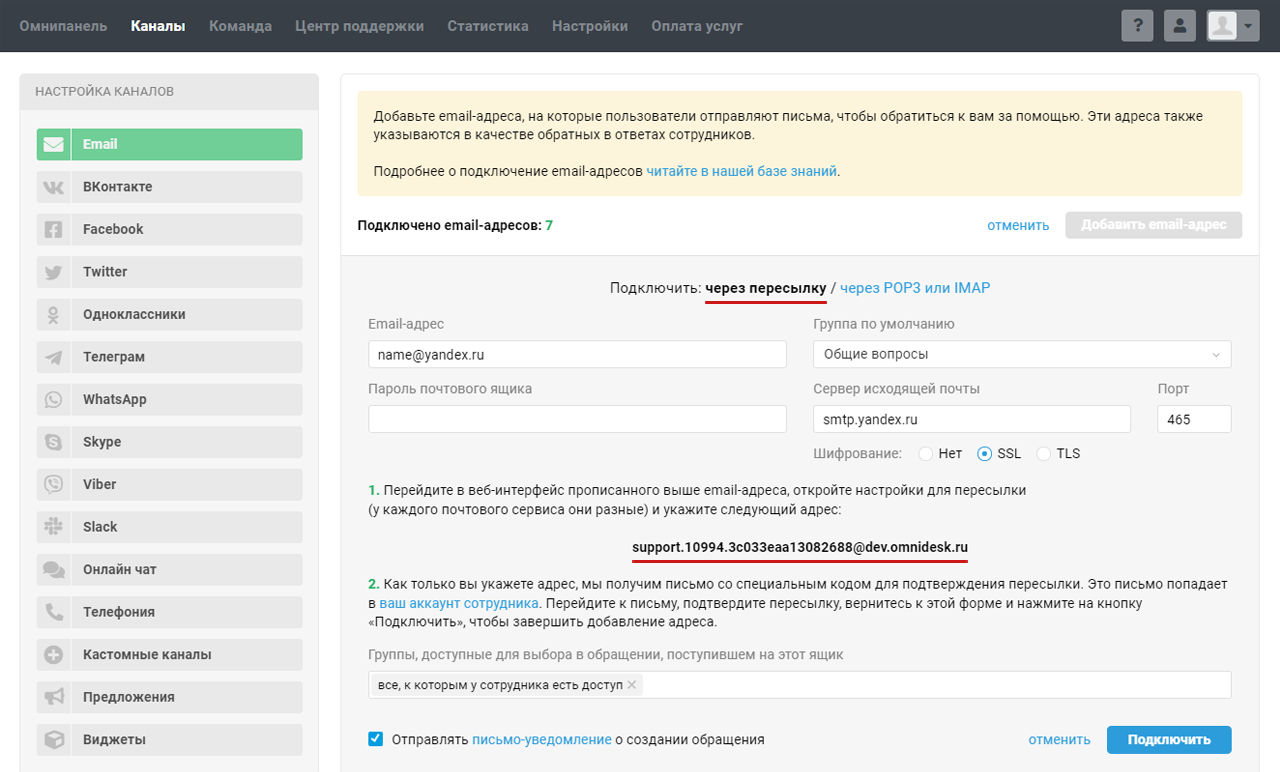
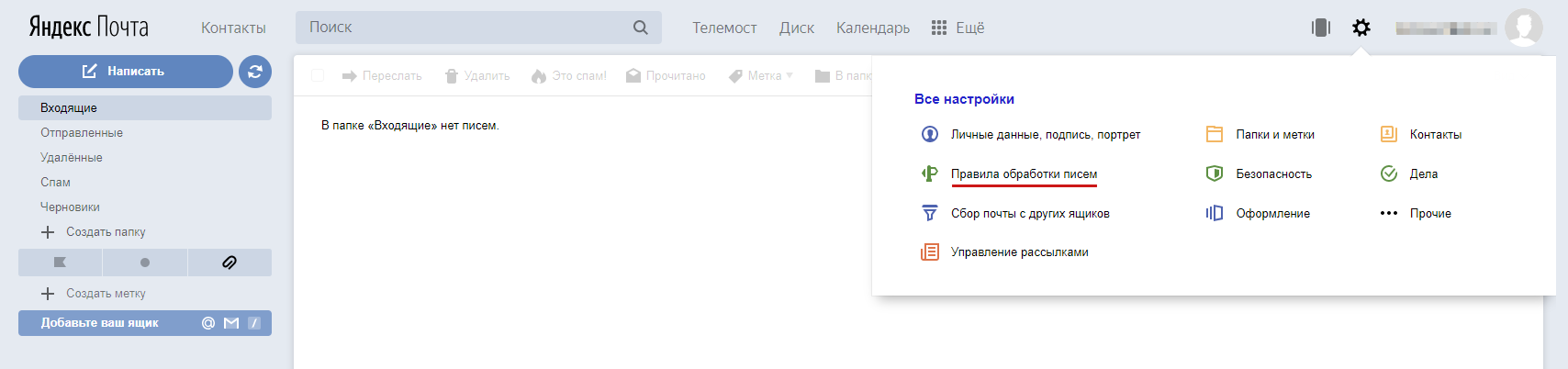
2. Настройте пересылку в веб-интерфейсе вашего почтового ящика на системный ящик Омнидеска. Пройдите по пути: Все настройки (значок шестерёнки в правом верхнем углу) → Правила обработки писем → Создать правило.

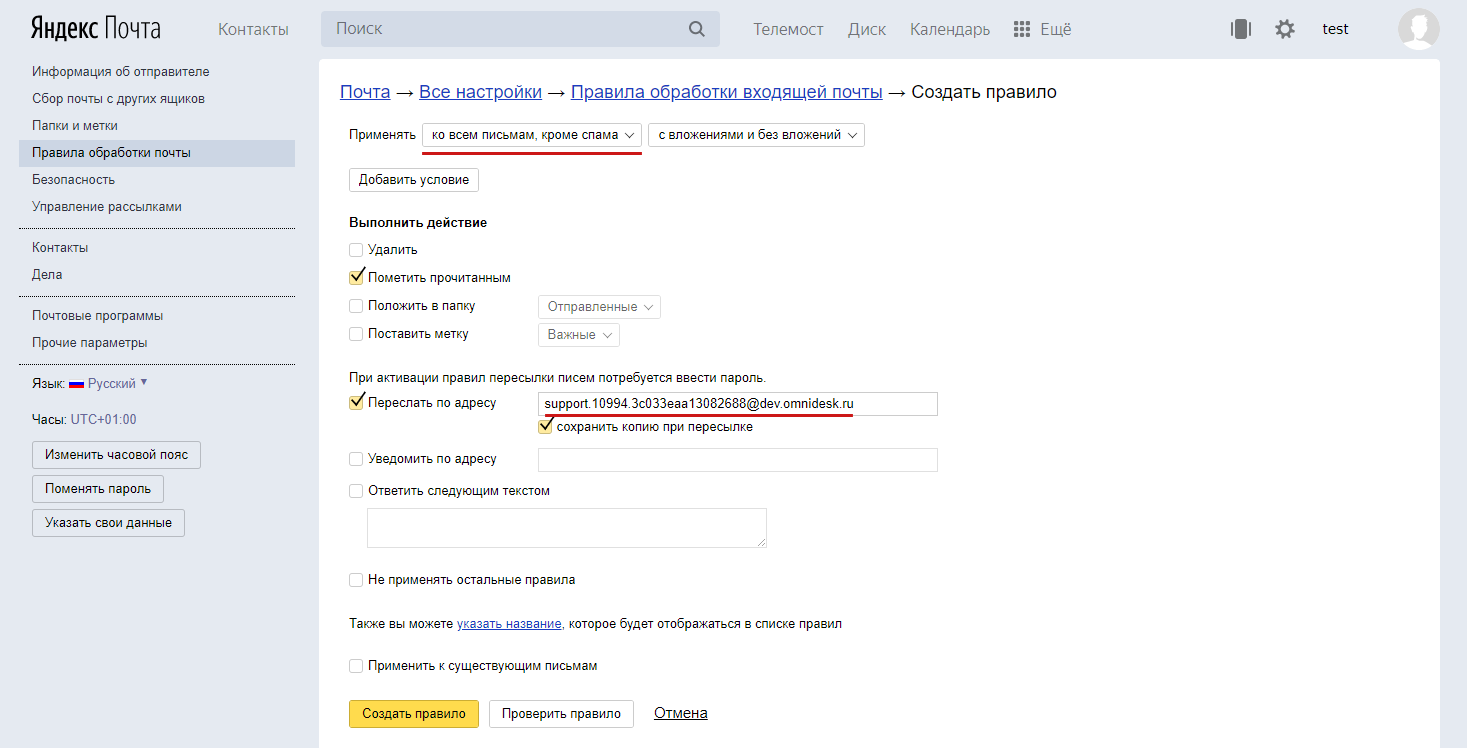
3. Настройте правила, по которым письма будут пересылаться в Омнидеск.
Если вы хотите пересылать в Омнидеск все поступающие на ваш ящик письма, кроме спама, выберите в пункте «Применять» параметр «ко всем письмам, кроме спама». Обратите внимание, что для писем из папки «Спам» пересылка писем с помощью правил невозможна.
Удалите строку условий. Отметьте галкой пункт «Переслать по адресу» и укажите в поле системный ящик Омнидеска. Если при пересылке вам нужно сохранить копию писем в ящике, отметьте соответствующий пункт галкой. Нажмите кнопку «Создать правило».
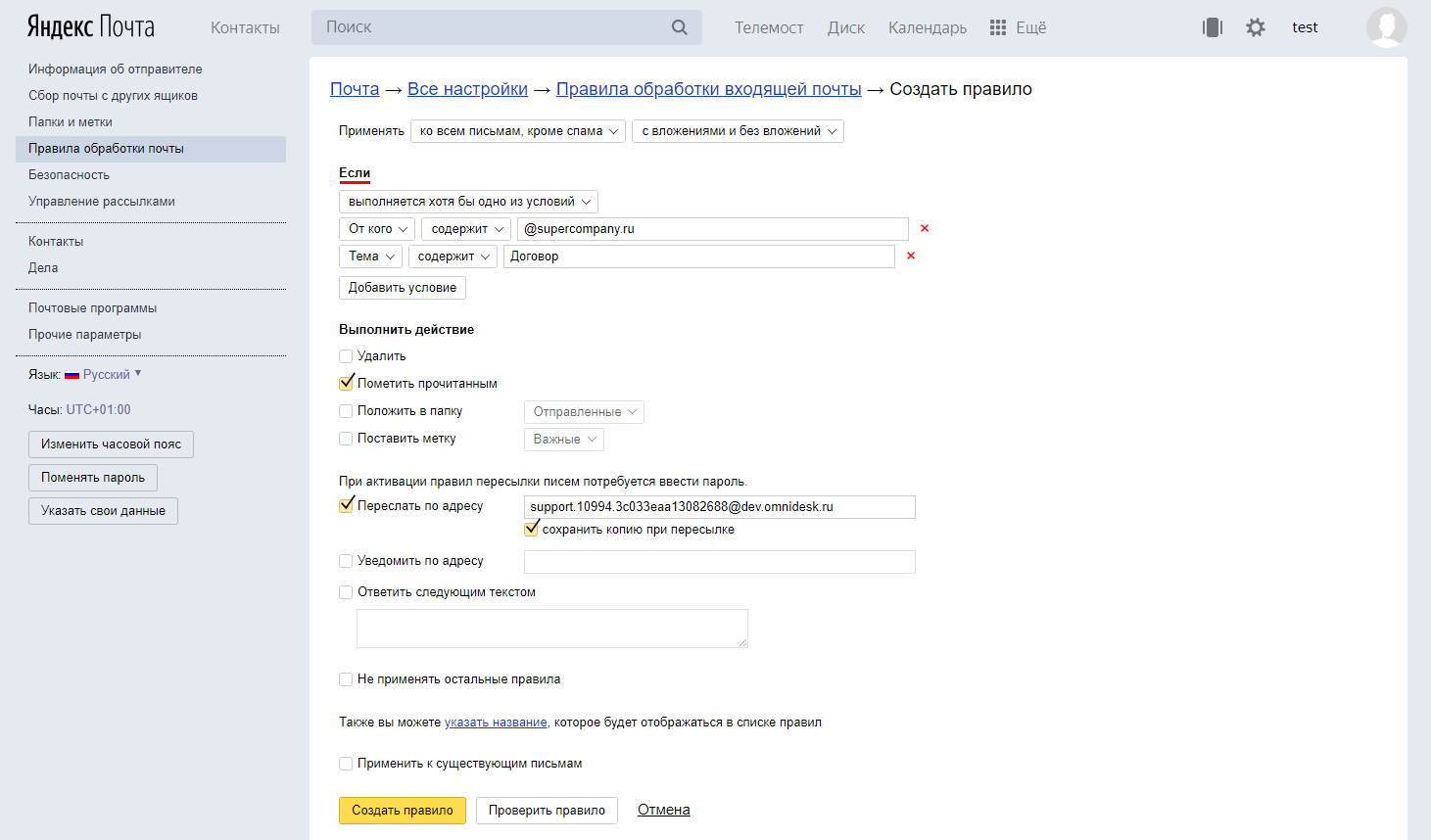
Если вы хотите преобразовывать в обращения в Омнидеске только определенные письма, поступающие на ваш ящик, создайте правило и укажите необходимые условия пересылки. Отметьте галкой пункт «Переслать по адресу» и укажите в поле системный ящик Омнидеска. Нажмите кнопку «Создать правило».
4. Вернитесь в Омнидеск для подтверждения пересылки.
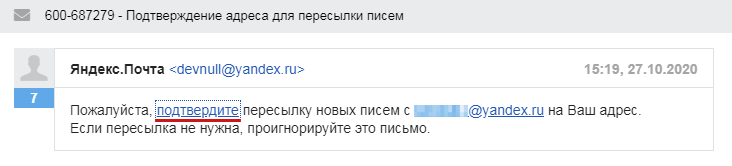
а) Войдите в аккаунт сотрудника в раздел «Обращения». Откройте письмо «Подтверждение адреса для пересылки писем» от Яндекс.Почта.

б) Перейдите по ссылке в письме и подтвердите пересылку.
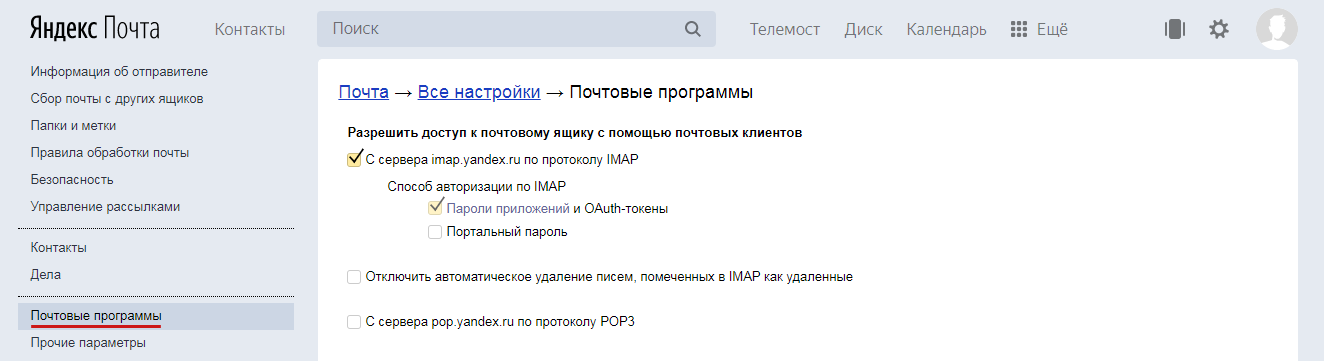
5. Вернитесь в веб-интерфейс вашего почтового ящика. Перейдите в раздел «Почтовые программы» и разрешите доступ к почтовому ящику по протоколу IMAP. Сделать это можно по пути: Почта → Настройки (иконка шестеренки в правом верхнем углу) → Прочие → Почтовые программы → Разрешить доступ к почтовому ящику с помощью почтовых клиентов. Сохраните изменения.
6. Для завершения подключения в веб-интерфейсе вашего почтового ящика создайте пароль приложения. С его помощью мы будем передавать ответы сотрудников через SMTP Яндекс.Почте на отправку.
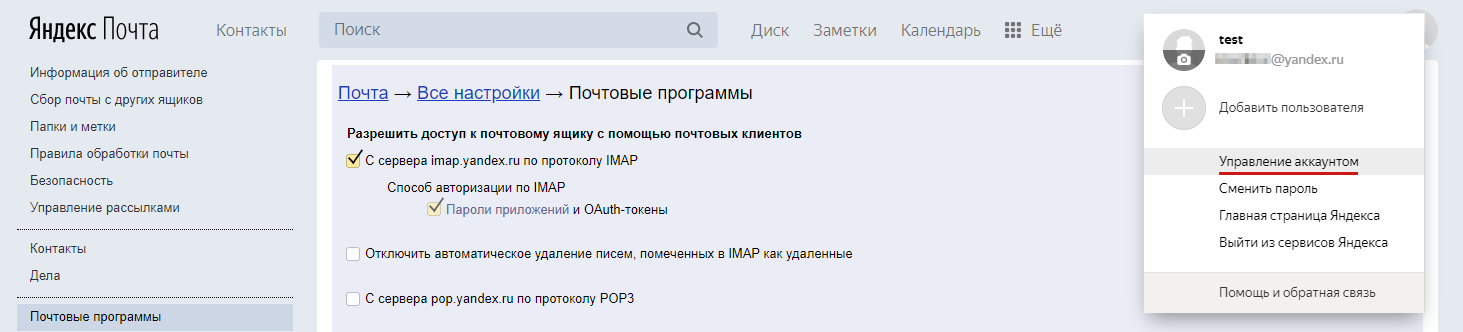
а) Откройте данные учетной записи. Перейдите в раздел «Управление аккаунтом».
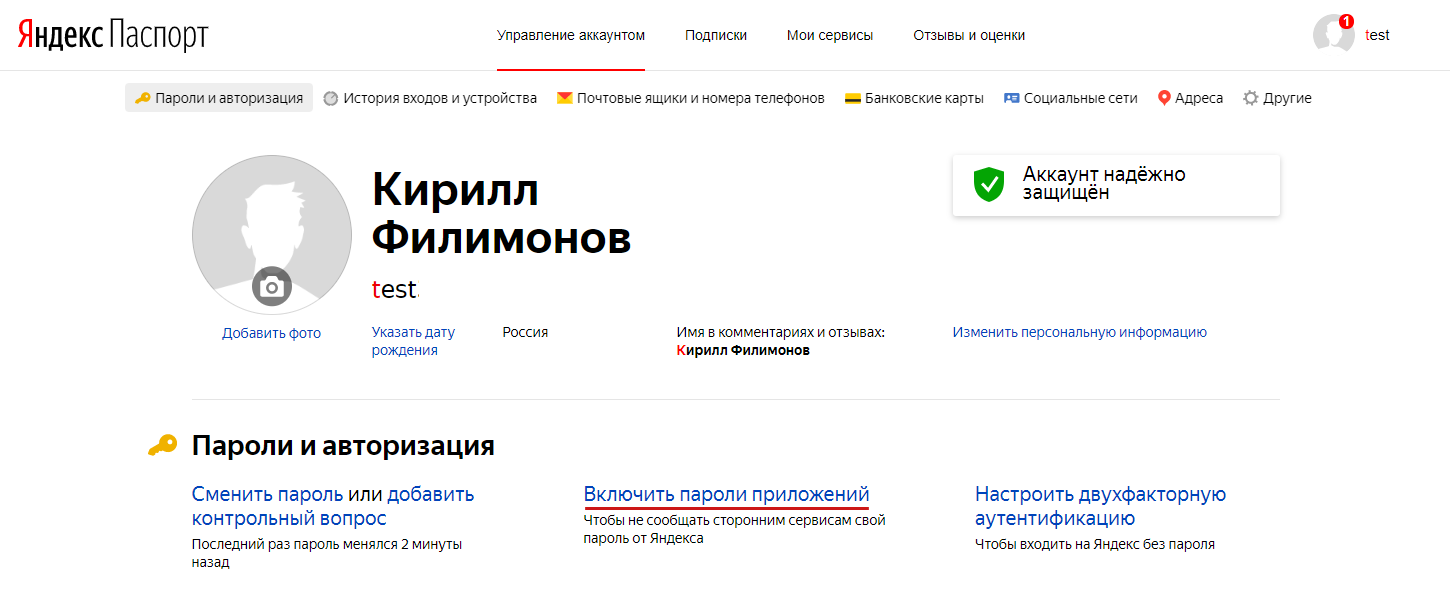
б) В подразделе «Пароли и авторизация» включите пароли приложений.
в) Создайте пароль приложения.
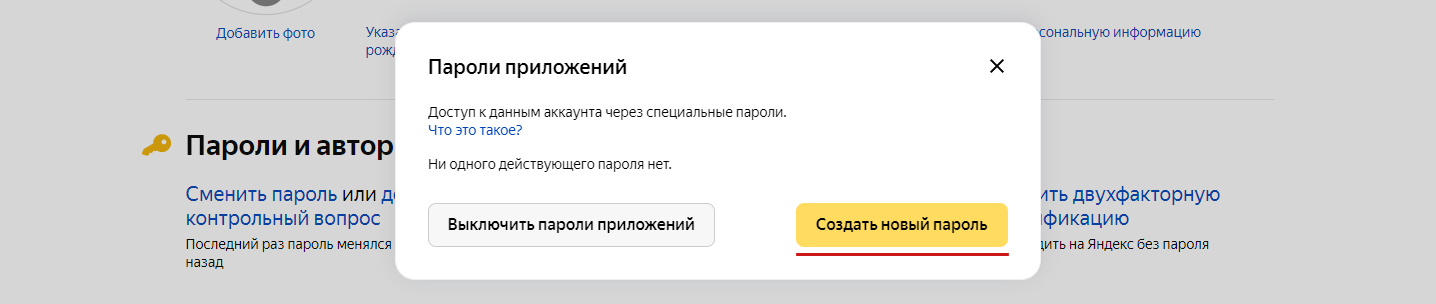
г) Выберите тип приложения «Почта». Укажите название пароля для доступа к почте. Например, «Омнидеск». Нажмите кнопку «Создать».
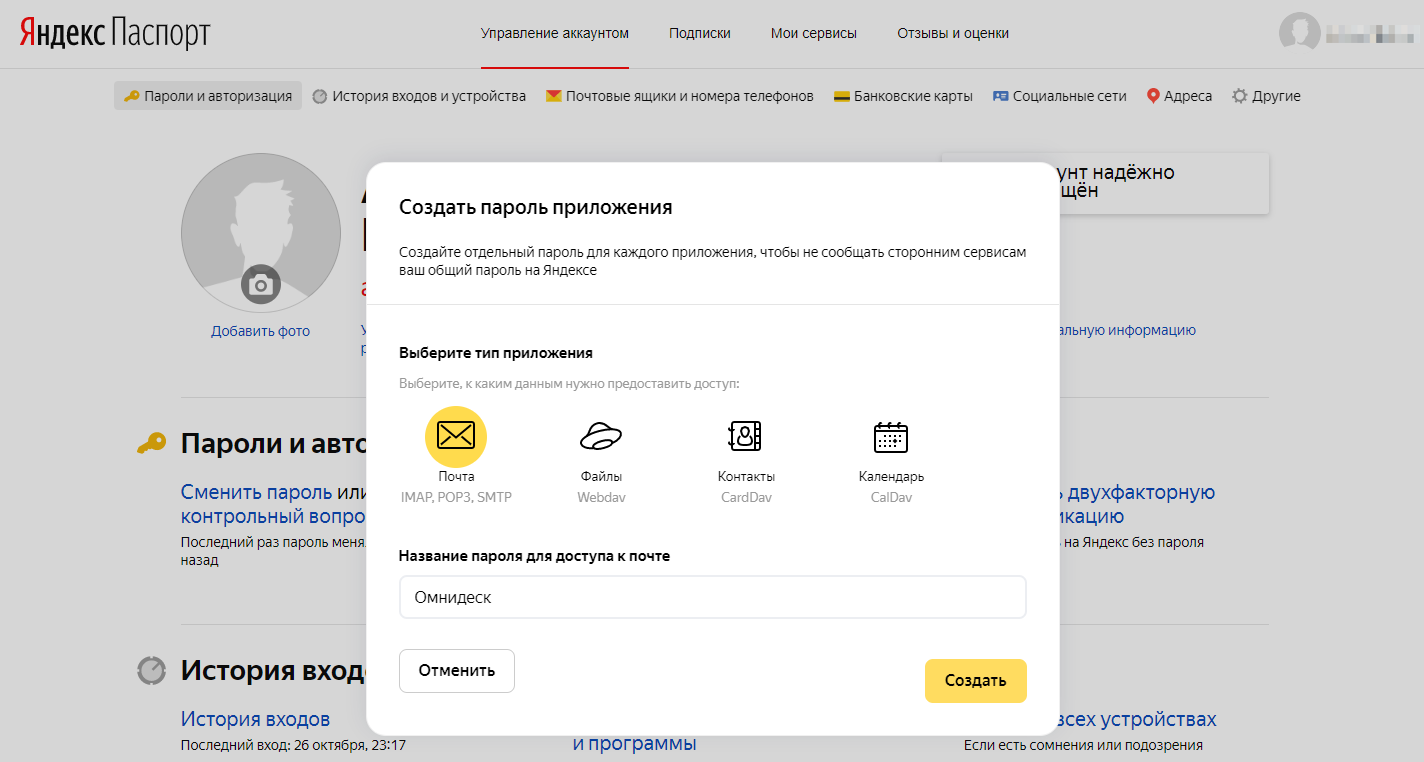
д) Скопируйте сгенерированный пароль.
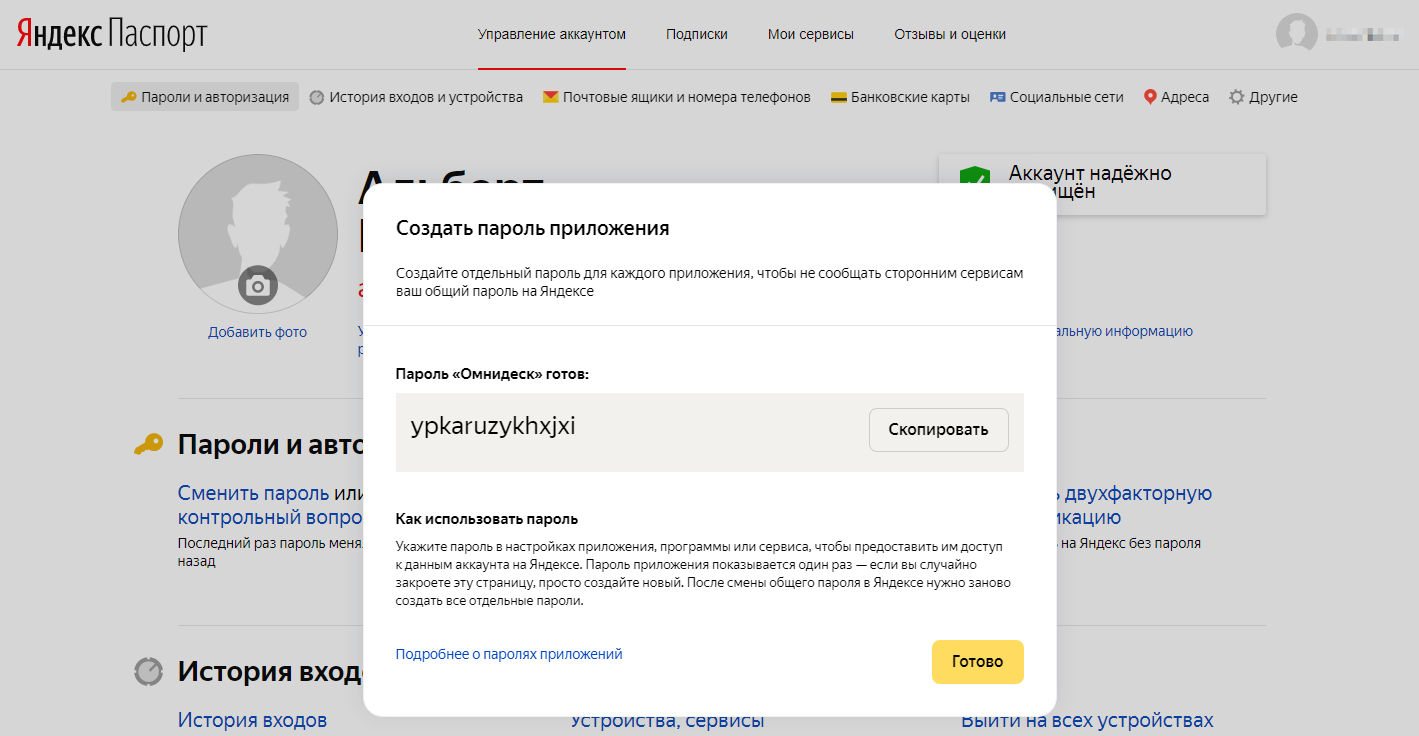
7. Вернитесь в Омнидеск, введите полученный пароль в поле «Пароль почтового ящика» и нажмите кнопку «Подключить».
Настройка стороннего SMTP
Когда вы подключаете STMP вашего почтового сервиса, то:
- ответы сотрудников добавляются в папку «Отправленные» вашего ящика;
- вы не зависите от нас в плане доставляемости писем.
Но иногда у почтовых сервисов могут быть лимиты на отправку писем с одного ящика или же сервер работать нестабильно. Если хотите полностью контролировать отправку ответов клиентам и смотреть статистику доставляемости, лучший вариант — подключить специализированный SMTP-сервис (Mailgun, Postmark, Sendgrid, Amazon SES и т. д.).
Настроить отправку через сторонний SMTP можно только при выборе варианта подключения ящика через пересылку.
1. Логин стороннего SMTP-сервиса укажите через двоеточие после подключаемого ящика;
2. Укажите данные SMTP-сервера, предоставленные выбранным вами сторонним сервисом (сервер исходящей почты, порт, тип шифрования и пароль).
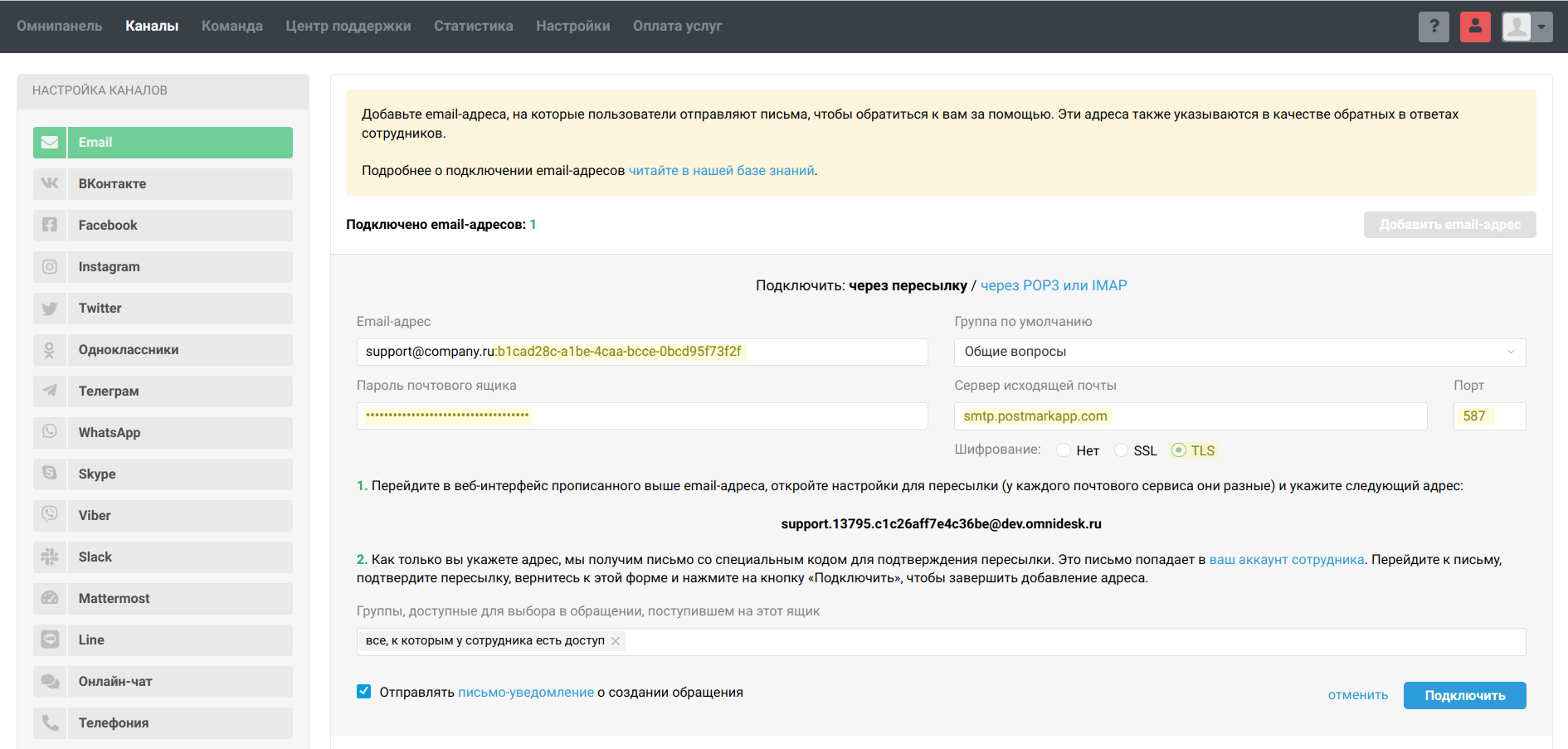
Не забудьте настроить пересылку в интерфейсе вашего почтового сервиса, как это описано в инструкции, чтобы письма клиентов поступали в Омнидеск.
Подключение почтового ящика на Яндекс.Почте через IMAP
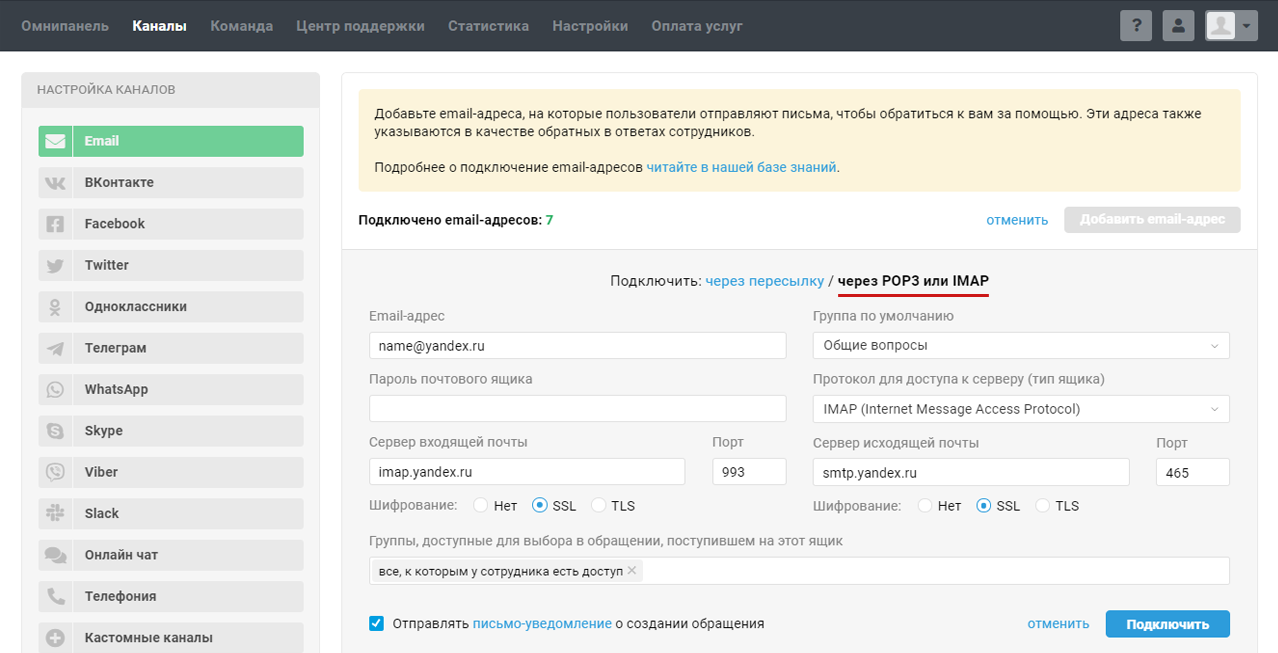
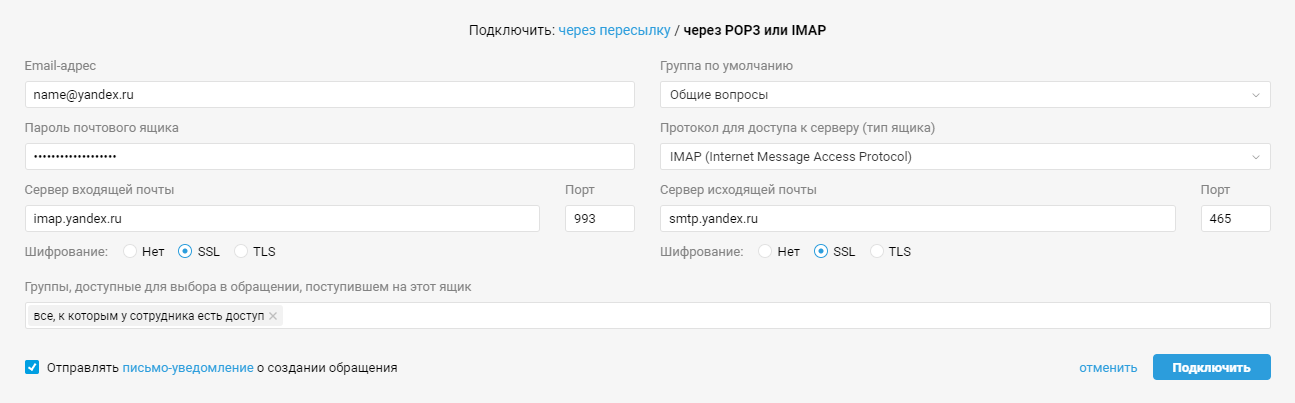
1. В аккаунте администратора в разделе «Каналы» в подразделе «Email» нажмите на «Добавить email-адрес», выберите опцию «Собственный» и настройте подключение email через РОР3 или IMAP.
а) Укажите email, который планируете подключить. Если вы используете почтовый ящик с собственным доменом на Яндекс.Почте 360 для бизнеса, укажите его в поле «Email-адрес». Например, support@yourcompany.com.
б) Выберите группу, в которую по умолчанию будут попадать поступающие на email обращения.
в) Пропишите вручную данные:
- Сервер входящей почты: imap.yandex.ru
- Порт: 993
- Шифрование: SSL
- Сервер исходящей почты: smtp.yandex.ru
- Порт: 465
- Шифрование: SSL
Примечание: Если вы подключаете почтовый ящик с собственным доменом на Яндекс.Почте, параметры сервера входящей почты, сервера исходящей почты, порты и шифрование не меняются.
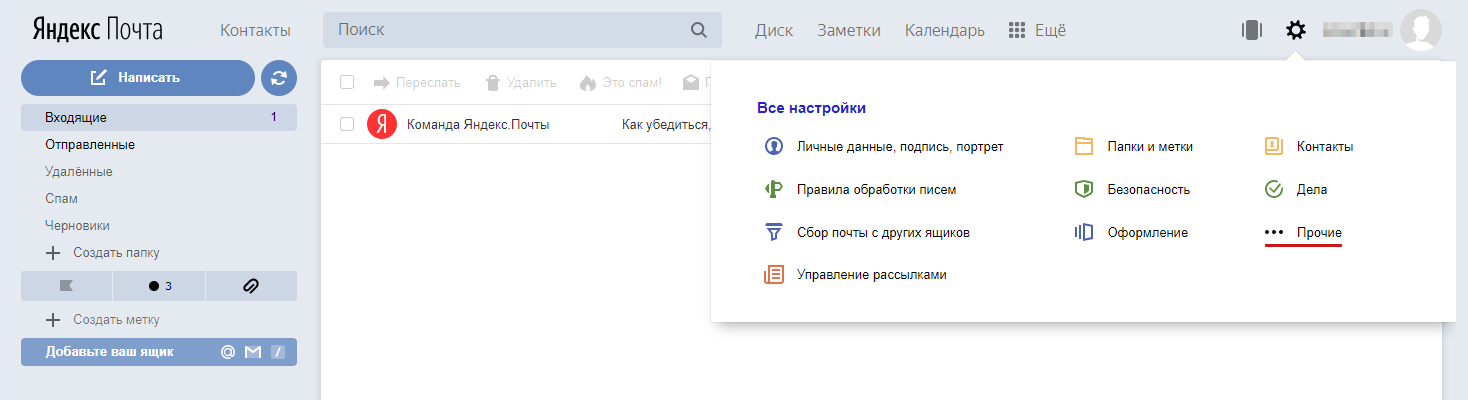
2. Войдите в веб-интерфейс вашего почтового ящика. Разрешите доступ к почтовому ящику по протоколу IMAP. Для этого пройдите по пути: Почта → Настройки (иконка шестеренки в правом верхнем углу) → Прочие → Почтовые программы.
Разрешите доступ к почтовому ящику с помощью почтовых клиентов по протоколу IMAP. Сохраните изменения.
3. В веб-интерфейс вашего почтового ящика создайте пароль приложения. Для этого откройте данные учетной записи. Перейдите в раздел «Управление аккаунтом».
а) В подразделе «Пароли и авторизация» включите пароли приложений.
б) Создайте пароль приложения.
в) Выберите тип приложения «Почта». Укажите название пароля для доступа к почте. Например, «Омнидеск». Нажмите кнопку «Создать».
г) Скопируйте сгенерированный пароль.
4. Вернитесь в Омнидеск, введите полученный пароль в поле «Пароль почтового ящика», нажмите кнопку «Подключить».
5. В Омнидеск будут попадать все письма из папки «Входящие» вашего ящика.
Ограничения на размер отправляемых файлов в Яндекс Почте
Почтовый сервис Яндекса позволяет обмениваться электронными письмами с различными вложениями. Один из вариантов таких вложений — мультимедийные файлы. К сообщению можно прикрепить видеозапись, аудиотрек, анимацию или изображение, однако необходимо учитывать, что действует ограничение на передаваемый объем таких файлов. Рассмотрим, сколько мегабайт можно отправить в сообщении по почте Яндекс, и что делать при превышении допустимого лимита.
Сколько можно переслать за один раз
В Яндекс Почте максимальный размер вложения строго лимитирован. Ранее почта позволяла приложить к сообщению объекты, размером не более 10 Мб. Позже разработчики увеличили максимальный объем. В настоящий момент он составляет 25 Мб независимо от типа и формата прикрепляемого файла.
Причина, по которой ограничивается размер электронного письма, довольно простая. Это необходимо для того, чтобы сохранить пропускную способность почтового сервиса. Данная цель достигается за счет снижения нагрузки на программное и аппаратное обеспечение Яндекс Почты. Для этого, в свою очередь, необходимо ограничить максимальный размер сообщения, которое можно передать за 1 раз.
Еще одна причина заключается в том, что в разных почтовых сервисах используются различные способы шифрования. Поэтому предварительно любое сообщение перекодируется таким образом, чтобы обеспечить его совместимость на разных сервисах. По этой причине все отправленные письма с вложениями весят больше, чем до момента передачи.
Что будет, если превысить лимит
Некоторым может стать интересно, что произойдет, если превысить лимит пересылки. Это легко узнать экспериментальным путем, если попытаться отправить большой файл по почте. Рассмотрим это на конкретном примере.
Для начала открываем почту Yandex, потом нажимаем Написать письмо . К новому сообщению прикладываем небольшой файл. В нашем случае прикрепляем 2 аудиотрека. Они нормально загружаются в письмо, так как их суммарный объем не превышает 25 Мб.
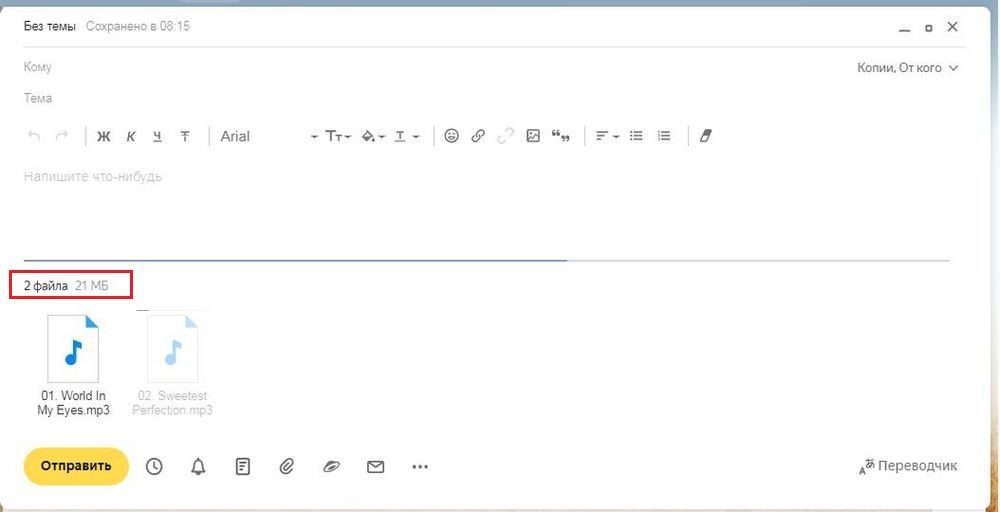
Теперь можно узнать, что будет, если превысить допустимый объем 25 Мб. Для этого прикрепляем еще 2 трека, чтобы общий размер вложения был больше 25 Мб. Вместо отправляемой песни появится ссылка для скачки файла на Яндекс.Диске. Об этом также говорит сообщение на экране.
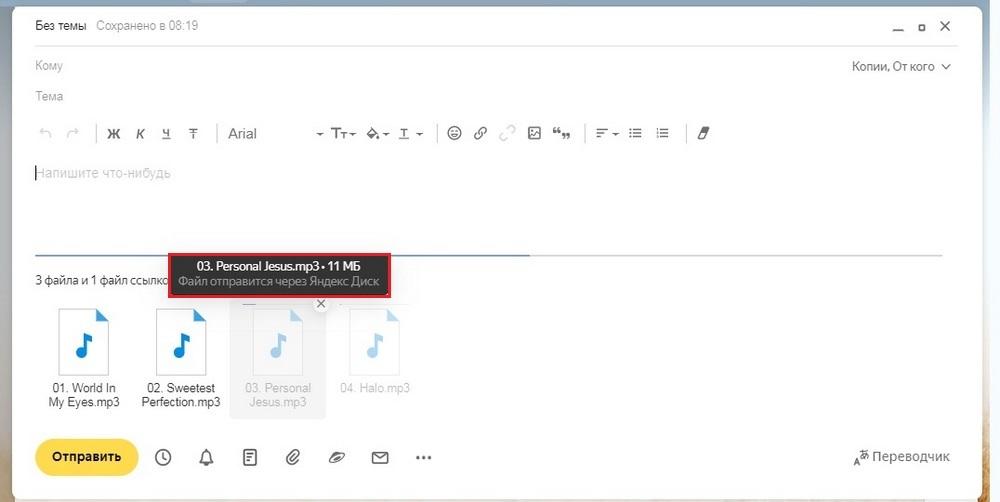
Таким образом, если пользователь попытается приложить к сообщению большой объект, который превышает установленный лимит, сервис автоматически загрузит его в облачное хранилище, после чего скопирует ссылку для письма. В этом также можно убедиться, если войти в Яндекс.Диск. Там обнаружится папка «Почтовые вложения», где будут находиться файлы, которые мы отправляли сверх лимита.

Как передать файл сверх лимита
Для отправки объектов, объем который превышает ограничения, целесообразно использовать Яндекс Диск. Данный сервис оптимально подходит для пересылки одного или нескольких крупных файлов при помощи электронной почты. Расскажем ниже, как отправить объект с помощью облачного хранилища.
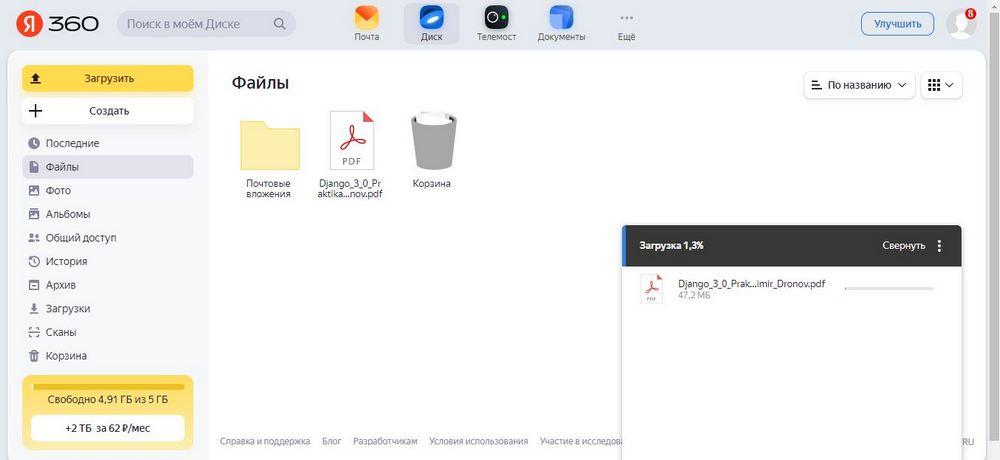
- Заходим на Яндекс.Диск. Потом нажимаем Загрузить . Далее выбираем файл на ПК и дожидаемся, когда объект загрузится в хранилище.
- После этого входим в почтовый ящик на Яндексе. Указываем адрес получателя, а затем внизу нажимаем команду «Прикрепить файлы с Диска».

- Выбираем нужный объект из облачного хранилища и нажимаем Прикрепить . После этого посылаем письмо, нажав Отправить .
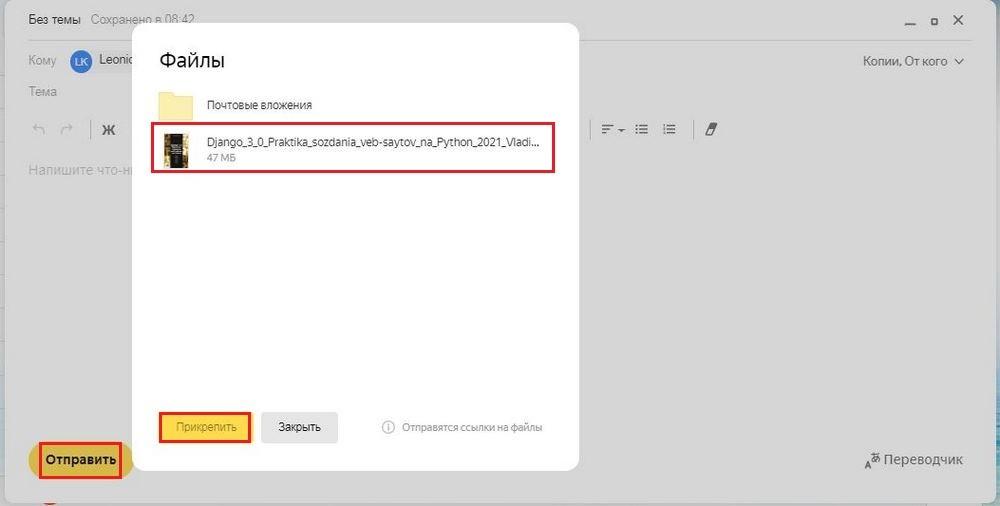
К сообщению будет приложена ссылка на загруженный в облако объект. Пользователь сможет использовать данную ссылку для просмотра и загрузки файла на свой ПК. Максимальный объем в данном сервисе не лимитируется. Он ограничивается только доступным пространством хранилища. По умолчанию пользователям предоставляется 5 Гб бесплатно.