Как поделиться забытым паролем для Wi-Fi с Android и iPhone

Виртуальный мемориал погибших борцов за украинскую независимость: почтите Героев минутой вашего внимания!

Иногда у вас может возникнуть необходимость поделиться паролем от своего домашнего Wi-Fi, но вы переживаете, что его потом придется менять. Возможно, вы не доверяете гостям или используете один пароль для всего – причин может быть много. Вы будете рады узнать, что можете открыть доступ к сети любому, не раскрывая самого пароля. И для этого не нужно будет тайно вводить его на чужом телефоне.
Издание NextPit рассказывает о хитрых методах распространения пароля Wi-Fi, которые сработают даже тогда, когда вы сами не помните, с каким паролем ваш смартфон автоматически подключается к сети.
Создайте QR-код с паролем
В некоторых смартфонах Android, начиная с десятой версии ОС, стало очень легко считать пароль Wi-Fi или поделиться им с помощью QR-кода. Такая фишка работает как минимум в смартфонах Pixel от Google, Samsung и Xiaomi.
Вот что нужно сделать для этого:
- откройте настройки Wi-Fi телефона;
- выберите подключенную сеть Wi-Fi (или нажмите на иконку с шестерней);
- нажмите Share или QR-код и подтвердите свою личность с помощью пароля или отпечатка пальца.
После этого у вас сгенерируется QR-код, который можно отсканировать с помощью другого телефона. После сканирования QR-кода телефон автоматически подключится к Wi-Fi.
Некоторые модели Android-смартфонов также могут показать и сам пароль, если вы не против того, чтобы его знали другие.
Сторонние программы для вскрытия пароля Wi-Fi
В Google Play Store есть большое количество программ, которые обещают, что считают для вас пароль сети Wi-Fi в кратчайшие сроки. Но большинство из них ничего подобного сделать не могут и созданы исключительно для спама и атак хакеров.
Лучше даже не пытаться узнать пароль Wi-Fi с помощью них.
Показать пароль Wi-Fi через приложение (требуются root-права)
Если вы любите риск и готовы «хакнуть» ваш Android, получив root-права, у вас появится возможность увидеть сохраненный на телефоне пароль Wi-Fi.
Для этого потребуется установить приложение WiFi Passwords или WiFi Key Recovery.
Однако не стоит забывать, что получение root-прав на смартфоне может оставить вас без гарантийного обслуживания от производителя.
Общий доступ к паролям Wi-Fi на iPhone и iPad
Устройства с одинаковым Apple ID
В iOS нет возможности отобразить пароль Wi-Fi без дополнительного устройства или джейлбрейка. Однако вам повезло, если вы используете iMac или MacBook, поскольку iOS сохраняет ключи безопасности известных сетей в приложении Связка ключей, где их можно легко просмотреть.
Поскольку пароли Wi-Fi на iPhone хранятся в Apple ID, они автоматически доступны на всех других устройствах Apple. Так что просто выберите на iPad беспроводную сеть, настроенную на устройстве с тем же идентификатором Apple ID.
Устройства с разными Apple ID
Если к вашему Wi-Fi хочется подключиться друг, а вы не помните ключ безопасности, вам не нужно будет искать его или пытаться вспомнить.
Все, что нужно сделать – друг должен попытаться подключиться к вашей сети, не зная пароля. Если вы находитесь в зоне действия Bluetooth или Wi-Fi, на телефоне появится уведомление о попытке подключения с предложением поделиться паролем. Так что вам просто необходимо будет нажать Поделиться.
Ранее OBOZREVATEL рассказывал о том, как усилить слабый сигнал Wi-Fi.
Подписывайтесь на каналы OBOZREVATEL в Telegram и Viber, чтобы быть в курсе последних событий.
Как поделиться паролем от Wi-Fi с помощью Android устройства
Все из нас сталкивались с ситуацией, когда к вам приходят гости и им нужно подключиться к домашней сети Wi-Fi. Зачастую пароль к ней мы записываем на бумажке, которую в скором времени благополучно теряем.
А еще бывает так, что друзья, родственники или знакомые придумывают столь длинный и заковыристый пароль, что ввести его без ошибок вручную с первого раза представляет собой практически невыполнимую задачу. В таких случаях проще всего было бы просто поделиться данными доступа к сети Wi-Fi прямо со смартфона имеющего к ней доступ. И этот способ действительно существует: уже несколько лет он встроен прямо в операционную систему Android.
Он позволяет получить доступ к сети путем сканирования QR-кода. Следующая инструкция описывает процесс подключения на чистой версии Android, но подобные возможности имеются практически на любом современном смартфоне.
Как поделиться паролем сети Wi-Fi с помощью Android устройства
1. Чтобы предоставить доступ к сети Wi-Fi другим пользователям вам нужно, конечно, же подключиться ней (или, по крайней мере, сохранить данные доступа к ней на своем телефоне).
Перейдите к настройкам Интернета, либо нажав и удерживая параметр «Интернет» в шторке быстрых настроек на устройстве с Android 12, либо перейдя в «Настройки» -> «Сеть и Интернет» -> «Интернет» («Wi-Fi» на устройстве с более ранней версией операционной системы).
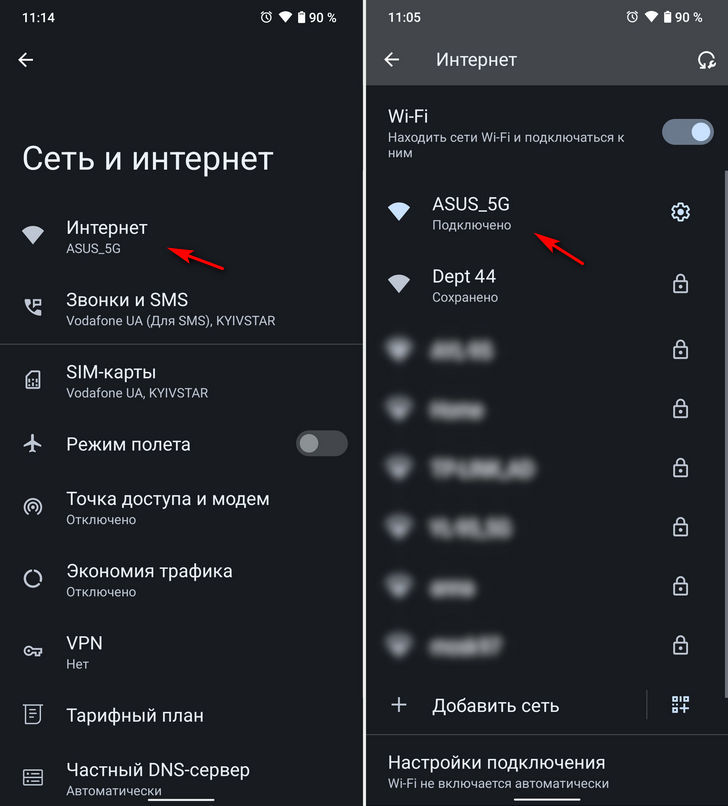
2. Выберите сеть Wi-Fi, которой вы хотите поделиться, коснувшись ее названия в появившемся списке сетей. Если это сеть, к которой вы сейчас подключены, она будет вверху списка.
3. На открывшемся экране «Сведения о сети» вы увидите кнопку «Поделиться» со значком QR-кода прямо над ним. Коснитесь его, и на экране появится QR-код, под которым будет указан пароль доступа к этой сети.
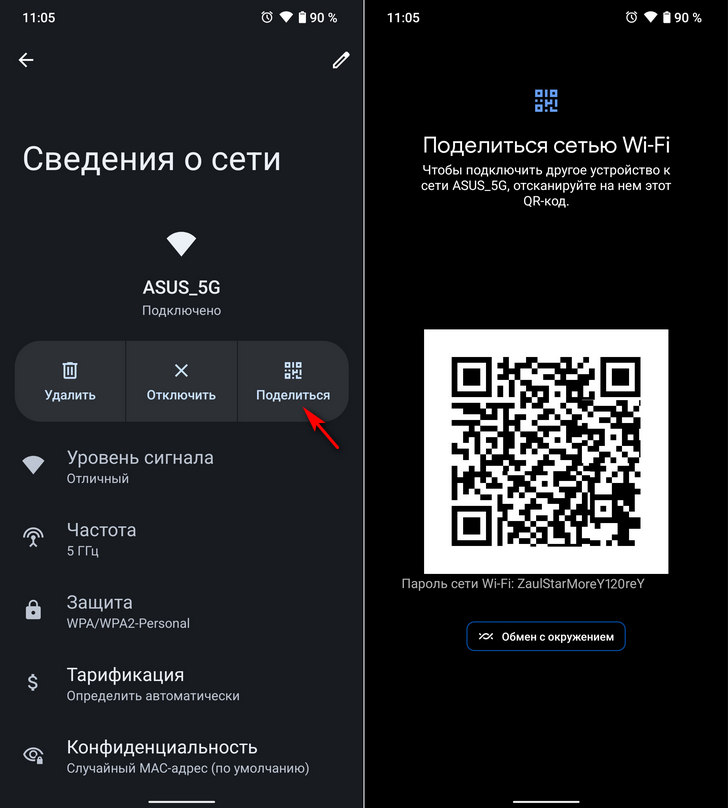
В зависимости от настроек безопасности на вашем телефоне вам может потребоваться отсканировать отпечаток пальца, или ввести графический код, чтобы подтвердить свою личность. Тому, кто хочет подключиться к сети остается просто сканировать QR-код с экрана вашего телефона или ввести данные доступа к сети вручную.
В операционной системой системе Android 12 была добавлена возможность поделиться паролем к Wi-Fi сети с помощью функции «Обмен с окружением».
Использование функции «Обмен с окружением» чтобы поделиться сетью Wi-Fi
1. Для того чтобы поделиться данными доступа к сети выполните все описанные выше шаги, для получения QR-кода сети Wi-Fi, которой вы хотите поделиться.
2. Нажмите кнопку «Обмен с окружением» расположенной под паролем Wi-Fi. При этом ваш телефон начнет поиск устройств поблизости, чтобы поделиться данными доступа к Wi-Fi с ними.
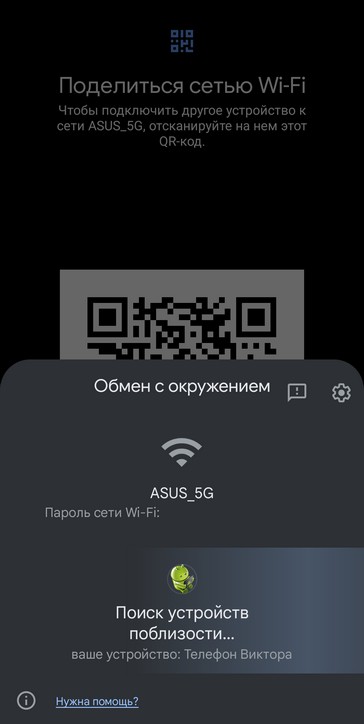
3. На телефоне, с которым вы хотите поделиться сетью Wi-Fi должен быть включен Bluetooth. Он получит уведомление, информирующее о том, что устройство поблизости хочет поделиться данными.
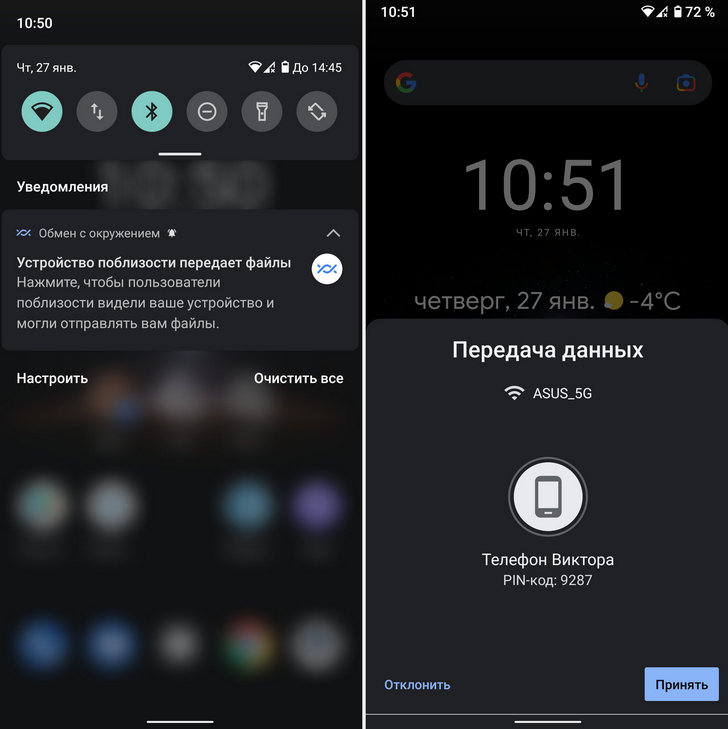
4. Нажмите на это уведомление, а затем на том смартфоне, с которого вы делитесь сетью, выберите имя устройства получателя, которое появится в окне в нижней части экрана.
5. Наконец, на телефоне, который вы хотите подключить к сети, коснитесь параметра «Принять». После этого устройство, если на нем включен режим «Обмен с окружением» получит данные доступа к вашей сети Wi-Fi. В противном случае будет предложено сначала включить функцию «Обмен с окружением».
Похожие материалы:
- Как улучшить работу Android смартфона с помощью скрытого меню «Для разработчиков». Пять полезных опций
- Обмен с окружением. Функция для быстрого обмена данными с Android устройствами вскоре появится и в Windows
- Советы Android. Как узнать, какие приложения занимают место в памяти смартфона или планшета, чтобы очистить хранилище
- Копирование и вставка текста, изображений, файлов и прочего между устройствами в пару нажатий с помощью Clipt — Copy & Paste Across Devices
- Как вернуть плитки переключения Wi-Fi и мобильного интернета в стиле Android 11 на устройства с операционной системой Android 12 (Обновлено)
- инструкция
- советы android
- советы и подсказки
Как поделиться паролем Wi-Fi через QR-код
Наверняка каждый сталкивался с ситуаций, когда гостям нужно сообщить пароль от домашней сети Wi-Fi. Согласитесь, это неудобно. Пароль может быть сложным и длинным, его можно и вовсе забыть. Да и просто повторять одно и то же каждый раз надоедает. К счастью, в этой ситуации на помощь приходят QR-коды. Через них можно не только ссылки передавать, но и подключаться к сети.

Вы можете самостоятельно сгенерировать такой код, распечатать его и повесить на видном месте или же сохранить в своем смартфоне. В случае необходимости любой ваш гость сможет быстро подключиться к сети, просто сканируя QR-код.
Кроме того, это полезно, если вы не хотите сообщать кому-либо ваш пароль, а также для общественных мест.
Как сгенерировать QR-код
Сгенерировать код можно через специальный онлайн-сервис. Их довольно много, можно, например, воспользоваться qifi.org.
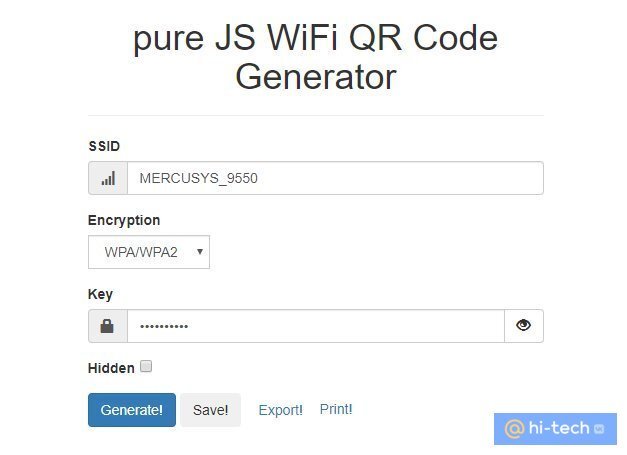
В поле SSID введите имя вашей сети. В нашем случае это MERCUSYS_9550. Далее укажите тип шифрования в поле Encryption. Скорее всего, это будет WPA/WPA2. И, наконец, в поле Key укажите пароль.
Если вы не помните свой пароль, то его можно легко узнать или в крайнем случае сбросить и задать новый. Подробнее об этом читайте в нашем материале «4 простых способа узнать пароль от своей сети Wi-Fi».
В случае если у вас скрыто имя сети, то проставьте галочку Hidden. Теперь осталось только нажать на Generate и сохранить или распечатать получившийся QR-код.
Как подключиться
Устройства на iOS поддерживают такое подключение через QR-код начиная с 11-й версии операционной системы. Для Android может понадобиться стороннее приложение, например Barcode Scanner от ZXing Team.
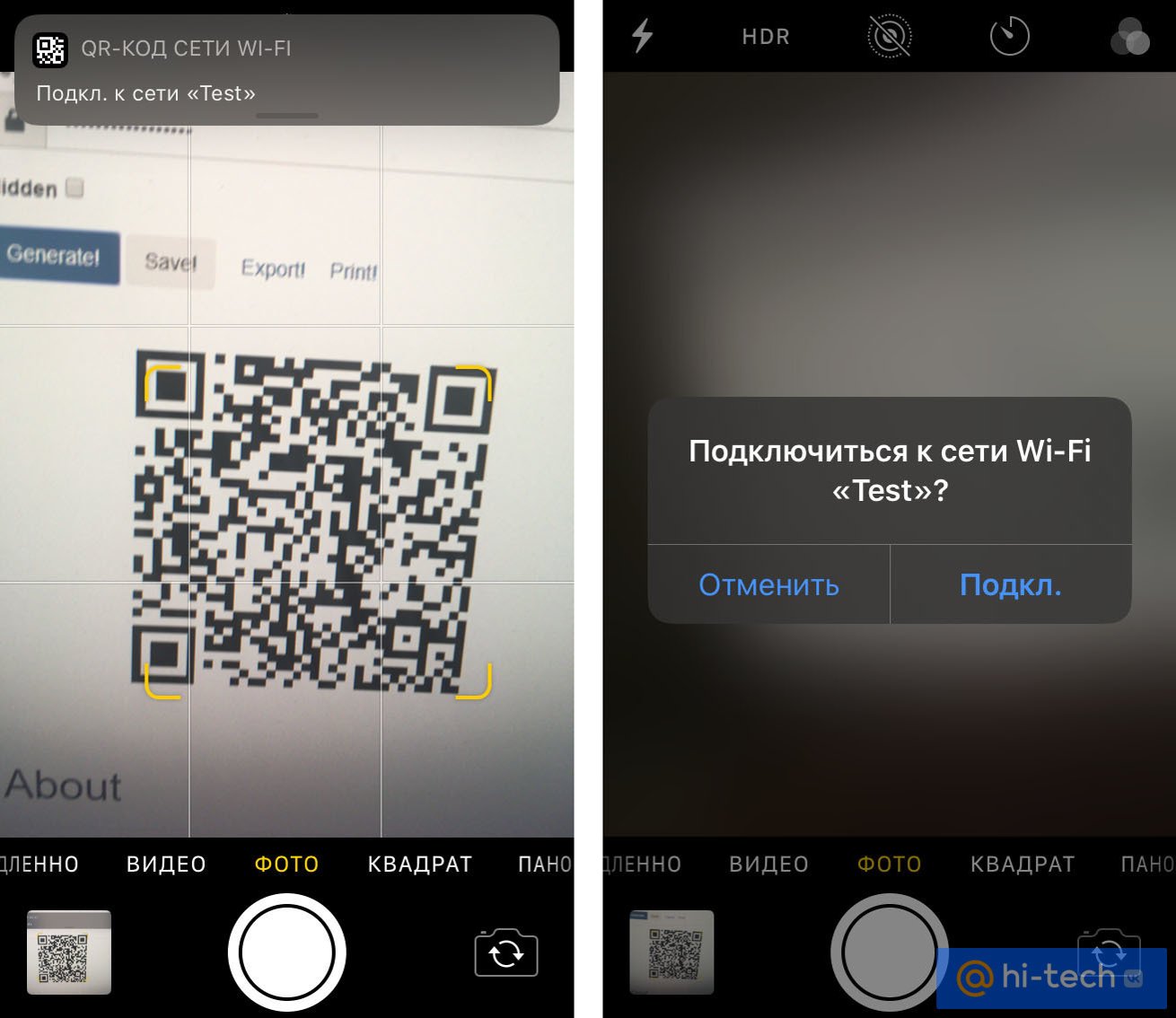
Наведите камеру на код и нажмите на появившееся окошко. Если все сделано правильно, то откроется диалоговое окно, где нужно подтвердить подключение. Все остальное произойдет автоматически.
Это тоже интересно:
- 4 способа увеличить скорость домашней сети Wi-Fi
- 4 простых способа узнать пароль от своей сети Wi-Fi
Как поделиться паролем Wi-Fi с помощью QR-кода на Android
Одна из новинок, выпущенных в Android 10 есть возможность поделиться паролем Wi-Fi QR код — QR-код, в терминах на португальском языке. Хотя эта функция не очень популярна, она избавляет вас от необходимости запоминать свой пароль или где-то проверять его всякий раз, когда кто-то запрашивает доступ к вашей сети. Кроме того, эта функция особенно полезна для заведений, предлагающих Wi-Fi своим клиентам, поскольку можно распечатать сгенерированный QR-код и сделать его доступным для посетителей, часто посещающих их бизнес.
В следующем руководстве вы узнаете, как поделиться своей сетью Wi-Fi с помощью QR-кода на Android и разрешить другим людям подключаться к сети без необходимости ввода паролей. Однако прежде стоит отметить, что функция присутствует только на смартфонах с Android 10 и выше.
Чтобы поделиться паролем Wi-Fi с помощью QR-кода
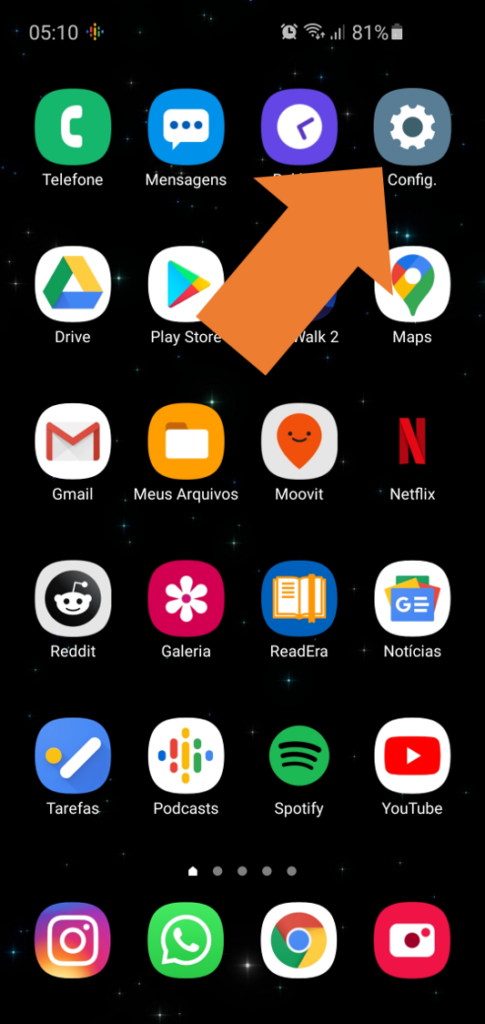
Шаг 1. Откройте настройки смартфона:
Шаг 2. Откройте настройки «Подключения» и/или «Сети»:

Шаг 3. Доступ к настройкам Wi-Fi:

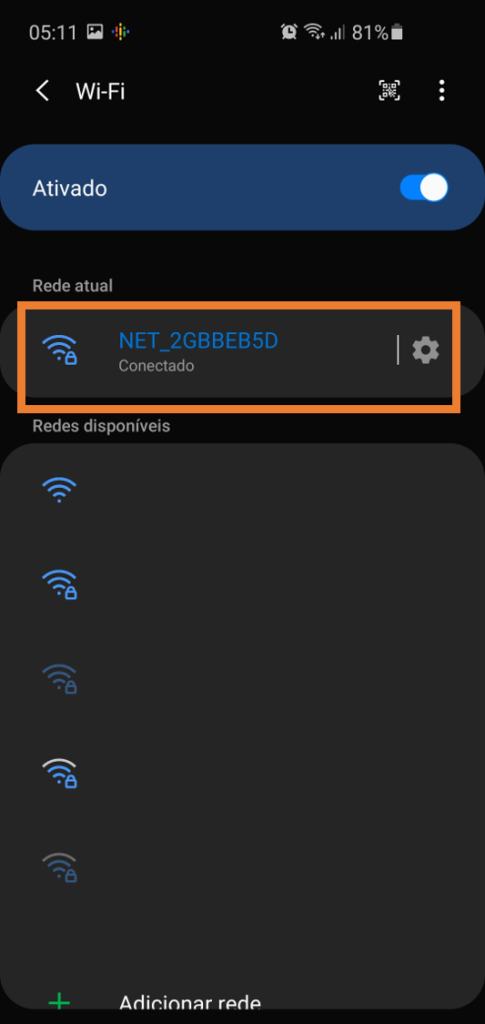
Шаг 4. Коснитесь названия вашей сети Wi-Fi (той, к которой подключен ваш смартфон) или, как в случае с изображением ниже (на смартфонах Samsung), коснитесь значка шестеренки справа:
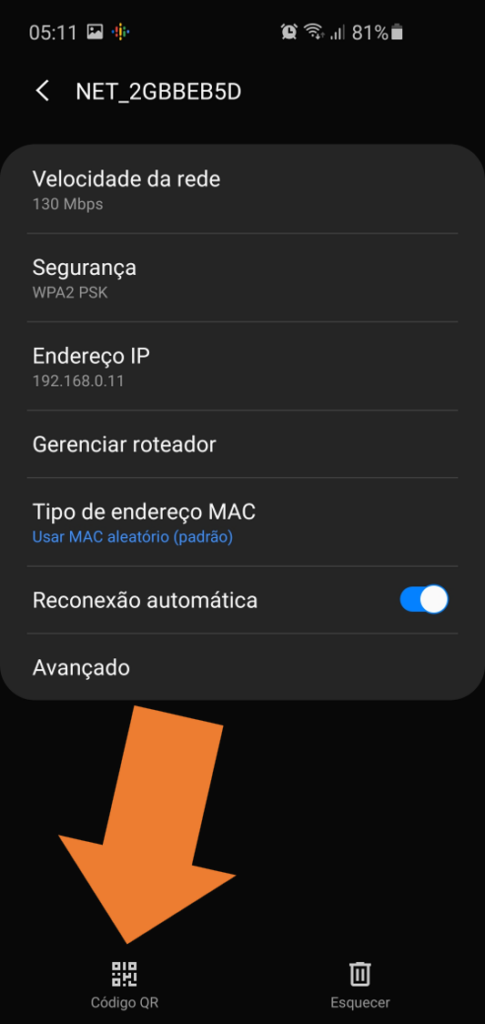
Шаг 5. Теперь вы находитесь на экране сведений о вашей сети Wi-Fi. Чуть ниже вы можете найти значок QR Code (QR Code). Коснитесь значка:
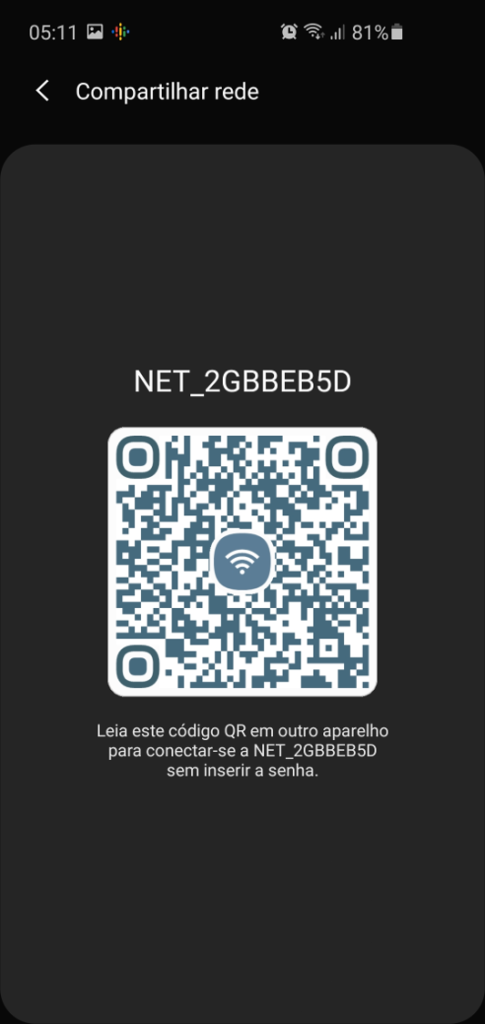
Шаг 6. Готово! QR-код вашей сети уже создан.
Подключение смартфона к вашей сети через QR-код
Теперь, когда вы изучили первый шаг, чтобы поделиться паролем Wi-Fi с помощью QR-кода на Android, также важно знать, как ваши друзья или клиенты, в зависимости от обстоятельств, должны подключиться к вашей сети через него. Для этого пошагово выполните следующее:
Шаг 1. Откройте камеру вашего смартфона Android ou iPhone и наведите его на QR-код:

Шаг 2. Подождите, пока камера распознает код и выведет сообщение на экран, и при необходимости следуйте инструкциям на экране;

Шаг 3. Смартфон должен подключиться к сети без запроса пароля.
Готовый! Теперь вы знаете, как подключить устройство к сети Wi-Fi с помощью QR-кода.
Наконец, стоит помнить, что в устройствах старшая, камера может изначально не распознавать QR-коды, для этого требуется приложение. В этом случае Лейтор QR — отличный вариант, так как он может считывать сетевые коды Wi-Fi, подобные тому, который мы создали в этом руководстве, и даже если он не может автоматически подключить устройство, как это сделано в шаге за шагом выше, он позволяет скопируйте пароль сети, чтобы вы могли войти в нее при подключении.
Итак, вам понравился наш шаг за шагом? Расскажите нам, используя поле Комментировать ниже! Также помните, что вы также можете взаимодействовать с нами там и в наших социальных сетях.
1 комментарий
Габриэль Изидоро да Круз сказал:
На моем мобильном телефоне это J3, у меня нет программы, чтобы взять QR-код, чтобы поставить вай-фай, ты знаешь, он мне всегда нужен, поэтому я вхожу, чтобы загрузить его для меня.