Как скачать фото и видео из Google Photos
Сервис Фото от Google — отлично реализованное решение для хранения и организации ваших фото и видео, однако постепенно хранилище заполняется и не всем хочется оплачивать его расширение. Если вы планируете сделать бэкап данных или же просто перенести все накопленные за годы взаимодействия с сервисом материалы, можно просто скачать их на свой ПК или внешний накопитель. Сегодня разбираемся, как это сделать из браузерной версии и на двух популярных мобильных операционках.
Веб-версия
Чтобы скачать один снимок, переходим во вкладку Фото, кликаем на желаемое изображение и в правом верхнем углу находим Меню, отмеченное тремя точками, здесь будет находится кнопка “Скачать”. Для этой же операции можно использовать сочетание клавиш Shift+D.
Чтобы скачать несколько фото и видео, в этой же вкладке отмечаем галочками все интересующие файлы (работает протяжка, как в привычном файловом менеджере), после чего вновь обращаемся к Меню или используем комбинацию клавиш Shift+D. Если вы хотите загрузить снимки за определенный день, поставьте отметку напротив интересующей вас даты — все файлы будут выбраны автоматически.
Куда интереснее, как быть, если вы планируете скачать все снимки, видео, скриншоты и прочие данные, которые хранятся в Google Photos. Для этого нам понадобится другой сервис — Google Архиватор (Google Takeout). По умолчанию здесь отмечены все пункты, кроме одного, но так как нас интересуют только фотографии, мы сначала нажимаем “Отменить выбор”, а затем ставим маркер напротив Google Фото. Здесь, если необходимо, можно отметить конкретные альбомы и выбрать желаемый формат для сохранения. После этого нажимаем “Далее”. На втором шаге выбираем периодичность действия: однократное или же раз в два месяца в течение года. На этом этапе нажимаем “Создать экспорт” и терпеливо ждем, пока закончится скачивание.
Android и iOS
Мобильные приложения Google Photos не предполагают полной загрузки данных, однако Архиватор работает и здесь, если есть желание и необходимость, можно воспользоваться им со смартфона. Однако куда чаще возникает необходимость скачать одну или несколько фотографий. Независимо от используемой вами ОС, интерфейс программы будет примерно одинаков. Открываем фото — вызываем Меню (отмечено тремя точками) — Скачать.
На что обратить внимание
- На смартфон нельзя одномоментно зачать все снимки, эта функция доступна только с ПК;
- весь массив фотографий может занять приличный объем, так что прежде чем начинать загрузку, убедитесь, что вам есть куда сохранять данные;
- запаситесь терпением: чем больше снимков было загружено в облако, тем дольше придется их скачивать;
- если после описанных нами шагов загрузка не начинается автоматически или сервис выдает ошибку, используйте VPN.
Материал был полезен? Делитесь мнение о прочитанном в комментариях и подписывайтесь на канал PDALIFE Official в Telegram.
Видео Google Фото — Как легко сохранять, загружать и загружать видео в Google Фото
Сохраняет ли Google Фото видео? Как и название программы, вы можете считать само собой разумеющимся, что Google Photos используется только для сохранения фотографий. На самом деле, вы можете загружать, создавать резервные копии и скачивать видео с Google Фото так же, как фотографии.
В статье рассказывается об ограничениях для видео из Google Фото, а также о том, как загружать, загружать и сохранить видео из Google Фото, Кроме того, вы также можете найти альтернативу Google Photos для резервного копирования видео.

- Часть 1: Ограничение видео в Google Фото, которое вы должны знать
- Часть 2. Как сохранить / загрузить / скачать видео из Google Photos
- Часть 3: Лучшая альтернатива Google Фото для резервного копирования видео
Часть 1: Ограничение видео в Google Фото, которое вы должны знать
Прежде чем загружать видео в Google Фото, вам следует больше узнать об ограничениях для видео, таких как форматы видео и размер файла. Просто узнайте больше информации об информации из Google Фото.
Видео форматы Google Фото : Файлы MPG, MOD, MMV, TOD, WMV, ASF, AVI, DIVX, MOV, M4V, 3GP, 3G2, MP4, M2TS, M2T, MTS и MKV.
Размер Google Фото Видео : Видео с разрешением до 1080p менее 10 ГБ.
Но когда вы сохраняете видео в Google Фото, вы можете обнаружить, что видео автоматически преобразуется в 360P во временном размере, после преобразования оно изменится на 1080P.
Часть 2. Как сохранить / загрузить / скачать видео из Google Photos
Если у вас есть видео, снятые на телефон iPhone или Android, вы можете узнать больше о том, как загрузить или загрузить видео из Google Фото, как показано ниже.
Как загрузить видео в Google Фото
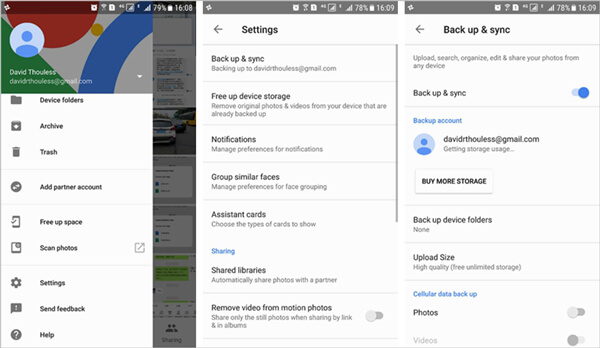
Шаг 1 Запустите приложение Google Фото на вашем iPhone или телефоне Android. Войдите в учетную запись Google с помощью идентификатора и пароля. (Аккаунт гугл забыл? Просто восстановить его сейчас.)
Шаг 2 Нажмите на меню в верхней части интерфейса, который вы можете выбрать Резервное копирование и синхронизация из файла Настройки меню.
Шаг 3 Когда вы включаете эту функцию на своем смартфоне, она автоматически загружает видео в Google Фото.
Примечание: Если вы не хотите ждать, пока Wi-Fi создаст резервную копию ваших видео, в Резервное копирование сотовых данных и нажмите Видео вариант. Может взиматься плата с вашего поставщика услуг, если вы загружаете с помощью своей мобильной сети.
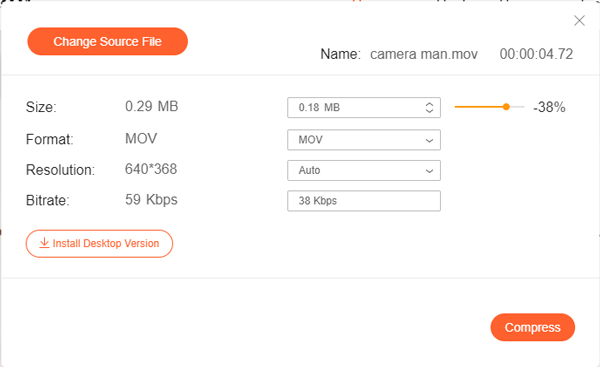
Что делать, видеоролики слишком велики для загрузки в Google Фото? Вы можете просто загрузить видео на Бесплатный онлайн видео компрессор, который вы можете сжать видео в меньший размер с сохранением исходного качества.
Шаг 1 Перейти к онлайн видео компрессору, вы можете нажать Добавить файлы для сжатия загрузить видео файл.
Шаг 2 После этого вы можете настроить Размер , Формат , Постановления и Поток для того, чтобы сжимать видео для Google Фото.
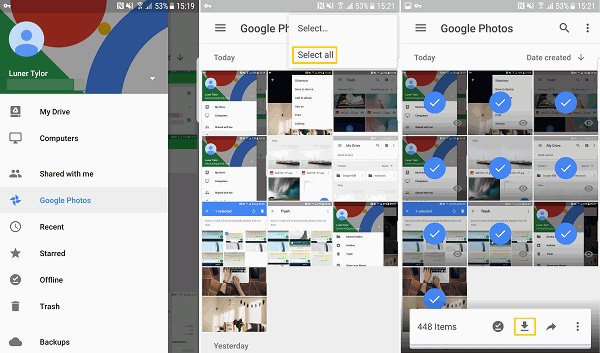
Как сохранить видео из Google Фото
Шаг 1 Убедитесь, что вы подключены к Wi-Fi. Перейдите в приложение Google Фото на своем телефоне Android или iPhone.
Шаг 2 Выберите Скачать вариант и повторите для всех элементов, чтобы загрузить видео из Google Фото с легкостью.
Примечание: Даже если вам нужно загрузить всю папку, вы можете сохранить видео в виде ZIP-файла для вашего телефона Android.
Часть 3: Лучшая альтернатива Google Фото для резервного копирования видео
Когда вы загружаете видео в Google Фото на свой телефон Android, они могут застрять. Является ли проблема связана с кешем или приложением Google Фото, MobieTrans желаемый альтернативный метод Google Фото для резервного копирования видео на Android.
- Поддержка фотографий и видео в различных форматах файлов вашего смартфона.
- Экспортируйте видео плейлисты и фотоальбомы в другой за несколько кликов.
- Лучшая альтернатива Google Фото для резервного копирования фотографий и видео на ПК / Mac.
- Автоматически конвертировать фотографии из HEIC в JPEG на вашем компьютере.
Шаг 1 Установите передачу телефона на компьютер
После установки MobieTrans вы можете запустить программу на своем компьютере и подключить телефон Android или iPhone к компьютеру с помощью оригинального USB-кабеля. Это в состоянии обнаружить устройство автоматически.

Шаг 2 Выберите видео, которые вы хотите перенести
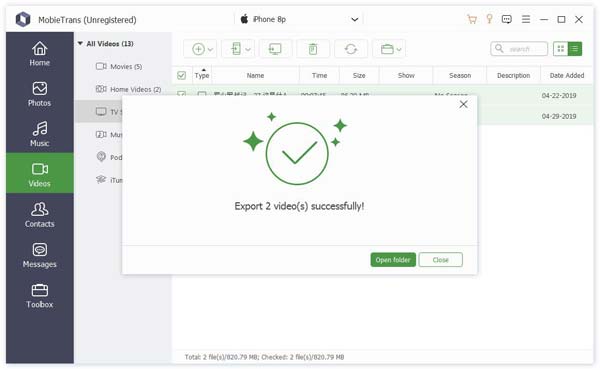
Нажмите Видео Опция, в которой вы можете выбрать нужные файлы, которые вы хотите передать. Кроме того, вы также можете нажать на всю папку, чтобы нажать Экспорт на ПК или Экспорт на устройство опцию.
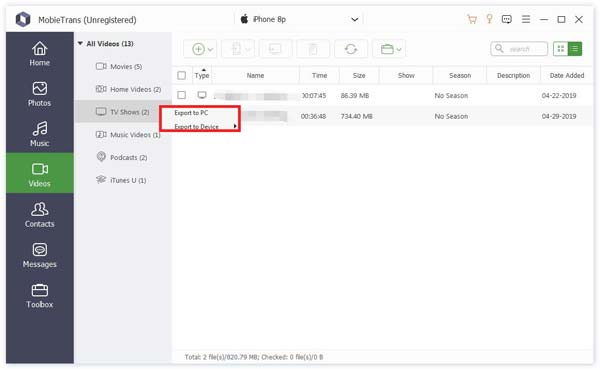
Шаг 3 Сохраняйте видео с оригинальным качеством
После этого вы можете выбрать папку назначения на вашем компьютере. Через несколько секунд вы увидите успешное окно. Вы можете нажать Открыть папку возможность проверить ваше видео.
Каким должен быть лучший способ управления видео из Google Фото? Просто узнайте больше о поддерживаемых видео форматах и ограничении размера. Кроме того, вы также можете узнать, как загружать или загружать видео из Google Фото. MobieTrans — это альтернативный метод, который позволяет легко переносить файлы между различными устройствами.
- Передача данных по телефону
- 6 способы отправки (больших) видео с Android на iPhone [обновлено]
- Методы 4 для переноса iBooks с iPad на компьютер
- Как импортировать контакты CSV на iPhone [с / без iTunes iCloud]
- Как перенести данные с LG на Samsung
- Как сохранить сообщения Kik на iPhone или Android
- Полное руководство по Android Backup File Extractor
- Быстрые способы исправления фотографий 7 не загружаются с iCloud [Обновлено]
- 7 способов исправить iTunes, который постоянно запрашивает пароль Apple ID на ПК / iPhone
- Простые способы 3 для синхронизации сообщений iPhone с MacBook Air / Pro
- Apple ID VS iCloud — разница между Apple ID и iCloud
- [Решено] Проверьте 6 решений, чтобы исправить не удается добавить музыку на iPhone
- iMessage для Windows — 3 эффективных способа использования приложения iMessage в Windows
- Как с легкостью восстановить удаленные фотографии с ноутбука / настольного компьютера Acer
- Как исправить Smart Switch не работает
- Лучшие проверенные способы 4 для быстрого экспорта плейлистов iTunes

- Как импортировать контакты Google на iPhone
- Как решить проблему, из-за которой Instagram не загружает видео
- Как сделать резервную копию телефона Android на Google Drive
- Центр загрузок
- Апексофт Магазин
- Компания
- О Нас
- Свяжитесь с нами
- Пользовательское соглашение
- Персональные данные
- Лицензионное соглашение
- Продукт
- Восстановление данных iPhone
- Android Восстановление данных
- Передача iPhone
- iPhone Eraser
- Восстановление данных
- Поддержка
- Центр поддержки
- Решения
- Карта сайта
- FAQ
Как скачать свои фото и видео из Google Photos
В скором времени Google Фото Он стал одним из самых популярных приложений Google благодаря тому, что позволяет хранить бесчисленные фото и видео наших smartphones и поэтому посвятите это место другим вещам, или сделайте больше фотографий и больше видео.
Существует много функций, которые мы можем использовать для организации, сохранения и обмена нашим контентом, но вы можете использовать другие инструменты для ретуширования изображения или просто сохранить его в другом месте.
Посмотрим, как мы можем скачать фото и видео что мы загрузили в Google Фото, потому что мы больше не хотим продолжать использовать этот сервис Google, или просто поделиться или сохранить содержание в другом месте.
С ПК или Mac
Чтобы загрузить фотографию, видео или несколько, просто откройте страницу Google Фото, выберите контент для загрузки и затем нажмите Подробнее> Скачать, Но если нам нужно загрузить весь контент, который мы загрузили или синхронизировали в нашем пространстве Google Фото, в этом случае более практичным будет перейти к предложенному варианту. наш профиль Google,
В частности, мы должны перейти по этому адресу из браузера и войти в систему с учетной записью Google, связанной с нашими фотографиями и видео, размещенными на Google Фото. Тогда мы выберем контент Google Photos, так как остальные не заинтересованы в этом моменте.

Помимо проверки Google Фото и снятия других опций, мы можем выбрать, какие альбомы мы хотим загрузить, нажав на Все фотоальбомы включены, Откроется новое окно с фотографиями и видеоальбомами, которые есть в нашем профиле. Отметьте или снимите отметку с тех, кого вы хотите или не хотите загружать.
Затем нам нужно будет выбрать способ доставки, который может быть ссылкой в электронном письме или добавить этот контент в Диск Google, Dropbox, OneDrive или Box,
Что касается скачать форматGoogle Фото указывает, что «формат зависит от качества, выбранного на момент загрузки». Обычно изображения будут загружаться в формате JPEG, а видео – в формате MP4, если вы не загрузите их, чтобы выбрать опцию Оригинальный формат,
С Android, iPhone или iPad
Если мы хотим загрузить фотографию, видео или несколько изображений с наших устройств Android, iPhone или iPad, процесс аналогичен предыдущему. Просто выберите контент для загрузки, который может быть отдельной фотографией или видео, несколькими из них или непосредственно альбомом. Тогда мы идем в меню более и выберите опцию Сохранить на устройстве,
Как скачать сразу все фото из облака Google

Если вы хотите загрузить все изображения из Google Фото, у вас будет два варианта, о которых мы расскажем в нашей статье.


Как скачать сразу все фотографии из Google Фото
Если вы хотите загрузить всю библиотеку фотографий из Google Фото, у вас есть два варианта:
- Если фотографий не очень много, вы сможете добавить все изображения в один альбом (папку) и скачать его в виде архива. Для этого откройте альбом и кликните по трем точкам в правом верхнем углу окна. Выберите пункт «Скачать все файлы».
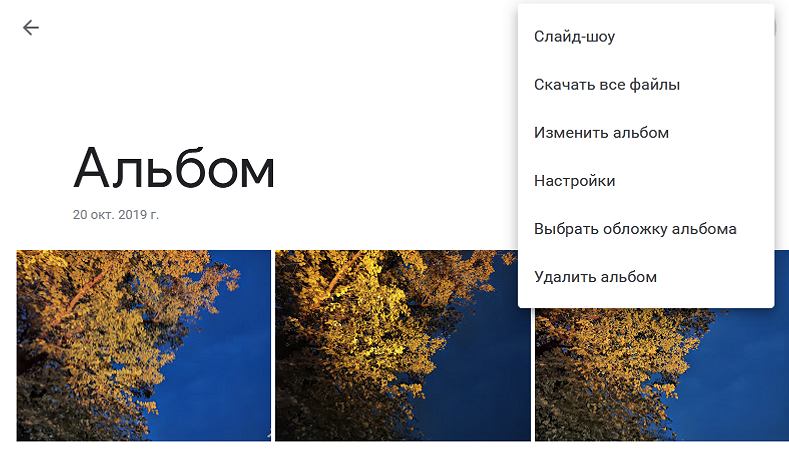
- Если у вас много фотографий (например, несколько тысяч) то лучше использовать для загрузки экспорт данных из Google. О том, как это сделать, читайте в следующем разделе.
Как скачать все файлы из облака Google: экспорт данных
Google позволяет загружать все данные вашей учетной записи с помощью Google Dashboard.
- Откройте на компьютере Google Фото или любую другую страницу Google по вашему усмотрению. Выберите изображение вашего профиля в правом верхнем углу и нажмите «Управление аккаунтом Google».
- Вы попадете в обзор своей учетной записи. Слева выберите «Данные и персонализация».
- Во вкладке «Ваши действия и данные», нажмите на значок Google Фото.
- На следующей странице вы увидите информацию о всех используемых сервисах. Разверните информацию о Google Фото и, нажав на три точки, выберите «Скачать данные».
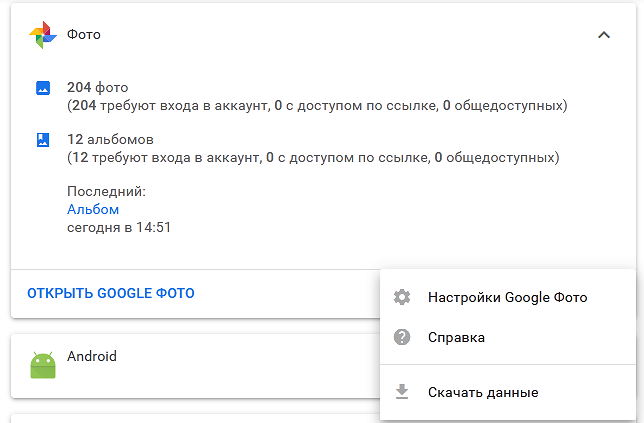
- Откроется окно Google Архиватора. Здесь вы можете выбрать, какие фотоальбомы загружать — для этого разверните раздел «Все фотоальбомы». Затем нажмите кнопку «Далее».
- На следующей странице вы можете изменить дополнительные настройки: тип файлов, периодичность экспорта и новое место хранения. Кроме того, здесь вы можете изменить размер архивов. Подтвердите выбор с помощью кнопки «Создать экспорт». Таким образом будет поставлена задача по экспорту, и Google в фоновом режиме начнет работать над экспортом данных.
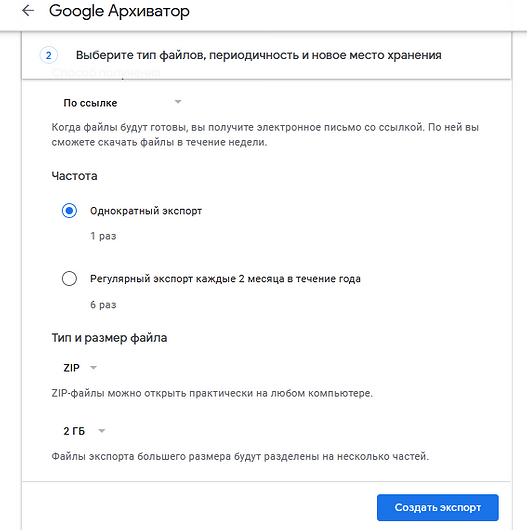
В зависимости от размера вашей библиотеки фотографий весь процесс может занять минуты, часы или даже несколько дней. Вы получите уведомление по электронной почте, как только файлы будут экспортированы.
Читайте также:
- Из-за маски запотевают очки — что делать?=«content_internal_link»>
- Как защитить веб-камеру от взлома: 7 советов=«content_internal_link»>
Редактор направлений «Мобильные устройства» и «Техника для дома»
Была ли статья интересна?
Поделиться ссылкой
Комментарии (4)
2 года назад
Спасибо, в принципе и сам бы дошел до этого, но по руководству быстрее и проще.
Казалось бы, зачем кому-то может такое понадобиться?
Лично мне понадобилось затем что я не удаляю синхронизированные фото с телефона, а storage manager по дефолту на андроиде удаляет синхронизированные фото.
В один прекрасный день я оказался на отдыхе без сотовой связи и понял что 50% моей галереи — это тупо превьюшки, а не физически находящиеся на sd-карте файлы.
Вот тогда меня бомбануло.
2 года назад
Как мне найти утерянный альбомы и папки с фотографиями и видеоролики
3 года назад
У меня 7 тысяч фото.меняла постоянно телефоны, а купить sd карту все не доходили руки. Но много искала в приложении как сохранять ,но так и не нашла. Счас сделала все буквально за 3 мин. Все доходчиво объяснили, спасибо .мои фоточки всегда со мной.
Рекомендуем





Читайте нас в социальных сетях
Показать еще
- О проекте
- Генератор QR-кодов
- Редакция
- Реклама
- Пользовательское соглашение
- Политика конфиденциальности
- Подписаться на рассылку
Нашли ошибку? Выделите ее и нажмите Ctrl+Enter
© 2024 Акционерное Общество «Бренд Комьюнити Медиа»