Подключение сканера штрих кода к смартфонам или планшетам
В последнее время значительно участились вопросы связанные с использованием смартфонов и планшетов в режиме POS устройств. Как правило, это клиенты имеющие установленные на них пРРО или программы автоматизации торговли различного типа. На наш взгляд, смартфон или планшет не сильно подходит для решения таких задач в розничной торговле с большим оборотом. Но для небольших задач всё же могут использоваться. Так как ни смартфон, ни планшет изначально не готовили к такой работе, поэтому возникают вопросы у клиентов по подключении периферийных устройств- принтеров, сканеров штрих кода и т.д.
Как подключить сканер штрих кодов к смартфону или планшету?
Этот вопрос звучит всё чаще и чаще. Это связано с введением законопроекта который предполагает обязательное введение в фискальный чек акцизной марки. Ну и конечно, работа со сканером штрих кодов значительно упрощает обработку товарной базы, введение товара в чек и других операций.
Для удобства и понимания процесса, разделим его на этапы.
1-ЭТАП: Подбор модели сканера штрих кодов;
Следует отметить, что не все модели оборудования можно подключить к смартфону. Как правило, необходимо свой выбор остановить на беспроводных сканерах. В частности на сканерах штрих кодов использующих технологию Bluetooth. И сразу скажем, даже такие устройства не всегда можно подключить. Оптимальным вариантом является модель беспроводной сканер C750. Модель идеально подходит для подключению к систем Android или iOS.
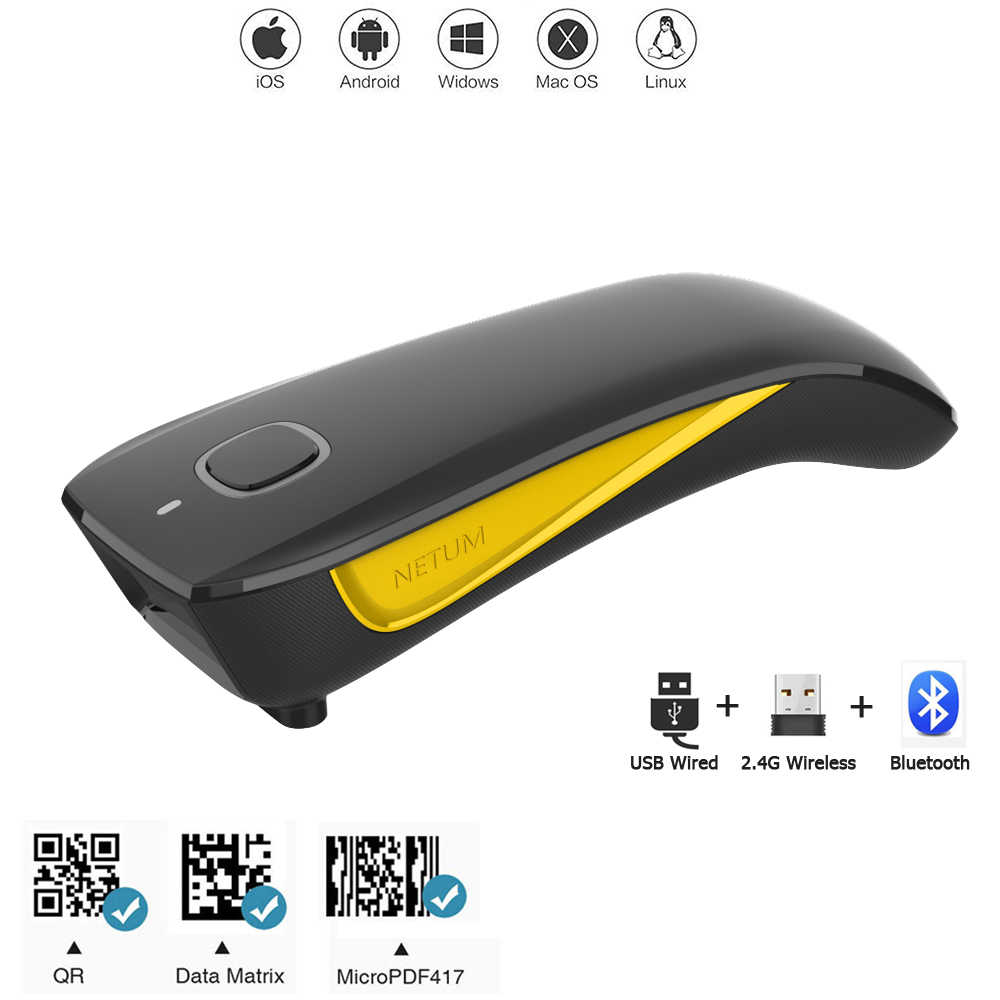
2-ЭТАП: Подключение сканера к планшету или смартфону
Подключение сканера осуществляется через беспроводной канал связи. При подключении к стационарному ПК необходимо использовать USB адаптер который поставляется в комплекте со сканером. А вот при подключении его к смартфону или планшету использовать USB адаптер не получится. Для соединения этих устройств необходимо активировать режим Bluetooth на Вашем устройстве и далее выбрать нужное устройсво для сопряжения.
Процесс подключения сканера к планшету или смартфону не сложный и доступен даже начинающему пользователю.
Но вдруг у вас возникнут сложности- мы всегда готовы Вам прийти на помощь!
Беспроводной сканер штрих-кода: для чего он нужен?

Беспроводной сканер применяется для считывания штрих-кодов товаров. Полученные данные он передает на внешнее устройство: ККМ, компьютер или другой аппарат. Для передачи информации не требуется проводное соединение. Оператор может находиться на расстоянии до 100 метров от базового устройства, и на экран будут выводиться результаты сканирования.
Что такое беспроводной сканер штрих кода?
Беспроводные считыватели подключаются к базе по Bluetooth или Wi-Fi каналу. Расшифрованные данные передаются в режиме реального времени. У всех беспроводных моделей есть встроенная память. При потере сигнала информация не пропадает, а сохраняется в памяти устройства. После восстановления связи данные передаются на базу.
Передвижения сотрудника по залу не ограничены длиной USB кабеля. Беспроводные считыватели применяются для работы на складах и в магазинах. Они используются для приемки и отгрузки товаров, для инвентаризации и учета остатков.
У некоторых моделей в комплекте есть подставка для работы в стационарном режиме. Устройства смешанного типа можно устанавливать в кассовой зоне. Для проводного соединения служат USB и RS232 интерфейсы. Реже используется подключение в разрыв клавиатуры.
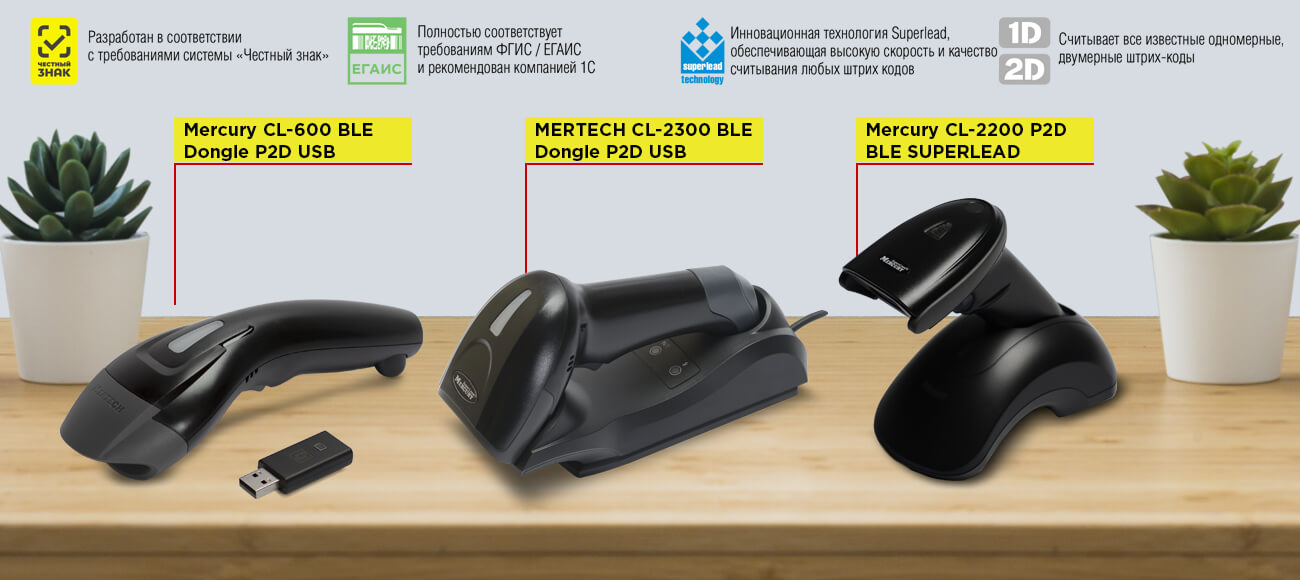
Виды беспроводных сканеров
Светодиодные и лазерные модели работают за счет отражения луча. У прибора есть излучающий элемент: светодиод или лазер. Попадая на этикетку, луч света отражается и возвращается назад. Отраженный луч попадает на чувствительную матрицу. Программа расшифровывает полученный сигнал.
У лазерных и светодиодных сканеров есть недостатки. Светодиодные модели отличаются слабой чувствительностью. Чтобы распознать штрих-код, нужно подносить этикетку близко к прибору под прямым углом. Лазерные модели обладают хрупким механизмом. Прибор может повредиться уже после первого падения на пол.
Фотосканеры (имаджеры) фотографируют этикетку. Встроенная программа распознает штрих-код с полученного изображения. Фотосканеры могут считывать поврежденные и нечеткие коды. Они распознают этикетки на большом расстоянии, под широким углом наклона.
Как подключить беспроводной сканер?
Считыватели MERTECH подключаются к базе по технологии Bluetooth Low Energy (BLE 3.0-4.0). Как подключить сканер к другому прибору, оснащенному приемным модулем:
- При необходимости зарядите аккумулятор.
- Включите считыватель штрих-кодов.
- Активируйте триггер, чтобы включить Bluetooth.
- Откройте меню настроек на внешнем устройстве.
- Активировать Bluetooth в меню настроек.
- Выбрать сканер в списке доступных устройств.
Откройте текстовый документ, отсканируйте любой штрих-код. Если в документе появилась новая информация, настройка беспроводного сканера прошла успешно. Если соединение не выполнено, перезагрузите сканер и внешнее устройство.
Подключение через донгл или крейдл-подставку
Модели с крейдл-подставкой подключаются по иному алгоритму. Подставка подключается к базе по проводному соединению (USB, RS232, в разрыв клавиатуры). Считыватель передает данные на подставку по беспроводному каналу. Затем крейдл отправляет данные на основное устройство.
Способы подключения крейдл-подставки:
- USB. Прибор автоматически определяется как внешнее устройство. Устанавливать драйвер не нужно.
- RS-232. Компьютер может запросить драйвер. ПО входит в комплект к прибору.
Крейдл-подставка может поддерживать связь с одним или несколькими сканерами. Это 2 режима работы: «точка-точка» и «мульти-точка» соответственно. При любых проблемах с подключением и настройкой прибора вы можете обратиться в клиентскую службу MERTECH.
Технология BLE 4.0
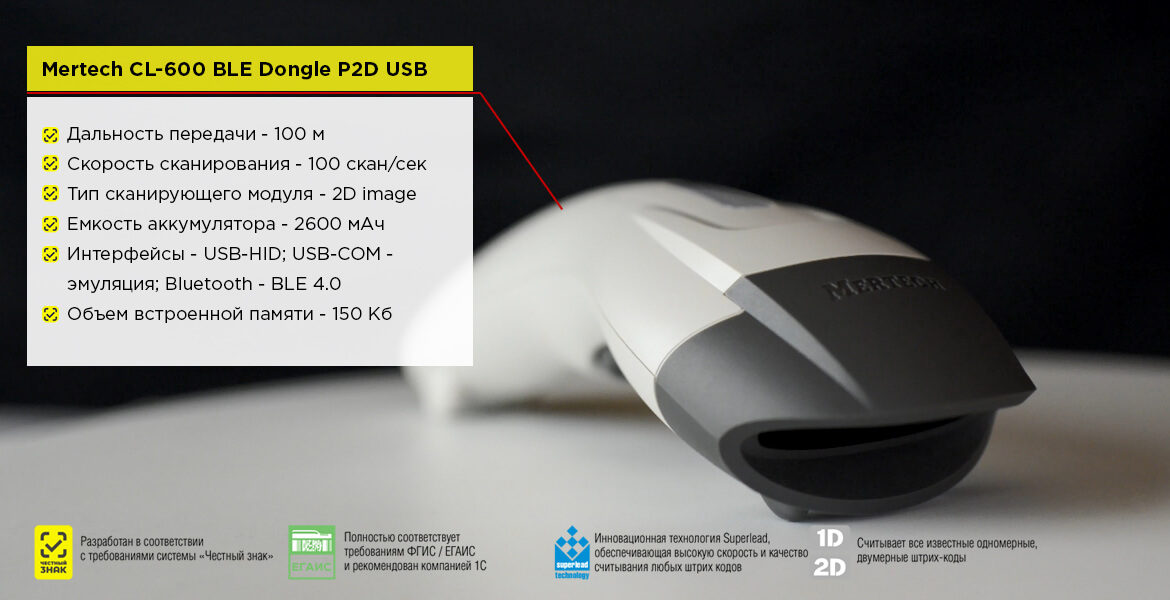
В считывателях MERTECH реализована технология Bluetooth Low Energy. Это улучшенная версия Bluetooth с оптимизированным потреблением энергии. Устройства, которые работают на BLE 4.0, дольше держат заряд батареи: по сравнению с моделями предыдущих поколений). Заряда АКБ хватает на 24 часа работы.
Применение новой технологии позволило уменьшить размер аккумулятора. Корпус прибора также стал меньше. Беспроводные считыватели нового поколения удобно носить по залу. Легкий прибор можно убрать в карман или закрепить на поясе.
Дальность синхронизации с базой была увеличена. Сотрудники могут отходить на расстояние 100 метров от основного устройства. Радиус подключения зависит от наличия радиопомех в зале.
MERTECH — лучшие беспроводные сканеры штрих кодов в России
Компания MERTECH выпускает беспроводные 2D считыватели. Наше оборудование подходит для оптовой и розничной торговли, для логистических компаний, для офисной работы.
Преимущества сканеров MERTECH:
- Считывание 1D и 2D штрих-кодов.
- Совместимость с ЕГАИС и «Честный Знак».
- Запатентованная технология SUPERLEAD.
- Скорость считывания кодов: от 100 скан/сек.
- Широкий угол охвата при сканировании.
- Улучшенные светосильный фотолинзы.
- Качественные японские фотоматрицы.
- Производительный 32-битный процессор.
- Низкий расход заряда батареи при работе.
- Дальность синхронизации: до 100 метров.
- Считывание поврежденных и нечетких кодов.
- Удобный интерфейс и гибкая настройка.
- Простая методика синхронизации.
- Защита от падений с высоты до 150 см.
Приборы совместимы с ККМ популярных брендов: Эвотор, АТОЛ, МТС, Штрих, Пионер и другими. Считыватели подключаются к компьютерам и ноутбукам на Windows.
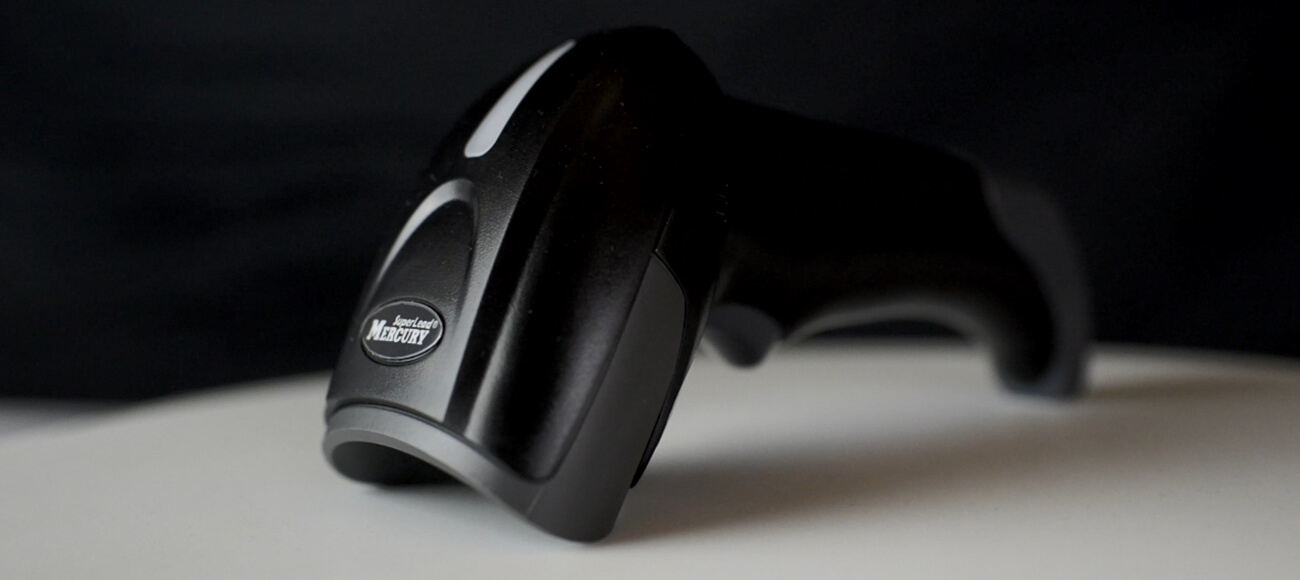
Обзор популярных моделей
В каталоге MERTECH представлены беспроводные 2D считыватели ручного типа. Каждая модель подходит для работы с маркированным товаром. Считыватели прошли тестирование от системы «Честный Знак» и показали отличный результат. Также сканеры получили хорошие рекомендации от компании 1С.
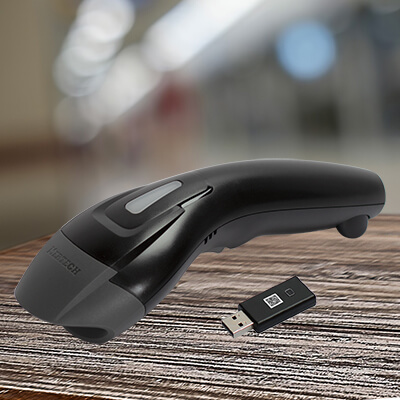
Улучшенная версия самой популярной модели сканера MERTECH. Дальность считывания штрих кодов: 160 мм. Устройство распознает поврежденные и нечеткие коды. Минимальный контраст: до 25%. Доступен режим «свободные руки».
В модели реализована LED подсветка белого цвета. Объем памяти: 150 Кб (15 000 штрихкодов). Время работы от батареи: до 4 часов. Предусмотрен Dongle-ключ для подулючения к ПК.
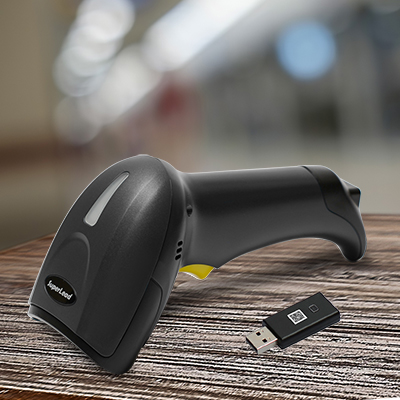
Беспроводный считыватель последнего поколения. Быстро сканирует даже маленькие штрихкоды, нанесенные на пачки сигарет. Расстояние для сканирования: 150 мм. Контрастность: 25%. Модель оснащена белой LED подсветкой и лазерной мишенью для сканирования. Время работы от одного заряда: до 24 часов. Объем встроенной памяти: 150 Кб. В комплект входит Dongle-ключ.
Условия заказа
Купить беспроводной сканер штриховых кодов вы можете в нашем интернет-магазине. На сайте вы можете выбрать товары и оформить заявку за пару кликов. Как самый крупный дилер бренда MERTECH в России, мы устанавливаем выгодные цены на оборудование.
Доставка техники проводится по Москве и по регионам России. Возможна выдача заказа в пункте самовывоза. Гарантия на все модели считывателей: 3 года.
Смартфон как сканер штрих-кодов и терминал сбора данных
СКИФ поддерживает полноценную работу со штрих-кодами товаров. Штрих-коды позволяют упростить поиск товара, добавление товаров в документ, приемку товара, проведение инвентаризаций.
Мы рекомендуем приобретать сканер со способом подключения «в разрыв клавиатуры» (способ подключения может быть обозначен в названии или описании модели). Для подключения таких сканеров обычно не требуется никаких настроек, достаточно просто подключить их к компьютеру и можно работать. Для большинства случаев будет достаточно бюджетных сканеров. Более дорогие модели могут лучше считывать мелкие штрихкоды или иметь дополнительные удобства (ручки-подставки и т.п.).
Опробовать работу со штрих-кодами можно даже без покупки сканера при помощи мобильного телефона с Android и программы «Штрих-код Комбайн» (Barcode Harvester). Программа состоит из двух частей: приложения для Windows и приложения для смартфона, скачать их можно по ссылкам с сайта разработчика. Программа Barcode Harvester бесплатна в течение первых 3 месяцев.
Передача данных с телефона на компьютер в «Штрих-код Комбайн» осуществляется через интернет или Wi-Fi . Работа в режиме терминала сбора данных с беспроводным доступом позволяет провести инвентаризацию, приемку товара на складе или подбор товара в торговом зале даже без предоставления сотруднику доступа в систему учета.
«Штрих-код Комбайн» имеет несколько режимов работы: сканер-штрих-кода, терминал сбора данных, инвентаризация.
Сканер штрих-кода
В режиме «Сканер штрих-кода» приложение «Штрих-код Комбайн» эмулирует работу физического сканера штрих-кода, т.е. телефон работает так, как будто вы подключили к компьютеру сканер или вводите штрих-код на клавиатуре.
Схема работы в режиме «Сканер штрих-кода»:
1. На компьютере в программе «Barcode Harvester» выберите слева «Сканер штрих-кода» — «Включить».
2. На смартфоне откройте приложение «Barcode Harvester» и выберите режим «Сканер штрих-кода»
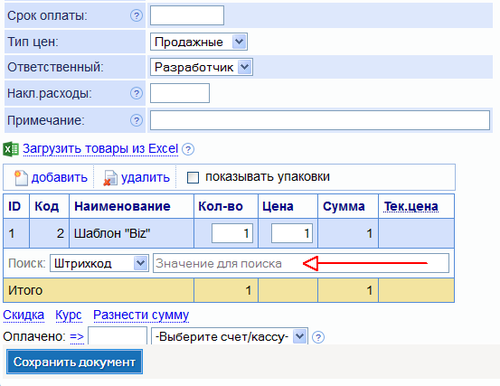
3. В СКИФ откройте документ, внизу выберите поиск по штрих-коду и встаньте в поле поиска. После этого сканируйте штрих-коды товаров телефоном, товары будут автоматически добавляться в документ в СКИФ:
Терминал сбора данных
В режиме «Терминал сбора данных» вы можете сканировать товары на смартфоне, затем отправить их на компьютер, сохранить в Excel при помощи кнопки «Сохранить как», а затем в СКИФ загрузить в документ (ссылка «Загрузить товары из Excel» над табличной частью). Для работы в этом режиме нет необходимости предварительно отправлять на телефон справочник товаров. Однако в этом случае сканирующий не будет видеть на телефоне названия сканируемых товаров.
Инвентаризация
В режиме «Инвентаризация», в отличие от режима «Терминал сбора данных», на смартфоне при сканировании товара видны его наименование, количество по учету и цена.
Схема работы в режиме «Инвентаризация»:
1. Выгрузите из СКИФ справочник товаров с ценами и количеством через меню «Сервис-ТСД». Пример работы выгрузки можно посмотреть в демо-базе.
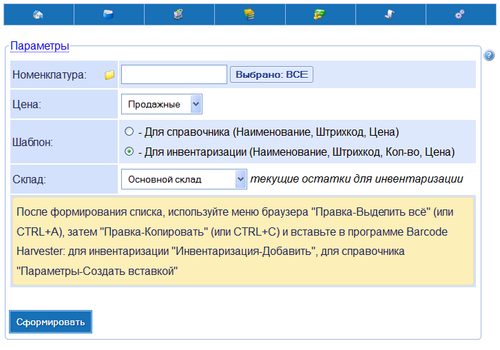
Скопируйте полученную таблицу в буфер обмена
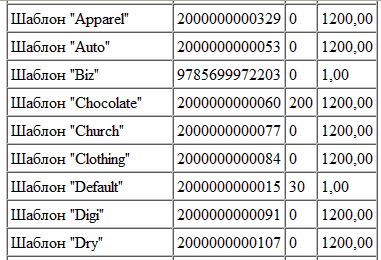
2. На компьютере в программе «Barcode Harvester» выберите слева «Инвентаризация», нажмите кнопку «Добавить». В таблицу справа автоматически вставятся скопированные на предыдущем шаге данные.
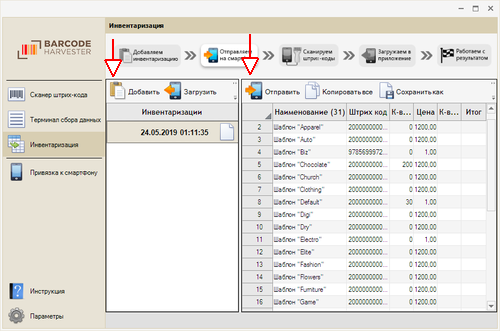
3. Нажмите справа кнопку «Отправить», чтобы отправить данные на смартфон.
4. На смартфоне откройте приложение «Barcode Harvester», выберите режим «Инвентаризация», нажмите кнопку «Обновить», откройте полученную инвентаризацию.
5. Далее сканируйте товары и проставляйте их фактическое количество. В таблице для проверки будет доступно их количество по данным учета.
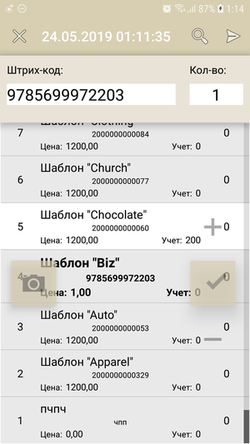
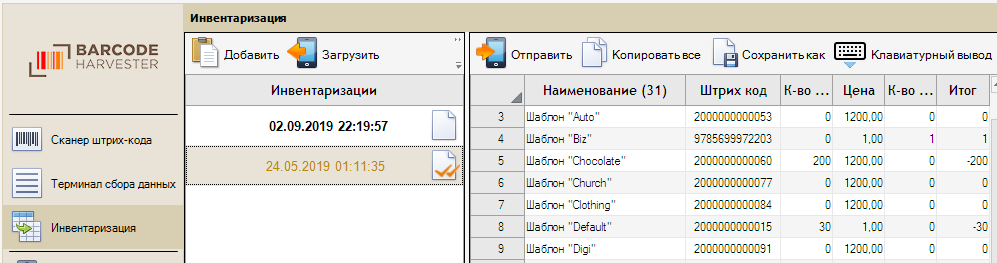
6. После завершения пересчета товаров, отправьте данные со смартфона на компьютер. На компьютере при помощи кнопки «Сохранить как» сохраните таблицу в Excel.
(*если вы используете модуль для проведения ревизий, передать данные в ведомость можно при помощи режима «Клавиатурный вывод» (в ведомости используйте кнопку «Загрузить», откроется окно импорта, куда нужно выгрузить штрихкоды)
7. В СКИФ для внесения результатов инвентаризации нужно создать два документа: «Оприходование» для внесения излишков и «Списание» для внесения недостач.
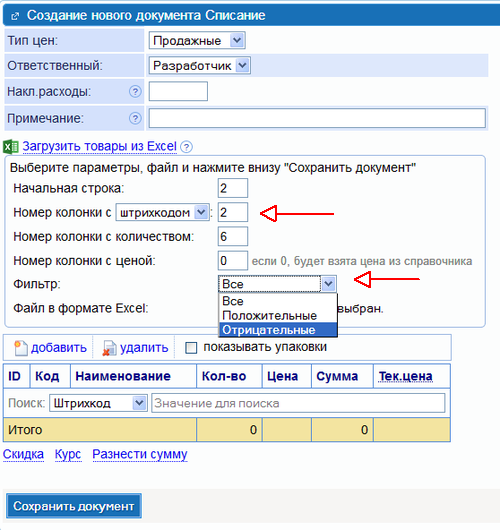
Создайте документ «Оприходование», кликните ссылку «Загрузить товары из Excel», укажите номер колонки со штрих-кодом и количеством. Выберите «Фильтр-Положительные» и сохраненный на предыдущем шаге файл Excel, сохраните документ. В документ из файла будут импортированы только товары, в которых фактическое количество превышает количество по учету, т.е. излишки.
Затем создайте документ «Списание», сделайте то же самое, только укажите «Фильтр-Отрицательные». В документ из того же файла будут импортированы только товары, в которых фактическое количество меньше количества по учету, т.е. недостачи.
Скачать «ШТРИХ-КОД КОМБАЙН» и ознакомиться с подробной инструкцией по её работе можно на сайте разработчиков.
Не нашли ответа на свой вопрос? Спросите у нас по email biz@webnice.biz или в мессенджере
Поделитесь с друзьями ссылкой на тему Использовать телефон как сканер штрихкодов и терминал сбора данных
- На главную
- Справка СКИФ
- Смартфон как сканер штрих-кодов и терминал сбора данных
Как подключить bluetooth-сканер?
С помощью сканера штрих-кодов в кассовом приложении Quick Resto можно:
- Добавлять в заказ блюда.
- Авторизовывать гостей по штрих-коду на карте.
- Авторизовывать сотрудников заведения.
Чтобы была возможность находить товары, гостей или сотрудников на кассовом терминале с помощью сканера, предварительно нужно присвоить им штрих-код в бэк-офисе.
Как присвоить штрих-код товару или клиенту в бэк-офисе?
Включите сканер и подключите его к компьютеру с помощью USB-кабеля (если на сканере или его подставке есть разъем), либо по bluetooth (если в компьютере есть данный модуль). Затем выберите соответствующий режим работы, отсканировав необходимые штрих-коды в инструкции сканера.
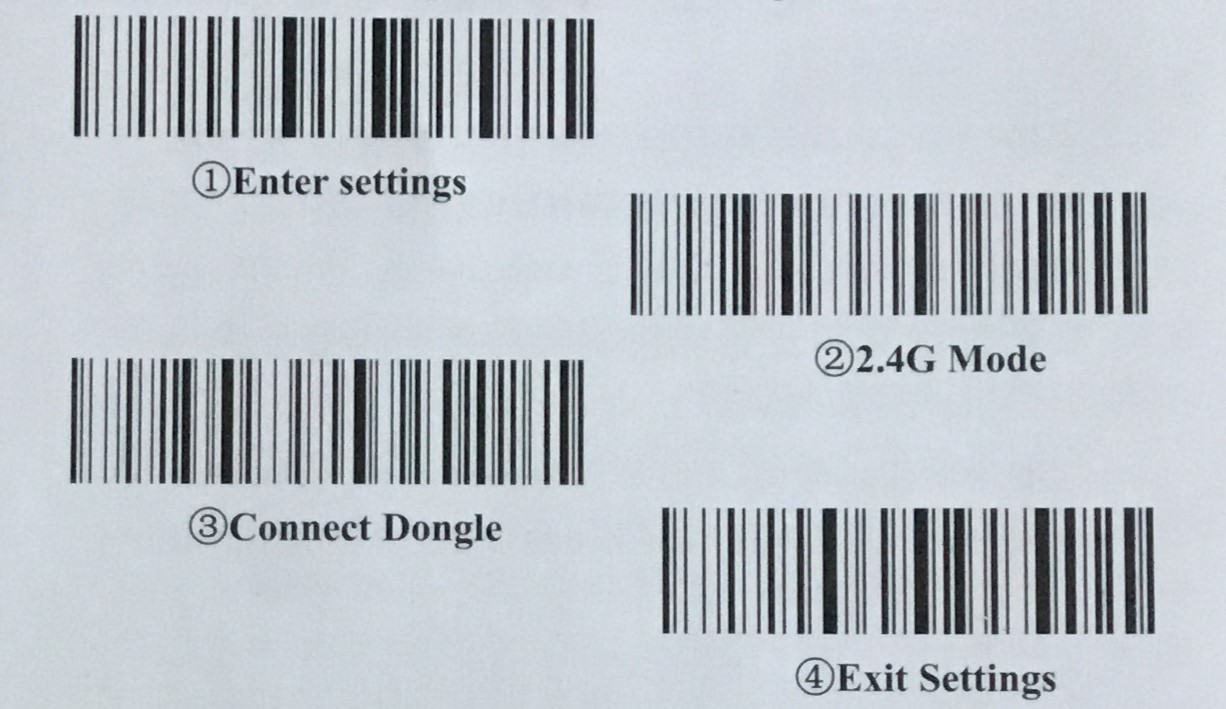
Для сканера Атол SB2109 нужно отсканировать по порядку четыре штрих-кода в разделе 2.4G mode:
Если вам нужна консультация по подключению сканера к компьютеру, обратитесь в нашу техническую поддержку.
Когда сканер подключен к компьютеру, откройте браузер и перейдите в бэк-офис.
Чтобы присвоить штрих-код блюду, откройте раздел Номенклатура/ Блюда и выполните следующие действия:
- Выберите нужное блюдо.
- Кликните левой кнопкой мышки в строке Штрих-код.
- С помощью сканера отсканируйте штрих-код блюда. Символы кода автоматически установятся в строке.
- Нажмите Сохранить.
Чтобы присвоить штрих-код клиенту, откройте раздел CRM/ Клиенты и выполните следующие действия:
- Выберите нужного клиента.
- Откройте вкладку Способы идентификации.
- В колонке Тип носителя установите значение Карта.
- В колонке Способ ввода выберите Штрих-код.
- Кликните левой кнопкой мышки в колонке Значение.
- Отсканируйте штрих-код на карте гостя. Символы кода автоматически установятся в строке.
- Нажмите Сохранить.
Подключение сканера к iPad
Сканеры штрих-кода могут быть подключены к iPad в одном из двух режимов работы:
- В режиме HID-устройства
- В режиме BLE-устройства
Для сканирования маркированной продукции сканер рекомендуется подключать в режиме BLE-устройства.
Подключение сканера в режиме HID-устройства
Чтобы подключить сканер к планшету в режиме HID-устройства, необходимо отсканировать специальные штрих-коды в его инструкции.
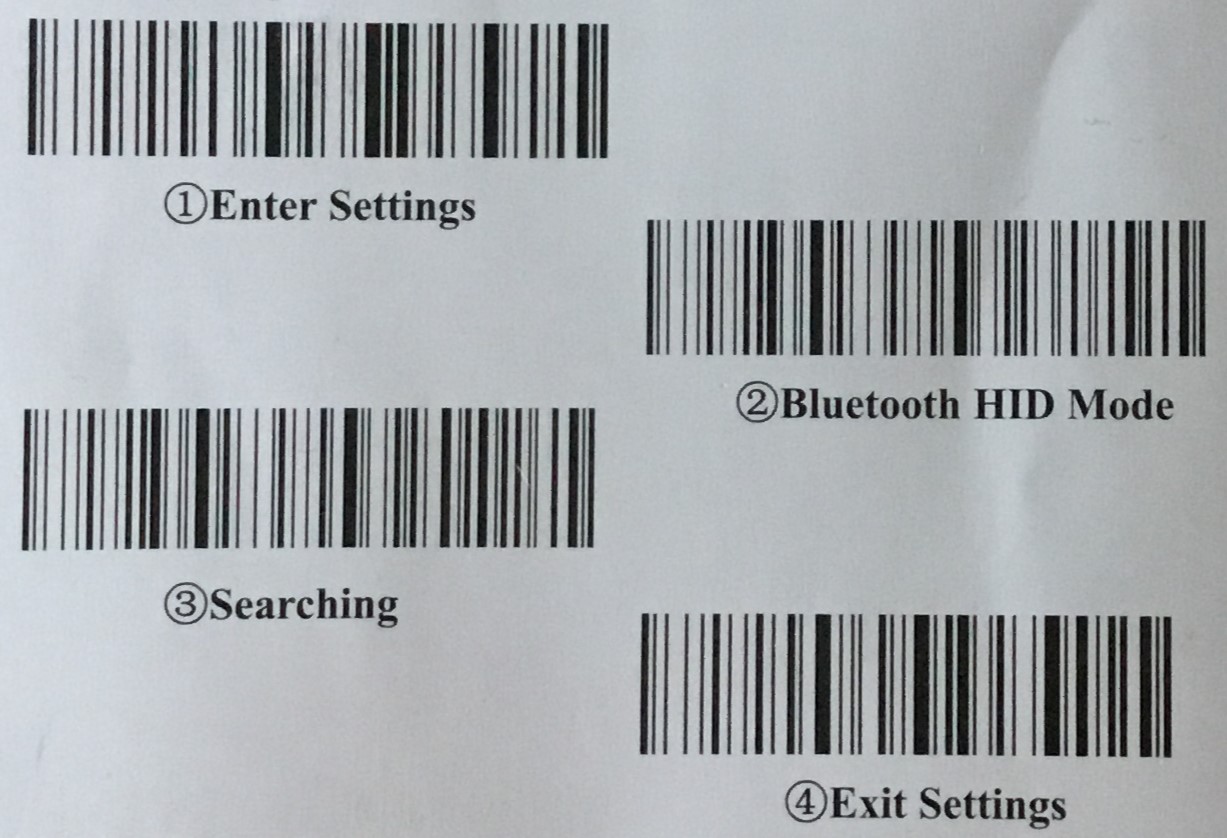
Для сканера Атол SB2109 нужно отсканировать по порядку четыре штрих-кода в разделе Bluetooth mode:
Если вы не знаете, какие штрих-коды нужно сканировать, обратитесь в нашу техническую поддержку за консультацией.
Включив режим HID-устройства, выполните следующие действия:
- Откройте на iPad Настройки.
- Выберите пункт Bluetooth.
- Нажмите на белый ползунок в строке с названием опции.
- Bluetooth будет включен, ниже в результатах поиска будут отображаться доступные устройства. Выберите ваш сканер.
- Сканер отобразится в блоке Мои устройства со статусом Подключено. Теперь сканер готов к работе.
После этого необходимо настроить клавиатуру. iPad распознает сканер как внешнюю беспроводную клавиатуру, при подключении сканера сенсорная клавиатура самого планшета скрывается. Чтобы была возможность ее использовать, выполните следующие действия:
- Откройте Настройки.
- Выберите Основные.
- Справа пролистайте до пункта Клавиатура и нажмите на него.
- В строке Сокращения нажмите на белый ползунок, чтобы включить данный параметр.
Подключение сканера в режиме BLE-устройства
Чтобы подключить сканер к планшету в режиме BLE-устройства, необходимо отсканировать специальные штрих-коды в его инструкции.
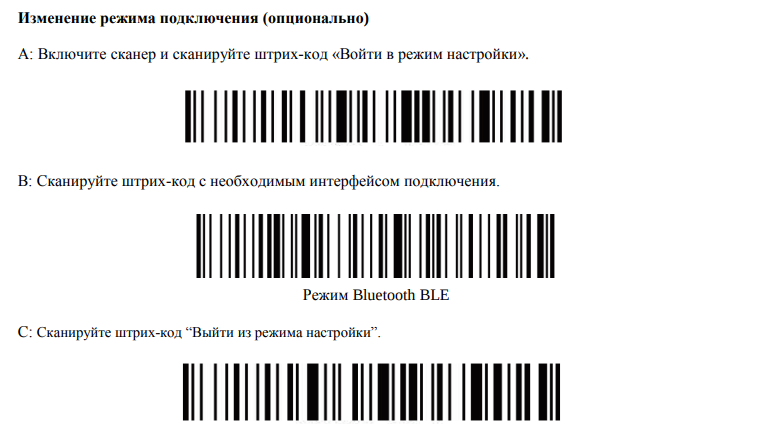
Для сканера Атол SB2109 нужно отсканировать по порядку три штрих-кода в разделе Изменение режима подключения:
Убедитесь, что Bluetooth на iPad включен и добавьте сканер в кассовом приложении:
- Откройте Настройки.
- Перейдите в раздел Устройства.
- Нажмите Добавить устройство для поиска сканера.
- Когда сканер появится в списке устройств, нажмите на него.
- Отсканируйте любой штрих-код для проверки работоспособности сканера.
- Нажмите Добавить устройство.
Работа со сканером в кассовом приложении Quick Resto
Когда всем необходимым позициям (блюдам, гостям, сотрудникам) в бэк-офисе присвоен штрих-код, их можно найти по штрих-коду на кассовом терминале.
Чтобы добавить в заказ блюдо с помощью сканера:
- Откройте заказ.
- Отсканируйте штрих-код блюда, которое нужно добавить в заказ. Блюдо будет добавлено и отобразится в заказе.
Чтобы авторизовать клиента, которому был присвоен штрих-код:
- Откройте заказ.
- Нажмите Авторизовать.
- Выберите Режим камеры.
- Отсканируйте штрих-код на карте клиента. Гость будет авторизован.
Чтобы присвоить штрих-код клиенту при его создании на терминале:
- Откройте Заказ.
- Нажмите Авторизовать.
- Нажмите Создать гостя.
- Отсканируйте штрих-код на карте гостя. Значение штрих-кода (идентификатор) отобразится на экране.
- Заполните остальные поля и нажмите Сохранить.
Как открыть клавиатуру, когда подключен беспроводной сканер?
Чтобы открыть клавиатуру планшета (когда включены сокращения), выполните следующие действия:
- Нажмите на строку, в которой нужно набрать текст.
- Нажмите на стрелку в правом нижнем углу экрана и удерживайте.
- Клавиатура откроется.