Как поставить тире в Эксель? Как поставить дефис в Эксель, без формулы?
Как поставить в Эксель дефис или тире, чтобы не появлялась формула?
бонус за лучший ответ (выдан): 5 кредитов
комментировать
в избранное
s o v a [235K]
3 года назад
Для того, чтобы программа для работы с электронными таблицами «Microsoft Excel»
перестала воспринимать знак тире как часть формулы,
нужно изменить формат ячейки:
выделить нужную ячейку, в появившемся после нажатия на правую кнопку мыши меню
выбрать раздел «Формат ячейки»,
затем из списка доступных форматов выбрать «Текстовый»,
после чего установить знак минуса в ячейку.
Если нужно поставить знак тире подлиннее,
нужно также изменить формат ячейки на текстовый,
после чего с зажатой клавишей Alt набрать цифры 0150.
Если же нужен ещё более длинный знак тире,
необходимо выделить нужную ячейку,
в верхней панели настроек перейти по схеме Вставка >Текст>Символ>Специа льные знаки,
найти знак длинного тире, выделить его и вставить в ячейку.
автор вопроса выбрал этот ответ лучшим
комментировать
в избранное ссылка отблагодарить
Zolot ynka [557K]
2 года назад
Самый быстрый способ сделать это с помощью апострофа — значка, который расположен обычно на той же клавише, что и русская буква ё. Процесс выглядит следующим образом: `-
В конечном варианте значка апостроф в ячейке видно не будет, виден останется только минус/тире.
С помощью данного значка мы «показываем» Эксель, что в данной ячейке у нас будет не формула, а текстовой формат.
комментировать
в избранное ссылка отблагодарить
L-milka [28.3K]
3 года назад
Эксель любой знак «-» на клавиатуре воспринимает как минус, поэтому и предлагает дальше использовать его в формуле. Есть несколько способов сделать так, что бы результат получался по принципу «как пишется, так и видится». Можно скопировать этот символ из какого-либо текста в интернете или Ворда. Такой вариант идеально подойдет, если требуется вставлять несколько «тире» подряд. Но лично я обычно пользуюсь всегда другим способом: для разовой вставки можно использовать апостроф » ‘ » (на клавиатуре в английской раскладке на клавише «э»), который нужно вставить перед требуемым символом (это относится не только к тире, но и к «плюсу», например), и нажать клавишу «энтер». В результате содержимое ячейки должно выглядеть так: ‘-
Тире в Excel. 2 способа, как поставить тире в Эксель
Программа Excel обладает целым набором функций, знать которые необходимо для качественного выполнения работ с таблицами. Из-за недостаточного опыта некоторые пользователи не способны вставить такой простой элемент, как тире. Дело в том, что установка символа имеет некоторые сложности. Так, например, он может быть длинным и коротким. К сожалению, на клавиатуре нет специальных обозначений, помогающих сориентироваться и поставить символ правильной формы. Поэтому давайте разберемся, как установить тире правильно, используя при этом несколько методов.
Ставим тире в ячейку
Функционал программы Excel предусматривает установку двух разновидностей тире – короткого и длинного. В некоторых источниках можно встретить обозначение короткого тире как среднего. Можно сказать, что данное утверждение отчасти правильное, так как в случае незнания правил установки, можно вставить символ еще более мелких размеров – «дефис» или «минус». Всего существует два способа, с помощью которых можно установить знак «–» в таблице. Первый случай предусматривает установку путем набора комбинации клавиш. Второй требует вхождения в окно спецсимволов.
Решение проблемы с установкой тире №1: используем комбинацию клавиш
Некоторые пользователи текстового редактора говорят, что установка тире в табличном процессоре может производится аналогичным способом что и в Word, но, к сожалению, это неверное утверждение. Обратим внимание на то, как это выполнить в Ворд:
- Наберите на клавиатуре «2014».
- Зажмите комбинацию клавиш «Alt+X».
После нехитрого выполнения этих действий программа Word автоматически устанавливает длинное тире.
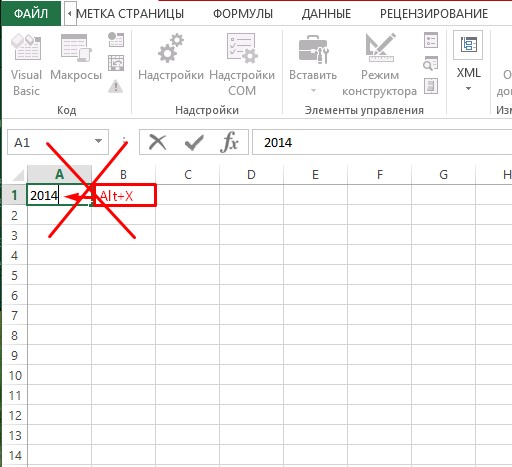
Разработчики Excel также позаботились о своих пользователях и создали свой прием ввода длинного тире в таблицу:
- Активируйте ячейку, нуждающуюся в дальнейшей корректировке.
- Зажмите любую клавишу «Alt» и, не отпуская, произведите набор значения «0151» в числовом блоке (он размещен в левой стороне клавиатуры).
Внимание! Если набор чисел будет проводиться в верхней части клавиатуры, то программа вас перебросит в меню «Файл».
- Отпустив клавишу «Alt», на экране увидим отображенное в ячейке длинное тире.
Для набора короткого символа необходимо вместо комбинации цифровых значений «0151» набрать «0150».
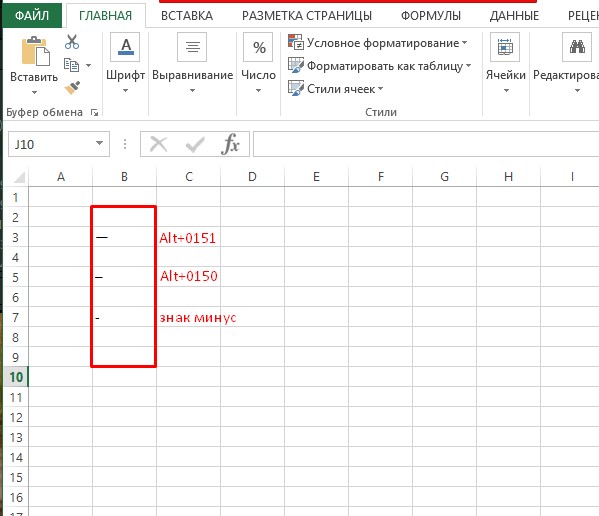
Данный метод работает не только в Excel, но и в Word редакторе. По утверждениям профессиональных программистов, способ установки тире, используя комбинации клавиш, можно применять и в других html и табличных редакторах.
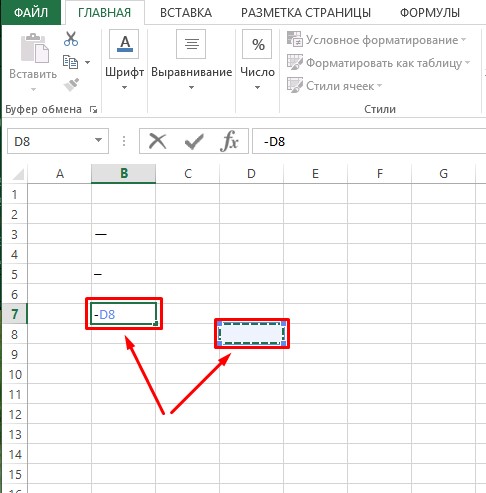
Примечание от эксперта! Введенный знак минуса автоматически преобразуется в формулу, то есть при активации другой ячейки в таблице с прописанным символом отображается адресация активной ячейки. В случае с введенными коротким и длинным тире такие действия происходить не будут. Чтобы убрать активацию формулы, необходимо нажать клавишу «Enter».
Решение проблемы с установкой тире №2: открытие окна символов
Существует еще вариант, в котором ввод тире осуществляется через вспомогательное окно со спецсимволами.
- Выделите ячейку в таблице, нуждающуюся в редактировании нажатием ЛКМ.
- Перейдите во вкладку «Вставка», расположенную в верхней части программы в панели инструментов.
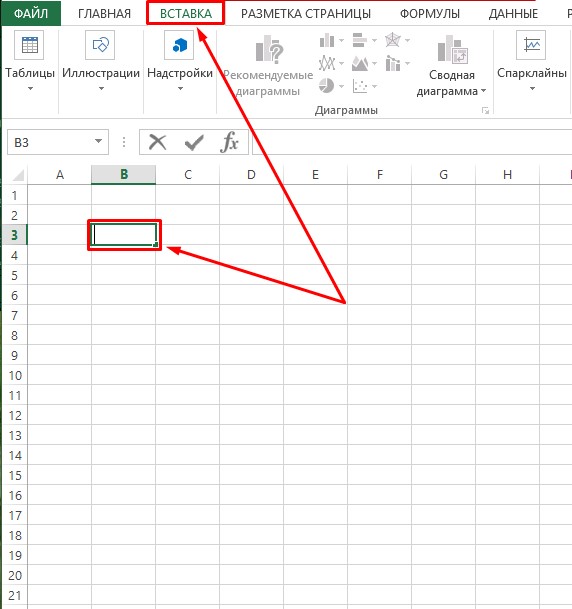
- Если приложение находится в свернутом положении, кликните на крайнюю правую кнопку в верхней части экрана для открытия остальных блоков с инструментами.
- Справа найдите самый крайний инструмент «Символы», расположившийся в блоке «Текст», и кликните по нему.
- Откроется новое окно, где нужно кликнуть по кнопке «Символ».
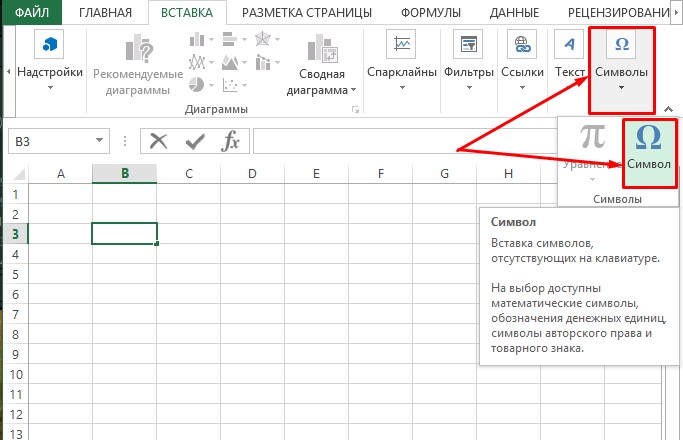
- Нажатием этой кнопки активируется открытие окна с наборами символов. В нем нужно нажать на «Специальные знаки».
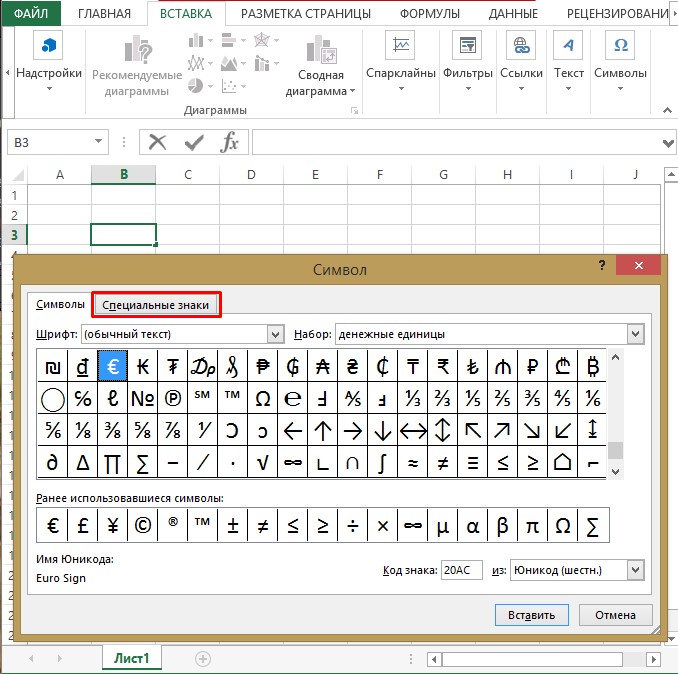
- Далее можно увидеть длинный список из специальных символов. Как можно увидеть на картинке, первое место в нем занимает «Длинное тире».
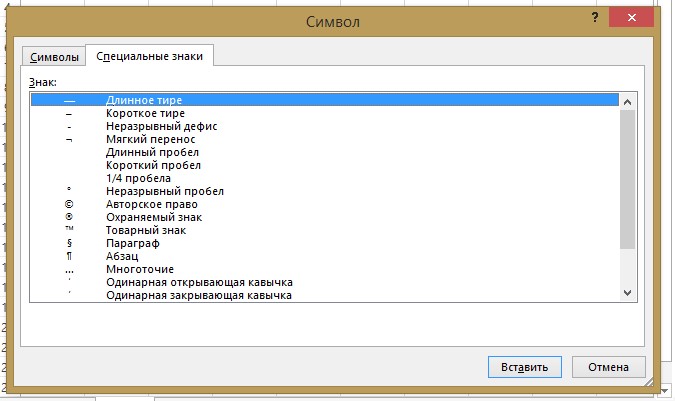
- Кликните по строке с названием символа и нажмите кнопку «Вставить». Ее найдете в нижней части окна.
- Окно не имеет функции автоматического закрытия, потому после вставки необходимого символа в ячейку закройте окно, нажав на красную кнопку с белым крестиком в правом верхнем углу.
- После закрытия окна видно, что знак длинного тире установлен в нужную нам ячейку и таблица готова для дальнейшей работы.
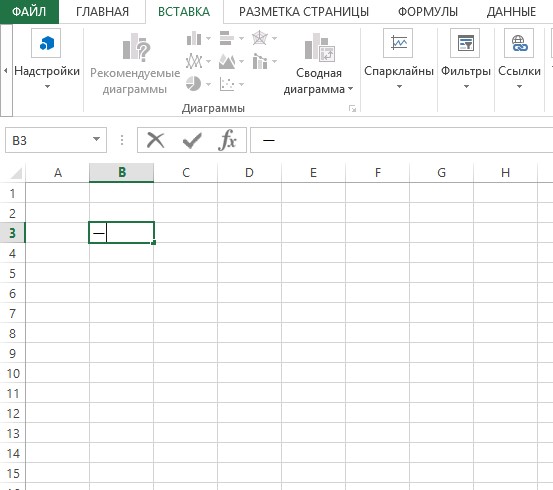
Если нужно установить короткое тире, произведите вышеописанные действия в том же порядке, но в конце выберите «Короткое тире». Не забудьте по окончанию активировать символ, кликнув по кнопке «Вставить», и закройте диалоговое окно.
Примечание от специалиста! Введенные вторым способом символы полностью соответствуют введенным в результате набора комбинации клавиш. Отличие можно заметить только в методе установки. Следовательно, эти знаки также не могут быть использованы для создания формул.
Заключение
После прочтения статьи становится понятным, что для установки длинного и короткого тире существует два метода ввода. В первом случае потребуется воспользоваться сочетанием клавиш на клавиатуре, а во втором – открыть окно со специальными символами, где выбираются необходимые знаки и устанавливаются в активную ячейку. И тот, и другой способ создает идентичные знаки – с одинаковой кодировкой и функциональностью. Поэтому окончательный способ ввода тире в таблицу выбирается, исходя из предпочтения пользователя. Юзеры, которым часто требуется использование данных символов, предпочитают применять комбинацию клавиш. Тем же, кто не сталкивается постоянно с вводом тире в таблицу, можно ограничится вторым способом.
Как поставить тире в экселе без формулы?
Действительно у многих пользователей возникает простая проблема, когда они пытаются поставить тире в ячейку, активируется формула, которая не позволяет просто оставить этот символ, а просит поставить оставшиеся члены формулы.
Чтобы эксель перестал воспринимать знак тире, как часть формулы, необходимо изменить формат ячейки на «Текстовый». Для этого, например, выделяем ячейку «А1», нажимаем на правую кнопку мыши и в появившемся меню выбираем «Формат ячейки».

В открывшемся меню, из списка доступных форматов, выберете строку «Текстовый», после можно закрыть данную таблицу.

В результате устанавливаем в ячейке знак минус.

Если вам нужно поставить подлиннее тире, то нужно также сделать формат текстовый ячейки, а после нажить комбинацию клавиш: сначала зажать «Alt», а потом набрать цифры 0150.

Если требуется поставить еще более длинное тире, то вы выделяете нужную ячейку, потом на верхней панели настроек идете во вкладку «Вставка», где в блоке настроек «Текст», нажимаете на иконку «Символ».

На экране появится меню «Символ», в нем зайдите во вкладку «Специальные знаки», в которой можно найти символ «Длинное тире», выделяем его и нажимаем на кнопку «Вставить».
2 способа, как поставить тире в Эксель
Видеокурс ориентирован на начинающих специалистов, желающих узнать более подробно о нюансах настройки и ведения рекламы в мобильной среде.Вы узнаете, что такое мобильная реклама, как создавать стратегию мобильных рекламных кампаний, как пользоваться инструментами Яндекс Директа, что учитывать при подборе площадок в РСЯ, как купить выгодную позицию для показов.Также вы подробно рассмотрите три типа мобильной рекламы: контекстную, медийную мобильную рекламу и SMS-маркетинг. Вы научитесь правильно назначать целевые действия, выставлять индивидуальные параметры показов, оценивать плюсы, минусы и эффективность использования каждого из этих каналов
0 ₽/мес рассрочка
Содержание
- Все статьи (699)
- EXCEL (420)
- Python (18)
- Unity (1)
- WORD (117)
- Бесплатные онлайн-курсы (4)
- Бизнес (1)
- Веб программирование (4)
- Интернет магазины (1)
- Интерьер (67)
- Маркетинг (12)
- Онлайн сервисы (1)
- Профессии (20)
- Развитие (10)
- Управление (6)
- Учимся рисовать (16)
- Финансы (1)
Показать все категории
В Excel есть целый набор функций, которые необходимо знать для качественной работы с таблицами. Из-за отсутствия опыта некоторые пользователи не могут ввести простой элемент, например дефис. Дело в том, что установка символа представляет определенные трудности. Так, например, он может быть длинным и коротким. К сожалению, на клавиатуре нет специальных символов, которые помогут вам сориентироваться и ввести символ правильной формы. Итак, давайте разберемся, как правильно поставить дефис несколькими способами.
Ставим тире в ячейку
Функционал программы Excel предполагает установку двух типов тире: коротких и длинных. В некоторых источниках можно встретить обозначение тире как средства. Можно сказать, что это утверждение отчасти верно, так как в случае незнания правил установки можно ввести еще меньший символ — «тире» или «минус». Знак «-» в таблице можно установить двумя способами. Первый случай предполагает установку путем набора комбинации клавиш. Второй требует, чтобы вы зашли в окно специальных символов.
Решение проблемы с установкой тире №1: используем комбинацию клавиш
Некоторые пользователи текстовых редакторов утверждают, что установить тире в процессоре электронных таблиц можно так же, как и в Word, но, к сожалению, это неверное утверждение. Обратите внимание, как это сделать в Word:
- Наберите на клавиатуре «2014».
- Удерживайте комбинацию клавиш Alt + X».
После простого выполнения этих шагов Word автоматически установит тире.
Разработчики Excel также позаботились о своих пользователях и создали собственную технику для вставки длинного тире в таблицу:
- Активируйте ячейку, требующую дополнительных настроек.
- Удерживая нажатой любую клавишу «Alt», не отпуская ее, установите значение «0151» в числовом блоке (расположенном с левой стороны клавиатуры).
Внимание! Если в верхней части клавиатуры ввести последовательность цифр, программа переведет вас в меню «Файл».
- Отпустив клавишу «Alt», мы увидим длинное тире, отображаемое в ячейке на экране.
Чтобы набрать короткий символ, вместо комбинации цифровых значений «0151» наберите «0150».
Этот способ работает не только в Excel, но и в редакторе Word. По словам профессиональных программистов, способ установки тире с помощью комбинаций клавиш можно использовать в других редакторах HTML и электронных таблицах.
Примечание эксперта! Введенный знак минус автоматически преобразуется в формулу, то есть при активации другой ячейки адресация активной ячейки отображается в таблице с заданным символом. Если введены длинное и длинное тире, эти действия выполняться не будут. Чтобы убрать активацию формулы, нужно нажать клавишу «Ввод».
Решение проблемы с установкой тире №2: открытие окна символов
Есть еще вариант, при котором тире вводится через вспомогательное окно со специальными символами.
- Выделите в таблице ячейку, которую нужно отредактировать, щелкнув ЛКМ.
- Перейдите на вкладку «Вставка», расположенную вверху программы на панели инструментов.
- Если приложение свернуто, щелкните крайнюю правую кнопку в верхней части экрана, чтобы открыть остальные панели инструментов.
- Справа найдите крайний инструмент «Символы», расположенный в блоке «Текст», и щелкните по нему.
- Откроется новое окно, в котором нужно нажать на кнопку «Символ».
- Нажатие этой кнопки активирует открытие окна с наборами символов. В нем нужно нажать на «Специальные символы».
- Ниже приводится длинный список специальных символов. Как видно на фото, первое место занимает «Em dash».
- Щелкните строку с названием символа и нажмите кнопку «Вставить». Вы найдете его внизу окна.
- Окно не имеет функции автоматического закрытия, поэтому после вставки нужного символа в ячейку закройте окно, нажав на красную кнопку с белым крестиком в правом верхнем углу.
- После закрытия окна видно, что в нужной нам ячейке выставлено длинное тире и таблица готова к дальнейшей работе.
Если вам нужно установить дефис, выполните указанные выше действия в том же порядке, но, наконец, выберите «Дефис». Не забудьте активировать символ в конце, нажав кнопку «Вставить» и закрыть диалоговое окно.
Примечание специалиста! Введенные вторым способом символы полностью соответствуют введенным в результате набора комбинации клавиш. Единственное отличие можно увидеть в способе установки. Поэтому даже эти знаки нельзя использовать для создания формул.
Заключение
После прочтения статьи становится понятно, что есть два метода ввода для установки em и enne тире. В первом случае вам придется использовать сочетание клавиш, а во втором — открыть окно со спецсимволами, в котором нужные символы выбираются и устанавливаются в активную ячейку. Оба метода создают одинаковые символы с одинаковой кодировкой и функциональностью. Поэтому окончательный метод вставки тире в таблицу выбирается на основе предпочтений пользователя. Пользователи, которым часто необходимо использовать эти символы, предпочитают использовать комбинацию клавиш. Для тех, кому не приходится постоянно заниматься вставкой дефиса в таблице, можно ограничиться вторым способом.