Выделение и перемещение монтажных областей, а также изменение их размера
Выделенные монтажные области можно перемещать по панели вставки, а также можно изменять их размер в любой момент в соответствии с потребностями.
Монтажные области также можно поворачивать и наклонять непосредственно на панели вставки с помощью инструмента «Монтажная область» или с помощью инструментов точного редактирования на панели «Трансформация».
Выделенные монтажные области также можно изменять разнообразными способами с помощью разных инструментов в зависимости от изначального способа создания монтажной области. Например, монтажная область, преобразованная из замкнутой фигуры, по-прежнему может быть отредактирована как замкнутая фигура с помощью инструмента «Узел», а монтажная область, преобразованная из художественного текста, по-прежнему может быть отредактирована как текст с помощью инструмента «Художественный текст».
Выбор монтажных панелей.
Выполните одно из перечисленных ниже действий.
- Выберите инструмент «Монтажная область» и нажмите монтажную область.
- На панели Слои выберите запись монтажной области.
- Выберите инструмент «Перемещение» и выполните одно из перечисленных ниже действий.
- Нажмите метку монтажной области.
- Нажмите любую пустую монтажную область.
Путем нажатия в ходе выполнения одной из указанных выше операций можно выбрать несколько монтажных областей.
Изменение положения монтажной области.
Выполните одно из перечисленных ниже действий.
- Перетащите выбранную монтажную область с помощью инструмента «Монтажная область» или инструмента «Перемещение» .
- Перетащите метку монтажной области с помощью инструмента «Перемещение» .
- Выберите монтажную область и на панели Трансформация откорректируйте параметры X и (или) Y .
Изменение размера монтажной области.
Выделите монтажную область и выполните одно из перечисленных ниже действий.
- Перетащите маркеры выделения на монтажной области с помощью инструмента «Монтажная область» или инструмента «Перемещение» .
- На панели Трансформация откорректируйте параметры Ш (ширина) и (или) В (высота).
Клавиши-модификаторы
Далее перечислены клавиши-модификаторы, которые можно использовать при работе с инструментом «Монтажная область».
- — ограничение пропорций монтажной области в момент создания (квадрат) или при изменении размера.
- — изменение размера монтажной области относительно ее центра.
- — поворот монтажной области вокруг противоположной метки-манипулятора.
- С помощью нажатия правой кнопки мыши можно вращать монтажную область вокруг противоположной метки-манипулятора.
Поворот, наклон и отражение монтажной области.
Выделите монтажную область и выполните одно из перечисленных ниже действий.
- Выберите инструмент «Монтажная область» или инструмент «Перемещение» и перетащите маркер поворота монтажной области, или установите курсор возле одного из угловых маркеров монтажной области и перетащите его по странице.
- Выберите инструмент «Монтажная область» или инструмент «Перемещение» , установите курсор возле одного из боковых маркеров монтажной области и перетащите его по странице.
- На панели инструментов выберите параметр отражения или поворота.
- На панели Трансформация откорректируйте параметры П (поворот) и (или) Н (наклон).
ТАКЖЕ СМ.:
- Инструмент «Монтажная область»
- Добавление и удаление монтажных областей
- Выравнивание и распределение монтажных областей
- Поворот и сдвиг объектов
- Трансформация объектов
Как повернуть артборд в Adobe Illustrator

Cathy Daniels
- Поделись Этим
Нет, на этот раз ответ — НЕ инструмент Rotate. Я знаю, вы, вероятно, думаете, что вращение артборда — это то же самое, что вращение текста или объектов.
Звучит непонятно? Не совсем понятно, что вы имеете в виду? Вот небольшое пояснение.
Если вы хотите повернуть иллюстрацию на артборде, вам следует повернуть объекты (иллюстрации), а не поворачивать сам артборд.
С другой стороны, если вы хотите посмотреть на свой артборд с другой точки зрения или изменить ориентацию артборда, то да, вы будете поворачивать артборд.
В этой статье вы узнаете о двух простых способах поворота артборда в Adobe Illustrator. Инструмент «Поворот вида» можно использовать для просмотра и редактирования иллюстрации под разными углами, а инструмент «Артборд» позволяет поворачивать ориентацию артборда.
Примечание: все скриншоты из этого руководства взяты из версии Adobe Illustrator CC 2022 Mac. Windows или другие версии могут выглядеть иначе. Пользователи Windows изменяют Команда ключ к Ctrl .
Смотрите также: Сколько стоит Canva Pro? (Объяснение ценообразования)
Метод 1: Инструмент «Повернуть вид
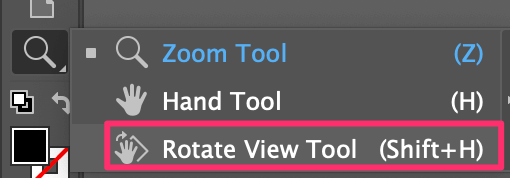
Вы, вероятно, не увидите инструмент «Повернуть вид» на панели инструментов, но вы можете быстро активировать его с помощью сочетания клавиш Команда + H или вы можете найти его в Панель инструментов редактирования меню.
Выполните следующие действия и посмотрите, как это работает.
Шаг 1: Нажмите кнопку Панель инструментов редактирования меню в нижней части панели инструментов (в разделе Цвет & Обводка) и найдите инструмент Повернуть вид.
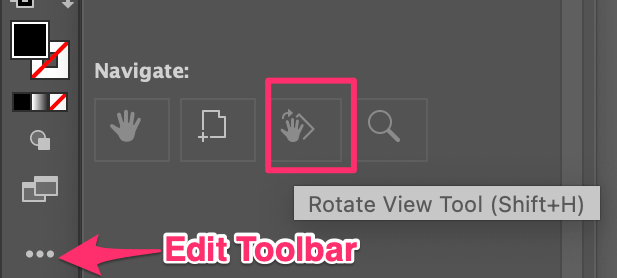
Вы можете перетащить инструмент на панель инструментов под любое удобное для вас меню для дальнейшего использования.
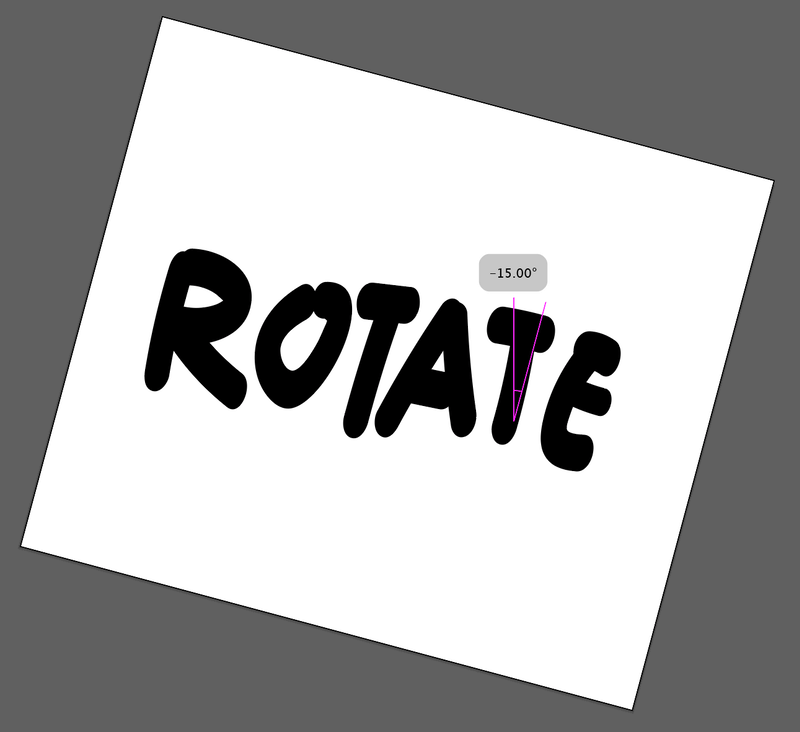
Шаг 2: Нажмите на артборд и перетащите его, чтобы повернуть. Например, я перетащил в правую сторону под углом 15 градусов.
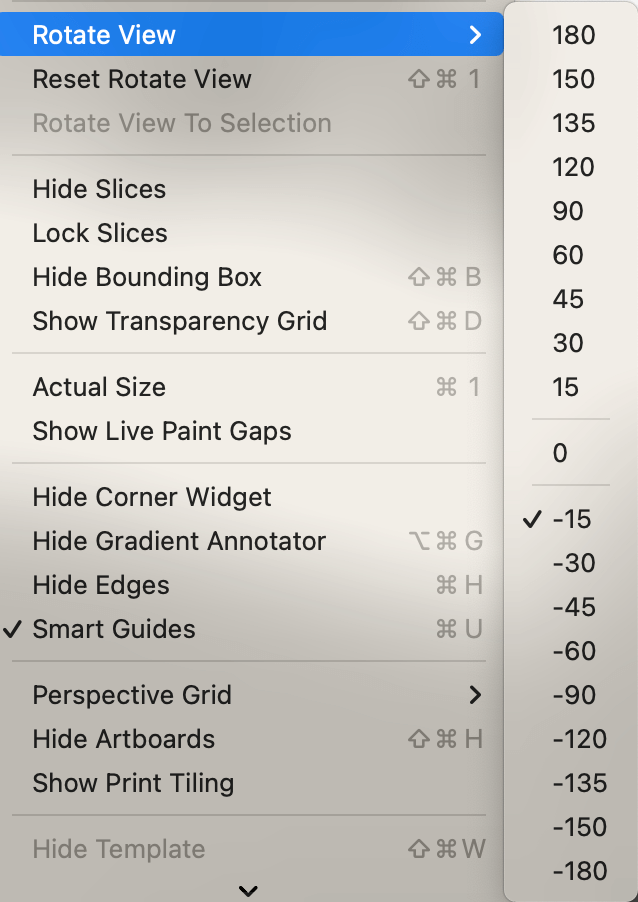
Вы также можете выбрать угол поворота в верхнем меню Посмотреть > Повернуть вид .
Быстрый совет: Если вы хотите сохранить определенный угол обзора для дальнейшего использования, вы можете перейти в раздел Посмотреть > Новый взгляд , назовите угол обзора и нажмите OK сохраните его.
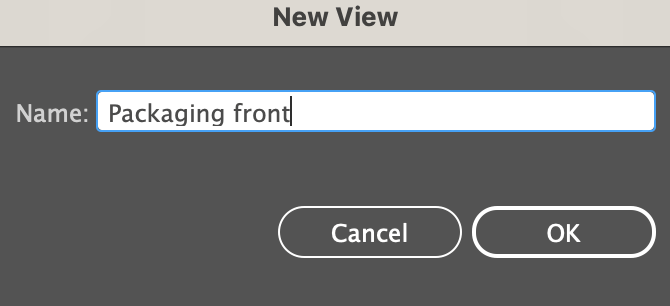
Это полезно для дизайна упаковки, когда необходимо редактировать иллюстрацию или текст с определенной стороны. Вы также можете использовать вид поворота угла при рисовании, он позволяет свободно поворачивать и рисовать на разных участках.
Если вы хотите вернуться к просмотру артборда в исходном режиме, просто нажмите кнопку Посмотреть > Сбросить вид поворота (Shift + Command +1) .
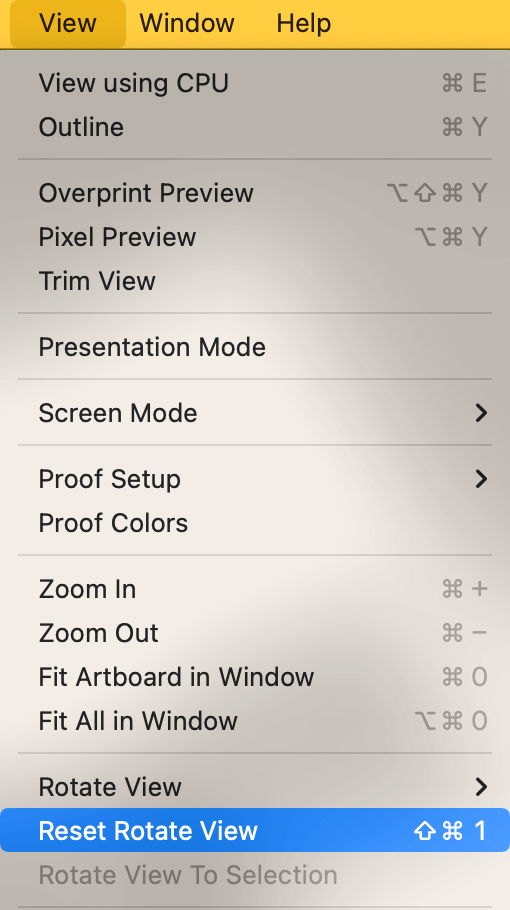
Примечание: Когда вы сохраните файл или экспортируете изображение, ориентация артборда не изменится, поскольку она останется той, которую вы задали при создании документа.
Метод 2: Инструмент Artboard
При создании документа Adobe Illustrator вы можете выбрать ориентацию художественной доски. Есть только два варианта: книжная или альбомная. Если вы передумаете позже, вы все равно можете повернуть художественную доску с помощью команды Инструмент «Артборд» (Shift + O).
Шаг 1: Выберите Инструмент Artboard из панели инструментов.
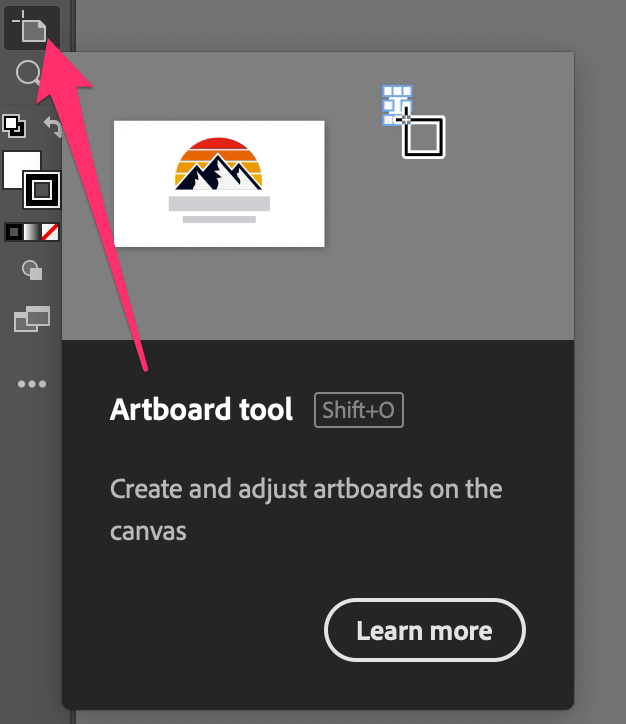
Вы можете видеть, что ваш артборд будет автоматически выбран.
Смотрите также: Как разделить клип в Final Cut Pro: пошаговое руководство
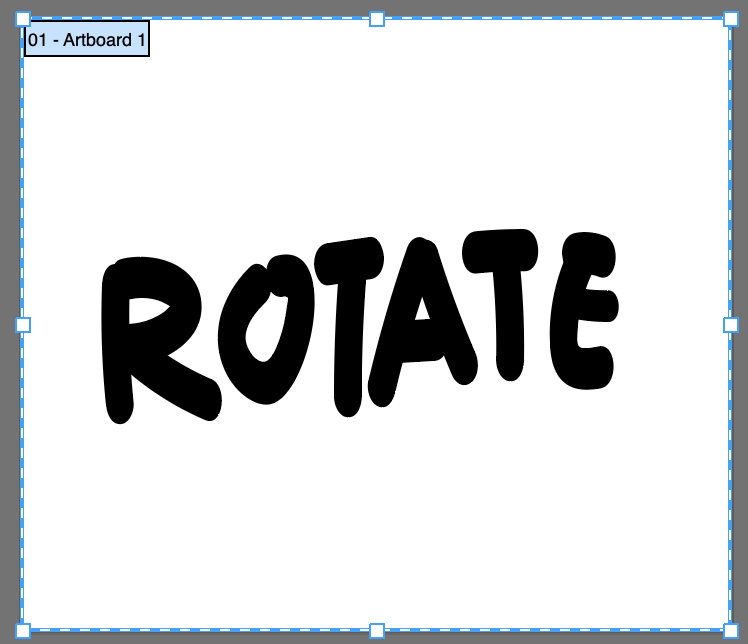
Шаг 2: Перейти к Свойства панель, и вы увидите Артборд панель, где можно повернуть ориентацию артборда в разделе предустановок.

Шаг 3: Щелкните по ориентации, которую нужно повернуть.
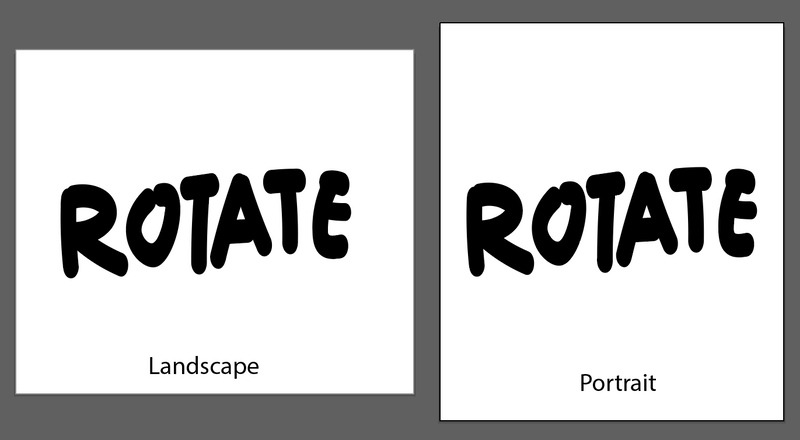
Как вы можете видеть, сама артборд вращается, но художественное произведение не меняет ориентацию вместе с артбордом. Поэтому, если вы хотите повернуть объекты на артборде, вам нужно выбрать объекты и повернуть их.
Заключительные слова
Для поворота артборда в Illustrator можно использовать оба описанных выше метода, но их применение различно. Метод 1, инструмент «Поворот вида», идеально подходит для просмотра вашей работы под разными углами, но он не изменяет ориентацию артборда при сохранении или экспорте файла.
Если вы создаете документ и понимаете, что вам нужна другая ориентация, вы можете использовать метод 2 для изменения ориентации.
Предыдущий пост 6 лучших мышей для графического дизайна 2022 года
Следующий пост Как преобразовать RGB в CMYK в Adobe IllustratorCathy Daniels
Я Кэти Дэниелс, эксперт в Adobe Illustrator. Я пользуюсь этим программным обеспечением с версии 2.0 и создаю для него учебные пособия с 2003 года. Мой блог — одно из самых популярных мест в Интернете для людей, которые хотят изучить Illustrator. В дополнение к моей работе в качестве блоггера, я также автор и графический дизайнер.
Искажение и деформация в Adobe Illustrator
Количество графических примитивов в программе Illustrator невелико, поэтому довольно сложно ограничиться только ими при создании изображений. Однако программа предоставляет массу возможностей для изменения (трансформации, деформации и искажения) исходных векторных контуров. С особенностями трансформации, которая реализована через эффекты трансформации (Effects=>Distort&Transform) и через соответствующие команды всплывающей панели Transform, мы ознакомились на одном из первых уроков, а теперь поговорим об искажении и деформации.
Операции искажения и деформации выполняются в Adobe Illustrator тремя способами: через эффекты деформации из группы Warp (Effects=>Warp), посредством интерактивных инструментов «текучести» Liquify Tools из панели инструментов и с помощью эффектов из группы Envelope Distort (Object=>Envelope Distort). Механизм работы всех этих инструментов одинаков: любой объект (текст, растровое или векторное изображение) искажается на основе другого векторного изображения, лежащего поверх первого и служащего оболочкой для деформируемого объекта; при этом искаженный объект остается редактируемым.
Группа эффектов Warp представлена 15 готовыми вариантами деформации, применяемыми ко всему выделенному изображению. Они прекрасно подходят, например, для создания графических заголовков.
Инструменты Liquify Tools позволяют мгновенно исказить изображение, причем сделать это можно локально только в той части рисунка, которая оказалась в пределах досягаемости инструмента, размер и степень воздействия на объект которого легко изменить. С помощью инструментов Liquify Tools можно быстро получить самые причудливые деформации, не достижимые другими способами.
Еще большие возможности предоставляют эффекты Envelope Distort (Искажение по огибающей): Make with Warp, Make with Mesh и Make with Top Object. Режим Make with Top Object (Привести в соответствие с верхним объектом) позволяет использовать в качестве оболочки любой векторный контур, созданный в программе Illustrator или импортированный в нее, и вписывать в данную оболочку любые другие объекты, как растровые, так и векторные. Make with Mesh (Создать градиентную сетку) позволяет искажать объект на основе лежащей поверх него градиентной сетки, в которой можно изменять число ячеек и редактировать узлы, тем самым добиваясь почти любой трансформации искажаемого объекта. Режим Make with Warp (Создать искажение) просто дублирует команду Effects=>Warp.
Эффекты деформации из группы Warp
Возьмите инструмент Line (Линия) и нарисуйте линию произвольной длины. Затем щелкните на линии правой кнопкой мыши и с помощью команды Transform=>Rotate (Трансформация=>Поворот) из всплывающего меню создайте копию данной линии, повернув ее на 3° и щелкнув на кнопке Copy (Копирование) (рис. 1). Для продолжения копирования с поворотом нажимайте комбинацию клавиш Ctrl+D до тех пор, пока не пройдете полный круг, а изображение не станет напоминать представленное на рис. 2.
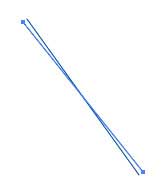
Рис. 1. Исходная пара линий
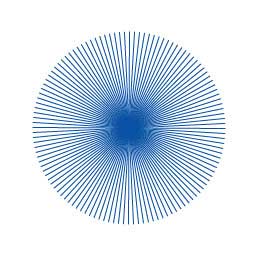
Рис. 2. Серия линий, расположенных по кругу
Выделите все изображение и исказите его с помощью команды Effect=>Warp=>Twist (Эффект=>Деформация=>Изгиб) при таких параметрах, как на рис. 3, изображение в результате станет напоминать рис. 4. Затем деформируйте рисунок, воспользовавшись командой Effect=>Distort & Transform=>Pucker & Bloat (Эффект=>Искажение и трансформация=>Сморщивать и раздувать) при значении деформации в 96% (рис. 5). Чтобы сделать изображение еще более эффектным, можно изменить (например, ослабить) цветовой оттенок по направлению от краев к центру. Для этого сохраните все изображение в буфере обмена, потом вставьте его на передний план командой Edit=>Paste in Front (Редактирование=>Вставить на передний план), измените цвет, уменьшите размер скопированного фрагмента, щелкнув на правой кнопке мыши, и выберите из всплывающего меню команду Transform=>Scale (Трансформация=>Размер). Затем всю последовательность операций повторите еще два-три раза вполне возможно, что в итоге изображение станет напоминать рис. 6.
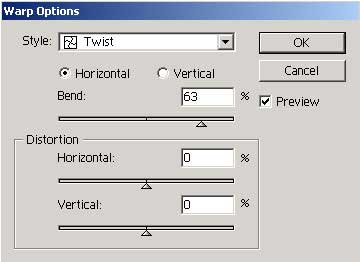
Рис. 3. Параметры настройки эффекта Twist
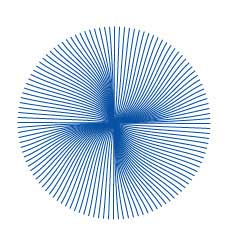
Рис. 4. Изображение после наложения эффекта Twist
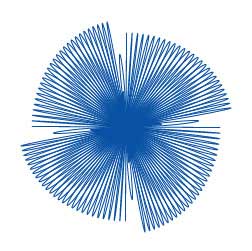
Рис. 5. Изображение после наложения эффекта Pucker & Bloat
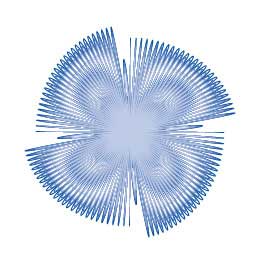
Рис. 6. Готовое изображение
А теперь рассмотрим более сложный пример попытаемся создать фрагмент изображения флага с помощью эффекта деформации Flag (Флаг). Нарисуйте серию параллельных вертикальных линий одного цвета (в данном случае зеленого) (рис. 7). Продублируйте их, в полученной копии измените цвет линий (например, на желтый) и разместите их между зелеными линиями (рис. 8). Выделите все линии инструментом Selection, дважды щелкните на инструменте Blend (Переход), установите вариант цветового перехода Smooth Color (Сглаженный цветовой переход) и создайте серию «живых» переходов, последовательно связывая верхние узловые точки отрезков. Результат будет напоминать рис. 9.
Рис. 7. Исходная серия зеленых линий
Рис. 8. Объединение серий линий
Рис. 9. Внешний вид отрезков, между которыми установлена blend-связь
Разбейте полученный сложный объект на отдельные отрезки командой Object=>Expand (Объект=>Разбить), а затем выделите все изображение и исказите его, применив команду Effect=>Warp=>Flag (Эффект=>Деформация=>Флаг) при примерно таких параметрах, как на рис. 10; полученная таким образом заготовка для флага представлена на рис. 11. Поверх заготовки нарисуйте инструментом Pen (Перо) векторный контур флага (рис. 12) и, чтобы скрыть лишние области заготовки, создайте отсекающую маску Clipping Mask, нажав на кнопку Make/Release Clipping Mask на палитре Layers. Под конец добавьте к полученному флагу древко. Может быть, получившийся флаг будет напоминать тот, что показан на рис. 13.
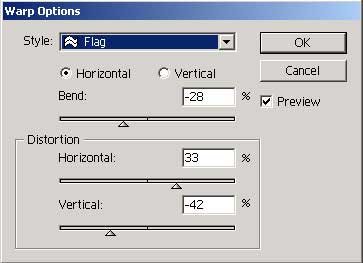
Рис. 10. Параметры настройки эффекта Flag
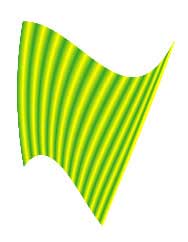
Рис. 11. Результат искажения объекта с помощью эффекта Flag
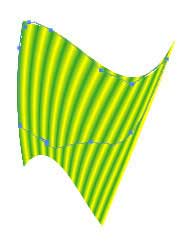
Рис. 12. Формирование векторного контура флага
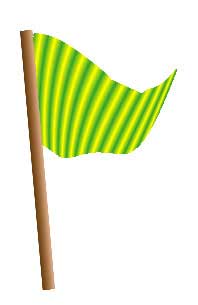
Рис. 13. Окончательный вид флага
Инструменты из группы Liquify Tools
Данная группа представлена семью инструментами деформации: Warp Tool (Искажение), Twirl Tool (Завиток), Pucker Tool (Сморщивание), Bloat Tool (Раздувание), Scallop Tool (Зубчатая кайма) и Crystallize Tool (Кристаллизация), которые доступны из палитры Tools и работают по одному принципу. Под воздействием любого из них объект (текст, растровое или векторное изображение) деформируется, оставаясь при этом редактируемым. Деформировать можно как весь объект целиком, так и отдельные его части это зависит от размера инструмента. Все инструменты группы отличаются широтой применения и просто незаменимы в процессе рисования объектов, так как позволяют придавать им замысловатые формы, над которыми вручную пришлось бы долго трудиться. Данные инструменты хорошо подходят для создания логотипов, применяются для получения эффектных графических заголовков и пр.
Рассмотрим пример с деформацией изображения при помощи инструмента Scallop Tool. Создайте в качестве исходной формы окружность и закрасьте ее, например, как на рис. 14. По умолчанию у создаваемой окружности есть лишь четыре узловые точки, чего недостаточно для реализации задуманной идеи. Поэтому увеличьте количество узловых точек, несколько раз применив команду Object=>Path=>Add Anchor Points (Объект=>Путь=>Добавить узловые точки), в данном случае команда была использована три раза. В итоге число узловых точек увеличится, а исходное изображение примет такой вид, как на рис. 15.
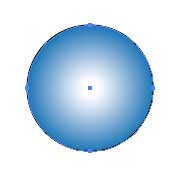
Рис. 14. Исходное изображение окружность
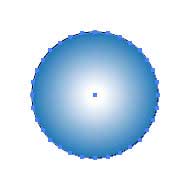
Рис. 15. Изображение после добавления узловых точек
Выберите команду Effect=>Distort & Transform=>Pucker & Bloat (Эффект=>Искажение и трансформация=>Сморщивать и раздувать) при небольшом отрицательном значении параметра искажения, поскольку наша цель добиться искажения узловых точек на внешней границе окружности (рис. 16). А затем попытаемся усилить эффект зубчатых краев, превратив их в настоящие лучи. Для этого дважды щелкните на инструменте Scallop и в открывшемся окне настроек определите параметры деформации в соответствии с рис. 17. После чего щелкните инструментом Scallop в центре окружности и вы получите примерно такой результат, как на рис. 18. Изображение будет напоминать солнышко, которое рисуют в детских книжках. Данное впечатление еще больше усилится, если раскрасить изображение в соответствующий цвет, как на рис. 19.
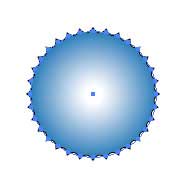
Рис. 16. Результат наложения эффекта Pucker & Bloat
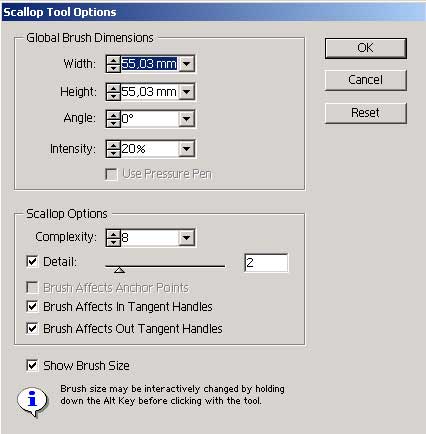
Рис. 17. Настройка параметров инструмента Scallop
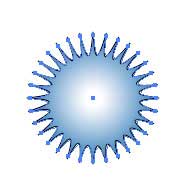
Рис. 18. Результат искажения окружности инструментом Scallop
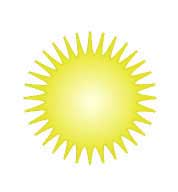
Рис. 19. Получившееся солнышко
Далее отмените деформацию и попробуйте выполнить те же действия, но при других параметрах деформации (рис. 20). Результат будет совершенно другой у вас получится уже не солнышко, а морской еж (рис. 21).
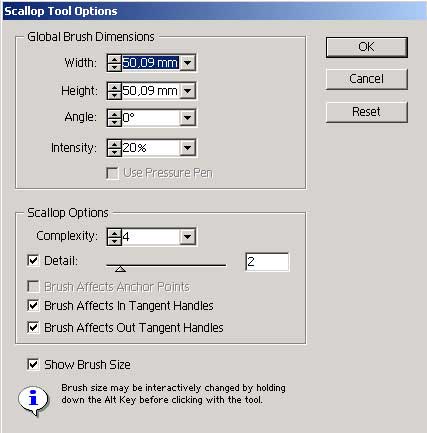
Рис. 20. Настройка параметров инструмента Scallop
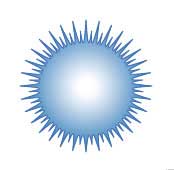
Рис. 21. Результат искажения окружности инструментом Scallop морской еж
А теперь поэкспериментируем с растровым изображением (рис. 22). Дважды щелкните на инструменте Twirl Tool (Завиток) и настройте его параметры в соответствии с рис. 23. Затем установите маркер мыши так, как показано на рис. 24, и щелкните один раз инструментом Twirl в итоге водоросли наклонятся, а ограничивающая камень линия станет более естественной (рис. 25). После этого вновь дважды щелкните на инструменте Twirl и измените направление угла формирования завитка на противоположное, введя в окне Twirl Rate (Степень завивания) значение 50%. Установите маркер мыши примерно на правую нижнюю границу правого камня и один раз щелкните инструментом Twirl. Это приведет к искажению нижней границы камня она тоже станет более естественной, а изображение будет напоминать рис. 26.
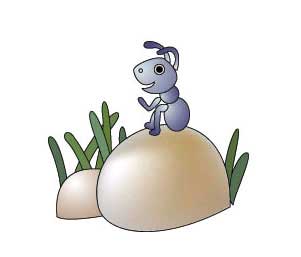
Рис. 22. Исходное растровое изображение
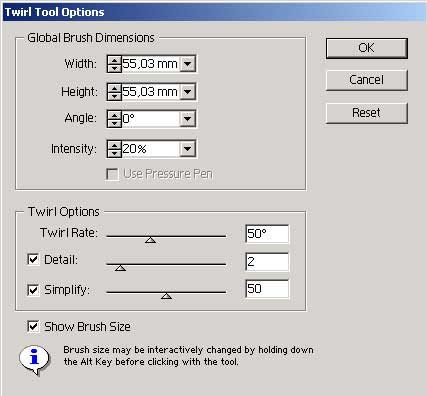
Рис. 23. Настройка параметров Twirl
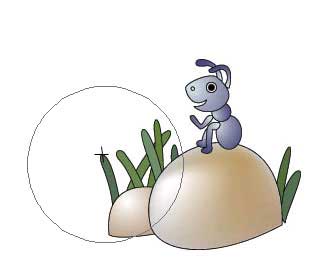
Рис. 24. Установка маркера мыши
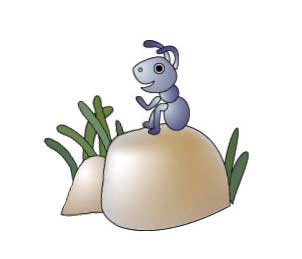
Рис. 25. Изображение после первого воздействия инструмента Twirl
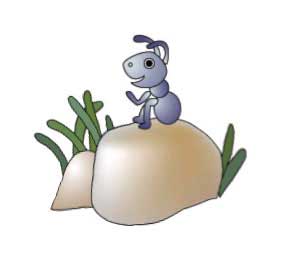
Рис. 26. Готовое изображение
Рассмотрим еще один простой пример создание снежинки с применением инструмента Pucker Tool (Сморщивание). Для начала на черном фоне нарисуйте линию белого цвета толщиной в 4 пиксела (рис. 27). Затем выделите линию и создайте копию, повернув ее на 90?. Для этого нажмите правую кнопку мыши и из всплывающего меню выберите команду Transform=>Rotate (Трансформация=>Поворот), укажите угол в 90? и щелкните на кнопке Copy (Копирование). Аналогичным образом создайте еще несколько линий, чтобы изображение стало напоминать рис. 28. Увеличьте количество узловых точек, несколько раз применив команду Object=>Path=>Add Anchor Points (Объект=>Путь=>Добавить узловые точки) изображение примет такой вид, как на рис. 29.
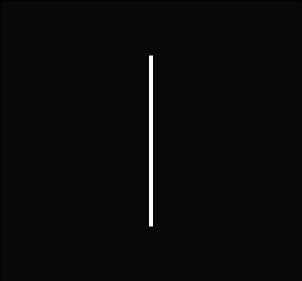
Рис. 27. Исходное изображение
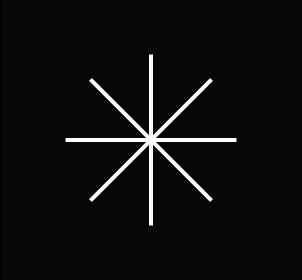
Рис. 28. Изображение после создания копий линий
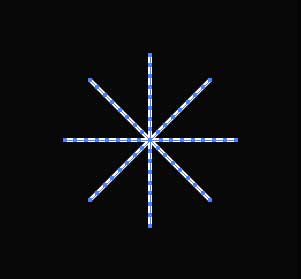
Рис. 29. Изображение после создания дополнительных узловых точек
Объедините все линии в группу командой Object=>Group (Объект=>Группировать) и наложите на них фильтр ZigZag (Effect=>Distort & Transform=>ZigZag Эффект=>Искажение и трансформация=>Зигзаг) при параметрах, представленных на рис. 30. Результат будет напоминать рис. 31.
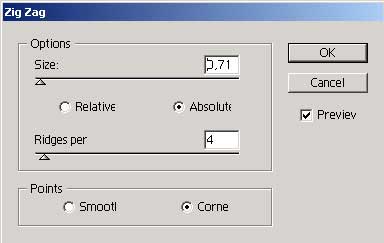
Рис. 30. Параметры настройки фильтра ZigZag
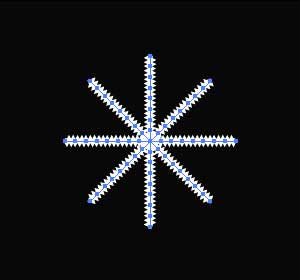
Рис. 31. Внешний вид снежинки после применения фильтра ZigZag
Дважды щелкните на инструменте Pucker Tool, настройте его параметры (рис. 32) и щелкните в центре снежинки, которая после этого станет похожей на изображение на рис. 33. Выделите снежинку, сделайте копию и поверните на 22,5?, а затем уменьшите размеры снежинки и поместите ее, например, на новогоднюю открытку (рис. 34 и 35).
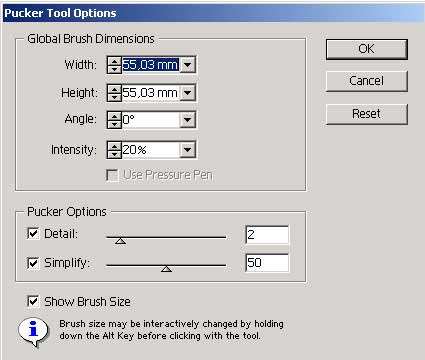
Рис. 32. Параметры настройки инструмента Pucker
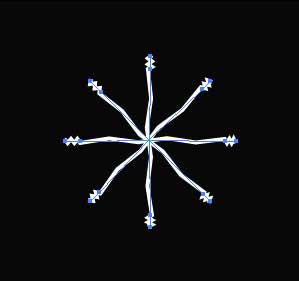
Рис. 33. Внешний вид снежинки после воздействия инструмента Pucker
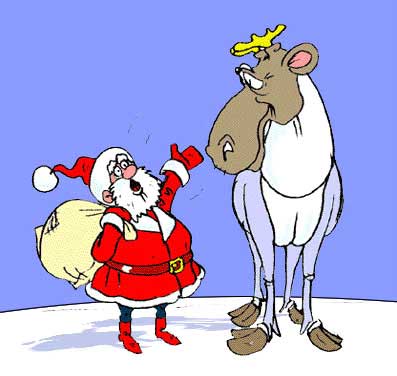
Рис. 34. Исходный вид открытки
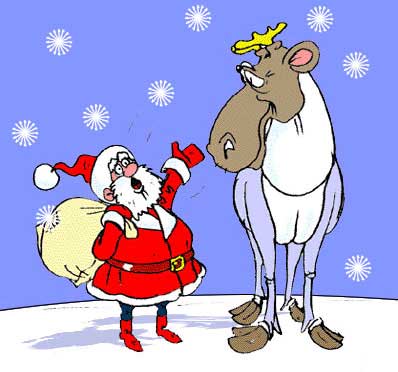
Рис. 35. Открытка, украшенная созданными снежинками
Теперь с помощью инструмента Bloat Tool (Раздувание) попробуем создать простейший логотип. Сначала нарисуйте узкий прямоугольник (рис. 36), затем скопируйте его в буфер обмена и четыре раза вставьте, размещая фигуры друг под другом. Для того чтобы объекты оказались строго друг под другом и на одинаковом расстоянии друг от друга, выделите их и последовательно щелкните на кнопках Horizontal Align Center (Выравнивание по горизонтали) и Vertical Distribute Center (Распределение по вертикали), находящихся на панели Align. Результат будет напоминать рис. 37.
Рис. 36. Исходный прямоугольник
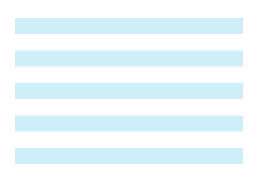
Рис. 37. Внешний вид группы прямоугольников
Дважды щелкните на инструменте Bloat, настройте его параметры примерно так, как на рис. 38, и один раз щелкните им в центре группы прямоугольников (рис. 39 и 40). Напечатайте нужные фрагменты текста и подберите для них подходящие параметры шрифта (рис. 41), затем выделите верхний текстовый блок, который должен изгибаться в виде выпуклой вверх дуги, и наложите на него эффект Effect=>Warp=>Arc (Эффект=>Деформация=>Дуга) при таких параметрах, как на рис. 42. Нижний текстовый блок должен представлять собой выпуклую вниз дугу. Чтобы добиться этого, скорректируйте параметры эффекта Arc, поменяв значение опции Bend (Изгиб) с 50 на –50, и наложите его на данный блок. При желании дополните логотип какими-либо дополнительными элементами, например как на рис. 43.
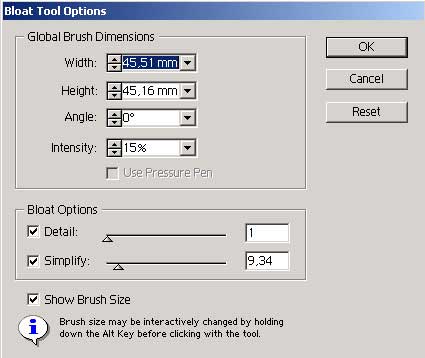
Рис. 38. Настройка параметров инструмента Bloat
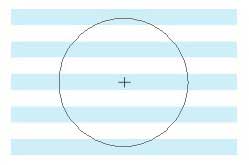
Рис. 39. Положение указателя мыши в момент применения инструмента Bloat
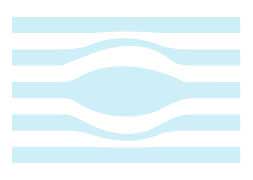
Рис. 40. Изображение после применения инструмента Bloat Tool
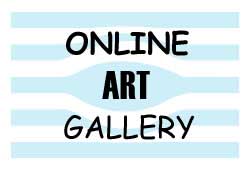
Рис. 41. Результат добавления к логотипу текстовых блоков
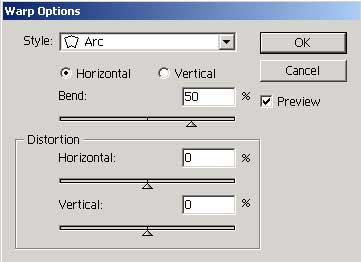
Рис. 42. Настройка параметров эффекта Arc
Рис. 43. Окончательный вид логотипа
Эффекты из группы Envelope Distort
Наиболее интересным и чаще всего используемым эффектом данной группы является Make with Top Object (Искажение по огибающей), позволяющий вписать растровый или векторный объект в любую векторную форму. Единственным условием является строго определенное положение векторной формы она должна находиться над вписываемым объектом.
Вписывание растровых изображений в геометрические примитивы
Откройте исходное изображение (рис. 44), нарисуйте поверх него в центре небольшой эллипс с белой заливкой и отсутствием границы, например как на рис. 45. Если эллипс получился не в центре, то для его центрирования относительно исходного изображения воспользуйтесь кнопками Horizontal Align Center (Выравнивание по горизонтали) и Vertical Align Center (Выравнивание по вертикали), находящимися на панели Align (Выравнивание), предварительно выделив оба объекта инструментом Selection. Не снимая выделения, впишите исходный рисунок в эллипс при помощи команды Object=>Envelope Distort=>Make with Top Object (Объект=>Искажать по огибающей=>Привести в соответствие с верхним объектом). Возможно, результат будет напоминать рис. 46.
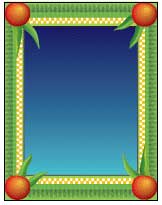
Рис. 44. Исходное изображение
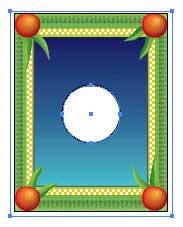
Рис. 45. Выделение изображений
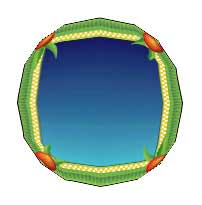
Рис. 46. Результат вписывания исходного рисунка в эллипс
Не менее интересно попытаться вписать исходное изображение в другие геометрические примитивы, например в звезду (рис. 47 и 48). Для усиления впечатления на созданную звезду можно наложить градиентную сетку командой Object=>Envelope Distort=>Make with Mesh (Объект=>Искажать по огибающей=>Создать градиентную сетку) примерно с такими параметрами, как на рис. 49. При необходимости скорректируйте состояние созданной градиентной сетки, чтобы добиться желаемого эффекта. Иногда достаточно будет переместить некоторые узлы или потребуется добавить новые узлы инструментом Mesh (Сетка) и откорректировать их положение. В итоге может быть получено изображение, представленное на рис. 50.
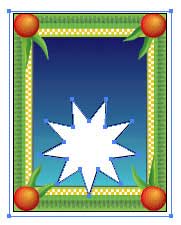
Рис. 47. Исходное изображение с нарисованной поверх него звездой
Рис. 48. Результат вписывания исходного рисунка в звезду
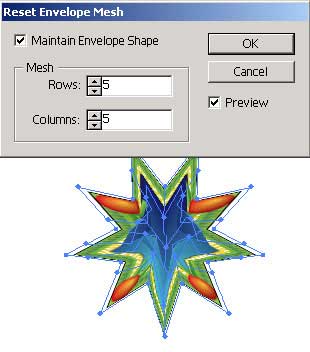
Рис. 49. Настройка параметров преобразования Make with Mesh
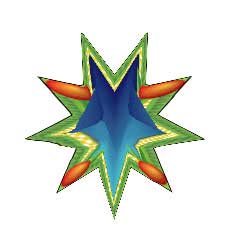
Рис. 50. Результат наложения градиентной сетки на звезду
Можно попытаться вписать в векторную форму и фотографию (правда, для такой работы подойдут лишь фотографии, где допустимы пространственные искажения). Откройте фотографию (рис. 51), сформируйте поверх нее эллипс, выровняйте его относительно исходного изображения (рис. 52) и впишите исходный рисунок в эллипс при помощи команды Object=>Envelope Distort=>Make with Top Object (Объект=>Искажать по огибающей=>Привести в соответствие с верхним объектом). В итоге фотография примет такой вид, как на рис. 53.
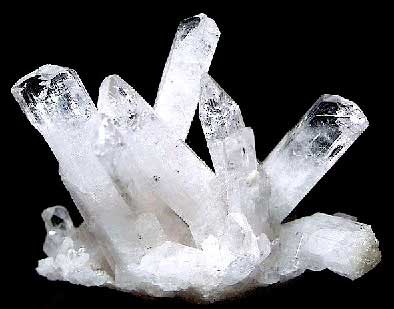
Рис. 51. Исходная фотография
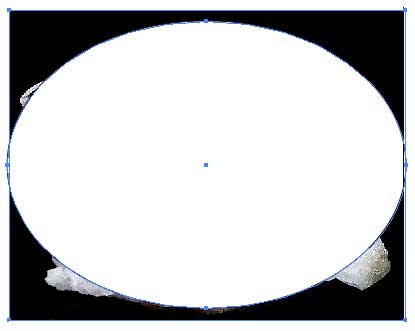
Рис. 52. Наложение векторного контура для вписывания исходного изображения
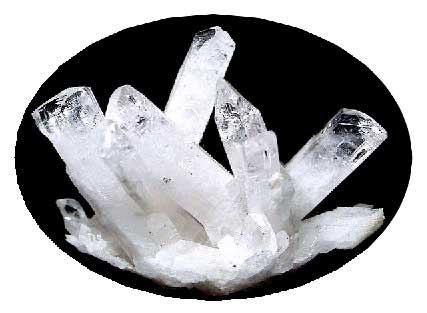
Рис. 53. Результат вписывания исходной фотографии в эллипс
Вписывание рисунка в форму с наложением на нее эффектов
Следует иметь в виду, что после вписывания объекта в форму к ней невозможно применить ряд эффектов, например наложить тень или изменить прозрачность и режим смешивания слоя, хотя векторная форма останется редактируемой. Поэтому все преобразования с формой нужно проводить до вписывания в нее объекта, затем форму следует дублировать и вписывать объект уже в полученную копию формы.
Для примера попытаемся создать пасхальное яйцо (для его росписи воспользуемся уже готовым узором (рис. 54). Откройте файл с узором, а затем поверх него нарисуйте подходящего размера эллипс, подберите для него градиентную заливку, режим смешивания и степень непрозрачности и наложите тень (рис. 55). Создайте копию слоя с эллипсом так, чтобы слой с узором оказался между слоями с эллипсом (рис. 56). В палитре Layers выделите верхний слой с эллипсом и слой с узором и примените команду Object=>Envelope Distort=>Make with Top Object (Объект=>Искажать по огибающей=>Привести в соответствие с верхним объектом). Результат представлен на рис. 57 видно, что удалось вписать узор в форму и вместе с тем сохранить у формы тень, степень непрозрачности, режим смешивания и градиентную заливку. Улучшить внешний вид и придать блеск полученному изображению можно в любом редакторе, ориентированном преимущественно на растровую графику, например в Adobe Photoshop. После небольшого редактирования в этой программе пасхальное яйцо стало напоминать представленное на рис. 58.
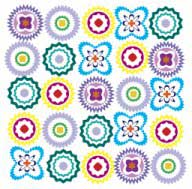
Рис. 54. Узор для пасхального яйца
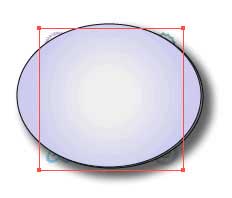
Рис. 55. Создание формы поверх узора
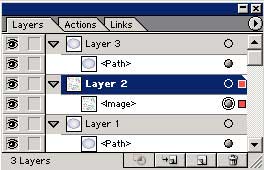
Рис. 56. Состояние палитры Layers после дублирования формы
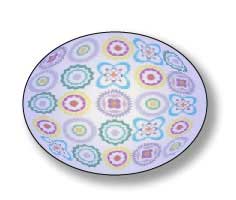
Рис. 57. Полученное пасхальное яйцо
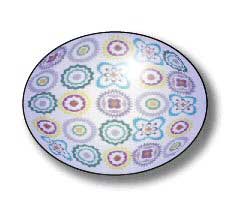
Рис. 58. Окончательный вид пасхального яйца после редактирования
Вписывание векторного объекта в контур с последующим редактированием объекта
Рассмотрим пример по вписыванию в контур серий линий. Таким образом можно получить эффектные изображения, в которых переплетающиеся линии образуют замысловатые узоры. Для этого инструментом Line Segment Tool создайте несколько вертикальных, близко расположенных друг от друга линий с толщиной штриха в 1 пиксел (рис. 59). Выделите все линии инструментом Selection и сгруппируйте их при помощи команды Object=>Group (Объект=>Группировка).
Рис. 59. Исходное изображение серия линий
Вначале попытаемся вписать серию линий в обычный эллипс. Нарисуйте поверх линий эллипс без заливки и границы, а затем центрируйте его относительно серии линий по вертикали и по горизонтали, выделив вместе с линиями инструментом Selection и последовательно щелкнув на кнопках Horizontal Align Center (Выравнивание по горизонтали) и Vertical Align Center (Выравнивание по вертикали), находящихся на панели Align (рис. 60). Не снимая выделения, впишите линии в эллипс командой Object=>Envelope Distort=>Make with Top Object (Объект=>Искажать по огибающей=>Привести в соответствие с верхним объектом). Возможно, результат будет напоминать рис. 61.
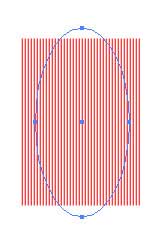
Рис. 60. Появление эллипса поверх исходного изображения
Рис. 61. Результат вписывания серии линий в эллипс
Еще более оригинальных форм из линий можно добиться, если затем воспользоваться эффектами деформации из группы Effect=>Warp (Эффект=>Деформация). Например, наложив стиль Arc, можно превратить эллипс в яйцо (рис. 62), стиль Twist позволит получить замысловатые изогнутые формы (рис. 63), вариант деформации Fish обеспечит превращение эллипса в рыбу (рис. 64) и т.д.
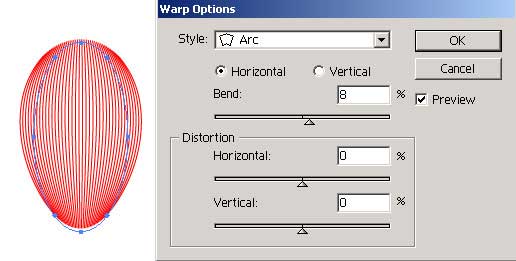
Рис. 62. Результат наложения деформирующего эффекта Arc параметры настройки эффекта и внешний вид изображения
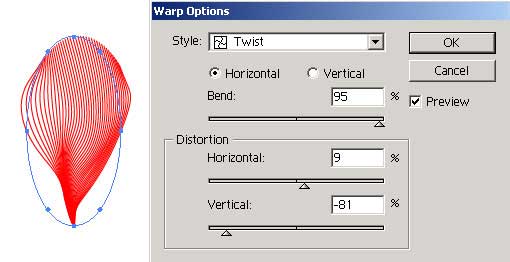
Рис. 63. Результат наложения деформирующего эффекта Twist параметры настройки эффекта и внешний вид изображения
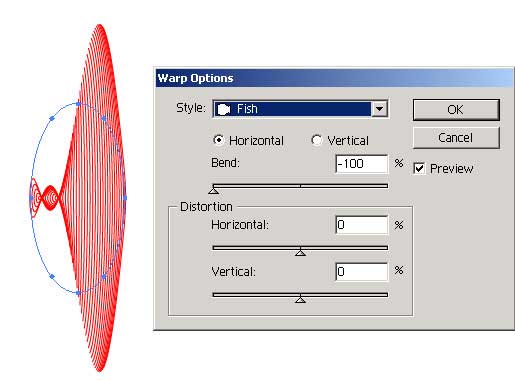
Рис. 64. Результат наложения деформирующего эффекта Fish параметры настройки эффекта и внешний вид изображения
Можно пойти дальше и поэкспериментировать с параметрами границы (Stroke) подобрать толщину границы, сделать ее сплошной или прерывистой, изменить цвет и пр. Правда, вначале придется избавиться от первоначальной формы огибающей, применив команду Object=>Envelope Distort=>Expand (Объект=>Искажать по огибающей=>Раскрыть). Остановимся, например, на последнем варианте деформации (Fish), затем немного скорректируем размеры полученного объекта (рис. 65) и изменим настройки панели Stroke (Штрих), в соответствии с рис. 66. Результат представлен на рис. 67.
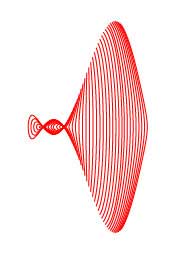
Рис. 65. Изображение после наложения эффекта Fish и изменения его масштаба
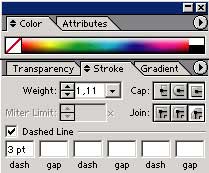
Рис. 66. Настройка параметров панели Stroke
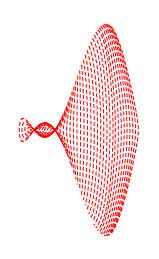
Рис. 67. Изменение изображения в результате корректировки параметров штриха
Интересные деформации получаются и при вписывании той же группы линий в другие формы, например в звезду (рис. 68 и 69) или в спираль (рис. 70 и 71). Созданные в результате подобных деформаций формы могут служить исходным материалом для создания более сложных изображений. Так, на основе серии линий, вписанных в спираль, был создан цветок, показанный на рис. 72.
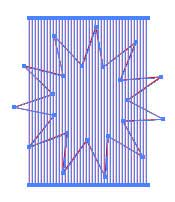
Рис. 68. Формирование звезды поверх серии линий
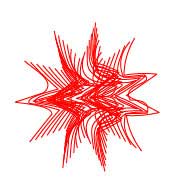
Рис. 69. Результат вписывания серии линий в звезду
Рис. 70. Формирование спирали поверх серии линий
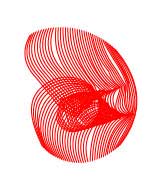
Рис. 71. Результат вписывания серии линий в спираль
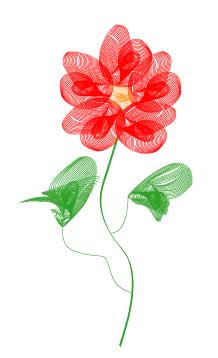
Рис. 72. Цветок, почти полностью состоящий из вписанных в спирали линий
Вписывание текста в контур
Одним из художественных приемов оформления плакатов является вписывание текста в различные формы (данный прием был особенно популярен в конце XIX века). С помощью функции Envelope (Огибающая) программы Adobe Illustrator такой вариант печати текста реализуется достаточно просто, но следует быть внимательными при выборе гарнитуры шрифта лучше всего здесь смотрятся гарнитуры, имеющие жирное и плотное начертание.
Прежде всего создайте базовую форму в виде окружности (рис. 73). Вначале попробуем целиком вписать в нее фрагмент текста. Выберите из меню палитры Layers команду Duplicate (Дублировать) и сделайте дубликат слоя в итоге в палитре Layers окажутся два слоя: Layer 1 и Layer 1 copy. Активизируйте слой Layer 1 copy и на свободном месте рабочей области напечатайте нужный фрагмент текста (рис. 74). Выделите инструментом Selection (Выделение) при нажатой клавише Shift окружность и текстовый фрагмент и воспользуйтесь командой Object=>Envelope Distort=>Make with Top Object (Объект=>Искажать по огибающей=>Привести в соответствие с верхним объектом). Вполне возможно, что результат будет напоминать рис. 75.
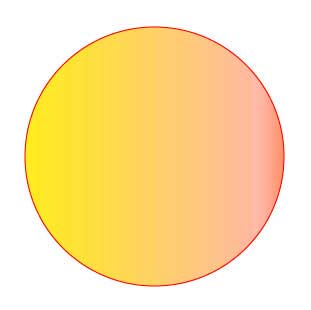
Рис. 73. Исходная базовая форма для вписывания текста
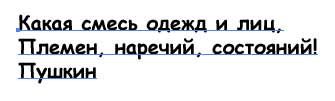
Рис. 74. Вписываемый фрагмент текста
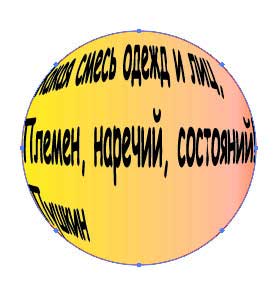
Рис. 75. Внешний вид текста сразу после вписывания в окружность
Очевидно, что пока вписанный текст выглядит не слишком хорошо явно требуется откорректировать его положение и центрировать. Кроме того, возможно, следует изменить размер и цвет шрифта и т.п. Однако напрямую данные операции окажутся недоступными, поэтому, чтобы текст стал доступен для редактирования, примените команду Object=>Envelope Distort=>Edit Contents (Объект=>Искажать по огибающей=>Редактировать содержание). Если нужно изменить параметры шрифта, то из командного меню Window (Окно) вызовите панель Character (Гарнитура) и внесите требуемые изменения. Затем для центрирования текста перейдите на вкладку Paragraph (Абзац) и щелкните на кнопке Align Center (Выровнять по центру). И под конец скорректируйте положение текста относительно формы, переместив его инструментом Direct Selection. В итоге изображение станет похоже на то, что показано на рис. 76.
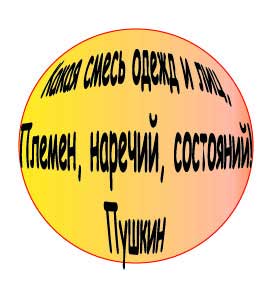
Рис. 76. Окончательный вид текста, вписанного в окружность
Намного сложнее вписать текст не в форму, а в специально созданные для этой цели контейнеры, на которые разбита форма. Рассмотрим и этот вариант. Как и в предыдущем случае, сначала создайте базовую форму (рис. 77). Продублируйте слой с формой командой Duplicate (Дублировать) из всплывающего меню палитры Layers. Активизируйте слой Layer 1. Для того чтобы разделить форму на контейнеры, при помощи инструмента Pen (Перо) создайте линии, которые будут определять границы разбиения формы. Увеличьте толщину границы каждой линии в данном примере толщина обводки линий составляет 2 пункта, потому что желаемая ширина разрыва между блоками текста равна 2 пунктам. Изображение станет напоминать представленное на рис. 78.
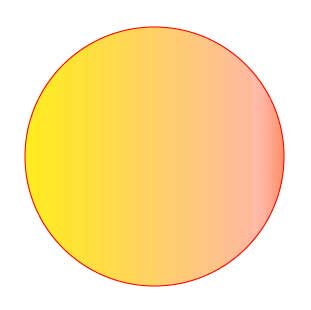
Рис. 77. Исходная базовая форма для вписывания текста
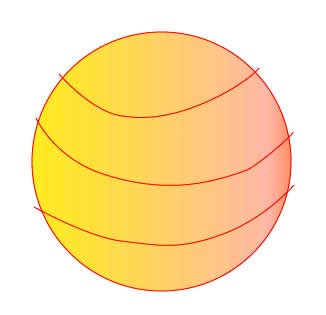
Рис. 78. Исходная базовая форма с нарисованными поверх нее линиями разделения на контуры
Выделите все созданные линии и воспользуйтесь командой Object=>Path=>Outline Stroke (Объект=>Контур=>Обводка очертаний) линии станут толще (рис. 79). Откройте палитру Pathfinder (Следопыт) командой Window=>Pathfinder (Окно=>Следопыт), при нажатой клавише Shift инструментом Selection выделите все разделяющие линии и базовую форму. Затем щелкните при нажатой клавише Alt на кнопке Subtract (Вычесть) из палитры Pathfinder (Следопыт), чтобы вычесть линии из базовой формы, и, не снимая выделения, разгруппируйте объекты командой Object=>Ungroup (Объект=>Разгруппировать). Откажитесь от выделения объектов. В итоге форма окажется разбитой на отдельные контуры, которые можно будет выделить инструментом Selection (рис. 80), а палитра Layers примет вид, показанный на рис. 81.
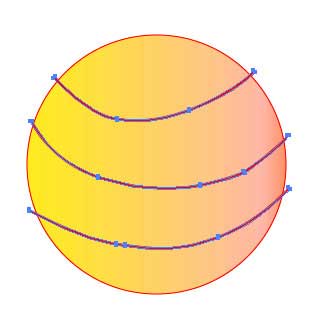
Рис. 79. Внешний вид рисунка после обводки разделяющих линий
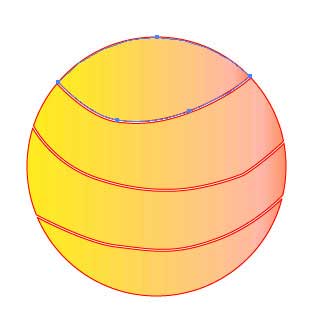
Рис. 80. Базовая форма, разбитая на контуры, верхний контур выделен
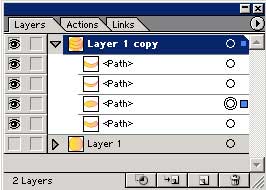
Рис. 81. Состояние палитры Layers после разбиения базового объекта на контуры
С помощью текстового инструмента Type Tool создайте по одному текстовому объекту для каждого контейнера базовой формы (рис. 82). Выделите верхний контейнер и верхний фрагмент текста при нажатой клавише Shift и примените команду Object=>Envelope Distort=>Make with Top Object (Объект=>Искажать по огибающей=>Привести в соответствие с верхним объектом) выделенный текстовый фрагмент окажется вписанным в соответствующий контейнер. Затем аналогичную операцию проведите в отношении всех остальных текстовых объектов, поместив их в созданные для них контейнеры. После этого при необходимости откорректируйте положение текста, предварительно применив команду Object=>Envelope Distort=>Edit Contents (Объект=>Искажать по огибающей=>Редактировать содержание). Вполне вероятно, что у вас получится примерно такой результат, как на рис. 83.
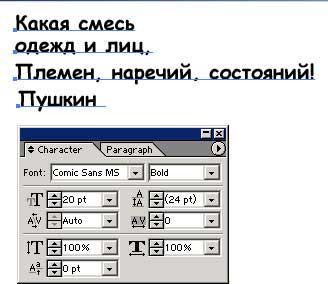
Рис. 82. Серия вписываемых фрагментов текста
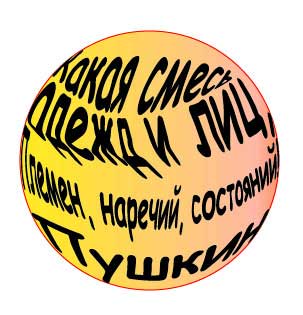
Рис. 83. Окончательный вид текста, вписанного в отдельные контейнеры окружности
Контуры, в которые вписывается текст, могут быть любой формы, представлять собой выноски, формы для логотипов и пр. и иметь соответствующую создаваемому образу текстурную заливку (или какую-то иную в виде подходящего фонового изображения и т.п.). Правда, реализовать все это на практике гораздо сложнее. Рассмотрим конкретный пример. Предположим, нам необходимо вписать некий документ в форму, заполненную текстурой (которой, естественно, нет в списке доступных заливок и которая представляет собой обычное растровое изображение). Вписать текст в форму или заполнить форму текстурой по отдельности не составляет труда, а вот вписать в форму одновременно и текстуру, и текст не удастся. Поэтому данные операции придется выполнять отдельно и в разных документах, а потом объединить все в одном файле.
Откройте текстуру для документа (рис. 84). Создайте новый слой Layer 2 и нарисуйте поверх текстуры прямоугольную векторную область (рис. 85); при этом палитра слоев станет выглядеть в соответствии с рис. 86. Скопируйте прямоугольник в новый документ и вновь вернитесь к документу с текстурой. Выделите прямоугольник и текстуру при нажатой клавише Shift и примените команду Object=>Envelope Distort=>Make with Top Object (Объект=>Искажать по огибающей=>Привести в соответствие с верхним объектом) текстура окажется вписанной в прямоугольную область (рис. 87). После этого деформируйте прямоугольник командой Effect=>Warp=>Inflate (Эффект=>Деформация=>Надувание), придав ему вид выпуклого бумажного свитка (рис. 88) и увеличьте его высоту, поскольку там планируется разместить довольно большой текст (рис. 89).
Рис. 84. Текстура
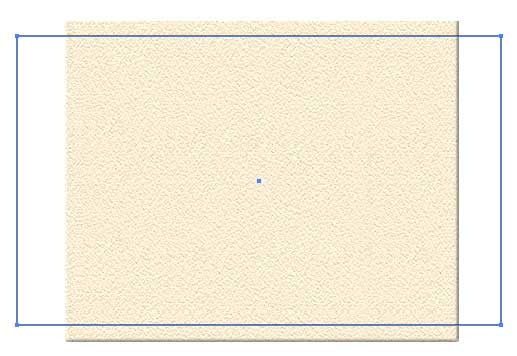
Рис. 85. Создание прямоугольника поверх текстуры
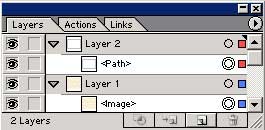
Рис. 86. Состояние палитры Layers после формирования прямоугольной области
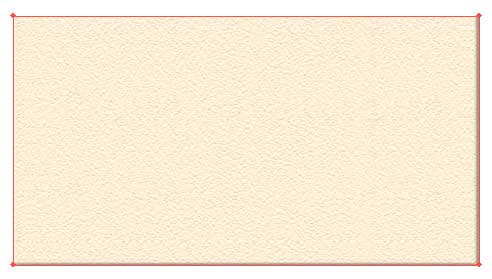
Рис. 87. Форма после вписывания в нее текстуры
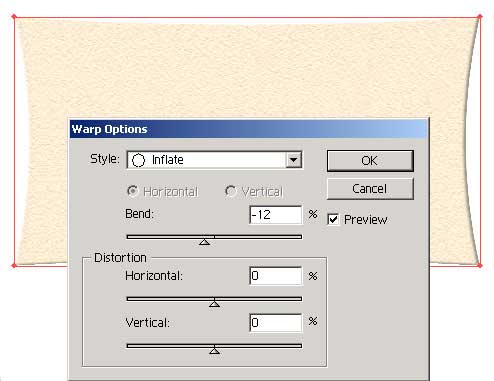
Рис. 88. Наложение эффекта Inflate
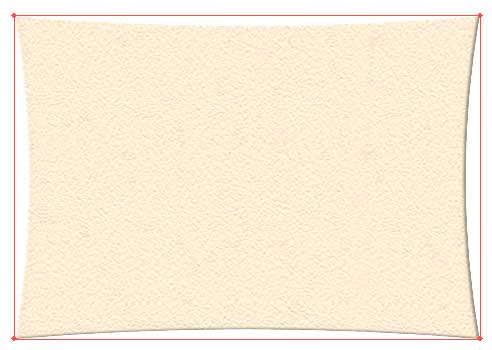
Рис. 89. Форма для текста после деформации и масштабирования
Перейдите на вспомогательный документ, в который ранее был скопирован прямоугольник. Текстовым инструментом Type Tool создайте текстовый объект и напечатайте нужный текст, а если образец текста имеется у вас в текстовом файле (так намного удобнее), то откройте соответствующий текстовый файл, скопируйте данный образец в буфер обмена, переключитесь обратно в программу Illustrator и при активном инструменте Type Tool воспользуйтесь командой Edit=>Paste (Редактирование=>Вставить) текст окажется вставленным в единый текстовый блок в программе Adobe Illustrator. Обратите внимание, что в случае вставки текста из буфера обмена он окажется напечатанным в одну очень длинную строку. Поэтому переместите текст на прямоугольную область, чтобы верхние левые границы текста и области совпали, и клавишей Enter вручную поделите строки в тех местах, где, на ваш взгляд, такое деление будет наиболее удачным (иначе текст будет вписан совершенно неприемлемым образом). Возможно, что результат ваших действий будет напоминать рис. 90. Поменяйте местами слои с текстом и формой для вписывания, а затем воспользуйтесь командой Object=>Envelope Distort=>Make with Top Object (Объект=>Искажать по огибающей=>Привести в соответствие с верхним объектом) текст окажется вписанным в прямоугольную область (рис. 91).
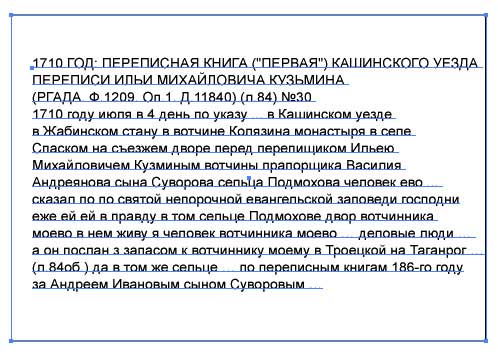
Рис. 90. Прямоугольная область с наложенным на нее текстом
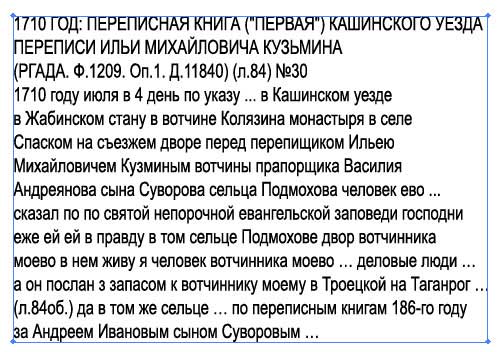
Рис. 91. Прямоугольная область после вписывания в нее текста
После этого примените команду Object=>Envelope Distort=>Edit Contents (Объект=>Искажать по огибающей=>Редактировать содержание), чтобы текст стал доступен для редактирования, и отцентрируйте его, щелкнув на кнопке Align Center (Выровнять по центру) из панели Paragraph (Абзац). При необходимости скорректируйте другие параметры текста и переместите его инструментом Direct Selection в центр прямоугольной области. Затем наложите на форму тот же вид деформации Inflate и при тех же параметрах, что были применены в основном файле с текстурой (рис. 92). Скопируйте текст в буфер обмена, переключитесь на основной документ с текстурой, вставьте текст из буфера и подкорректируйте его положение, а при необходимости и размер формы с текстурой. Вполне возможно, что вы получите примерно такой результат, как на рис. 93.
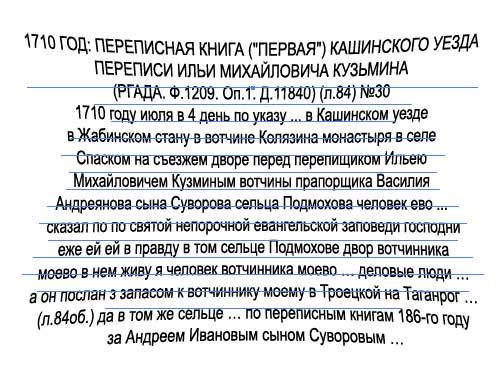
Рис. 92. Результат вписывания и искажения текста на вспомогательном файле
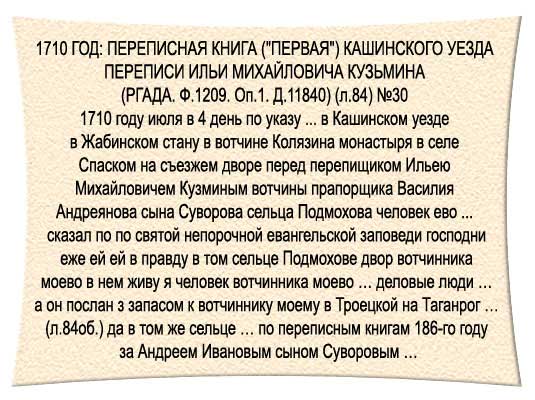
Рис. 93. Окончательный вид текста, вписанного в форму, заполненную текстурой.
Вписывание объекта в сложную многоугольную форму
Формы для вписывания объектов могут быть самыми разными. Например, возьмем в качестве исходного изображения газетную страницу, представленную на рис. 94, а для формы попытаемся создать сложный многоугольник с наличием вогнутых углов, взяв за основу обычный прямоугольник (рис. 95). По умолчанию у создаваемого прямоугольника есть лишь четыре узловые точки, в данном же примере для многоугольника необходимо 14 узловых точек. Поэтому дважды воспользуйтесь командой Object=>Path=>Add Anchor Points (Объект=>Путь=>Добавить узловые точки). В итоге прямоугольник примет такой вид, как на рис. 96. После этого инструментом Direct Selection перетащите узловые точки примерно так, как показано на рис. 97.

Рис. 94. Исходное растровое изображение газетной страницы
Рис. 95. Исходная форма в виде прямоугольника
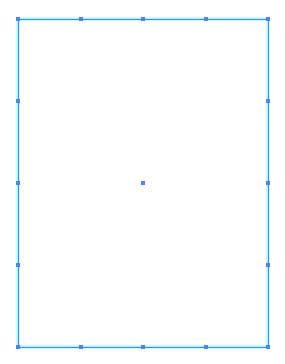
Рис. 96. Прямоугольная форма после добавления узловых точек
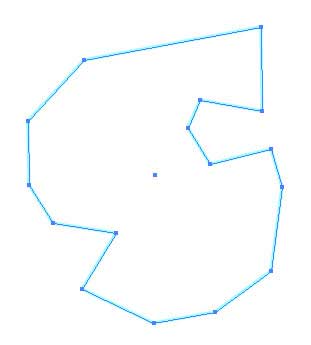
Рис. 97. Окончательный вид многоугольной формы
Выделите инструментом Selection созданную форму и исходное растровое изображение газеты при нажатой клавише Shift и воспользуйтесь командой Object=>Envelope Distort=>Make with Top Object (Объект=>Искажать по огибающей=>Привести в соответствие с верхним объектом) газетный лист окажется вписанным в созданный контейнер (рис. 98) и будет напоминать смятую газету.
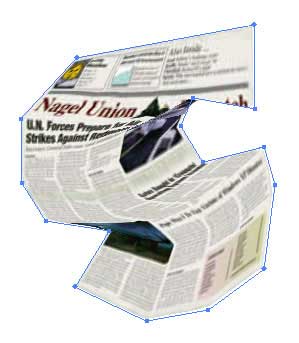
Рис. 98. Результат смятая газетная страница
Искажение объекта путем деформации градиентной сетки
Есть и другой способ деформации за счет искажения градиентной сетки. Рассмотрим его также на примере газетной страницы, пытаясь добиться эффекта смятости. В качестве исходного изображения возьмем рис. 99. Выделим газетную страницу инструментом Selection и применим команду Object=>Envelope Distort=>Make with Mesh (Объект=>Искажать по огибающей=>Создать градиентную сетку) с такими параметрами, как на рис. 100. В итоге газетная страница покроется градиентной сеткой (рис. 101). После этого достаточно будет инструментом Direct Selection перетащить отдельные узловые вершины сетки так, чтобы создать видимость, что газетный лист смят, например как на рис. 102.
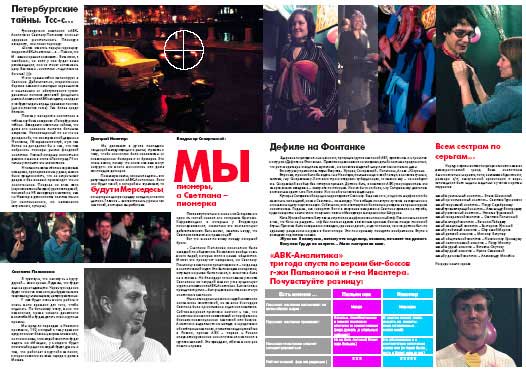
Рис. 99. Исходное растровое изображение газетной страницы
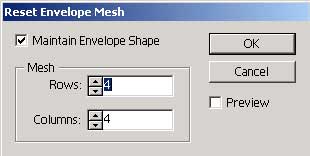
Рис. 100. Параметры наложения градиентной сетки
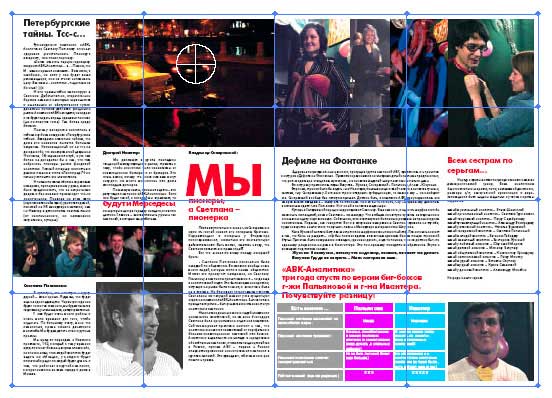
Рис. 101. Результат наложения на страницу градиентной сетки
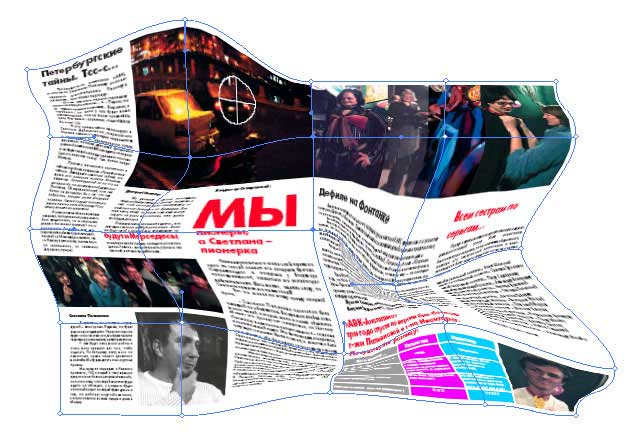
Рис. 102. Полученная смятая газетная страница
- ПК и комплектующие
- Настольные ПК и моноблоки
- Портативные ПК
- Серверы
- Материнские платы
- Корпуса
- Блоки питания
- Оперативная память
- Процессоры
- Графические адаптеры
- Жесткие диски и SSD
- Оптические приводы и носители
- Звуковые карты
- ТВ-тюнеры
- Контроллеры
- Системы охлаждения ПК
- Моддинг
- Аксессуары для ноутбуков
- Принтеры, сканеры, МФУ
- Мониторы и проекторы
- Устройства ввода
- Внешние накопители
- Акустические системы, гарнитуры, наушники
- ИБП
- Веб-камеры
- KVM-оборудование
- Сетевые медиаплееры
- HTPC и мини-компьютеры
- ТВ и системы домашнего кинотеатра
- Технология DLNA
- Средства управления домашней техникой
- Планшеты
- Смартфоны
- Портативные накопители
- Электронные ридеры
- Портативные медиаплееры
- GPS-навигаторы и трекеры
- Носимые гаджеты
- Автомобильные информационно-развлекательные системы
- Зарядные устройства
- Аксессуары для мобильных устройств
- Цифровые фотоаппараты и оптика
- Видеокамеры
- Фотоаксессуары
- Обработка фотографий
- Монтаж видео
- Операционные системы
- Средства разработки
- Офисные программы
- Средства тестирования, мониторинга и диагностики
- Полезные утилиты
- Графические редакторы
- Средства 3D-моделирования
- Веб-браузеры
- Поисковые системы
- Социальные сети
- «Облачные» сервисы
- Сервисы для обмена сообщениями и конференц-связи
- Разработка веб-сайтов
- Мобильный интернет
- Полезные инструменты
- Средства защиты от вредоносного ПО
- Средства управления доступом
- Защита данных
- Проводные сети
- Беспроводные сети
- Сетевая инфраструктура
- Сотовая связь
- IP-телефония
- NAS-накопители
- Средства управления сетями
- Средства удаленного доступа
- Системная интеграция
- Проекты в области образования
- Электронный документооборот
- «Облачные» сервисы для бизнеса
- Технологии виртуализации
1999 1 2 3 4 5 6 7 8 9 10 11 12 2000 1 2 3 4 5 6 7 8 9 10 11 12 2001 1 2 3 4 5 6 7 8 9 10 11 12 2002 1 2 3 4 5 6 7 8 9 10 11 12 2003 1 2 3 4 5 6 7 8 9 10 11 12 2004 1 2 3 4 5 6 7 8 9 10 11 12 2005 1 2 3 4 5 6 7 8 9 10 11 12 2006 1 2 3 4 5 6 7 8 9 10 11 12 2007 1 2 3 4 5 6 7 8 9 10 11 12 2008 1 2 3 4 5 6 7 8 9 10 11 12 2009 1 2 3 4 5 6 7 8 9 10 11 12 2010 1 2 3 4 5 6 7 8 9 10 11 12 2011 1 2 3 4 5 6 7 8 9 10 11 12 2012 1 2 3 4 5 6 7 8 9 10 11 12 2013 1 2 3 4 5 6 7 8 9 10 11 12 Популярные статьи

В настоящем обзоре мы рассмотрим модель моноблока от компании HP, которая является признанным лидером в производстве компьютеров как для домашнего использования, так и для офисов. Моноблок HP 205 G4 22 — модель нового семейства, которая построена на базе процессоров AMD последнего поколения и отличается неплохой производительностью вкупе с привлекательной ценой

Швейцарская компания Logitech G представила беспроводную игровую мышь Logitech G PRO X Superlight. Новинка предназначена для профессиональных киберспортсменов, а слово Superlight в ее названии указывает на малый вес этой модели, который не превышает 63 г. Это почти на четверть меньше по сравнению с анонсированным пару лет тому назад манипулятором Logitech G PRO Wireless

Как показало недавнее исследование Кембриджского университета — количество людей, которые пользуются сегодня криптовалютами, приближается к размеру населения небольшой страны и это только начало, мир меняется. Поэтому компания ASRock разработала и выпустила в продажу весьма необычную материнскую плату — H110 PRO BTC+, которую мы и рассмотрим в этом обзоре

Компания Rapoo анонсировала в Китае беспроводную клавиатуру Ralemo Pre 5 Fabric Edition. Новинка выполнена в формате TKL (без секции цифровых клавиш) и привлекает внимание оригинальным дизайном. Одна из отличительных особенностей этой модели — верхняя панель, обтянутая тканью с меланжевым рисунком

Линейку компьютерных мониторов MSI пополнила модель Optix MAG301 CR2, адресованная любителям игр. Она оборудована ЖК-панелью типа VA со сверхширокоформатным (21:9) экраном изогнутой формы (радиус закругления — 1,5 м). Его размер — 29,5 дюйма по диагонали, разрешение — 2560×1080 пикселов

Каталог продукции компании SilverStone пополнил комплект MS12. Он позволяет создать портативный накопитель на базе стандартного SSD типоразмера M.2 2280 с интерфейсом PCI Express

Компания ADATA Technology анонсировала твердотельные накопители серии XPG Spectrix S20G. Они предназначены для оснащения игровых ПК и, как утверждают их создатели, сочетают высокую производительность и эффектный внешний вид

Линейку видеоадаптеров ASUS на базе графических процессоров NVIDIA пополнила модель GeForce RTX 3070 Turbo (заводской индекс TURBO-RTX3070-8G), предназначенная для оснащения игровых ПК. Одной из особенностей новинки является конструкция системы охлаждения

КомпьютерПресс использует
Как перевернуть или повернуть изображение в Canva (быстрые шаги)
Cathy Daniels
- Поделись Этим
Чтобы еще больше настроить свои проекты, в Canva есть возможность перевернуть или повернуть любой элемент, щелкнув по элементу и воспользовавшись ручкой поворота или кнопкой перевернуть.
Меня зовут Керри, и я уже много лет работаю в мире графического дизайна и цифрового искусства. Canva была одной из основных платформ, которые я использовала для этого, потому что она очень доступна, и я рада поделиться с вами советами, подсказками и рекомендациями по созданию потрясающих проектов!
В этой статье я расскажу, как можно перевернуть или повернуть любой тип добавленного элемента в Canva. Это может быть полезно при настройке дизайна в рамках проекта и делается очень просто.
Готовы? Отлично — давайте научимся вращать и переворачивать изображения!
Основные выводы
- Вы можете повернуть изображение, текстовое поле, фотографию или элемент в Canva, щелкнув по нему и используя инструмент «Вращатель», чтобы повернуть его на определенный угол.
- Чтобы перевернуть элемент, вы будете использовать Флип кнопка, которая отображается на дополнительной панели инструментов, появляющейся при щелчке на элементе.
Добавление рамки к вашей работе в Canva
Несмотря на то, что эти задачи довольно просты для выполнения в Canva, возможность перевернуть или повернуть элемент в вашем проекте действительно позволяет выполнить дополнительную настройку. В зависимости от вашего макета и того, что вы пытаетесь сделать, возможность сделать это значительно упрощает создание дизайна.
Вы можете использовать эти инструменты для любых элементов, включая текстовые поля, фотографии, элементы, видео и практически любой компонент дизайна на вашем холсте!
Как повернуть элемент в вашем проекте
Функция поворота в Canva позволяет изменять ориентацию различных частей вашего проекта. При ее использовании также появляется символ градуса, чтобы вы могли знать конкретную ориентацию поворота в случае, если вы хотите продублировать его.
Выполните следующие шаги, чтобы узнать, как повернуть элемент в Canva:
Шаг 1: Откройте новый проект или тот, над которым вы сейчас работаете.
Шаг 2: Вставьте любое текстовое поле, фотографию или элемент на холст (чтобы узнать, как это сделать, можно посмотреть другие наши статьи).
Примечание: Если вы видите маленькую корону, прикрепленную к элементу, вы сможете использовать ее в своем дизайне только в том случае, если у вас есть аккаунт Canva Pro, который дает вам доступ к премиум-функциям.

Шаг 3: Нажмите на элемент, и вы увидите кнопку, которая выглядит как две стрелки в круге. Она появится только тогда, когда вы нажмете на элемент. Это ваша рукоятка ротатора!

Шаг 4: Нажмите на ручку ротатора и поверните ее, чтобы изменить ориентацию элемента. Вы увидите, что маленький символ градуса будет меняться в зависимости от вашего вращения. Это будет полезно, если вы хотите, чтобы разные элементы были выровнены одинаково!

Шаг 5: Когда вы будете удовлетворены ориентацией, просто отпустите элемент. Вы можете вернуться и повернуть его в любой момент!
Как перевернуть элемент в Canva
Точно так же, как вы можете поворачивать элементы на разные градусы в проекте, вы можете переворачивать их по горизонтали или вертикали.
Выполните следующие действия, чтобы перевернуть любой элемент проекта:
Смотрите также: Как сделать векторное изображение в Adobe Illustrator
Шаг 1: Откройте новый проект или проект, над которым вы сейчас работаете. Вставьте любое текстовое поле, фотографию или элемент на холст.
Шаг 2: Нажмите на элемент, и в верхней части холста появится дополнительная панель инструментов. Вы увидите несколько кнопок, которые позволят вам редактировать элемент, включая одну с надписью Флип .

Шаг 3: Нажмите на Флип кнопка и выпадающее меню появятся две опции, которые позволят вам перевернуть элемент либо горизонтально, либо вертикально.

Выберите тот вариант, который вам нужен для вашего дизайна. Вы можете вернуться и изменить их в любой момент во время работы над холстом!
Смотрите также: 11 альтернатив Acronis True Image (Windows & Mac)
Заключительные размышления
Возможность манипулировать элементами проекта с помощью вращения или переворачивания — отличная возможность при использовании Canva. Эти специфические настройки действительно помогут поднять ваши проекты и сделать их единственными в своем роде!
Когда вы считаете использование инструмента ротатора и опции переворачивания наиболее полезным при создании дизайна в Canva? Поделитесь своими мыслями и идеями в разделе комментариев ниже!
Следующий пост Обзор iMobie AnyTrans: действительно ли он того стоит в 2022 году?
Cathy Daniels
Я Кэти Дэниелс, эксперт в Adobe Illustrator. Я пользуюсь этим программным обеспечением с версии 2.0 и создаю для него учебные пособия с 2003 года. Мой блог — одно из самых популярных мест в Интернете для людей, которые хотят изучить Illustrator. В дополнение к моей работе в качестве блоггера, я также автор и графический дизайнер.