Родительский контроль в Google Chrome
Google Chrome входит в тройку самых популярных браузеров в мире. Им пользуются миллионы людей, в том числе и дети, которые могут наткнуться на неподобающие материалы в сети. Необходимо включить родительский контроль в Гугл Хром, чтобы заблокировать опасный контент прямо в браузере.
Родительский контроль Гугл Хрома можно осуществить двумя способами — стандартными методами и при помощи плагинов из магазина Google. Стандартный метод предусматривает создание специального контролируемого профиля в браузере. Просто добавьте нового пользователя в браузер, регистрируйте аккаунт по стандартной схеме от своего профиля. Чтобы сделать аккаунт контролируемым, поставьте галочку напротив соответствующего пункта до конца создания профиля — это будет первым шагом настройки родительского контроля Chrome.
При помощи меню вы можете настроить разрешение и доступ контролируемого профиля на определенные сайты. Там уже включен безопасный поиск, а также фильтры, которые не позволяют ребенку зайти на неподходящий для него сайт. Родительский контроль в Google Chrome работает таким образом, что поисковик не будет выдавать ссылки или картинки на заблокированные запросы, уведомляя об этом юного пользователя.
Давно пользуюсь Вашей программой, сначала правда в пробном варианте, потом купил программу, и не пожалел! так что спасибо Вам, за этот информационный продукт!
Вы можете разрешать или запрещать ребенку заходить на различные сайты со своего профиля, если он отправил вам запрос. Это бывает полезно, если какой-либо сайт оказался заблокирован по ошибке, и в дальнейшем его адрес вносится в белый список родительского контроля Хрома. Присутствует возможность разрешать все сайты кроме указанных в черном списке, и запрещать доступ на все страницы, кроме указанных в белом списке.
Расширить функционал родительского контроля Google Chrome можно при помощи расширений. Например, плагин Nanny дает все возможности стандартного контроля, а также позволяет блокировать сайт на определенное время в течении дня и следить за проведенном в интернете времени. Вы можете настроить время блокировки развлекательных сайтов в отведенное под домашнее задание время, чтобы ребенок получил к ним доступ после того, как все сделает.
Впрочем, даже такие средства родительского контроля Google не являются стопроцентной защитой ребенка. При желании и сноровке он сможет их обойти, и по принципу запретного плода сразу же посмотреть, что скрывали от него родители. гораздо эффективней может выйти отслеживание активности ребенка в интернете при помощи Mipko Personal Monitor. Это программа-шпион, которая умеет:
 Следить за сообщениями в соцсетях и мессенджерах;
 Делать фотографии с веб-камеры;
 Делать снимки экрана;
 Записывать полную историю посещения страниц вне зависимости от настроек браузера.
Благодаря этой программе вы сможете вовремя обнаружить, если ваш ребенок общается со злоумышленником или тайком посещает неподобающие сайты. Проведя воспитательную беседу, вы дадите понять ребенку, что не ограничиваете его запретами и общаетесь как с равным, что поможет ему понять опасности сети.
[Chrome OS] Как изменить разрешения сайтов
Чтобы изменить разрешения и сохраненные данные всех посещенных сайтов, нажмите Посмотреть текущие разрешения и сохраненные данные сайтов.
Следующие разрешения, которые можно изменить:
- Файлы cookie. Файлы, создаваемые сайтами, которые вы посетили. Они делают работу в Интернете проще и удобнее. Подробнее об управлении файлами cookie…
- Картинки. Включены по умолчанию.
- JavaScript. Позволяет сделать сайты более интерактивными.
- Обработчики. Это внешние приложения и сервисы (например, Gmail или iTunes), с помощью которых можно открывать определенные ссылки. Чтобы сбросить заданные ранее настройки для определенного типа ссылок, при удалении данных о работе в браузере выберите параметр «Файлы cookie и другие данные сайтов».
- Всплывающие окна. По умолчанию все всплывающие окна блокируются. Подробнее…
- Реклама. Вы можете заблокировать объявления на сайтах с навязчивой рекламой.
- Геоданные. По умолчанию Chrome запрашивает разрешение на передачу данных о том, где вы находитесь. Подробнее…
- Уведомления. Некоторые сервисы, например Google Календарь, могут показывать уведомления на рабочем столе компьютера. По умолчанию Chrome запрашивает разрешение на их автоматический показ. Подробнее…
- Микрофон. Некоторые сайты могут запрашивать разрешение на использование камеры и микрофона. Подробнее о том, как пользоваться камерой и микрофоном…
- Камера. Некоторые сайты могут запрашивать разрешение на использование камеры и микрофона. Подробнее о том, как пользоваться камерой и микрофоном…
- Доступ к плагинам вне тестовой среды. Некоторым сайтам необходимы специальные плагины для трансляции видео или установки ПО. По умолчанию Chrome просит разрешить плагину прямой доступ к компьютеру, минуя тестовую среду.
- Автоматическое скачивание. Вы можете указать, как скачивать группы файлов: автоматически или нет.
- MIDI-устройства. Некоторые сайты пытаются получить полный доступ к MIDI-устройствам с помощью системных сообщений (SysEx).
- USB-устройства. Предусмотрена возможность подключения сайта к USB-устройству, например для записи данных. Подробнее…
- Фоновая синхронизация. Некоторые сайты позволяют возобновить выполнение задачи (например, загрузку фотографии) после того, как интернет-соединение было прервано на какое-то время. Даже если закрыть сайт, синхронизация продолжится в фоновом режиме.
- Шрифты. Сайты могут запрашивать разрешение на использование шрифтов, установленных на устройстве. Вы можете одобрять или отклонять подобные запросы.
- Масштабирование. Вы можете настроить масштаб страницы для просмотра определенных сайтов. Подробнее об изменении масштаба…
- PDF-файлы. По умолчанию Chrome открывает PDF-файлы с помощью плагина Chrome PDF Viewer. Чтобы изменить эту настройку, включите параметр Скачивать файлы PDF, а не автоматически открывать их в Chrome.
- Защищенный контент. Разрешите Chrome воспроизводить защищенный контент. Кроме того, на устройствах под управлением Windows или устройствах Chromebook рекомендуется разрешить сайтам доступ к необходимой информации о вашем устройстве. Подробнее…
Как изменить настройки для определенного сайта
Вы можете управлять разрешениями для конкретных сайтов и удалять сохраненные ими данные.
- Откройте Chrome на компьютере.
- Перейдите на нужную веб-страницу.
- Слева от веб-адреса нажмите на значок замка , информации или восклицательного знака .
- Выберите Настройки сайтов.
- Укажите нужные настройки. Изменения сохранятся автоматически.
Внимание: изменения сохраняются автоматически.
Вышеуказанная информация взята из источника, указанного ниже, и указанный ниже источник имеет преимущественную силу в случае возникновения каких-либо расхождений. Пожалуйста, свяжитесь с источником, указанным ниже, напрямую, если у вас есть дополнительные вопросы. Обратите внимание, что ASUS не несет ответственности за контент или услуги из указанного ниже источника.
Не удается получить доступ к сайту в Google Chrome
Данная ошибка довольно распространена, и встречается не только у Хрома, но и у других не менее популярных браузеров. При этом не важно, с какой операционной системы пользователь пытается зайти на веб-ресурс – неполадки могут появиться как на компьютере с Windows, так и на смартфонах с ОС Android, iOS. В этой статье речь пойдёт о причинах отсутствия доступа к и доступных способах, как исправить «Не удается получить доступ к сайту» Гугл Хром.
Причины неполадки
Перед тем как устранять данный сбой, нужно выяснить причину его возникновения в браузере Гугл Хром. Как правило, эта проблема может произойти из-за следующих факторов:
- Не работает интернет к Интернету.
- Сайт просто недоступен, больше не поддерживается.
- Неправильно настроенный прокси.
- Блокировка сайта системой безопасности.
- Блокировка интернет-ресурса провайдером.
Первое, что нужно исключить из списка – отсутствие подключения к сети. Внимательно проверяем мобильные сети или Wi-Fi подключение, заходим на другие сайты. Если они успешно загружаются, значит, дело не в Интернете, и можно приступать к проверке следующих пунктов.
Вариант №1: Сервер недоступен
Даже у крупных сайтов с многомиллионной аудиторией иногда случаются сбои. И увы, рядовые пользователи на них повлиять не могут.
Единственный выход из сложившейся ситуации – подождать, пока администраторы сайта наладят доступ или перейти к другому веб-ресурсу, если нужно срочно узнать какую-либо информацию.
Вариант №2: Включённый прокси-сервер
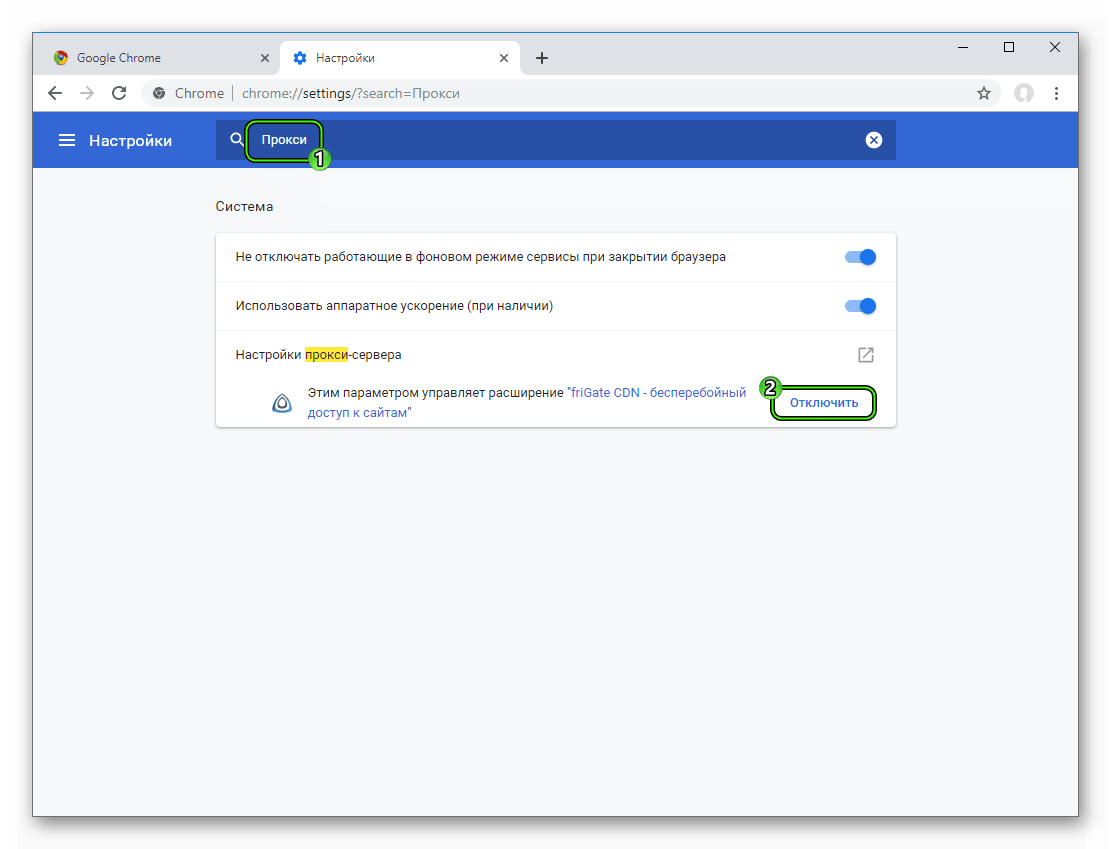
Ещё одна причина, из-за которой могут возникнуть неполадки при работе в браузере – включённый прокси-сервер. Чтобы отключить его в Chrome, нужно перейти на страничку настроек, найти нужный раздел и отключить прокси. Разберем данную процедуру более детально:
- Кликните по иконке для вызова меню в окошке программы.
- Перейдите к пункту с надписью «Настройки».

- Сверху открывшейся вкладки имеется форма поиска. Впишите туда запрос «Прокси».
- Отключите proxy-сервер, если он активен.
- Перезапустите Хром.
Вариант №3: Деятельность антивируса
Иногда активная защита ПК от вредоносных сайтов может запретить доступ даже к вполне безобидным веб-ресурсам. Если вы уверены в безопасности сайта – отключайте антивирус в настройках программы или внутри браузера. Но не стоит рисковать, если вы впервые переходите на веб-страницу и встречаете предупреждение от антивируса.
Вариант №4: Блокировка провайдером
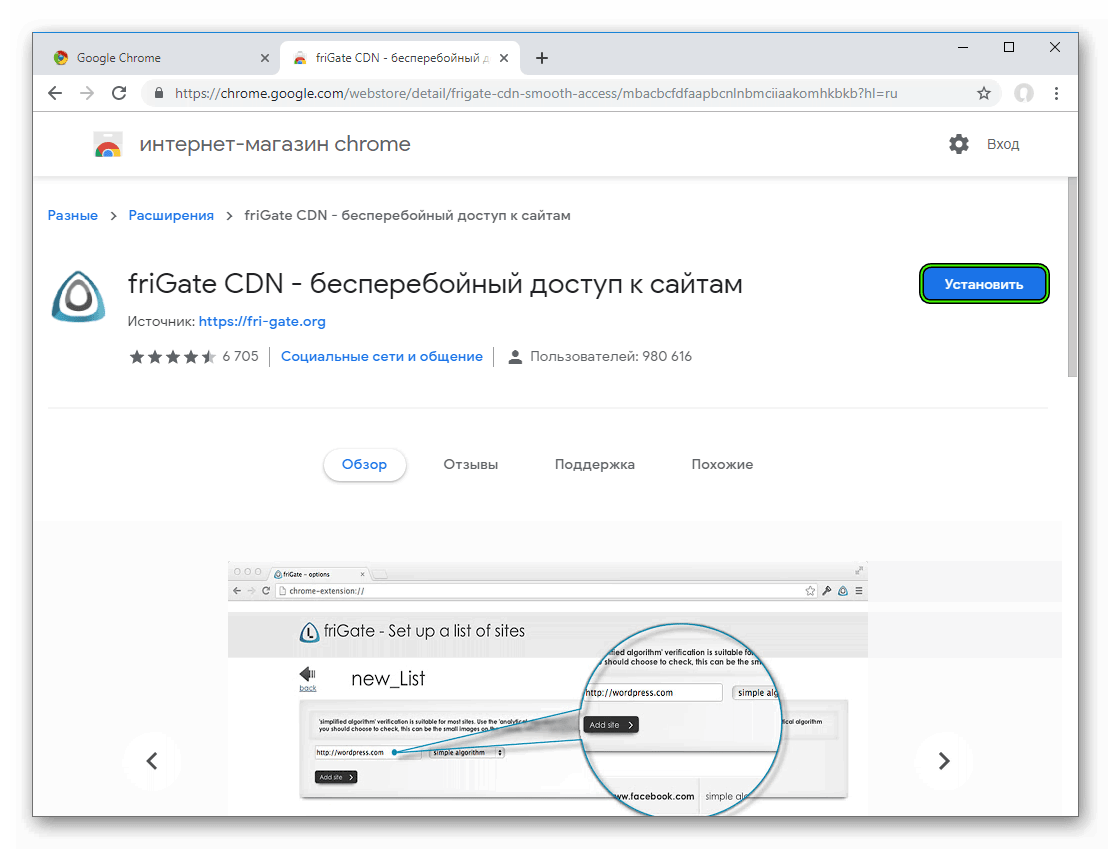
Некоторые интернет-ресурсы попросту заблокированы, например, в определенной стране. Соответственно, так просто их посетить, к сожалению, невозможно, а при попытке загрузки страницы возникает соответственная ошибка. Решение тут одно – использование специального плагина для обхода блокировки. Например, с этой задачей отлично справится friGate CDN.
Загрузить и настроить плагин выйдет следующим образом:
- Откройте в Хроме страницу https://chrome.google.com/webstore/detail/frigate-cdn-smooth-access/mbacbcfdfaapbcnlnbmciiaakomhkbkb?hl=ru.
- Кликните на кнопку «Установить».
- В появившемся окошке подтвердите загрузку.
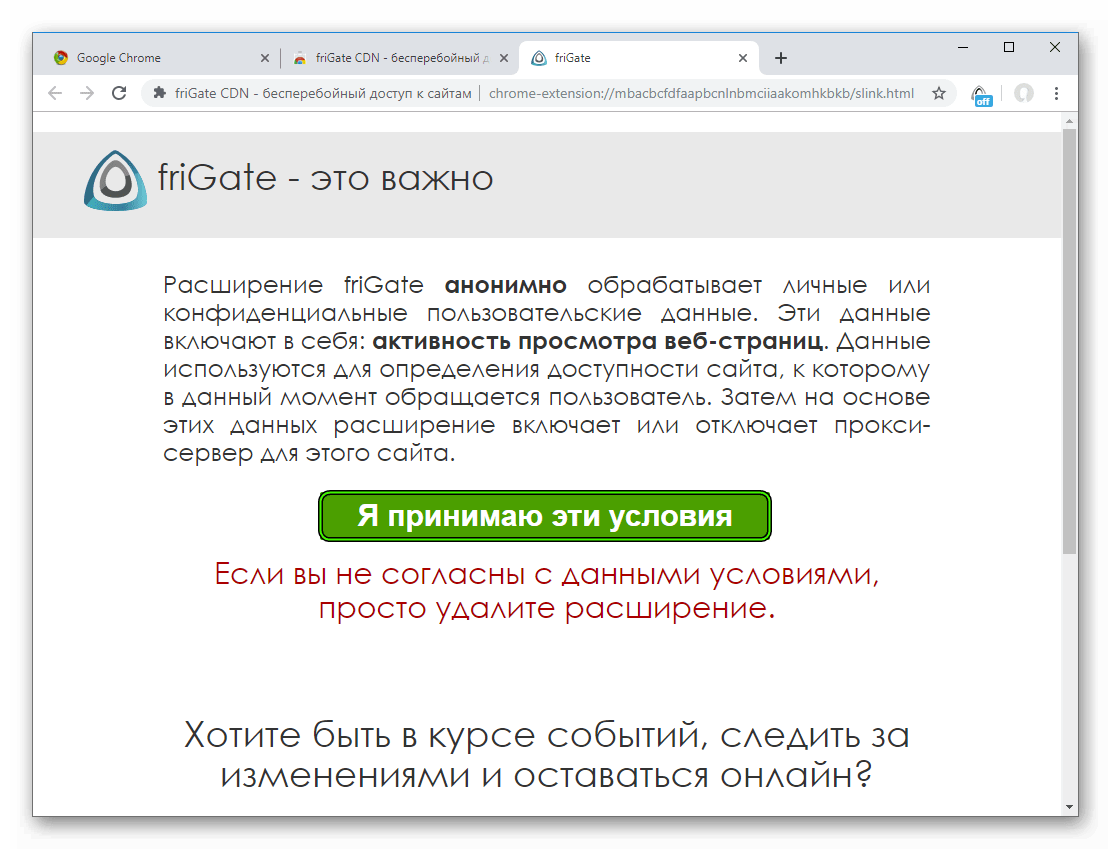
- На новой вкладке щелкните ЛКМ по пункту «Я принимаю эти условия».
- Перезапустите интернет-обозреватель.
Заключение
Если ни один из перечисленных методов борьбы с ошибкой при подключении к сайту не помог, есть смысл обратиться Интернет-провайдеру, предоставляющему вам свои услуги. Возможно, проблема на его стороне.
Способы устранения “Разрешите доступ к сети для Chrome в настройках брандмауэра или антивируса”
Даже в наше времена быстрого и стабильного интернета иногда не удается получить доступ к сайту в Гугл Хром. Источников у этой проблемы множество ― от неправильной настройки DNS до блокировки соответствующими службами.
Универсального рецепта, как исправить ситуацию нет. В одном случае поможет простая перезагрузка роутера, во втором ― применение VPN, в третьем ― не спасет уже ничего. Поэтому сегодня рассмотрим корни проблемы и расскажем, что делать для устранения большинства возможных неисправностей.
Как часто проявляется неисправность?
- 1 Причины ошибки
- 2 Способы разрешить доступ к интернету в Хроме
- 2.1 Проверить, работает ли интернет
- 2.2 Повторное подключение к интернету
- 2.3 Попробовать иной браузер
- 2.4 Воспользоваться VPN
- 2.5 Очистка кеша DNS
- 2.6 Перезагрузка, запуск службы DNS-клиент
- 2.7 Смена DNS-сервера
- 2.8 Очистка кеша браузера
- 2.9 Доступ в интернет закрыт файерволом или антивирусом – отключите их
- 2.10 Проверка файла hosts
- 2.10.1 Как исправить вручную
- 2.10.2 Через утилиту AVZ
- 3.1 Зайти на кэшированную версию сайта
- 3.2 Использование сервиса web.archive.org
- 3.3 Обновление браузера
- 3.4 Обращение к провайдеру
Причины ошибки
«Нас не интересуют голые факты, важны причины и следствия». Со следствиями понятно, это ― проблема с доступом к сайту. А чтобы проблему устранить, нужно выяснить источник неполадки. Чаще всего это:
- отсутствие связи с интернетом на стороне провайдера;
- закрытие ресурса;
- конфликт настроек прокси;
- блокировка сайта как «вредоносного» системой безопасности устройства;
- запрет контента правительством.
С первым пунктом придется смириться и ждать, пока провайдер справится с проблемой. Со вторым тоже ничего не поделаешь. А вот с остальными причинами можно справиться.
Способы разрешить доступ к интернету в Хроме
При неполадках в работе с интернетом в первую очередь проверяется собственное соединение. Особенно в случае подключения через роутер. Только после этого стоит переходить к более сложным методам решения.
Проверить, работает ли интернет
- Проверьте состояние лицевого счета. Восстановить отключенный за неуплату интернет не поможет ни одна статья. При проводном подключении оповещение с просьбой пополнить баланс выводится на любой странице, но не в случае с выходом в сеть через Wi-Fi.
- Иногда корнем зла служит роутер. Проверить его работоспособность можно либо с помощью подключения другого устройства, либо воткнув кабель напрямую в компьютер. Устранение неполадок с роутером зависит от конкретной модели. Если же дело не в нем, то двигаемся дальше.
Повторное подключение к интернету
Иногда сбоит сама Windows и повторное подключение помогает вернуть упавшую сеть. Здесь два пути ― воспользоваться автоматическими инструментами или перезагрузить интернет вручную.
Чтобы запустить системную диагностику соединения:
- в правом нижнем углу экрана на панели инструментов кликнуть правой кнопкой мыши по иконке сети;
- выбрать пункт «Диагностика неполадок»;
- следовать указаниям помощника.

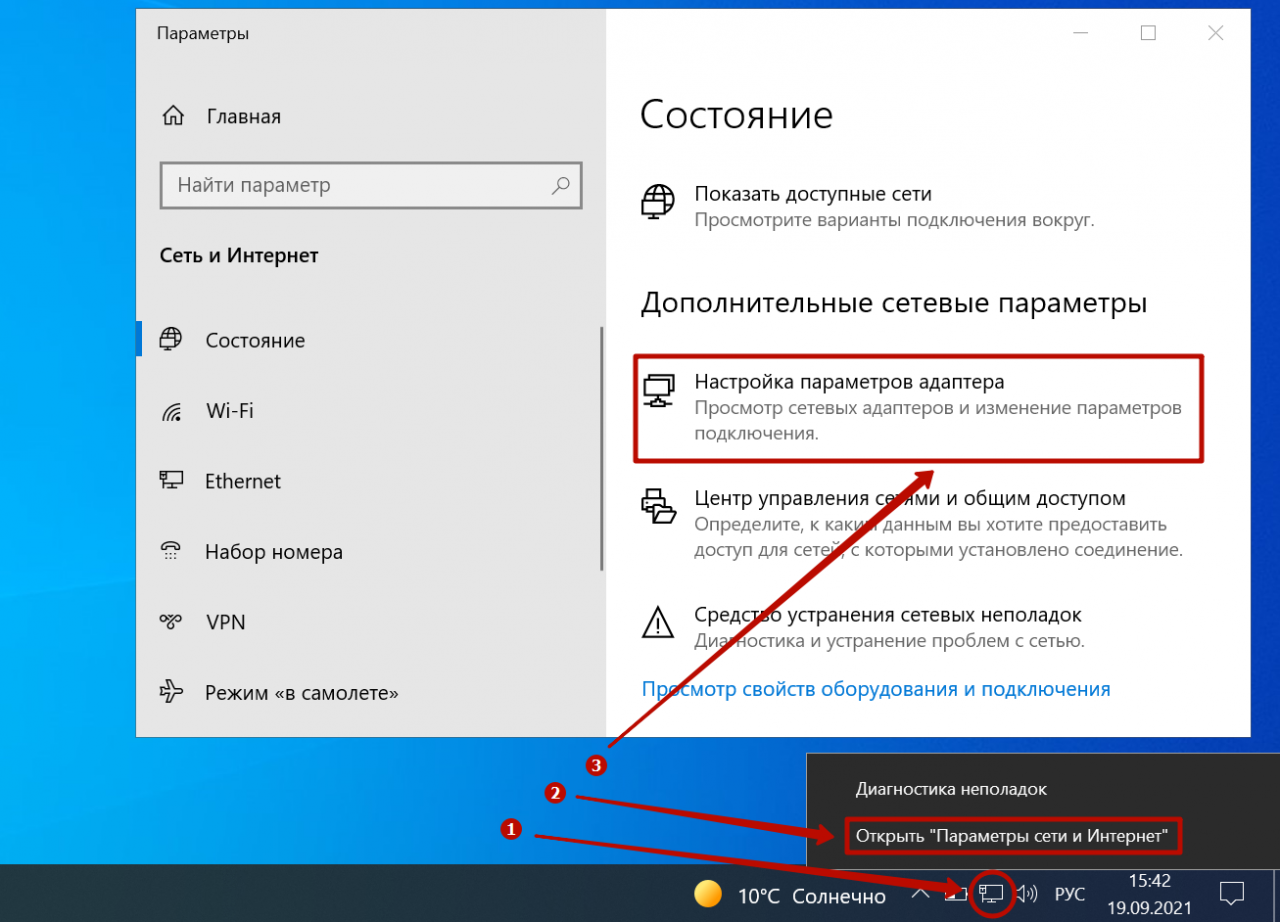
Для ручного «переподключения»:
- кликаем правой кнопкой мыши по той же иконке;
- выбираем «Параметры сети и Интернет»;
- в открывшемся окне выбираем «Настройка параметров адаптера»;
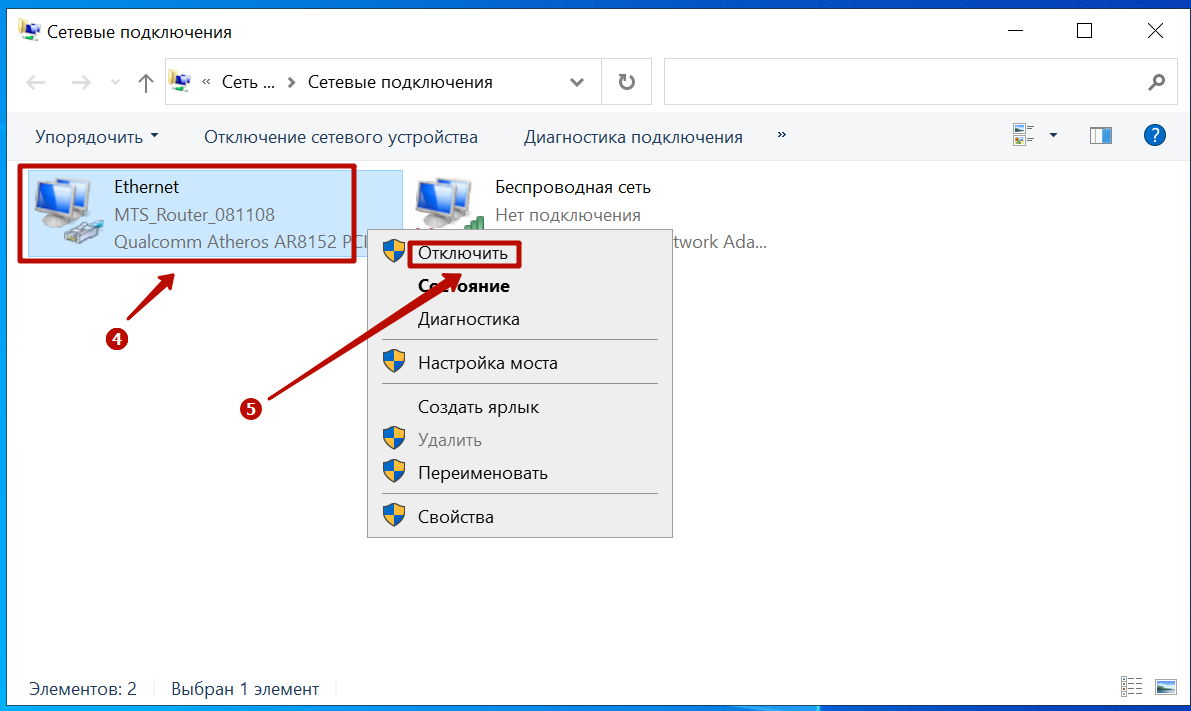
- в новой вкладке щелкаем ПКМ по подключенной сети;
- из выпадающего списка выбираем отключить;
- через 10 секунд повторяем пункт 4 и снова включаем доступ.
Попробовать иной браузер
Порой источником неприятностей выступает сам Хром. Чтобы это проверить, зайдите на нужный сайт через другой браузер. Например, Windows обладает предустановленным Microsoft Edge. Для надежности проверьте работоспособность других ресурсов. Если с соединением все в порядке, но нужный ресурс по-прежнему не открывается, двигаемся дальше.
Воспользоваться VPN
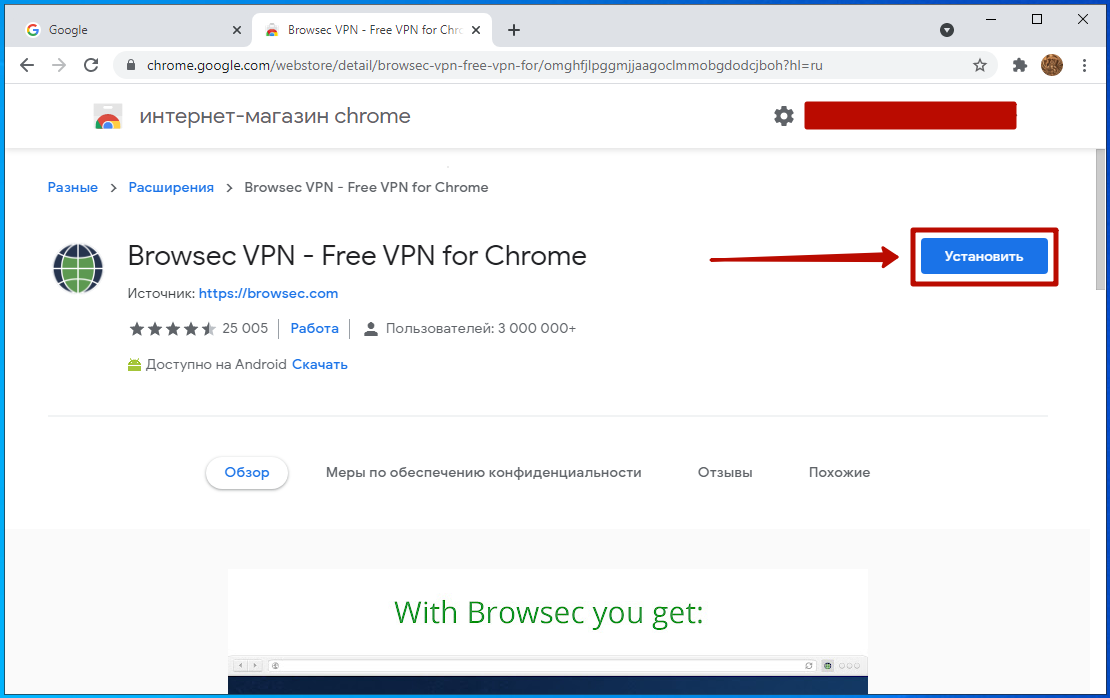
Когда нужно получить доступ к сайту, который не работает в нашей стране, на помощь приходят VPN-сервисы. Посредством таких сервисов меняется виртуальная «прописка» устройства, что и позволяет посетить заблокированный ресурс. Простейший способ воспользоваться VPN ― установить соответствующее расширение для Хрома. Утилит подобного толка создано множество. Все плагины работают по аналогичной схеме, поэтому на примере рассмотрим только одно расширение ― «Browsec VPN — Free VPN for Chrome»:
- вводим название в поисковик, проходим по первой ссылке в магазин расширений, и нажимаем кнопку «Установить»;
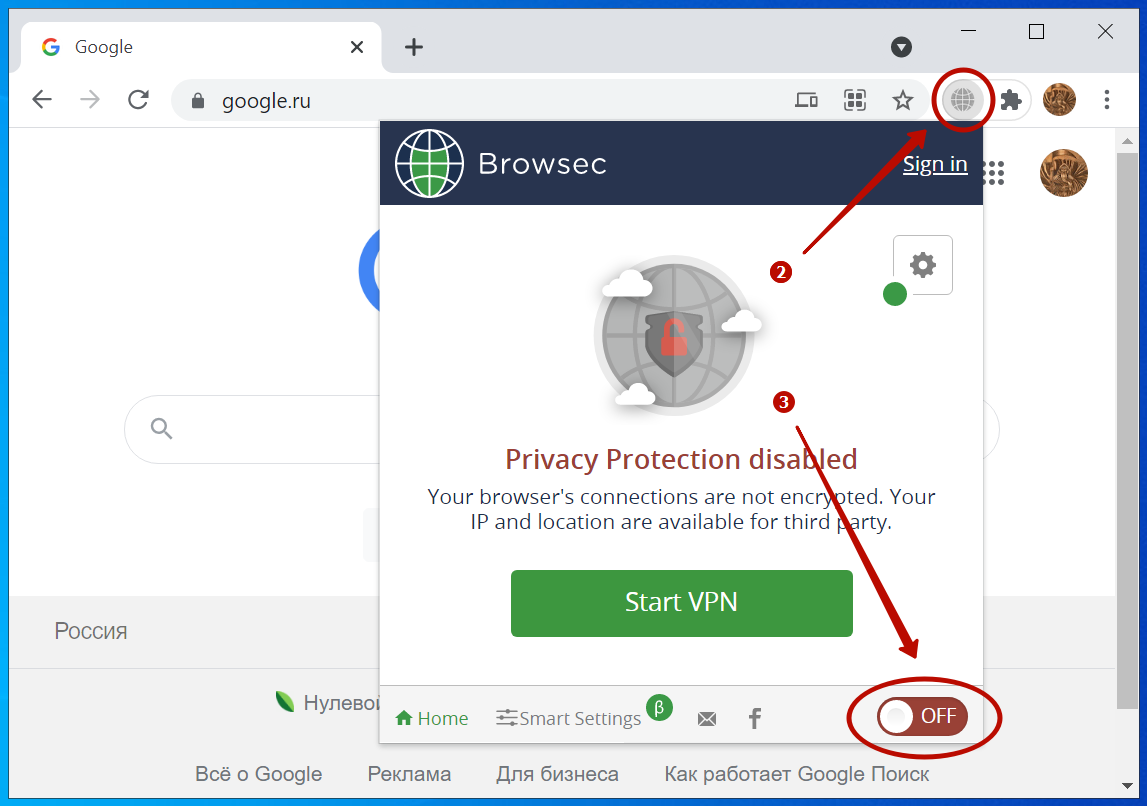
- кликаем по иконке утилиты в верхнем правом углу браузера;
- включаем и выключаем VPN по соответствующему флажку.
Очистка кеша DNS
Не вдаваясь в технические тонкости, кеширование DNS-сервера увеличивает скорость работы интернета на конкретном устройстве. Но иногда информация в кеше устаревает, что мешает открытию сайтов. Решает эту проблему очистка:
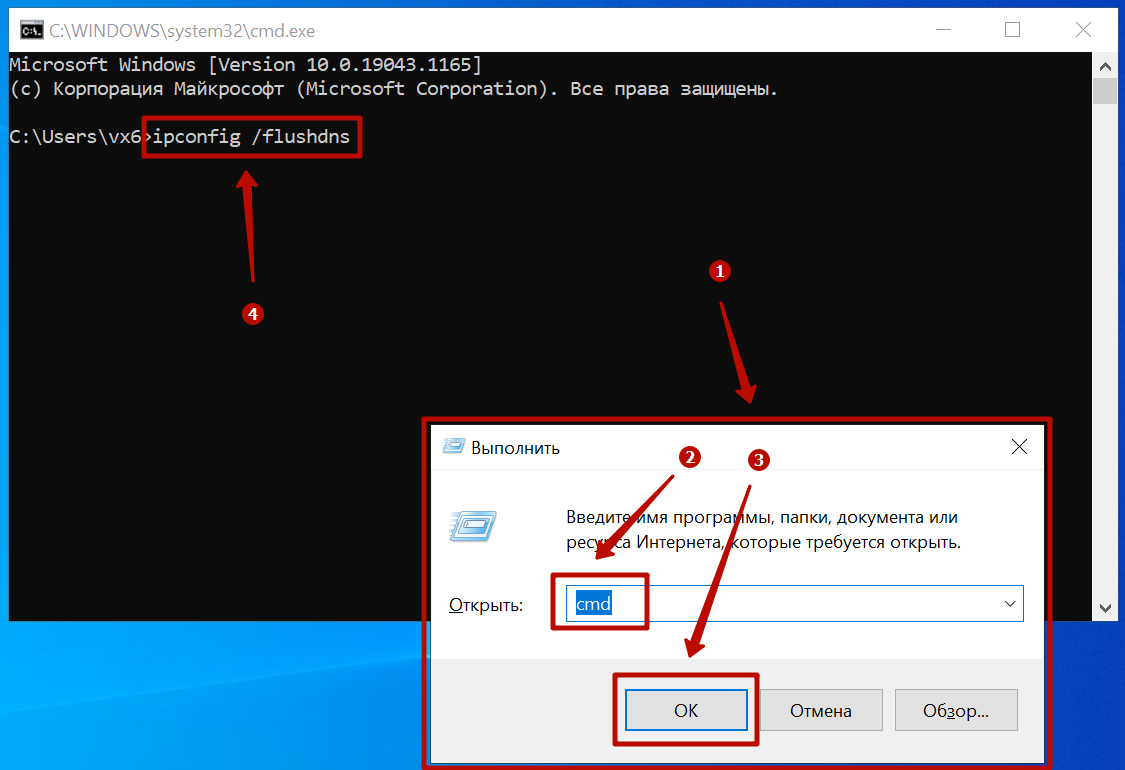
- нажимаем сочетание клавиш «Win+R»;
- в открывшейся вкладке вводим «cmd»;
- кликаем по кнопке «OK»;
- откроется командная строка, куда без кавычек копируем «ipconfig /flushdns» и нажимаем «Enter».
Ожидаем завершения операции:
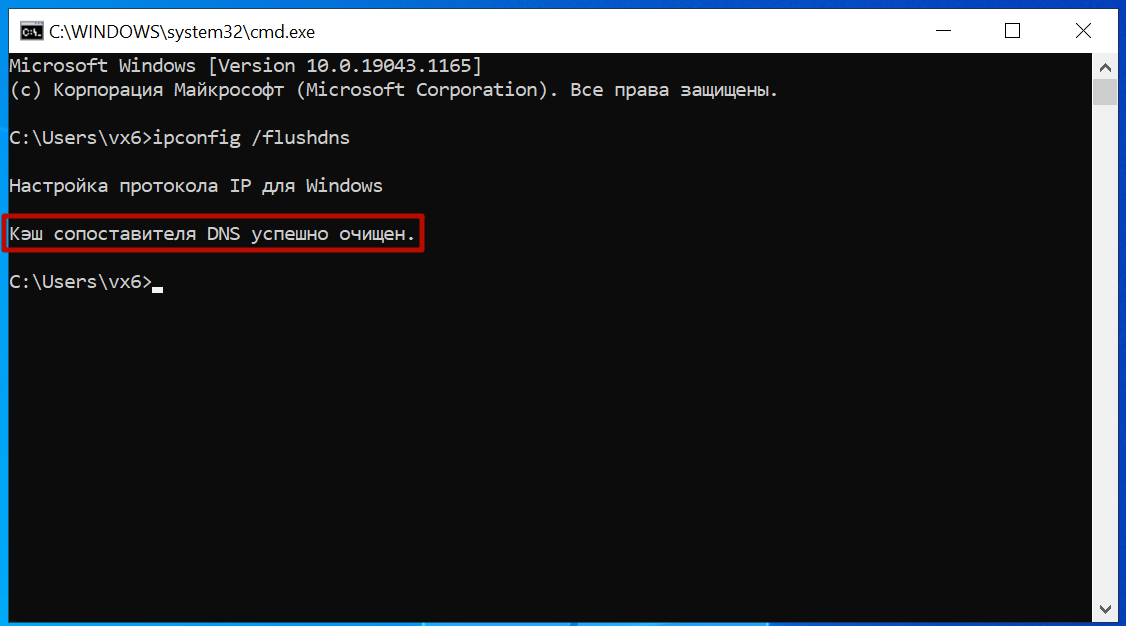
Если очистка не производится, то значит, что отключен DNS-клиент.
Перезагрузка, запуск службы DNS-клиент
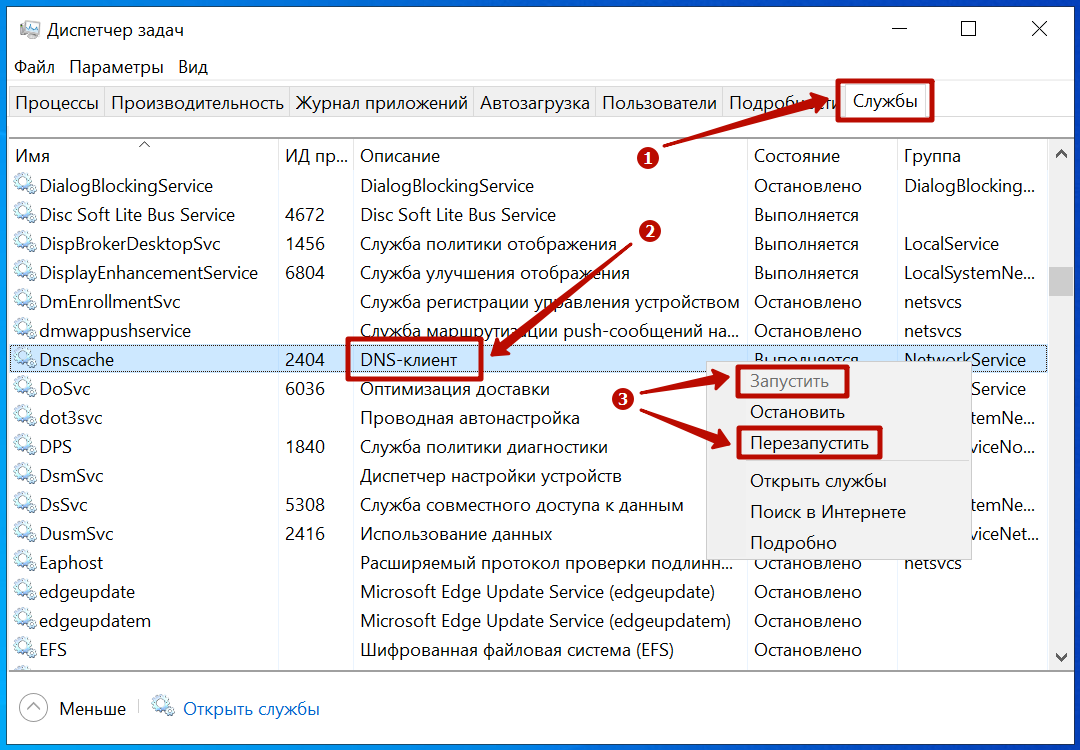
Чтобы запустить или перезагрузить DNS-клиент:
- нажимаем комбинацию клавиш «Ctrl+Shift+Esc» и в открывшемся «Диспетчере задач» переходим на вкладку «Службы»;
- находим в списке строку «DNS-клиент» и кликаем правой кнопкой мыши;
- из выпадающего списка выбираем нужный пункт ― «Запустить» или «Перезагрузить».
Смена DNS-сервера
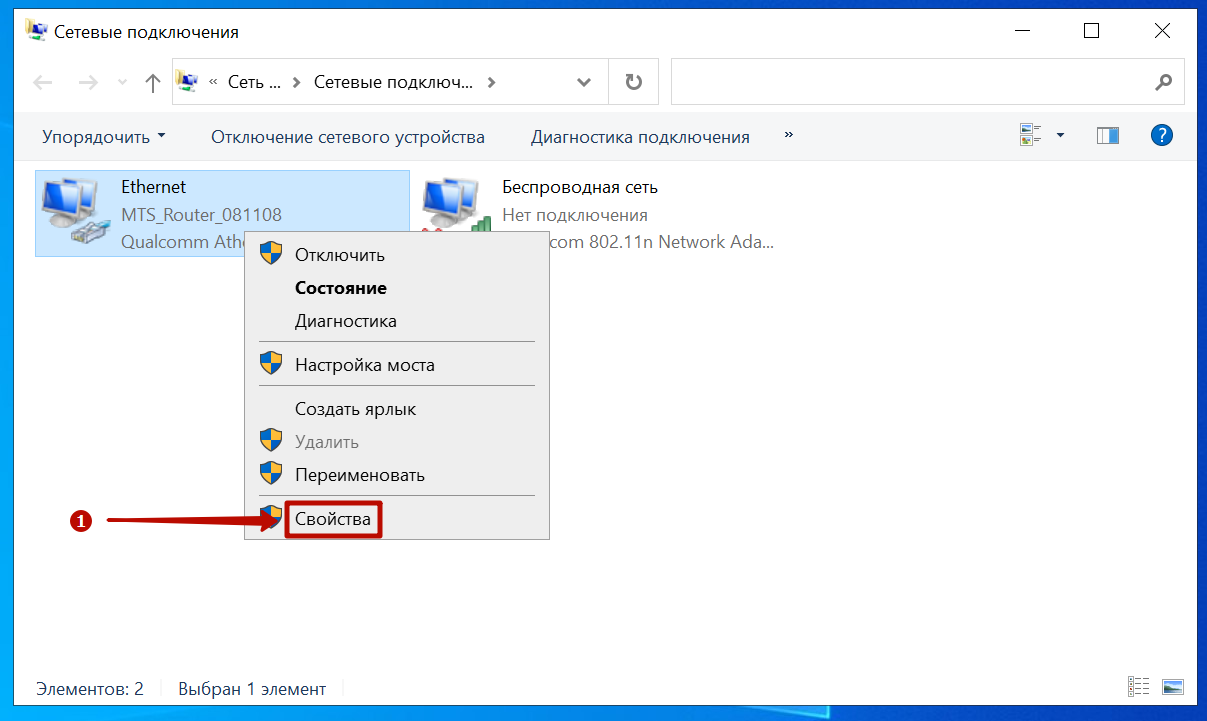
Нередко соединению мешает неправильно настроенный или просто нестабильный DNS-сервер. Чтобы изменить этот параметр на своем ПК, совершаем шаги 1, 2 и 3 из пункта «Переподключение интернета». Далее:
- выбираем «Свойства»;
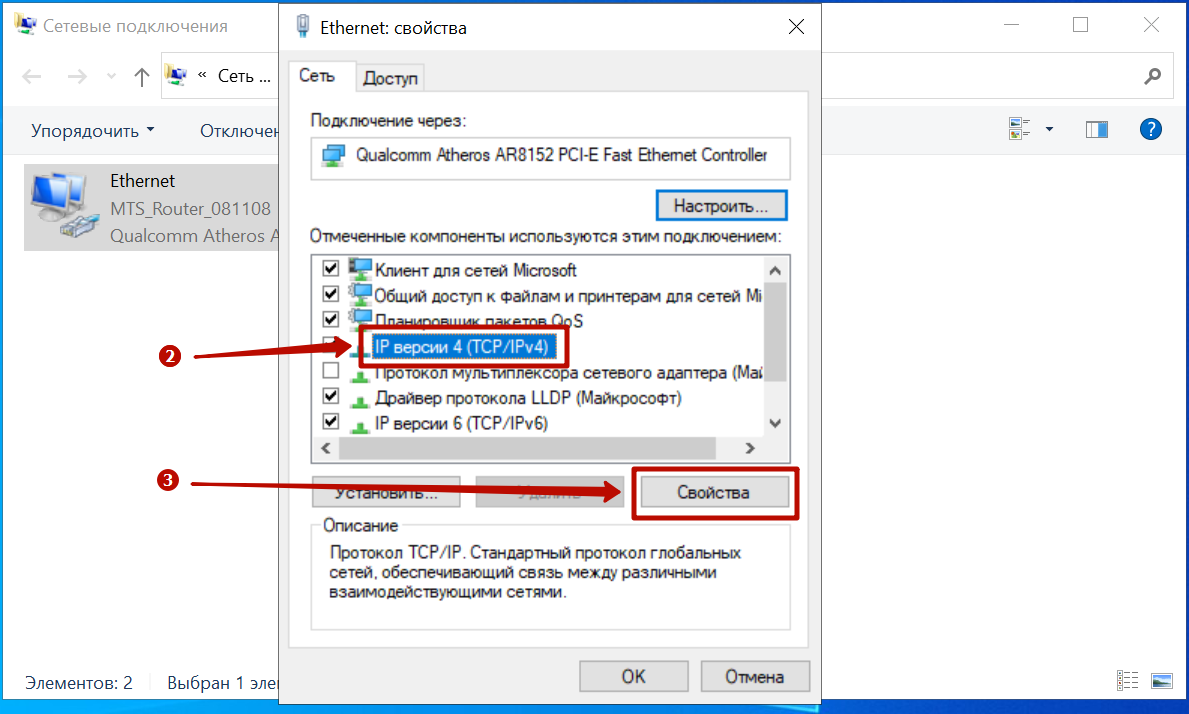
- в открывшемся окне кликом выделяем параметр «IP версии 4 (TCP/IPv4)»;
- кликаем по кнопке «Свойства»;
- активируем флажок «Использовать следующие адреса DNS-серверов»;
- в поля под этой строкой вводим значения «8.8.8.8» и «8.8.4.4» соответственно;
- сохраняем настройки кнопкой «ОК» и перезапускаем Хром.

Очистка кеша браузера
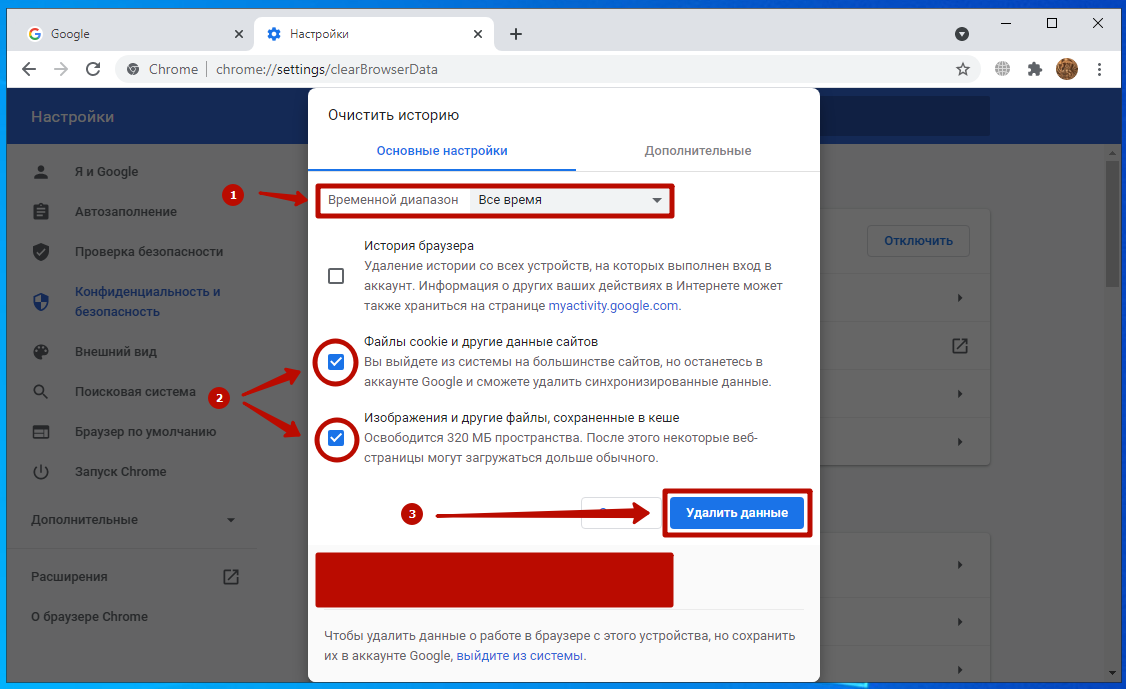
Собственный кеш есть и у Хрома. Даже официальная поддержка Гугл рекомендует очищать его при проблемах с загрузкой страниц. Для этого в запущенном браузере нажимаем сочетание «Ctrl+Shift+Del». Откроется окно с настройками, где:
- из выпадающего меню «Временной диапазон» выбираем опцию «Все время»;
- активируем флажки на втором и третьем пункте;
- запускаем операцию кнопкой «Удалить данные».
Доступ в интернет закрыт файерволом или антивирусом – отключите их
Если антивирус блокирует доступ к сайту, то отключать его можно только при полной уверенности, что ресурс не содержит вредоносного ПО. В случае со сторонними антивирусными программами поможет руководство по их эксплуатации. Мы же рассмотрим операции со стандартным Защитником Windows.
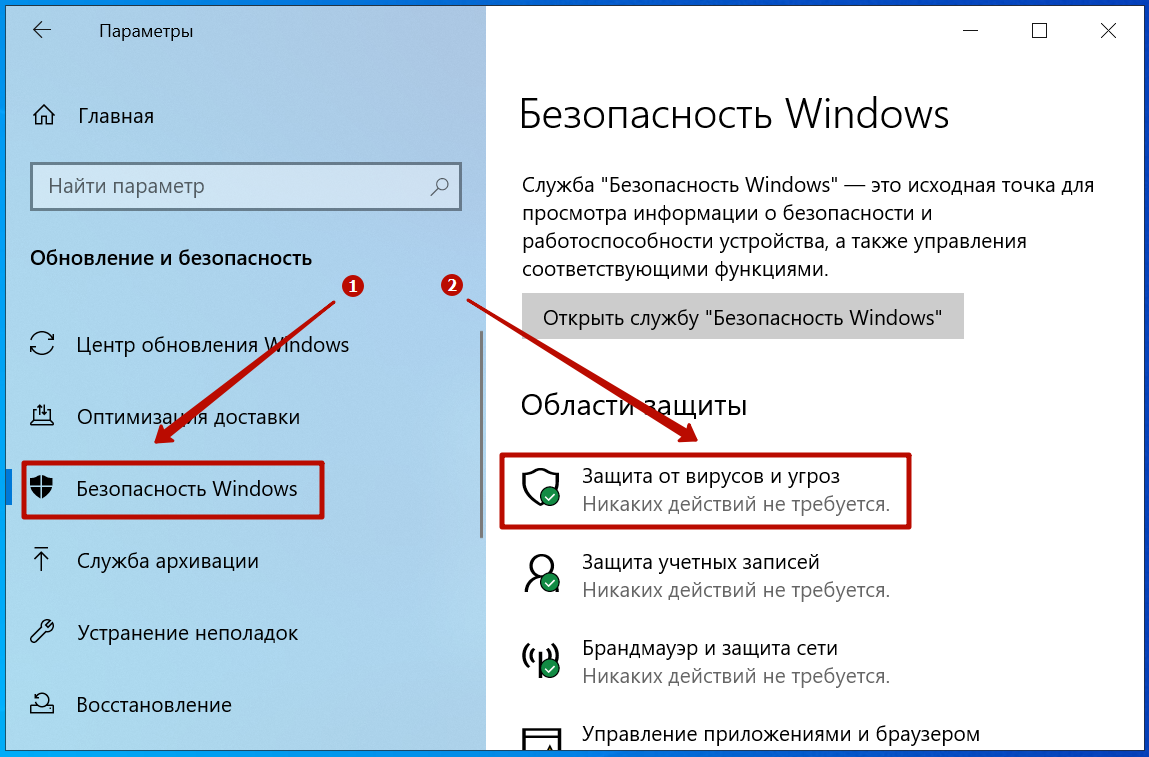
Первый вариант ― временное отключение Microsoft Defender. В меню «Пуск» запускаем пункт «Параметры». В открывшемся окне:
- в левой части выбираем «Безопасность Windows»;
- в правом блоке кликаем по «Защита от вирусов и угроз»;
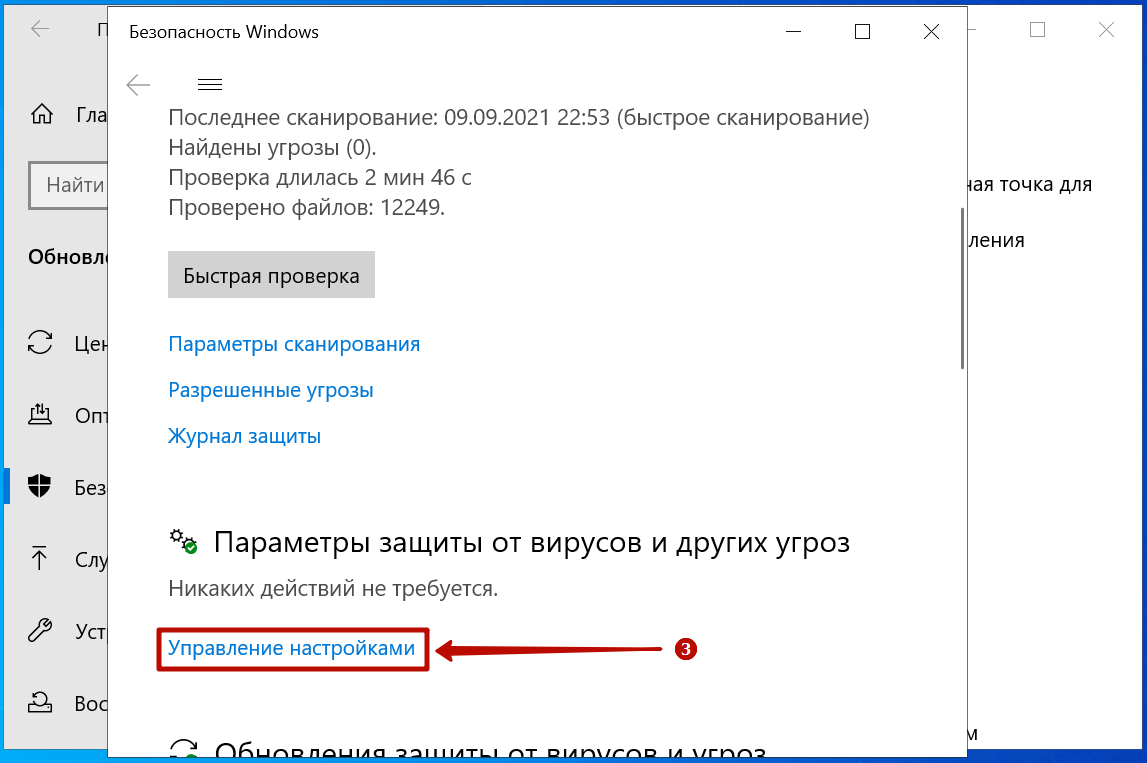
- в новой вкладке переходим в «Управление настройками»;
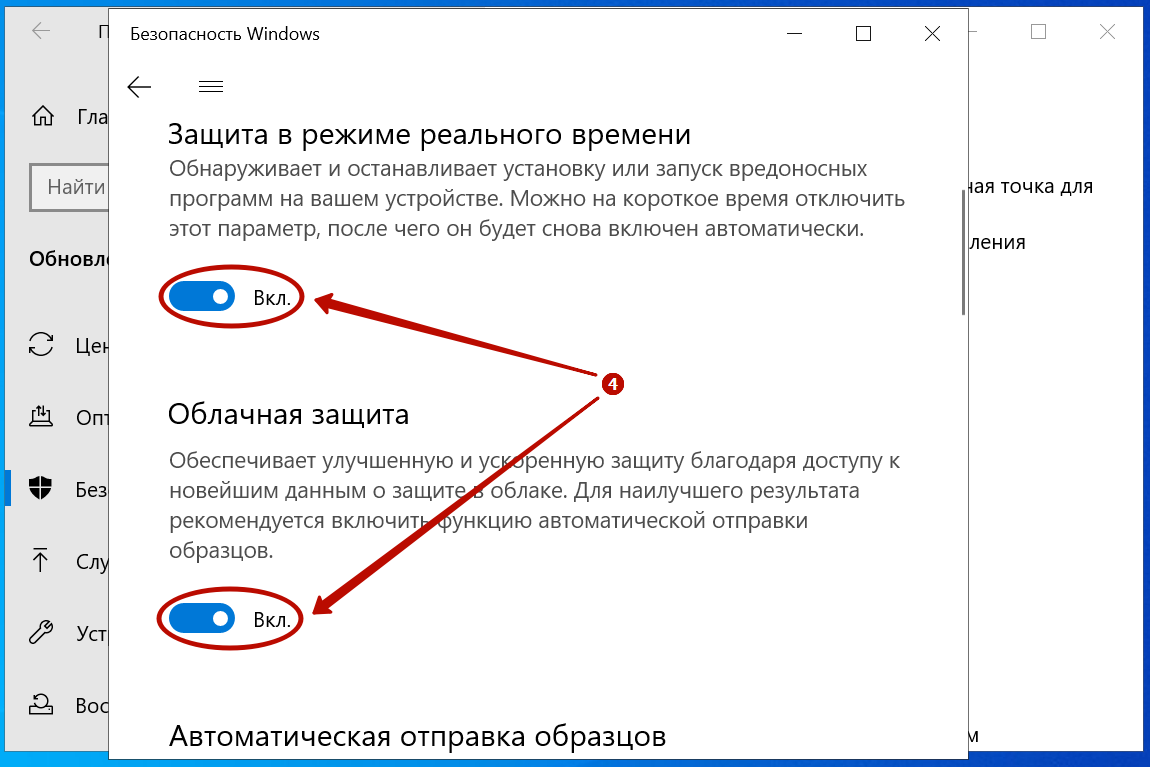
- переключаем флажки «Защита в режиме реального времени» и «Облачная защита» в состояние «Выкл»
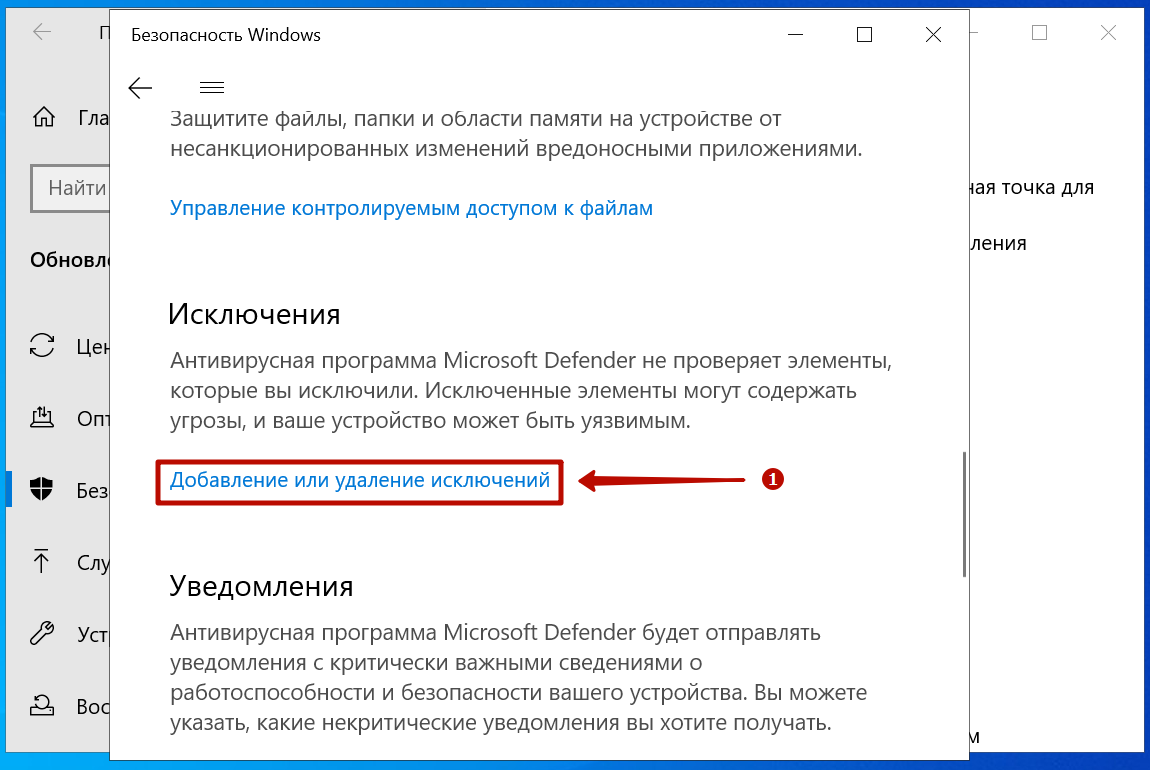
Для сохранения надежности системы нежелательно полностью отключать брандмауэр. Лучше добавить браузер в список исключений. Для чего повторяем первые три шага, описанные в этом разделе, затем:
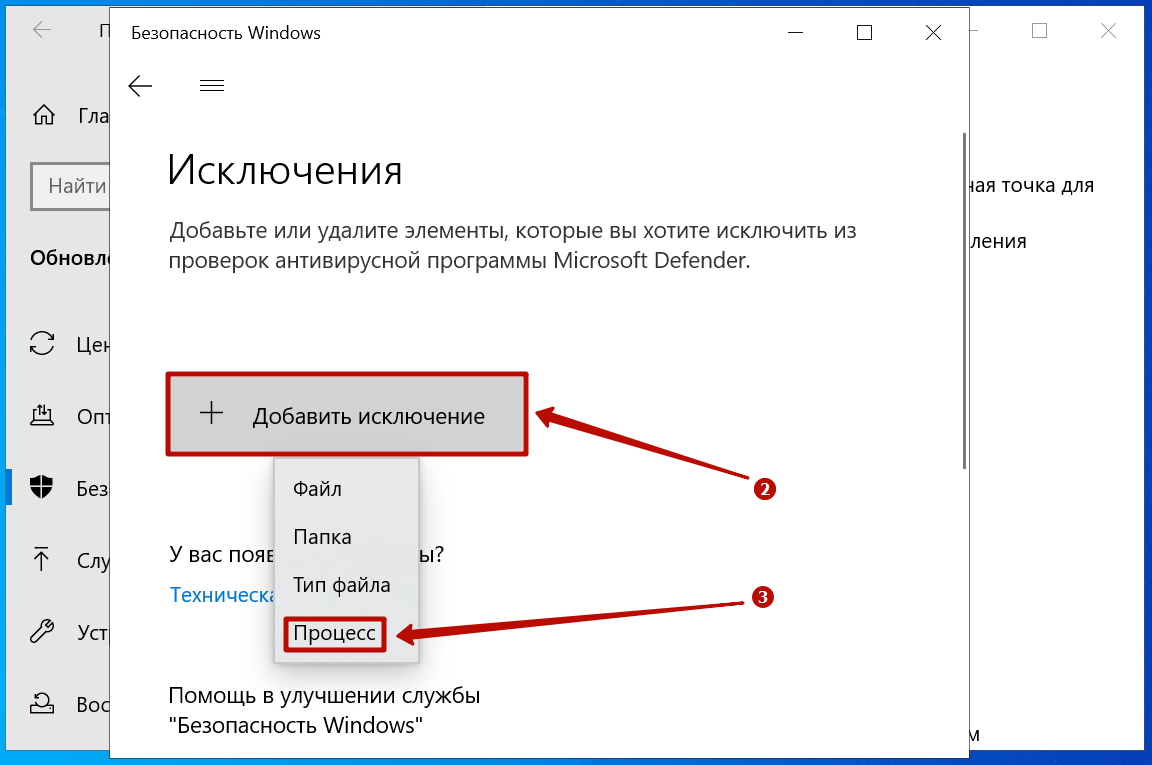
- проматываем список вниз заходим в меню «Добавление или удаление исключений»;
- нажимаем «Добавить исключение»;
- выбираем «Процесс»;
- заполняем поле текстом «Google Chrome»;
- нажимаем «Добавить».

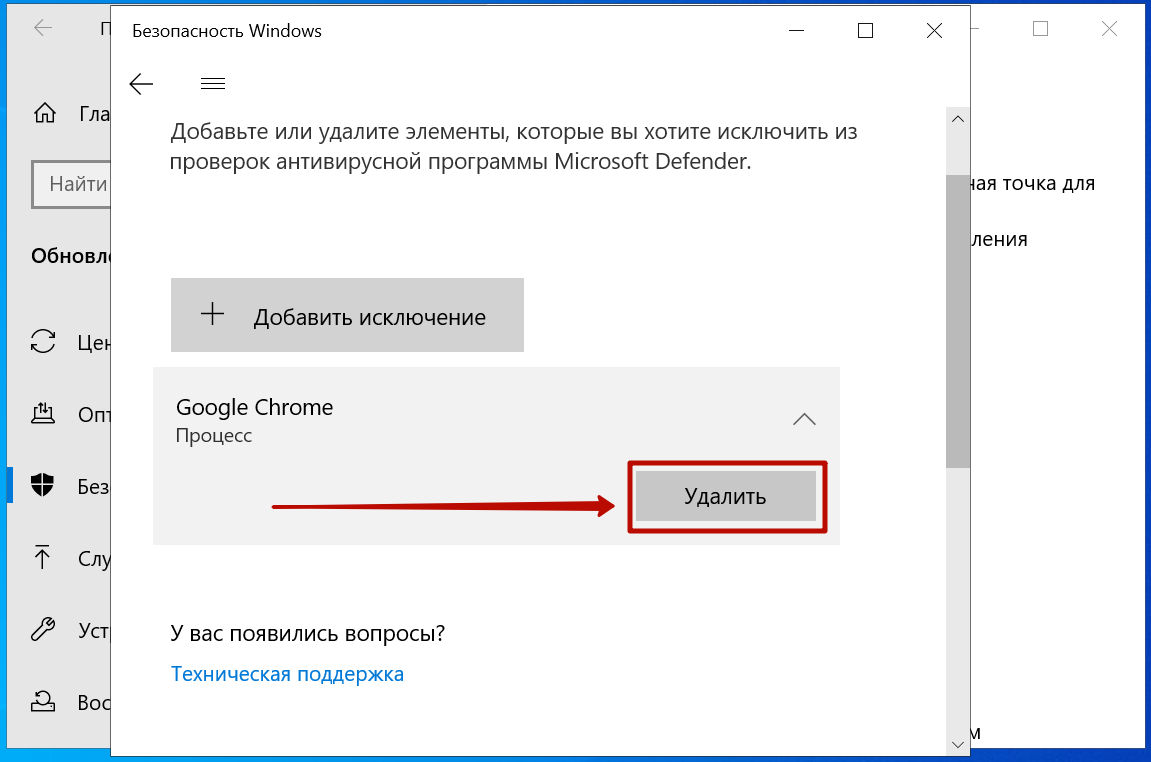
Для удаления браузера из списка исключений в том же меню предназначена кнопка «Удалить».
Проверка файла hosts
Из-за отсутствия защиты на компьютер могут проникать рекламные вирусы, которые мешают доступу к ресурсам. Это происходит из-за вмешательства в системный конфиг «hosts». Ситуация исправляется двумя способами ― вручную и с помощью программы AVZ.
Как исправить вручную
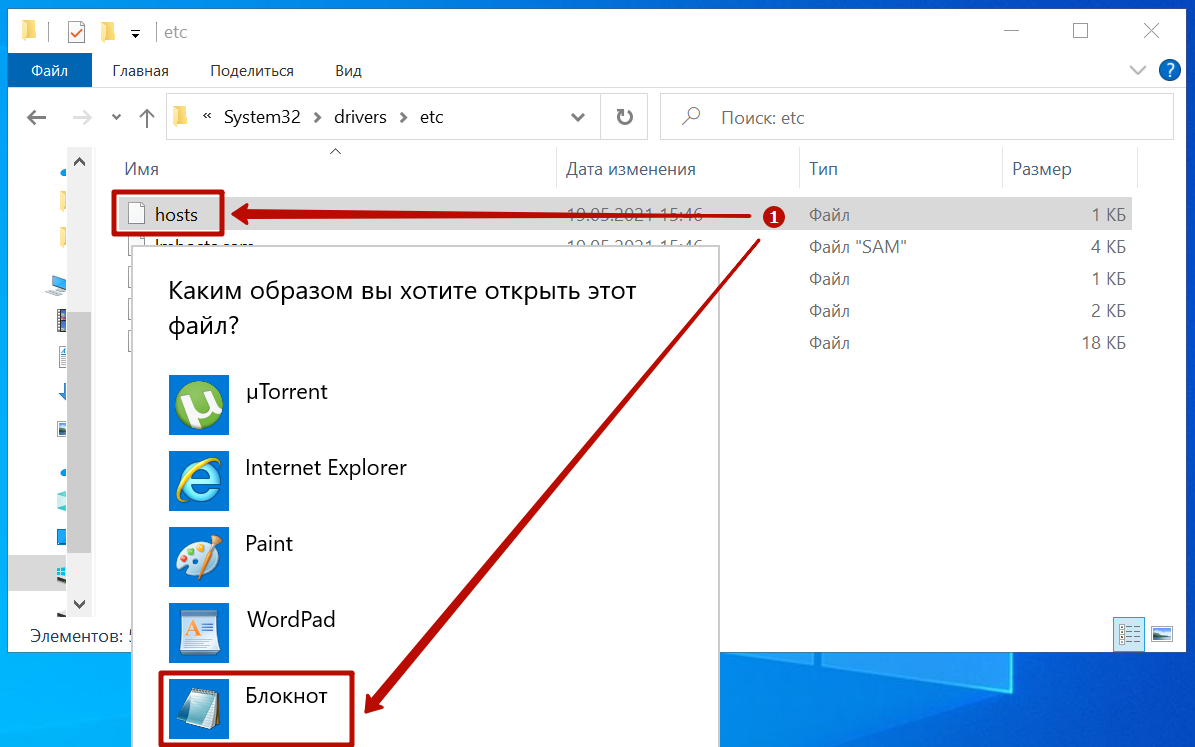
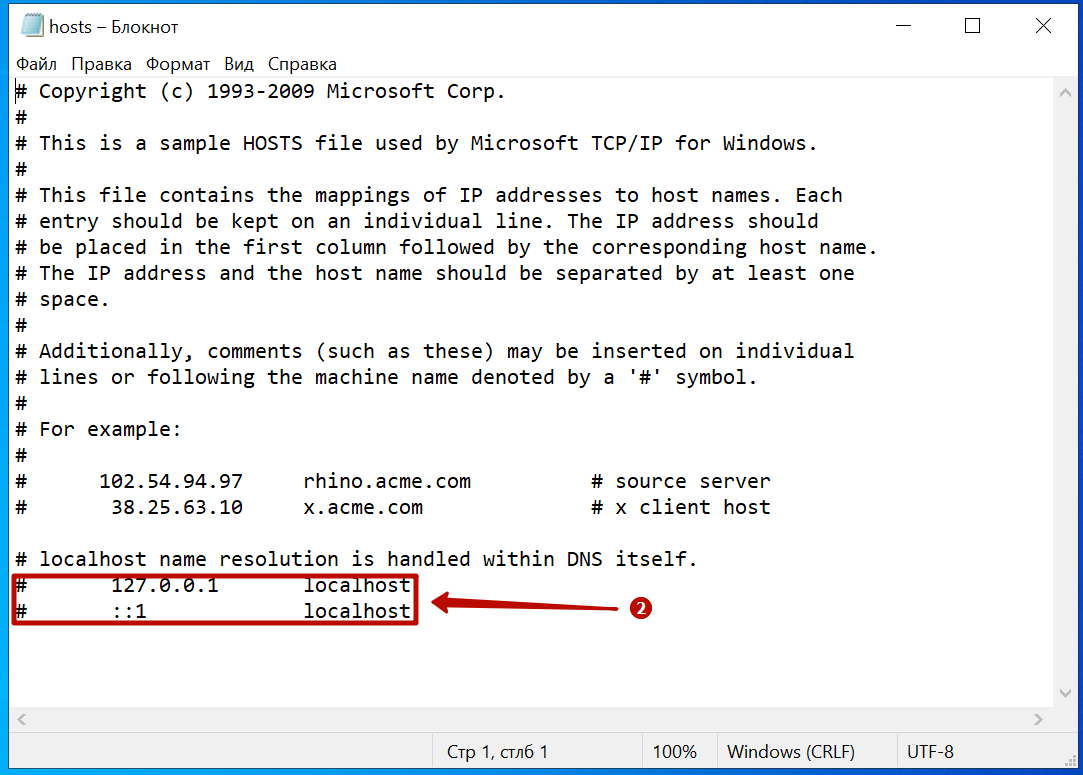
В проводнике заходим в раздел с операционной системой, затем последовательно открываем папки Windows ― System32 ― drivers ― etc. Далее:
- с помощью «Блокнота» открываем файл «hosts»;
- если под строкой «localhost» присутствует какая-либо лишняя информация, которой нет на нашем скриншоте, ее нужно удалить;
- нажимаем «Ctrl+S» и закрываем блокнот.
Через утилиту AVZ
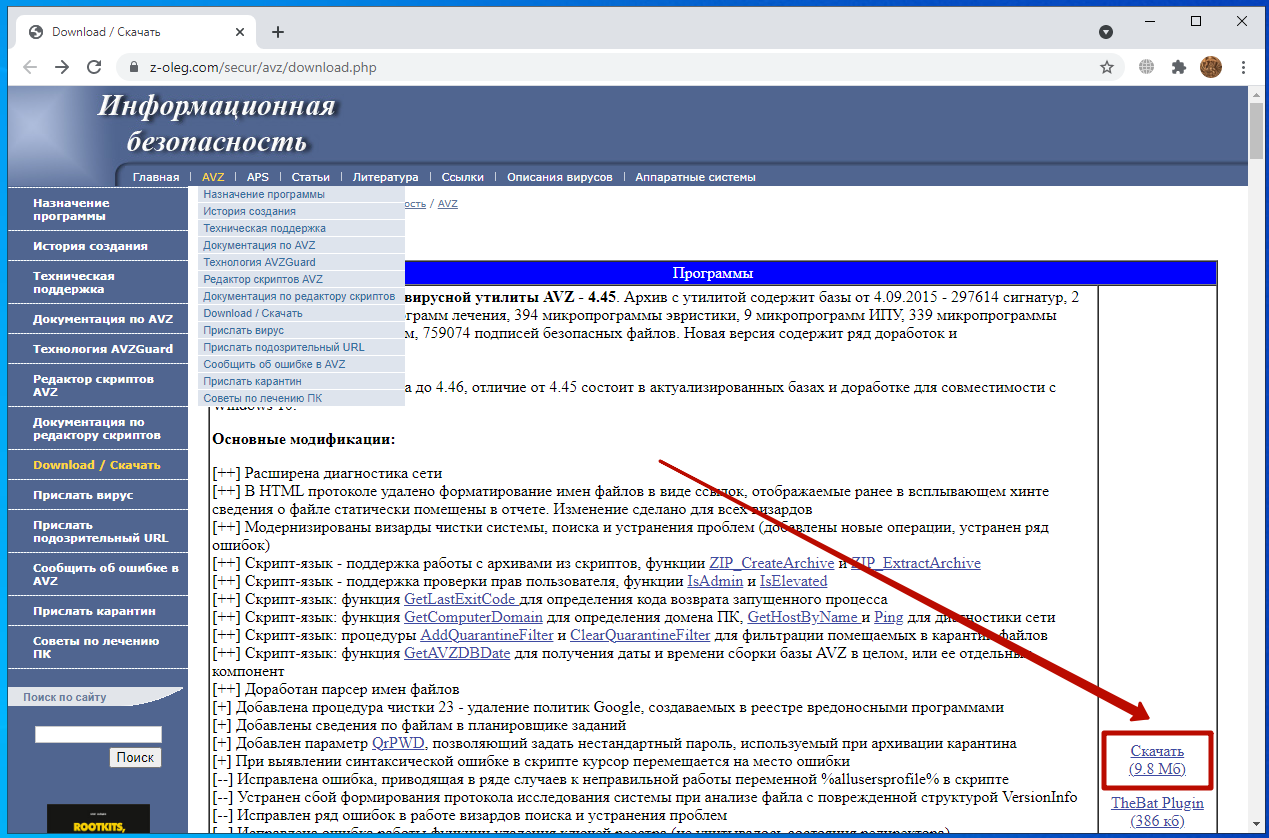
Чтобы не проводить регулярную ручную проверку файла «hosts», можно воспользоваться специальной утилитой. AVZ не только очистит испорченный конфиг, но и защитит ПК от рекламных вирусов в будущем. Итак, скачиваем программу.
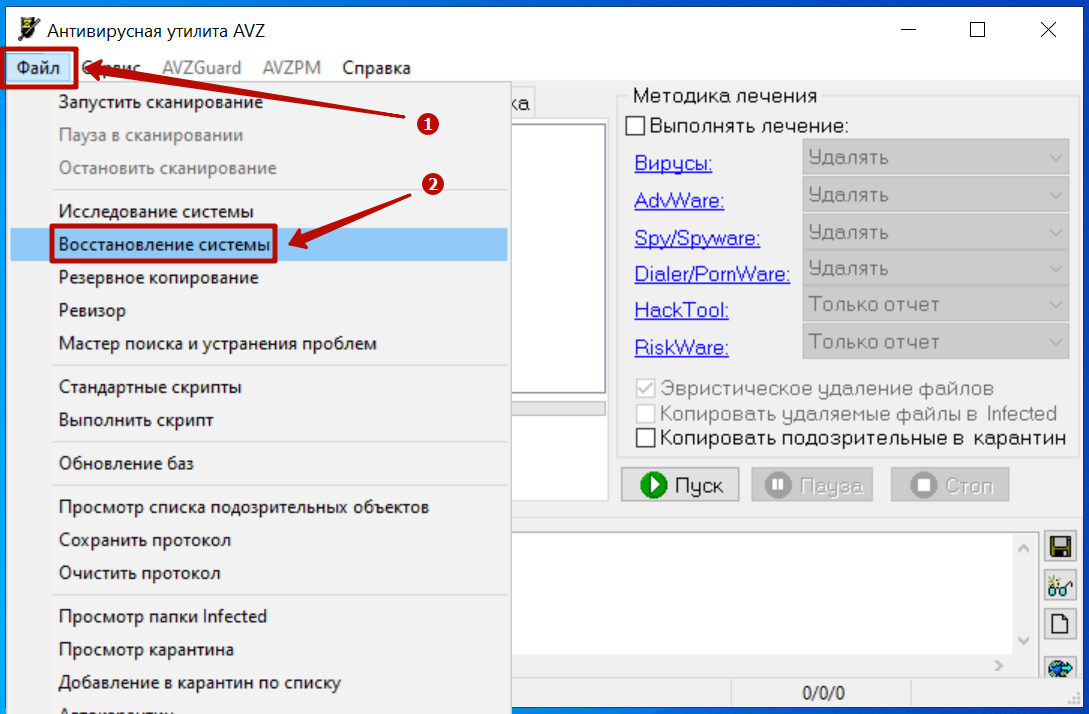
В запущенной утилите:
- кликаем по вкладке «Файл»;
- в выпадающем списке выбираем «Восстановление системы»;
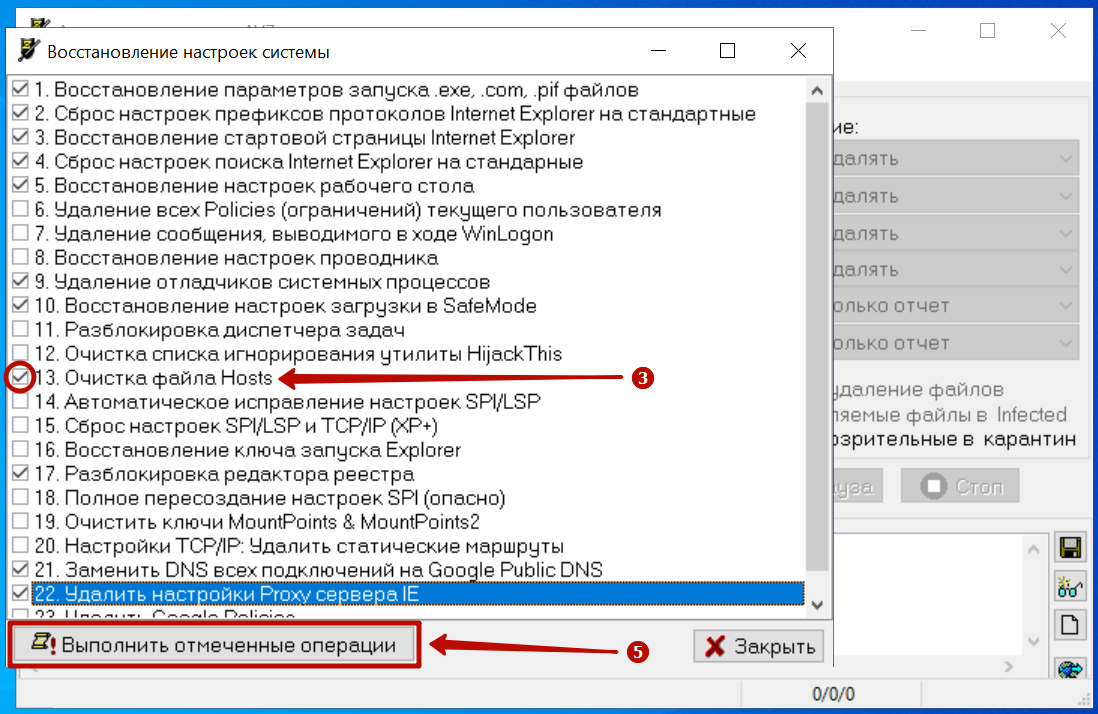
- обязательно ставим галочку на пункте №13;
- рекомендуется также активировать настройки №№ 1, 2, 3, 4, 5, 9, 10, 17, 21 и 22;
- нажимаем «Выполнить отмеченные операции».
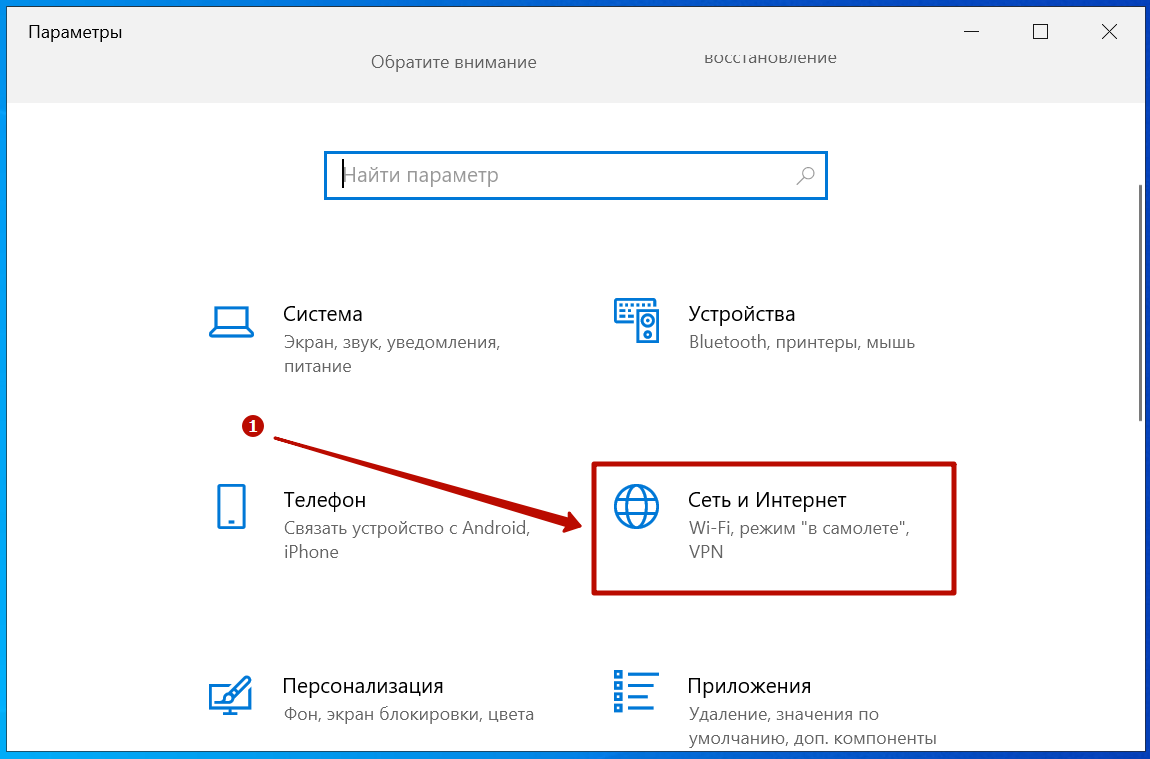
Проверка настроек прокси
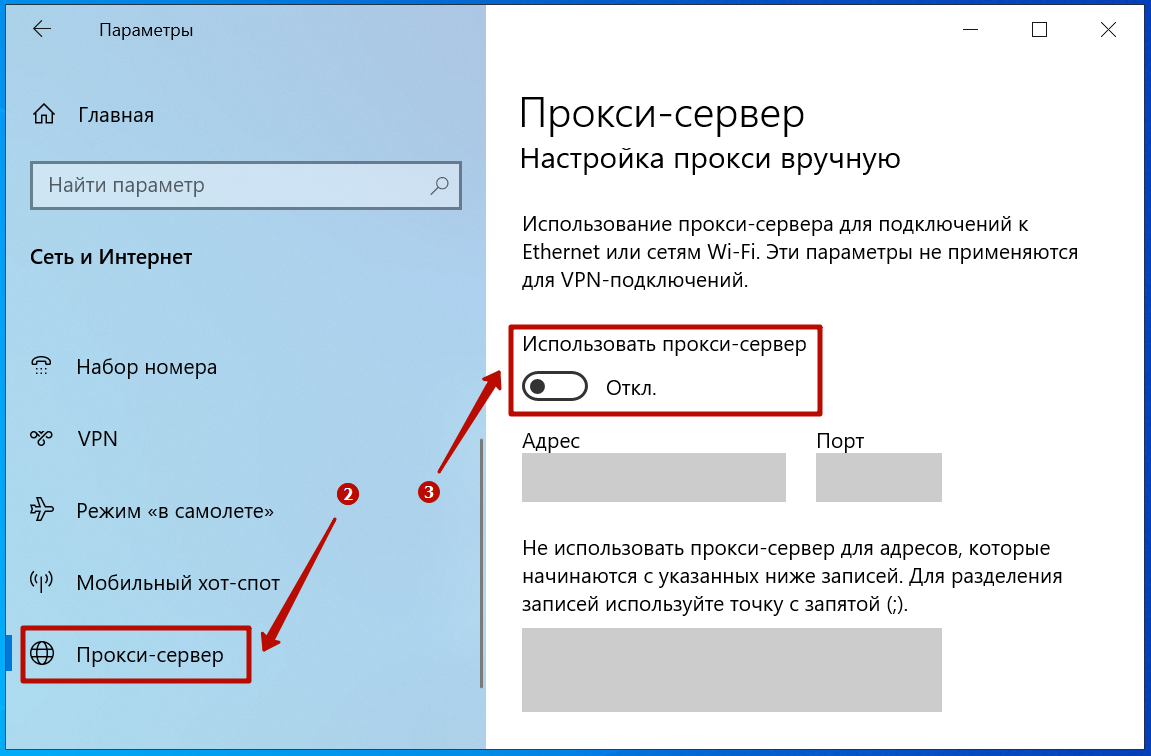
Виновником трудностей отображения контента иногда выступает и прокси. Чтобы удостовериться, что прокси-сервер отключен, последовательно проходим в меню «Пуск» ― Параметры. Далее:
- выбираем раздел «Сеть и Интернет»;
- в левой части окна кликаем по «Прокси»;
- ползунок под «Использовать прокси-сервер» должен быть отключен.
Отключение расширений
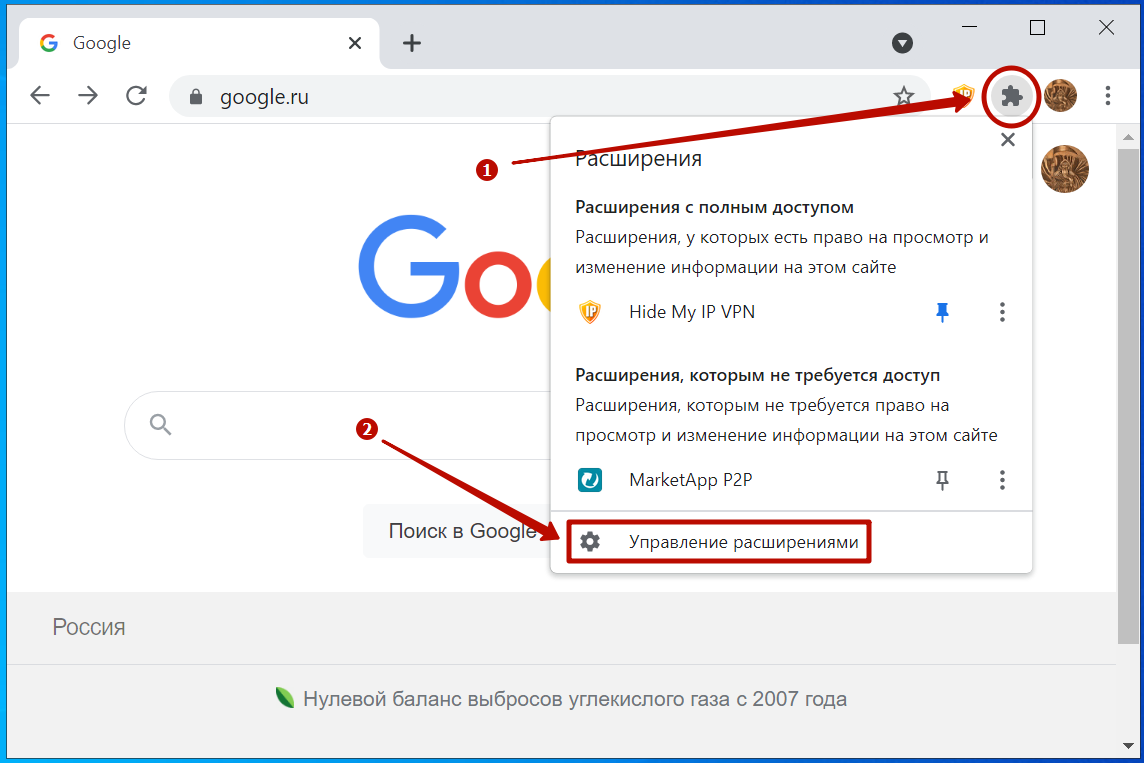
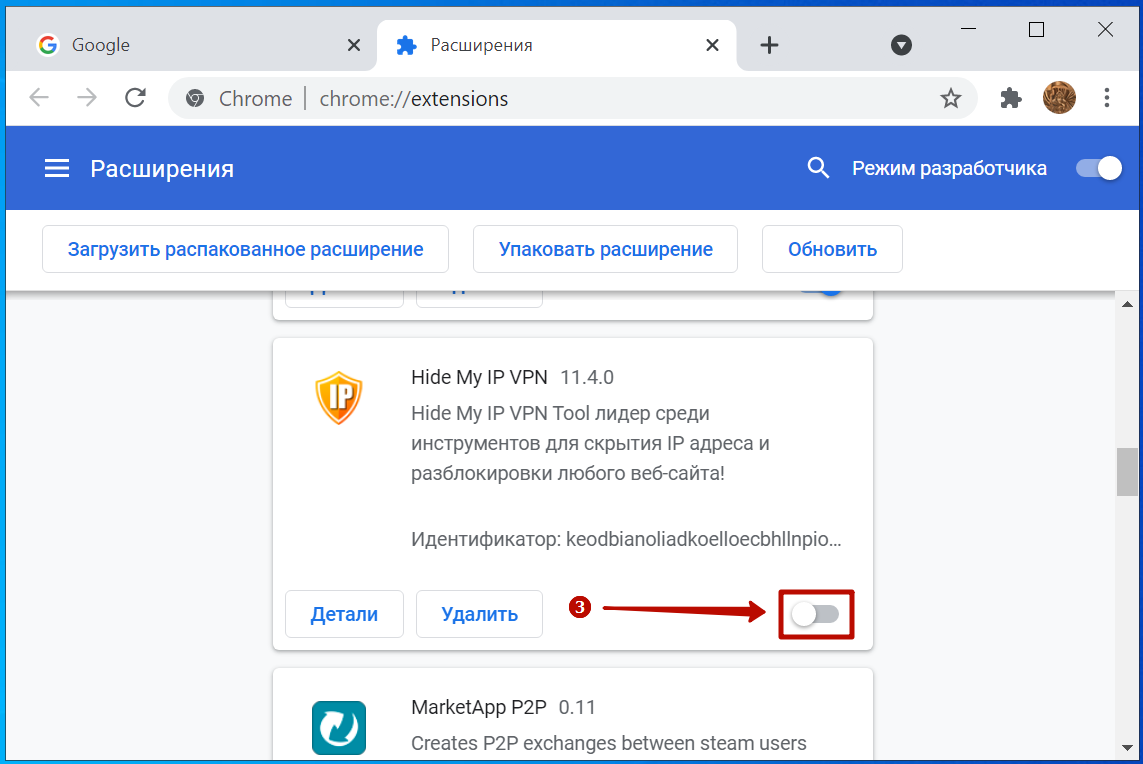
Как VPN и блокировщики рекламы помогают просматривать сайты без помех, так могут и помещать. Поэтому можно попробовать отключить все сторонние расширения в Хроме. Для этого:
- нажимаем на соответствующую иконку в правом верхнем углу браузера;
- открываем «Управление расширениями»;
- отключаем все VPN и Proxy расширения, а также блокировщики рекламы, переведя ползунок в состояние «Откл».
Сброс настроек сети
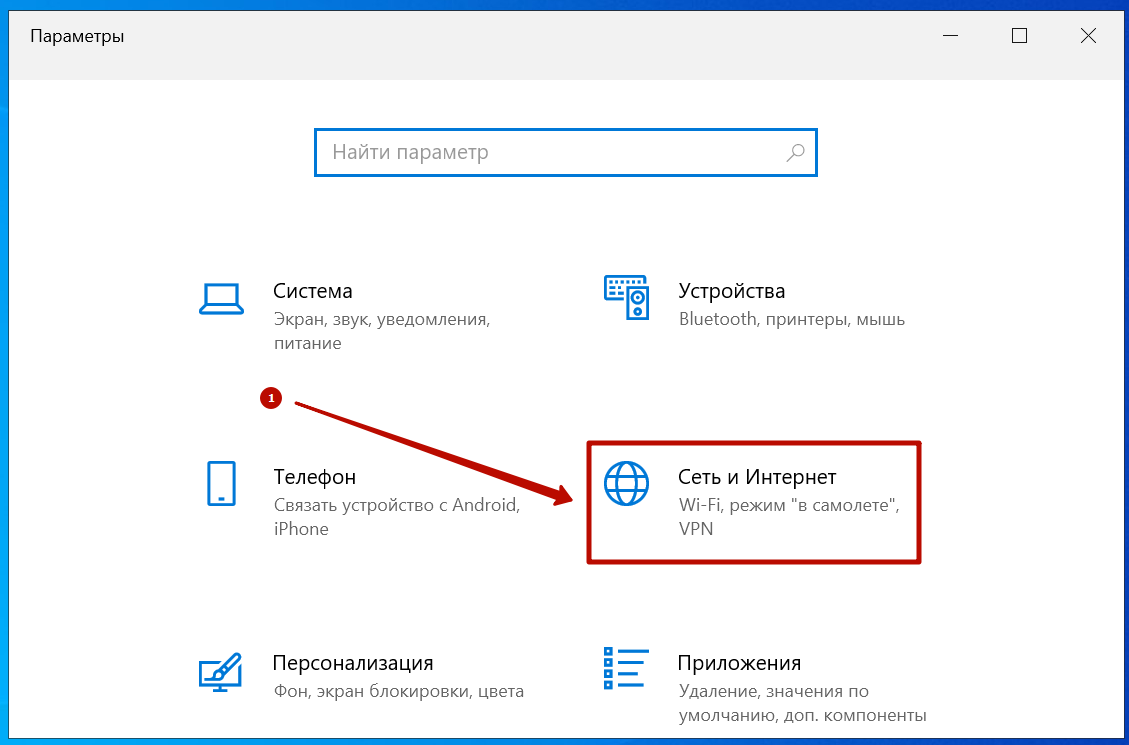
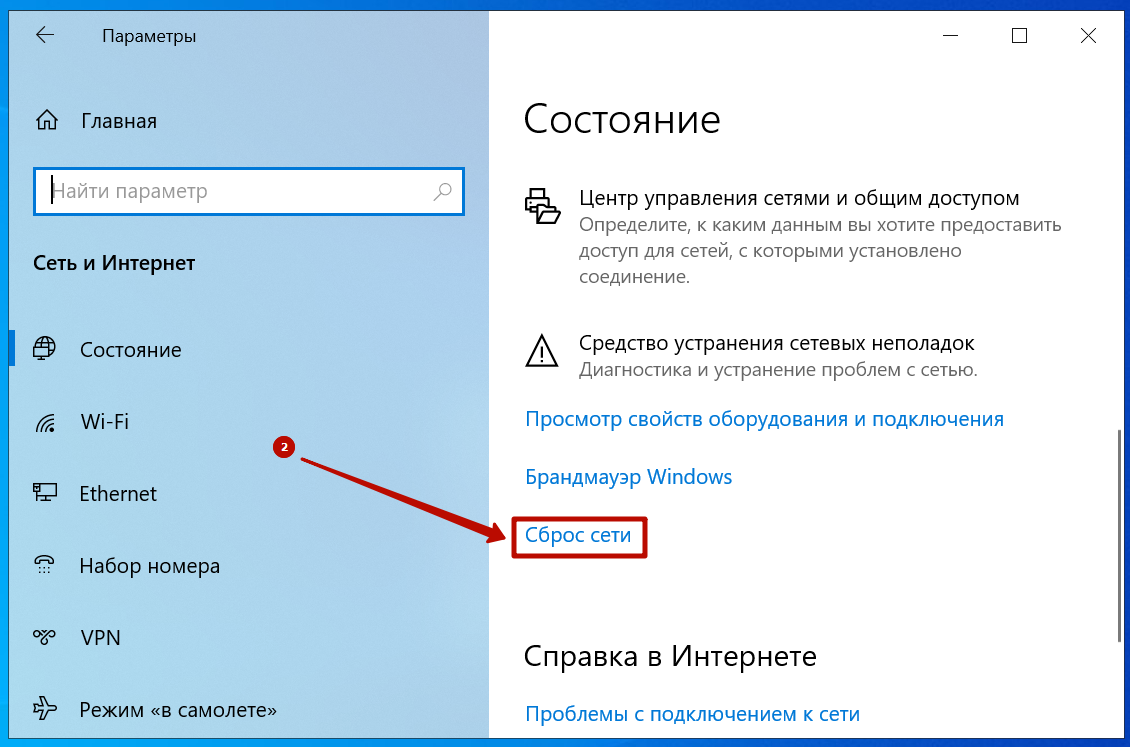
Трудности с выходом в интернет иногда возникают из-за изменений настроек сети. Чтобы вернуть доступ, можно попробовать сбросить настройки до «дефолтных» значений. Заходим в меню «Пуск» и выбираем «Параметры». Потом:
- двойным кликом переходим в раздел «Сеть и Интернет»;
- выбираем пункт «Сброс сети»;
- активируем процедуру кнопкой «Сбросить сейчас».

Сброс конфигурации роутера
Нередко проблема заключается в слетевших настройках роутера. Разумеется, каждая модель конфигурируется по-своему и может потребоваться инструкция по применению устройства. Но обычно сбросить настройки можно зажав на 10 секунд кнопку перезагрузки роутера.
Сброс маршрутизаторов других производителей выполняется аналогично как TP-Link на видео ниже.
Что делать, если проблему решить не удалось
Если не помог ни один из описанных методов, то проблемы, скорее всего, у ресурса, а не у пользователя. В таком случае остается ждать восстановления работоспособности сайта. Но можно попробовать крайние меры.
Зайти на кэшированную версию сайта
«Интернет помнит все». Даже если сервис прекратил работу, то существует возможность его открыть. Точнее, возможность открыть копию сайта, которую хранит Гугл. Для этого в поисковик нужно вбить адрес страницы, добавив перед ним команду «cache».
Использование сервиса web.archive.org
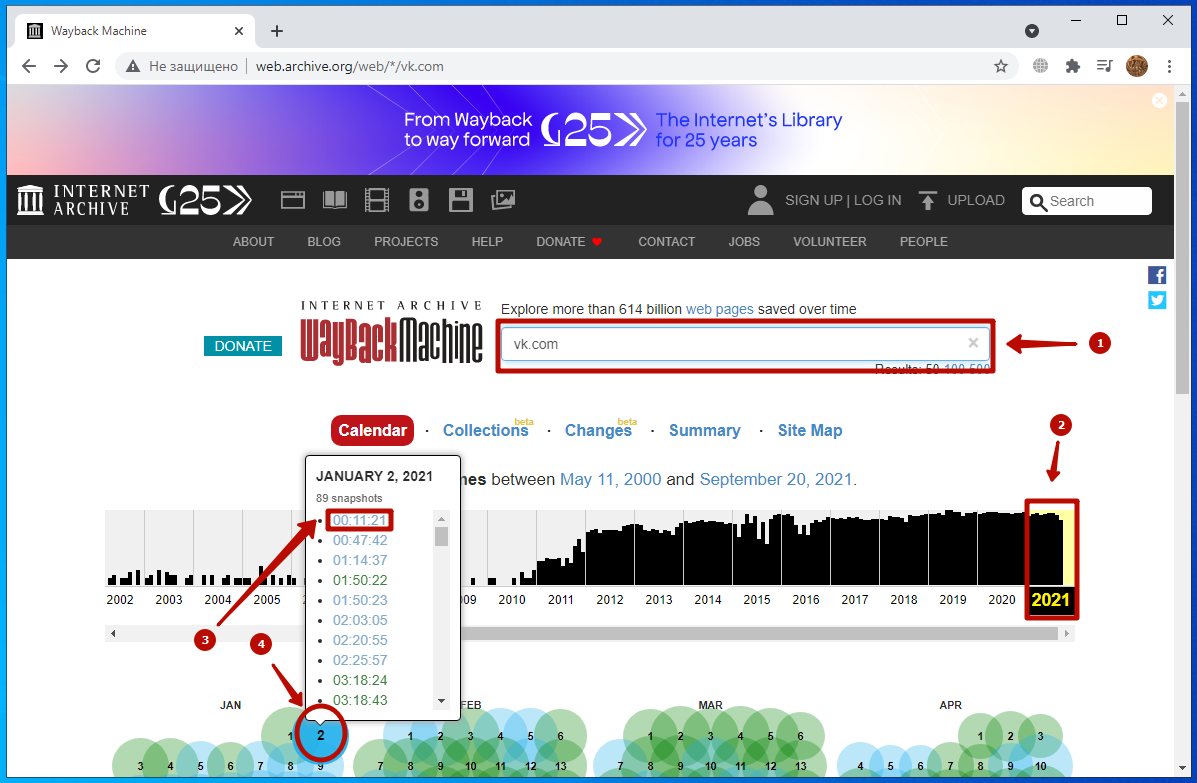
Такую же возможность предоставляет сервис web.archive.org. Здесь хранятся слепки различных сайтов. Чтобы открыть копию интересующего ресурса:
- в строке поиска вводим адрес;
- выбираем год;
- месяц;
- число;
- и время.
Обновление браузера
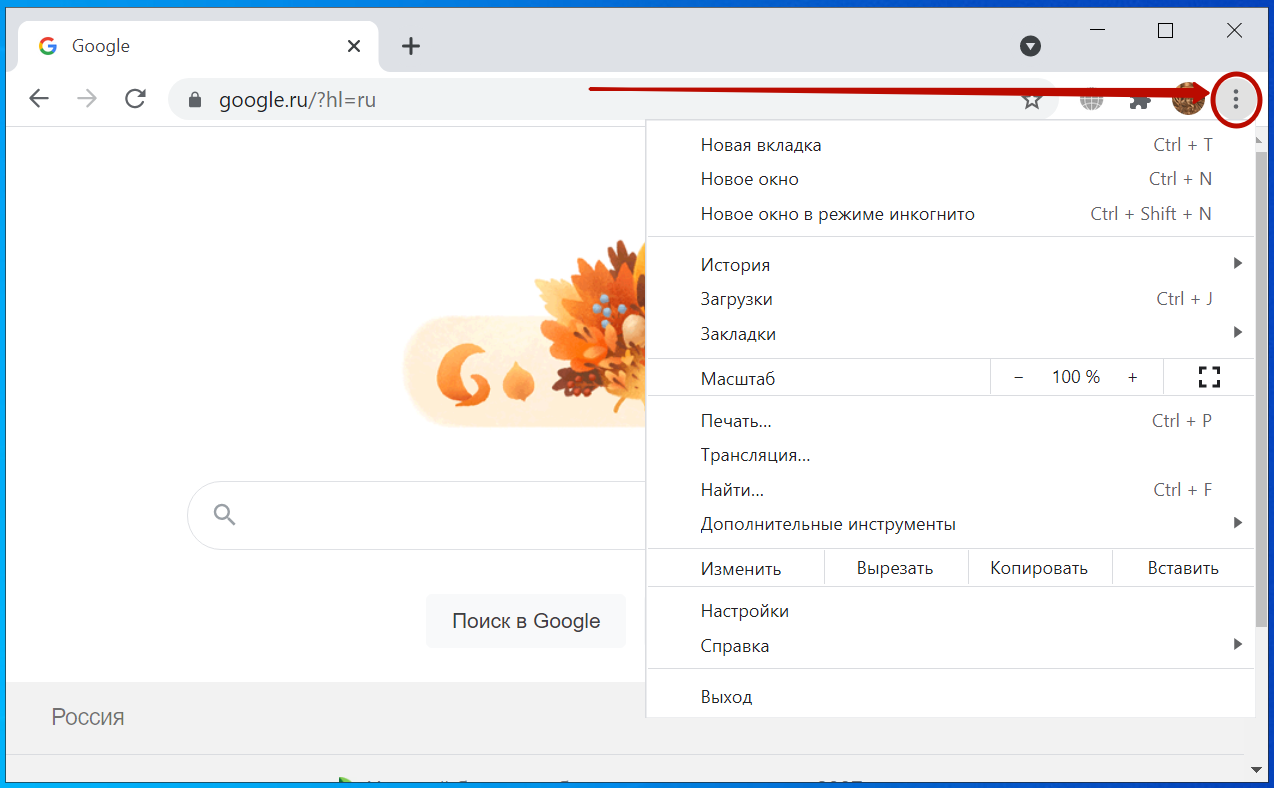
В редких случаях проблема заключается в устаревшей версии Хрома. Хоть утилита обновляется автоматически при перезапуске, но системные сбои никто не отменял. Чтобы это проверить, кликните по иконке с тремя точками в верхнем правом углу. Если браузер нуждается в обновлении, то в первой же строке выпадающего меню появится уведомление. Если все в порядке, меню будет выглядеть как на скриншоте.
Обращение к провайдеру
Итак, в случае проблем с доступом к сайту алгоритм действий следующий:
- Проверить работоспособность сети в целом. Если соединение отсутствует, то обратить внимание на функционирование маршрутизатора и уточнить состояние лицевого счета. Если и с тем и с другим порядок, то можно связаться с поставщиком услуг и прояснить ситуацию. Возможно, проблема на стороне провайдера.
- Покопаться в настройках браузера и подключения. Сбросить или исправить конфиги, если с ними что-то не так. Например, вследствие проникновения на ПК вируса.
- Изучить список сайтов, заблокированных правительством РФ. В этом случае поможет VPN или анонимайзер.
- Попробовать отключить все сторонние расширения, в том числе блокировщики рекламы и прокси-серверы.