Как отключить переключение регистра клавиш со строчного на прописной на клавиатуре iOS
Далеко не всем пользователям понравилась идея переключения регистра клавиш со строчного на прописной и наоборот на клавиатуре iOS 9 (и выше) в зависимости от нажатия клавиши Shift. В этом материале мы расскажем как это исправить.
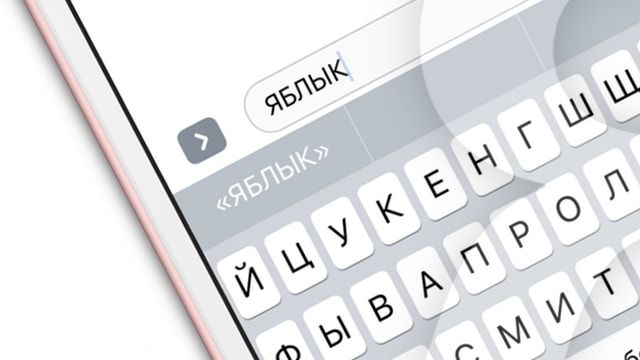
В iOS 8 и ранее вне зависимости от того, была нажата клавиша Shift или нет, все кнопки на виртуальной клавиатуре были прописные (большие). Начиная с iOS 9 для того чтобы пользователи не путались разработчики модифицировали штатную клавиатуру и когда кнопка Shift не нажата, все буквы на ней строчные (маленькие), а когда нажата — прописные (большие).
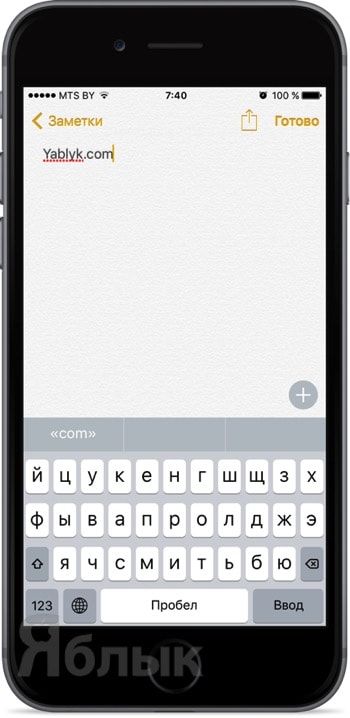
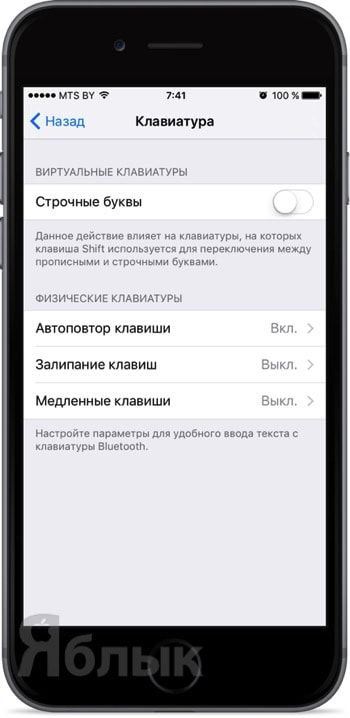
Чтобы вернуть работу клавиатуры как в iOS 8 пройдите в Настройки → Основные → Универсальный доступ → Клавиатура и отключите переключатель напротив пункта меню «Строчные буквы».
Результат налицо – теперь нажатие кнопки Shift не будет изменять внешний вид буквенных клавиш на клавиатуре:
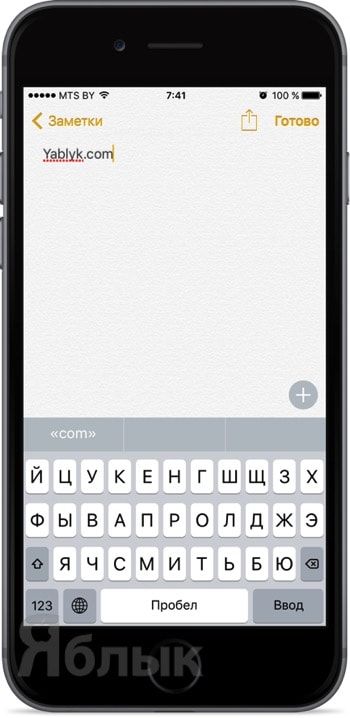
Если опция «Строчные буквы» отлючена, на виртуальной клавиатуре все кнопки будут прописными (большими), вне зависимости от того, нажаты клавиши Shift или Caps Lock или нет.
Если опция «Строчные буквы» включена, на виртуальных кнопках будут отображаться строчные (маленькие) буквы, а при нажатии на Shift или Caps Lock – прописные (большие).
- Зачем бугорки на клавишах «А» и «О» клавиатуры.
- Не работает мышь на Mac (macOS), как управлять курсором с клавиатуры.
- Как отключить звук (щелчки) клавиатуры на iPhone или iPad.
Как сделать символы на клавиатуре iPhone боле заметными
Перешел с полноразмерного iPhone на модель 13 mini и теперь плохо считываю символы на клавиатуре. Можно ли сделать их более заметными без установки сторонних приложений?
Есть сразу несколько системных опций, которые позволяют подстроить размер символов на стандартной клавиатуре iOS.
Можно выбрать одну фишку или объединить их для получения наилучшего результата.
Как сделать символы на клавиатуре iOS более заметными
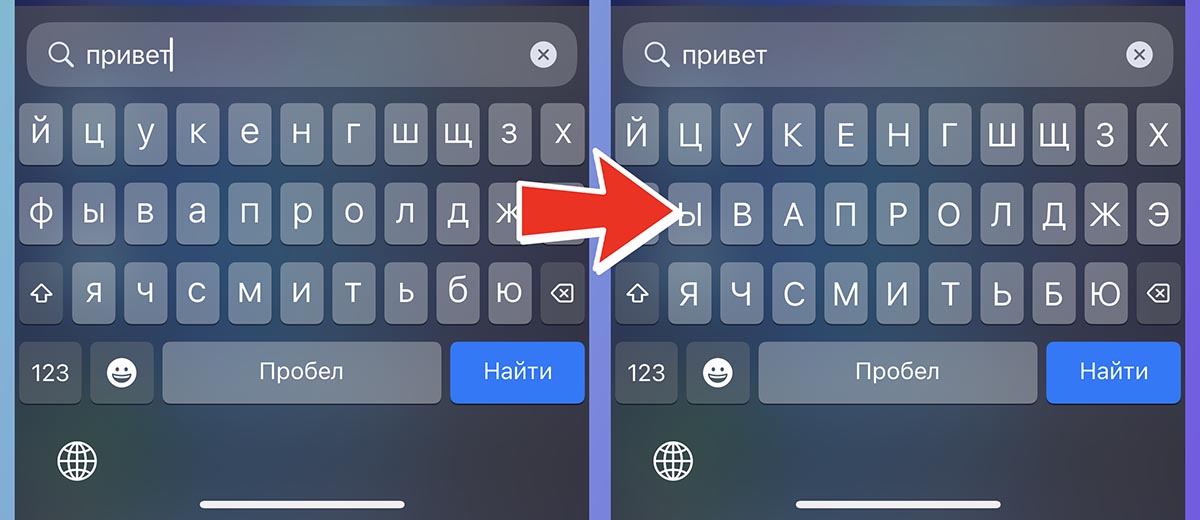
Для начала попробуйте отключить отображение строчных и заглавных символов на клавиатуре. Так на клавишах всегда будут отображаться большие буквы, которые лучше считываются и более заметны.
Перейдите в Настройки — Универсальный доступ — Клавиатуры и отключите тумблер Строчные буквы.
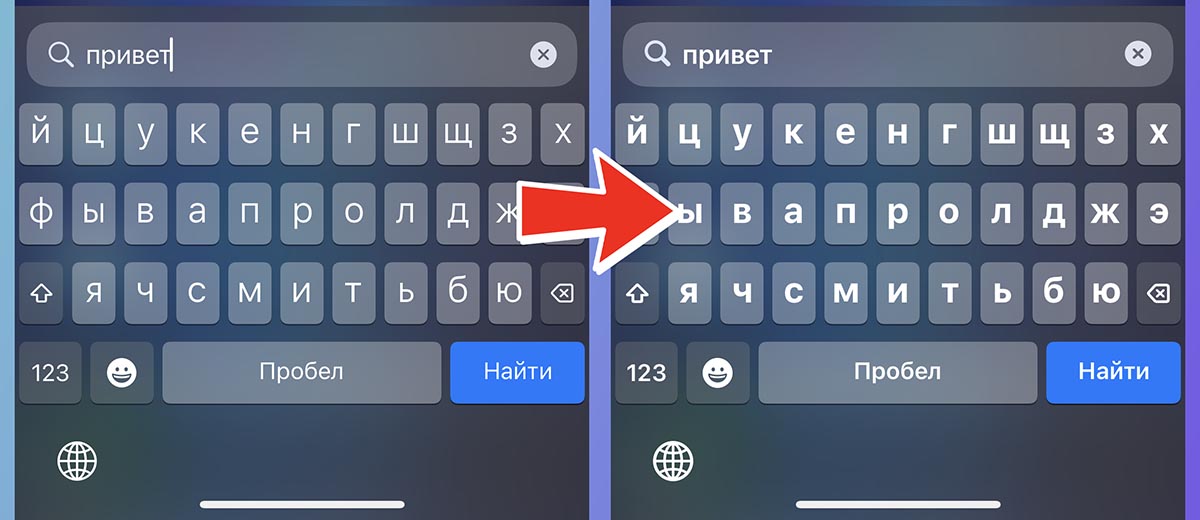
Еще можно использовать жирный шрифт в системе. Опция будет применена не только для клавиш, но и для всех приложений, системных меню и других уголков системы.
Для включения перейдите в Настройки — Экран и яркость и активируйте тумблер Жирный шрифт.
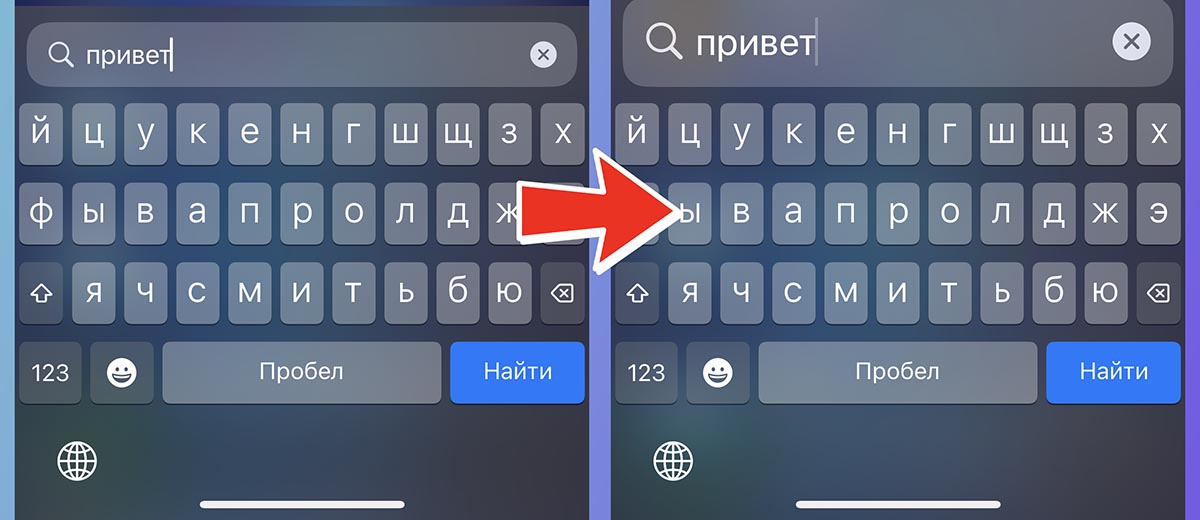
Если этого окажется мало, можно увеличить системный размер текста. Тогда увеличится не только шрифт, но и окна ввода.
Чтобы настроить параметр, перейдите в Настройки — Экран и яркость — Размер текста и подберите подходящее значение параметра.
Как сделать маленькие буквы на телефоне – рабочие способы
При смене смартфона хочется, чтобы настройки остались привычными. Например, размер клавиатуры больше, чем был в предыдущем гаджете, иногда затрудняет набор текста. Но практическим в каждой современной модели смартфона есть настройки, позволяющие выбрать нужный формат экранной клавиатуры.

Размер клавиатуры со средними буквами
Сделать клавиатуру смартфона маленькой можно двумя основными способами.
Способы уменьшения экранной клавиатуры
Изменить размер клавиатуры на экране можно в любом устройстве, которое работает на базе операционной системы Андроид. Порядок действий может слегка отличаться от представленного, но суть остается прежней.
Способ №1
Этот способ позволяет изменить клавиатуру телефона посредством привычных настроек. Если речь идет о стандартном средстве ввода от Гугл (Gboard), то в новых устройствах появилась дополнительная опция. Для того, чтобы ею воспользоваться, нужно:
- Открыть клавиатуру смартфона. Для этого достаточно нажать в любом поле, где требуется ввод текста – поисковая строка браузера, мессенджер, заметки и т.п.
- Нажать на три горизонтально расположенные точки в верхней панели.
- В меню выбрать «Режим закрепления».

Изменяем размер клавиатуры через режим закрепления
В итоге клавиатура уменьшится в размерах. Здесь ее можно прикрепить к любой части экрана, если использовать соответствующую стрелку.
Дополнительно здесь присутствует плавающий режим, в котором выбрать высоту и ширину экранной клавиатуры можно самостоятельно.
Способ №2
Этот способ позволяет изменить размер клавиатуры при помощи стандартных настроек. Это относится к приложению Gboard, которое встроено в систему Андроид. Если вы решили воспользоваться именно этим способом, но необходимо:
- Открыть настройки гаджета
- Перейти в раздел «Язык и ввод». В некоторых устройствах есть сразу раздел «клавиатура».
- Снова выбрать «настройки» и отметить «высота клавиатуры».
- В появившемся окне найти подходящий вариант и сохранить изменения, если этого потребует система.

Что бы сделать маленькие буквы – ставим самую низкую высоту клавиатуры
Важно! В этом случае вы измените только высоту устройства ввода. Если потребуется уменьшить еще и ширину, то опять же стоит воспользоваться плавающим режимом. Если у вас установлена другая клавиатура, в которой отсутствует данная функция, то лучше всего установить из Плей Маркета ту, где она есть.
Заключение
Существует два способа изменить размер клавиатуры на меньший. Ими же, только в обратном порядке, можно воспользоваться, чтобы увеличить панель устройства ввода.
Как убрать автоматическую заглавную букву на телефоне?
Стандартная клавиатура Sony Xperia Z.
Много переписываюсь, привыкла писать с маленькой буквы, неудобно каждой раз убирать авто-заглавную. .
В настройках клавы посмотрела, не нашла.. .
Может, я что-то не то искала? :-/
Лучший ответ
Попробуй на звёздочку нажать, когда надо писать с маленькой буквы.
Остальные ответы
Лучший ответ про звездочку полный бред. Откуда там звездочка? Пусть у себя найдет звездочку и попробует нажать.
По сути никак не исправить, только установкой альтернативной клавиатуры
открываете настройки, далее клавиатура — gboard — исправление текста — листает вниз до «заглавные автоматически» и отключаете
помогло спасибо на яндекс клавиатуре заходим в настройки клавиатуры выбераем ввод текста и Новое предложение с заглавной всё