Как скопировать формулу в экселе на весь столбец
Argument ‘Topic id’ is null or empty
Сейчас на форуме
© Николай Павлов, Planetaexcel, 2006-2023
info@planetaexcel.ru
Использование любых материалов сайта допускается строго с указанием прямой ссылки на источник, упоминанием названия сайта, имени автора и неизменности исходного текста и иллюстраций.
| ООО «Планета Эксел» ИНН 7735603520 ОГРН 1147746834949 |
ИП Павлов Николай Владимирович ИНН 633015842586 ОГРНИП 310633031600071 |
Скопируйте формулу, перетащив его Excel для Mac
С помощью маркера заполнения можно быстро копировать формулы в смежные ячейки.
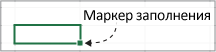
При перетаскивании маркера в другие ячейки Excel показывает разные результаты для каждой ячейки.
Копирование формулы с помощью маркера заполнения
- Выделите ячейку, которая содержит формулу для заполнения смежных ячеек.
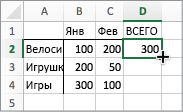
- Поместите курсор в правый нижний угол, чтобы он принял вид знака плюс (+). Например:
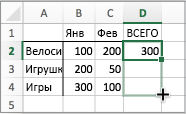
- Перетащите маркер заполнения вниз, вверх или по ячейкам, которые нужно заполнить. В этом примере на рисунке ниже показано перетаскивание химок заливки вниз.
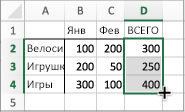
- Когда вы отпустите маркер, формула будет автоматически применена к другим ячейкам.
- Чтобы изменить способ заполнения ячеек, нажмите кнопку Параметры автозаполнения
 , которая появляется после перетаскивания, и выберите нужный вариант.
Дополнительные сведения о копировании формул см. в статье Копирование и вставка формулы в другую ячейку или на другой лист.
- Вы также можете нажать CTRL+D, чтобы заполнить формулу вниз по столбцу. Сначала выберите ячейку с формулой, которую нужно заполнить, а затем выберите ячейки под ней и нажмите CTRL+D.
- Можно также нажать CTRL+R, чтобы заполнить формулой формулу справа в строке. Сначала вы выберите ячейку с формулой, которую нужно заполнить, а затем выберите ячейки справа от нее, а затем нажмите CTRL+R.
Если заполнение не работает
Иногда заполнение работает нормально, а в других случаях работает не так, как вы ожидаете. Поэтому важно проверить ссылки на ячейки в первой ячейке.
Ссылки на ячейки — это просто указатели на другие ячейки. Например, пусть первая ячейка содержит такую формулу:
A1 и B1 — относительные ссылки. Это означает, что при заполнении формулы вниз ссылки будут пошагово изменяться с A1, B1 на A2, B2 и так далее:
=СУММ(A1;B1)
=СУММ(A2;B2)
=СУММ(A3;B3)
В других случаях ссылки на другие ячейки могут не изменяться. Например, вы хотите, чтобы первая ссылка A1 оставалась фиксированной, а B1 изменялась при перетаскивании маркера заполнения. В этом случае необходимо ввести знак доллара ($) в первой ссылке: =СУММ($A$1;B1). При заполнении других ячеек Excel знак доллара должен продолжать нанося указатель на ячейку A1. Это может выглядеть таким образом:
=СУММ($A$1;B1)
=СУММ($A$1;B2)
=СУММ($A$1;B3)
Ссылки со знаками доллара ($) называются абсолютными. При заполнении ячеек вниз ссылка на A1 остается фиксированной, но ссылку B1 приложение Excel изменяет на B2 и B3.
Есть проблемы с отображением маркера заполнения?
Если маркер не отображается, возможно, он скрыт. Чтобы отобразить его:
- В меню Excel выберите пункт Параметры.
- Щелкните Правка.
- В разделе Параметры правки установите флажок Включить маркер заполнения и перетаскивание ячеек.
Если автоматическое вычисление в книге не работает, при заполнении ячеек формулы не пересчитыются.
Ниже описано, как его включить.
- В меню Excel выберите пункт Параметры.
- Щелкните Вычисление.
- Убедитесь,что в оке Параметры вычислений выбран параметр Автоматически.
покупка
Применить формулу ко всему столбцу в Excel (5 трюков)
Работа с большими листами Excel часто требует применения единой формулы ко всему столбцу. Однако ввод этой формулы в каждую отдельную ячейку становится трудоемким процессом. Это руководство предназначено для того, чтобы познакомить вас с быстрыми и эффективными стратегиями распространения одной формулы на весь столбец, что позволит сэкономить значительное время и обеспечить согласованность обработки данных.
Применить формулу ко всему столбцу в Excel
- Двойным щелчком по дескриптору заполнения
- Перетаскивая маркер заполнения
- Использование команды «Заполнить»
- Использование сочетаний клавиш
- Копируя ячейку
Устранение неполадок с дескриптором заполнения и проблемами пересчета
- Не видеть дескриптор заполнения
- Формулы не пересчитываются при заполнении ячеек.
- Избегайте нежелательного форматирования при копировании формул.
Скопируйте формулу вниз по столбцу, дважды щелкнув маркер заполнения.
Один из самых простых и эффективных методов применения формулы ко всему столбцу — простой двойной щелчок мышью, что особенно эффективно для очень длинных наборов данных.
- Выберите первую ячейку в столбце, содержащую формулу, которую вы хотите скопировать.
- Найдите маркер заполнения (маленький зеленый квадрат в правом нижнем углу ячейки) и дважды щелкните его.
Примечание: Этот метод применит формулу к столбцу и остановится на последней заполненной ячейке в соседнем столбце.
Реплицируйте формулу вниз по столбцу, перетаскивая маркер заполнения.
Другой распространенный метод применения формулы вниз по столбцу — перетаскивание маркера заполнения вручную. Этот подход также преодолевает ограничение метода двойного щелчка, который останавливается, когда обнаруживает пустую ячейку в соседнем столбце.
- Выберите первую ячейку в столбце, содержащую формулу, которую вы хотите скопировать.
- Найдите маркер заполнения (маленький зеленый квадрат в правом нижнем углу ячейки), удерживайте левую кнопку мыши и перетащите его в ячейку, в которую вы хотите расширить формулу.
Наконечник: Если вы хотите применить формулу к строке справа, просто перетащите маркер заполнения вправо до ячейки, к которой вам нужно применить формулу.
Примените формулу ко всему столбцу с помощью команды «Заполнить».
Excel Заполнить Команда — еще один эффективный способ применить формулу к столбцу. Вот как его использовать:
- Выберите столбец ячеек, к которому вы хотите применить формулу. Убедитесь, что первая выделенная ячейка содержит формулу, которую вы хотите скопировать.
- На Главная в Редактирование группа, выберите Заполнять >вниз.
Наконечник: Чтобы применить формулу горизонтально справа в строке, выберите строку, начинающуюся с ячейки, содержащей формулу, затем нажмите Заполнять > Правильно.
Скопируйте формулу вниз по столбцу с помощью сочетаний клавиш
Для тех, кому комфортно пользоваться сочетаниями клавиш, Excel предлагает быструю альтернативу Заполнить команды, повышая эффективность применения формул. Давайте рассмотрим, как использовать этот ярлык для более быстрого заполнения формул.
- Выберите столбец ячеек, к которому вы хотите применить формулу. Убедитесь, что первая выделенная ячейка содержит формулу, которую вы хотите скопировать.
- Нажмите Ctrl + D .
Наконечник: Чтобы применить формулу справа в строке, выберите строку, начинающуюся с ячейки, содержащей формулу, затем нажмите Ctrl + R .
Применение формулы ко всему столбцу путем копирования ячейки
Вы также можете применить формулу к столбцу, просто скопировав ячейку с формулой и вставив ее в ячейки столбца, к которым вы хотите применить формулу.
- Выделите ячейку, содержащую формулу, и нажмите Ctrl + C чтобы скопировать его.
- Выделите все ячейки, к которым вы хотите применить формулу, и нажмите Ctrl + V чтобы вставить скопированную формулу.
Наконечник: После копирования формулы вы можете выбрать несколько диапазонов, к которым вы хотите применить формулу, а затем нажать Ctrl + V чтобы вставить формулу во все эти диапазоны одновременно.
Устранение неполадок с дескриптором заполнения, пересчетом и форматированием
В этом разделе мы рассмотрим распространенные проблемы, с которыми вы можете столкнуться при работе с маркером заполнения Excel, пересчетом формул и форматированием ячеек. Мы предоставим практические решения этих проблем, гарантируя более плавную работу с Excel. Если у вас возникнут другие проблемы или вам понадобятся дополнительные разъяснения, не стесняйтесь Оставить комментарий.
Не видеть дескриптор заполнения
Если маркер заполнения не отображается, проверьте, включен ли он в параметрах Excel. Идти к Файл > Опции > Фильтр, и под Параметры редактирования , обеспечить Включить маркер заполнения и перетаскивание ячейки опция отмечена.

Формулы не пересчитываются при заполнении ячеек.
Если формулы не пересчитываются автоматически после использования вышеуказанных методов, вероятно, это связано с настройками вычислений в книге. Чтобы это исправить, установите в книге автоматический расчет: перейдите к Формулы > Варианты расчетаИ выберите Автоматически. Это гарантирует обновление формул сразу после внесения изменений.

Избегайте нежелательного форматирования при копировании формул.
Если вам нужно скопировать формулу в Excel, но вы не хотите использовать исходное форматирование ячейки, можно рассмотреть следующие решения:
- При использовании маркера заполнения: после применения формулы Параметры автозаполнения значок
 появится в правом нижнем углу примененного диапазона. Нажмите на этот значок и выберите Заполнить без форматирования.
 - При использовании команды «Заливка» или сочетаний клавиш: Имейте в виду, что прямого способа заполнить только формулу без ее форматирования не существует. В таких случаях рассмотрите возможность использования других методов применения вашей формулы.
- При использовании метода копирования и вставки: Параметры вставки значок
 появится в правом нижнем углу примененного диапазона после вставки формулы. Нажмите на него и выберите Формулы вариант
  . При этом будут вставлены только формулы, исключая форматирование исходной ячейки.
Выше приведен весь соответствующий контент, связанный с применением формулы ко всему столбцу в Excel. Я надеюсь, что этот урок окажется для вас полезным. Если вы хотите узнать больше советов и рекомендаций по Excel, Пожалуйста, нажмите здесь чтобы получить доступ к нашей обширной коллекции из более чем тысячи учебных пособий.
Статьи по теме
- Копировать формулу, не меняя ссылки на ячейки в Excel
- Как скопировать формулы и вставить на другой лист в виде текста в Excel?
- Как скопировать числа или значения без формул в Excel?
- Как показать или скрыть панель формул в Excel?
Перемещение и копирование формулы
Важно помнить о возможностях изменения относительной ссылки на ячейку при переходе или копировании формулы.
- Перемещение формулы При этом ссылки на ячейки в формуле не изменяются независимо от типа ссылки на ячейку.
- Копирование формулы: При копировании формулы изменяются относительные ссылки на ячейки.
Перемещение формулы
- Выделите ячейку с формулой, которую необходимо переместить.
- В группе Буфер обмена на вкладке Главная нажмите кнопку Вырезать. Формулы можно скопировать и путем перетаскивания границы выделенной ячейки в левую верхнюю ячейку области вставки. При этом будут заменяться все существующие данные.
- Выполните одно из указанных ниже действий.
- Чтобы вировать формулу иформатирование: в группе Буфер обмена на вкладке Главная нажмите кнопку В виде вкладки.
- Чтобы вировать только формулу:в группе Буфер обмена на вкладке Главная нажмите кнопку В paste(Главная), выберите специальная ветвь ищелкните Формулы.
Копирование формулы
- Вы выберите ячейку, содержащую формулу, которую нужно скопировать.
- В группе Буфер обмена на вкладке Главная нажмите кнопку Копировать.
- Выполните одно из указанных ниже действий.
- Чтобы вировать формулу и любое форматирование, в группе Буфер обмена на вкладке Главная нажмите кнопку В виде вкладки.
- Чтобы вировать только формулу, в группе Буфер обмена на вкладке Главная нажмите кнопку Вировать ,выберите специальная ветвь ,а затем щелкните Формулы.
Примечание: В нее можно вклеить только результаты формулы. В группе Буфер обмена на вкладке Главная нажмите кнопку Вировать, выберите специальная ветвь ,а затем щелкните Значения.
- Выделите ячейку с формулой.
- В строке формул строка формул выделите ссылку, которую нужно изменить.
- Для переключения между сочетаниями нажмите F4. В таблице подводится информация об обновлении типа ссылки при копировании формулы, содержащей ссылку, на две ячейки вниз и на две ячейки вправо.
Копируемая формула
Первоначальная ссылка
Новая ссылка
$A$1 (абсолютный столбец и абсолютная строка)
A$1 (относительный столбец и абсолютная строка)
$A1 (абсолютный столбец и относительная строка)
A1 (относительный столбец и относительная строка)
Примечание: Формулы также можно копировать в смежные ячейки с помощью маркер заполнения . После проверки на то, что ссылки на ячейки в формуле дают нужный результат в шаге 4, вы выберите ячейку со скопированной формулой и перетащите его по диапазону, который вы хотите заполнить.
Перемещение формул очень похоже на перемещение данных в ячейках. Единственное, что нужно знать, — ссылки на ячейки, используемые в формуле, остаются нужными после перемещения.
- Вы выберите ячейку с формулой, которую вы хотите переместить.
- Щелкните Главная >вырезать (или нажмите CTRL+X).
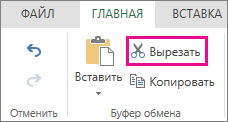
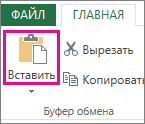
- Выйдите из ячейки, в которая должна вться формула, и нажмите кнопку Вировать (или нажмите CTRL+V).
- Убедитесь, что ссылки на ячейки остаются нужными.
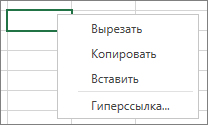
Совет: Вы также можете щелкнуть ячейки правой кнопкой мыши, чтобы вырезать и врезать формулу.
Совет: Формулу также можно скопировать и вкопировать в другую ячейку или на другой таблицу.
Дополнительные сведения
Вы всегда можете задать вопрос эксперту в Excel Tech Community или получить поддержку в сообществах.