Как сделать блок-схему в Google Docs
Диаграммы передают то, что текст не может, а Google Docs упрощает их создание.
Мы расскажем о двух методах: создание блок-схемы с нуля с помощью Google Drawings и создание одного с помощью специального дополнения для построения блок-схем. Оба они полезны по разным причинам, но одинаково просты в использовании.
Эти направления работают только с сайта Google Docs.
Создать блок-схему вручную
Google Docs обеспечивает прямой доступ к Google Drawings, где мы и будем составлять блок-схему. Варианты базовые, но для большинства людей они подходят.

- Выберите, где в документе вы хотите, чтобы идти блок-схема. Вы всегда можете изменить это позже.
- Перейти кВставить>Чертеж>Новый. Вы могли бы заметитьДиаграммаОпция меню здесь. Каким бы разумным ни было пойти туда, чтобы создать блок-схему, меню Chart предназначен для создания других диаграмм, таких как круговые диаграммы и гистограммы.

Релевантные: три способа изменить границы страницы Google: 1 дюйм, по умолчанию и блокировать
Теперь, когда блок-схема находится в документе, вы можете перемещать блок-схему по странице, как изображение, и настраивать параметры текстовой обертки в зависимости от того, как вы хотите, чтобы она соответствовала тексту страницы.
Чтобы отредактировать блок-схему, дважды щелкните ее или выберите один раз, чтобы найтиРедактироватьКнопка.
Лучшие инструменты для мозговой штурма на 2021 год
Использование шаблона блок-схемы
Инструменты блок-схемы Google в порядке, но если вам нужен метод, который предоставляет больше опций или шаблон для начала, используйте надстройку.

- Перейти кдополнительный блок >Получить надстройки.
- Используйте строку поиска, чтобы найти и установить создатель блок-схемы. Диаграммы Lucidchart-один из примеров, который мы используем для остальных шагов.
- Вернуться кдополнительный блокменю и выборДиаграммы Lucidchart>Вставить диаграмму.
- ВыбратьИспользовать Google для входа в системуИ следуйте подсказкам.
- Выберите знак «плюс» в нижней части бокового окна Lucidcharts, а затем выберитеСхема. Вы немедленно будете перенаправлены на веб-сайт Lucid.app для создания блок-схемы.
- Отредактируйте схему, используя инструменты из меню слева. Этот конструктор блок-схем поддерживает перетаскивание, поэтому вы можете легко вставлять квадраты и другие формы, линии и текстовые поля.
Чтобы использовать вместо этого шаблон, откройте Lucidchart’sФайл
Релевантные: как использовать файлы Google

>Новый>Из шаблонаМеню. Первые несколько бесплатны.
Любые правки, которые вы вносишь в блок-схему, выполняются через Lucid.app. Чтобы они были отражены в документе, перейдите кAdd-ons> Диаграммы Lucidchart > Обновить вставленные диаграммыв Google.
Бирки
Может быть, вам нравится
- Как сделать таблицу в Google Docs
- Как удалить страницу в Google Docs
- Как остановиться на Google Docs
- Как управлять историей ревизий в Google Docs
- Как добавить заголовки и фут в Google Docs
Документы Google в создании блок-схем | Полное руководство для подражания
Рисование блок-схема в Google Документах не так просто. На самом деле, есть вещи, которые вам нужно рассмотреть, прежде чем пройти через это, например, иметь конкретную электронную почту, диск и инструменты. При этом, если вы новичок в использовании этого инструмента, это идеальный момент, чтобы увидеть и освоить его правильную процедуру для создания красноречивой диаграммы. Как всем известно, блок-схема должна выглядеть убедительно, потому что такая диаграмма демонстрирует последовательность анализа при решении проблемы. Кроме того, это с помощью блок-схемы, где люди со всего мира из разных областей показывают свой план действий в плане, который им нужен для связанного с ними бизнеса.
Поэтому, если вы один из тех, кому нужно нарисовать блок-схему в Google Docs, то посмотрите, как этот пост вам сильно поможет!

- Часть 1. Полное руководство по созданию и публикации блок-схем с помощью Google Docs
- Часть 2. Лучшая альтернатива Google Docs: как создать блок-схему с помощью MindOnMap
- Часть 3. Часто задаваемые вопросы о Документах Google и блок-схемах
Часть 1. Полное руководство по созданию и публикации блок-схем с помощью Google Docs
Если вы один из многих людей, которые стремятся научиться правильно создавать блок-схемы и сотрудничать с друзьями с помощью Документов Google, вам необходимо ознакомиться с подробными инструкциями по созданию блок-схем в Документах Google ниже.
Запустите документ Google
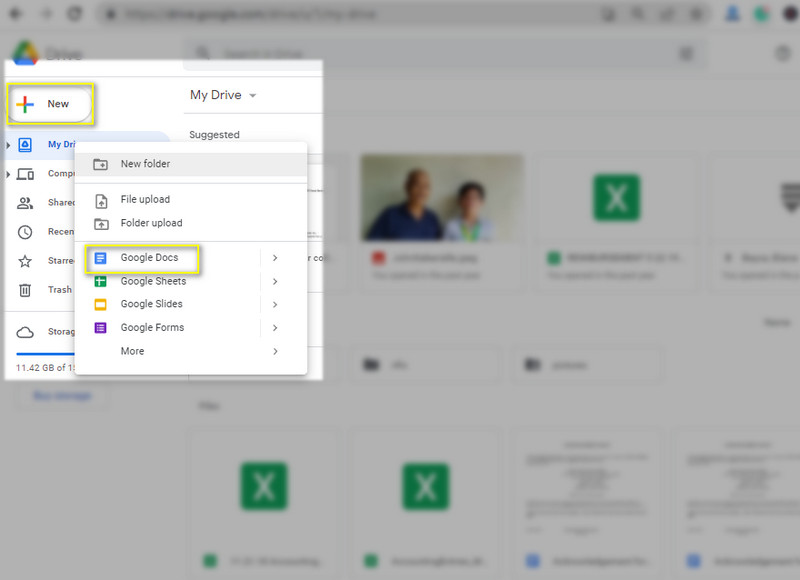
Откройте свою учетную запись Gmail и получите доступ к своему Google Диску. Затем, как только вы сядете на диск, нажмите кнопку Плюс значок, который говорит Новый , а затем нажмите Гугл документы выбор.
Установите страницу в альбомную ориентацию
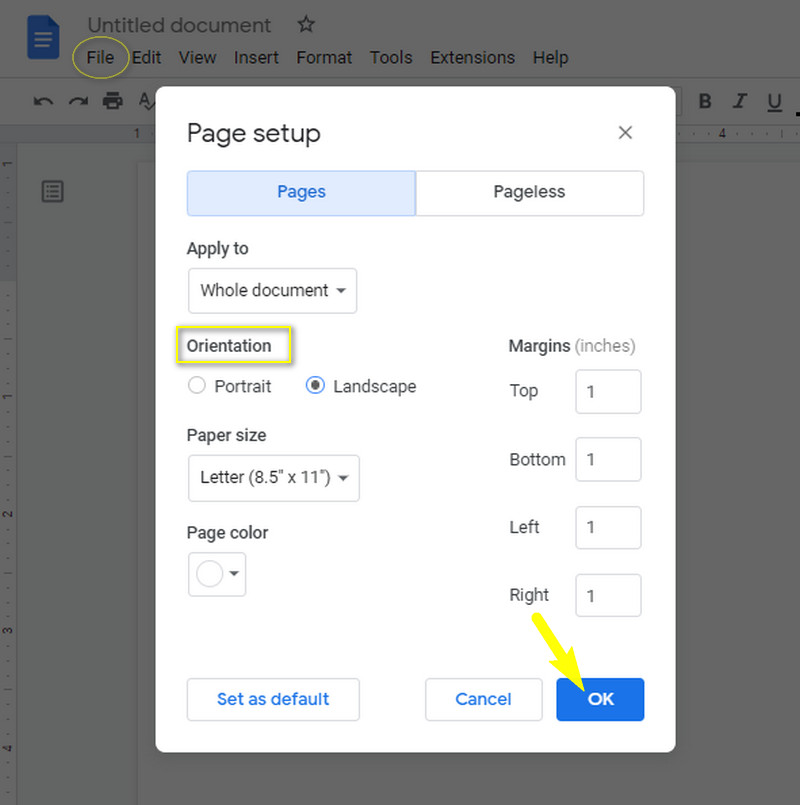
При создании диаграмм целесообразно использовать альбомную ориентацию страницы. Итак, чтобы установить свой, перейдите на Файл вкладку, расположенную вместе с элементами ленты, и нажмите Настройка страницы . Установите свой взгляд на Ориентация настройка и переключение Пейзаж в новом окне, затем нажмите ХОРОШО кнопку, чтобы применить изменения.
Запустите инструмент рисования
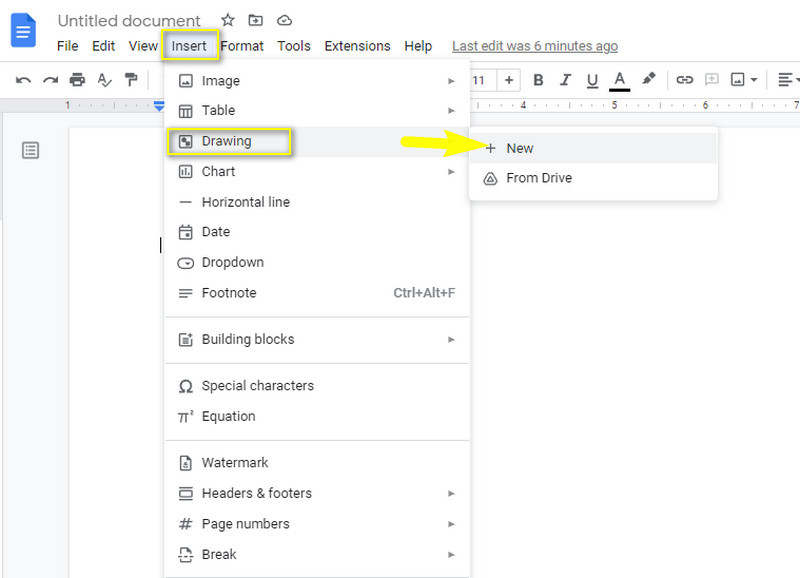
Переходя к следующему шагу создания блок-схемы в Документах Google, давайте теперь запустим инструмент построения диаграмм. Как упоминалось ранее, в Документах Google есть инструменты по умолчанию, такие же, как и инструмент рисования, которые мы будем использовать для создания диаграммы. Нажмите Вставлять и наведите указатель мыши на Рисунок выбор, затем выберите Новый .
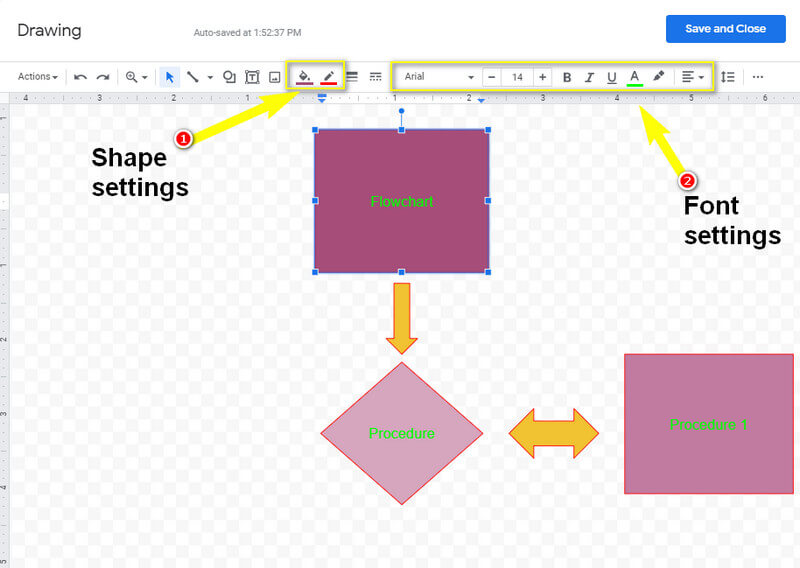
Оказавшись в интерфейсе рисования, вы можете начать работу над блок-схемой. Ударь Форма значок в верхней части холста и выберите фигуру и стрелку. Нажмите на нужный стиль, затем наведите указатель мыши на холст, чтобы нарисовать фигуру.
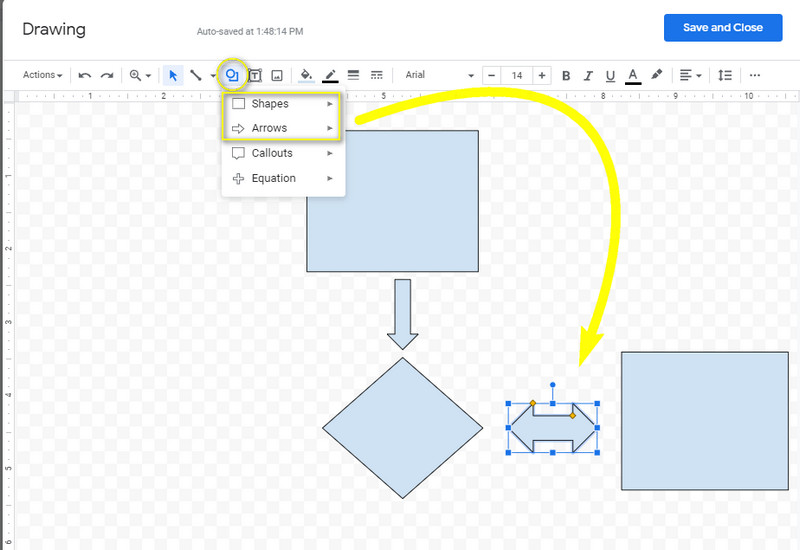
Помните, что у вас всегда есть колесо, когда вы рисуете блок-схему в Документах Google. Поэтому настройте диаграмму в соответствии со своими предпочтениями. Нажмите на конкретную фигуру, чтобы изменить формы, затем перейдите к Цвет и граница значки для выбора идеальных оттенков. Кроме того, чтобы настроить шрифты, перейдите в ТЕКСТ настройки.
Сохраните и поделитесь блок-схемой
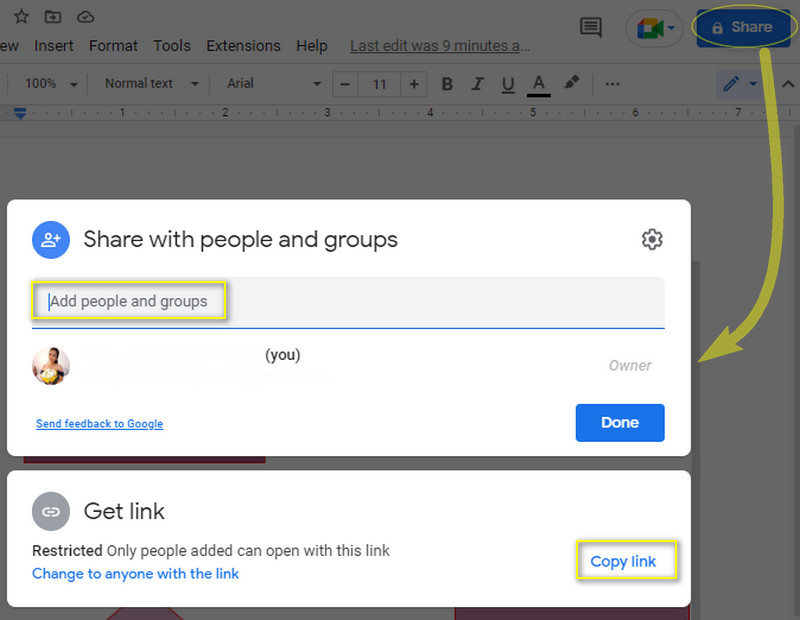
Нажмите на Сохранить и закрыть вкладку с холста для рисования, чтобы перенести диаграмму в документ. Если вы хотите поделиться документом, содержащим диаграмму, щелкните значок Делиться кнопка. После этого появится окно с просьбой назвать диаграмму. Создайте имя, затем нажмите Сохранять . Теперь, чтобы сделать совместную работу возможной, добавьте людей, которых вы хотите видеть в документе, или нажмите кнопку Копировать ссылку и отправьте блок-схему Google Docs своим друзьям.
Часть 2. Лучшая альтернатива Google Docs: как создать блок-схему с помощью MindOnMap
Если по какой-либо причине вы не можете использовать Документы Google, попробуйте лучший онлайн-конструктор блок-схем, MindOnMap. Да, это инструмент, предназначенный для картирования разума, но он также лучше всего подходит для создания диаграмм и диаграмм, таких как блок-схемы. Кроме того, он получает определенные рисунки, трафареты и функции, которые необходимы для создания хороших диаграмм. Не беспокойтесь о том, что это онлайн-инструмент, потому что MindOnMap обеспечивает максимальную безопасность вашей информации и файлов. Не говоря уже о его способности сохранять множество записей ваших блок-схем, потому что, как и Google Docs, это также облачный инструмент, к которому вы можете получить доступ в любое время и в любом месте, даже со своих мобильных устройств!
Что-то еще? Он имеет удобный интерфейс в сочетании с плавной процедурой, которую он предоставляет пользователям. Таким образом, даже если вы новичок, он даст вам ту же атмосферу, что и профессионалы, и быстро ознакомится с инструментом. Поэтому, чтобы продемонстрировать, как работает этот превосходный инструмент, см. шаги по его использованию ниже.
3 способа сделать блок-схемы и диаграммы в Google Docs

Блок-схемы могут помочь вам представить любой процесс визуально. Это может помочь разбить большие объемы данных на простые в использовании процессы. Точно так же диаграммы также могут помочь в понимании информации с помощью визуального представления. Итак, если вы хотите упростить свои документы, вот как создавать блок-схемы и диаграммы в Документах Google.
Оглавление

Шаг 4: Здесь щелкните значок «Форма» и выберите фигуры, а затем предпочитаемую форму из вариантов.

Шаг 5: Используйте курсор мыши, чтобы увеличивать, уменьшать и перемещать фигуру в окне рисования.
Кончик: Вы также можете копировать и вставлять фигуры с помощью сочетаний клавиш. Нажмите Control + C (Windows) или Command + C (macOS), чтобы скопировать фигуру. Затем используйте Control + V (Windows) или Command + V (macOS), чтобы вставить фигуру.
Шаг 6: Теперь нажмите на фигуры, чтобы начать печатать. Вы также можете изменить цвет фона и границы, используя параметры меню.

Шаг 7: Затем щелкните значок шеврона рядом с инструментом «Линия». Из вариантов нажмите на нужный вариант стрелки. Используйте курсор, чтобы поместить стрелку.

Шаг 8: После этого нажмите «Сохранить и закрыть».
Связанный : Как покинуть сервер Discord с рабочего стола и мобильного приложения

Это добавит созданные блок-схемы и диаграммы в ваш документ. Если вы хотите внести какие-либо изменения, нажмите на любой из созданных элементов и, как только появятся параметры, нажмите «Изменить». Это снова откроет окно рисования.
2. Вставьте блок-схемы и диаграммы в Документы Google с помощью Google Drawings.
Google Drawings, часть пакета редактирования Google, помогает вставлять фигуры и таблицы, создавать рисунки и многое другое с помощью собственных инструментов. Таким образом, вы можете легко создавать блок-схемы и диаграммы и добавлять их в свой документ Google с помощью Google Диска. Вот как это сделать.
Примечание: Используйте одну и ту же учетную запись Google для доступа к Google Docs и Google Drawings.
Шаг 1: Откройте Google Drawings по ссылке ниже.
Откройте Google Рисунки
Шаг 2: В строке меню нажмите «Вставка» > «Фигура» > «Фигуры». Он будет отображать все формы, доступные в настоящее время.

Шаг 3: Используя их, создайте структуру для своих блок-схем и диаграмм.
Шаг 4: После того, как фигуры были добавлены, нажмите «Линия». Здесь выберите соответствующую опцию, чтобы соединить фигуры.

Шаг 5: Google Drawings также имеет ограниченное количество шаблонов диаграмм. Чтобы получить к ним доступ, нажмите «Вставить» > «Диаграмма».
Шаг 6: Здесь выберите предпочитаемую диаграмму или нажмите «Просмотреть все», чтобы просмотреть все шаблоны.

Шаг 7: Это откроет панель диаграмм. Используя это, вы можете вставить шаблон в документ.

Шаг 8: После этого откройте документ Google, в который вы хотите вставить блок-схему и диаграмму.
Шаг 9: Нажмите «Вставить». Перейдите к рисунку и нажмите «С диска».

Шаг 10: Здесь выберите соответствующий файл Google Drawing и нажмите «Выбрать».

Шаг 11: Затем нажмите «Вставить», чтобы добавить файл в документ Google.

Блок-схема и диаграмма добавлены в ваш документ Google.
3. Используйте надстройки для создания блок-схем и диаграмм в Документах Google.
Хотя в Документах Google нет доступных шаблонов для создания блок-схемы, вы всегда можете использовать надстройки для получения сторонних шаблонов. Вы также можете использовать шаблоны для создания диаграммы в Документах Google. Это избавит вас от необходимости вручную создавать и добавлять блок-схемы и диаграммы. Вот как это сделать.
Примечание: Прежде чем начать, убедитесь, что вы вошли в свою учетную запись Lucidchart.
Шаг 1: В Google Docs откройте нужный документ.
Шаг 2: Нажмите на Расширения.
Шаг 3: Перейдите в «Дополнения» и нажмите «Получить дополнения».

Шаг 4: Здесь нажмите на Lucidchart. Вы также можете использовать панель поиска, чтобы найти надстройку, если вы не можете ее найти.

Шаг 5: Нажмите «Продолжить». Затем следуйте инструкциям на экране, чтобы завершить установку Lucidchart в Google Docs.
Связанный : Как добавить удаление или изменение раскладки клавиатуры в Windows 11

Шаг 6: После установки надстройки щелкните значок Lucidchart.

Теперь, используя надстройку Lucidchart на боковой панели, вставьте шаблоны блок-схем и диаграмм в свой Документ Google. Если вы используете бесплатную учетную запись, у вас будет доступ к более чем 100 бесплатным шаблонам.
И хотя вы можете создавать собственные шаблоны, вы будете ограничены примерно 60 фигурами в документе. Если вы хотите выйти за эти пределы, вы можете выбрать платные планы Lucidchart.
Часто задаваемые вопросы о создании блок-схем и диаграмм в Документах Google
1. Могу ли я сохранить собственный шаблон блок-схемы в Документах Google?
Поскольку Документы Google вообще не предлагают шаблоны блок-схем, естественно, нет возможности их сохранить. Однако вы всегда можете вставить свой любимый шаблон с помощью надстроек или сохранить файл Google Drawing отдельно и импортировать его при необходимости.
2. Как создать диаграмму UML в Документах Google?
Чтобы создать диаграмму UML в Документах Google, добавьте диаграммы UML или любую другую надстройку на вкладке «Расширения», а затем добавьте диаграмму по мере необходимости.
3. Могу ли я сохранить свои рисунки в Документах Google?
После создания чертежа в окне «Рисунок» нажмите «Действия» > «Загрузки». Затем загрузите схему в формате JPEG. Вы можете сохранить этот файл в своей системе или на Google Диске и при необходимости добавить его в свои Документы.
4. Могу ли я вставлять круговые диаграммы в Документы Google?
Да, вы можете вставлять круговые диаграммы в Документы Google через Google Sheets и Google Drawings. Выберите «Вставка» > «Диаграмма» > выберите «Круговая диаграмма», чтобы вставить диаграмму из Google Рисунков, или выберите «Из листов», чтобы добавить существующую диаграмму из Google Таблиц.
Создание блок-схем и диаграмм
Вот все способы, которые вы можете использовать для создания блок-схем и диаграмм в Документах Google. И хотя они облегчают обмен большими объемами информации, всегда необходимо перепроверять правильность и порядок выполнения всех шагов. Вы также можете узнать, как редактировать и настраивать диаграммы в Документах Google.
Что такое блок-схема и как ее создать?
В нашем подробном руководстве собрана вся необходимая вам информация по созданию блок-схем, включая определения, примеры использования, символы, полезные советы и рекомендации по началу работы с нашим конструктором.
Читается за 10 мин.
Хотите создать блок-схему самостоятельно? Попробуйте Lucidchart! Быстро, удобно и совершенно бесплатно.
Что такое блок-схема?
Блок-схема — это схематичное представление процесса, системы или компьютерного алгоритма. Блок-схемы часто применяются в разных сферах деятельности, чтобы документировать, изучать, планировать, совершенствовать и объяснять сложные процессы с помощью простых логичных диаграмм. Для построения блок-схем применяются прямоугольники, овалы, ромбы и некоторые другие фигуры (для обозначения конкретных операций), а также соединительные стрелки, которые указывают последовательность шагов или направление процесса. Блок-схемы варьируются от незамысловатых, нарисованных вручную до подробных, составленных на компьютере диаграмм со множеством шагов и процессов. Если учесть все возможные вариации, блок-схемы можно признать одним из самых распространенных видов схем во всем мире. Они широко используются в разных сферах как технической, так и нетехнической направленности. Иногда блок-схемы получают более узкоспециальные названия, например, схема процесса, схема рабочего процесса, функциональная блок-схема, моделирование бизнес-процессов, модель и нотация бизнес-процессов (BPMN) или схема технологического процесса (PFD). Они тесно связаны с другими распространенными видами схем, такими как диаграммы DFD и диаграммы активности на унифицированном языке моделирования (UML).
Общепринятые символы и способы нотации блок-схем
Не дайте широкому разнообразию фигур для блок-схем сбить вас с толку. У каждого символа есть свое значение и собственный контекст использования. Если в процессе создания блок-схемы вы вдруг запутаетесь в символах, помните, что в подавляющем большинстве случаев можно обойтись минимальным набором общепринятых символов, перечисленных ниже.
В блок-схемах чаще всего встречаются следующие фигуры и символы.
Этот символ, также известный под названием «Действие», используется для обозначения процесса, действия или функции. Это самый распространенный символ в блок-схемах.
Данный символ, который иногда также именуют «Терминатором», применяется для обозначения начальной или конечной точки схемы или возможного результата того или иного пути развития процесса. Внутри блока, как правило, располагается слово «Начало» или «Конец».
Символизирует ввод или вывод документа. Под вводом документа может подразумеваться поступление отчета, электронного письма или заказа. Примеры вывода документов: создание презентации, рабочего конспекта или письма.
Символизирует вопрос, на который требуется ответ (как правило, «да/нет» или «истина/ложь»). На этом этапе блок-схема разветвляется в разных направлениях в зависимости от выбранного ответа и последующих блоков.
Обычно применяется в более сло