Чат и видеозвонки в Битрикс24
В Битрикс24 есть возможность общаться с сотрудниками и клиентами в режиме чата.
Чат Битрикс24 ничуть не уступает привычным чатам соц сетей или мессенджеров. Фактически отпадает необходимости использовать сторонние приложения для общения внутри компании.
В чатах Битрикс24 общаться можно также с пользователями других порталов Битрикс24. Но нужно помнить, что это доступно только на платных тарифах.
А вот общаться с внешними Экстранет-пользователями можно на всех тарифах Битрикс24.
Особенности чатов в Битрикс24
- в сообщениях можно использовать смайлики и лайки;
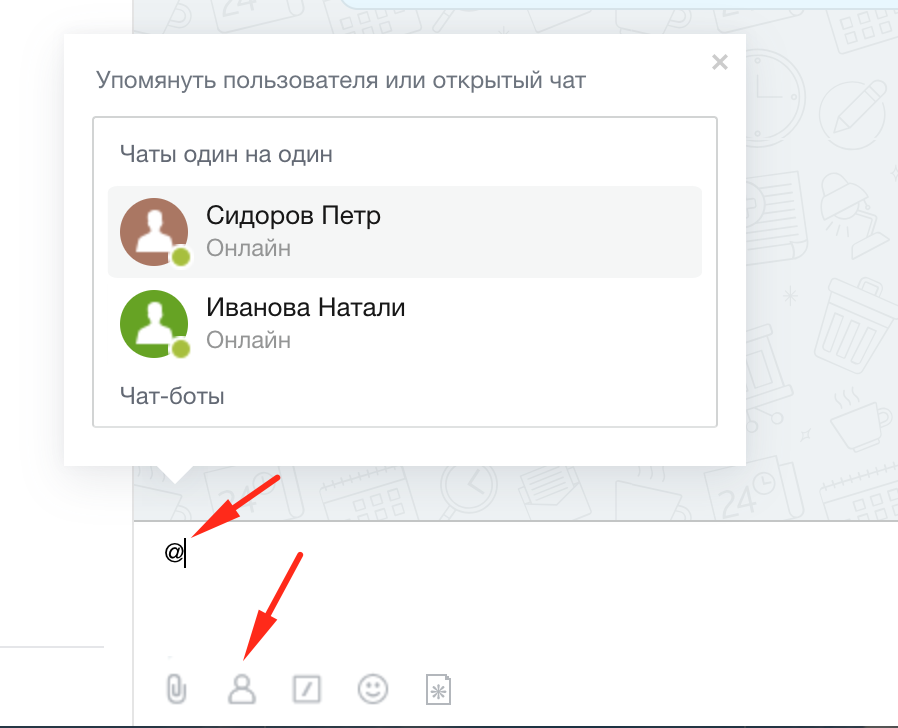
- можно упоминать сотрудника или чат. Для этого на клавиатуре нажимаем «@»;
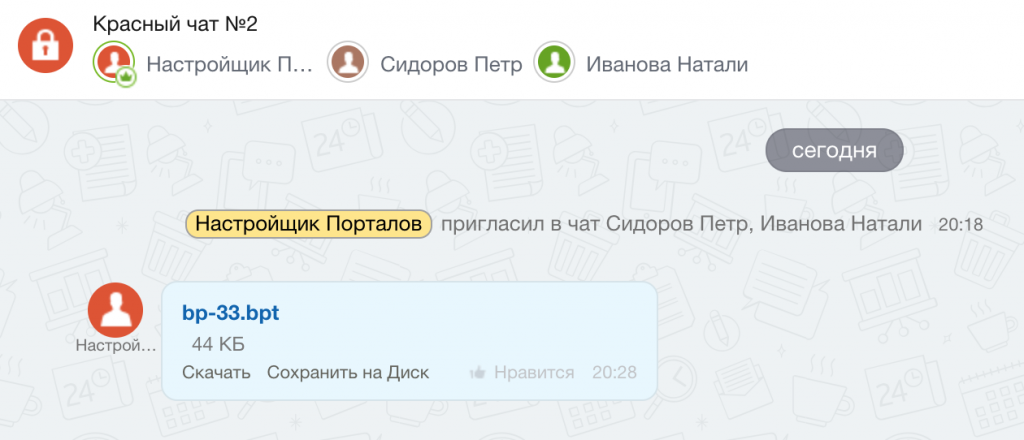
- в чат можно отправлять файлы;
- есть история чата. Причем сохраняется даже история переписки с уволенными сотрудниками и информация о пропущенных звонках;
- в чате видно, когда ваше сообщение просмотрели;
- над сообщениями можно выполнять разнообразные действия: цитировать, создать задачу, обсудить в новом чате или живой ленте. Свои сообщения разрешено редактировать и удалять, а сообщения собеседника отмечать как непрочитанные;
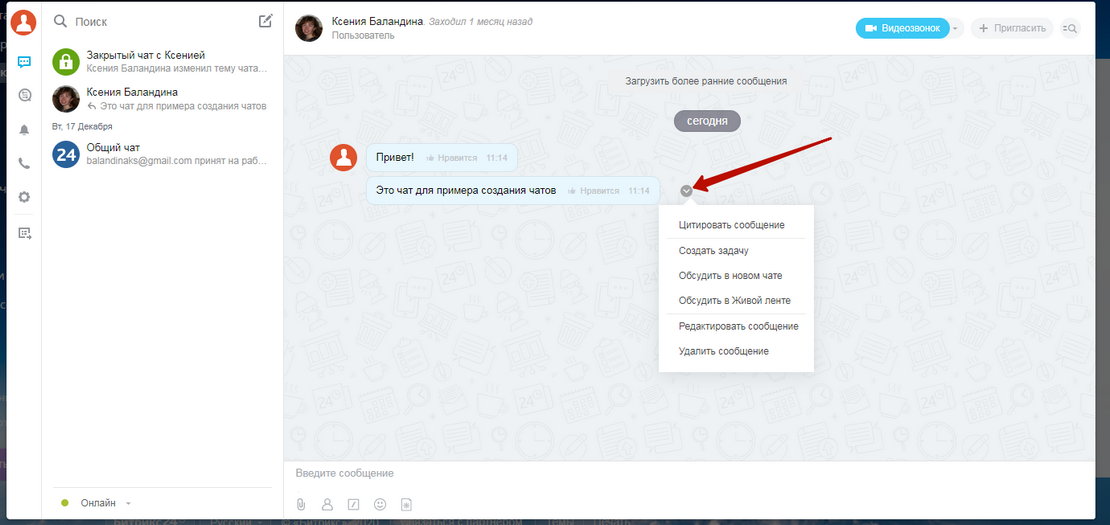
- в чатах предусмотрено разные статусы пользователя, которые устанавливаются вручную или автоматически;
- в чатах можно осуществлять голосовые или видеозвонки сотрудникам.
Как начать чат
Чтобы начать чат с сотрудником нужно в левом меню нажать Чат и звонки (1), потом кнопку Создать чат (2). В выпадающем меню указываем, какой тип чата нам нужен(3):
· Чат один на один — виден только вам и вашему собеседнику.
· Закрытый чат виден только приглашенным пользователям.
· Открытый чат увидят все ваши коллеги. Ваши коллеги смогут посмотреть переписку чата и при желании вступить в него. Первое сообщение в этом виде чата станет описанием для новых участников.

После этого следует пригласить в чат нужного сотрудника. Приглашать можно по фамилии, имени, нику или e-mail .
Причем во время ввода Битрикс будет предлагать вам подходящие варианты, можно кликнуть мышкой по нужному и он подставиться в поле ввода.

Все ранее созданные чаты отображаются в окне Бизнес-чата портала, в любой момент можно кликнуть по существующему чату и продолжить общение.

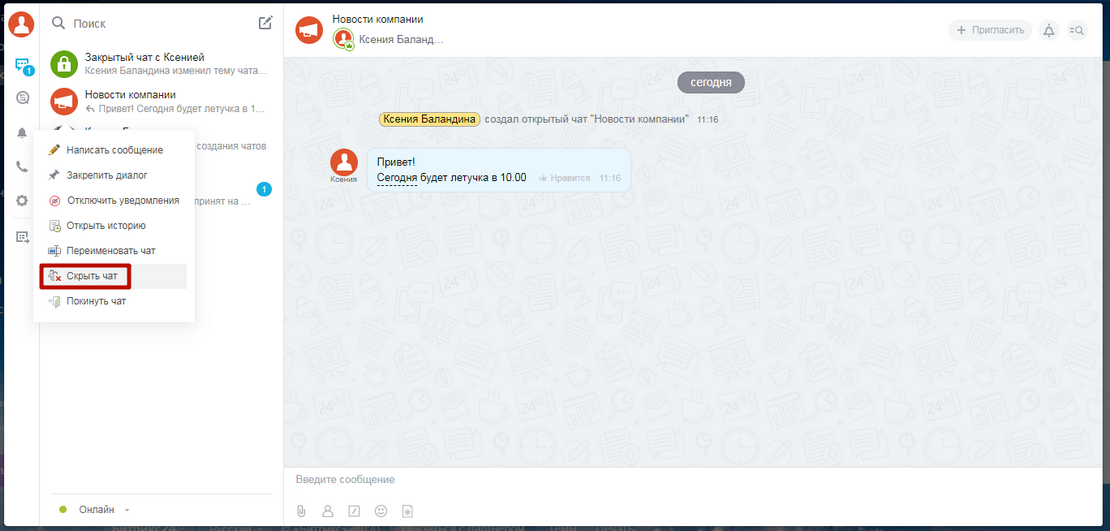
Чаты, которые вы используете больше остальных, можно закреплять вверху списка чатов. Для этого на нужном чате следует вызвать контекстное меню и выбрать Закрепить диалог
А те чаты, которые не используете, можно скрывать
Видеозвонки
Для того, чтобы позвонить сотруднику, нужно найти его в списке контактов, поле чего нажать Звонок или Видеозвонок.
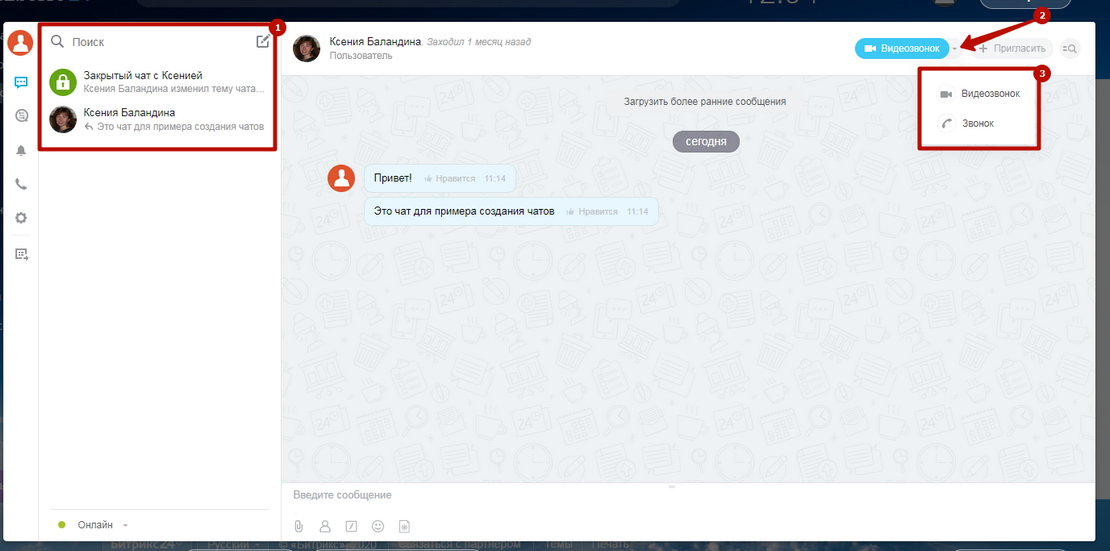
Такие звонки между сотрудниками не записываются.
Во время разговора можно продолжать писать в открытый или другие чаты.
Также звонки и видеозвонки можно делать в виде конференции, то есть одновременно с несколькими участниками (до 10 человек). Для этого нужно создать групповой закрытый чат, пригласить в него всех нужных сотрудников и осуществить непосредственно звонок.
Чаты Битиркс24 можно использовать не только для общения внутри компании. Очень удобно общаться через Бизнес-чат с клиентами. Например, для одного из наших заказчиков мы подключили социальные сети к Битрикс24 и менеджеры теперь не «прыгают» по окнам соц сетей, а общаются в одной вкладке портала. Подробнее об этом мы рассказывали в нашем кейсе «Обработка входящего потока заявок в Битрикс24».
Используйте промокод в Битрикс24 или при регистрации и получите дополнительные бонусы!
5 Гб в подарок на 1 год
POSITIVE2BS2
Зарегистрируйте свой портал Битрикс24!
Если у Вас есть вопросы по возможностям Битрикс24 — звоните, пишите, будем рады помочь! Для нас важно, чтобы вы получали пользу от работы в Битрикс24, и мы готовы помочь вам в этом.
Обзор чата для сотрудников в Bitrix24
Битрикс24 является в первую очередь корпоративным порталом, поэтому у него много компонентов, в том числе есть важный компонент, необходимый для общения сотрудников компании – онлайн чат.
Панель чатов в Битрикс24 находится справа на рабочем столе:
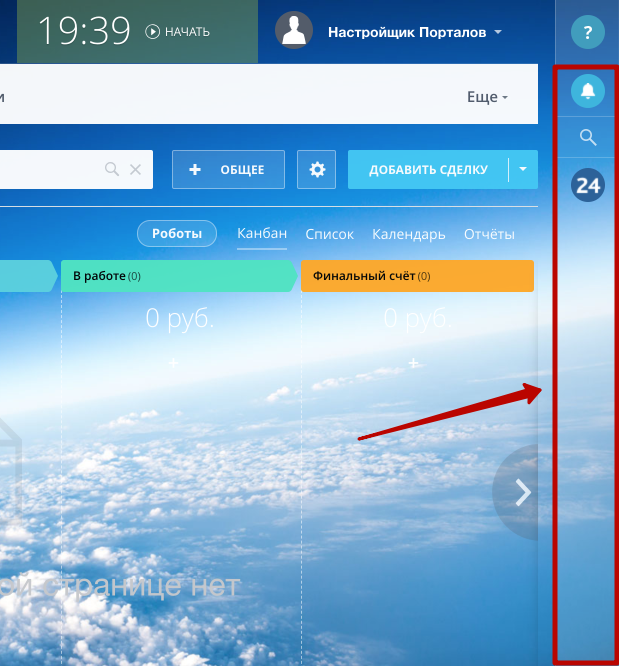
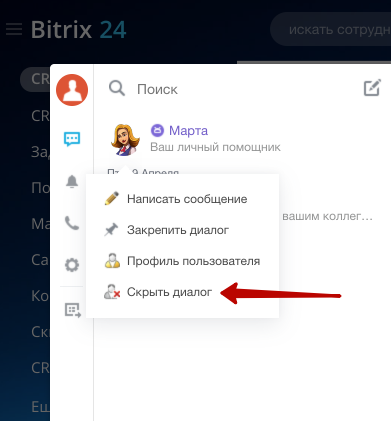
На этой панели отображаются все последние чаты, в которых Вы участвовали ранее. Чтобы убрать ненужные чаты, надо открыть окно чатов, щелкнуть правой кнопкой мыши по чату, который требуется убрать, и нажать «Скрыть диалог».
Онлайн чаты в Битрикс24 бывают двух типов: тет-а-тет и групповые. Последние же в свою очередь делятся на открытые и закрытые чаты. В групповые открытые чаты может вступить любой желающий, в закрытые же можно попасть только по приглашению.
Чат один на один нужен для прямого общения между двумя сотрудниками. Чтобы его начать, нужно в окне чатов сверху нажать на значок карандаша и выбрать пункт «Чат один на один».
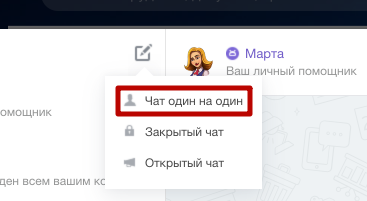
Если требуется создать групповой открытый или закрытый чат, нужно там же выбрать соответствующий пункт из выпадающего меню. Также всегда можно добавить в чат один на один ещё коллег, и чат превратится в групповой закрытый автоматически.
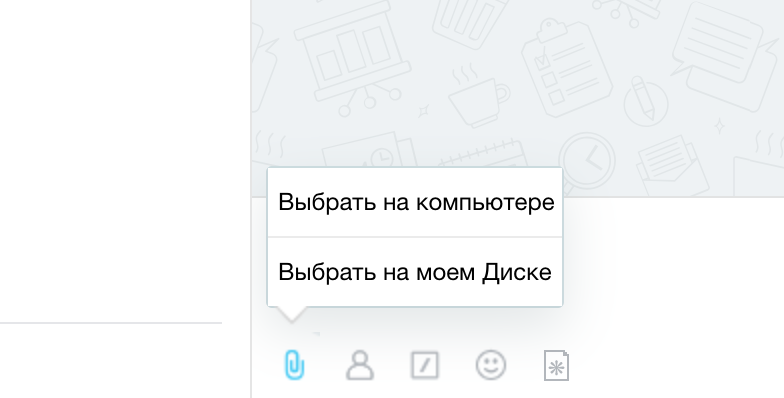
В самом чате можно прикреплять файлы, как хранящиеся у Вас на компьютере, так и в Вашем облачном пространстве Битрикс24. Это может быть файл любого формата.
Также Вы можете в чате упомянуть какого-либо сотрудника при помощи специальной кнопки или символа «@»
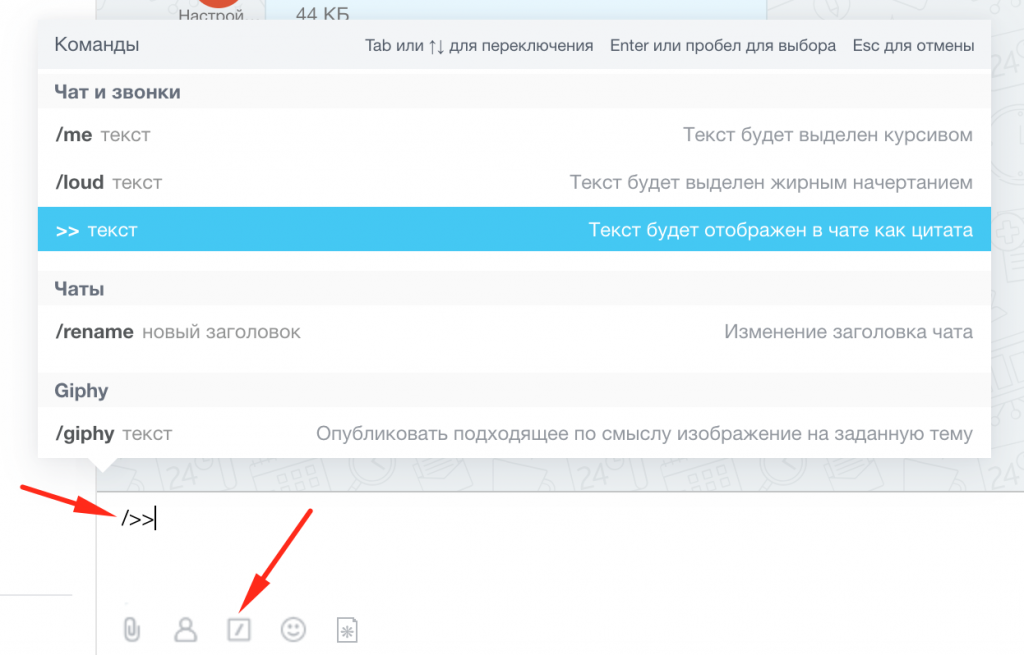
Также Вы можете воспользоваться командами чата при помощи специальной кнопки или просто введя символ «/». Доступно несколько команд, например, Вы можете оформить текст в виде цитаты:

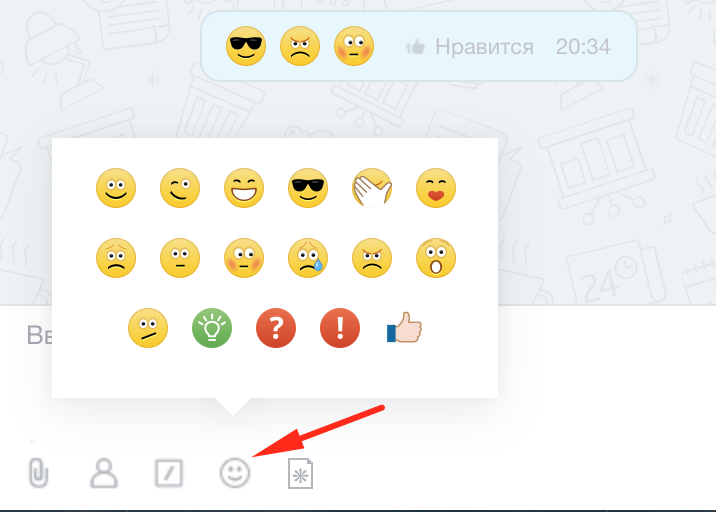
Для эмоциональной окраски можно использовать встроенные смайлы или GIFанимации.
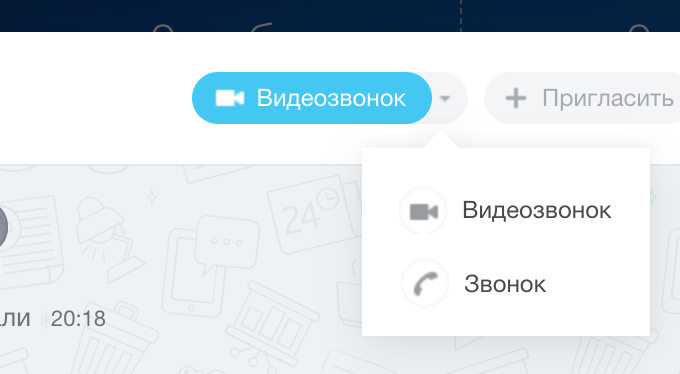
Для оперативного общения существует возможность голосового и видео звонка до 8 человек в чате.
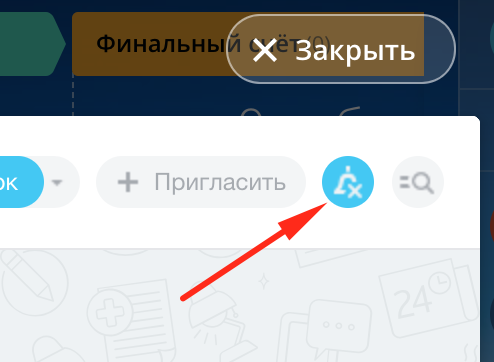
Вы можете выключить уведомления в конкретном чате, чтобы не беспокоили, для этого достаточно нажать на колокольчик в правом верхнем углу окна чата:
Если общение длительное, и Вам требуется что-то найти среди сотен сообщений, то для этого можно воспользоваться встроенным поиском:
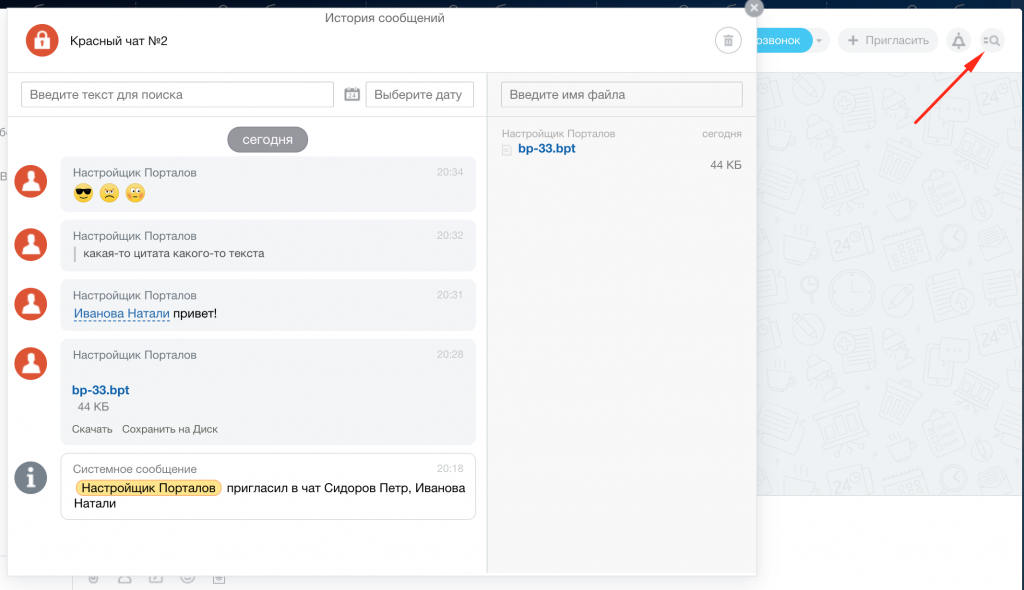
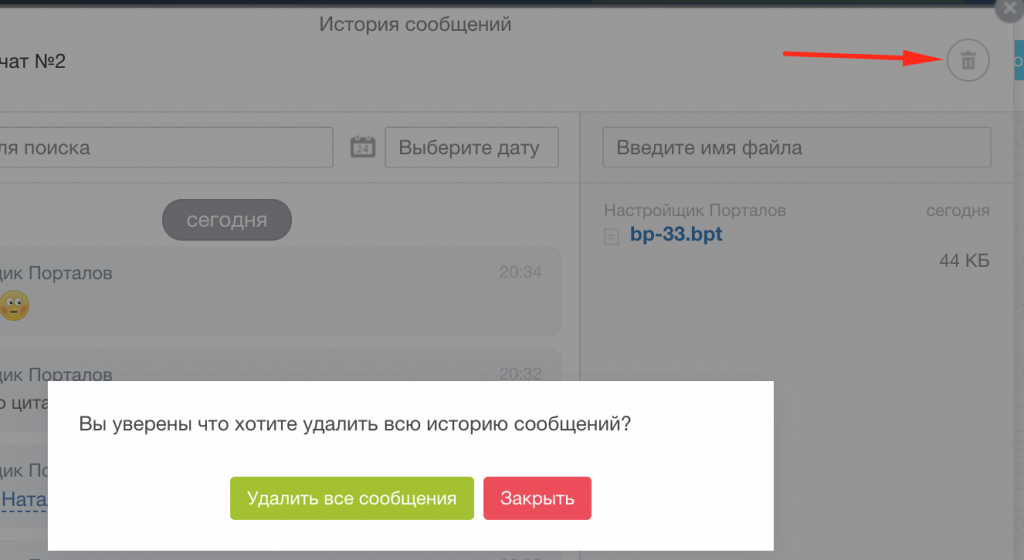
Там же Вы можете стереть всю историю сообщений, но она сотрется только у Вас, у остальных история сохранится:
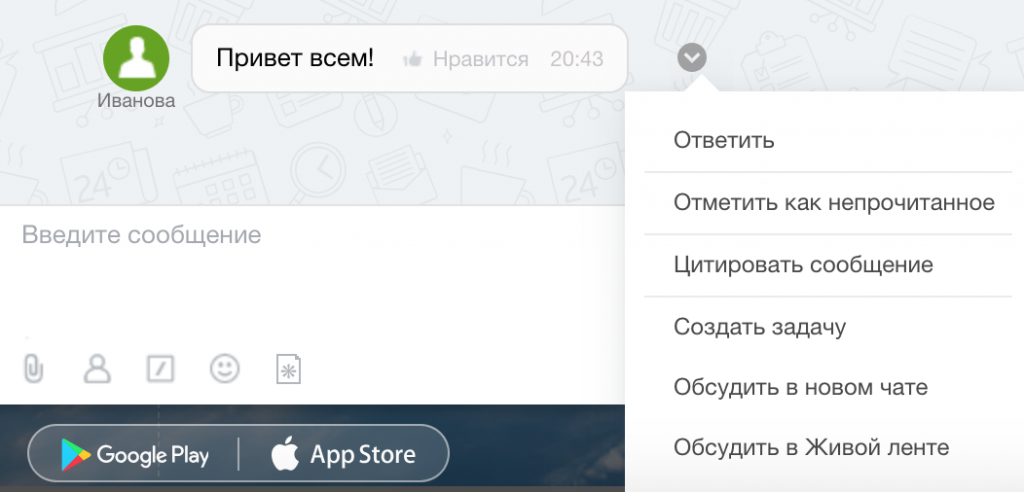
Также Вы можете производить манипуляции с самими сообщениями в чате. Например, Вы можете отметить чужое сообщение как не прочитанное, цитировать сообщение, создать на основании сообщения задачу самому себе, обсудить это сообщение в другом чате или обсудить сообщение в живой ленте.
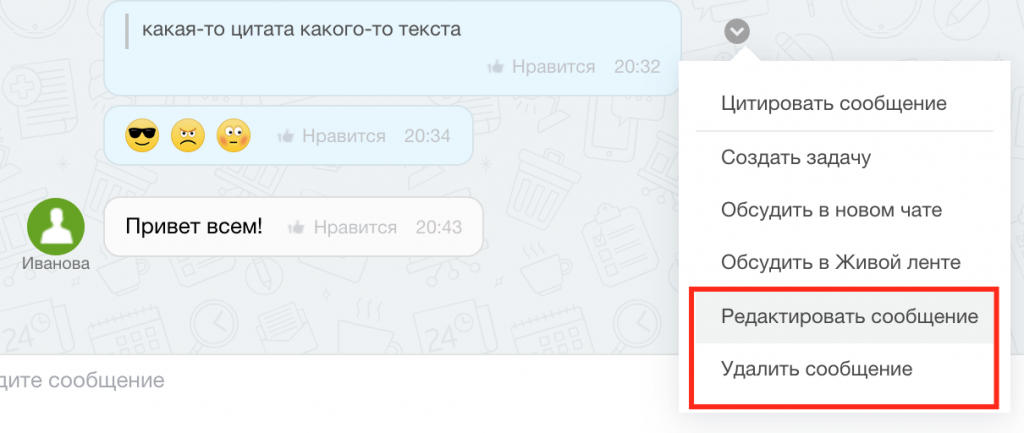
Если сообщение является Вашим, то Вы сможете его отредактировать или удалить.
Таким образом инструмент онлайн чатов в Битрикс24 позволяет полностью перевести общение Ваших сотрудников в рамки корпоративного портала и отказаться от общения в сторонних сервисах.
Групповые чаты в Битрикс24
Групповые чаты в Битрикс24 находятся в том же разделе, где и индивидуальные чаты с Вашими коллегами. Поиск осуществляется аналогичным образом: по названию чата или по сотрудникам, которые в него входят. При этом стоит обратить внимание, что все групповые чаты собраны в одну подгруппу, что облегчает поиск и работу с ними.

Групповые чаты создаются с целью собрать в одном месте нескольких сотрудников для обеспечения оперативного общения и сокращения времени на дублирование и перенос информации.
Как создать групповой чат
Создание групповых чатов в CRM Битрикс24 делается в четыре простых шага. Алгоритм имеет следующий вид: Шаг первый: В правой панели интерфейса Битрикс24 расположено меню быстрого поиска сотрудников. В поиске находим одного из сотрудников, которые будут входить в чат.

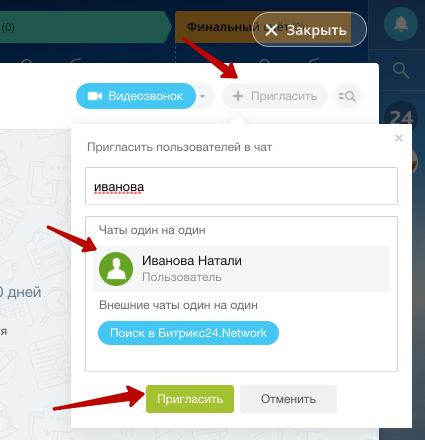
Шаг второй: При открытии диалога сотрудника, в верхней панели появится кнопка +Пригласить. Данная кнопка позволяет создать групповой чат с текущим сотрудником и другими сотрудниками компании (их можно выбрать из выпадающего списка).

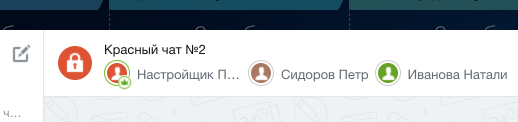
Шаг третий: После нажатия на кнопку Пригласить в левой панели сообщений будет создан новый чат. Ему автоматически присвоится название (например: Бурый чат) и соответствующая иконка.
Это Важно!
Для того, чтобы сотрудники, добавленные после начала общения в чате смогли прочитать предыдущую переписку, необходимо предоставить им доступ, выбрав опцию Показать историю диалога.
Шаг четвертый: Настройка чата. После создания группового чата Вы можете изменить его название и отображение иконки для того, чтобы облегчить поиск и понимание тематики чата. Для редактирования названия кликните по названию чата, удалите текущее и введите новое название. Для изменения иконки — кликните по ней и загрузите любое изображение с Вашего ПК (предпочтительно в квадратной ориентации).


Несколько инструкций по меню группового чата:
- При написании сообщения можно упомянуть сотрудника в Бизнес-чате. Для этого на клавиатуре нажмите клавишу # или @ или нажмите иконку — будет выведен диалог, где можно найти и выбрать нужного человека.
- Часто используемые диалоги можно закреплять в контакт-листе. Кликните правой кнопкой мыши по окну группового чата в правой панели и в открывшемся окошке нажмите «Закрепить диалог». Аналогичным образом этот диалог можно открепить.
- После того, как пользователь прочел сообщение, вы увидите надпись «Сообщение просмотрено (имя пользователя)».
- Если у вас на данный момент нет возможности ответить на входящее сообщение, рядом с сообщением кликните на галочку меню и в открывшемся окошке укажите «отметить как непрочитанное».
- Также в чате доступен функционал лайков и смайлов (нажав на иконку , появится соответствующий выбор).
Как создать групповой чат в битрикс24

Content Oriented Web
Make great presentations, longreads, and landing pages, as well as photo stories, blogs, lookbooks, and all other kinds of content oriented projects.

о том, как IT-решения для автоматизации бизнеса позволяют зарабатывать больше!

Кликайте по кнопке и читайте наш телеграм-канал
- Облачные лицензии
- Коробочные лицензии
Смотреть видео


Смотреть видео
Help Center
Help Center
Регистрация, авторизация
Задачи, группы, проекты
Сквозная аналитика
Совместная работа
Контакт-центр
Автоматизация
Телефония в Битрикс24
Интеграции
ГРУППОВЫЕ ЧАТЫ
Групповой чат в Битрикс24 — это коммуникационный инструмент, который позволяет участникам обмениваться сообщениями, файлами и другой информацией внутри группы. В групповом чате могут присутствовать несколько участников, которые могут активно общаться и сотрудничать в режиме реального времени.
Особенности и возможности групповых чатов
Обмен сообщениями
Участники могут отправлять текстовые сообщения в групповой чат. Сообщения появляются непосредственно в чате, и все участники могут видеть их.
Файлы и документы
В групповом чате можно делиться файлами и документами. Участники могут прикреплять файлы к сообщениям, загружать документы и обмениваться ими внутри чата.
Упоминания и уведомления
В групповом чате можно использовать упоминания, чтобы обратиться к конкретному участнику и привлечь его внимание. Когда упоминание происходит, участник получает уведомление.
Редактирование и удаление сообщений
Участники могут редактировать и удалять свои сообщения в групповом чате. Это позволяет исправлять ошибки или удалять неправильно отправленные сообщения.
История чата
Все сообщения и файлы, отправленные в групповом чате, сохраняются в его истории. Участники могут просматривать предыдущие сообщения и находить нужную информацию.
Управление доступом
Владелец группового чата может управлять доступом к чату. Он может добавлять новых участников, удалять их или изменять права доступа к чату.
Создание группового чата
Групповые чаты в Битрикс24 облегчают коммуникацию и сотрудничество внутри команды или группы людей. Они позволяют эффективно обмениваться информацией, координировать действия и принимать коллективные решения в режиме реального времени.
Для создания группового чата в Битрикс24 выполните следующие шаги:
1. Войдите в свою учетную запись Битрикс24. В левом меню выберите раздел «Чаты».
2. Нажмите на кнопку «Создать чат» в правом верхнем углу страницы.
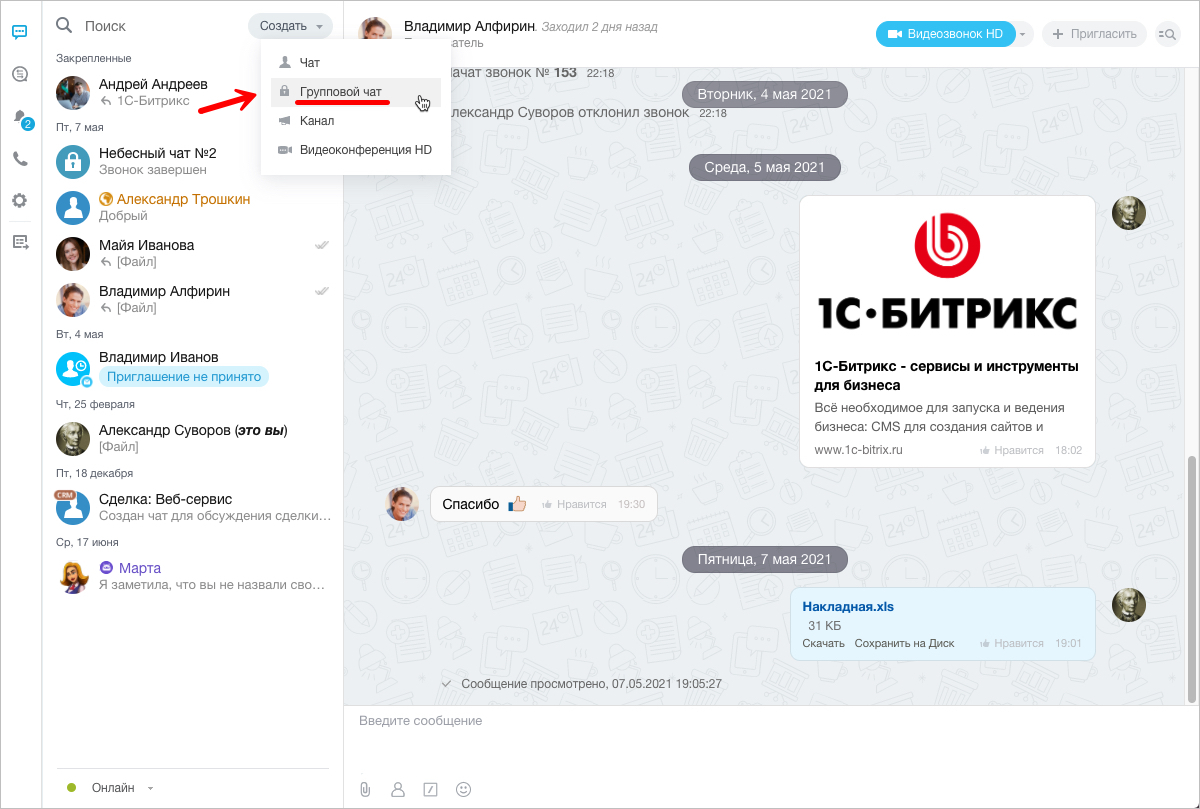
3. В открывшемся окне выберите опцию «Групповой чат».
4. Введите название группового чата в поле «Название».
5. Добавьте участников в групповой чат. Вы можете ввести их имена или выбрать их из списка контактов. Для выбора участников, вы можете воспользоваться поиском или пролистывать список контактов.
6. Нажмите на кнопку «Создать» для создания группового чата.
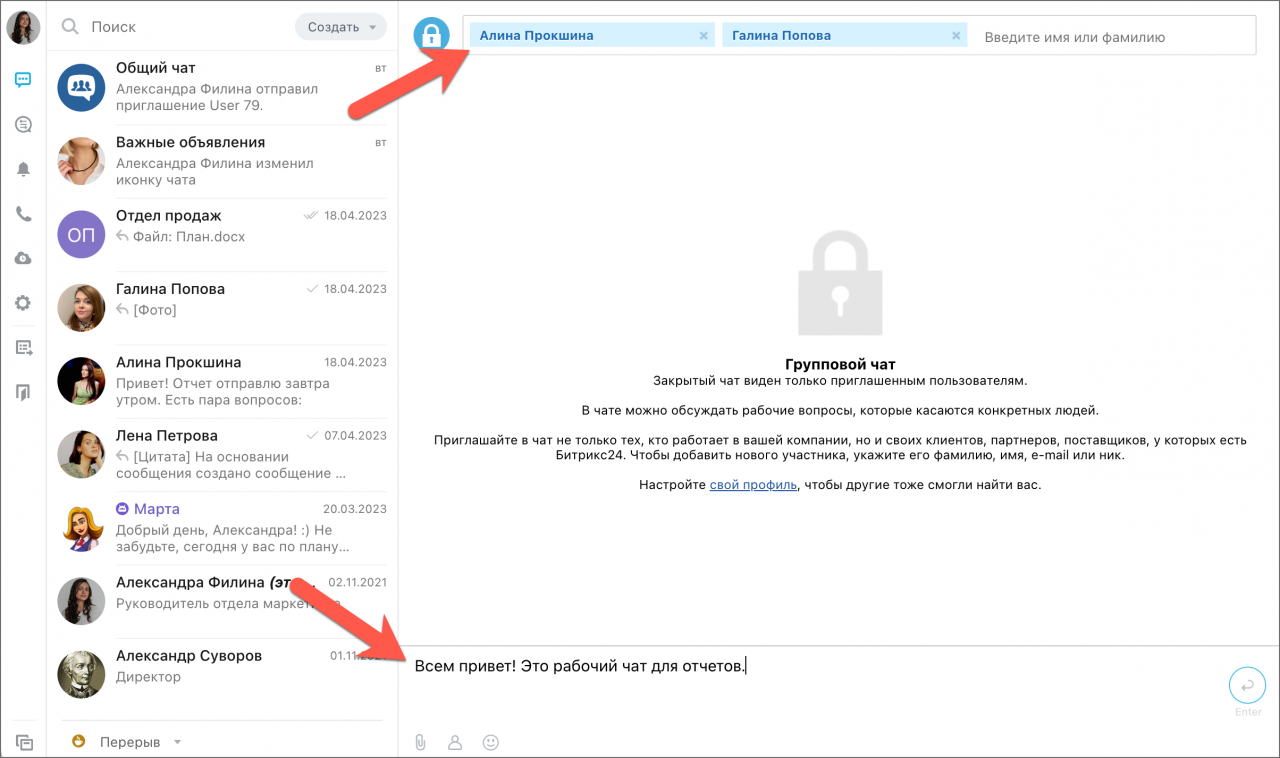
После создания группового чата участники получат уведомление и смогут присоединиться к нему. В групповом чате вы можете общаться, обмениваться сообщениями, файлами, задачами и другой информацией с участниками группы.
Кроме того, в Битрикс24 есть возможность создания закрытых групп, в которых можно установить права доступа и настроить приватность чата. Это позволяет ограничить доступ к групповому чату только для определенных участников и обеспечить конфиденциальность обсуждаемых в нем тем.