Офис в Discord. Наши лайфхаки по организации рабочего пространства студии в геймерском софте
Конкретные советы, полезные боты и наш практический опыт по работе в Discord.
На удаленке многие команды организовали свое рабочее пространство для общения в Discord, и мы не исключение. В этой статье поделимся опытом и конкретными лайфхаками, как мы смогли обойти все первоначальные неудобства Discord, и какие операции в этом мессенджере можно упростить и автоматизировать.
Почему Discord?
На VC уже вышло минимум 2 классных обзорных материала про переход на этот софт: от Владимира Золотарева из Kode и Петра Доронина из Multiways. Во многом именно они вдохновили нас на переход из ненавистного многими Slack. А еще, Discord абсолютно бесплатный – для любого количества сотрудников. Но главная проблема в том, что это всё-таки сервис для геймеров, и ни одна служба поддержки или дружелюбный FAQ не предложат вам советы по тому, как решать рабочие вопросы быстро и безболезненно с помощью встроенных функций программы.
При переходе на новый софт вопросов у сотрудников практически не возникло: интерфейс интуитивно понятен, а мы заранее создали необходимые чаты, назначили ответственных и написали методички. Discord стал лучшим другом сотрудников, которым нужно только отправить сообщение и что-то обсудить голосом. Но в любом корпоративном мессенджере функций должно быть больше, и Discord не так нативен, чтобы сразу эти функции обнаружить.
Совет 1. Анализируй
Чтобы понять основные запросы команды, после того, как все освоились, мы провели опрос и выяснили, чего не хватает в Discord и какие функции наши коллеги не смогли найти. В результате мы получили список запросов к Discord, часть из которых смогли решить, и делимся этим решением с вами.
Для начала, сразу скажем, какие проблемы Discord не позволяет решить простым способом (или мы не нашли этот способ и будем рады вашим решениям в комментариях):
- Пересылать сообщения между чатами
- Формировать ветки сообщений
- Получать отчет о прочтении сообщения собеседником
- Настроить автоматическое выключение уведомлений в нерабочее время
- Вставлять гиперссылки в слова в обычных сообщениях
- Копировать текст сообщения с сохранением форматирования
- Отправлять стикеры
- Отправлять отложенные личные сообщения
- Отправлять голосовые сообщения
- А еще тут слетает кириллица в названиях файлов…
Совет 2. Властвуй
А теперь о более веселом – как и что мы смогли решить. Вот основные функции, которые мы смогли организовать в Discord:
- Отправлять себе напоминания (даже о сообщениях, как в Slack)
- Закреплять сообщения в чате
- Отмечать сообщения непрочитанными
- Форматировать сообщения
- Устраивать голосования
- Просматривать все передаваемые файлы и ссылки в чате
- Делать повторяющуюся рассылку в чатах
Это позволило нам закрыть несколько самых популярных болей, которые коллеги отметили в опросе:
- «Достали уведомления!»
- «Постоянно боюсь, что я сижу в голосовом чате и у меня включен микрофон»
- «У значка Discord висит красный шарик, но я не могу найти непрочитанные сообщения»
- «Не могу найти черновик сообщения в личке!»
- «При отправке фоток с телефона каждую приходится искать в галерее заново»
- «Фото из чата очень сложно сохранять на компьютер»
Все эти проблемы в Discord мы решали двумя путями: разобрались в имеющихся настройках и возможностях более подробно или подключили бота.
Совет 3. Подключай
Боты расширяют функционал Discord и делают вашу жизнь значительно легче. Они не добавляют дополнительные кнопки и работают через команды: нужно написать боту или собеседнику, например, !help в каком-нибудь чате, и бот среагирует на нее и выполнит привязанную к этой команде функцию.
Чтобы установить определенного бота, нужно зайти на сайты с ботами (1, 2), найти подходящего по функционалу и нажать «установить». Дальше бот сам подскажет, как закончить установку. Учитывайте, что для установки бота вам нужны права на управление ролями сервера и, собственно, установку ботов.
На нашем сервере установлено 2 бота: Carl bot и Groovy bot.
Groovy разнообразил наш рабочий процесс: с его помощью мы сделали голосовой канал с радио, где постоянно крутится музыка – довольно бесполезно, но очень приятно 🙂
А вот милейшая черепашка по имени Карл реально помогает нам в рабочих вопросах. Какие задачи решает Carl Bot:
1. Распределяет новых работников по ролям. У нас все работники разделены по отделам: аккаунт-менеджеры, дизайнеры, проектные менеджеры и т.д. Чтобы вручную не распределять новых сотрудников по ролям, мы сделали небольшой welcome-чат, в котором при нажатии на определенную реакцию сотруднику назначается роль и он сразу попадает в чат отдела.
2. Напоминает о сообщениях (как в Slack) и не только. В переписке с Карлом можно сделать свою собственную площадку с напоминалками. А если в текст напоминания поместить ссылку на сообщение, то Карл напомнит и о нем!
Пошаговая инструкция, как создать напоминание с помощью Карла
• Зайти в личную переписку с carl-bot (написать ему в личку как любому человеку из команды)
• Написать боту следующую команду (обычным текстом):
!rm временной_отрезок ссылка_или_текст
пояснение:
временной_отрезок устанавливает, через сколько нужно прислать напоминание, выражается в минутах 1m, часах 1h и/или днях 1d
ссылка_или_текст – любой текст, который должно содержать напоминание
пример:
чтобы получить от Карла через 1 день 15 минут напоминание о выгуле собаки, напиши Карлу в личку:
!rm 1d15m выгулять пёселя
и через 1 день 15 минут тебе об этом напомнит Карл в той же личке
3. Отправляет еженедельные напоминания для коллег в чатах. Более сложные функции Карл позволяет использовать в отдельном окне браузера, а не через текстовые команды: так проще работать с настройками отправляемых в чаты сообщений. И еженедельные напоминания как раз одна из таких функций. Каждую пятницу мы просим наших коллег рассказать о том, как прошла неделя: какие проекты закрылись, как над ними работалось. Карл помогает нам не тратить время на еженедельную отправку сообщений со сбором отчетов. У него есть функция Autofeed, в которой можно задать оформление отправляемого поста, время, дату и периодичность отправки. Описывать порядок настройки нет смысла, потому что браузерная версия Карла интуитивно понятна: нужно только найти необходимую вкладку в списке функций и заполнить соответствующие поля.
4. Создает красивые опросы. На них можно отвечать с помощью реакций – очень удобно! Эта функция работает только в чатах на сервере. Указанные команды нужно написать прямо в тексте сообщения в нужном чате.
Пошаговая инструкция, как создать опрос с помощью Карла
Для вопросов с вариантами ответа да/нет, написать в нужном чате команду
!poll текст_вопроса
Подставить сам вопрос вместо текст_вопроса
Для вопросов с любым количеством ответов любого формата, написать в нужном чате команду
!quickpoll текст_вопроса | вар1 | вар2 | вар3
Написать сам вопрос вместо текст_вопроса, а затем написать варианты ответа, разделяя их одним из знаков: , или |
Совет 4. Не тупи!
Все остальные проблемы мы решили, просто разобравшись в кнопках и настройках. Для кого-то эти советы могут оказаться немного кэповскими, но кнопок и настроек в Discord так много, что иногда действительно нужна дополнительная инструкция. Рассказываем основные:
- Форматирование сообщений. На этапе отправки сообщения можно форматировать. Для этого нужно просто выделить необходимый текст мышкой, чтобы открылось меню редактирования. Далее можно сделать текст жирным, курсивом или зачеркнутым, оформить текст как цитату, как код, или скрыть часть сообщения под спойлером (тогда текст станет виден только после нажатия на закрытую область).
- Работа с отправленными сообщениями. Если навести мышку на сообщение и нажать на три точки справа, откроется полное меню. Можно редактировать уже отправленное сообщение (только свое), отметить сообщение непрочитанным, скопировать ссылку на конкретное сообщение и попросить робота зачитать сообщение вслух.
- Поиск среди сообщений. Он расположен в верхней панели в Discord. Здесь можно не просто найти сообщение по слову, но и посмотреть все передаваемые ссылки, файлы и изображения в любом чате.
- Список непрочитанных уведомлений. На той же панели можно посмотреть список непрочитанных уведомлений. Если висит красный шарик на значке Discord, но найти непрочитанные сообщения трудно, то можно зайти во вкладку «Почта» в правом верхнем углу окошка.
- Имитация тредов. В Discord можно закреплять сообщение в канале – на сервере эта функция доступна только тем пользователям, у которых есть права на управление сообщениями. Сообщение появится в меню закрепленных сообщений в верхней части чата. Так можно сделать подобие треда: закрепить первое сообщение темы, чтобы быстро к нему вернуться при необходимости.
- Настройка уведомлений. Во-первых, можно настроить все уведомления приложения. Эта функция доступна в настройках аккаунта, во вкладке «Уведомления». Здесь можно отключить уведомления о конкретных действиях, настроить время бездействия (через какое время бездействия аккаунта на компьютере уведомления начнут приходить на телефон) и т.д. Во-вторых, можно отключить уведомления конкретного сервера или чатов – навсегда или на время. Для этого нужно нажать правой кнопкой мыши на сервер или текстовый канал, и в выпавшем меню можно заглушить уведомления или настроить конкретные оповещения.
- Режим рации. Эта функция отлично помогает от паранойи включенного микрофона. В настройках аккаунта, во вкладке «Голос и видео» в разделе «Режим ввода» можно включить «Режим рации». В этом режиме, даже при включенном микрофоне, пользователя будет слышно только при нажатии и удержании заданной клавиши (CAPS LOCK, например).
- Отправка нескольких фотографий с телефона. В Discord при отправке фото открывается предпросмотр последних ~20 сделанных фотографий, а если нужно поискать дальше, то каждое фото придется выбирать каждый раз вручную, пролистывая папки снова и снова… Поэтому лучше всего зайти в галерею, отметить нужные фото, и уже оттуда экспортнуть их нужному человеку в Discord.
- Сохранение фото на компьютер. Чтобы сохранить фотографию в исходном качестве, нужно открыть ее в чате, нажать снизу слева «открыть оригинал» и в окне браузера скачать фотографию. Но если исходник не нужен и достаточно менее качественной превьюшки, можно просто перетащить фотографию из чата на рабочий стол или в любую другую папку – так сохранить картинку намного быстрее.
Совет 5. Помогай
Мы только познаем Discord и точно знаем: его можно улучшать и дальше. Например, использовать вебхуки, дополнительные сервисы интеграций вроде Zapier, а можно даже научиться кодить и сделать нового бота под свои нужды. Будем рады, если наш опыт и инструкции упростят вашу работу. Если вы тоже задумались о переходе на этот софт, то мы искренне рекомендуем вам подготовить понятную инструкцию для сотрудников. Шаблон для инструкции в формате ppt можно бесплатно скачать в нашем Телеграм-канале.
А если вы уже стали Discord-гуру, делитесь своими лайфхаками в комментариях! ����
Обзор команд для чата Discord
Discord – современный, «молодой» мессенджер, который буквально за несколько лет успел набрать многомилионную аудиторию пользователей.
При использовании мессенджера применяются определенные команды Дискорда для чата, за счет которых можно производить форматирование текста.
Способы форматирования текста в Дискорд
Как говорилось ранее, Discord – уникальная платформа для общения, характеризующаяся широким функционалом. А все благодаря широкому функционалу и ряду преимуществ, среди основных из которых: высокое качество работы при низком потреблении ресурсов устройства, и ряд удобных опций, упрощающих в значительной степени времяпровождение на просторах данной платформы.
Подробно разбираться в том, как в Дискорде написать сообщения или же ответить на сообщение мы не будем. Это все банально просто: заходим на сервер либо на канал и в поле для ввода текста печатаем то, что хотим отправить в чат. Вот и все тонкости.
В процессе использования данного программного продукта пользователи имеют возможность производить форматирование текста с помощью введения определенных команд чата.
Работа со шрифтом
Среди основных команд для чата Дискорд следующие:
- *сообщение* — выделится курсивом;
- **сообщение** — будет в чате выделяться жирным шрифтом;
- ***сообщение*** — выделится жирным курсивом;
- _сообщение_ — будет на экране чата подчеркнутым;
- ~~сообщение~~ — выделится зачеркнутым шрифтом.

Команды можно совмещать. К примеру, если заключить написанное сообщение в такие символы: _**вводимый текст**_, то в конечном результате на экране появится сообщение, написанное подчеркнутым жирным шрифтом.
Чтобы послать в чат ссылку из интернета, которая не будет содержать в себе картинок исходника, необходимо лишь заключить ее в символы <>: .
Упоминание пользователя
Кроме этого, чтобы упомянуть определённого юзера в чате, необходимо набрать его ник со знаком @: @никнейм. Также можно произвести подобную процедуру, кликнув по нику правой кнопкой мыши и выбрав в контекстном меню пункт «Упомянуть».
При этом существуют еще несколько функций упоминания:
- @everyone – оповестит всех пользователей, подключенных к данному серверу и даже тех, кто находится не в сети;
- @here – оповестит только тех пользователей, которые находятся в данный момент времени в сети сервера.
Наряду с этими запросами многие начинающие пользователи интересуются, как запретить писать сообщения в Дискорде. Более подробно эта тема обсуждалась в одном из наших предыдущих обзорах. Мы на примере рассматривали, как запретить сообщения в Дискорде от определенного пользователя.
Данная процедура в мессенджерах подобного типа именуется как «Забанить» юзера. Поэтому если вам интересно это знать, то можете по данному запросу найти всю информацию на нашей платформе.
Вместо заключения
Подводя итог данного обзора, хотелось бы сказать следующее: на платформе Discord имеется огромный перечень функций, которые в значительной степени упрощают работу и общение в данном мессенджере.
Достаточно только изучить их, по возможности запомнить и получать удовольствие от комфортного общения с друзьями и соратниками по компьютерной игре!
Личные сообщения
Личные Сообщения (коротко: ЛС) или приватный чат — это минималистичная версия Discord между двумя или более пользователями. У них нет системы разрешений, и у них есть только один текстовый и голосовой канал. Пользователи могут приглашать своих друзей или создать ссылку чтобы любой пользователь мог зайти в группу. (Ссылку можно сделать только при условии что группы уже создана)
Личные Сообщения [ ]
- Между ровно 2 пользователями.
- Нет разрешений.
- Внешние эмодзи разрешены.
- Не нужно дружить для разговора. (в зависимости от настроек)
- Можно поделиться ссылкой на сервер. (в зависимости от настроек)
- Можно закреплять сообщения.
- Не работают пинги «@everyone» и «@here».
Группы [ ]
- В группе могут быть от 1 до 10 участников. Если в группе будет 0 участников, то она сразу будет удалена.
- Стандартное название группы состоит из ников участников. Если в группе остаётся только 1 пользователь, то название группы будет «Без имени».
- Нет разрешений, но владелец группы может удалять участников из группы.
- Пользователи могут добавлять других участников их своего списка друзей, а также создавать приглашения которые действуют 24 часа. (Возможность создавать ссылки доступна только в ПК версии Discord, а также при условии что в группе есть свободные слоты)
- Боты не могут быть добавлены.
- Владелец группы имеет значок короны рядом с его именем.
- Владелец группы может передать владельца другому участнику.
- Доступна команда «/leave (silent)». При её написании пользователь увидит предупреждение о выходе из группы, также у этой команды есть настройка «silent» которая отвечает за сообщение о выходе из группы. Также можно выйти без команды через ПКМ в ПК версии или через «Настроить канал» через мобильное приложение, пользователь также может выбрать будет ли видно сообщение о его уходе.
- Смена аватарки и названия группы, также все пользователи могут закреплять сообщения. Аватарка не может быть анимированной, поэтому при загрузке файла с анимацией он станет статичным.
- Работают пинги «@everyone» и «@here».
- Название группы имеет ограничение в 100 символов. А стандратное название группы может содержать 304 символов. (Из ников участников)
Материалы сообщества доступны в соответствии с условиями лицензии CC-BY-SA, если не указано иное.
Как закрепить сообщение в Discord

Закрепленные на Дискорд-серверах сообщения позволяют читателям каналов всегда быть в курсе самых важных событий и не потерять какую-то информацию в тоннах ненужной переписки. Вместе с этим закреплять можно и сообщения в личной переписке, что тоже может пригодиться определенным юзерам. Давайте более наглядно разберемся с этим, чтобы вы поняли, что закрепление сообщений в Discord не является чем-то трудным.
Закрепление сообщений в Discord
Для начала давайте рассмотрим, как вообще осуществляется закрепление сообщений, если у вас на это есть разрешение на сервере или вы являетесь его создателем. Это же актуально для личной переписки, где каждый ее участник может закреплять и откреплять неограниченное количество сообщений.
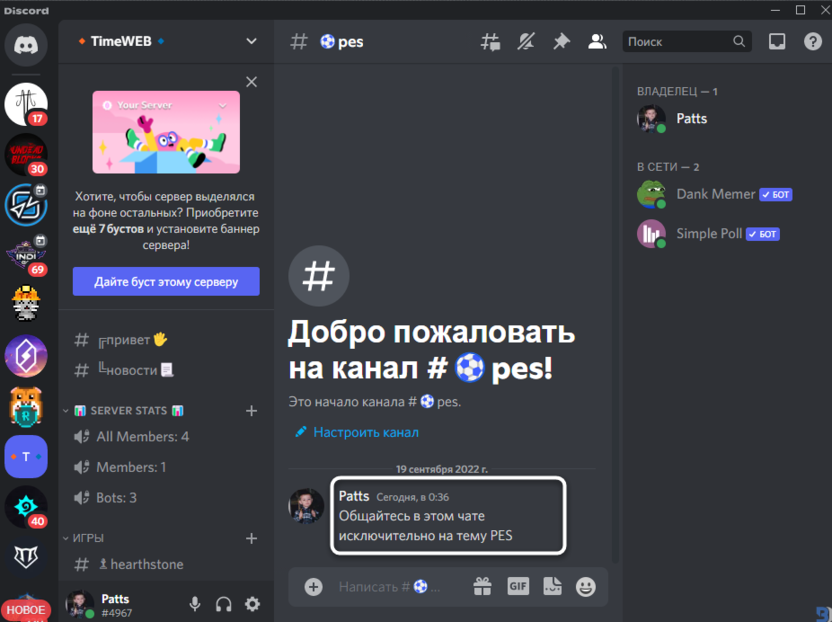
- Я покажу это на примере канала на сервере. Вам понадобится отыскать сообщение, которое нужно закрепить, и кликнуть по нему правой кнопкой мыши.
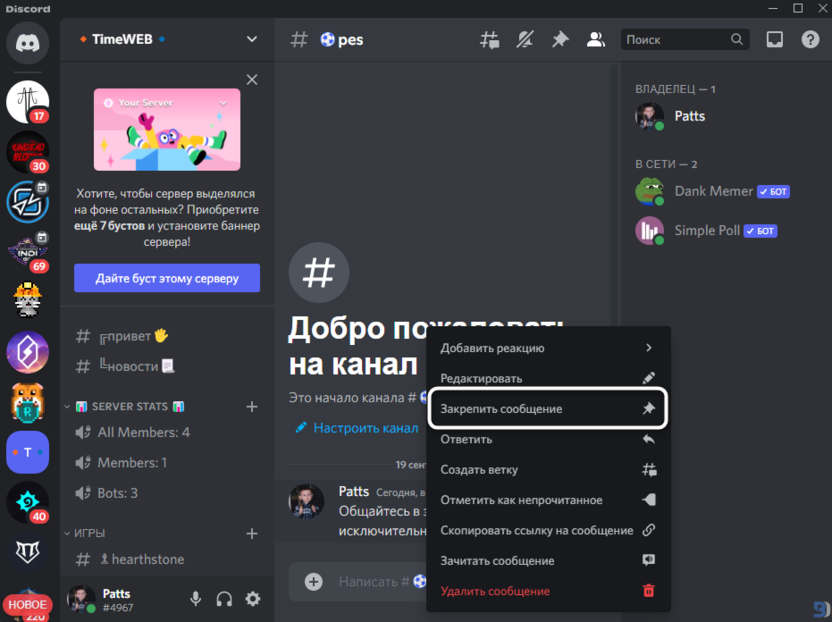
- В итоге вы увидите контекстное меню, в котором найдите пункт «Закрепить сообщение».
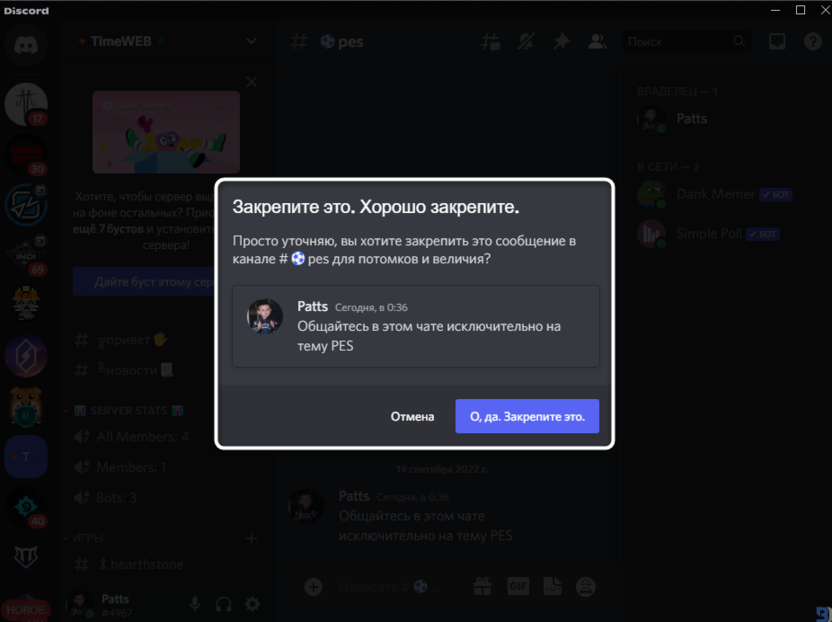
- Появится небольшое окно для подтверждения действия. В нем убедитесь, что выбрали правильное сообщение, после чего нажмите «О, да. Закрепите это».
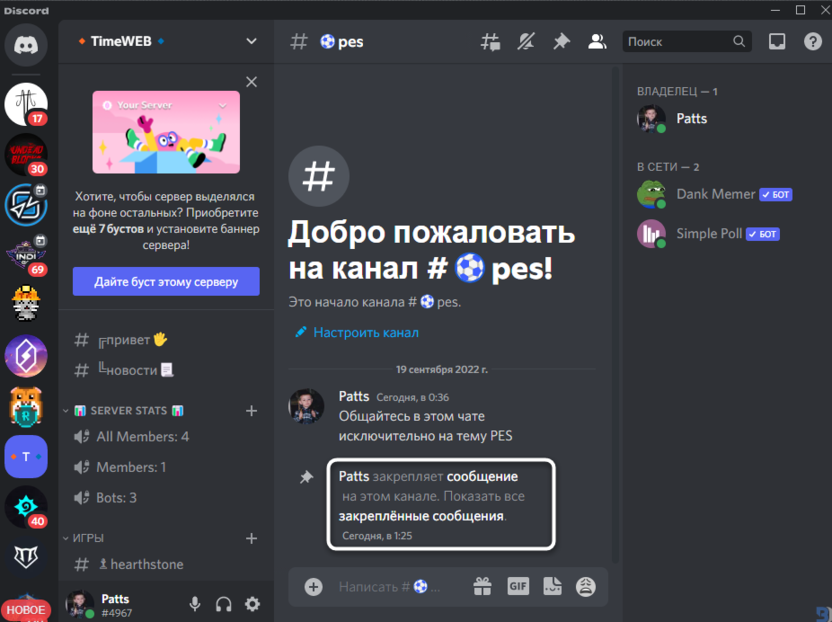
- В чате появится уведомление о том, что конкретное сообщение было закреплено пользователем. Его увидят все, кто сидит в этом канале (если такое уведомление вам не нужно, его можно просто удалить).
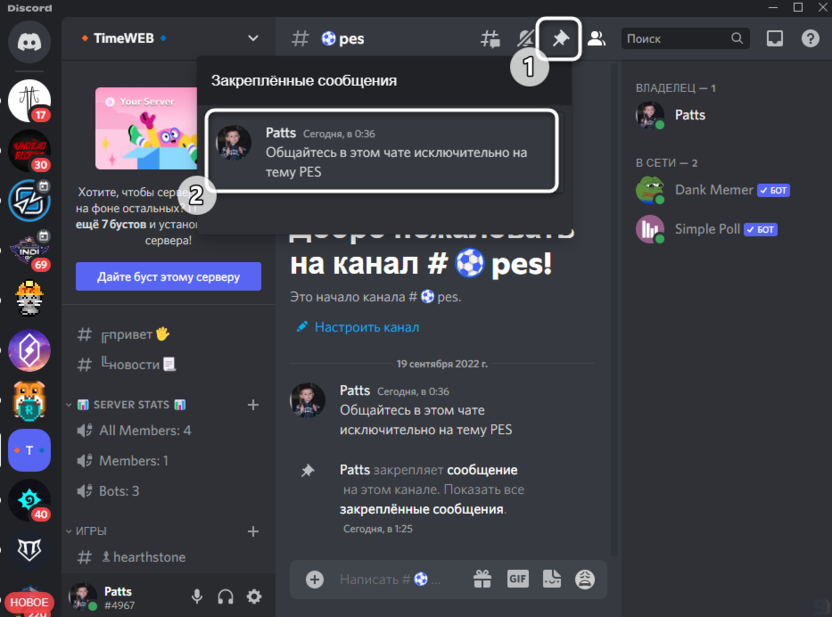
- Для просмотра всех закрепленных сообщений нажмите по значку с изображением булавки. Все реплики будут отображены в одном меню.
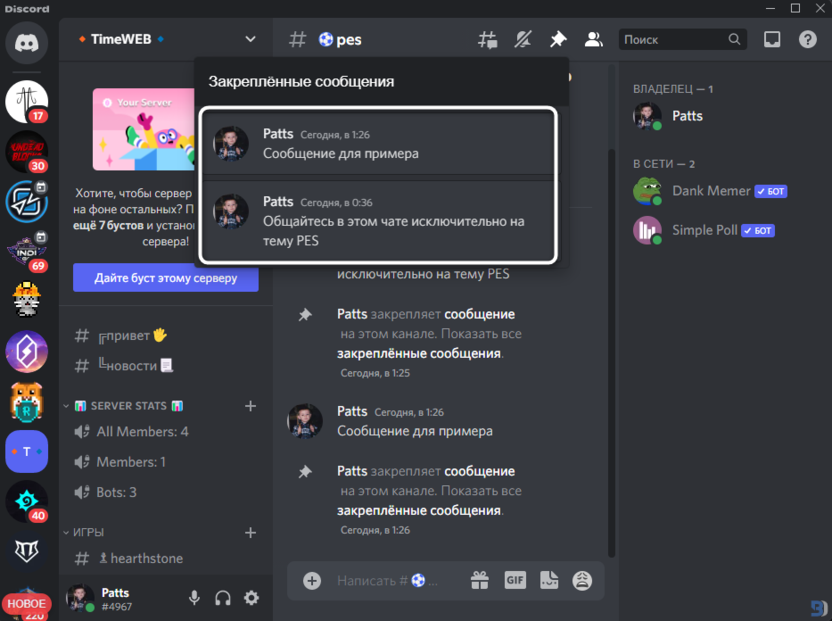
- Кстати, вы можете закреплять несколько сообщений, они будут показаны последовательно.
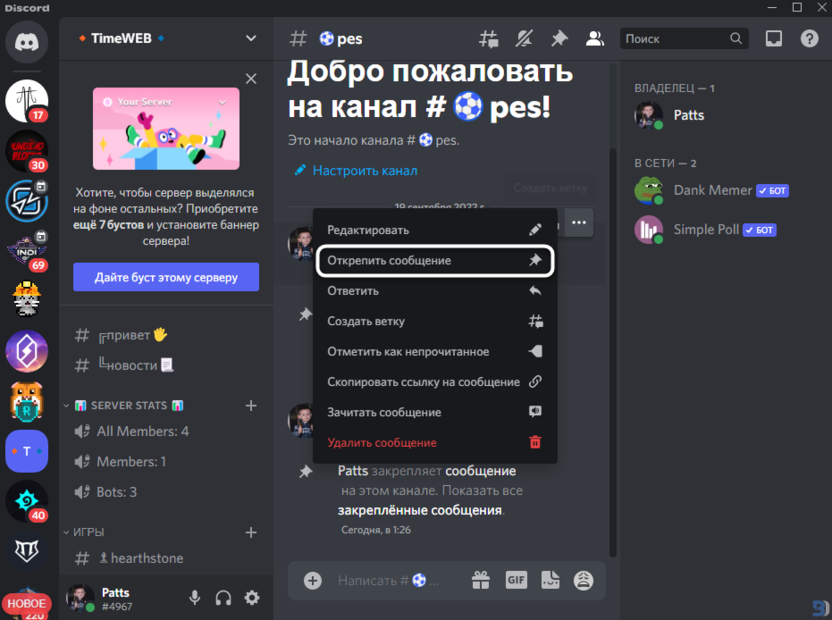
Если через некоторое время вы решите, что сообщение больше не нужно в списке закрепленных, щелкните по нему правой кнопкой мыши и из контекстного меню выберите пункт «Открепить сообщение». Для перехода к самому сообщению используйте то самое меню, которое показано на скриншоте выше.
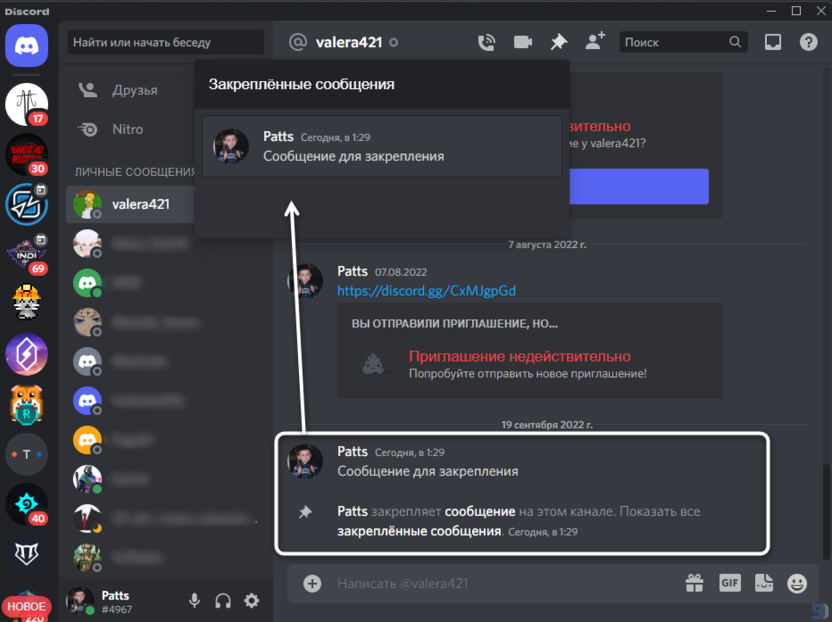
Как я уже и сказал, закрепление на текстовых каналах серверов и в личных сообщениях осуществляется точно так же. Поэтому вы можете просто повторить те же самые действия, чтобы создать список с закрепленными сообщениями в любой из существующих переписок.
Комьюнити теперь в Телеграм
Подпишитесь и будьте в курсе последних IT-новостей
Предоставление права на управление сообщениями на сервере
Отдельно расскажу о настройке для ролей, которая будет полезна владельцам серверов. По умолчанию ни одна роль, кроме администратора и модератора, не имеет доступа к управлению сообщениями, соответственно, закреплять их тоже не получится. Если вы хотите предоставить это право конкретной роли или человеку, выполните такие действия:
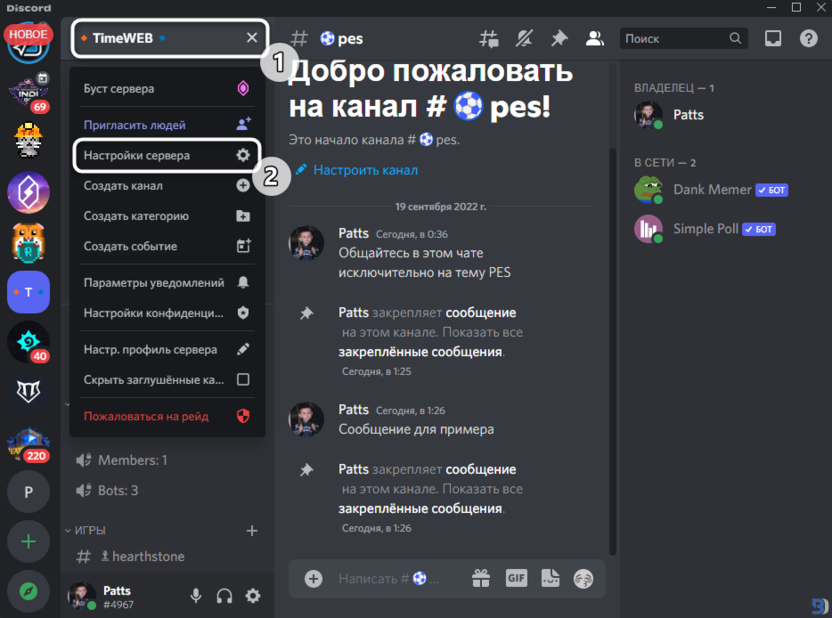
- Меню сервера вызывается нажатием по его названию. Там выберите пункт «Настройки сервера».
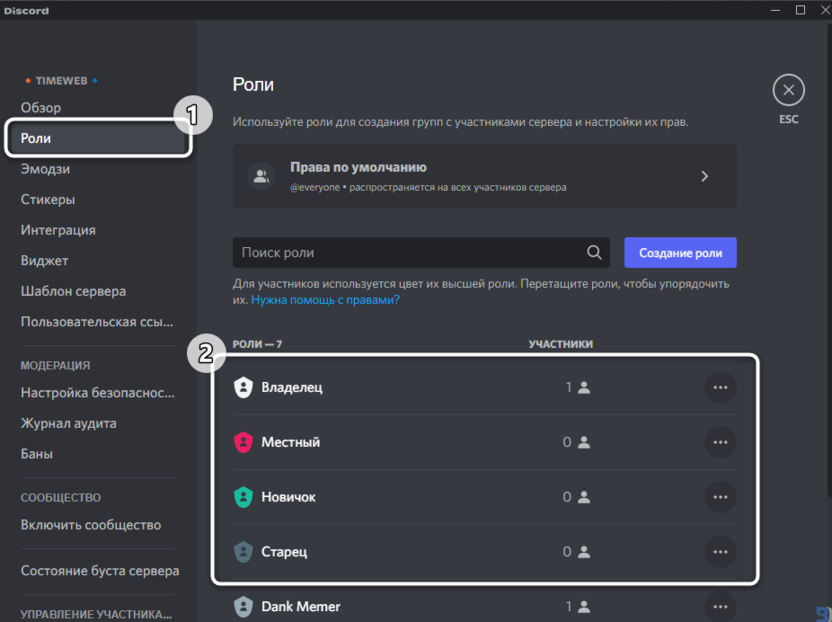
- На панели слева отыщите раздел «Роли», затем определитесь, для какой роли хотите внести соответствующее изменение. В случае необходимости просто создайте еще одну роль и присвойте ее нужному человеку.
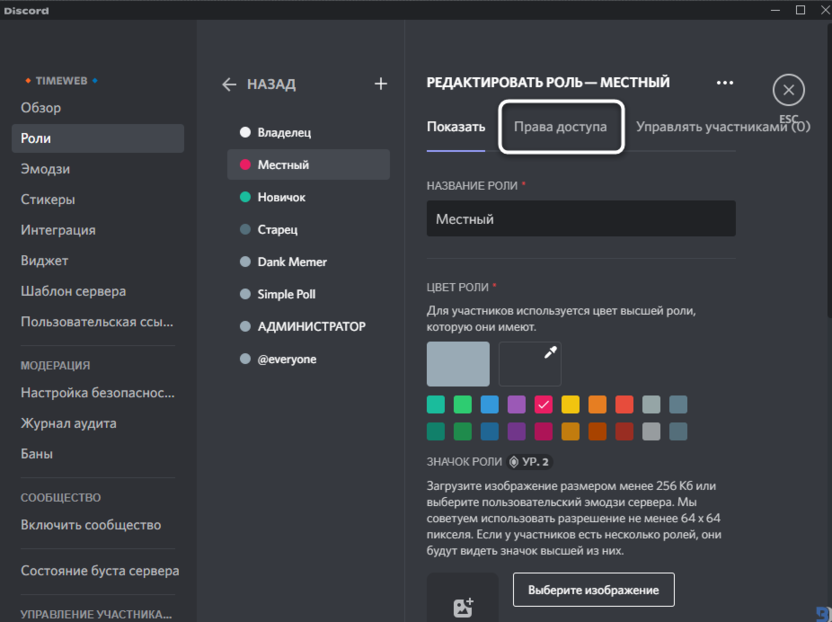
- В окне редактирования роли перейдите на вкладку «Права доступа».
- Отыщите пункт «Управлять сообщениями» и включите это право. Перед выходом не забудьте сохранить изменения.
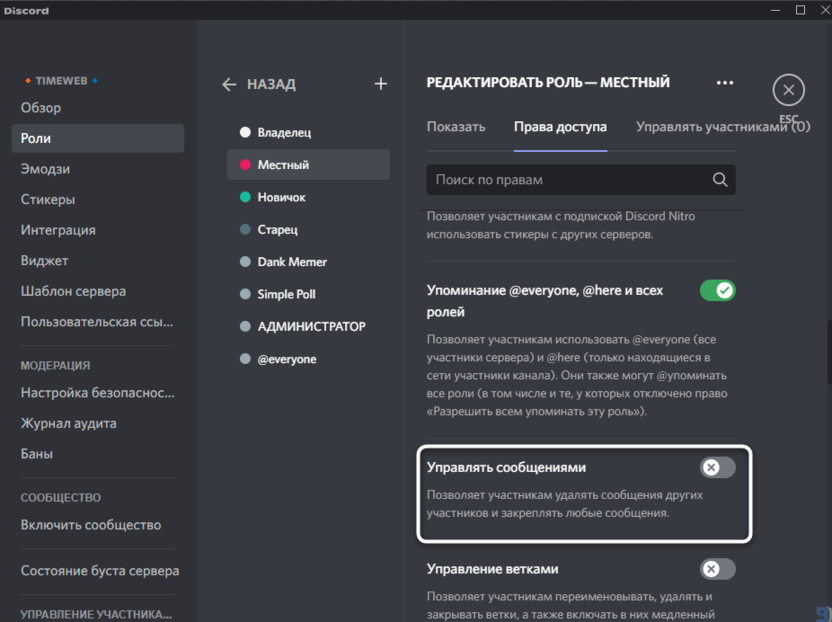
Теперь обладатели той роли, кому вы предоставили рассмотренное право, смогут самостоятельно закреплять и откреплять сообщения в разных текстовых каналах по необходимости.