Как увеличить скорость интернета через WiFi-роутер?
Есть множество причин, по которым скорость доступа через Wi-Fi роутер может быть ниже, нежели через прямое подключение — это и высокая загрузка от множества устройств, невысокая производительность самого роутера, неоптимальные драйвера вашей сетевой платы (не позволяющие корректно взаимодействовать с роутером) и даже некорректная работа роутера с неудачной прошивкой.
Рассмотрим какие есть возможности повышения скорости доступа методом настройки Wi-Fi роутера. Первый вариант — это перевод всех устройств на стандарт подключения Wi-Fi 802.11N — во-первых его должен поддерживать роутер, а во-вторых — сами устройства (телефоны, ноутбуки и т.п.). В противном случае устройства не будут видеть роутер, работающий в этом стандарте («по-умолчанию» большинство роутеров работают в сети 802.11b/g, в то время как стандарт 802.11n может обеспечивать максимальную скорость передачи данных 150-300Mbps).
Просто зайдите в настройки роутера и выберите беспроводной режим 802.11 N. Лучше всего осуществлять настройку при помощи кабеля, если у вас в доме не окажется ни одного устройства работающего в этом режиме, зайти в настройки роутера через Wi-Fi будет невозможно.
Второй совет — установите режим шифрования WPA2-PSK с алгоритмом шифрования AES. Этот алгоритм не только один из самых безопасных, но и более производительный — его также легко найди и изменить в настройках роутера. Единственное замечание — пароль в этом режиме не может быть менее 8 символов.
Третий совет — найдите и включите режим WMM. Обнаружить эту настройку можно в разделе обеспечения качества обслуживания QoS. Искать эту опцию можно как в общих настройках, так и в настройках Wi-Fi, в разных моделях роутеров она может находится в разных местах.
Вы можете провести эксперимент по настройке ширины канала — при использовании Wi-Fi N, есть опция использования «широкого канала» 40Мгц, вместо традиционного канала 20Мгц, однако вам следует проверить в каком из режимов скорость будет выше в конкретно вашем случае. Из-за наличия множества беспроводных сетей в вашем районе включение этой опции может дать обратный ожидаемому эффект.
И наконец, попробуйте переставить роутер, ведь зона покрытия Wi-Fi вовсе не имеет «идеально сферическую» форму и сместив роутер относительно экранирующих сигнал предметов (которыми могут быть как предметы, так и несущие стены, другие электроприборы), можно повысить скорость доступа.
Как увеличить скорость Интернета по WiFi на роутере

Что делать если Вас не устраивает низкая скорость Интернета через Wi-Fi сеть роутера? Как её увеличить и ускорить роутер?

Для начала подключите свой ноутбук к нему через кабель и проверьте скорость. Возможно что Ваш маршрутизатор ни в чем не виноват и причина тормозов находится на стороне провайдера.
А вот если через кабель все отлично, а по Вай-Фай тормозит — тогда стоит попробовать его немного «подкрутить» по параметрам и тем самым ускорить беспроводную сеть.
Используем самый быстрый стандарт WiFi
Первое, на что надо обратить внимание — это использование только высокоскоростных стандартов Wi-Fi. Для обычного диапазона 2.4 ГГц это 802.11N, а для 5 ГГц — 802.11AC.
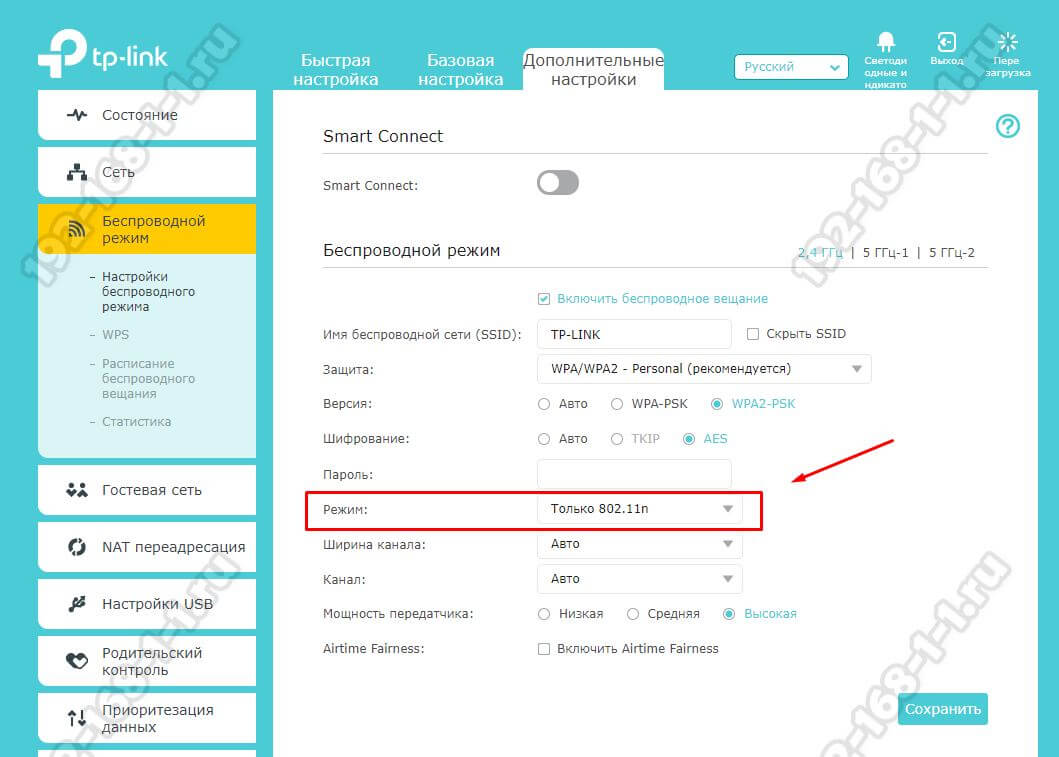
Настраивается это обычно в базовых параметрах модуля Вай-Фай на роутере, пункт называется Беспроводной режим. Единственная оговорка — думаю, Вы должны понимать, что Ваше беспроводной адаптер на компьютере, ноутбуке или телефоне тоже должен поддерживать выставленный быстрый стандарт.
Ширина канала роутера
Второй параметр, позволяющий увеличить скорость WiFi на роутере — это ширина радио-канала. Чтобы Интернет работал быстрее, выставьте значение 40 МГц для диапазона 2.4 ГГц:
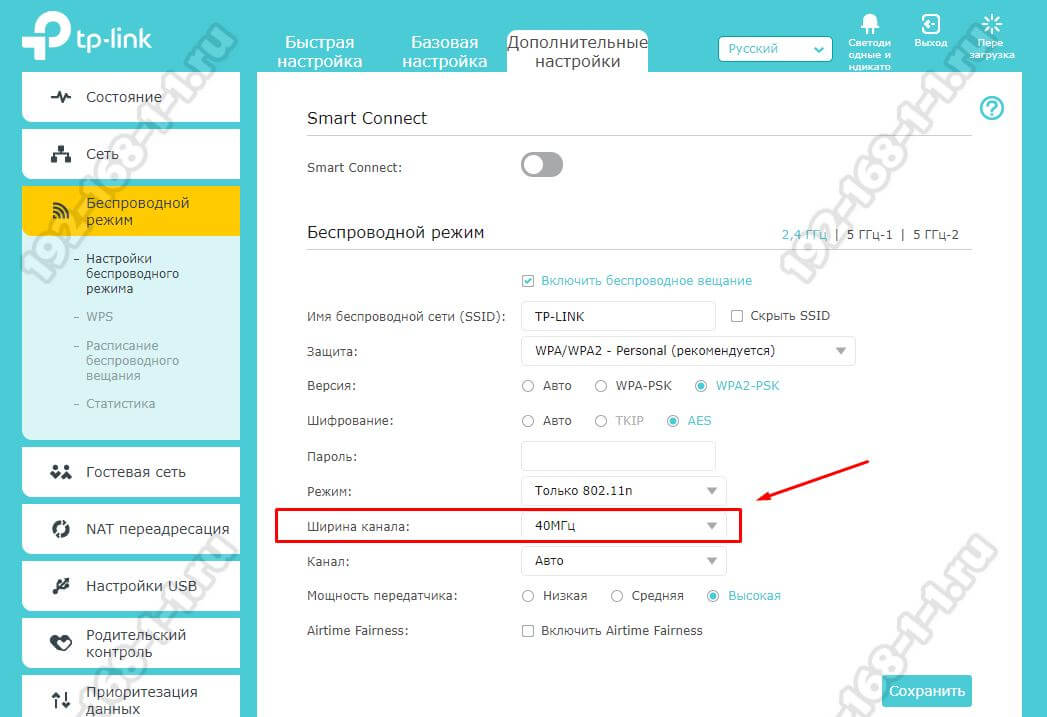
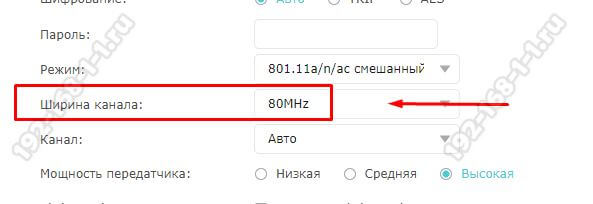
Для диапазона 5 ГГц нужно использовать либо 40 МГц (для 802.11N), либо 80 МГц (для 802.11AC).
Обычно после этого прирост скорости становится ощутимым.
Замечание: Ставить максимальное значение ширины канала роутера можно только если у Вас отличное качество сигнала. Иначе можно получить обратный эффект — нестабильное соединение и падение пропускной способности канала.
Непересекающиеся каналы WiFi
В обычном диапазоне 2.4 ГГц значительное влияние может оказывать номер используемого радиоканала. Непересекающимися каналы в диапазоне 2,4 ГГц — это 1, 6 и 11, а значит скорость Вай-Фай сети роутера при их использовании будет выше.
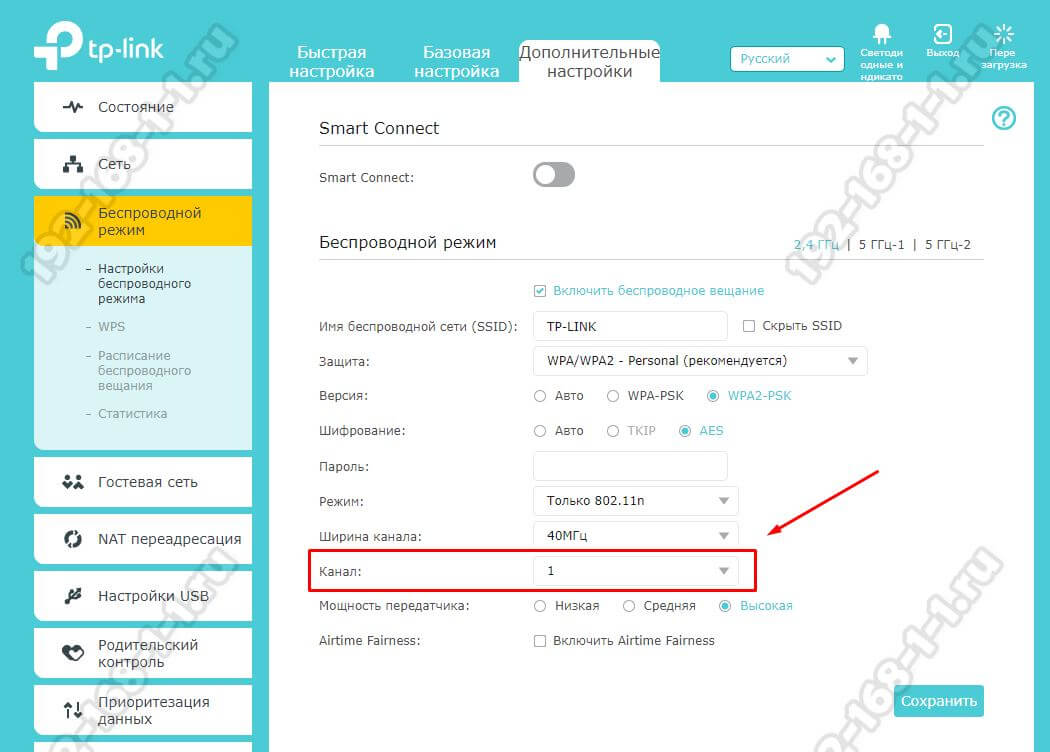
На частотах в 5,0 ГГц доступно 24 непересекающихся канала, поэтому данный диапазон более предпочтителен. Это особенности работы радио-передатчиков и ничего здесь не поделать.
Включаем режим WMM
В беспроводных сетях есть своя технология обеспечения качества сервиса или, как она более правильно называется — приоритизации трафика. Называется она Wireless Multimedia или сокращенно WMM.
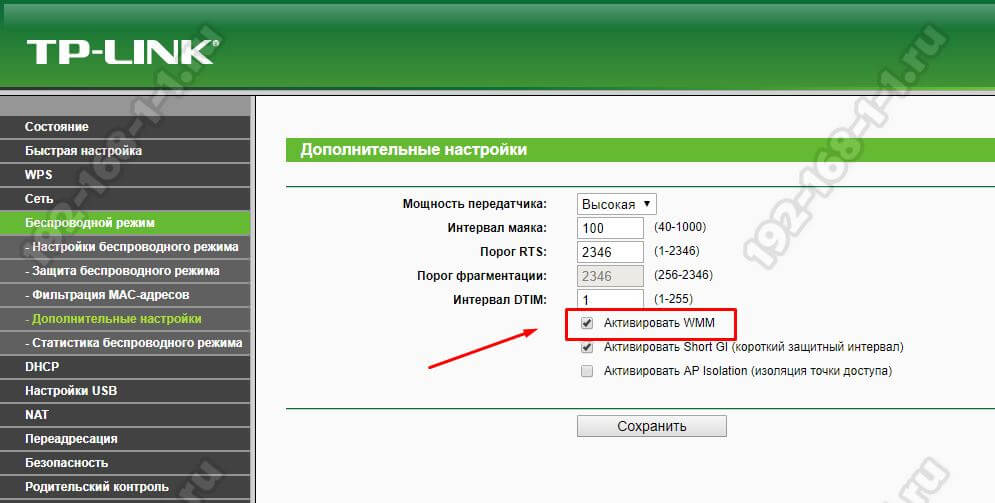
Её использование является обязательным если Вы хотите выжать по максимуму скорость Вай-Фай на роутере при использовании стандарта 802.11N. Включается эта опция в расширенных или дополнительных параметрах радиомодуля.
Мощность WiFi-сигнала роутера
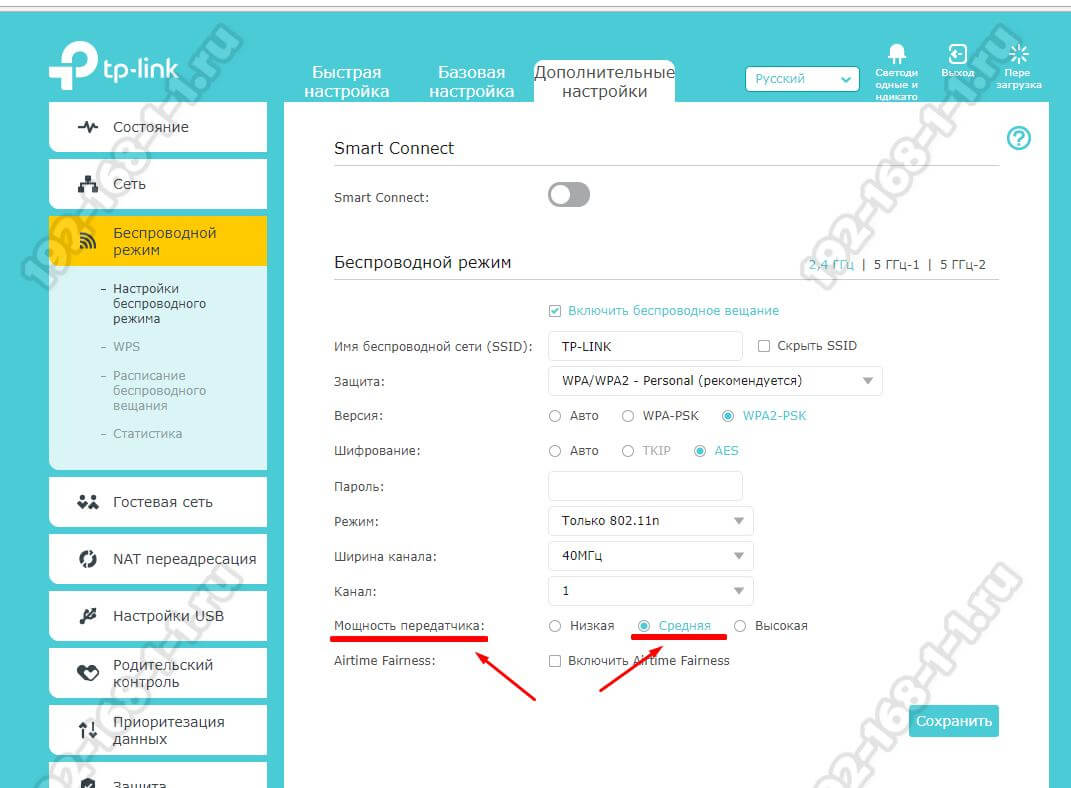
Мощность передатчика маршрутизатора или точки доступа так же способны оказывать значительное влияние на скорость Интернета по Wi-Fi. Опять же технология беспроводной связи такова, что наибольшая скорость достигается при наибольшей плотности. А чем выше мощность передатчика роутера, тем плотность ниже, а значит падает и скорость. Именно из-за этого пользователям не советуют приближаться к точке доступа ближе чем на 1,5 метра. В противном случае качество работы сети наоборот падает и передача данных начинает тормозить. Поэтому, если Вы недовольны скоростью своего роутера — попробуйте снизить мощность передатчика до 75%, а то и до 50%.
Используйте быструю и безопасную защиту
Использование устаревших стандартов шифрования беспроводной сети в современных условиях не только является брешью в безопасности, но ещё и причиной появления проблемы со скоростью Вай-Фая.
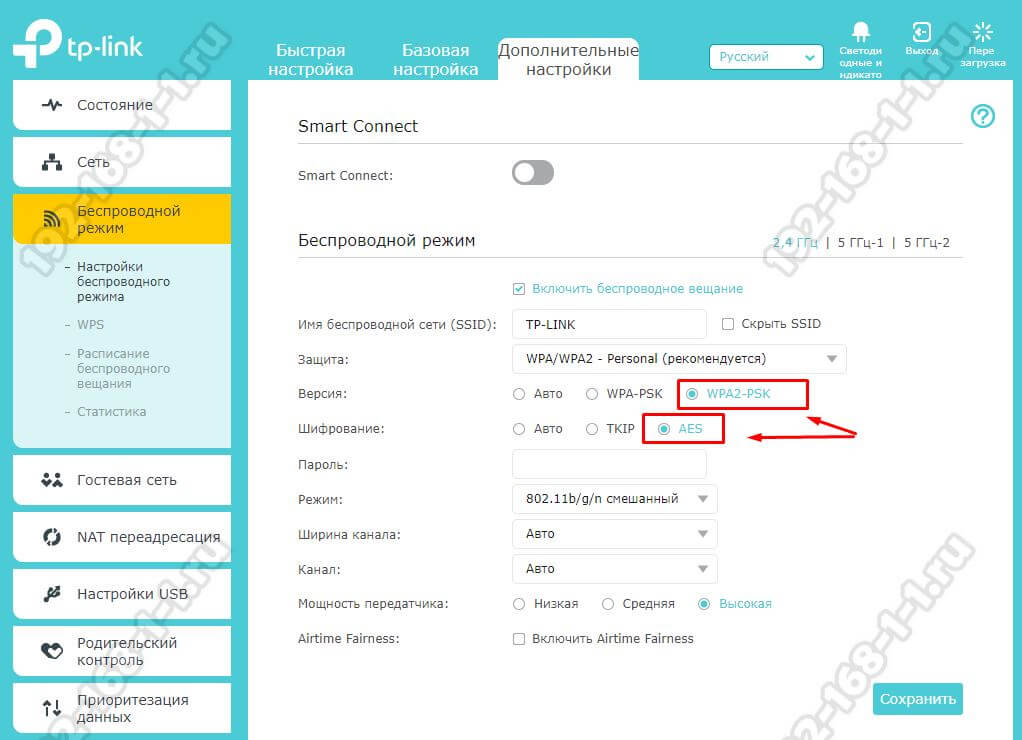
Дело в том, что стандарты WEP и WPA безнадежно устарели. Кроме того, что они взламываются за несколько минут простыми школьниками, так они ещё имеют и ограничения по передаче данных. Так, используя простой WPA, разогнаться выше 54 мегабит в секунду Вам не удастся даже на мощном современном оборудовании. Именно поэтому обязательно используйте только WPA2 с шифрованием AES тогда у Вас не будет тормозить Wi-Fi.
Перепрошивка Вай-Фай роутера
Ну и ещё один фактор, позволяющий в некоторых случаях в несколько раз ускорить Интернет по Wi-Fi — это перепрошивка роутера. Та микропрограмма, которая идёт на устройстве с завода очень часто оказывается сырой и с ошибками. А иногда встречались случаи, когда ПО было вообще неработоспосбным. Поможет только перепрошивка роутера. Например, на роутерах ASUS неоднократно встречался с тем, что скорость обмена радиомодуля с проводными интерфейсами ( этот параметр называется скорость коммутации) на новых прошивках значительно выше, чем на старых.
Так же встречаются случаи, когда реально увеличить скорость Интернета по WiFi на роутере получается только с помощью альтернативных прошивок. Заводское программное обеспечение при этом проблему с тормозами девайса решить не может.
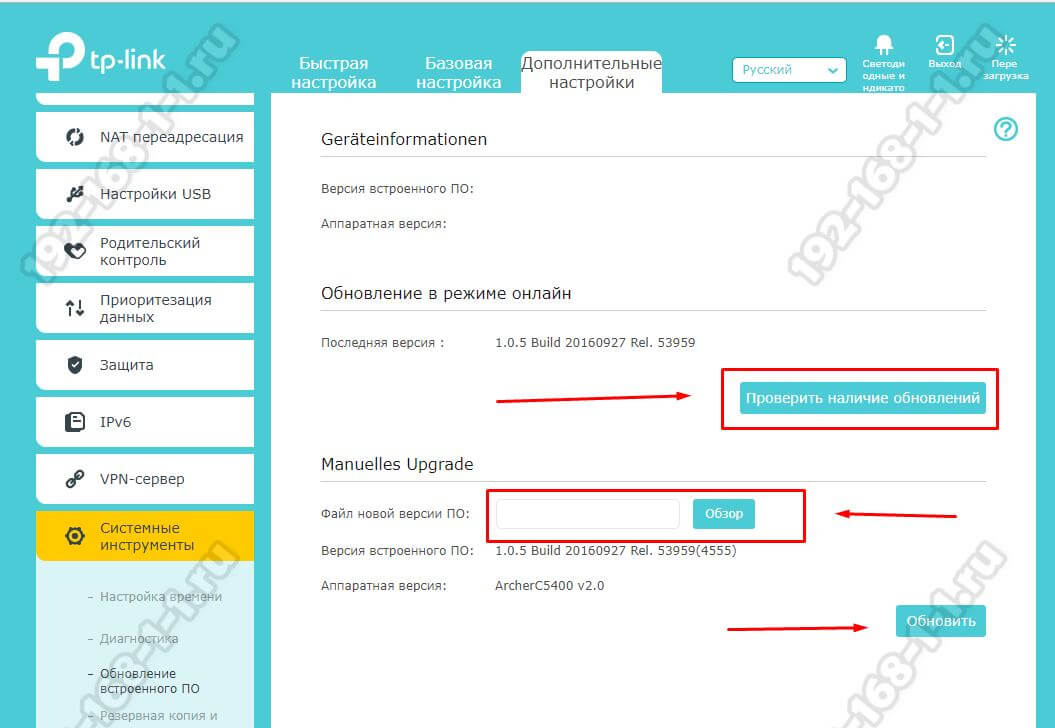
Перепрошивка роутера — дело относительно простое. На многих современных моделях есть уже опция автообновления ПО. Для того, чтобы выполнить перепрошивку вручную, сначала надо скачать файл микропрограммы с сайта производителя. Затем в меню настроек аппарата заходим в системные инструменты и в разделе «Обновление ПО» указываем путь к файлу прошивки.
Инструкции и советы:
- 192.168.l.l недоступен, в чём причина?
- 192.168 0.1 Вход в роутер D-Link и TP-Link
- Поменять пароль WiFi роутера
- admin admin не подходит — что делать?
- 192.168.100.1 Huawei HG8245
- Как настроить вай-фай на TP-Link
- Как поставить и поменять пароль на вход
- 192.168.1.1 my keenetic net
- Как зайти в настройки роутера TP-Link, Asus
- Забыл пароль на 192.168.1.1 — как быть?
- Для чего нужен IP-адрес 192.168.1.1
- Что такое VLAN 802.1 Q тегирование?!
- Настройка сети в Debian и Ubuntu Linux?!
- Ошибки подключения к Интернету PPP и VPN
- Вход на tplinklogin.net для роутера ТП-Линк
- Настройка WiFi ASUS
- Обновление прошивки роутера
- CentOS: настройка сети из консоли
- Обновление прошивки роутера
- Модем Промсвязь М-200 А
- Настройка модема MT-PON-AT4 для ByFly
- Роутер не сохраняет настройки
- Как узнать пароль от своего WiFi
- tplinkwifi.net и tplinkmodem.net
- Как посмотреть ip адрес роутера
- Как сменить канал на роутере
- Почему роутер не раздаёт WiFi
- Как скрыть сеть WiFi на роутере
- Как отключить WiFi на роутере
- Как сменить DNS сервер Windows 10
- Настройка Huawei HG532E
Полезная информация:
- Как подключить ADSL модем
- Как раздать WiFi без роутера
- Как подключить роутер FTTB ETTH
- Статическая маршрутизация Windows 10
- Трассировка маршрута сети
- Как пинговать ip адрес роутера
- Технология доступа FTTX, FTTB, FTTC
- Цифровое телевидение iptv Ростелеком
- Как повысить скорость роутера
- IP телефония SIP от Мегафон, МТС
- Ubiquity AirOS пароль по умолчанию
- Wireless Multicast Forwarding
- Что такое маска подсети 255.255.255.0
- Стандарты wifi 802.11 b/g/n
- Какой пароль роутера Ростелеком
- Решение проблем с DNS сервером
- Что такое метрика сети и маршрута
- Чем отличаются серый и белый IP адреса
- Как узнать MAC адрес по IP
- Как измерить скорость Интернет соединения
- Как создать сеть между компьютерами
- Как увеличить скорость WiFi
- Как поменять пароль WiFi Ростелеком
- Как соединить два роутера
- Как настроить режим WDS мост на TP-Link
- Как подключить компьютер к компьютеру
- Как посмотреть пароль от своего WiFi роутера
- Mikrotik проброс портов Routerboard
- где пароль WiFi в Windows 10
- Чем отличается коммутатор от маршрутизатора и роутера
- Почему горит красным лампочка Интернет
- Почему плохо работает WiFi роутер
- Как открыть порты
- Почему плохо работает wi-fi
- Вход в админку роутера Ростелеком
Реклама и объявления:
Other versions:
- English
- Spanish and Portuguese
[Устранение неполадок][xDSL] Почему у меня низкая скорость проводного подключения и я не могу достичь скорости Интернета, предоставляемой моим интернет-провайдером?
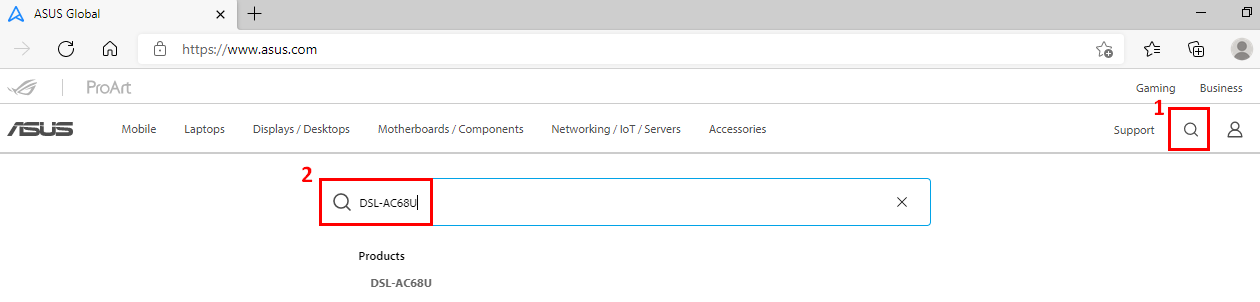
[Устранение неполадок][xDSL] Почему у меня низкая скорость проводного подключения и я не могу достичь скорости Интернета, предоставляемой моим интернет-провайдером? Если у вас медленно возникают проблемы со скоростью проводного соединения, пожалуйста, сначала уточните у своего интернет-провайдера приобретенный вами план обслуживания, а затем проверьте спецификации официального веб-сайта, чтобы проверить поддержку скорости передачи данных xDSL для вашего модема-маршрутизатора xDSL. Выполните следующие действия, чтобы проверить характеристики маршрутизатора с модемом xDSL на официальном сайте ASUS. (1) Вы можете найти информацию на сайте ASUS Global https://www.asus.com, нажмите поиск (2) Укажите модель вашего модема ASUS xDSL и нажмите клавишу Enter Key для поиска. В качестве примера мы взяли DSL-AC68U.
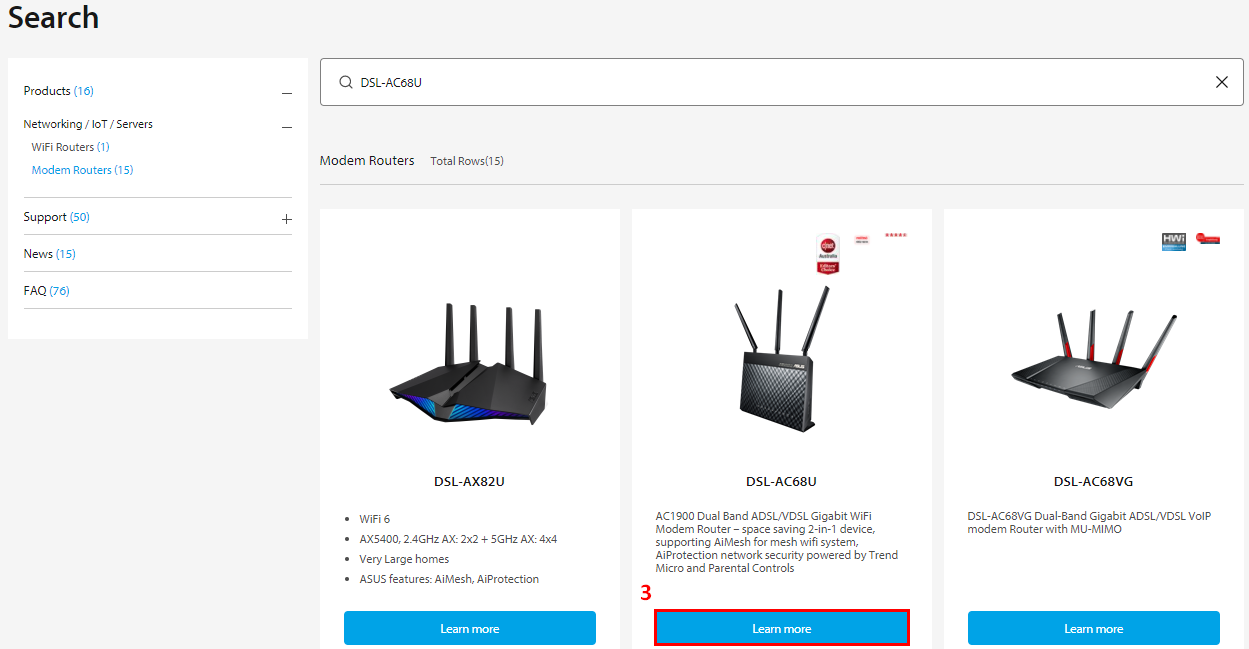
  (3) Нажмите “more” на странице продукта DSL-AC68U.
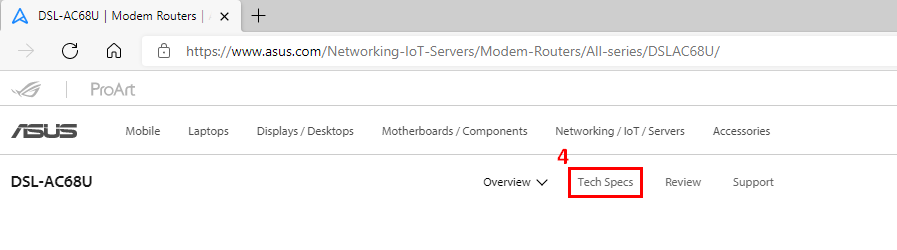
  (4) Перейдите в Tech Specs для просмотра характеристик DSL-AC68U.
  (5) Спецификации поддерживаемого xDSL и скорости передачи данных для типа xDSL можно найти здесь. Технические характеристики показывают максимальную скорость передачи данных в восходящем и нисходящем направлениях. Например: DSL-AC68U
  Например: DSL-AC51
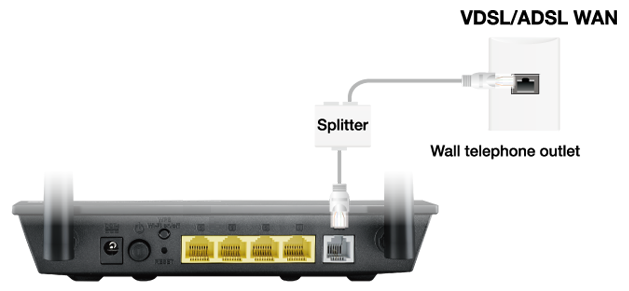
  Помимо подтверждения спецификаций, пожалуйста, также подтвердите, соответствуют ли спецификации используемого вами провода требованиям. Как проверить скорость проводного подключения и характеристики кабеля роутера ASUS?Почему мой роутер не может предоставить скорость проводного соединения выше 200mbps? Если спецификации соответствуют скорости, предоставленной интернет-провайдером, выполните следующие действия по устранению неполадок. Шаг 1. Убедитесь, что ваш DSL-модем-маршрутизатор подключен правильно. Пожалуйста, обратитесь к следующему рисунку, чтобы проверить, правильно ли подключены шнур питания и телефонные шнуры на маршрутизаторе DSL. Если один из проводов не подключен, снова подключите провода. Примечание: Если у вас нет разветвителя под рукой, вы можете обратиться к своему интернет-провайдеру, чтобы узнать, могут ли они его предоставить. Установив разветвитель, можно улучшить качество связи.
 Шаг 2. Обновите прошивку и сделайте сброс для вашего xDSL-модема-роутера. Вы можете выполнить обновление в реальном времени или обновить вручную через ASUSWRT (веб-интерфейс). Перед тем, как войти в веб-интерфейс, подключите компьютерный кабель к маршрутизатору с модемом xDSL, затем запустите веб-интерфейс, перейдите в раздел «Дополнительные настройки»> «Администрирование»> вкладка «Обновление прошивки». Щелкните Проверить, чтобы проверить, доступна ли последняя версия встроенного ПО.
 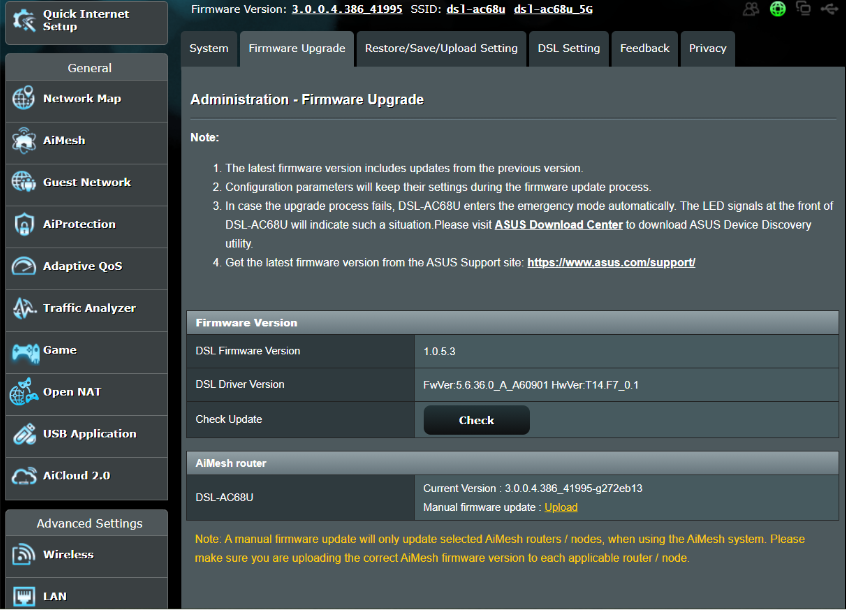 [Примечание] Подробнее о том, как обновить прошивку, см. Обновить ПО на роутереПосле обновления прошивки восстановите настройки маршрутизатора с модемом xDSL до настроек по умолчанию. Нажмите кнопку RESET примерно на 5 ~ 10 секунд, пока светодиодный индикатор питания маршрутизатора не начнет мигать, затем вы можете прекратить нажимать. Тем временем все светодиодные индикаторы маршрутизатора должны погаснуть. Это нормальное явление, потому что маршрутизатор перезагружается. Подождите, пока светодиодный индикатор питания и светодиодные индикаторы Wi-Fi снова не загорятся, вы можете попробовать снова войти в графический интерфейс маршрутизатора.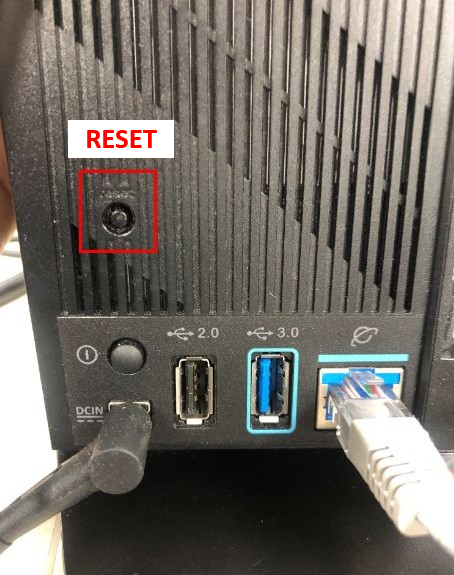
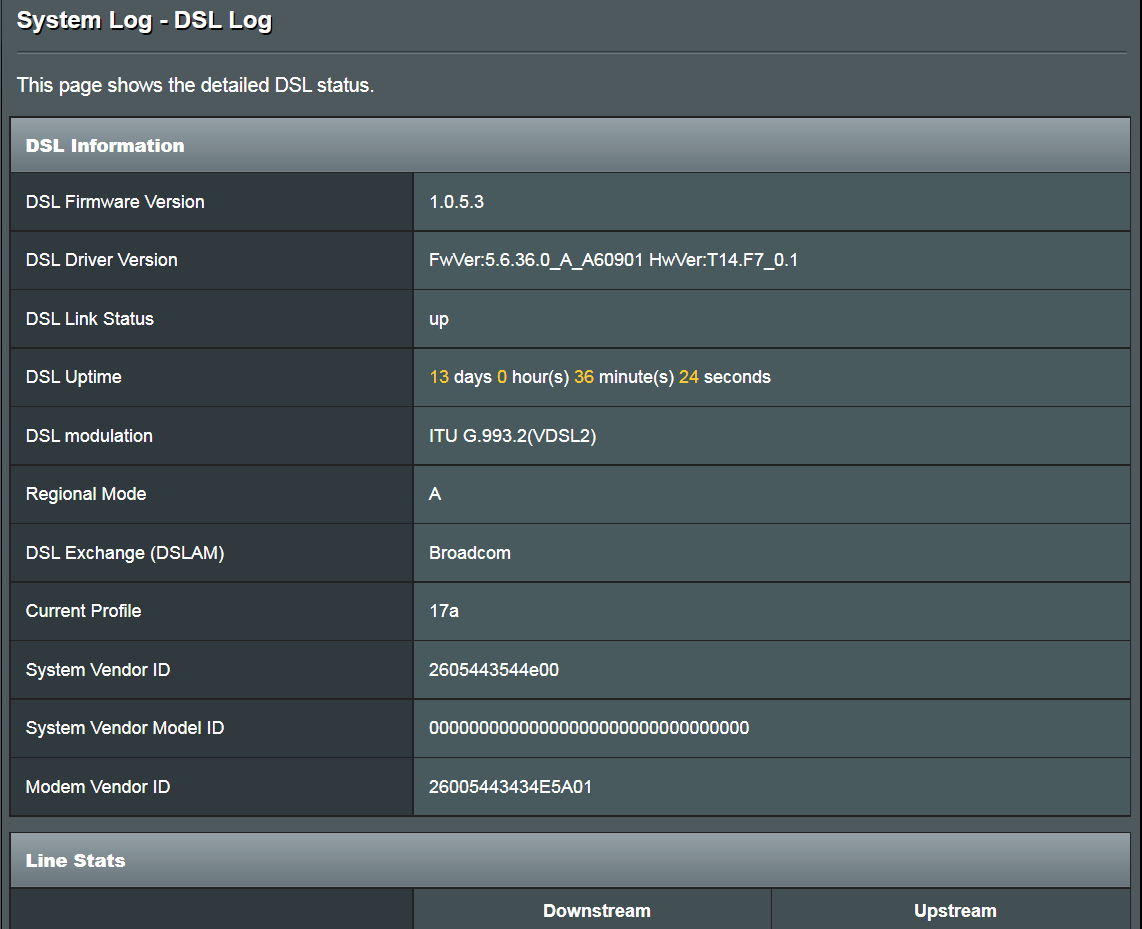
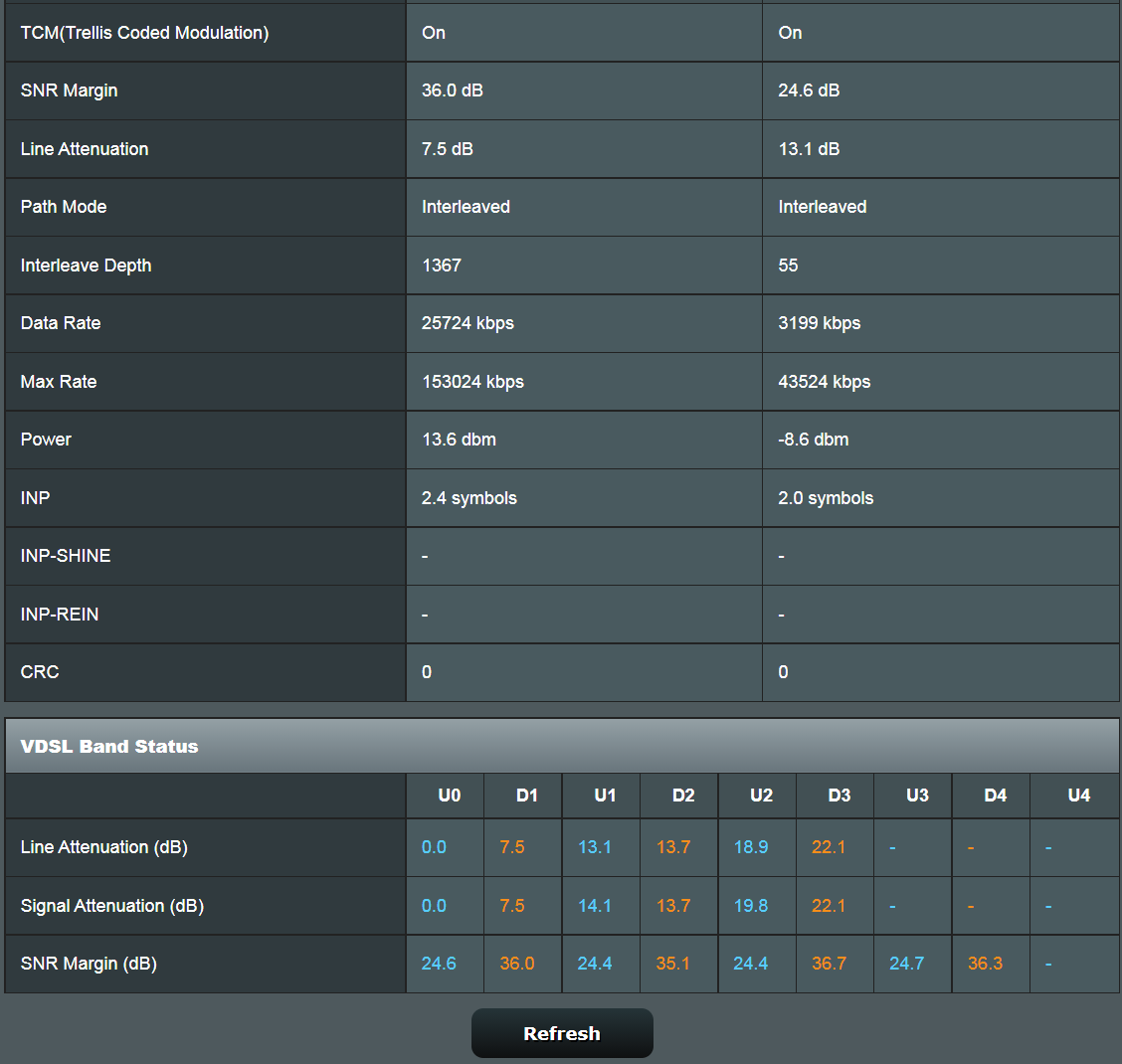
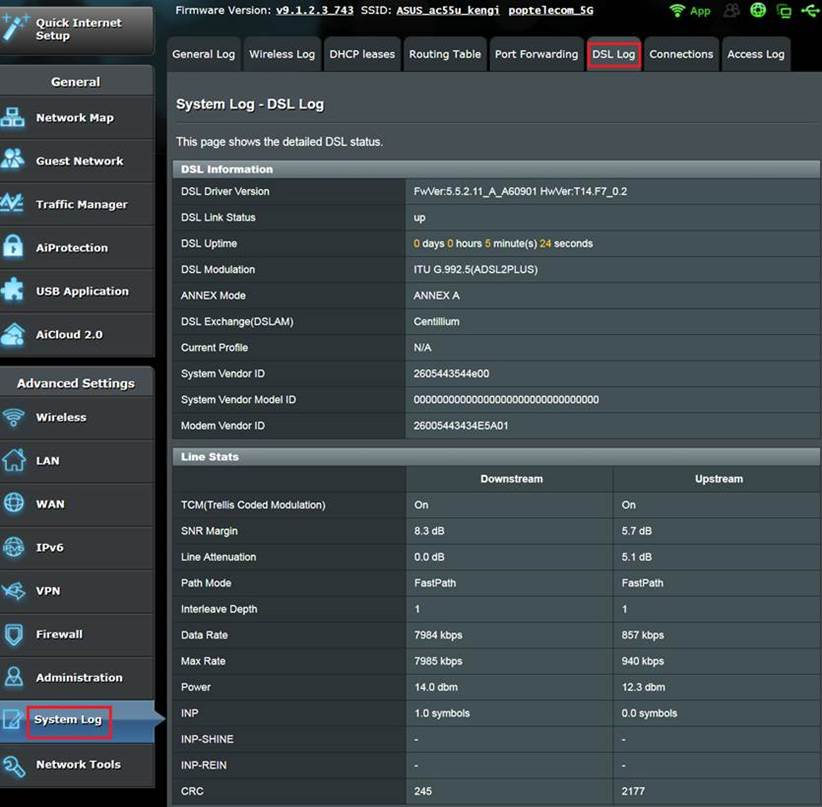
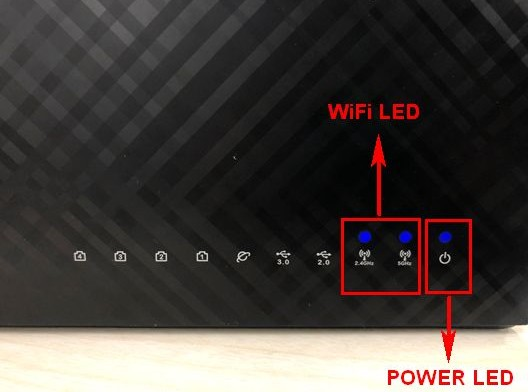 Примечание: После перезагрузки маршрутизатора все настройки будут сброшены, и их необходимо будет снова настроить с помощью быстрой настройки Интернета (QIS). Убедитесь, что светодиодный индикатор DSL начал непрерывно гореть, затем запустите QIS. Если светодиод DSL не загорается, обратитесь к поставщику услуг Интернета, чтобы убедиться, что линия работает нормально, или попробуйте заменить кабель RJ11. Когда загорится индикатор DSL, подключите компьютер к маршрутизатору с модемом xDSL, затем выполните быструю настройку Интернета (QIS). Если по-прежнему не удается установить соединение DSL, попробуйте сделать это вручную. Шаг 3. После настройки QIS вы можете отслеживать текущую производительность DSL через веб-интерфейс> Системный журнал> Журнал DSL и настраивать соответствующие параметры.Для отслеживания текущей производительности. 1. Скорость передачи данных вниз / вверх : Текущая реальная скорость передачи данных вашего модема-маршрутизатора в восходящем и нисходящем направлениях. 2. Макс. Скорость нисходящего / восходящего потока : Максимальная скорость восходящего и нисходящего потока данных для текущего оборудования (например, модема, сетевых кабелей, серверов) в вашей сетевой среде и у провайдера. 3. Затухание линии вниз / вверх : Это расстояние между вами и интернет-провайдером и качество меди до вашего дома. Он также измеряется в дБ, и вы можете проверить это число на странице статистики ADSL. Чем ближе вы к интернет-провайдеру, тем выше скорость. Это также зависит от количества пользователей, которые подключаются через один и тот же медный кабель. Короче говоря, чем меньше это число, тем лучше. Информация ниже предназначена для справки. 20 дБ и ниже — выдающееся качество
- 20 дБ — 30 дБ отлично
- 30–40 дБ — очень хорошо
- 40 дБ — 50 дБ в порядке
- 50 дБ и выше — это плохо
[VDSL]
[ADSL]
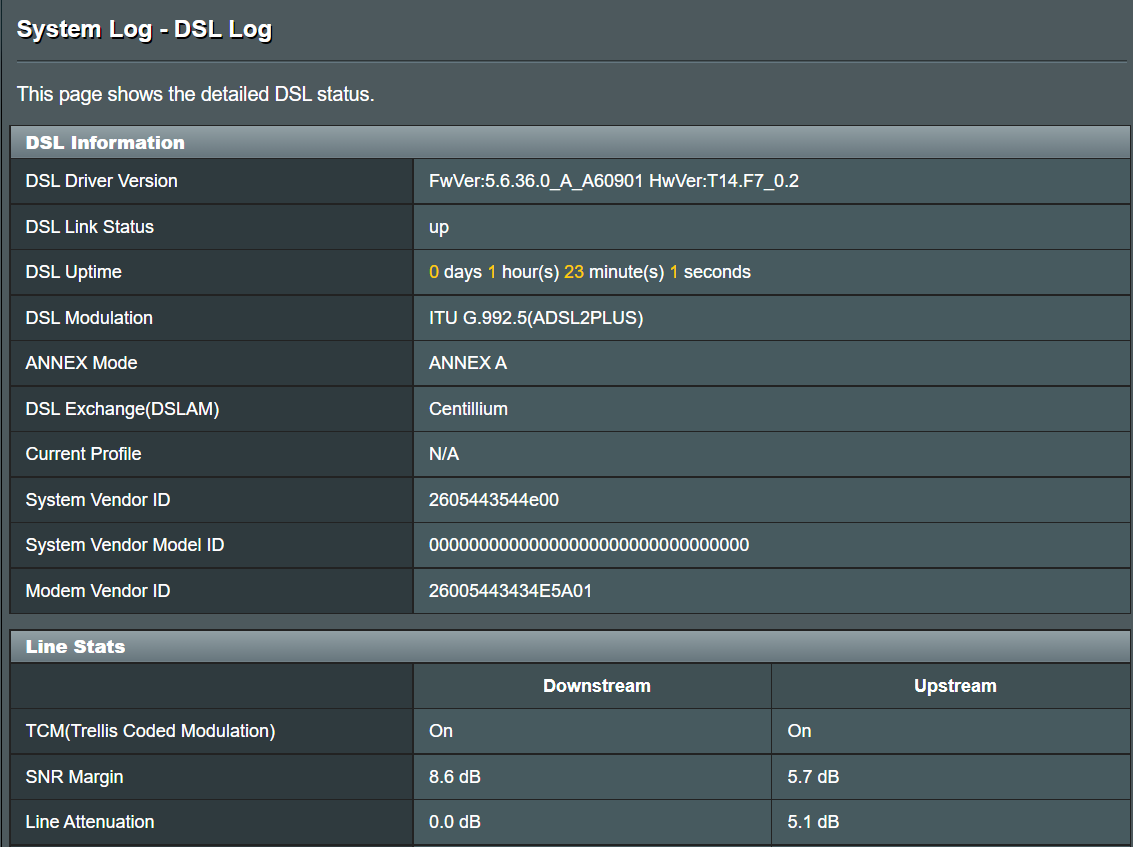
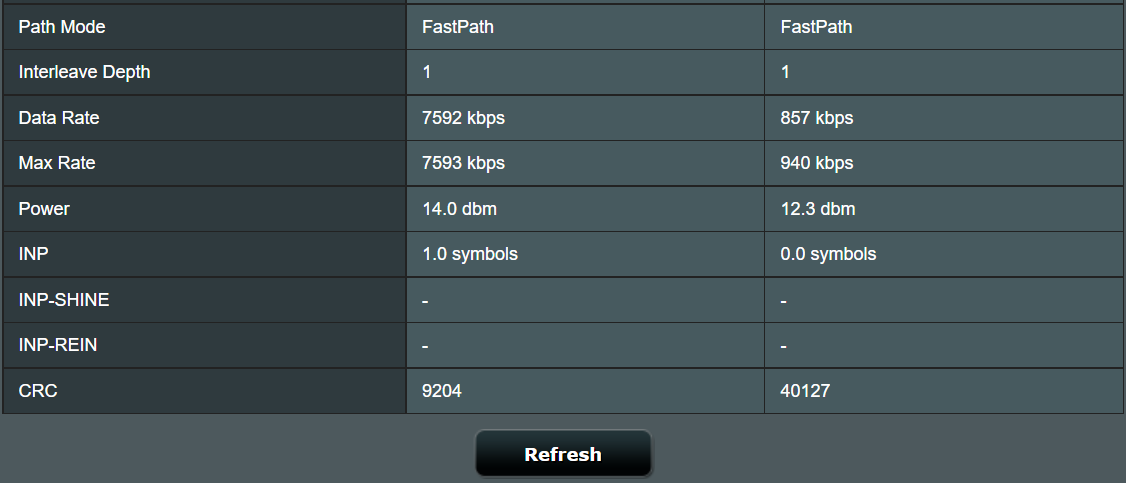
Если проблема с низкой скоростью по-прежнему возникает, попробуйте следующие предложения.
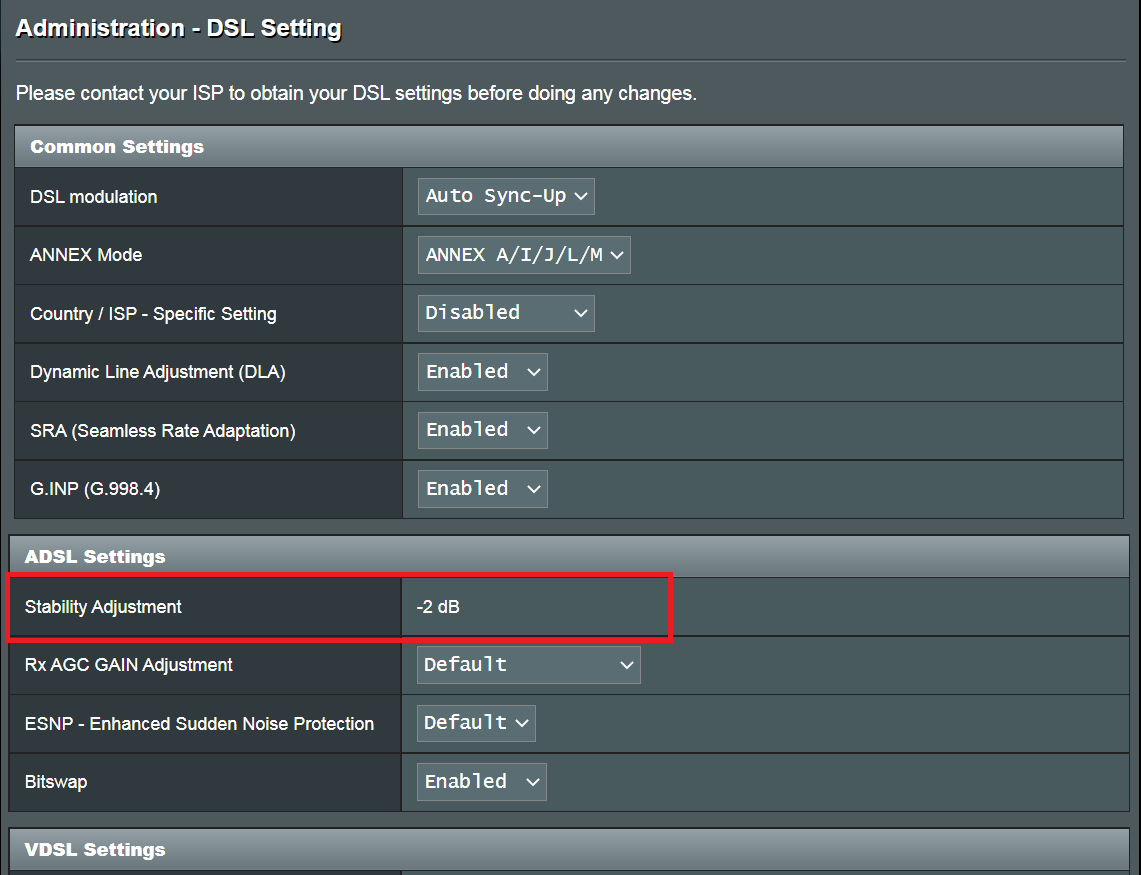
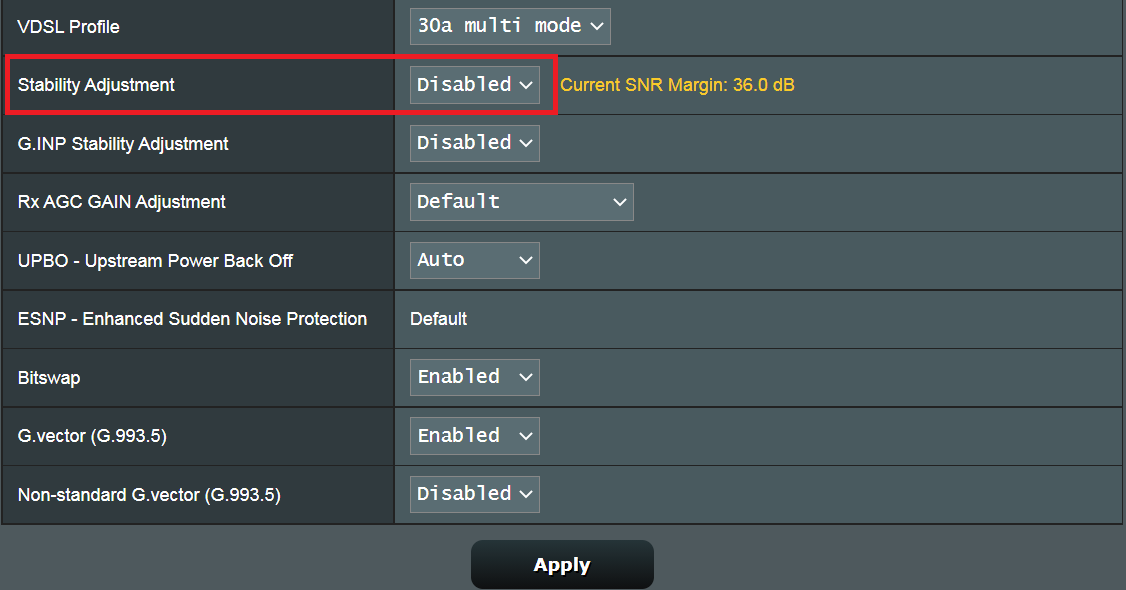
1. Отрегулируйте «Регулировку устойчивости», чтобы получить лучшие сигналы.
Этот элемент настраивает смещение маржи SNR. Если ваше DSL-соединение нестабильно или не может установить соединение, установите отрицательное значение дБ, например -1 дБ. Если проблема не исчезнет, установите значение -2 дБ ~ -10 дБ (макс. Стабильность). Для нормального подключения DSL значения составляют 1 дБ ~ 10 дБ (макс. Производительность).
2. Adjust Rx AGC GAIN и плавная адаптация скорости
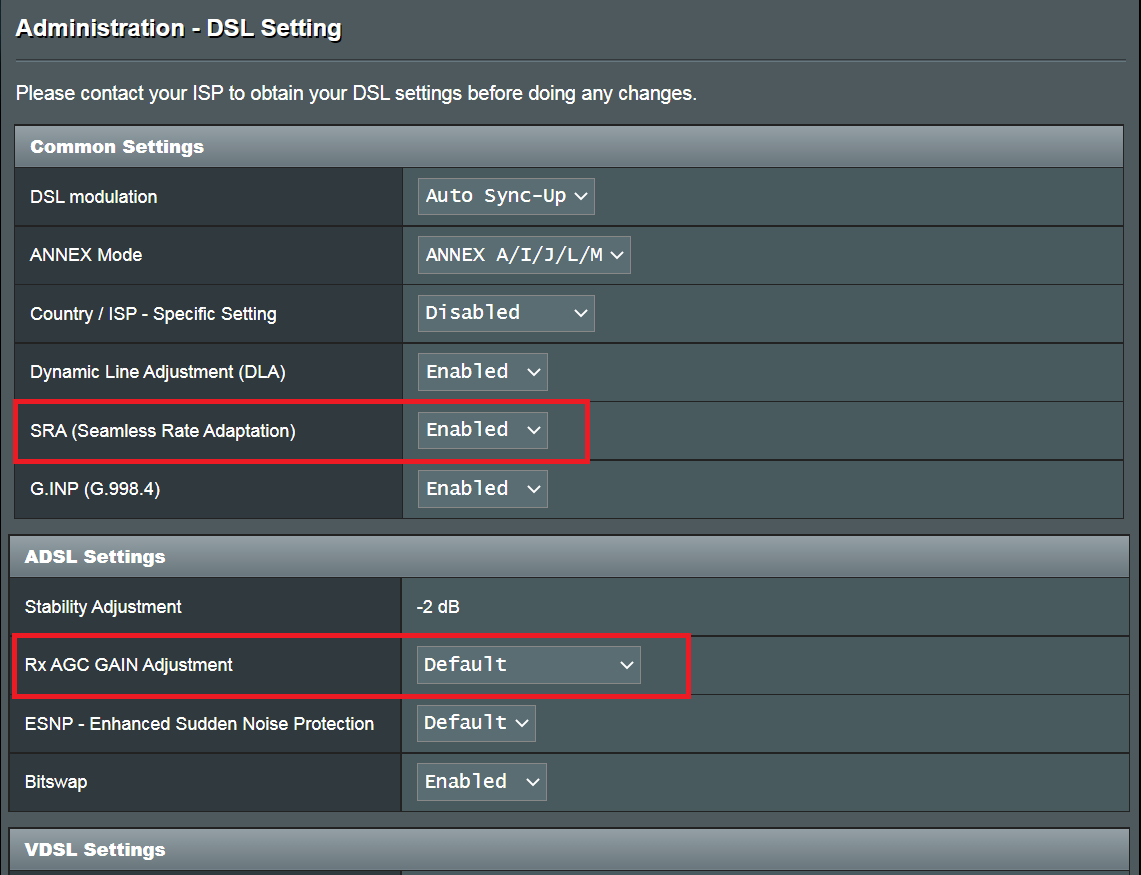
Плавная адаптация скорости. Сторона интернет-провайдера в любой момент изменит скорость линии в соответствии с состоянием линии. Эта функция позволяет избежать отключения и повторного подключения при изменении скорости интернет-провайдера. Включите эту функцию, чтобы обеспечить постоянную скорость передачи данных и предотвратить разрыв соединения. Однако, если ваше сетевое соединение стабильно и вы заметили, что скорость восходящего / нисходящего канала внезапно падает, вы можете попробовать отключить эту функцию.
Rx AGC (автоматическая регулировка усиления). Если при настройке параметра «Stability Adjustment» по-прежнему не удается получить желаемую скорость нисходящего потока, то можно попытаться установить настройку Rx AGC GAIN на «Режим высокой производительности». Однако, если ваше соединение нестабильно, вы можете попробовать «Стабильный режим».
Если все вышеперечисленное не помогает и интернет-провайдер подтвердил, что линия работает нормально, отправьте отзыв через веб-интерфейс для дальнейшего устранения неполадок.
Шаги обратной связи
1) Восстановите настройки по умолчанию и заполните QIS.
2) Установите для параметра «Модуляция DSL» значение «Автоматическая синхронизация».
3) Установите для параметра «Страна / Интернет-провайдер — особые настройки» значение «Отключено».
4) Установите «Dynamic Line Adjustment (DLA)» на «Disabled».

5) Подключите USB-диск к роутеру.
6) Отправьте форму обратной связи с параметром «Диагностика линии DSL / Wi-Fi *», установленным как «Линия xDSL», и «Длительность записи журнала отладки диагностики», установленного как время, в которое, по вашему мнению, возникнет проблема. (например, «24 часа», если в течение этого времени проблем нет, вам нужно будет повторить этот тест.)

7) Пожалуйста, сообщите нам после отправки отзыва и укажите адрес электронной почты, который использовался для отправки, и установленное вами время тестирования (система автоматически отправит нам журнал тестирования, мы собираем данные по электронной почте)
8) Предоставьте нам снимки экрана «DSL Log» в нормальном и ненормальном состоянии. (на странице «Системный журнал -> Журнал DSL», а не на странице «Системный журнал — Общий журнал»).

9). Когда запись журнала отладки диагностики будет завершена (значок подключения в правом верхнем углу изменится на зеленый), обновите страницу пользовательского интерфейса и щелкните восклицательный знак в правом верхнем углу. Затем щелкните «Отправить журнал отладки сейчас». (Необходимо вставить оригинальный USB-диск.)
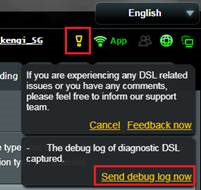
Сделав это, вы попадете на специальную страницу обратной связи. Щелкните ссылку ниже, чтобы сохранить журнал отладки (WiFi.log.gz). Отправьте нам на анализ.
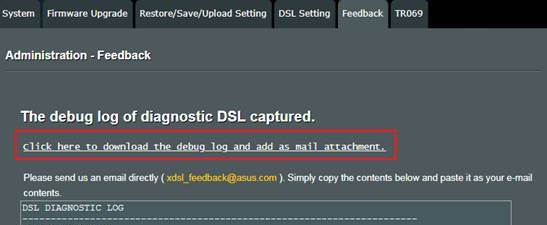
10). Если вышеуказанные действия не могут быть выполнены или по какой-либо причине не удается отправить отзыв, вы также можете отправить нам журнал, расположенный на USB-накопителе, через службу поддержки. (Журналы будут расположены на USB: \ asus_diagnostic \ WiFi.log.gz)
[Устранение неполадок] Сигнал WiFi часто прерывается
Если статус подключения в «Карте сети» показывает отсутствие соединения или проводные клиенты Wi-Fi не могут получить доступ к Интернету, обратитесь к разделу часто задаваемых вопросов ниже.
- [Карта сети] Описание состояния интернета в GUI роутера
- [Устранение неполадок] Ошибки при подключении к сети Интернет через роутер
2. Если оборудование провайдера (в данном примере модем) имеет функцию Wi-Fi, попробуйте подключить WiFi-устройства напрямую к оборудованию провайдера (модему) и проверьте наличие подключения.
Если WiFi-клиент может получить доступ к Интернету через оборудование провайдера (через Wi-Fi модема) , откройте веб-меню роутера ASUS, проверьте статус подключения к сети провайдера, чтобы увидеть, показан ли статус подключения роутера ASUS к оборудованию провайдера. Подробнее — в разделе часто задаваемых вопросов.
- [Карта сети] Описание состояния интернета в GUI роутера
- [Устранение неполадок] Ошибки при подключении к сети Интернет через роутер
Если WiFi-клиент не может получить доступ к Интернету через Wi-Fi модема (через оборудование провайдера),
(1). Обратитесь к своему интернет-провайдеру по поводу проблем с подключением модема к Интернету.
(2). Если проводные устройства-клиенты могут получить доступ к Интернету через модем (через оборудование провайдера), обратитесь к приведенным ниже шагам по устранению неполадок.
3. При использовании роутера для подключения к Интернету появляются проблемы частого отключения беспроводных устройств-клиентов от сети.
(Например, при использовании телефона, компьютера и т. д. для подключения Wi-Fi SSID роутера (2,4 ГГц или 5 ГГц), которые легко отключить от сети)
Вы можете обратиться к следующим шагам для простого устранения неполадок.
Введение
- Проверить версию прошивки
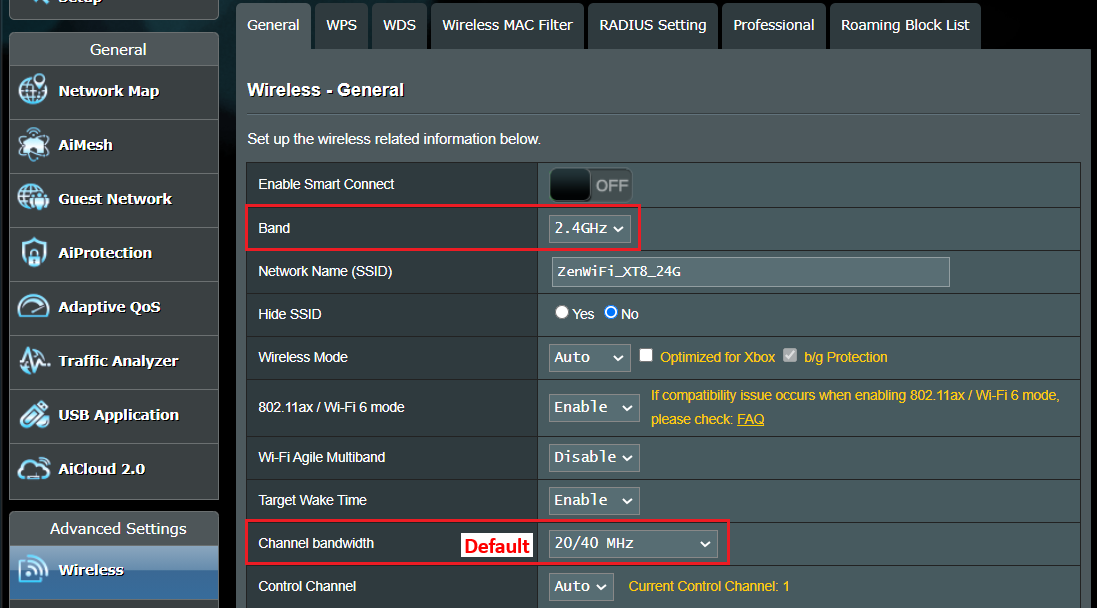
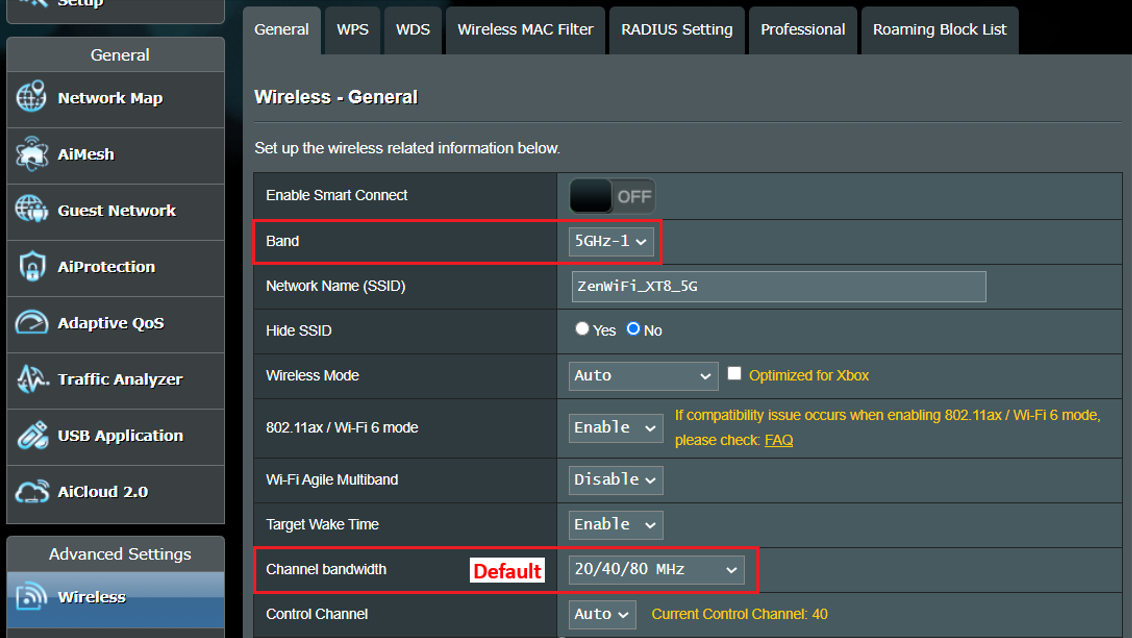
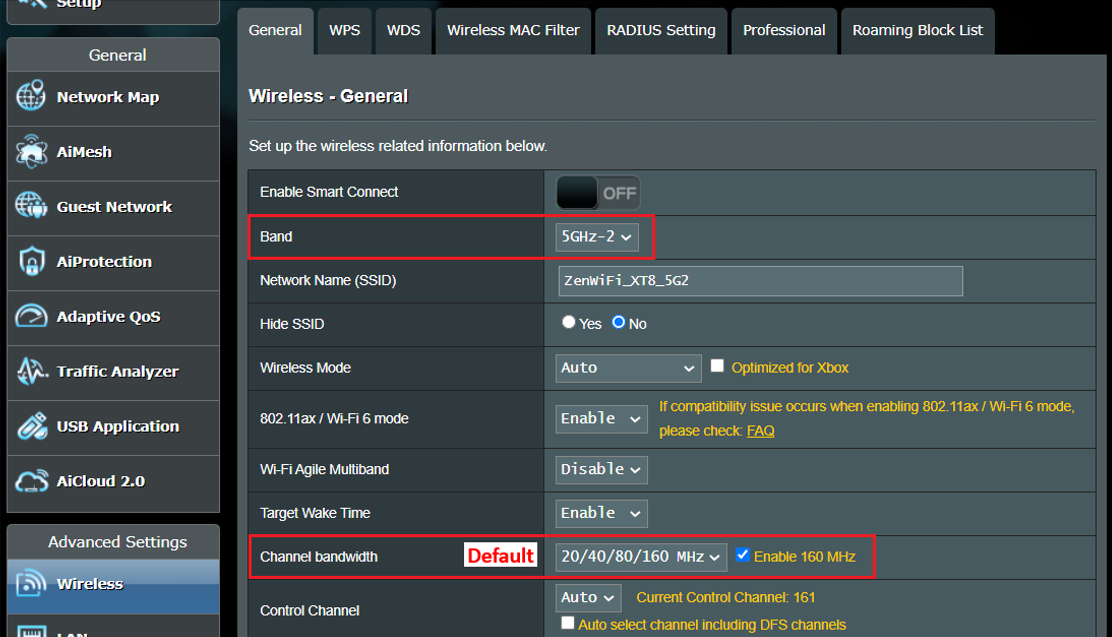
- Установите пропускную способность канала по умолчанию
- Переключиться на канал управления с меньшими помехами
- Отключите Smart Connect
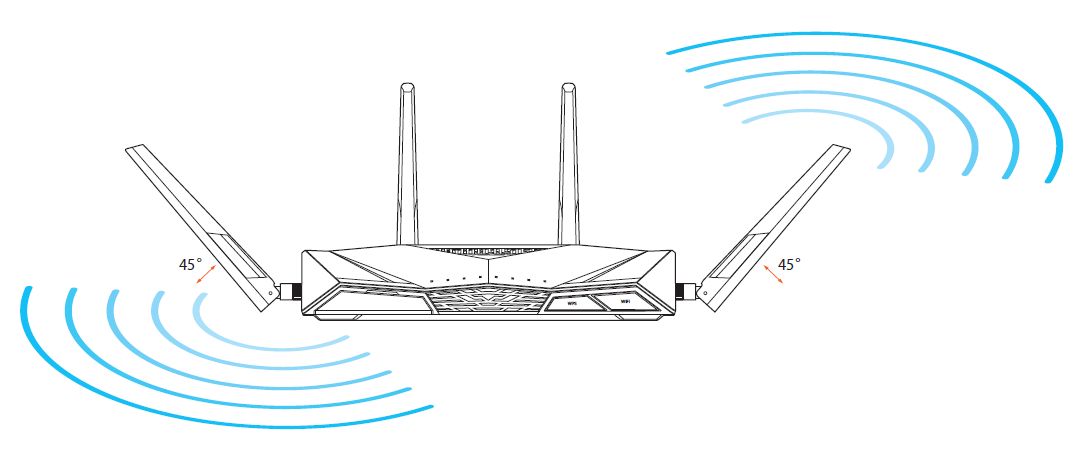
- Отрегулируйте направление антенн роутера
- Отрегулируйте размещение роутера
- Вмешательство в окружающую среду
- Обновите драйвер или прошивку беспроводного устройства.
- Восстановите настройки роутера по умолчанию
Пожалуйста, убедитесь, что прошивка роутера обновлена.

Перейдите в «Беспроводная сеть» > «Основные» > «Диапазон» (выберите 2,4 ГГц или 5 ГГц) > «Пропускная способность канала».
а). Диапазон 2,4 ГГц
б). Диапазон 5 ГГц или 5 ГГц-1
в). Диапазон 5 ГГц-2
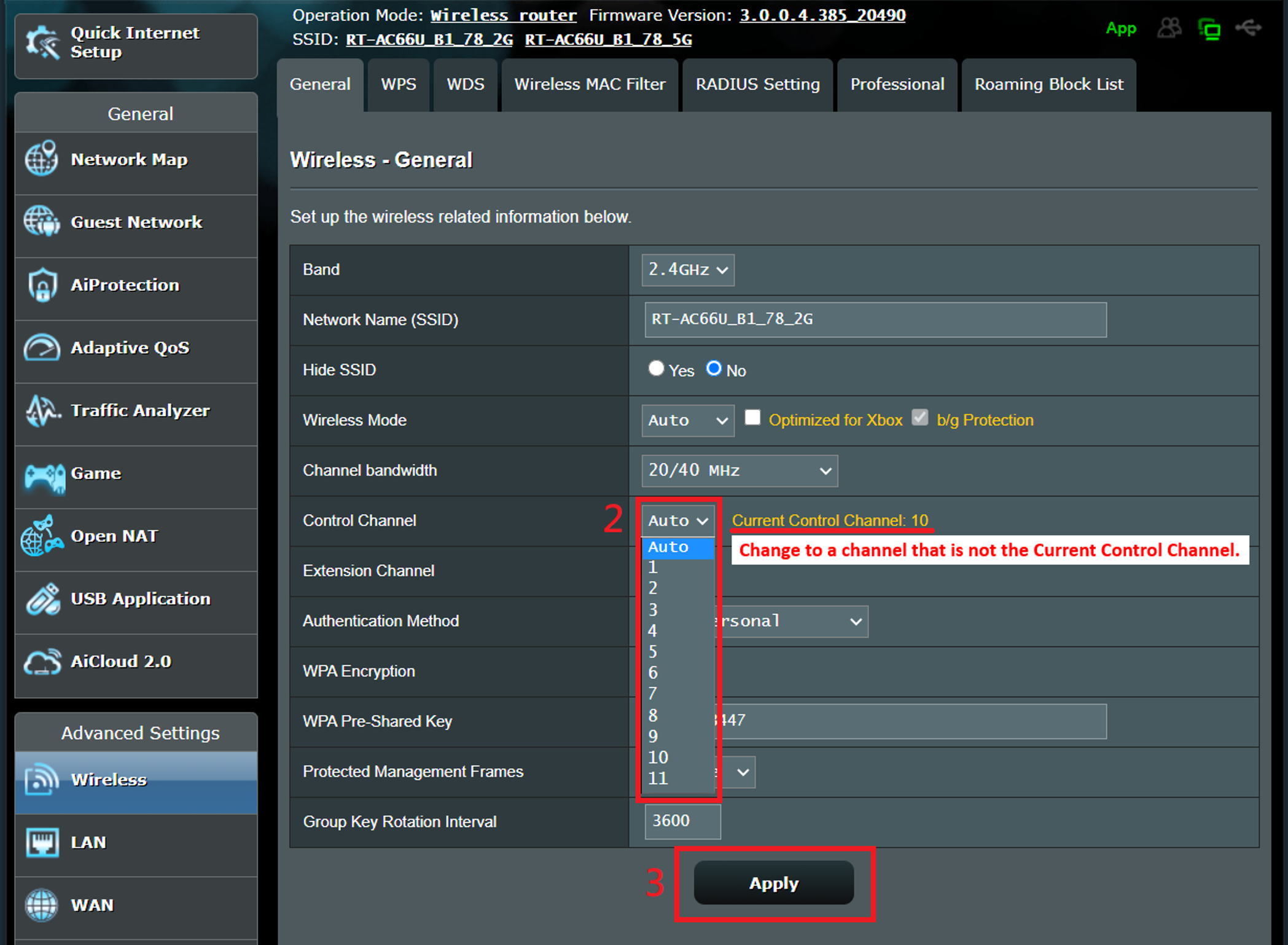
Перейдите в «Беспроводная сеть» > «Основные» > «Диапазон» (выберите 2,4 ГГц или 5 ГГц) > «Канал управления».
а). Диапазон 2,4 ГГц
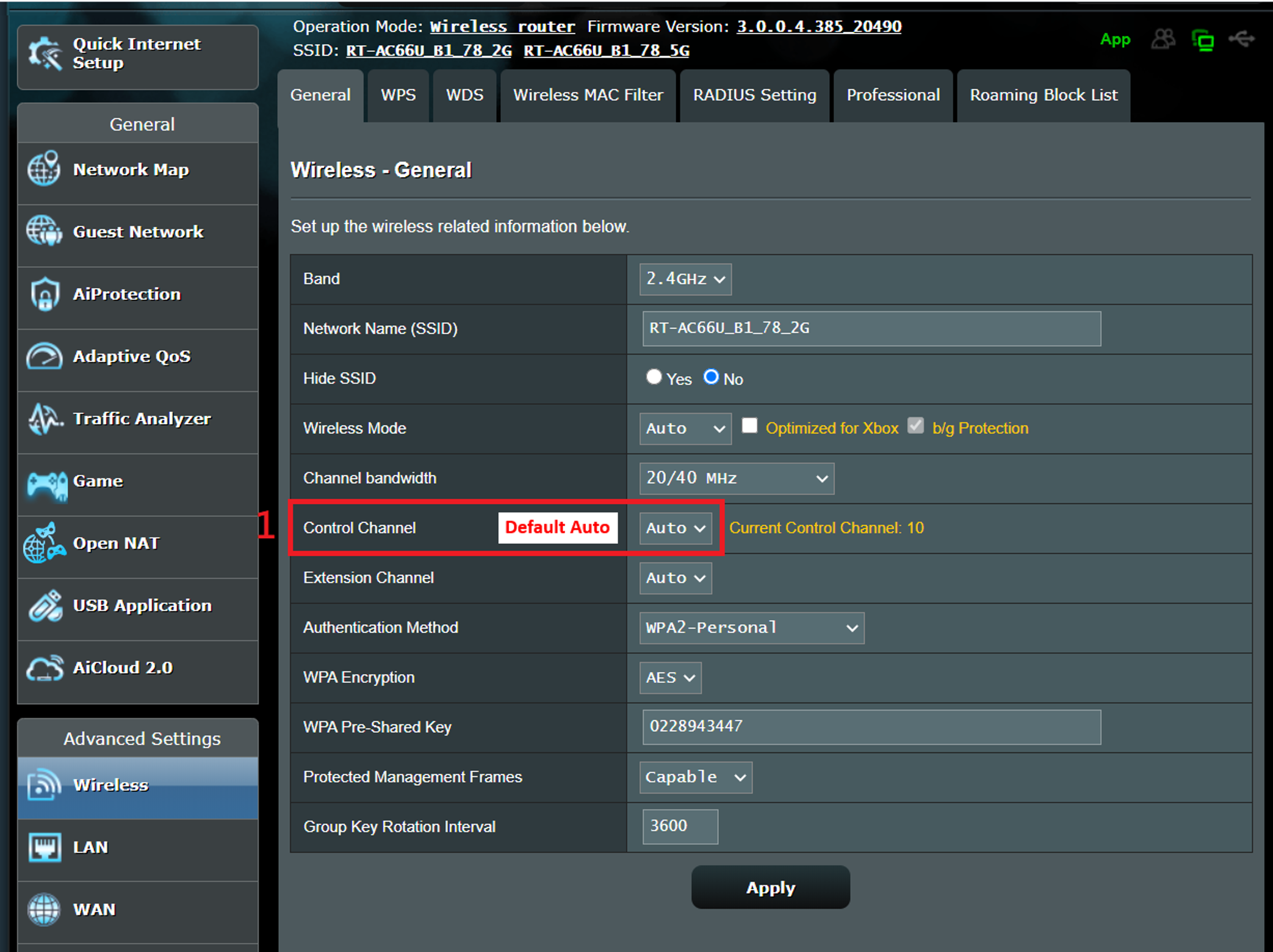
Выберите другой канал управления и нажмите «Применить» для сохранения.
б). Диапазон 5 ГГц
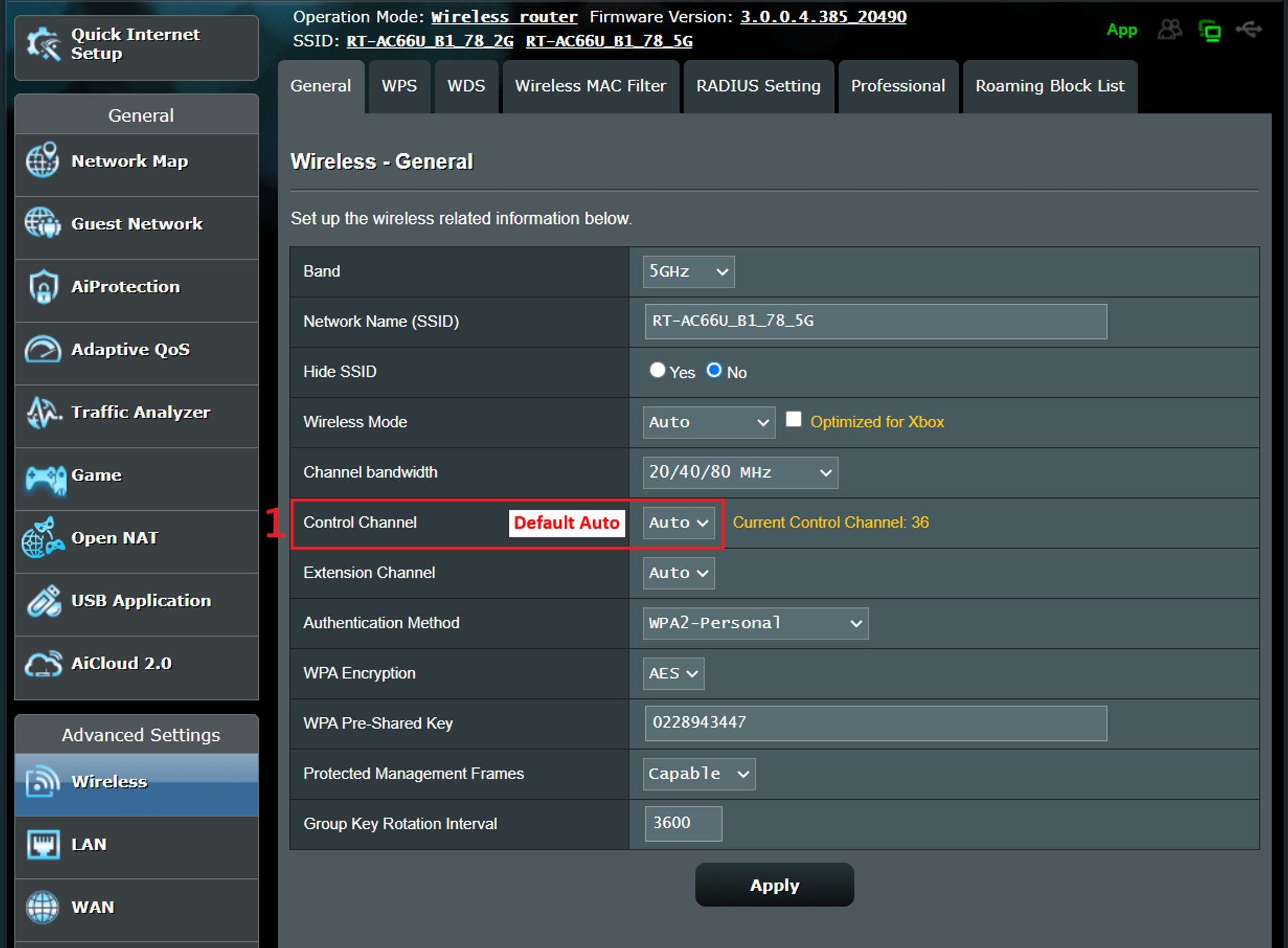
Выберите другой канал управления и нажмите «Применить» для сохранения.
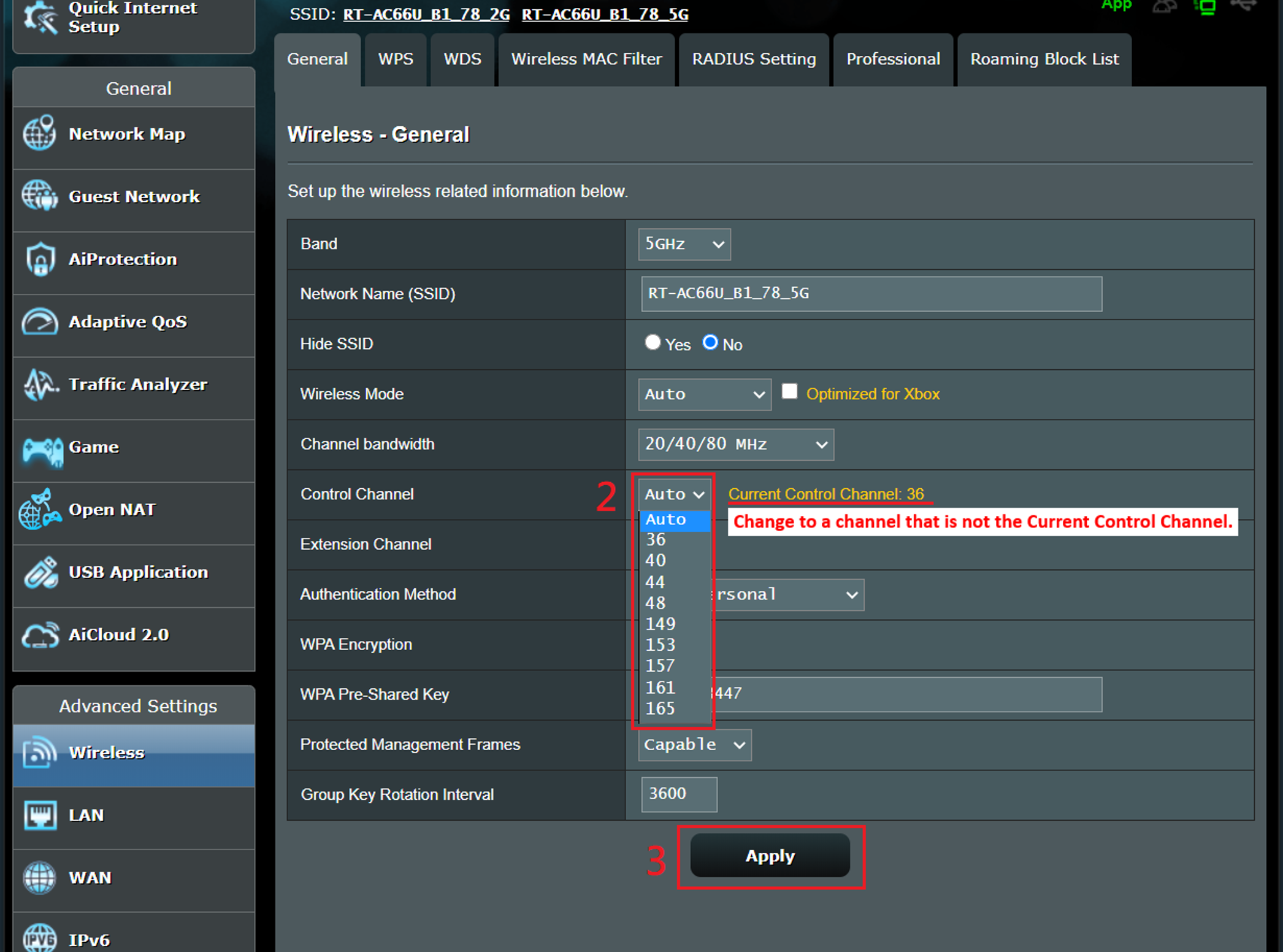
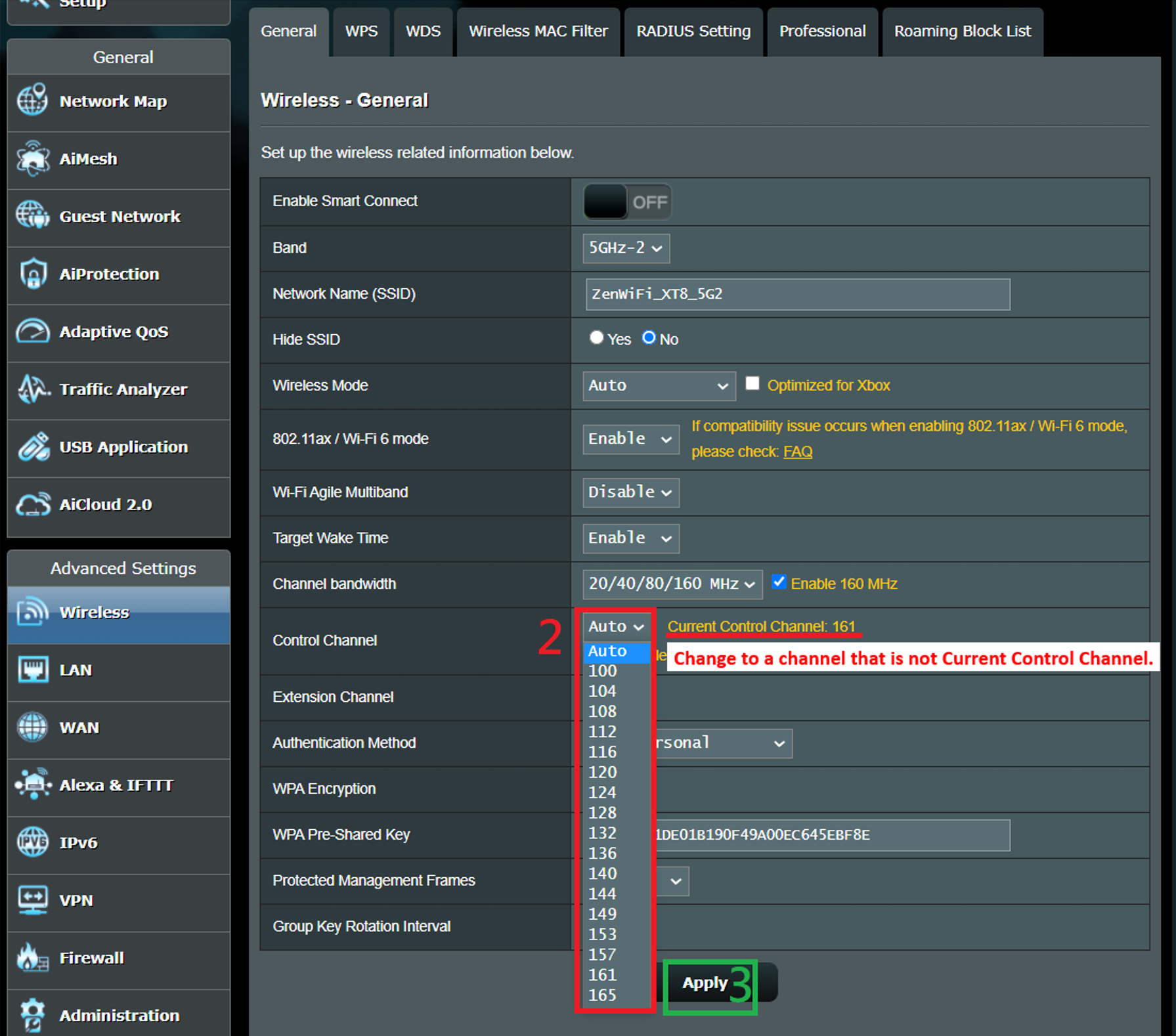
в). Диапазон 5 ГГц-2
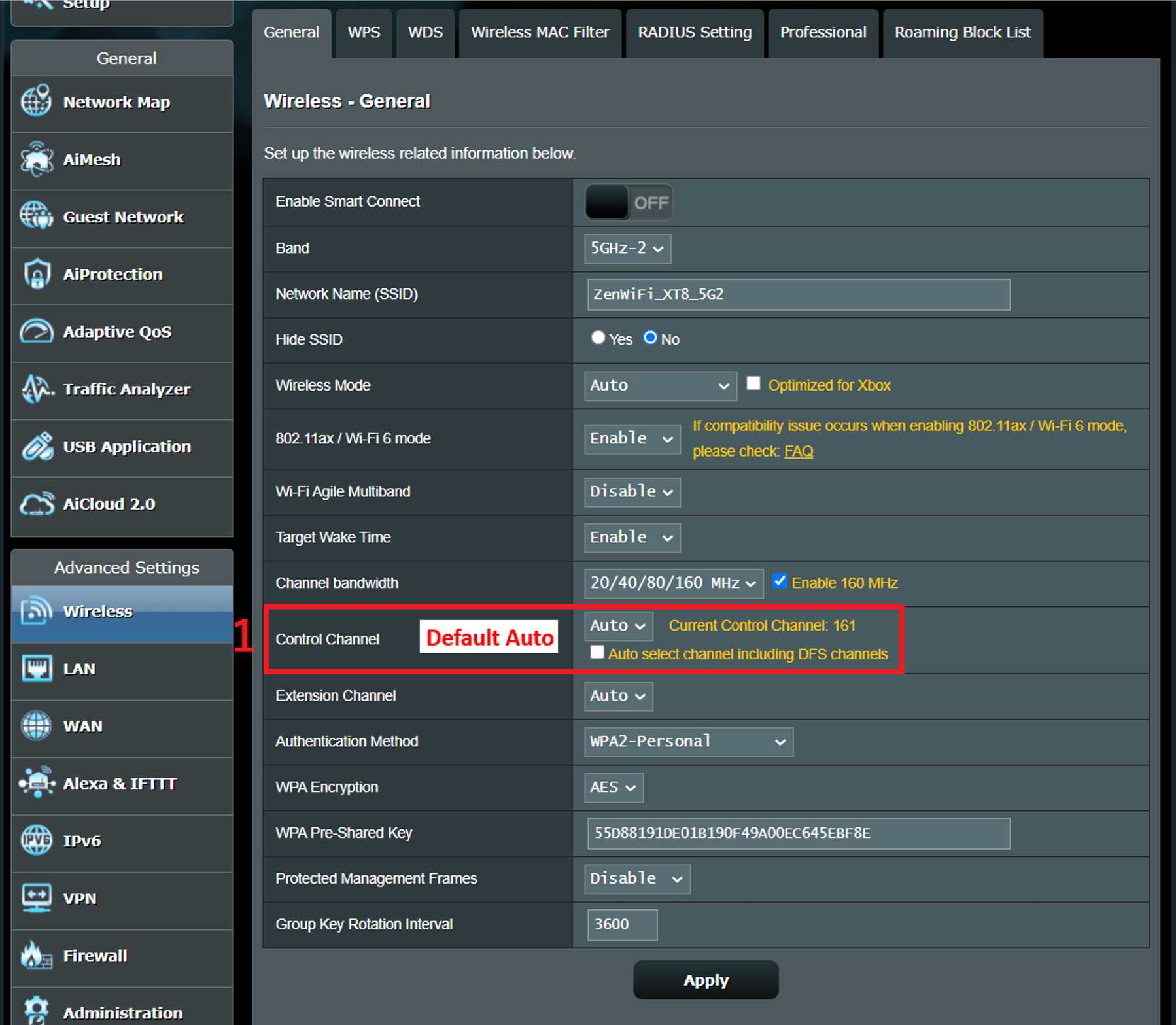
Выберите другой канал управления и нажмите «Применить» для сохранения.
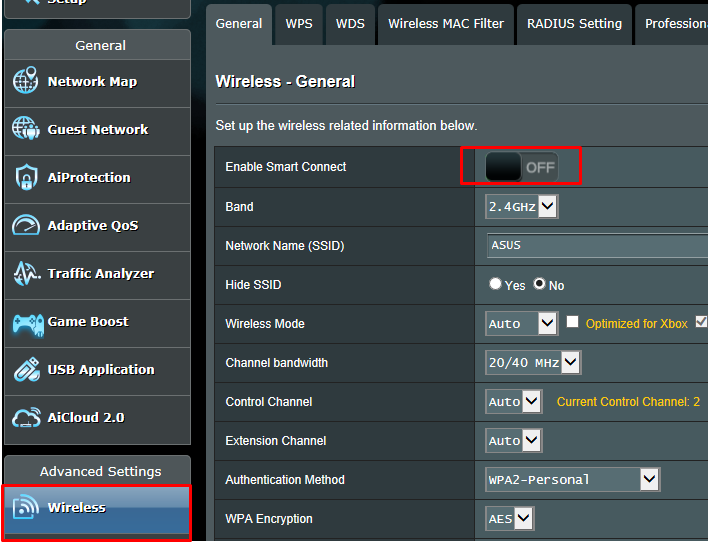
Измените угол направления антенн (например, 45 градусов, 90 градусов и т. д.).
Ниже мы взяли RT-AC88U для примера (для других моделей пожалуйста, обратитесь к руководству пользователя)
Чтобы обеспечить наилучший приём беспроводного сигнала, установите четыре съёмные антенны, как показано в примере ниже.
[Примечание]: руководства пользователя можно найти в Центре загрузок ASUS.
>> Wi-Fi работает на диапазонах 2,4 ГГц и 5 ГГц, расстояние передачи сигнала 2,4 ГГц больше, чем 5 ГГц, но скорость передачи медленнее, чем на 5 ГГц.
На 5 ГГц расстояние передачи сигнала короче, но скорость может быть выше.
Если ваше клиентское устройство часто отключается от сети роутера, сначала проверьте, к какой сети подключено ваше устройство — 2,4 ГГц или 5 ГГц.
Проверьте расстояние между беспроводным устройством и роутером, когда сеть Wi-Fi отключена.
Помехи: микроволновые печи, холодильники, беспроводные телефоны, блоки питания и так далее. Некоторая бытовая техника тоже создаёт помехи беспроводным каналам.
Барьеры: железные шкафы, железные двери, цементные стены, закрытые шкафы, поставленные на землю, за диваном. Некоторые строительные материалы с высокой плотностью также могут влиять на проникновение сигнала Wi-Fi, например гипс, доски, колючая проволока и т. д.
>> Рекомендуется размещать роутер по возможности в центре помещения, на открытой площадке, где меньше мебели, где нет стены, или на деревянном шкафу, на столе.
- Беспроводное устройство-клиент(пример): ноутбук, смартфон, USB-адаптер Wi-Fi, КОНСОЛЬ.
Примечание. Сигнал Wi-Fi устройства Mac (Apple) часто прерывается после роуминга между роутером AiMesh и узлами, см. этот FAQ .
На следующих рисунках в качестве примера взят RT-AC68U.
(различные модели могут иметь небольшие различия, пожалуйста, подтвердите соответствующую информацию в руководстве пользователя, если у вас есть какие-либо сомнения)
(1) Нажмите и удерживайте кнопку RESET примерно 5–10 секунд, пока светодиодный индикатор питания роутера не начнёт мигать, отпустите кнопку.
Все светодиодные индикаторы роутера должны будут погаснуть (это нормальное явление), это будет означать что запущен автоматический процесс перезагрузки.
Ожидайте, пока светодиодный индикатор питания и светодиодные индикаторы Wi-Fi снова не загорятся, заново откройте веб-меню роутера.
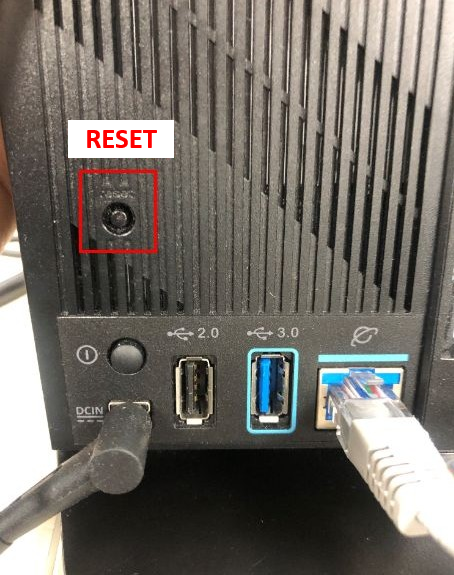
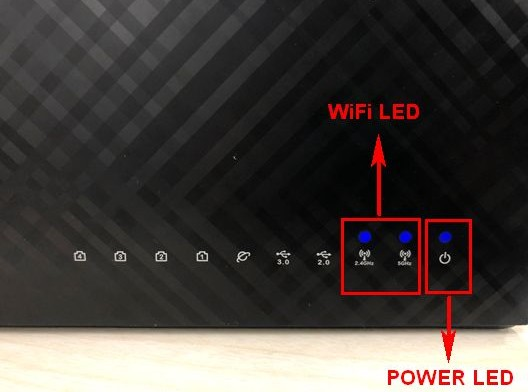
Примечание: после сброса настроек роутера все его настройки «обнулятся»: их потребуется ввести заново.
(2) Используйте Мастер быстрой настройки (QIS) для новой настройки роутера.
Подробнее о мастере быстрой настройки (QIS):
- [Беспроводное устройство] Как настроить ASUS Wi-Fi роутер через приложение ASUS Router?
- [Беспроводное устройство] Как использовать QIS (Quick Internet Setup) для настройки роутера? (Web GUI)
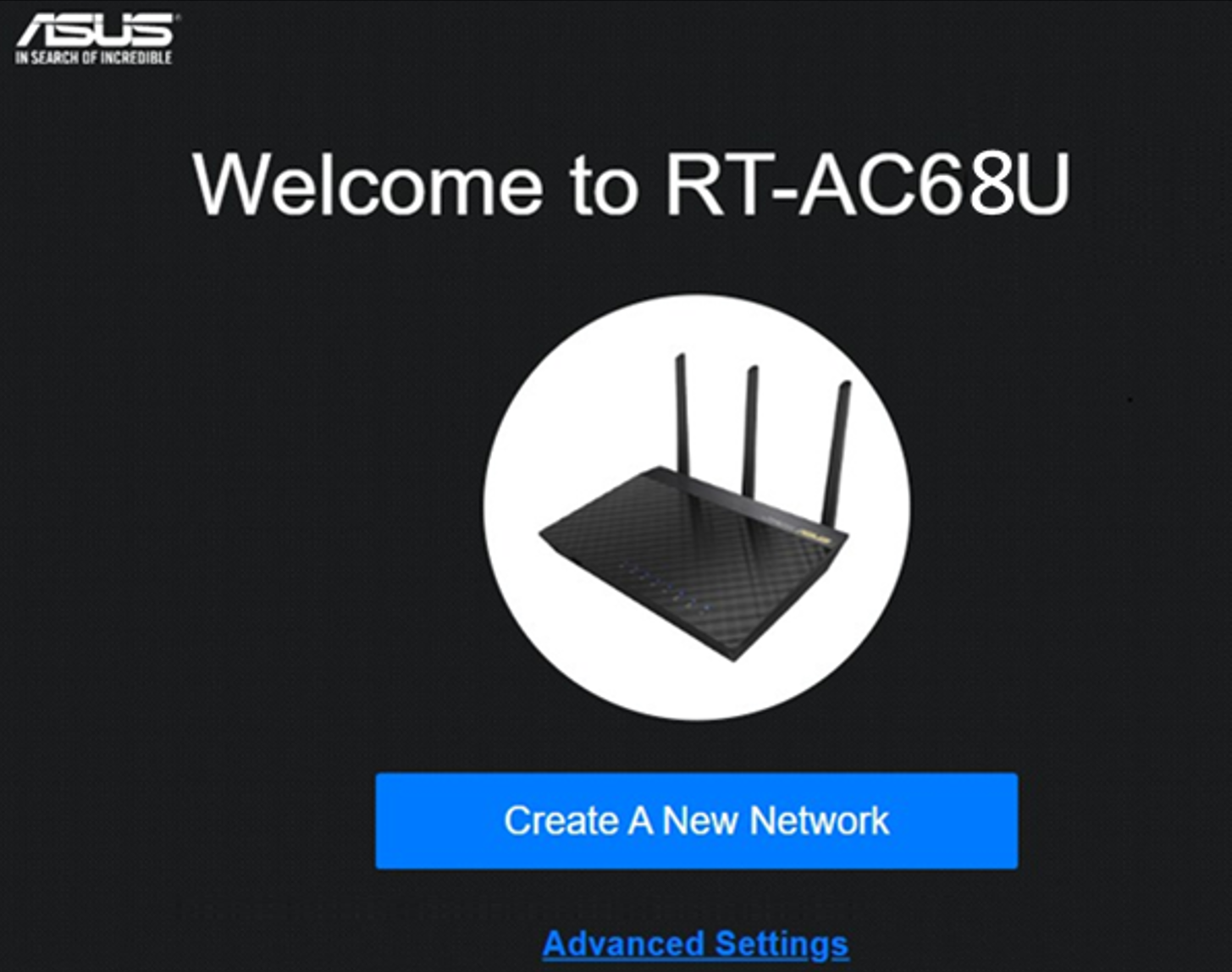
Если результат не изменится, сделайте сброс настроек роутера (Hard Factory Reset).
Как получить (Утилиту/Прошивку)?
Последние версии драйверов, программного обеспечения, прошивки и руководств пользователя можно скачать в Центре загрузки ASUS .
Если Вам нужна дополнительная информация о Центре загрузок ASUS, перейдите по этой ссылке .