Выделить объекты в CorelDRAW

Конечно. Делай так, дальше разберешься:
Похожие вопросы
Ваш браузер устарел
Мы постоянно добавляем новый функционал в основной интерфейс проекта. К сожалению, старые браузеры не в состоянии качественно работать с современными программными продуктами. Для корректной работы используйте последние версии браузеров Chrome, Mozilla Firefox, Opera, Microsoft Edge или установите браузер Atom.
Как в кореле выделить все объекты одного цвета
Re: как Выделить все объекты одного цвета и перекрасить
Laurelled wrote:
А у меня такой вопрос, практически аналогичный:
Можно ли в меше, веделить точки одного цвета, и изменить их?
И возможно ли изменить, например насыщенность всей сетки, т.е. выделить как в фотошопе, и настроить общую, так сказать, картину?
Иллюстратор.
по первой части вопроса: выбрать Direct Selection Tool (A)наступить на нужную точку в мэше и дале Select>Select same color. (только не перестарайтесь , «подобные цвета» хватаньот не только в мэшэ но и в остальных групах объектов).
по второй части вопроса: илья и шопа — одной фирмы «дети» все нужные Вам примочки шоповские для подобных экспериментов над мэшами находяться в ‘Filter’ и ‘Effect’.
Опубликовано: 2007/1/29 12:53
Re: как Выделить все объекты одного цвета и перекрасить
Как выделить все объекты одного цвета?
Подскажите пожалуйста, можно ли в Кореле 11, выделить все объекты одного цвета, а назначить им другой, а то объектов много и некоторые находятся в группе, некоторые в тексте, например слово черным а одна буква там красная.
Guest
Если ответить вкратце — то можно, но с некоторыми оговорками. Например насчет буквы в тексте не переведенном в кривые.
А потом еще вот, что, ребят, ну вот вы F1 не нажимаете, ладно, ну хоть поиск-то по форуму поюзайте. Сколько уж на эту тему всего было по-написано.
Guest
решила щас попробовать сделать такое,вот что у меня получилось:
текст переведи в кривые
Edit->Find and replase->replace objects->replace color->выбираешь заливка или обводка и цвета с какого на какой поменять.
еще один способ если тебе что-то еще нужно делать с объектами
Edit->Find and replace->find objects
далее по закладкам:Object Types ставишь галочку около curves,закладка Fill->галочку около Uniform color далее нажимаешь next, выбираешь цвет который тебе надо найти, потом опять некст и финиш, он тебе найдет все объекты нужного цвета и делай с ними что хочешь.
Guest
> можно, но с некоторыми оговорками.
Самая главная — это возможно только разгркппировав все группы. То есть, полностью разрушить структуру макета, превратив его в свалку объектов.
Guest
2Soloway (ex-Vladimir) а слабо просто ответить на вопрос? пальцы у тебя отсохнут написать ответ человеку?
Guest
разгруппировать это неприятно,но это лучше,чем ручками кажбый объект перекрашивать
Guest
Можешь, конечно, запустить не поиск, а поиск и замену (Find & Replace — так, сколько помню, оно там называется), чтобы оно тебе само везде указанный цвет поменяло на другой. Но на большом количестве объектов это может занять массу времени.
Как правильно заметил Soloway, это уже обсуждалось, и в ходе обсуждения проводился тест: перекрашивание большого количества объектов из цветного в серое, в Корел и, для сравнения, в AI.
Так вот, Корел пыхтел 15 минут, а AI выполнил эту задачу за несколько секунд (приблизительно в ШЕСТЬСОТ раз быстрее это в том опыте получилось. Объектов было что-то около 16 тысяч.)
И в AI то, о чём был основной вопрос — одновременное выделение всех объектов с некотрым указанным свойством (а не только заливкой определённого цвета) — возможно без каких-либо разруппировок.
Такие пироги.
Как в кореле выделить все объекты одного цвета
Выделенные элементы создаются, когда требуется изолировать какой-то участок изображения. Например, выделение элемента можно использовать для настройки или ретуширования одной области фотографии, или копирования части фотографии и ее вставки в другую фотографию. Способ создания выделенного элемента зависит от того, работаете ли вы с растровым или векторным слоем.

Для создания выделенного элемента можно использовать форму инструмента «Выделение» (слева), создать выделение от руки (в центре) или использовать инструмент «Волшебная палочка», чтобы выбрать области с определенным цветом и прозрачностью (справа).
Для создания растровых выделенных элементов можно использовать следующие инструменты выделения.
• Инструмент «Автоматическое выделение» — позволяет создавать интеллектуальное выделение, ограничивая область изображения прямоугольником, который автоматически прикрепляется к определяемым краям.
• Кисть «Умное выделение» — позволяет создавать выделенный элемент, проводя кистью по области образца. Это выделение автоматически расширяется до соответствующих краев на основе информации, собранной кистью.
• Инструмент «Выделение» — позволяет создать выделенный элемент определенной формы, например прямоугольник, квадрат, эллипс, окружность или звезду.
• Инструмент «Выделение от руки» — позволяет создать выделение по краям таких объектов, как лепестки цветка или пальцы руки. С помощью инструмента «Выделение от руки» можно создать выделенные элементы четырех типов:
• Поиск краев — поиск границы между двумя областями разного цвета, когда производится щелчок мышью на краях областей неправильной формы
• От руки — быстрое выделение области путем перетаскивания курсора
• По точкам — проведение прямых линий между точками для создания выделенного элемента с прямыми краями
• Автопоиск краев — автоматический поиск краев областей неправильной формы, когда производится щелчок мышью вдоль краев
• Инструмент «Волшебная палочка» — создание выделенного элемента на основе цвета, оттенка, яркости или непрозрачности объекта. Этот инструмент предназначен для выбора области, содержащей пиксели, абсолютно отличающиеся от пикселей в других областях изображения, например красная роза в обрамлении зеленых листьев или темная область светлого изображения.
Инструменты выделения можно также использовать для векторных слоев, чтобы создавать выделенные элементы, содержащие векторные объекты. Например, если скопировать выделенный элемент и вставить его в новое изображение, он копируется в растровый слой как набор отдельных пикселей, а не как векторный объект.
Сведения о векторном тексте см. в разделе Применение текста.
Можно создать выделенный элемент с помощью одного инструмента, а затем переключиться на другой инструмент, чтобы добавить что-либо к выделенному элементу или удалить что-либо из него. Дополнительные сведения см. в разделе Изменение выделенных элементов.
Для создания выделенного элемента можно также использовать инструмент «Кисть». Дополнительные сведения см. в разделе Работа с кистями.
Выделенный текстовый элемент можно использовать, чтобы применить эффекты для текста; например, при создании выделенного текстового элемента в слое, отображаемом сплошным цветом, и последующем удалении выделенного элемента буквы становятся прозрачными и приобретают контур такого же цвета, что и сплошной цвет слоя.
После создания растрового выделенного элемента в векторном объекте для редактирования векторных объектов можно использовать инструменты и команды, применяемые только для растровых объектов.
Можно создать выделенный элемент из маски, что позволяет пропустить маскированные (черные) области и выбрать немаскированные (не черные) области. Выделенный элемент будет обрезан до холста. Дополнительные сведения см. в разделе Работа с масками.
Выделение элемента с помощью инструмента «Автоматическое выделение»
Рабочее пространство «Правка»
1 На панели инструментов «Инструменты» выберите инструмент Автоматическое выделение .
2 Перетащите указатель по изображению для включения в выделение нужной области.
3 Отпустите кнопку мыши, чтобы просмотреть автоматическое выделение.
Если необходимо повторить выделение, нажмите сочетание клавиш Ctrl + D и повторно выберите область. Если необходимо уточнить выбор, на панели «Инструменты» выберите другой инструмент выделения и добавьте или удалите области из автоматического выделения.
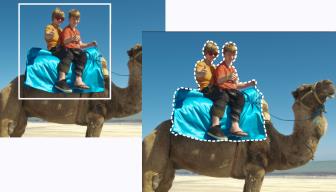
Выделение элемента с помощью инструмента «Кисть «Умное выделение»»
Рабочее пространство «Правка»
1 На панели инструментов «Инструменты» выберите инструмент Кисть «Умное выделение» .
2 На панели «Параметры инструмента» настройте значение в поле Размер . При необходимости можно также изменить следующие настройки:
• Режим : выбор команды, позволяющей заменить, добавить или удалить существующий выделенный элемент. Заменить : параметр по умолчанию.
• Размытие краев : смягчение краев выделенного элемента путем установки ширины выцветания в пикселях (от 0 до 200)
• Со сглаживанием : формирование более ровных краев выделенного элемента путем придания частичной прозрачности пикселям, расположенным вдоль краев
• Допуск : позволяет управлять тем, насколько близко выделенные пиксели должны совпадать с исходным пикселем изображения, на котором сделан щелчок. При низких значениях выбираются только пиксели с аналогичными цветами; при высоких значениях выбирается более широкий диапазон пикселей;
• Использовать все слои : выполнение поиска края во всех слоях выделенной области. Этот параметр доступен при включении автопоиска краев на многослойных изображениях.
3 Перетащите кисть по области изображения, которую следует выделить. Нет необходимости в точности; выделение автоматически расширяется до соответствующих краев на основе информации, собранной кистью.
4 Отпустите кнопку мыши, чтобы просмотреть интеллектуальное выделение.
Если необходимо уточнить выделение, нажмите клавишу Shift и перетащите указатель мыши для добавления выделения или нажмите клавишу Ctrl и перетащите указатель мыши для исключения области из выделения.
Можно использовать кисть «Умное выделение» в ручном режиме, сняв флажок Автопоиск краев на панели «Параметры инструмента».
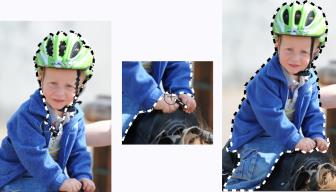
Перетащите кисть «Умное выделение» по области изображения, которую следует выделить (слева). Если необходимо, уточните выделение в режиме добавления или снимите флажок «Автопоиск краев» и перетащите кисть точно над нужными областями (по центру) для добавления или удаления областей (справа).
Выделение элемента с помощью инструмента «Выделение»
Рабочее пространство «Правка»
1 На панели инструментов выберите инструмент Выделение .
2 Установите нужные параметры на панели «Параметры инструмента» и при необходимости измените настройки.
• Тип выделения : задается форма выделяемой области
• Режим : выбор команды, позволяющей заменить, добавить или удалить существующий выделенный элемент. Заменить : параметр по умолчанию.
• Размытие краев : смягчение краев выделенного элемента путем установки ширины выцветания в пикселях (от 0 до 200)
• Со сглаживанием : формирование более ровных краев выделенного элемента путем придания частичной прозрачности пикселям, расположенным вдоль краев
• Стиль выборки : позволяет выбирать из трех стилей: Обычный — стиль свободного выбора; Фиксированный размер — позволяет задавать Ширину и Высоту в соответствующих полях; Фиксированные пропорции — сохраняет только пропорции, установленные в полях Ширина и Высота .
3 Перетащите курсор, чтобы создать выделенный элемент.
В процессе перетаскивания курсора граница обозначает выделенный элемент. По окончании перетаскивания курсора граница выделенного элемента становится выделяющей рамкой.
Дополнительные возможности
Создание выделенного элемента определенного размера
На панели «Параметры инструмента» нажмите кнопку Пользовательский выделенный элемент . В диалоговом окне «Пользовательский выделенный элемент» укажите положение левого, верхнего, правого и нижнего краев в пикселях.
Замена текущего выделенного элемента путем размещения прямоугольного выделенного элемента вокруг него