Кнопка (механизм) включения для Samsung A225 Galaxy A22
Пожалуйста, имейте в виду, что работа сканера отпечатка пальца не гарантирована (возможно использование только в качестве кнопки).

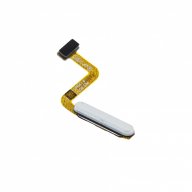
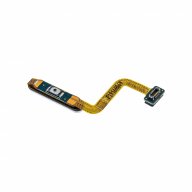
Кнопка (механизм) включения для Samsung A225 Galaxy A22
Товар купили: 60 раз
На складе 12 шт. Ожидаем 0 шт. Отсутствует на складе
Поделись с друзьями!
Доставка →
с учетом товаров в корзине
Предоплата
При получении
DPD (пункт выдачи)
DPD (курьер)
СДЭК (пункт выдачи)
СДЭК (курьер)
Почта России (1 класс)
Почта России (посылка)
EMS (курьер)
Характеристики
Тип механизм Кнопки включение Артикул 85507, 85506, 84320, 98797, 100874 В упаковке 1 шт. Страна Китай Вес (с упаковкой) 1 г Размер (в упаковке) 60x40x5 мм, 100x60x10 мм, 75x5x3 мм, 100x60x5 мм
С этим товаром смотрят
Совместимо
Также советуем
Простой возврат
Верните любой товар в течение 14 дней независимо от причин
Гарантия
Гарантийный срок от 1 до 3 месяцев на весь ассортимент
Акции и скидки
Копите скидки, покупайте товары с максимальной выгодой
Надежная упаковка
Качественная упаковка любых видов товаров!
Запчасти
- Запчасти для ноутбуков
- Запчасти для смарт-часов
- Запчасти для телефонов
Аксессуары
- Автоаксессуары
- Аксессуары для ноутбуков
- Аксессуары для смарт-часов
- Аксессуары для телефонов
Другое
- Актуальное
- Бижутерия
- Бытовая техника
- Все для ремонта
- Кабели и переходники
- Материалы для упаковки
- Память, флешки
- Портативная техника
- Пригодится в быту
- Прочие комплектующие
- Разное
- Уцененные товары
подбор по модели телефона
© 2009-2024 MobiRound.ru Аксессуары и запчасти для телефонов
Войти в личный кабинет
или войти через
или зарегистрироваться
Узнать статус заказа
Ваша корзина
В настоящий момент данный товар отсутствует на складе, но мы его уже заказали и ожидаем поступление шт. ориентировочно . Уже сейчас Вы можете оформить заказ на этот товар. Положить его в корзину?
Укажите предпочитаемый способ отправки оповещения:
Samsung не включается — что делать с телефоном в таком случае?
Бывают случаи, когда включить Samsung Galaxy никак не удается. Возможно, перед этим вы замечали, что стал быстро разряжаться аккумулятор, хотя зарядки до этого хватало на достаточно длительный период. В этом случае можно предположить, что Samsung Galaxy не включается по причине его перегрузки ненужными функциями в Android, которых стало неоправданно много. Чтобы аккумулятор так часто не разряжался, лучше выключить бесполезные для вас функции.
Проблемы с аккумулятором
Чтобы понять, почему не включается Самсунг, придется начать проверку с самых элементарных действий. Начните с зарядки, и убедитесь, что не она является причиной того, что Samsung не включается. Если вы долго жмете на клавишу «Включение» и, наконец, ваш телефон дал знать, что он живой, включившись на мгновение, то вся проблема, действительно, в аккумуляторе. Либо его пора менять, либо он не может принять заряд из-за неполадок с зарядным устройством.
Если вы подключили телефон к сети, но заряд не идет, и на Самсунге не включается экран, то есть вероятность, что смартфон разрядился полностью, и придется подождать иногда даже около минут двадцати, чтобы он набрал нужный ресурс электроэнергии и включился. Если же ваш гаджет все же не подает признаков жизни, то причина того, что на Samsung не включается экран, может крыться в неисправном кабеле зарядного устройства или в гнезде, через которое идет подзарядка.
Износился разъем для зарядки
Обратите внимание, что в это же гнездо вставляется провод наушников, и, если вы часто ими пользуетесь, гнездо может износиться. Придется менять весь модуль зарядки. Если смартфон подключен к зарядному, но только мигает, не заряжаясь, можно предположить, что он перегрелся и батарея не в состоянии получать дополнительный заряд или вы подключили не то устройство и зарядка не подходит для вашего смартфона.
Проблема с ПО
Если Самсунг выключился и не включается, то следует исключить ошибку в программном обеспечении. Обычно рекомендуется обновлять ПО, когда система делает запрос на обновление. Но бывают случаи, когда обновление прерывается, не установившись до конца, или само обновление оказывается вредоносным приложением.
Такую проблему программного характера предусмотрела техподдержка Samsung Galaxy S8. Там советуют перезагрузить смартфон:
- Следует нажать кнопку громкости на максимум и включение одновременно.
- Удерживать секунд 12. Если сбой был небольшой, то телефон заработает.
Полная перезагрузка
Если же экран по-прежнему черный и не включается телефон Самсунг, следует делать полную перезагрузку. Учтите, что в этом случае вы теряете всю информацию на телефоне.
- Нажать и удерживать кнопку питания гаджета и максимальной громкости.
- В списке меню найти «Wipe data/factory reset» и активировать.
- Следующий шаг — активировать «Reboot system now».
Если проблему устранить не удалось, то можно попробовать перепрошить устройство, но это уже дело специалистов.
Что делать, если Самсунг не включается и после перезагрузки
Сбой в работе приложений
Зависание и отказ в работе будут наблюдаться, если вы пренебрегли предупреждениями и загрузили приложение не с магазина Google, а с какого-то стороннего ресурса, и при этом не установили на телефон надежное антивирусное ПО, способное отвергать ошибочные приложения.
Механические повреждения
Причиной того, что Samsung выключился и не включается может стать механическое повреждение, которое устройство получило при падении или при ударе.
Если вы перепробовали все вышеперечисленное, но так и не поняли, как включить Samsung, то попробуйте еще обследовать контакты в смартфоне: выньте флешку, сим-карту или батарейку.
Если даже и этот способ не подошел, и вы так и не поняли, как включить телефон Samsung, то остается единственно правильное решение – обратиться к профессионалам. Специалисты сервисного центра «Твой Мобильный Сервис» помогут вам справиться с задачей. Для сотрудников сервисного центра «Твой Мобильный Сервис» нет проблем с ремонтом гаджетов, и они точно знают, как включить Самсунг Галакси.
Что делать, если Самсунг не включается и зависает на заставке — решение

Ситуация, когда телефон Самсунг не включается зависает на заставке Самсунг, может говорить как о временной неполадке, так и о серьёзном сбое. Проблема может быть вызвана недостатком памяти, запавшей кнопкой, поломкой, вирусом, программным сбоем. Чтобы её решить, нужно проделать ряд шагов – от простых к сложным. Возможно, вы сможете запустить аппарат, просто нажав несколько кнопок. О том, что делать, если Самсунг не включается и виснет на заставке, я расскажу в статье ниже.
Почему Самсунг зависает при запуске
Когда телефон включается, он задействует практически все свои системы: батарею, процессор, память, запускает систему и приложения. Поэтому проблема может быть в любой из них. Чаще к тому, что Самсунг Галакси не включается и зависает на слове Самсунг, приводит следующее:
- сбой системы при перепрошивке или установке рут-прав;
- неудачное обновление системы;
- повреждение: удар или попадание жидкости;
- запавшая кнопка включения или повреждение её шлейфа;
- конфликт с недавно установленной программой;
- вирус в системе;
- недостаток свободной памяти;
- временный программный сбой.

Как исправить проблему, когда Самсунг зависает на заставке
Если телефон Самсунг не включается и завис на заставке, что нужно делать – это попробовать различные пути решения, простые и посложнее. Главное – это проверить все причины такого поведения аппарата, и часть из них исключить. В результате вы либо решите неполадку самостоятельно, либо будете точно знать, что делать дальше.
Вот что делать, если Самсунг завис на логотипе:
- Включите его ещё несколько раз, используя жёсткую перезагрузку.
- Полностью зарядите аппарат.
- Очистите кэш телефона.
- Запустите смартфон в безопасном режиме.
- Выполните сброс настроек к фабричным.
- Произведите перепрошивку.
- Выполните ремонт в сервисном центре.
К каждому из этих действий приведена инструкция ниже.

Способ 1. Жёсткая перезагрузка
Если гаджет зависает на заставке, то для начала попробуйте просто перезапустить его, нажимая на кнопку запуска с разной силой. Если у вас запала клавиша, либо она имеет внутренние повреждения, то с одной из попыток всё может встать на свои места.
Если же девайс не включается, произведите жёсткую перезагрузку: нажмите одновременно выключение и понижение уровня звука. Держите их порядка 10 секунд, пока не начнётся перезагрузка.

Если в смартфоне Самсунг установлена съёмная батарея, откройте крышку и выньте аккумулятор. Через 5-10 секунд вставьте его назад, верните на место крышку и включите телефон. Возможно, то, что Самсунг зависает на заставке, решится после одного из описанных действий, и он включится сам.

Способ 2. Проверить уровень батареи
Почти полностью разряженная батарея иногда тоже является источником того, что на девайсе горит надпись Самсунг и он не включается, зависает на заставке. У вас может выходить из строя батарея или зарядное устройство – например, телефон напишет, что заряжен на 20%, но этого уровня хватает на секунды, и аппарат зависает. Также эта проблема возможна при возвращении с холода. Выполните такие проверки:
- Подключите телефон к зарядному устройству.
- Проверьте, заряжается ли он.
- Проверьте саму зарядку, подключив её к другому девайсу.
- Оставьте телефон заряжаться на несколько часов в месте с комнатной температурой.
- Снова попробуйте включить аппарат. При необходимости повторите способ 1.

Если проблема решилась на этом этапе и телефон уже не зависает на заставке, то вам всё равно придётся заменить батарею или зарядное устройство.
Способ 3. Очистить кэш
Это простой и безопасный метод, чтобы очистить ошибки на смартфоне. Он не удаляет ваши данные, не стирает программы и учётные записи. Для его активации нужно будет зайти в Recovery Mode:
- Зажмите в одно и то же время кнопки запуска, повышения громкости и, если они есть, «Домой» или «Биксби». Если их нет, то только указанные две клавиши. Когда ваш телефон циклически перезапускается то, возможно, придётся «поймать» момент, когда он выключен.

- Как только на экране появится логотип, отпустите включение (но только эту клавишу).
- Когда увидите меню, отпустите все кнопки.
- Используя кнопки изменения уровня звука перейдите к пункту «Wipe Cache Partition».

- Нажмите один раз на включение, подтвердив тем самым выбор.
- Выберите строку с подтверждением и снова нажмите включение.

- В Recovery нажмите первый пункт – перезагрузить гаджет.
Если неполадка не устранена, и девайс всё ещё зависает на заставке, то она находится глубже. Проверьте следующие методы.
Способ 4. Запуск в безопасном режиме
Если у вас всё ещё мигает надпись Samsung и телефон не включается, а зависает во время заставки, то есть вариант, что сбой вызвала программа, недавно установленная на аппарате. Это мог быть вирус, а могло быть и нормальное приложение, загруженное из Плей Маркета, но вызвавшее по какой-то причине конфликт. Вам нужно запустить смартфон в безопасном режиме – это режим работы, когда при запуске грузится только «базовый набор» утилит.
Для запуска в безопасном режиме и последующего исправления проблемы выполните такие шаги:
- Перезапустите телефон, или, если он циклически перезагружается, дождитесь нового цикла.
- Когда на экране появится лого, нажмите на «понижение звука».
- Телефон должен включиться в безопасном режиме.

- Если всё удалось, то удалите последние установленные вами приложения.
- Обычная перезагрузка снимет безопасный режим, и аппарат загрузится как обычно.
Способ 5. Сброс телефона
Когда другие методы не помогли, и гаджет всё так же зависает после заставки и не включается, то придётся сбросить данные телефона. Это операция удалит всё, что было во внутренней памяти, сбросит все параметры. Информация, записанная на SD-карту памяти, не пострадает.
Перед сбросом убедитесь, что помните пароль от своей учётной записи Гугл. Также попробуйте подключить девайс к компьютеру, а также перейти в безопасный режим, чтобы скопировать и сохранить данные.
Для сброса телефона выполните такие шаги:
- Нажмите и держите «включение», «повышение звука», а ещё кнопку «Домой» либо «Биксби», если они есть на аппарате. В случае, когда смартфон без остановки перезапускается то, возможно, нужно будет «поймать» момент, когда экран чёрный.
- Когда возникнет логотип, перестаньте держать клавишу включения.
- Как только увидите меню, перестаньте удерживать кнопки.
- Используя регулировку звука как «вниз-вверх», перейдите к записи «Wipe data/factory reset».

- Нажмите на выключение.
- Выберите строку Yes и снова нажмите на выключение.

- После выполнения сброса, перезагрузите устройство, выбрав Reboot system now.

Способ 6. Перепрошивка
В обычной ситуации, если вы сами не прошивали телефон, данный метод лучше не применять. Но, вероятно, проблема, когда Самсунг не загружается дальше заставки, настала именно после попытки его перепрошивки. Если это действительно так, то повторите операцию, либо обратитесь к профессионалам. Сбой при установке новой прошивки – не редкость. Если у вас в этом мало опыта, или же вы не уверены в успехе – доверьте решение задачи сервисному центру.
Способ 7. Ремонт
Если после проделанных действий Samsung Galaxy не включается и висит заставка, то вероятнее всего дело в отошедшем шлейфе, поломке кнопки, контактов, памяти или процессора. В любом случае, решение подобных задач лучше доверить профессионалам. Вам понадобится сервисный центр, чтобы отремонтировать девайс.
Теперь вам известны все шаги, которые нужно пройти, если перестаёт включаться телефон Самсунг и постоянно висит заставка. Надеюсь, что вы быстро разрешите проблему и вернёте девайс к жизни, а в этом вам поможет данная инструкция.
Телефон не включается зависает на заставке : 7 комментариев
- Александр Ан11.04.2021 в 22:50 Идёт запуск Андроит рткрытие придожений уже 10 минут на экране крутятся шестерёнки что делать дадще?
- Руслан21.03.2023 в 19:22 учиться грамотно писать прежде всего…
Самые частые причины, почему не включается телефон Samsung
У Samsung есть несколько передовых функций, которые помогают бренду соответствовать своему званию лидера отрасли. Но частые незначительные или серьезные проблемы все портят. Например, когда телефон вообще не включается, а ведь бывает и такое. Ваш телефон Samsung Galaxy может не включаться из-за программных или аппаратных проблем, которые преследуют модели любого производителя. Но часто именно у Samsung они бывают уникальными и решаются каким-то своим способом. К счастью, есть несколько простых приемов, чтобы диагностировать и устранить проблему.
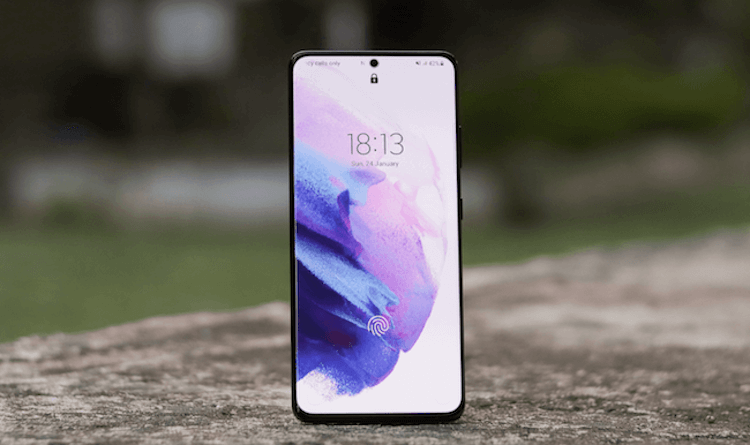
Телефоны на включаются по разным причинам, но есть несколько основных.
Телефон не включается даже во время зарядки
Первой и самой главной причиной того, что телефон не работает, является то, что его аккумулятор разряжен, как бы банально это не прозвучало. Можете ли вы вспомнить, сколько времени прошло с тех пор, как вы в последний раз заряжали его? У большинства телефонов еще есть заряд, чтобы включиться хотя бы на несколько секунд. Но если с момента последнего сеанса зарядки прошло слишком много времени, ваш телефон может перейти в состояние глубокой разрядки.
В результате ваш телефон даже не включится, чтобы отобразить логотип Samsung. В этом случае проблема может не решиться сразу после подключения к источнику питания Даже если вы уже сколько-то заряжаете его, для включения может потребоваться более значительное время. Поэтому подключите его к зарядному устройству минимум на 10-15 минут.
При этом лучше не заряжать его, подключив USB-кабель к ПК или ноутбуку. Так же не рекомендуется использование беспроводного зарядного устройства. Вместо этого выберите оригинальный USB-кабель и фирменный адаптер Samsung для подключения к розетке. Естественно, надо быть уверенным, что зарядное устройство работает. Впрочем, вместо оригинальной зарядки можно использовать адаптер для быстрой зарядки, но точно не более слабый. И в любом случае подождите указанные 10-15 минут. Если проблема не решится, идем дальше.
Почему телефон не заряжается
Если вы оставили телефон на зарядке, а он по-прежнему не включается, возможно, он не зарядился из-за неисправного кабеля или порта для зарядки. Сначала проверьте, нет ли повреждений на кабеле. Внимательно осмотрите, не порвалась ли внешняя резиновая оболочка и не торчат ли провода. На разъеме также могли скопиться частицы грязи, и это тоже надо проверить.
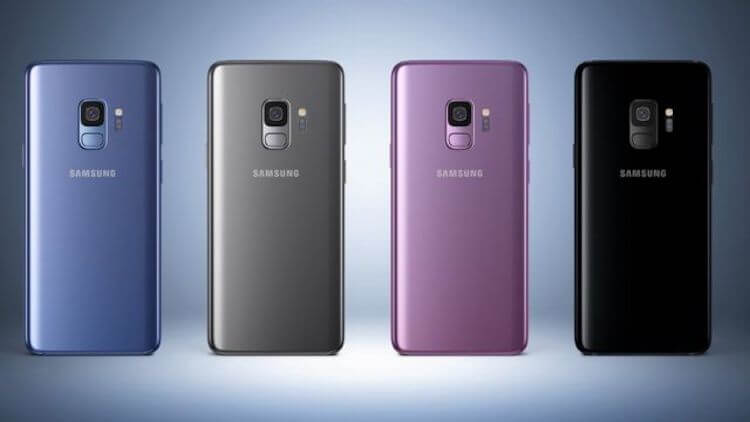
Большинство советов подходит даже к старым моделям.
Чтобы проверить, не поврежден ли порт зарядки, попробуйте использовать другой USB-кабель. Если другой кабель не работает, проблема локализована — у вас проблема с портом зарядки.
Как перезагрузить Samsung, если он завис
Операционная система телефона может выйти из строя из-за программных сбоев или ошибок. Эта неисправность может привести к выключению телефона и невозможности его включения. Вы можете попытаться исправить это, принудительно перезагрузив телефон Samsung.
Этот метод не эквивалентен аппаратному сбросу и, следовательно, не сотрет ваши данные. Чтобы сделать это, удерживайте кнопку питания или кнопку питания вместе с кнопкой уменьшения громкости в течение двадцати-тридцати секунд или пока не увидите логотип Samsung. Дальше дождитесь загрузки телефона и проверьте, работает ли он. Этот способ тоже решет многие проблемы.
Как узнать, не сломан ли телефон
Если метод принудительного перезапуска не работает или ваш телефон полностью заряжен, но все еще не включается, возможно, причиной является повреждение самого телефона. Если каким-то образом произойдет физическое повреждение внутренних компонентов или неисправность материнской платы, ваш телефон перестанет работать. Если это так, не стоит самостоятельно устранять какие-либо повреждения. Лучше отнести свой телефон специалистам. Если вы попробуете отремонтировать или просто вскрыть телефон без навыков, примерно со стопроцентной вероятностью вы его сломаете.
Не заражен ли телефон вирусами
Ваш телефон также может внезапно выключиться и не включиться из-за серьезного заражения мобильным вирусом. Вирус может внести несколько несанкционированных изменений в ваш телефон и даже вызвать сбой программного обеспечения. Такие вирусы обычно исходят из подозрительных сторонних приложений.
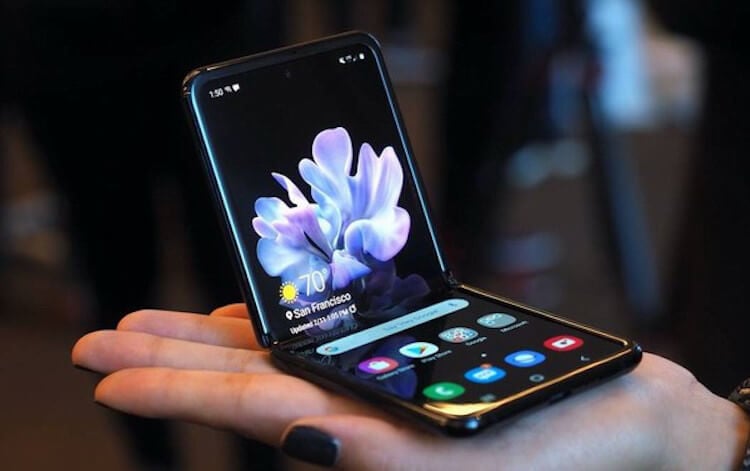
Среди таких телефонов могут возникать дополнительные проблемы, но они довольно редкие.
Один из способов избавиться от любых вирусов на вашем телефоне Samsung — перезагрузить его в безопасном режиме. При использовании этого режима все ваши измененные и предпочтительные настройки будут сброшены до значений по умолчанию, но не навсегда, а до обратной перезагрузки. Зато в этом режиме все сторонние приложения будут отключены. Так вирусы, если они есть, не будут влиять на работу устройства.
Как перевести телефон Samsung в безопасный режим
Чтобы перевести телефон в этот режим, нажмите и удерживайте кнопку питания и кнопку уменьшения громкости. Как только вы заметите логотип Samsung, отпустите кнопку питания, продолжая нажимать кнопку уменьшения громкости. После включения телефона отпустите кнопку уменьшения громкости. Теперь вы увидите опцию «Безопасный режим» в левом нижнем углу.
Если вы не выполнили шаги должным образом, перезагрузка телефона в безопасном режиме, скорее всего, не сработает. Если повторно у вас ничего не получилось, попробуйте поискать в Интернете способ перевода в безопасный режим для вашей модели. Что-то могло измениться с момента выхода этой статьи.
Обратитесь в службу поддержки Samsung
Наконец, если ваш телефон Samsung по-прежнему никак не включается, лучшим решением будет обратиться к специалистам. Найдите сервис, который является или являлся официальным, и там за небольшую плату, а иногда и бесплатно, специалисты подскажут вам, что случилось с вашим телефоном.

Теги
- Samsung Galaxy
- Операционная система Android
- Смартфоны Samsung