Как добавить файл Excel в виде значка в презентацию PowerPoint

Добрый день!
Подскажите, возможно ли с помощью кода добавить файл EXCEL в виде значка в презентацию PowerPoint? Много форумов просматривал, но нигде не нашел.
Если это невозможно, то как сделать гиперссылку на этот файл, чтобы при нажатии на нее открывался файл Excel.
Сам макрос на создание слайдов в PowerPoint у меня написан в Excel. Осталось добавить только файлы.
Заранее спасибо за помощь!
Лучшие ответы ( 1 )
| Здесь вы можете заказать любую студенческую или школьную работу. |
94731 / 64177 / 26122
Регистрация: 12.04.2006
Сообщений: 116,782
Ответы с готовыми решениями:
На основе данных из Excel создать презентацию в PowerPoint
Мне требуется на основе данных из Excel файла создать презентацию в PowerPoint. Ни с тем, ни с.
Как открыть презентацию PowerPoint?
Нужно, чтобы при переходе на вкладку открывалась презентация.. Как это сделать?
Как преобразовать презентацию PowerPoint из ppt в jpg?
Прошу прощения, не знаю, в какой раздел писать Собственно, сабж: Необходимо при помощи.
Вставить презентацию PowerPoint в программу
Дорогие друзья!подскажите ,пожалуйста,как вставить презентацию в делфи.просто все способы,которые.
1548 / 352 / 95
Регистрация: 13.11.2008
Сообщений: 724

Сообщение было отмечено Boro-da как решение
Решение
Вкладка Вставка -Объект. Ставить Создать из файла -выбираете файл на диске. Ставите галочку Как значок. При этом можно будет даже выбрать свой значок.
При необходимости можно установить связь (Связать) (но тогда при пересылке презентации на другой ПК будет ошибка). Нужно для того, чтобы видеть изменения в файле Excel, если они будут внесены в самом файле Excel. Так же можно будет изменять информацию файла Excel из презентации.
Если не связывать, то все изменения во вставленном файле Excel будут возможны только из презентации, на исходный файл эти изменения никак не повлияют.
Такие же действия можно записать в Excel и подставить в код PP. Чуть пошаманить и, полагаю, все получится.
Добавлено через 6 минут
Код примерно такой получается:
1 2 3 4 5 6 7
Dim oActP As Presentation Set oActP = ActivePresentation oActP.Slides(1).Shapes.AddOLEObject FileName:="C:\Example.xlsx" _ , Link:=False, DisplayAsIcon:=True, IconFileName:= _ "C:\Windows\Installer\\xlicons.exe", _ IconIndex:=0, IconLabel:="C:\Example.xlsx"
Вставка и обновление данных Excel в PowerPoint
Если вы используетеPowerPoint 2013 или более новую версию, можно связать данные из сохраненного листа Excel с презентацией PowerPoint. Таким образом, если данные на листе изменяются, их можно легко обновить в презентации PowerPoint.
Связывание всего листа Excel с PowerPoint
- В PowerPoint на вкладке Вставка нажмите кнопку Объект.

- В диалоговом окне Вставка объекта выберите пункт Создать из файла.
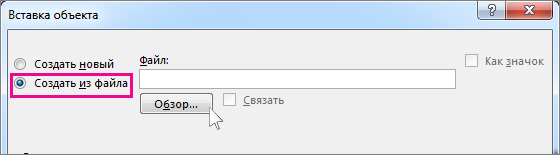
- Нажмите кнопку Обзор, а затем найдите книгу Excel с нужными данными в окне Обзор.
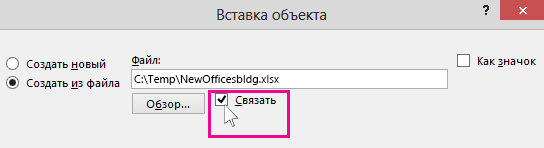
- Прежде чем закрывать окно Вставка объекта, установите флажок Связать и нажмите кнопку ОК.
Важно: Связанный объект в презентации отображает все данные из активного верхнего листа в связанной книге Excel. При сохранении книги Excel убедитесь, что нужный лист в презентации отображается при первом открытии книги.
Связывание раздела данных в Excel с PowerPoint
- В Excel откройте сохраненную книгу с данными, которые нужно вставить и связать.
- Перетащите указатель мыши на область данных, с которой вы хотите связать в PowerPoint, а затем на вкладке Главная нажмите кнопку Копировать.
- В PowerPoint выберите слайд, на который нужно вставить скопированные данные листа.
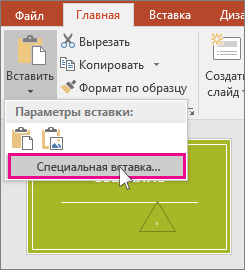
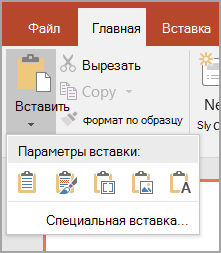
- На вкладке Главная нажмите стрелку под кнопкой Вставить и выберите пункт Специальная вставка.
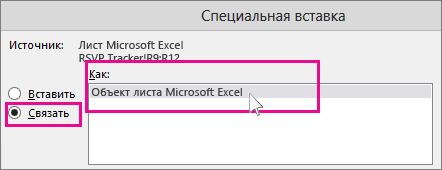
- В окне Специальная вставка установите переключатель Связать, а затем в поле Как выберите пункт Лист Microsoft Excel.
Обновление связанных данных Excel в PowerPoint
После того как вы использовали один из описанных выше методов для вставки связанных Excel данных в презентацию, обновить презентацию, чтобы быть в курсе изменений данных, будет легко сделать:
- В PowerPoint щелкните правой кнопкой мыши данные и выберите Команду Обновить ссылку.
Копирование и вставка (без связи) данных Excel в PowerPoint
В таком случае данные Excel не будут связаны с презентацией PowerPoint. Данные копируются с листа Excel и вставляются в презентацию. Лист не будет автоматически отправлять обновления в PowerPoint.
- Откройте в Excel книгу с данными, которые нужно скопировать.
- Выделите область данных, которые нужно скопировать, а затем на вкладке Главная нажмите кнопку Копировать.
- В PowerPoint выберите слайд, на который нужно вставить скопированные данные листа.
- На вкладке Главная в группе Буфер обмена щелкните стрелку под кнопкой Вставка.
- В разделе Параметры вставки выберите один из следующих вариантов. Наведите указатель мыши на каждый параметр Вставить, чтобы просмотреть предварительный просмотр того, как он будет выглядеть.
 |
Использование стилей назначения для копирования данных в виде таблицы PowerPoint с использованием формата презентации |
 |
Сохранение исходного форматирования для копирования данных Excel в виде таблицы PowerPoint с использованием формата листа |
 |
Внедрение для копирования данных в виде сведений, которые можно изменить в Excel позже |
 |
Рисунок для копирования данных в виде рисунка, который нельзя изменить в Excel |
 |
Сохранение только текста для копирования всех данных в виде одного текстового поля |
Импорт содержимого из других приложений в PowerPoint
Вы можете импортировать в презентацию содержимое из других программ. К ним относятся файлы, созданные другими программами Microsoft Office, а также файлы из других программ, поддерживаюющих связывание и embedding объектов (OLE).
Примечание: Содержимое можно вставлять только из программ, поддерживаюных OLE и установленных на компьютере. Чтобы узнать, какие типы содержимого можно вставлять, на вкладке «Вставка» в группе «Текст» нажмите кнопку «Объект». В окне «Вставка объекта» перечислены типы объектов, которые можно использовать.
Вставить объекты содержимого в презентацию PowerPoint можно двумя способами:
- Связанные объекты Связанный объект обновляется при изменениях в его исходных файлах. Например, связанная диаграмма, созданная на данными в Microsoft Excel, изменяется при изменениях исходных данных Excel. Исходный файл должен быть доступен на компьютере или в сети для сохранения связи между вставленным объектом и исходными данными. Если исходный набор данных большой или сложный, рекомендуется вставить связанный объект.
- Внедренные объекты Исходные данные будут внедрены в презентацию. Внедренный объект можно просмотреть на другом компьютере, так как исходные данные являются частью файла презентации. Для внедренных объектов обычно требуется больше места на диске, чем для связанных объектов.
Связывать или встраить содержимое, скопированные из другой программы
- В программе, которая не является PowerPoint, выберите и скопируйте сведения, которые нужно вставить как объект.
- В PowerPoint щелкните в том месте, где должен отображаться объект.
- На вкладке Главная в группе Буфер обмена щелкните стрелку под кнопкой Вставить и выберите команду Специальная вставка.
- В диалоговом окне «Специальная влка» сделайте следующее:
- Чтобы вировать данные как связанный объект, щелкните ссылку «Вировать».
- Чтобы вировать данные как внедренный объект, нажмите кнопку «Вировать». В поле «Как» щелкните запись со словом «объект» в названии. Например, если вы скопировали данные из документа Word, щелкните объект документа Microsoft Word.
Примечание: Если выделение очень небольшое, например несколько слов из документа Word или числа из ячейки листа Excel, может не потребоваться сохранять его как объект. В этом случае выберите один из вариантов, доступных в поле «Как», или вните содержимое напрямую.
Вставка связанного объекта
- Щелкните слайд, куда вы хотите разместить объект.
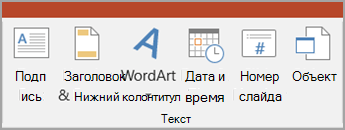
- На вкладке Вставка в группе Текст нажмите кнопку Объект.
- Нажмите кнопку «Создать из файла».
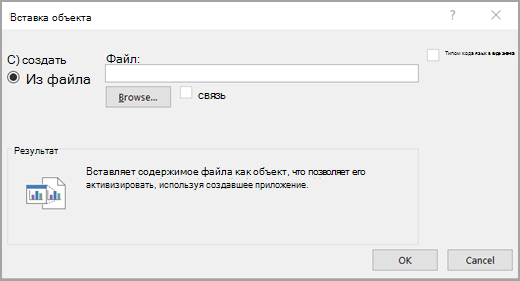
- В поле «Файл» введите имя файла или нажмите кнопку «Обзор», чтобы выбрать его из списка.
- Выберите поле «Ссылка».
- Выполните одно из следующих действий.
- Чтобы отобразить содержимое презентации, необходимо собразить его значок.
- Чтобы отобразить значок, щелкнув который будет отображаться для просмотра объекта, нажмите кнопку «В качестве значка».
Чтобы изменить изображение или метку значка по умолчанию, щелкните значок «Изменить» и выберите нужный значок в списке значков. При этом вы можете ввести подпись в поле «Название».
Вставка внедренного объекта
- Щелкните слайд, куда вы хотите разместить объект.
- На вкладке Вставка в группе Текст нажмите кнопку Объект.
- Выполните одно из следующих действий.
- Если объект еще не существует, нажмите кнопку «Создать». В поле «Тип объекта» выберите тип объекта, который вы хотите создать.
- Если объект уже существует, нажмите кнопку «Создать из файла». В поле «Файл» введите имя файла или нажмите кнопку «Обзор», чтобы выбрать его из списка. Чтобы отовязать ссылку, ее можно будет с часовой связи.
- Выполните одно из следующих действий.
- Чтобы отобразить содержимое презентации, необходимо собразить его значок.
- Чтобы отобразить значок, щелкнув который будет отображаться для просмотра объекта, нажмите кнопку «В качестве значка».
Чтобы изменить изображение или метку значка по умолчанию, щелкните значок «Изменить» и выберите нужный значок в списке значков. При этом вы можете ввести подпись в поле «Название».
Вставка данных Excel

На слайды PowerPoint можно внедрять таблицы и листы из Excel.
- В Excel выделите ячейки, которые вы хотите скопировать, с помощью перетаскивания.
- Щелкните их правой кнопкой мыши и выберите команду Копировать.
- В презентации PowerPoint щелкните правой кнопкой мыши и выберите нужные параметры вставки:
- Использовать стили конечного фрагмента: вы сможете изменять скопированные данные как таблицу PowerPoint, но к ним будут применяться цветовая схема и шрифты PowerPoint.
- Сохранить исходное форматирование: таблица будет доступна для редактирования, а ее форматирование сохранится.
- Внедрить: копия таблицы будет храниться в PowerPoint, а для изменения данных потребуется открыть ее в Excel.
Примечание: Если вы работаете с большим файлом Excel, размер презентации значительно увеличится. Кроме того, при этом вы можете нечаянно предоставить доступ к большему объему данных, чем нужно.
Хотите узнать больше?


Нужна дополнительная помощь?
Нужны дополнительные параметры?
Изучите преимущества подписки, просмотрите учебные курсы, узнайте, как защитить свое устройство и т. д.




В сообществах можно задавать вопросы и отвечать на них, отправлять отзывы и консультироваться с экспертами разных профилей.