Самостоятельная замена батарейки CMOS ноутбука
Доброго времени суток всем, кто зашел на эту страницу! Сегодня будем решать проблему со сбросом показаний часов и не сохранением параметров BIOS SETUP при выключении ноутбука. Все знают, что на обычном «десктопе» это делается тривиальной заменой батарейки CMOS. На ноутбуке эта проблема решается аналогично, но бывает, добраться до батарейки немного сложнее. А т.к. мы легких путей не ищем, то за дело! Да, забыл предупредить, все, что здесь будет описано ниже, не является инструкцией по применению и автор не несет никакой ответственности за последствия Вашей деятельности. Тем, кто в себе не уверен и боится, что последствием его действий будет срочный ремонт ноутбука, лучше сразу обратиться в нормальный компьютерный сервис центр. Лицам же, не отличающим шурупа от винта, читать дальше не имеет смысла. Итак, приступим. У нас в руках произведение китайских мастеров c русским названием RoverBook Pro 500, он же Clevo M660JE, он же может быть Acer-ом, Fujitsu-Siemens-ом и еще чем угодно – немало чудных компаний с громкими именами пользуются услугами наших меньших братьев китайцев. 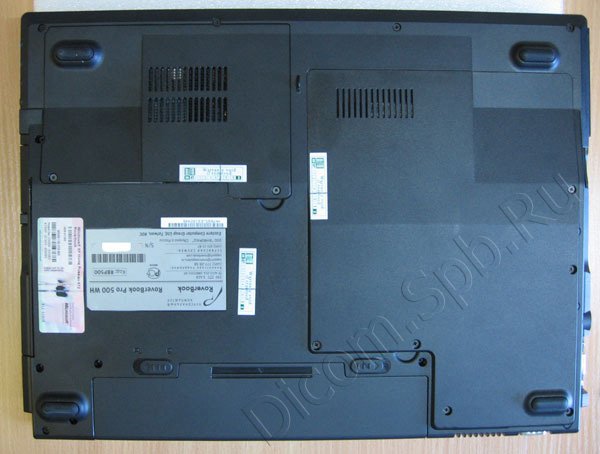 Перевернем его кверху брюхом и начнем выворачивать винты. Чуть не забыл – нужно отключить адаптер питания, снять АКБ. Сначала снимем съемную крышку, под ней должен быть процессор и модули памяти, возможно, что и батарейка под ней. А нет! Снимаем вторую крышку над винчестером. Может там?!
 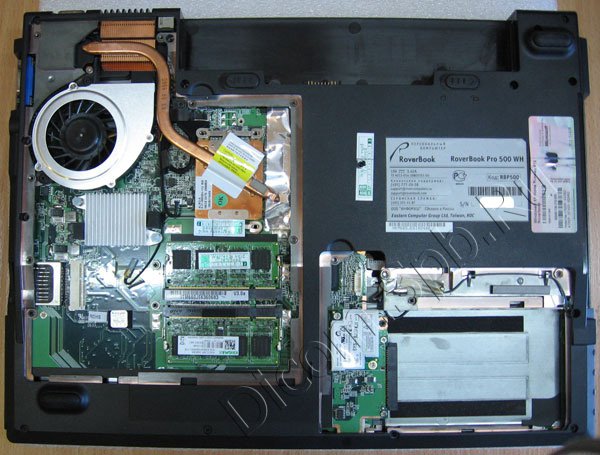 Опять мимо. Есть еще один вариант обойтись малой кровью – снять клавиатуру, возможно батарейка CMOS под ней! Для этого переворачиваем ноутбук, открываем крышку матрицы. Клавиатура держится тремя маленькими защелками сверху. Не спрашивайте, откуда я это знаю – это опыт, а его не пропьешь. По очереди утапливаем защелки с помощью тонкой отвертки или пластиковой карточки (подойдет VISA или MasterCard) и приподнимаем верхний край клавиатуры. Здесь главное не перестараться и не оторвать часть клавиш, на клавиатуре, стараясь приподнять последнюю. Нам ведь не нужен дополнительный ремонт ноутбука?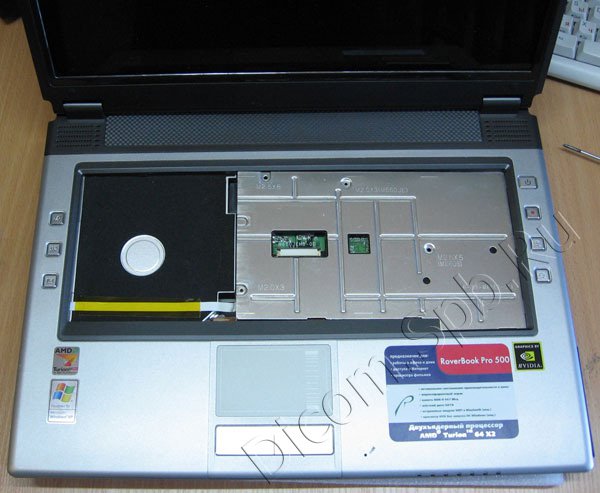
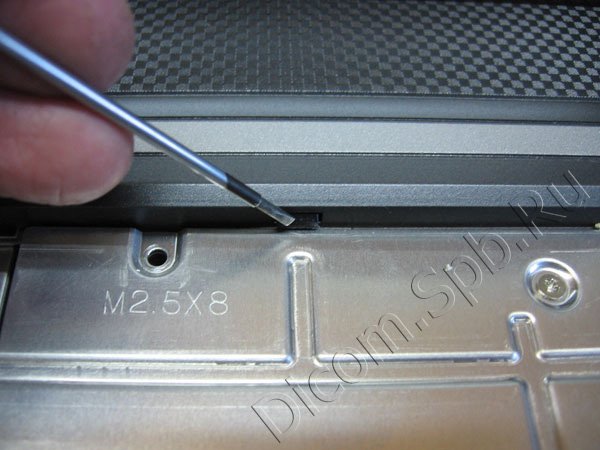 Снимаем алюминиевую крышку.
 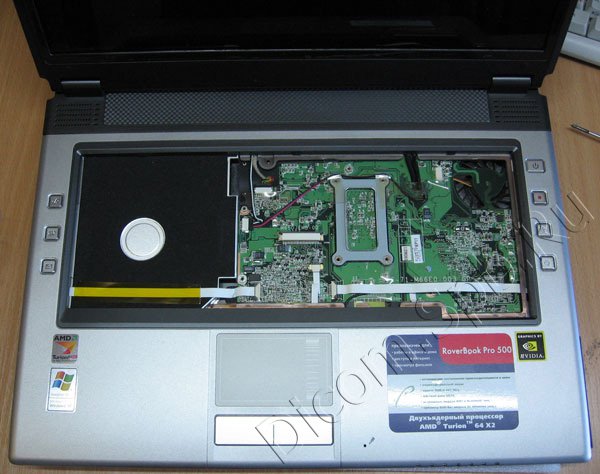 Под алюминиевой крышкой батарейки не оказалось. Ничего не поделать, ежики тоже ошибаются.
Будем делать полное вскрытие. Для начала, разъединим все провода и шлейфы, которые находятся под клавиатурой. Затем переворачиваем ноутбук и выворачиваем все винты, которые крепят нижнюю крышку. Снимаем вентилятор и радиатор системы охлаждения процессора, винчестер и привод DVD. 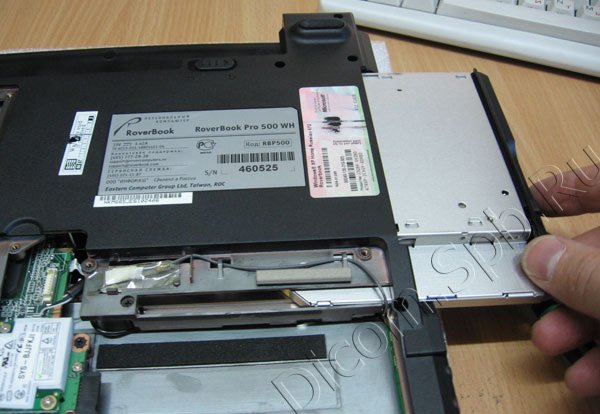
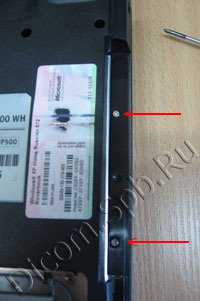
Не пропускаем всякие маленькие винтики с торца и под приводом. Выкручиваем винты крепления крышки матрицы. 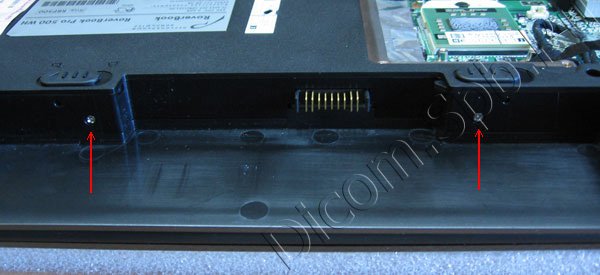
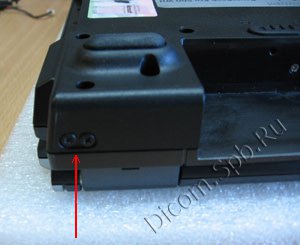
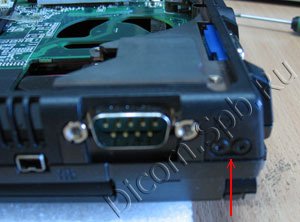 Теперь можно снять нижнюю крышку корпуса. Обычно верхнюю и нижнюю крышки корпуса, кроме винтов, скрепляет куча защелок, для борьбы с которыми я использую простую пластиковую карточку. Здесь главное не торопиться, если в каком то месте крышка не отходит, то сила не поможет – скорее всего, не заметили какой то винтик.
 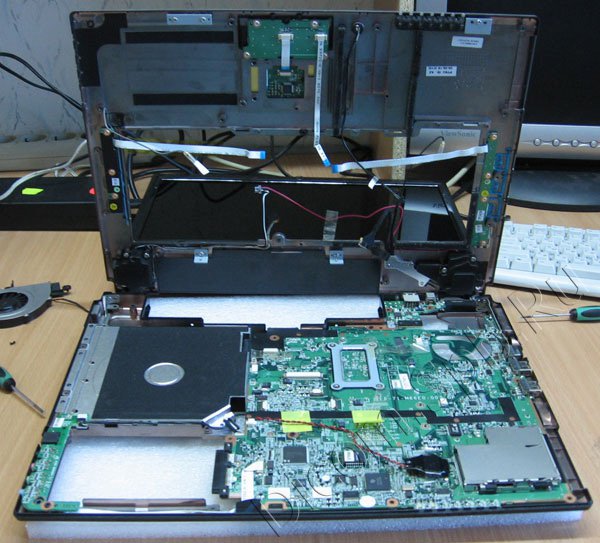 Ну вот – располовинили нашего китайского друга, глубоко вздохнув и почувствовав себя профессионалом в ремонте ноутбуков. В нашем случае нижняя крышка снялась вместе с материнской платой. Согласно закону относительности, таким же образом, можно было снять верхнюю крышку с матрицей. Вот и она виновница получаса потерянного времени – сдохшая батарейка CMOS.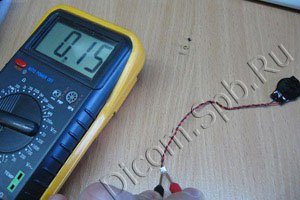
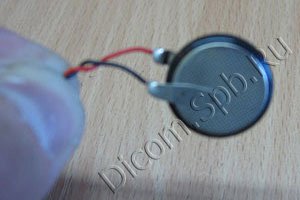 Осталось сбегать в магазин за новой батарейкой и установить ее, но что-то подсказывает мне, что не все так просто. К батарейке приварены металлические контакты, а уже к последним припаяны проводки с разъемом. Не у каждого пользователя ноутбука дома пылиться прибор для контактной сварки, а припаивать проводки к батарейке не есть правильное решение. Нести наше творение в срочный ремонт ноутбуков? — У меня есть решение попроще – я загляну в ящик своего рабочего стола (как говорят коллеги – закрома родины) и найду такую батарейку с приваренными контактами. Как вы поступите, я не знаю. Осталось поставить новую батарейку и начать сборку ноутбука в обратном порядке.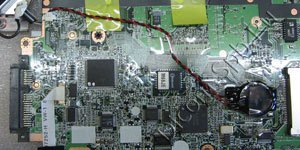
 Ставим верхнюю крышку с матрицей. Важное замечание: если после обратной сборки ноутбука остались какие-то «лишние детали», то скорее всего Вы что-то все таки забыли вернуть на своё законное место. Если же, не дай бог, случилось непоправимое и Вам требуется ремонт ноутбуков, обращайтесь в наш компьютерный сервис центр — мы поможем! Информацию по времени срочного ремонта смотрите по ссылке «срочный ремонт ноутбука» 😉
Замена батарейки CMOS на ноутбуке Acer Aspire
Батарейка CMOS, находящаяся в системной плате, обеспечивает хранение всех параметров конфигурации ноутбука (настройки BIOS), а также отвечает за работу системного таймера. Иными словами, если периодически сбрасываются настройки даты и времени, некоторые программы не удаётся запустить, ноутбук вдруг беспричинно отключается, антивирус работает некорректно, а браузер жалуется на просроченные сертификаты сайтов, то, скорее всего батарейку необходимо заменить. Стоимость батарейки чисто символическая, однако чтобы осуществить замену нужно будет повозиться. Предварительно необходимо зайти в BIOS и переписать его настройки, поскольку, когда произойдёт извлечение батарейки, все они сбросятся. Первым действием нужно отключить кабель питания от сети и вытащить аккумулятор. Затем отвёрткой аккуратно открутить шуруп, удерживающий крышку оперативной памяти. Далее последовательно извлечь DVD привод и жёсткий диск, перед этим отвинтив шурупы, фиксирующие их. После этого поддеть планку, под которой расположен динамик и отсоединить её, извлечь клавиатуру и отсоединить антенну Wi-Fi. Затем отключить от монитора шлейф, открутить винты с петель и отсоединить экран. Следующей операцией вытащить модуль Wi-Fi и вынуть картридер, если он входит в комплектацию ноутбука. Затем извлечь материнскую плату, оттянуть защёлку, вынуть старую батарейку и вставить новую. Чтобы собрать ноутбук необходимо осуществить все операции в обратном порядке.
В случае если у вас нет желания самостоятельно заниматься заменой батарейки CMOS на ноутбуке Acer Aspire, вы можете обратиться за помощью в наш сервисный центр по ремонту ноутбуков в Казани.
г.Казань
Тел.: +7 (9510) 608870
e-mail: info@kazan-notebook.ru
вконтакте.ру: club19073001
Сайт сделан в luckywebstyle
Замена БИОС батарейки на ноутбуке — цена 350 руб
Замена батарейки BIOS в ноутбуке не самая сложная процедура, если ноутбук, для того чтобы её вытащить, не требуется разбирать. Но для большинства моделей лэптопов потребуется полный разбор устройства, так как батарейка BIOS (CMOS) находится на материнской плате. Самостоятельная замена БИОС-батарейки без соответствующих навыков не рекомендуется!
Чтобы произвести замену батарейки потребуется опыт и наличие некоторых специфических навыков. Специалисты нашего сервис центра быстро и качественно произведут замену батареи BIOS в вашем ноутбуке. В сервис центре «КомпрайЭкспресс» производится ремонт ноутбуков любых марок: Acer, Asus, Dell, DNS, eMachines, HP, iRU, Lenovo, LG, Samsung, MSI, Sony Vaio, Toshiba, Fujitsu, Apple MacBook и др .
► Получить консультацию специалиста или оставить заявку можно по телефонам:
- ☎ 8 (495) 902-72-01 ;
- ☎ 8 (915) 320-33-97 ;
- 8 (916) 843-72-34

Как определить, что пришло время заменить батарею BIOS?
Понять, что нужно извлечь и заменить батарею CMOS, достаточно легко. Когда батарея теряет свой ресурс:
- ноутбук включается, но сразу же выключается;
- ноутбук не включается, при этом не работает ни одна лампочка;
- при загрузке ноутбука возникают сообщения типа «CMOS Battery Low. » с просьбой нажать на клавиатуре клавишу ряда F1-F12;
- все настройки БИОСа автоматически сбрасываются на заводские;
- часы при каждом выключении/включении сбрасываются на 00:00.
► Пользователям необходимо помнить, что срок службы батарейки BIOS в ноутбуке составляет в среднем от 3 до 5 лет . Поэтому, чтобы не столкнуться с проблемой севшей батареи в самый неподходящий для этого момент, по прошествии указанного времени, рекомендуется извлечь и заменить, имеющуюся батарею БИОС, на новую.
Причины выхода из строя батарейки BIOS
Батарея BIOS может выйти из строя по ряду причин:
- низкое качество батарейки;
- истекший срок годности;
- отсутствие активности длительное время;
- влияние низких температур;
- замыкание в цепи питания.

Где находится батарея BIOS в ноутбуке?
В ноутбуках разных моделей разных производителей место расположения батареи BIOS разное. Но самыми распространенными местами являются:
- рядом с оперативной памятью (достается из специального слота или требует выпаивания специальных контактных «усиков»);
- под корпусом ноутбука (чтобы вытащить батарейку, необходимо полностью разбирать ноутбук).
► Самостоятельная замена батареи BIOS в ноутбуке, безусловно, возможна. Но чтобы обезопасить себя от возникновения неблагоприятных последствий, лучше обратиться к специалистам сервисного центра КомпрайЭкспресс.
Сколько стоит замена батарейки БИОС в ноутбуке
Сколько будет стоить поменять батарейку БИОСа в ноутбуке ?
Стоимость, в первую очередь, зависит от сложности разборки определенной модели и способа замены.
| ВИД УСЛУГИ: | СТОИМОСТЬ: |
| Диагностика ноутбука* | Бесплатно |
| Выезд мастера на дом или офис* | Бесплатно |
| Гарантийный ремонт ноутбука** | Бесплатно |
| Замена батарейки BIOS в ноутбуке с частичной разборкой | 350 руб. |
| Замена батарейки BIOS в ноутбуке с полной разборкой | от 850 руб. |
| Стоимость батареи CMOS | 50-180 руб. |
| Компонентный ремонт материнской платы | от 850 руб. |
| Замена BGA микросхемы, перепайка видеочипа | от 1750 руб. |
| Ремонт/Замена мультиконтроллера | от 1250 руб. |
| Замена конденсаторов в ноутбуке | от 550 руб. |
| Замена резисторов и др. элементов материнской платы | от 550 руб. |
| Замена северного моста | от 1750 руб. |
| Замена южного моста | от 1750 руб. |
| Перепрошивка BIOS (БИОС) с выпаиванием микросхемы | от 1750 руб. |
| Замена разъемов на материнской плате | от 550 руб. |
| Замена материнской платы на новую | от 750 руб. |
| Ремонт ноутбука после залития | от 950 руб. |
| Чистка ноутбука от пыли с заменой термопасты | от 750 руб. |
* Цены на работы указаны без стоимости запчастей. Диагностика бесплатна только при проведении работ.
** Бесплатный гарантийный ремонт ноутбука производится только в период действия гарантии от нашего сервисного центра.
Смотрите также весь прайс-лист.
При заказе услуг с сайта действует скидка 10%
Помощь в замене батарейки BIOS ноутбуков
Специалисты нашего сервисного центра помогут заменить батарейку БИОС в ноутбуке . Также наши мастера проводят квалифицированную диагностику, замену разъемов питания на материнской плате ноутбука и др. работы на высокотехнологичном оборудовании в кратчайшие сроки.
► Замену батарейки BIOS в большинстве случаев, можно произвести на дому . Выезд мастера бесплатный, вы оплачиваете только услуги.
Наши контактные телефоны:
- ☎ 8 (495) 902-72-01 ;
- ☎ 8 (915) 320-33-97 ;
- 8 (916) 843-72-34
* Отправляя запрос, вы даете согласие на обработку своих персональных данных.

Прайс-лист — Цены на ремонт ноутбуков в Москве:
| ВИД УСЛУГИ: | СТОИМОСТЬ: |
| Диагностика ноутбука* | Бесплатно |
| Выезд мастера на дом или офис* | Бесплатно |
| Гарантийный ремонт ноутбука** | Бесплатно |
| Профилактика — Чистка ноутбука от пыли + замена термопасты | от 750 руб. |
| Замена матрицы экрана | от 650 руб. |
| Компонентный ремонт материнской платы ноутбука | от 850 руб. |
| Замена материнской платы на ноутбуке | от 750 руб. |
| Ремонт/Замена разъемов (USB, HDMI, Lan, VGA и др.) | от 550 руб. |
| Ремонт/Замена корпуса ноутбука | от 650 руб. |
| Ремонт шарниров, замена петель матрицы | от 750 руб. |
| Ремонт/Замена клавиатуры ноутбука | от 500 руб. |
| Ремонт блока питания ноутбука | от 650 руб. |
| Ремонт системы питания на ноутбуке | от 650 руб. |
| Замена процессора на ноутбуке | от 550 руб. |
| Ремонт видеокарты ноутбука, BGA пайка, реболлинг | от 1750 руб. |
| Перепрошивка BIOS (БИОС) с выпаиванием микросхемы | от 1750 руб. |
| Замена жесткого диска HDD на SSD | от 550 руб. |
| Замена DVD привода (дисковода) | 500 руб. |
| Замена модуля Wi-Fi в ноутбуке | от 550 руб. |
| Установка/Замена оперативной памяти (ОЗУ) | от 450 руб. |
| Замена шлейфов (матрицы, клавиатуры и пр.) | от 650 руб. |
| Ремонт подсветки (замена лампы подсветки) | от 700 руб. |
| Ремонт ноутбука после залития | от 850 руб. |
| Замена конденсаторов, резисторов и др. элементов материнской платы | от 550 руб. |
| ПО: установка Windows, macOS, Linux; драйвера, офисные приложения, антивирус и др. программы | от 350 руб. |
| Настройка интернета на ноутбуке, Wi-Fi роутера | от 650 руб. |
* Цены на ремонт ноутбука указаны без стоимости запчастей. Диагностика ноутбука бесплатна только при проведении работ.
** Бесплатный гарантийный ремонт лэптопа производится только в период действия гарантии от нашего сервисного центра.
Смотрите также весь прайс-лист.
При заказе компьютерных услуг с сайта, действует скидка 10%
✅ Чиним то, что не могут другие! ► Оригинальные запчасти! ► Бесплатная диагностика и выезд! ► Гарантия 1 год!
Вы можете получить ремонт ноутбука даже не выходя из дома, просто позвоните нам!

Добавьте страницу в Закладки «ctrl + D»
★ КомпрайЭкспресс сервисный центр
⚑ Москва, ул. Краснобогатырская, 13
8 (916) 843-72-34 (WhatsApp)
Сервисный центр по ремонту ноутбуков ASUS, Acer, Dell, Sony Vaio, HP-Compaq, Lenovo, Toshiba, Fujitsu-Siemens, eMachines, Samsung, Apple MacBook в Москве ВАО, ЦАО, СВАО, ЮВАО, ЮАО, ЮЗАО, ЗАО, СЗАО, ЗелАО.
Ремонт ноутбуков и компьютеров в Балашихе, Мытищи, Перово, Новогиреево, Химки, Одинцово, Марьино, Солнцево, Домодедово, Новопеределкино, Узловая, Каширская, Студенченская, Кожухово, Щелковская, Измайлово, Люблино, Сергиев Посад, Багратионовская, Сходненская, Тушино, Аннино, Строгино, Гольяново, Отрадное, Проспект Вернадского, Павловский Посад, Павшинская Пойма, Зуево, Кунцевская, Реутове, Фрязино, Фили, Пролетарская, Алтуфьево, Войковская, ВДНХ, Переделкино, Ленинский Проспект, Фрунзенская, Преображенская Площадь, Сокольники, Соколиная Гора, Чертаново, Академическая, Авиамоторная, Жулебино, Коломенская, Щербинка, Юго Западная, Свиблово, Водный Стадион, Черкизовская, Кузьминки, Динамо, Крылатское, Красногвардейская, Сокол, Университет, Рязанский Проспект, Филевский Парк, Аэропорт, Бауманская, Бабушкинская, Красносельская, Котельники, Раменки, Теплый Стан, Ховрино, Царицыно, Щелково, Щекино, 1905 года, Беговая, Бирюлево, Вешняки, Дегунино, Звездная, Матвеевкая, Кантемировская, Пражская, Преображенское, Черемушки, Шоссе Энтузиастов и др. станции метро, районы города Москвы. Мастер по ремонту ноутбуков на дому или в офисе, выезд в любой район Москвы! У нас Вы всегда можете починить ноутбук недорого!
Вся информация на этом сайте, включая цены, носит характер исключительно информационный и ни при каких обстоятельствах не является публичной офертой, определяемой положениями Статьи 437 (2) Гражданского кодекса РФ.
Как заменить батарейку биос на ноутбуке асер
В этом разделе представлены пошаговые видео инструкции по ремонту, чистке или замене комплектующих в ноутбуках Acer Aspire, Extensa, TravelMate.
Следуя нашим инструкциям можно произвести следующие действия:
- Разобрать и почистить ноутбук acer от пыли
- Установить новую клавиатуру в ноутбук асер
- Как поставить новую матрицу на место разбитой
- Замена оперативной памяти на ноутбуке acer
- Как установить SSD в ноутбук acer или заменить старый жесткий диск на новый накопитель
- Как снять батарею с ноутбука acer и заменить на новую
- Замена WiFi модуля
- Поменять батарейку биоса или принудительно сбросить настройки CMOS bios на ноутбуке
- Установить второй жесткий диск вместо DVD привода
- Поменять CD-DVD привод
В отдельных моделях доступны видео инструкции по замене гнезда питания, кнопки включения и т.д. Помните, что 80% ремонтов ноутбука состоит из банальных замен поломанных комплектующих и нет необходимости сдавать устройство в мастерскую, если вы можете это сделать своими руками не выходя из дома.