3 способа записи внутреннего и внешнего аудио на Mac (из всех источников)
Во многих случаях вам необходимо записывать аудио на Mac для обмена, загрузки или резервного копирования. Чтобы быть более конкретным, вы можете записать системный звук, звук с микрофона и многие другие источники звука на свой компьютер Mac. Как лучше всего записывать звук на Mac? Есть ли на Mac возможность записи звука? К счастью, в этой статье показано 3 простых способа записи внутреннего и внешнего звука на Mac. Вы можете выбрать любое программное обеспечение для записи звука, чтобы с легкостью записывать звук на Mac.


- Часть 1: Как записать любой звук на Mac с помощью программного обеспечения для записи звука
- Часть 2: Как записать звук с микрофона на Mac с помощью QuickTime
- Часть 3: Как записать свой голос на Mac с помощью голосовых заметок
Часть 1: Как записать любой звук на Mac с помощью программного обеспечения для записи звука
Хотя QuickTime Player — это встроенное средство записи видео и звука для компьютеров Apple Mac, вам все равно понадобится Vidmore Screen Recorder для записи внутреннего звука на Mac, а также внешнего звука с внутреннего или внешнего микрофона, наушников и т. д. QuickTime Player не может записывать звук из прямых трансляций и других онлайн-источников. Если вы хотите загружать и записывать аудио из браузера на Mac, определенно Vidmore Screen Recorder — ваш первый выбор.
Программное обеспечение для записи звука Mac способно записывать высококачественный звук с микрофона, звуковой карты, голосового чата и других источников на Mac. Нет ограничений по времени, вы можете записывать звук, играющий на Mac, часами или даже днями. Также поддерживается создание расписания для записи аудиоклипа на Mac с заранее заданным временем начала и окончания. Кроме того, вы можете извлечь определенный записываемый клип с помощью встроенного триммера звука. Вот основные функции, которые вы можете получить.
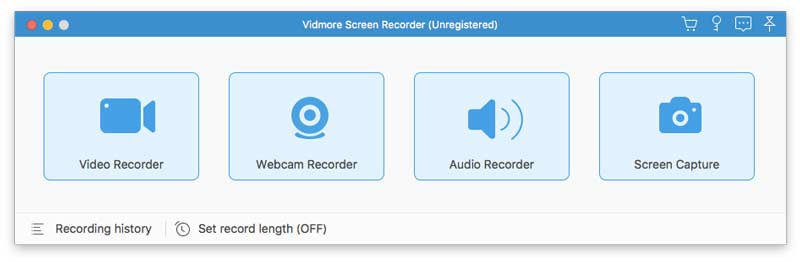
Шаг 1: Бесплатно загрузите, установите и запустите Vidmore Screen Recorder в Mac OS X 10.10 или выше. выберите Диктофон и подготовьтесь к записи звука в Mac OS X.
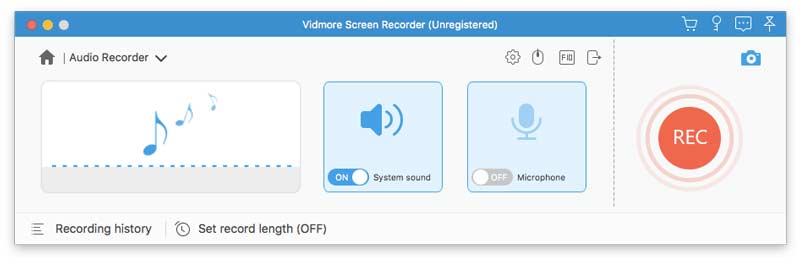
Шаг 2: выберите Системное аудио для записи звука на Mac напрямую без микрофона. Вы также можете включить Микрофон для записи звука из Интернета и микрофона. Это зависит от вашего спроса. Затем отрегулируйте входную громкость с помощью ползунков ниже.
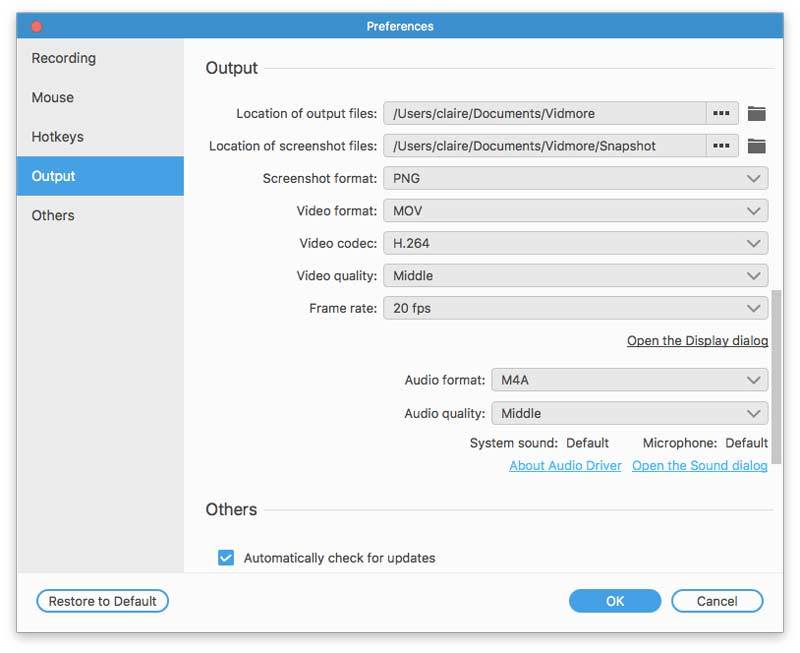
Шаг 3: Нажмите Настройки для настройки параметров записи звука. в Предпочтения окно, переключитесь на Выход раздел, чтобы установить выходной аудиоформат и качество. Вы можете изменить местоположение аудиозаписи, установить элементы управления горячими клавишами и многое другое в Предпочтения окно. Нажмите в порядке сохранить изменения.
Шаг 4: Нажмите REC чтобы начать запись звука на Mac. Вы можете приостанавливать, возобновлять и останавливать запись звука без ограничения по времени.

Шаг 5: Вы будете в Предварительный просмотр окно после записи автоматически. Нажмите Играть предварительно послушать музыку. Более того, вы можете обрезать файл аудиозаписи с любым временем начала и окончания в пределах окна. (Видеть как обрезать видео на Mac)

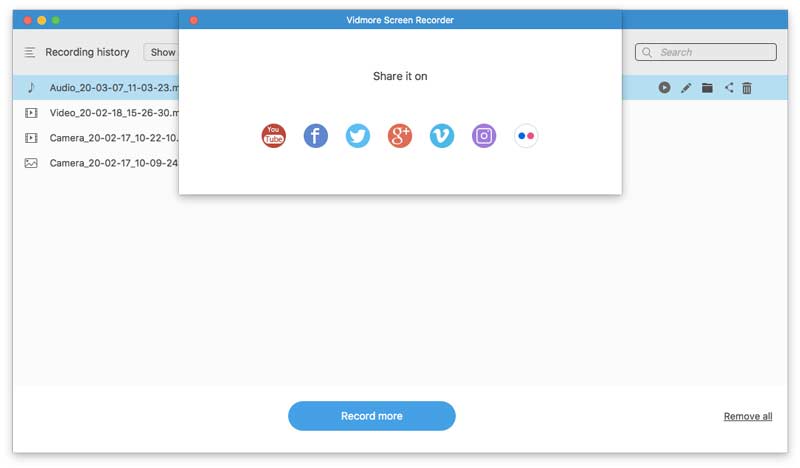
Шаг 6: Если все в порядке, нажмите Сохранить для экспорта и загрузки аудиоклипа. Кроме того, вы можете поделиться записанным аудиофайлом с платформами социальных сетей в История записи окно.
Часть 2: Как записать звук с микрофона на Mac с помощью QuickTime
Если вы хотите записывать звук на Mac с микрофона, вы также можете использовать QuickTime Player в качестве приложения для записи звука. Имейте в виду, что вы можете записывать звук с помощью QuickTime на Mac только с микрофона. Музыкальные видеоклипы, фильмы и другие мультимедийные файлы нельзя записать с помощью QuickTime Player.
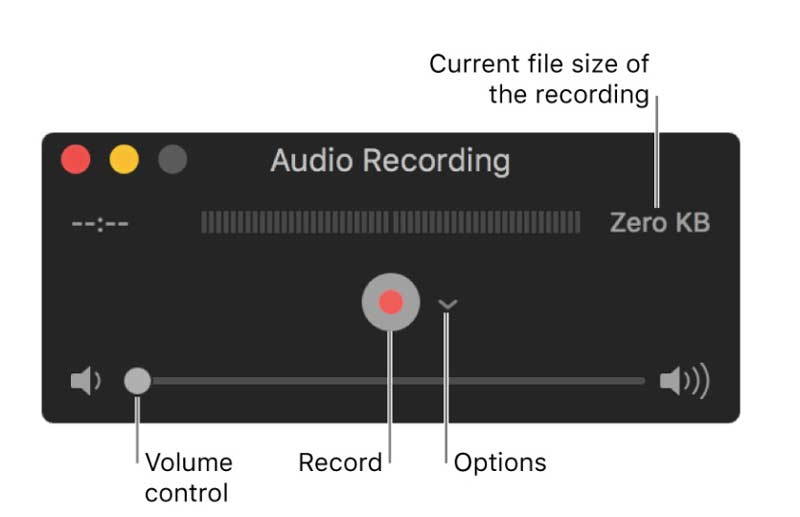
Шаг 1: Откройте приложение QuickTime Player на Mac. выберите Новая аудиозапись от файл раскрывающийся список.
Шаг 2: Если к вашему компьютеру подключено более одного микрофона, вы можете выбрать устройство ввода из Параметры список со стрелкой вниз. Затем выберите качество звука между максимальным и высоким.
Шаг 3: Настроить Объем управление с помощью ползунка ниже.
Шаг 4: Щелкните значок Запись кнопка для записи звука с помощью QuickTime на Mac с внутреннего или внешнего микрофона.
Шаг 5: Когда аудиозапись QuickTime закончится, выберите Сохранить в от файл список для экспорта файла аудиозаписи.
Часть 3: Как записать свой голос на Mac с помощью голосовых заметок
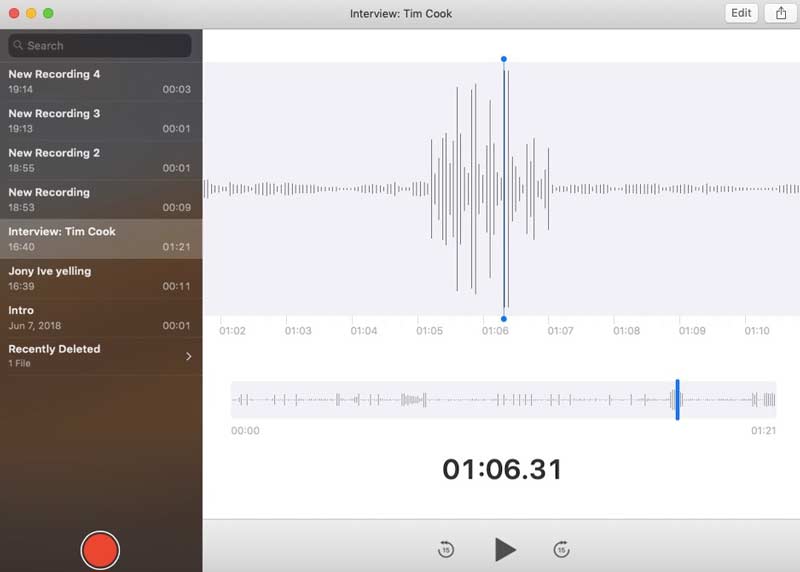
Вы можете записать голосовую заметку на Mac с помощью встроенного / внешнего микрофона и поддерживаемой гарнитуры. Если вы включите общий доступ к iCloud, вы можете слушать свои голосовые заметки на других устройствах Apple с помощью того же Apple ID. Конечно, запись звука на Mac с использованием голосовых заметок не поддерживается.
Шаг 1: Откройте приложение Voice Memo на Mac.
Шаг 2: Для пользователей macOS Mojave 10.14 разверните файл список, а затем выберите Начать новую запись . Или вы можете щелкнуть Запись кнопку, чтобы начать запись голосовой заметки на Mac, как это делают пользователи macOS Catalina 10.15.
Шаг 3: Вы можете приостанавливать и возобновлять запись с помощью голосовых заметок на Mac.
Шаг 4: Нажмите Готово в правом верхнем углу, чтобы остановить запись. Ваша голосовая заметка будет сохранена с названием вашего местоположения или Новая запись .
Шаг 5: Воспроизводите или редактируйте файл аудиозаписи на Mac в соответствии с вашими потребностями.
Это 3 простых способа записывать звук на Mac из разных источников. Если вам нужно часто записывать звук из браузера и онлайн-звонки, рекомендуется использовать Vidmore Screen Recorder в качестве лучшей программы для записи звука. Вы можете записывать все типы аудио на Mac без ограничений. Фактически, вы также можете запустить Vidmore Screen Recorder в качестве загрузчика видео и аудио. Потому что вы можете записывать экранное видео со звуком в исходном качестве со всех сайтов.
Что касается QuickTime Player и Voice Memos, вы можете записывать звук только с микрофона. Независимо от того, насколько громко вы играете музыку, они не будут записывать внутренний звук на Mac. Следовательно, возможности записи звука варьируются от Vidmore Screen Recorder, QuickTime Player и голосовых заметок. Первый аудиорекордер способен захватывать и загружать любой аудиопоток на Mac, в то время как QuickTime Player и голосовые заметки могут записывать звук на Mac только с наушниками и микрофонами.
Почему бы не скачать и не запустить бесплатную пробную версию Vidmore Screen Recorder? Вы можете записывать аудио на Mac бесплатно до 3 минут, чтобы попробовать в программе. Пожалуйста, поделитесь этим постом, чтобы помочь большему количеству людей. Если у вас есть какие-либо другие вопросы об аудиозаписи Mac, вы можете оставить сообщение ниже или связаться с нами.
 3 простых способа повернуть видео на Mac
 Полное руководство по записи всего аудио на Discord
 10 лучших экранных и аудиорекордеров для Mac, которые вы должны знать

Попробуйте Vidmore Screen Recorder бесплатно
Ваш лучший помощник для записи видео и звука в Windows 11/10/8/7, Mac OS X 10.10 и выше
На основе 179 отзывов пользователей
Как записать голос на Mac: 6 способов без пота
Вы когда-нибудь оказывались в ситуации, когда запечатлеть момент, провести интервью или выразить свои творческие способности с помощью голосовых записей на Mac стало необходимым? Если вы просто хотите документировать мысли и идеи, возможность записи звука на вашем Mac станет ценным преимуществом. В наш цифровой век наличие нескольких методов записи звука позволяет пользователям Mac выбирать наиболее подходящий подход в зависимости от их потребностей. В этом путеводителе вы узнаете как записать голос на Mac используя разные подходы: от встроенных инструментов до сторонних приложений, каждое из которых предлагает уникальные функции и универсальность. Продолжайте читать, чтобы узнать больше деталей!
- Часть 1. Могу ли я записывать аудио на Mac?
- Часть 2. Как записать голос на Mac с помощью AnyMP4 Screen Recorder
- Часть 3. Как записать голос на Mac с помощью бесплатного онлайн-аудиозаписывающего устройства
- Часть 4. Как записать голос на Mac с помощью QuickTime Player
- Часть 5. Как записать голос на Mac с помощью голосовых заметок
- Часть 6. Как записать голос на Mac с помощью Garageband
- Часть 7. Часто задаваемые вопросы о записи звука на Mac
Показать больше
Часть 1. Могу ли я записывать аудио на Mac?
На Mac существует два типа системы аудиозаписи: внутренняя и внешняя аудиозапись. По сути, вы можете записывать внутренний и внешний звук, используя встроенные и сторонние инструменты.
Что касается внутреннего звука, Mac имеет встроенную функцию записи экрана, которая позволяет записывать системный звук вместе с видео на экране. Это полезно для записи звука из приложений, игр или любого другого звука, генерируемого системой. Однако для прямой записи внутреннего звука, например, записи звука из динамиков компьютера без сопутствующего видео, может потребоваться стороннее программное обеспечение, поскольку встроенные параметры предназначены для записи экрана.
Компьютеры Mac оснащены встроенным микрофоном для внешнего звука, который может улавливать окружающие звуки. Вы можете использовать стороннее программное обеспечение для записи звука, если вам нужно более высокое качество или вы хотите записать звук с внешнего источника, например с микрофона или инструмента. Кроме того, к вашему Mac можно подключить аудиоинтерфейсы USB или Thunderbolt для записи высококачественного звука с внешних устройств, таких как микрофоны, гитары или клавиатуры.
Часть 2. Как записать голос на Mac с помощью AnyMP4 Screen Recorder
AnyMP4 Screen Recorder — это программное обеспечение для записи звука macOS предлагает несколько удобных функций записи. Одной из примечательных функций записи звука является инструмент Audio Recorder. Он может захватывать внутренний звук системы, внешние звуки со входа микрофона или и то, и другое с кристально чистым качеством звука.
Более того, AnyMP4 Screen Recorder поддерживает различные форматы вывода для совместимости. Сюда входят файлы M4A, MP3, WMA и AAC. Кроме того, если вам требуется захватывать аудио вместе с видео, этот универсальный инструмент подойдет вам! Он предлагает видеорегистратор, позволяющий одновременно записывать действия на экране, системный звук, вход с микрофона и изображение с веб-камеры.
Вот как использовать функцию аудиозаписи AnyMP4 Screen Recorder для записи внутреннего и внешнего звука на Mac:
1. Начнем с того, Бесплатная загрузка этот аудиорекордер для Mac. Установите его на свой Mac и убедитесь, что вы завершили необходимый процесс установки.
Лучший аудио-рекордер, чтобы помочь вам захватить звук на Mac или Windows PC
«В последнее время мне нужно записывать голосовые звонки на моем MacBook Air. Хотя после нескольких попыток я все еще не знаю, как это сделать. Как мне записать звук на Mac? Есть ли какой-нибудь простой способ записать звук на Mac? Или есть ли простой в использовании инструмент для записи звука? » Спросил Кэролайн.
У таких людей, как Кэролайн, может возникнуть такой вопрос, они мало знают о записи звука или о том, как записать голос, чтобы добиться лучшего результата. Таким образом, должны быть некоторые введения и некоторое бесплатное программное обеспечение записи звука, чтобы помочь им.
Запись аудио на ПК или Mac
- Часть 1. Два способа бесплатно записать аудио на Mac
- Часть 2: Как записать аудио / голос на ПК
Часть 1. Два способа бесплатной записи звука на Mac
На самом деле, захватывать звук на Mac довольно просто. Если у вас есть необходимость записать звук на Mac, хотите ли вы сделать голосовой вызов или сохранить прекрасную песню, воспроизводящуюся на Mac, вы можете положиться на предустановленный аудио-рекордер на вашем Mac.
Вы можете спросить, есть ли программное обеспечение для записи звука на Mac? Ответ ДА, и это QuickTimeодно приложение, которое поставляется с Mac OS.
Хотя QuickTime Player рассматривается как программное обеспечение для воспроизведения мультимедийных файлов, он также обладает множеством других мощных функций, включая функцию записи экрана / видео и аудио, а также некоторые функции редактирования аудио.
Как записать звук на Mac с помощью QuickTime Player
Так как QuickTime может захватывать звук по вашему желанию, он позволяет вам создавать мелодии для прослушивания музыки, оставлять голосовые сообщения / заметки, записывать разговор или записывать звук по другим причинам. Следуя приведенным ниже инструкциям, вы обнаружите, что запись звука — это простая и забавная вещь.
Шаг 1 Запустите QuickTime из «Finder»> «Приложения» на вашем Mac
Шаг 2 Нажмите «Файл» и выберите «Новая аудиозапись».
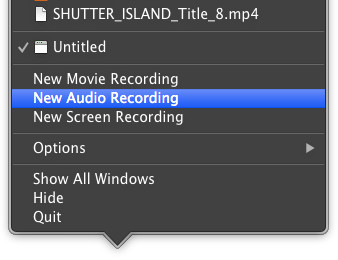
Шаг 3 Начните захватывать голос.
После нажатия «Новая аудиозапись» появляется один простой интерфейс. Вы можете нажать красную кнопку, чтобы записать звук с микрофона.
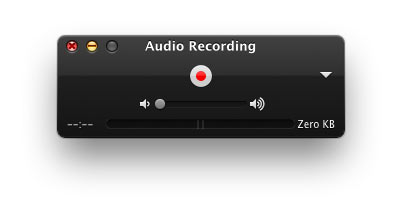
Вы можете выбрать «Встроенный микрофон» и качество в выпадающем меню.
Шаг 4 Прекратите захватывать голос и сохраните свои звуковые файлы.
Если вы хотите остановить запись звука на Mac, просто нажмите красную кнопку еще раз. После этого нажмите «Файл» в верхнем меню и выберите «Экспорт», чтобы сохранить свой голосовой файл в формате MOV.
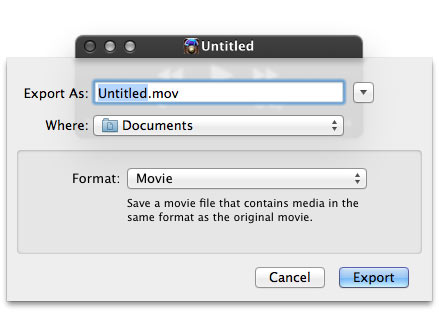
Записанный звуковой файл может быть файлом M4A, высококачественным аудиоформатом. Вы можете воспроизводить его на своем компьютере Mac / Windows, iPhone / iPad / iPod и устройствах Android. Более того, у вас есть возможность обрезать свои аудиофайлы с помощью QuickTime. Видите, QuickTime Player может быть простым Аудиозапись программное обеспечение для Mac.
Как быстро записать голос на Mac с Audacity
У многих людей есть более продвинутые требования, они хотят записывать свой голос шаг за шагом или записывать потоковое аудио со своего компьютера и из Интернета на Mac, поэтому просто попробуйте Audacity! Audacity Mac Version — это бесплатное приложение для записи звука с открытым исходным кодом для записи, редактирования и преобразования голоса на Mac. Итак, как записать звук с Audacity на Mac? Вы не пропустите это, прочитав статью ниже.
Шаг 1 Загрузите Audacity и запустите его.
Шаг 2 Начните записывать аудио с микрофона.
Нажмите красную кнопку, и она автоматически распознает ваш системный микрофон, чтобы захватить ваш голос. Во время записи вы также можете приостановить запись.
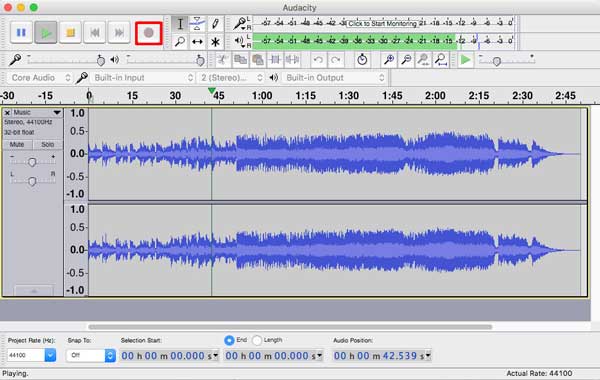
Шаг 3 Остановите запись звука и отредактируйте голосовые файлы.
Нажмите кнопку остановки, чтобы остановить запись. И вы можете воспроизводить свой собственный звук, как вам нравится. Затем вы можете вырезать, копировать и вставлять аудио. Кроме того, вы можете настроить звуковые пики и удалить шум в «Усилении эффекта» или «Удаление шума».
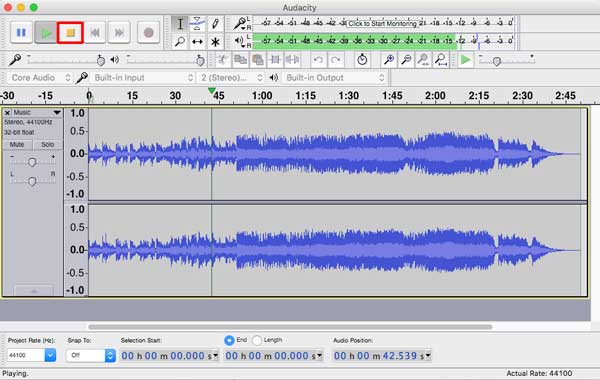
Шаг 4 Сохраните звук в формате MP3 / WAV.
Нажмите «Файл> Экспорт», чтобы сохранить аудио в формате MP3 / WAV по вашему выбору.
Прежде чем сохранять аудиофайлы в формате MP3, необходимо установить плагин «Lame». Просто нажмите «Редактировать> Настройки> Библиотеки», нажмите «Найти», чтобы убедиться, что показанное здесь «Расположение неудачно» является установленным путем LAME.
Ожидайте записи звука через микрофон, вам также разрешено записывать потоковое аудио и звук с вашего компьютера.
Просто откройте Audacity и установите вход записи как «Встроенный вход». Затем воспроизведите любой медиафайл или музыкальный файл на своем Mac или веб-сайтах и начните запись музыки. Вы можете узнать больше об этом на сайте Audacity.
Часть 2: Как записать аудио / голос на ПК
Если вы используете компьютер с ОС Windows, вы можете записывать звук с помощью устройства звукозаписи, поставляемого в комплекте с системой Windows, Audacity или другими сторонними программами.
Во-первых, вы можете найти Sound Recorder в Start > Все программы > Аксессуары > Sound Recorder, затем запустите его и начните делать запись голоса.
С другой стороны, если вы хотите записывать звук на ПК с помощью Audacity, поскольку Audacity имеет версии для Mac и Windows, вы можете обратиться к тому, как записать звук на Mac с помощью Audacity, упомянутому выше.
Помимо версии Sound Recorder и Audacity для Windows, здесь мы искренне рекомендуем другой профессиональный аудио-рекордер, который поможет вам захватывать звук на ПК. Будь то потоковое аудио, системное аудио или интернет-аудио, это программное обеспечение для записи аудио — Screen Recorder, может захватывать их с высоким качеством звука.
Более того, он может работать как мощный экранный видеорегистратор для записи онлайн-видео или любых действий, произошедших на вашем компьютере. С этим мощным захват экрана функции, вы можете записывать ваши любимые фильмы и музыку так долго, как вы хотите.
- Aiseesoft Screen Recorder — это профессиональное программное обеспечение для записи видео и аудио, которое может записывать песни, онлайн-видео, игры, подкасты, вебинары, лекции, презентации, звонки по Skype, онлайн-конференции, видео с веб-камеры и т. Д. С высоким качеством изображения и звука.
- Запись потокового аудио, онлайн-аудио, голос микрофона с высоким качеством звука.
- Захватите любой звук на вашем компьютере с системного аудио или микрофона в соответствии с вашими потребностями.
- Обеспечение технологии кодирования HD-видео в режиме реального времени «Blu-light» для обеспечения превосходного качества изображения и звука для видео YouTube.
- Поддержка захвата изображений с экрана.
Теперь посмотрим, как записать голос на ПК с помощью Screen Recorder.
Шаг 1 Запустить аудио рекордер
Дважды щелкните на кнопке загрузки выше, чтобы бесплатно загрузить, установить и запустить этот мощный инструмент захвата звука на вашем компьютере. При входе в основной интерфейс выберите опцию «Audio Recorder».
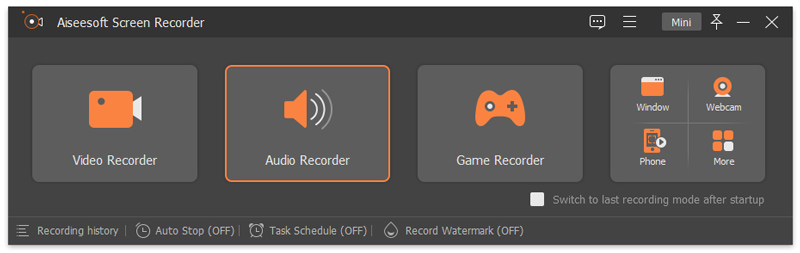
Шаг 2 Воспроизведите звук, который хотите записать, и начните записывать звук.
Вы можете выбрать запись «Системное аудио» или «Цифровое аудио (S / PDIF) (аудиоустройство высокой четкости)». Если вы выберете «Системное аудио», воспроизведите любой фильм или музыку, которую хотите записать, а затем отрегулируйте красную границу этого программного обеспечения для записи звука, чтобы сформировать ваше аудиоизображение. И нажмите «REC», чтобы начать захват аудио.
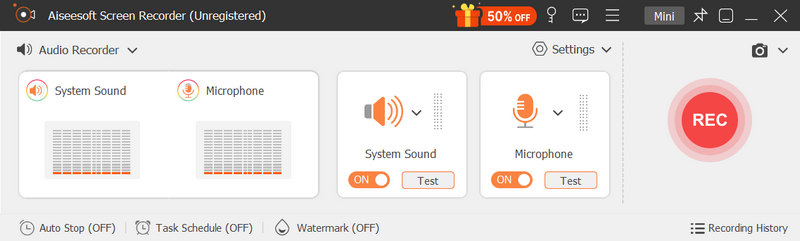
Советы:
- Мы должны сказать вам, что «Цифровое аудио (S / PDIF) (аудиоустройство высокой четкости)» может иметь разные названия из-за разных компьютеров. Эта HD Audio Recorder для ПК показывает название вашей системы микрофон здесь.
- Если вы выбрали «Цифровое аудио (S / PDIF) (аудиоустройство высокой четкости)», вы можете просто отключить «Системное аудио», нажав кнопку. Кроме того, вы можете выбрать их оба, если хотите записать GoToMeeting или использовать его в качестве Skypy Recorder для захвата всех разговоров как от ваших друзей, так и от вас. Но мы рекомендуем вам не делать этого, когда вы хотите записывать музыку в Интернете, поскольку из вашей системы и микрофона будут слышны шумовые звуки.
- При захвате голоса с микрофона необходимо подключить мужской конец разветвителя к разъему аудиовыхода компьютера (часто окрашен в зеленый цвет). И вставьте один конец кабеля обратной петли в разветвитель разъема, а другой конец в линейный порт на компьютере (часто синего цвета). Наконец, подключите гнездо для микрофона к другому внутреннему разъему сплиттера.
Шаг 3 Закончите запись звука.
Нажмите кнопку остановки, чтобы остановить запись. Во всплывающем окне предварительного просмотра вы можете легко и затем сохранить свои записи.
Вышеуказанные инструменты показывают, как записывать звук на компьютере с Windows и Mac. Если вы хотите записать звук снаружи, то вы можете обратиться к: лучшие звукозаписывающие устройства.
Вы можете узнать подробные инструкции о том, как записать аудио из видео ниже:


С рекомендуемым аудио-рекордером вы можете легко захватывать звук на вашем ПК с Windows. Как вы можете видеть сверху, он также предлагает версию для Mac. Таким образом, вы также можете положиться на него, чтобы захватить любой звук на Mac. Это гарантирует вам плавную запись звука и высококачественный выходной аудиофайл.
Мы поговорили о том, как записывать звук на Mac / PC в этом посте. Представлено несколько отличных инструментов для записи звука, которые помогут вам записать звук. Если вы хотите записать звук на Mac или Windows PC, вы можете найти подходящий аудио-рекордер на этой странице. Оставьте нам сообщение, если у вас все еще есть загадка.
Что вы думаете об этом посте.
Рейтинг: 4.8 / 5 (на основе рейтингов 198)
17 декабря 2020 г. 08:09 / Обновлено Луиза Уайт в Запись аудио
Более Чтение

Оставьте свой комментарий и присоединяйтесь к нашему обсуждению
Главная Запись аудио Как записать аудио на Mac или ПК

Авторские права © 2024 Aiseesoft Studio. Все права защищены.
Запись аудио в QuickTime Player на Mac

При желании с помощью приложения QuickTime Player можно записывать звук без видео.
- В приложении QuickTime Player на Mac выберите меню «Файл» > «Новая аудиозапись».
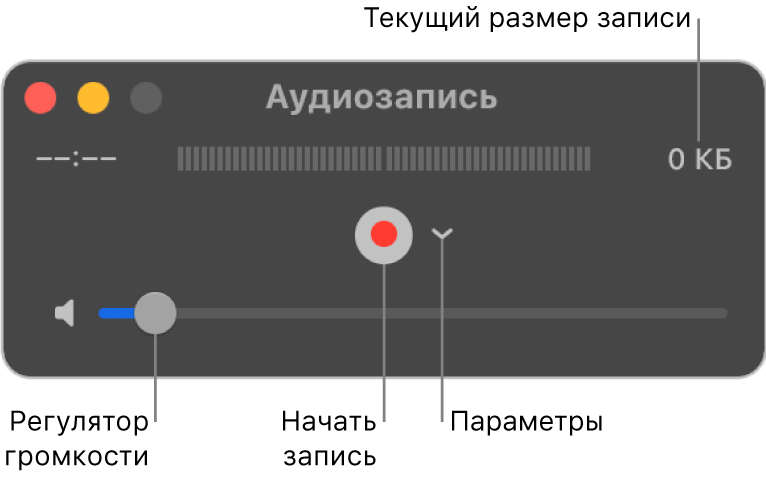
- Нажмите всплывающее меню «Параметры», а затем выберите любой из следующих параметров записи:
- Микрофон. При наличии нескольких микрофонов выберите нужный микрофон.
- Качество. Выберите качество записи. При записи с максимальным качеством формируются несжатые файлы, которые могут занимать большой объем на диске.
Звук 44 100 Гц AAC
Звук 44 100 Гц, без сжатия, Linear PCM, 24-бит, AIFF-C
 , чтобы начать запись, а затем нажмите кнопку «Стоп»
  , когда все будет записано (или используйте панель Touch Bar). Чтобы приостановить запись, одновременно нажмите клавишу Option и кнопку «Запись» ; нажмите ее еще раз, чтобы возобновить запись.