Adobe Illustrator
4 Наведите курсор на другую точку, чтобы определить невидимую ось, и выполните одно из следующих действий.
• Щелкните, чтобы задать вторую точку невидимой оси. Во время щелчка выделенный объект зеркально
отразится относительно этой оси.
Щелкните, чтобы задать одну точку оси (слева), затем щелкните еще раз, чтобы задать вторую точку оси и зеркально
отразить объект относительно этой оси (справа).
• Чтобы зеркально отразить копию объекта, нажмите клавишу «Alt» (в Windows) или «Option» (в Mac OS) и, не
отпуская ее, щелкните мышью, чтобы задать вторую точку невидимой оси.
• Настройте ось отражения перетаскиванием, а не щелчком мыши. С нажатой клавишей «Shift» перетащите
курсор, чтобы зафиксировать угол 45°. Во время перетаскивания курсора невидимая ось отражения
поворачивается вокруг точки, заданной в шаге 3, и контур объекта оказывается зеркально отраженным. Когда
Инструмент «Зеркальное отражение»

Share this.


Если нужно зеркально отразить объект в иллюстраторе можно использовать инструмент «Зеркальное отражение».
Горячая клавиша вызова инструмента «O».

Чтобы отразить зеркально объект выбрав инструмент кликните первый раз, тем самым укажите ось относительно которой будет отображение. Второй раз нажмите указам точку на данной оси.

Для того чтобы не просто создать зеркальное отображение, а сделать копию объекта нажимая второй раз удерживайте клавишу Alt.
Существует еще один способ создать зеркальное отражение объекта.
Как и в прошлом способе нажмите один раз, тем самым указав начало оси. Затем зажав левую кнопку мыши, отведите курсор в сторону. Разместив объект в нужном месте отпустите кнопку мыши.

Для отображения объекта под углом 45 градусов удерживайте клавишу Shift.
Так же для инструмента доступна панель настроек. Чтобы ее вызвать дважды нажмите на инструмент или клавишу Enter.

В настройках можно указать каким образом будет проходить зеркальное отражение. По горизонтали, вертикали, или под определенным углом.
Так же чтобы увидеть результат можно поставить отметку «Просмотр».
Что бы отобразить объект относительно точки отличной от центра, после выбора инструмента укажите первую точку, а затем нажмите клавишу Alt. Таким образом ось переместится в заданную точку, и откроется окно настроек.

В настройках есть параметры трансформировать объекты и узоры, которые станут активны если ваш объект имеет узорную заливку.
Первый параметр отразит объекты, а узор останется на месте. Второй оставит на месте объект, а узор отразится.
Share this.
Как сделать зеркальное отражение в иллюстраторе | Как сделать волны в иллюстраторе

Всем привет! В этом видео расскажу как сделать зеркальное отражение в иллюстраторе. У нас получится эффектный текст с волнами, который можно использовать в дизайне логотипов и заголовков. Ставь лайки, подписывайся и продолжай учиться вместе с нами! Так же мы есть на YOUTUBE : https://www.youtube.com/channel/UCFRE7xNNGkhAxw_x8AU3GsA ВК : https://vk.com/uroki_ai Яндекс Дзен : https://zen.yandex.ru/id/6228d903aef9985fb78a3fc6 отражение, отражение в иллюстраторе,adobe illustrator,illustrator,иллюстратор,деформация текста,illustrator tutorial,эффекты иллюстратор, Как сделать отражение в иллюстраторе, зеркальное отражение в иллюстраторе, деформация текста в иллюстраторе, деформация объекта в иллюстраторе, как сделать волны в иллюстраторе, волны в иллюстраторе, Зеркальное отражение, отзеркалить, отражение объекта, текст в иллюстраторе, деформация в иллюстраторе,text,иллюстратор для начинающих
Показать больше
Войдите , чтобы оставлять комментарии
Уроки по Adobe Illustrator
Отражение – это зеркальное отображение объекта вдоль заданной невидимой оси. Объекты можно отразить с помощью инструмента «Свободное трансформирование», инструмента «Зеркальное отражение» или команды «Зеркальное отражение». Для указания оси отражения используйте инструмент «Зеркальное отражение».
В этом уроке мы рассмотрим пример отражения, используя инструмент «Зеркальное отражение».
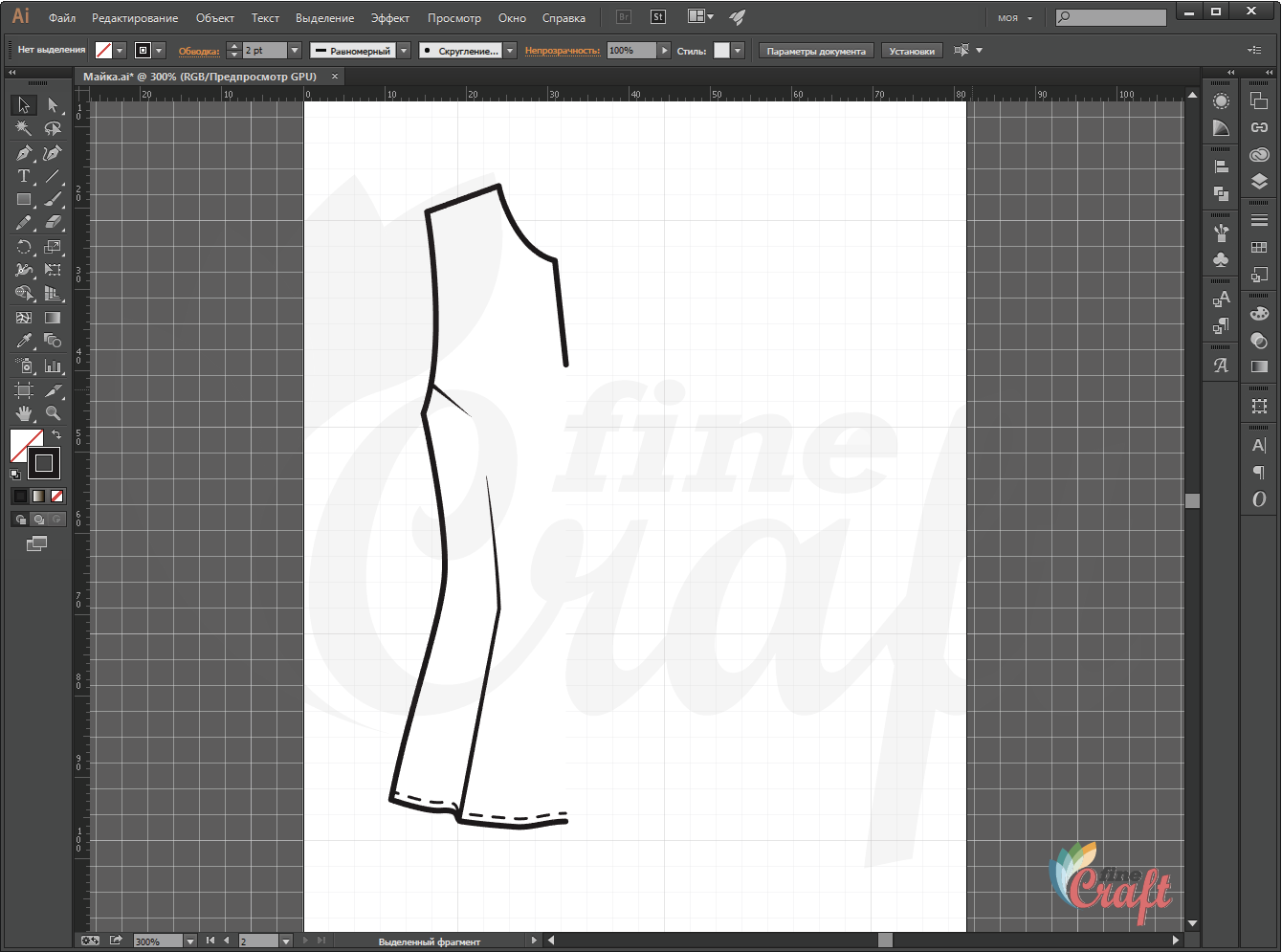
Поставим вспомогательную линию (направляющую) на предполагаемый центр блузки.
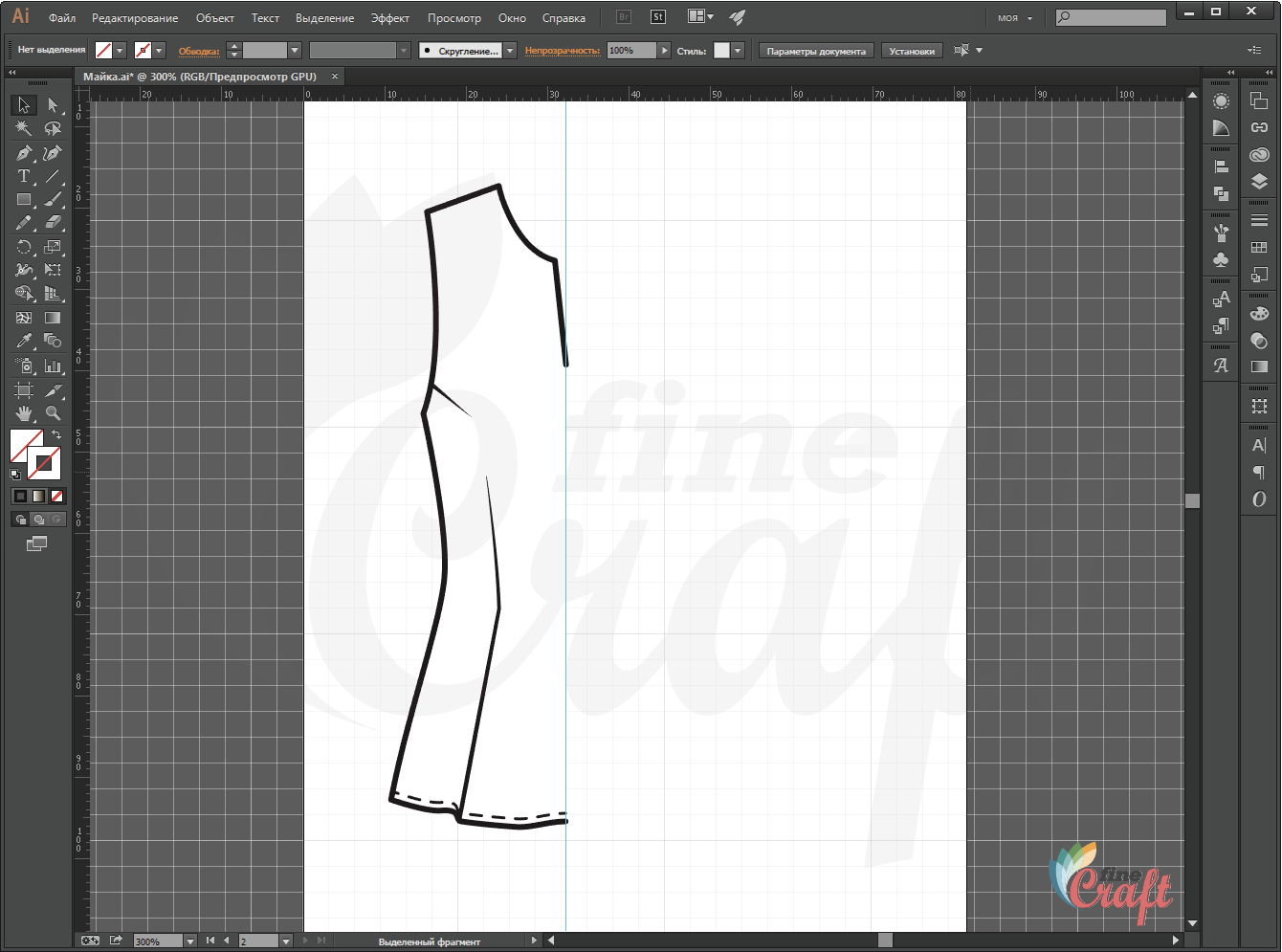
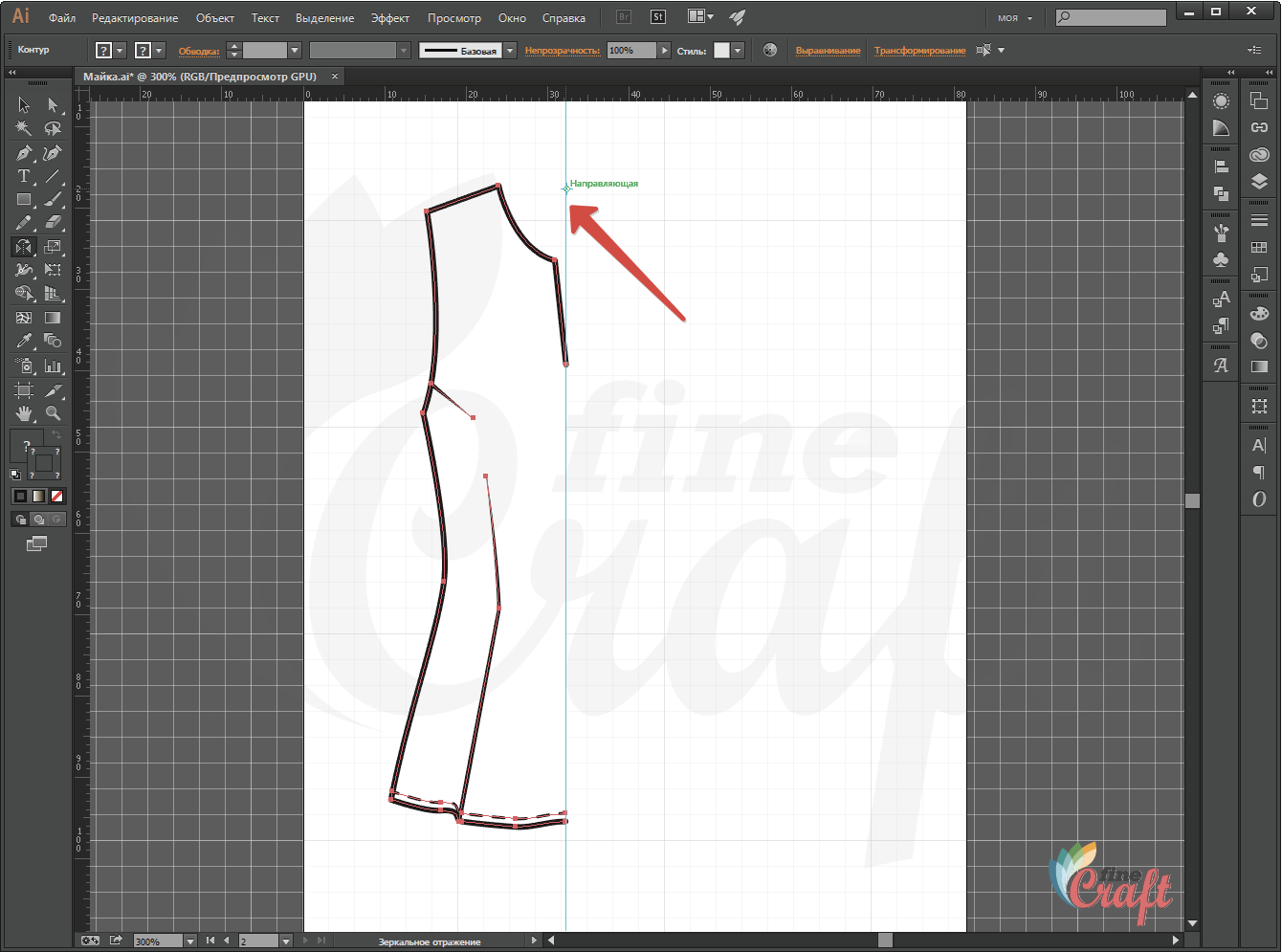
Выбираем в инструмент «Зеркальное отражение» в панели инструментов или с помощью клавиши «О». Предварительно выделяем объект вращения.

И устанавливаем на направляющей точку, отмечая ее как ось вращения.
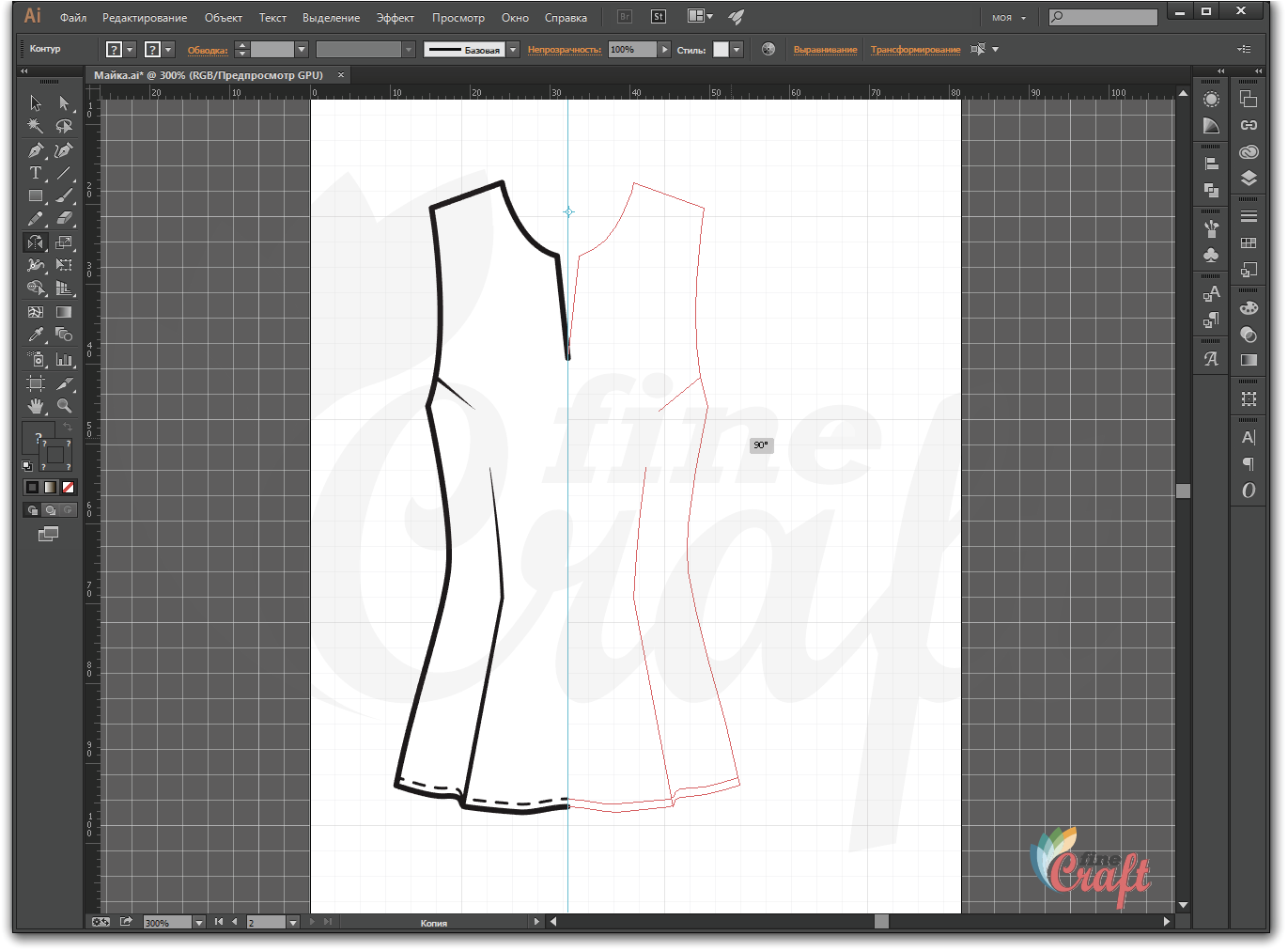
Далее, удерживая клавиши «Shift» и «Alt» поворачиваем наш объект, удерживая за любую опорную точку.
Следующим этапом соединим правую и левую части между собой. Выбираем инструмент «Прямое выделение» (A) и выбираем точки для соединения.
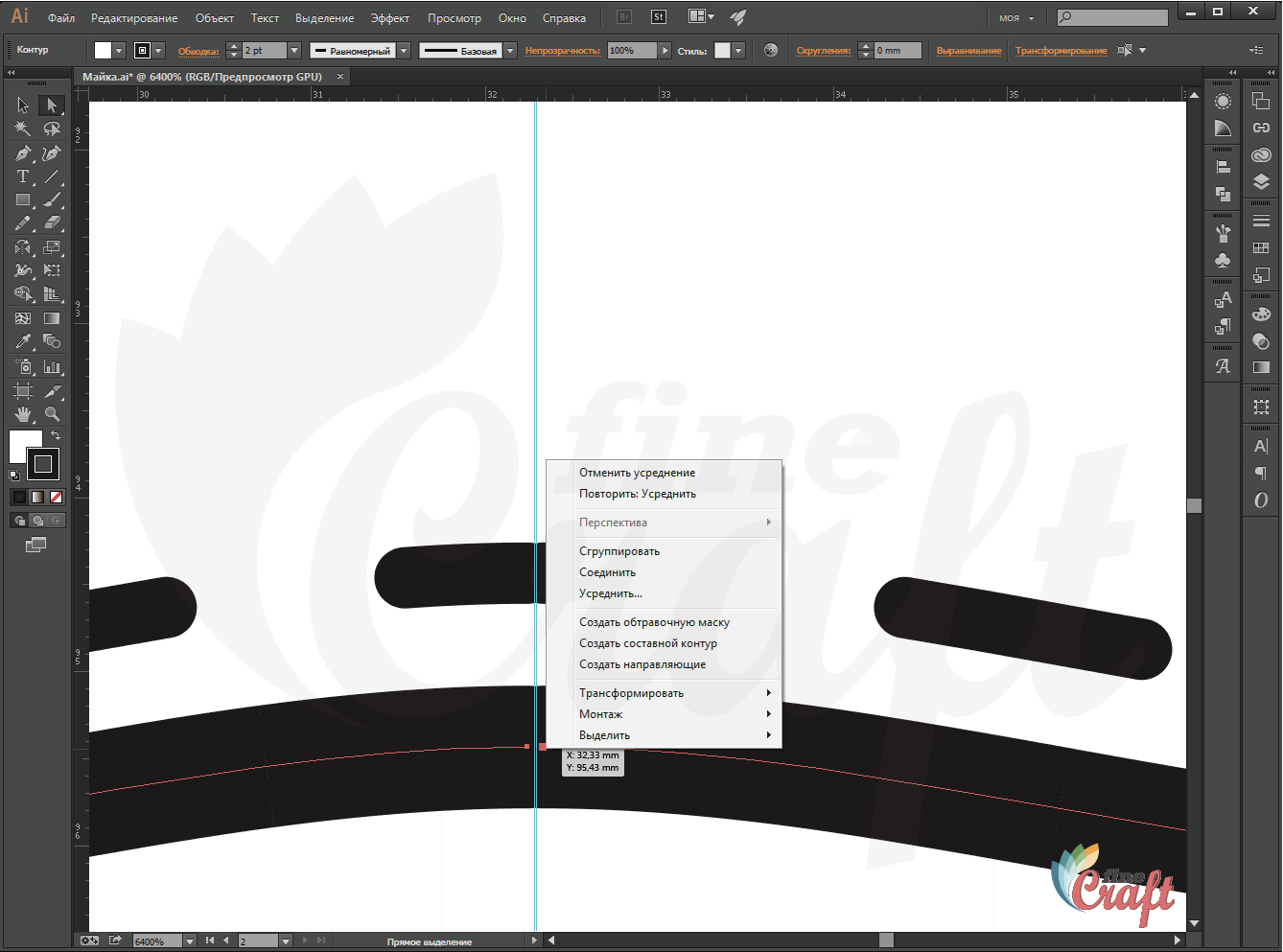
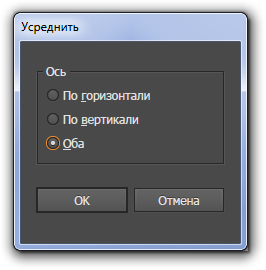
Кликаем на выделенных точках правой кнопкой мыши и выбираем пункт «Усреднить…». В открывшемся окне выбираем «Оба» и нажимаем «ОК». Наши точки соединяться на нашей направляющей.
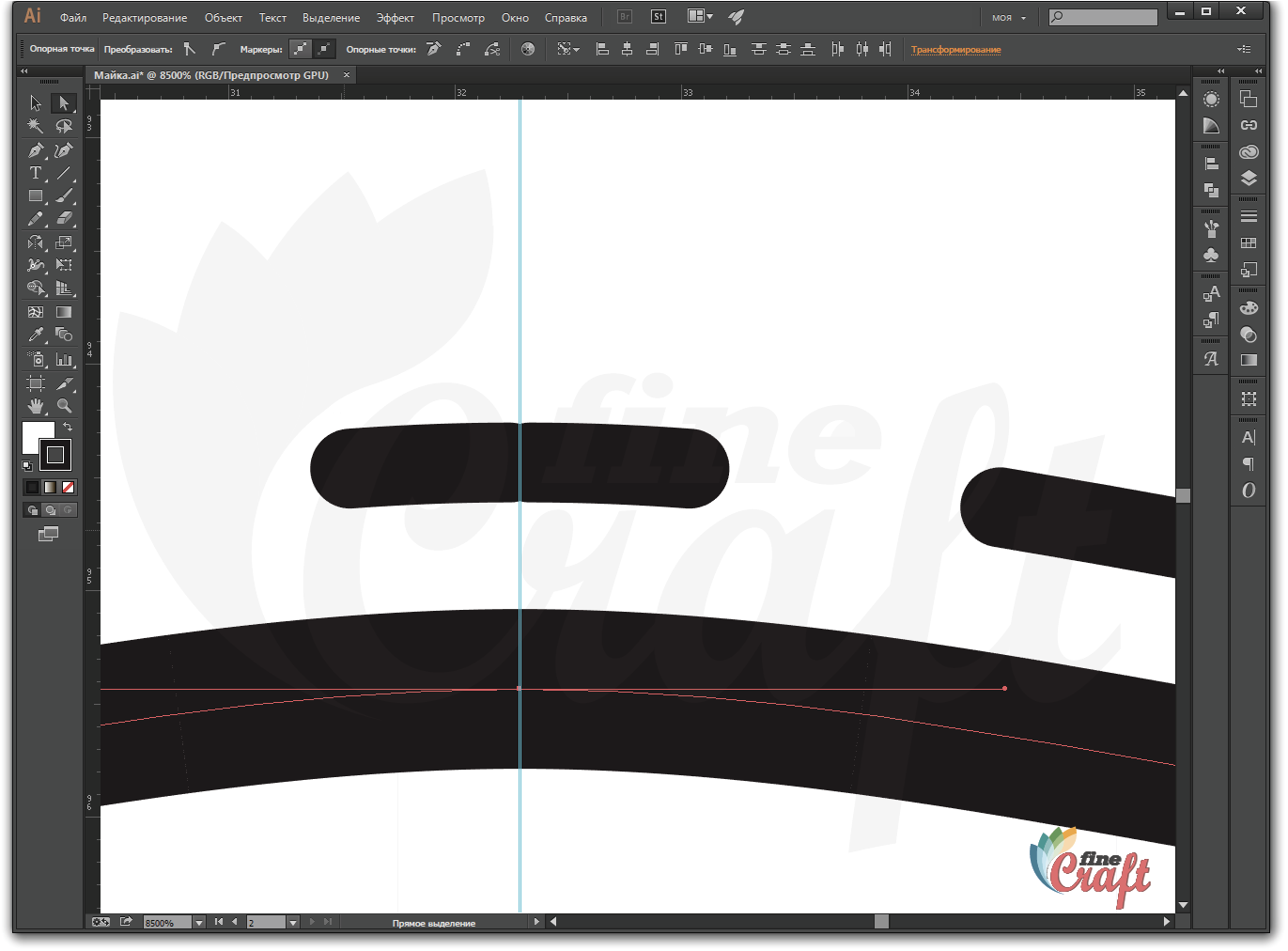
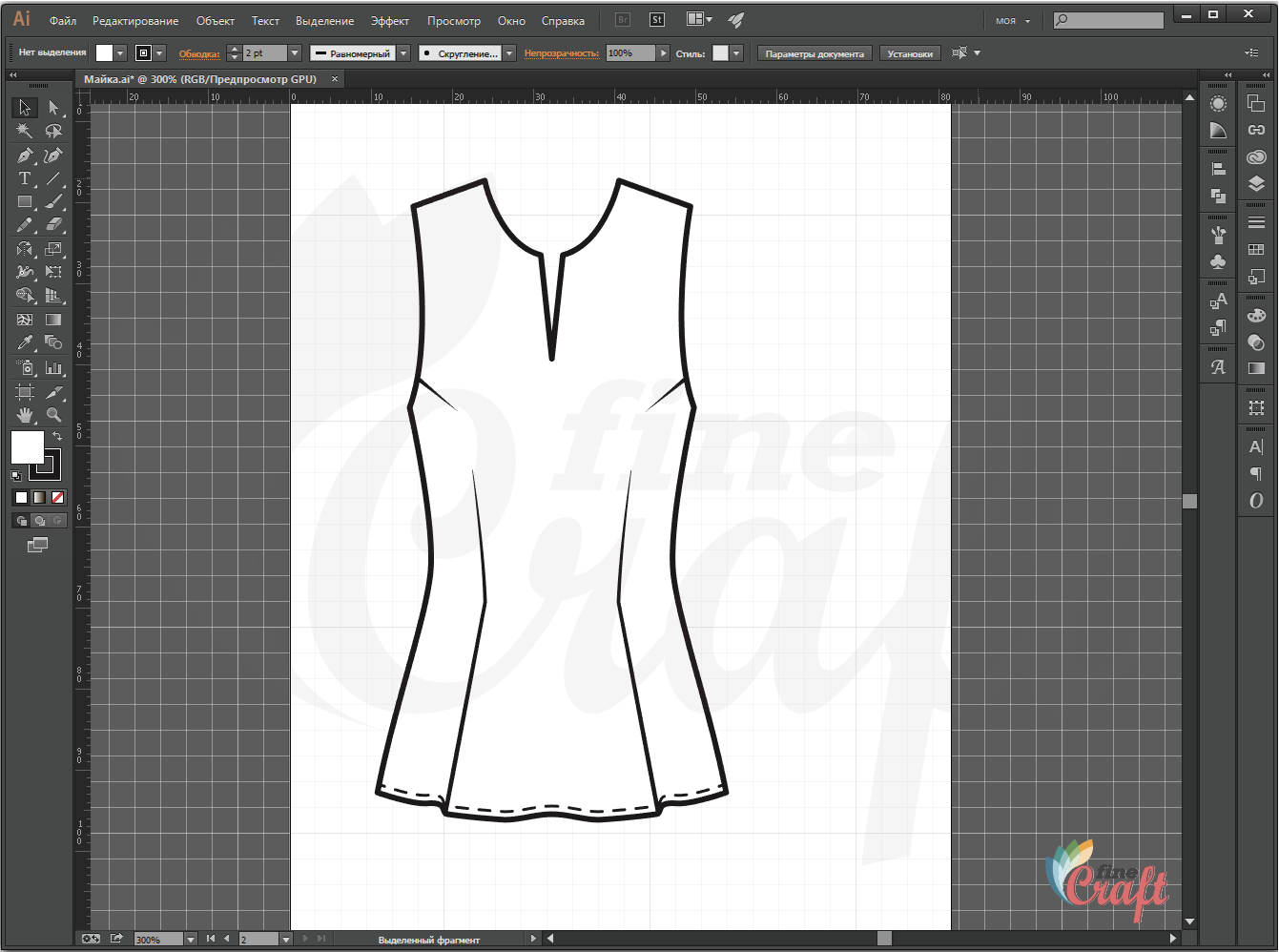
Повторно кликаем правой кнопкой мыши на выделенных точках и выбираем «Соединить». То же самое повторяем с точками верхней части блузки. В итоге получаем замкнутый контур блузки, к которому можно применить заливку цветом или узором.
Спасибо, что дочитали урок до конца.