Как узнать локацию моего IP-адреса?
Сейчас ваш IP-адрес доступен всем. Скройте свой IP-адрес и сделайте первый шаг на пути к анонимности, подключившись к VPN.
Локация
Slovakia — Bratislava
Интернет-провайдер
NordVPN
Видео: IP-адреса и конфиденциальность
Как изменить свой IP-адрес и скрыть свое местоположение

Сменить IP-адрес и сохранить свое местоположение и онлайн-действия в тайне очень легко. Всё, что вам нужно, — это VPN (virtual private network). Вы можете использовать VPN, чтобы сменить свой IP-адрес и виртуально оказаться в другом месте. VPN направляет ваш интернет-трафик через безопасный зашифрованный туннель, чтобы никто, включая вашего интернет-провайдера, не мог видеть, что вы делаете онлайн. При подключении к VPN-серверу всё будет выглядеть так, как будто вы находитесь в том же месте, что и сервер. Например, если вы находитесь в США и подключаетесь к локации VPN-серверов в такой стране, как Великобритания, то для сторонних сервисов вы будете казаться пользователем из Великобритании. Если место вашего нахождения — Канада, и вы подключаетесь к локации VPN-серверов в такой стране, как Австралия, то будет казаться, что вы находитесь в Австралии. Использование VPN для защиты своего IP-адреса имеет множество преимуществ:
- Никто не знает вашего реального местоположения.
- Ваш интернет-трафик шифруется, что позволяет вам работать в Интернете с большей безопасностью и анонимностью.
- Вы можете легко переключаться между виртуальными локациями, что обеспечивает лучший опыт работы в Интернете без цензуры или других сетевых ограничений.
Что такое IP-адрес?
Адрес интернет-протокола (IP-адрес) — это уникальный номер, назначаемый всем устройствам (например, компьютеру, планшету или телефону) при подключении к Интернету.
Адреса IPv4 и IPv6
Сейчас используются две версии интернет-протокола: четвертая (IPv4) и шестая (IPv6). У них две основные функции: идентификация и назначение адресов.

Основное различие между IPv4 и IPv6 заключается в количестве возможных адресов. В четвертой версии протокола IP (IPv4) используются только 32-битные IP-адреса, поэтому всего их насчитывается около 4 миллиардов. Шестая версия протокола была создана в 1995 году, чтобы гарантировать, что в обозримом будущем будет достаточно доступных адресов. В IPv6 используются 128 бит, в результате чего количество возможных IP-адресов равно 3,4 x 1038.
Все устройства в Интернете имеют публичный IP-адрес
Чтобы использовать Интернет, все подключенные устройства должны иметь публичный IP-адрес, который позволяет двум устройствам — отправителю и получателю интернет-коммуникаций — находить друг друга и обмениваться информацией.
Это похоже на реальную адресную систему. Например, если бы вы захотели подписаться на журнал, то распространителю журнала (отправителю) понадобился бы ваш адрес, чтобы отправить вам (получателю) ваши копии. Без вашего адреса распространители не знали бы, куда отправить журнал.
То же самое касается Интернета. Без IP-адреса два устройства не смогут найти друг друга и обменяться информацией.
Публичные и частные IP-адреса
В отличие от публичных IP-адресов частные IP-адреса используются в частных (локальных) сетях для идентификации и обмена информацией между компьютерами и такими устройствами, как принтер, которые напрямую не подключены к Интернету.

Все компьютеры и устройства в вашей домашней сети имеют уникальный частный IP-адрес, чтобы общаться друг с другом, но за пределами локальной сети они не видимы и с ними невозможно установить соединение.
Ваш роутер назначает частный IP-адрес всем устройствам в домашней сети по протоколу DHCP. Некоторые диапазоны номеров доступны только для использования в качестве частного IP-адреса.
Что по вашему IP-адресу можно узнать о вас и вашем местоположении
По вашему IP-адресу можно узнать многое о вашем местоположении:
- Город
- Страна
- Область/регион
- Почтовый индекс
Каждый раз, когда вы открываете веб-сайт, он может собрать еще больше информации о вас. Объединив данные об IP-адресе с другой информацией, полученной из метаданных, файлов cookie, трекеров и цифровых отпечатков браузера, владельцы веб-сайтов, маркетологи и рекламодатели могут составить достаточно подробное представление о вас.
Они могут собрать по кусочкам и соединить воедино информацию о вашем местоположении, о веб-сайтах, которые вы посещаете, о том, что вас интересует, что вы скачиваете, с кем общаетесь и т. д., а затем показывать вам целевую рекламу или даже продать ваши данные тем, кто больше заплатит.
Интернет-провайдеры имеют доступ к гораздо большему количеству информации. Вашему провайдеру известно почти всё о вас. Так как вы являетесь их клиентом, они знают ваше имя, адрес, номер телефона, номер банковской карты, данные банковского счета, кредитную историю и, возможно, много чего еще. Интернет-провайдер также может использовать ваш IP-адрес, чтобы блокировать, перенаправлять и ограничивать ваш трафик.
В таких странах, как Австралия и Великобритания, интернет-провайдеры обязаны регистрировать все ваши действия онлайн и передавать данные бесчисленным правительственным учреждениям без ордера. Если вы просматриваете веб-сайты, не защищенные протоколом HTTPS, ваш интернет-провайдер может видеть отдельные незашифрованные веб-страницы, на которые вы заходите.
Даже если вы просматриваете веб-сайты, защищенные HTTPS, ваш интернет-провайдер может отслеживать посещаемые вами домены (но не отдельные страницы).
Приватное подключение с помощью ExpressVPN
Серверы в 105 странах позволяют ExpressVPN предоставить вам настоящую свободу и конфиденциальность в Интернете.
Когда вы используете наш VPN-сервис, он создает безопасный, зашифрованный «туннель» между вашим устройством и Интернетом и предоставляет вам новый IP-адрес, который также назначается тысячам других пользователей, в результате чего ваши действия онлайн просто невозможно отследить по IP-адресу.
Благодаря отсутствию регистрации истории просмотров и подключений ваши онлайн-действия анонимизированы и приватны, а применение самого надежного 256-битного метода шифрования означает, что ваши данные находятся под надежной защитой.
Если вы хотите взять под контроль свою работу в Интернете (просматривать сайты безопасно и с большей анонимностью или получить доступ к огромному количеству ресурсов в любом месте на любом устройстве с молниеносной скоростью), защитите свое местоположение, личные данные и то, что вы делаете онлайн, с помощью ExpressVPN.
Работает ли мой VPN?
Когда VPN (виртуальная частная сеть) работает должным образом, это позволяет предотвращать отслеживание вашей онлайн-активности. Подключая свои устройства к различным серверам по всему миру вместо локального сервера вашего интернет-провайдера, VPN шифруют ваши потоки данных и не позволяют вашему интернет-провайдеру «читать» то, что вы делаете. Однако не все VPN всегда работают идеально, и сбой VPN может привести к ряду проблем с безопасностью.
Хотя ваше VPN-приложение может сказать, что вы подключены, но только это не гарантирует, что в вашей VPN нет утечки. В этом случае вы можете задуматься – работает ли мой VPN? К счастью, есть несколько быстрых тестов, которые вы можете выполнить, чтобы проверить, правильно ли работает ваша VPN, и выявить любые потенциальные уязвимости, которые могут вызвать проблемы.
Как мне узнать, работает ли мой VPN?
Когда устройство правильно подключено к VPN, то вместо вашего реального IP-адреса должен показываться IP-адрес VPN-сервера, к которому подключено ваше устройство. Если вы обнаружите, что Интернет «видит» фактический IP-адрес вашего устройства, то, возможно, у вас есть утечка при подключении к VPN.
Если вы не уверены, правильно ли работает ваша VPN, есть несколько вещей, которые вы можете сделать, чтобы проверить наличие потенциальных уязвимостей. Следуйте инструкциям для этих простых тестов VPN, чтобы быстро выявить и устранить любые возможные утечки.
Утечки IP-адреса
Адрес Интернет-протокола (IP) — это уникальный номер, присвоенный любому устройству, подключенному к Интернету. Когда вы работаете в Интернете, ваш IP-адрес привязан к вашему устройству и действиям, которые вы с него проводите: поиск, клики, посещения сайтов, географическое местоположение. Маскировка IP-адресов является одной из самых популярных причин использования VPN, и когда происходит утечка, ваш IP-адрес становится уязвимым.
Как проверить утечку IP
Одной из основных функций хорошей VPN является возможность сокрытия вашего IP-адреса, и простой ручной тест на утечку IP-адреса может определить, находится ли ваш IP-адрес в безопасности или нет.
1. Определите IP-адрес вашего устройства: убедитесь, что ваш VPN отключен, затем введите “мой IP-адрес” в строке поиска в любой поисковой системе (например, Google или Yandex). Назначенный IP-адрес вашего устройства будет показан в верхней части страницы. Запишите этот номер.
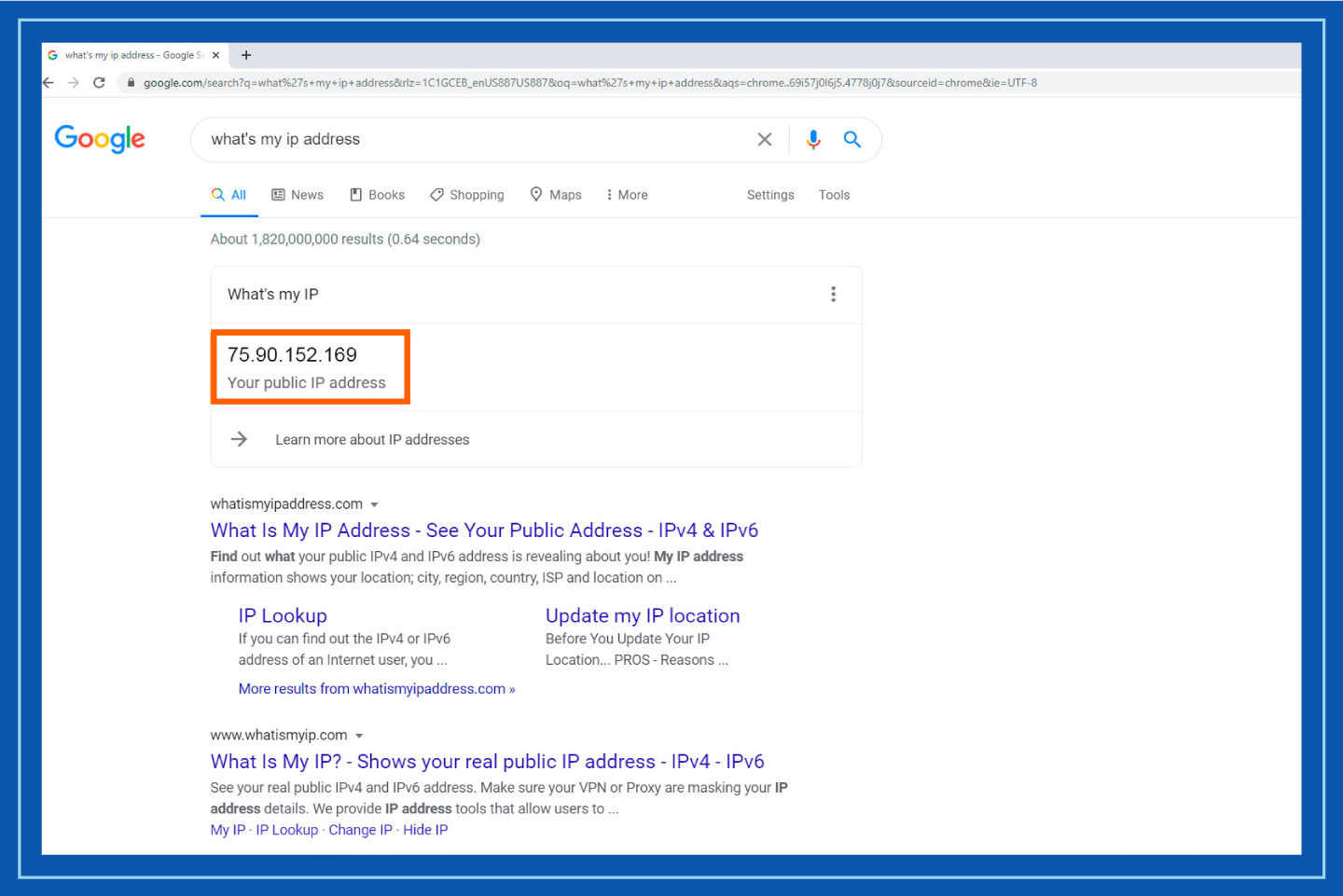
2. Перейдите к вашему VPN-аккаунту: включите ваш VPN и подключитесь к любому из доступных VPN-серверов.
3. Снова перейдите в поисковик и заново проверьте ваш IP-адрес: в строке поиска снова введите «мой IP-адрес». В верхней части экрана появится новый адрес. Сравните этот IP-адрес с первым IP-адресом, который вы записали на предыдущем шаге.
Если вы обнаружите, что новый IP-адрес совпадает с вашим личным IP-адресом с первого шага, возможно, произошла утечка вашей VPN. Если два адреса разные, то вы можете быть спокойны: ваш VPN эффективно скрывает ваш реальный IP-адрес.
Как исправить утечку IP
Если ваш VPN не прошел вышеуказанный тест, попробуйте подключиться к другому VPN-серверу и протестировать его еще раз. Если это не решит проблему, лучшим решением будет переход на новый VPN-сервис, обеспечивающий лучшую безопасность.
Утечки DNS
Сервер систем доменных имен (DNS) функционирует как транслятор. Его задача состоит в том, чтобы перевести запрос на подключение к конкретному адресу веб-сайта на его определенный IP-номер, что позволяет пользователям легко перемещаться по Интернету, т.к.вместо IP-адресов сайтов мы вводим их адрес, который проще запомнить. Эта система не требует от вас запоминания IP-адреса требуемого сайта каждый раз, когда вы хотите его открыть – достаточно запомнить название (адрес) веб-сайта.
Когда вы работаете в Интернете, отправляются DNS-запросы для получения IP-адресов доменов, которые вы хотите посетить. Без VPN эти запросы проходят через незащищенный туннель вашего интернет-провайдера, предоставляя вашему интернет-провайдеру подробную историю просмотров каждого отправляемого вами DNS-запроса. Если в вашей VPN произошла утечка DNS, будет раскрыта история ваших посещений, IP-адрес и местоположение вашего провайдера.
Как проверить утечку DNS
Проверка на наличие утечек DNS аналогична проверке вашей VPN на наличие защищенного IP-адреса. Их легко обнаружить вручную, выполнив поиск на сайтах с географическими ограничениями, при этом у вас должен быть выбран VPN-сервер из другой страны (региона), не позволяющий вам получить полный доступ к такому сайту. Используйте ручной тест на утечку DNS, чтобы обнаружить уязвимую VPN.
1. Перейдите к вашему VPN-аккаунту: авторизуйтесь в вашем VPN-аккаунте и выберите сервер другого региона (например, США).
2. Посетите веб-сайт с географическими ограничениями: перейдите на веб-сайт с географическим ограничением в выбранной вами стране (например, откройте сайт Netflix США, если для VPN-сервера вы выбрали США).
Если вы не можете получить доступ к веб-сайту, у вас, скорее всего, произошла утечка DNS.
Чтобы выявить любые уязвимости, рекомендуется сделать еще один шаг и протестировать их наличие с помощью такого инструмента, как DNSLeakTest.
1. Отключите ваш VPN и перейдите к сайту DNSLeakTest, который покажет вам ваш IP-адрес и местоположение. Выберите опцию стандартного теста «Standard Test».
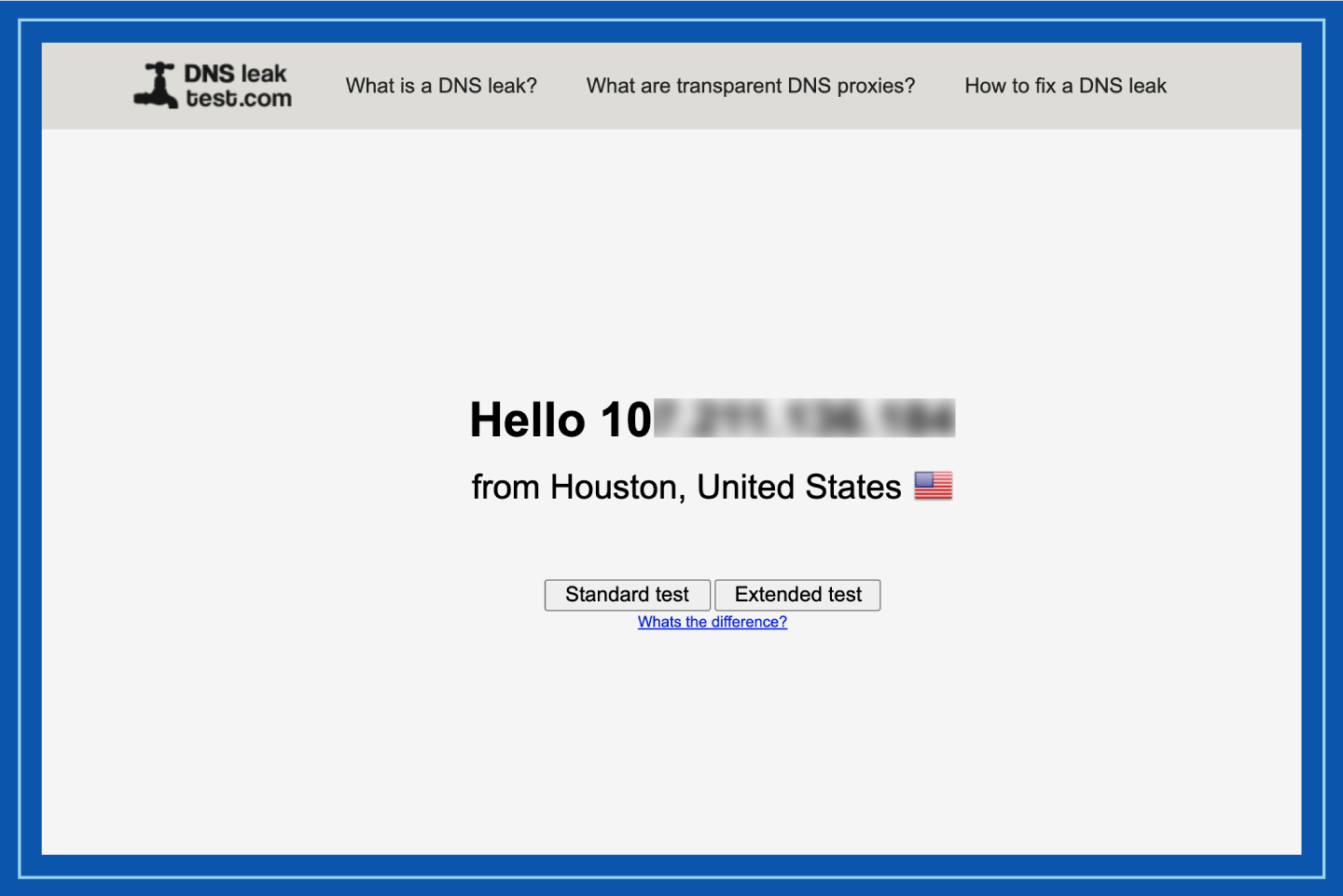
2. Проверьте отображаемые IP-адреса доменов. Сделайте фотографию или запишите их.
3. Включите ваш VPN и запустите новый тест. Отображаемые IP-адреса должны отличаться от тех, которые были указаны на первом шаге.
Если IP-адреса не изменились после включения VPN, возможно, произошла утечка DNS.
Как исправить утечку DNS
Если вы считаете, что у вас произошла утечка DNS, защитите свое соединение, выполнив следующие действия:
1. Отключите ваш VPN и выключите ваш WiFi.
2. Через минуту снова включите ваш WiFi и заново подключитесь к вашему VPN. Если это не устранит проблему, возможно, стоит в настройках вашего VPN выбрать другой VPN-сервер для подключения.
3. После устранения утечки выполните еще один тест на утечку DNS, чтобы убедиться, что ваше соединение безопасно.
Если это не решит проблему, служба поддержки клиентов вашего провайдера VPN может устранить проблему. В противном случае вам стоит рассмотреть вариант перехода на другого VPN-провайдера, у которого будут зашифрованные DNS-серверы. Это гарантирует, что ваш VPN-сервис не будет раскрывать информацию о вашем фактическом DNS.
Утечки WebRTC
Web Real-Time Communication (WebRTC), по сути, обеспечивает мгновенный обмен видео, голосом и сообщениями в браузере – другими словами, технология, которая позволяет веб-браузерам напрямую взаимодействовать друг с другом в режиме онлайн.
Это очень полезно для одноранговой связи на базе браузера, но пользователи обнаружили, что WebRTC открывает уязвимости в VPN. Утечка WebRTC происходит в тех случаях, когда ваш браузер раскрывает ваш IP-адрес при отправке запросов WebRTC, даже при подключении к VPN. С помощью всего нескольких строк кода любой сайт может предоставить ваш IP-адрес и местоположение.
Как проверить утечку WebRTC
Утечка WebRTC происходит, когда ваш браузер отображает ваш фактический IP-адрес, даже если ваш VPN включен. Выполните три шага по тестированию на утечку WebRTC, чтобы выяснить, есть ли у вас утечка такого типа.
1. Выключите ваш VPN и перейдите на сайт BrowserLeaks. Вы должны увидеть свой фактический IP-адрес в Public IP Address.
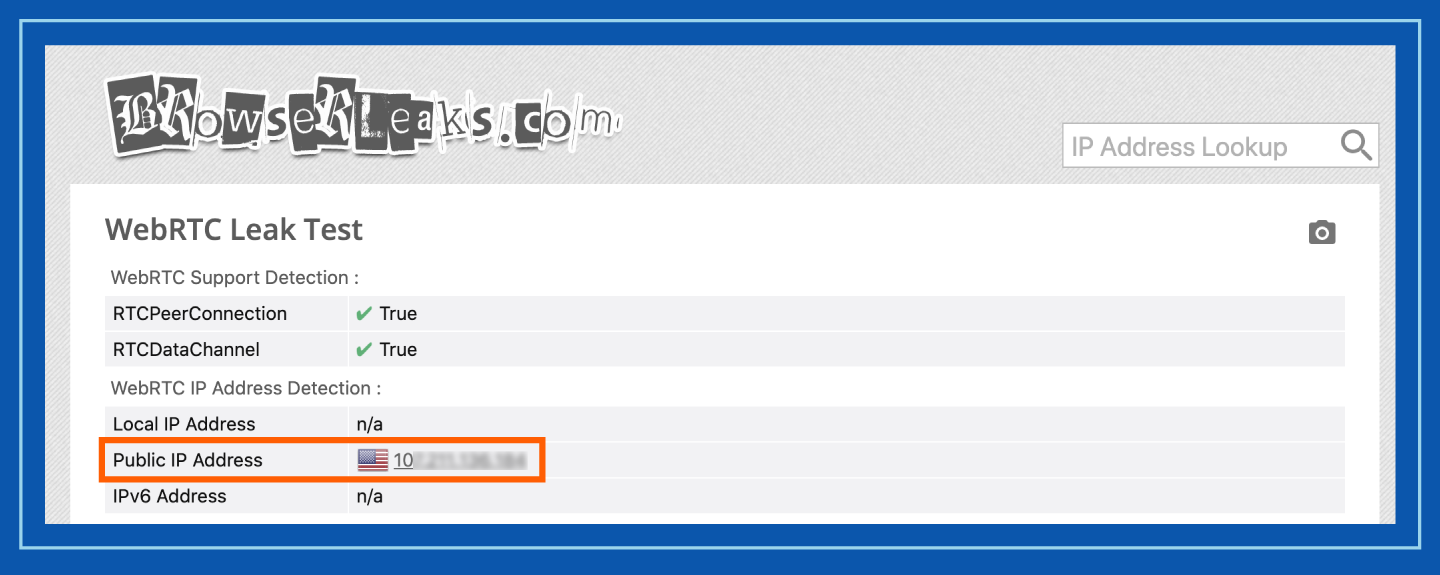
2. Включите ваш VPN и обновите страницу. В Public IP Address вы должны увидеть другой IP-адрес, который будет замаскированным IP-адресом вашей VPN
Если вы все еще видите свой фактический IP-адрес после теста WebRTC, это означает, что ваш VPN выдает ваш фактический IP-адрес, когда ваш браузер делает запросы в рамках WebRTC.
Как исправить утечку WebRTC
Наиболее эффективный способ исправить утечку WebRTC – это использовать тот VPN, который специально защищает от подобного рода утечек. Если вы не хотите менять VPN-провайдера, вы можете отключить WebRTC в своем браузере. Это делается по-разному для каждого браузера: либо путем изменения его настроек, либо установки плагина. WebRTC Leak Prevent – ведущее расширение для браузера Chrome, позволяющее предотвращать утечки WebRTC. Или вы можете просто использовать браузер, в котором нет WebRTC – список таких браузеров вы можете найти здесь.
Мой VPN все еще не работает – что теперь?
Если вы выполнили вышеуказанные тесты VPN и у вас все еще возникают проблемы, есть несколько других причин, по которым ваша VPN работает неправильно.
- Неисправный VPN-сервер или он находится в автономном режиме: Если вы имеете дело с неисправным сервером, это может быть связано с тем, что сервер перегружен или у вашего провайдера имеются проблемы с пропускной способностью. Вы можете бесплатно провести быстрый тест, чтобы проверить скорость вашего VPN, здесь. Вы также можете попробовать подключиться к другому VPN-серверу.
- Ваш провайдер или страна блокирует ваш VPN: В некоторых странах действует строгая онлайн-цензура, которая может привести к блокировке VPN. Например, в Китае только несколько одобренных правительством VPN-сервисов являются законными.
- Отключено VPN-соединение: Большинство VPN имеют опцию автоматического отключения, которая прерывает ваше подключение к Интернету, если ваше VPN-соединение отключается. Переключатель блокировки предназначен для предотвращения доступа к веб-страницам, когда вы не подключены к VPN, и обеспечения безопасности вашей личной информации
- Проблема с портом или протоколом: Аналогично неисправному серверу, проблема может быть связана с вашим портом или Интернет-протоколом. Вы можете обратиться в службу поддержки вашего Интернет-провайдера, чтобы устранить эту проблему.
- Проблема с программным обеспечением для работы VPN: Если проблема не связана ни с одной вышеперечисленной, то проблема может быть связана с самой VPN. Вы можете обратиться в службу поддержки клиентов вашего VPN-сервиса или перейти к другому VPN-провайдеру.
Советы по защите ПО для вашего VPN
В идеале, ваше программное обеспечение VPN запускается автоматически и не требует от вас ручного вмешательства. Однако периодическая проверка правильности работы вашего программного обеспечения может помочь вам заблаговременно выявить любые уязвимости. Воспользуйтесь приведенными ниже советами, чтобы убедиться, что ваш VPN работает так, как и должен работать.
- Периодически проверяйте ваш VPN, выполняя ручные тесты, описанные выше
- Убедитесь, что ваш VPN-провайдер поддерживает IPv6-адреса, чтобы не произошло утечки IP-адресов
- Проверьте, автоматически ли ваш VPN-провайдер блокирует утечки DNS. Некоторые делают, а некоторые нет – если у вас такие утечки не блокируются автоматически, вы можете перейти на другого VPN-провайдера, который предоставляет эту услугу с более высоким уровнем безопасности
- Отключите WebRTC в своем браузере или добавьте расширение для предотвращения утечек WebRTC
Независимо от того, хотите ли вы больше контролировать свою конфиденциальность в Интернете или хотите смотреть видео-контент из других стран, VPN-сервис – это отличный инструмент для быстрой и эффективной защиты вашего местоположения и онлайн-активности. Чтобы не допустить утечки и защитить историю посещенных страниц, спросите себя: «Работает ли мой VPN?» и обязательно периодически проверяйте свои VPN-подключения.
Проверяем безопасность своего VPN-сервиса

Многие пользователи уже давно знакомы с различными VPN-сервисами, которые необходимы для безопасного и свободного использования сети Интернет без ограничений цензуры.
Но далеко не все VPN-провайдеры могут обеспечить высокий уровень безопасности в Интернете. Далее мы расскажем, как проверить свой VPN-сервис, и на что важно обратить внимание.
Мы будем говорить только о том, что может самостоятельно проверить каждый пользователь и убедиться, насколько надежную защиту предоставляют VPN-сервисы. Все сравнения производим на примере использования VPN Monster, в котором полностью реализованы описанные ниже уровни безопасности.
Безопасное соединение по протоколу https
В ходе исследования оказалось, что несколько сайтов VPN-компаний, работают по протоколу http. Использование такого соединения небезопасно, и позволяет перехватывать ключи, а затем – расшифровать весь интернет-траффик пользователя.
На сегодня, важным условием безопасности сайта является использование протокола https с применением сертификатов SSL, что позволит защитить получение ключей и файлов конфигурации от VPN-провайдера к пользователю.
Уязвимости фирменных VPN клиентов
Для более удобного подключения к VPN сети разные компании предлагают свои фирменные VPN-клиенты. Использование фирменного клиента всегда проще и быстрее, но не всегда безопасно.
Мы обнаружили несколько VPN-компаний, которые используют незашифрованное http-соединение с сервером авторизации в своих фирменных клиентах. Опасность может заключаться в отсутствии шифрования процесса получения файлов конфигурации и ключей. В результате – ключи и файлы конфигурации могут быть перехвачены посторонними и использованы для расшифровки всего интернет-трафика.
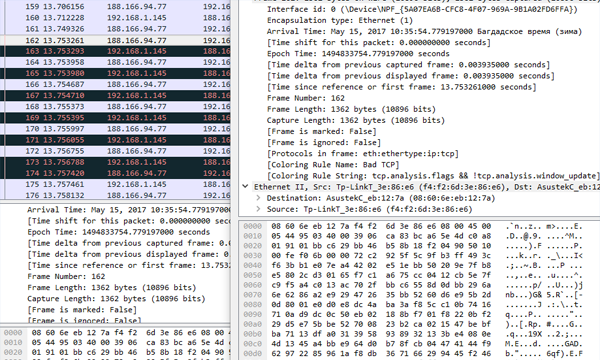
Проверить, используется ли в клиенте шифрование передачи данных, возможно при помощи различных программ-сниферов, которые позволяют перехватить трафик. Если шифрование не применялось – в перехваченных данных можно найти файлы конфигурации и ключи. В свою очередь, при включенном шифровании – полученный зашифрованный трафик покажет случайный набор данных без указания на содержимое.
Общие или индивидуальные ключи шифрования?
Интересные подробности были обнаружены при проверке нескольких крупных VPN-провайдеров. Многие практикуют раздачу одного ключа на все серверы и всех пользователей с различием только в процессе авторизации по логину и паролю. В случае взлома логина и пароля, перехваченный ключ позволит расшифровать весь интернет-трафик пользователя.
Некоторые компании используют различные ключи шифрования для каждого пользователя, но все же с одинаковым ключом для всех серверов. И только индивидуальный ключ для каждого пользователя и каждого сервера может обеспечить надежную защиту. Таким образом, если ключи пользователя на одном сервере будут скомпрометированы, то при подключении к другому серверу соединение останется безопасным.
Для проверки можно открыть папку с файлами конфигурации и ключами. Количество серверов должно соответствовать такому же количеству ключей, если сами ключи не находятся в ovpn файлах.
Возможность смены ключа для безопасности пользователей
В процессе работы на компьютере могут возникать различные ситуации, связанные с потерей ключей: заражение вирусами, взломы или потеря устройства. Именно для таких ситуаций некоторые VPN-провайдеры предлагают пользователям возможность смены ключей без потери подписки. При любых подозрительных происшествиях относительно информационной безопасности рекомендуется производить смену VPN-ключей.
Ведение и хранение логов
Вопрос о ведении и сохранении логов задают все пользователи при выборе VPN-провайдера. Это важно, поскольку ведение логов позволит связать действия клиента в Интернете с его реальным IP-адресом.
В рамках эксперимента мы обратились к топовым VPN-компаниям с предложением о сотрудничестве. И узнали, что обязательным условием для ресселеров является хранение и предоставление всех данных пользователей (IP, email, телефон и тд…). Такие сведения могут указывать на ведение логов пользователей в крупных VPN-компаниях.
VPN-провайдер может доказать, что на сервере не ведется логирование, только в том случае, если предоставит полный Root-доступ для проверки пользователю. Если нужна полная гарантия отсутствия логирования, лучше иметь собственный VPN сервер с полным root доступом и в этом поможет компания RootVPN.
В случае отсутствия возможности вышеупомянутой проверки следует обратить внимание на физическое расположение VPN-компании. Юрисдикция офшорных зон позволяет VPN-провайдерам не вести логирование и не зависеть от запросов иностранных спецслужб.
Цифровой отпечаток VPN fingerprint выдает использование VPN
Современные технологии помогают с легкостью определять, использует ли человек VPN-соединение или нет.
Большинство VPN-провайдеров не скрывают цифровой отпечаток. Если же требуется скрывать использование VPN-технологий, то рекомендуется протестировать работу выбранного сервиса. К примеру, сервис компании VPN Monster скрывает факт использования OpenVPN, что доказывает результат следующей проверки на сайте https://2ip.ru/privacy/
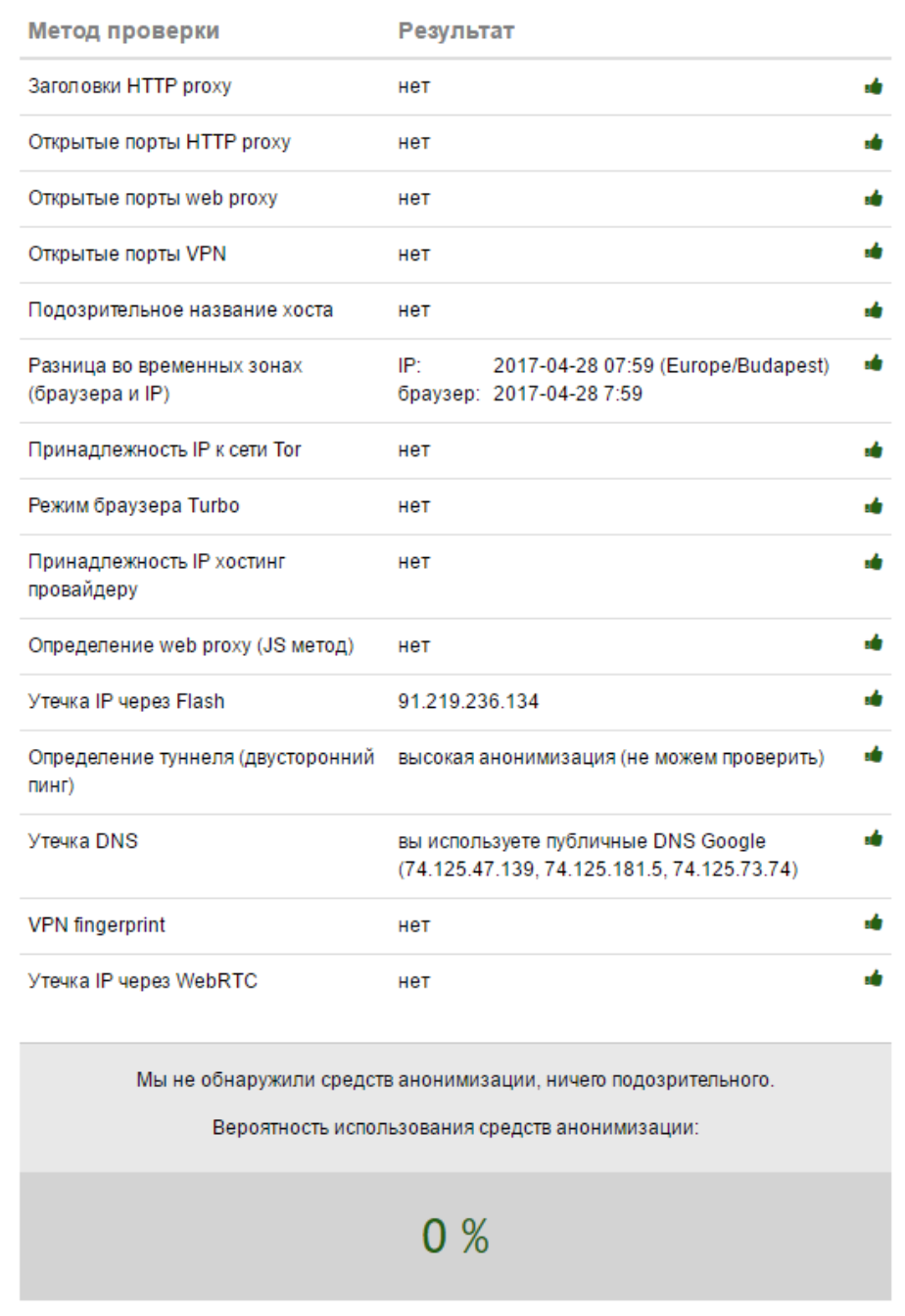
При этом важно учесть, что часовой пояс выбранного VPN-сервера должен совпадать с временем, установленным на устройстве пользователя.
Утечка по DNS
В некоторых VPN-компаниях при использовании OpenVPN в Windows 8 и 10 существует риск утечки реального значения DNS. Есть возможность самостоятельно убедиться в отсутствии утечки по DNS. Для этого потребуется найти в файле конфигурации, полученном у VPN-провайдера, опцию block-outside-dns. Наличие опции block-outside-dns позволяет автоматически блокировать утечку по DNS.
Надежность алгоритмов шифрования
Многие VPN-сервисы зачастую используют недостаточно надежные методы шифрования, что позволяет экономить ресурсы сервера. Иногда, в ущерб безопасности, VPN-компании продолжают использовать протокол PPTP, который имеет ряд уязвимостей.
Следует всегда обращать внимание на то, какую технологию и алгоритмы шифрования использует VPN-провайдер. Для достижения максимальной надежности рекомендуется использовать технологию OpenVPN с алгоритмом AES 256, ключами Diffie-Hellmanа от 2048 bits и хеш алгоритмом 512 mb.
Какие выводы?
Мы постарались показать, что пользователи могут проверить безопасность услуг своего VPN-провайдера самостоятельно, простыми и доступными способами. И тогда привлекательная цена или красочный дизайн сайта популярной VPN-компании не смогут ввести в заблуждение пользователей, для которых анонимность и безопасность превыше всего.
Подключение к сети VPN в Windows
Для работы или личного использования вы можете подключиться к виртуальной частной сети (VPN) на компьютере с Windows. VPN-подключение может обеспечить более безопасное соединение и доступ к корпоративной сети и Интернету, например, если вы работаете из кафе или похожего общественного места.
Примечание: Эта функция недоступна в Windows 11 SE. Подробнее
Создание профиля VPN
Перед подключением к сети VPN вам необходимо настроить профиль VPN на своем компьютере. Чтобы получить профиль VPN от вашей компании, вы можете либо создать профиль VPN самостоятельно или настроить рабочую учетную запись.
Перед началом работы:
- Если VPN-подключение будет использоваться для работы, проверьте наличие параметров и/или приложения VPN на сайте интрасети вашей компании во время работы или обратитесь к специалисту службы поддержки вашей компании.
- Если это служба VPN, на которую вы подписываетесь для личного использования, посетите Microsoft Store, чтобы узнать, есть ли приложение для этой службы, а затем перейдите на веб-сайт службы VPN, чтобы узнать, указаны ли там параметры VPN-подключения.
После подготовки рабочих или личных параметров VPN:
- Выберите Пуск >Параметры >Сеть & Интернет >VPN >Добавить VPN.
- В разделе Добавление VPN-подключения выполните следующие действия.
- В поле Поставщик услуг VPN выберите Windows (встроенный).
- В поле Имя подключения введите понятное вам имя (например, «Мой личный VPN»). Это имя подключения VPN, которое будет нужно искать для подключения.
- В поле Имя или адрес сервера введите адрес для сервера VPN.
- Выберите тип VPN-подключения, которое вы хотите создать. Вы должны знать, какой тип VPN-подключения или служба VPN используется в вашей организации.
- В поле Тип данных для входа выберите тип данных для входа (или учетные данные), которые следует использовать. Это могут быть имя пользователя и пароль, одноразовый пароль, сертификат или смарт-карта, если вы подключаетесь к сети VPN для работы. Введите свое имя пользователя и пароль в соответствующие поля (при необходимости).
- Нажмите Сохранить.
Если необходимо изменить сведения о VPN-подключении или указать дополнительные параметры, например параметры прокси-сервера, выполните следующие действия.
- На странице параметров VPN выберите VPN-подключение, которое вы хотите изменить, выберите Дополнительные параметры, а затем щелкните Изменить рядом с сведениями, которые нужно обновить. После внесения необходимых обновлений выберите Сохранить или Применить.
Подключение к сети VPN
Если у вас есть профиль VPN, вы готовы к подключению.
Быстро подключитесь к VPN с панели задач:
- На панели задач выберите значок Сеть, Громкость, Батарея >VPN.
- В списке имен VPN-подключений выберите нужное и нажмите кнопку Подключить.
- При появлении запроса введите имя пользователя и пароль или другие сведения для входа.
Подключитесь к VPN со страницы параметров Windows:
- Выберите Пуск >Параметры >Сеть & Интернет >VPN.
- Рядом с VPN-подключением, которое вы хотите использовать, выберите Подключить.
- При появлении запроса введите имя пользователя и пароль или другие сведения для входа.
Вы узнаете, что подключены к VPN двумя способами:
- На странице параметров VPN имя VPN-подключения будет отображаться под ним подключено.
- На панели задач при подключении к распознанной VPN-сети будет отображаться синий экран.
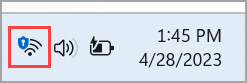
Вы можете подключаться к виртуальной частной сети (VPN) на компьютере с Windows 10 как для работы, так и в личных целях. VPN-подключение может обеспечить более безопасное соединение и доступ к корпоративной сети и Интернету, например, если вы работаете из кафе или похожего общественного места.
Создание профиля VPN
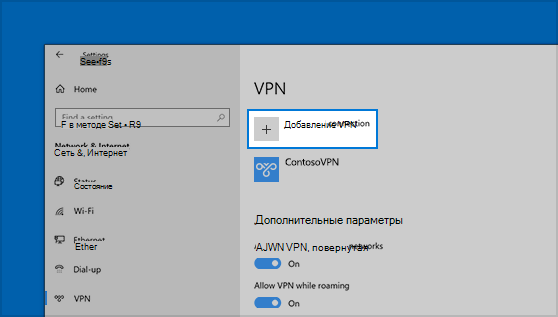
Перед подключением к сети VPN вам необходимо настроить профиль VPN на своем компьютере. Чтобы получить профиль VPN от вашей компании, вы можете либо создать профиль VPN самостоятельно или настроить рабочую учетную запись.
Перед началом работы:
- Если VPN-подключение будет использоваться для работы, проверьте наличие параметров и/или приложения VPN на сайте интрасети вашей компании во время работы или обратитесь к специалисту службы поддержки вашей компании.
- Если вы подписываетесь на службу VPN в личных целях, посетите Microsoft Store , чтобы проверить наличие приложения для этой службы, а затем перейдите на веб-сайт службы VPN, где могут быть указаны необходимые параметры VPN-подключения.
- Нажмите кнопку Пуск , а затем выберите Параметры >Сеть & Интернет >VPN >Добавить VPN-подключение.
- В разделе Добавление VPN-подключения сделайте следующее:
- В поле Поставщик услуг VPN выберите Windows (встроенный).
- В поле Имя подключения введите понятное вам имя (например, «Мой личный VPN»). Это имя подключения VPN, которое будет нужно искать для подключения.
- В поле Имя или адрес сервера введите адрес для сервера VPN.
- Выберите Тип VPN-подключения, которое вы хотите создать. Вы должны знать, какой тип VPN-подключения или служба VPN используется в вашей организации.
- В поле Тип данных для входа выберите тип данных для входа (или учетные данные), которые следует использовать. Это могут быть имя пользователя и пароль, одноразовый пароль, сертификат или смарт-карта, если вы подключаетесь к сети VPN для работы. Введите свое имя пользователя и пароль в соответствующие поля (при необходимости).
- Нажмите Сохранить.
- Если вам требуется изменить сведения о VPN-подключении или указать дополнительные параметры, например параметры прокси-сервера, выберите соответствующее VPN-подключение и нажмите Дополнительные параметры.
Подключение к сети VPN
Если у вас есть профиль VPN, вы готовы к подключению.
- Выберите значок сети ( или ) в дальнем правом углу панели задач.
- Выберите VPN-подключение, которое вы хотите использовать, а затем выполните одно из следующих действий в зависимости от того, что происходит при выборе VPN-подключения:
- Если под VPN-подключением отображается кнопка «Подключить», выберите Подключить.
- Если в «Параметрах» открывается раздел «VPN», выберите это VPN-подключение, затем выберите Подключить.
- При появлении запроса введите имя пользователя и пароль или другие данные для входа.
При подключении имя VPN-подключения будет отображаться под ним подключено . Чтобы проверить наличие подключения к сети VPN во время работы за компьютером, нажмите значок Сеть ( или ) в крайнем правом углу панели задач и убедитесь, что под VPN-подключением есть надпись Подключено.