Как получить доступ к файлам телефона без проводов с помощью X-Plore
Здравствуйте. Написал серию статей по использованию локальной сети, чтобы передавать (воспроизводить) файлы с компьютера на телефон. И теперь самое время рассказать о том, как можно получать доступ к файлам телефона. Сразу скажу, удобных способов нет, только встроенный FTP для MIUI. Сегодня начнём с моего любимого файлового менеджера — X-Plore.
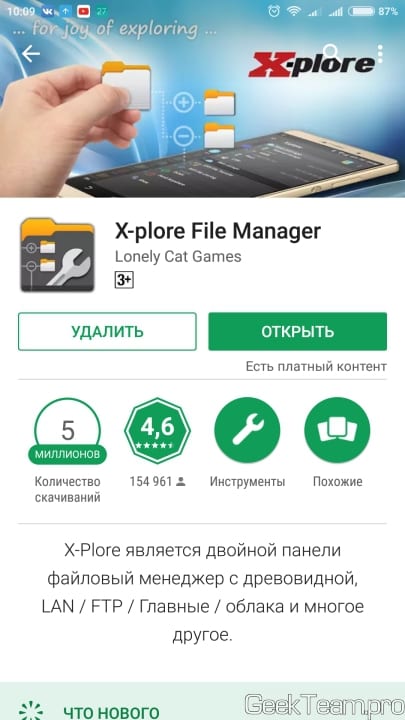
Для начала устанавливаем из Google Play саму программу. Доступна по ссылке или используем поиск по названию.
Запускаем и листаем вниз до раздела «Общий доступ по WiFi».

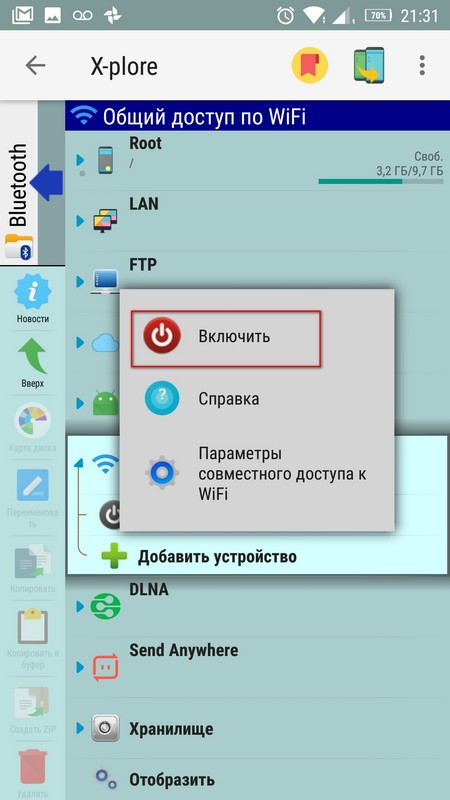
Тапаем по пункту «Сервер WiFi» и смотрим открывшееся меню.
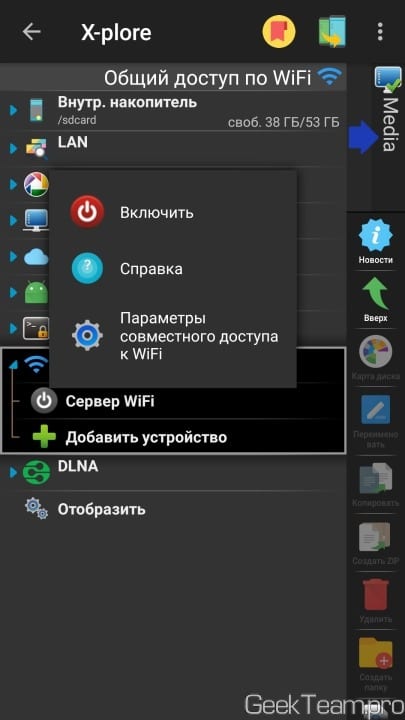
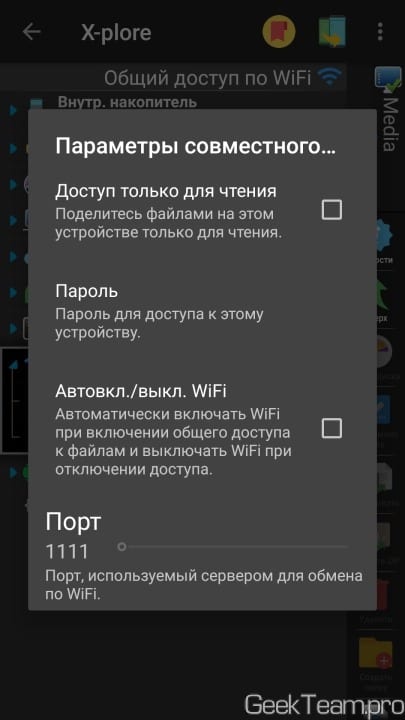
Можно просто включить сервер с заводскими настройками, либо открыть «Параметры» и изменить, например, порт подключения, либо добавить пароль для доступа к файлам.
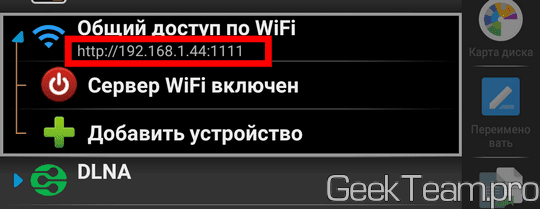
Если же просто нажать «Включить» в разделе появится адрес, который нужно будет вбить в вашем браузере на компьютере или другом устройстве.
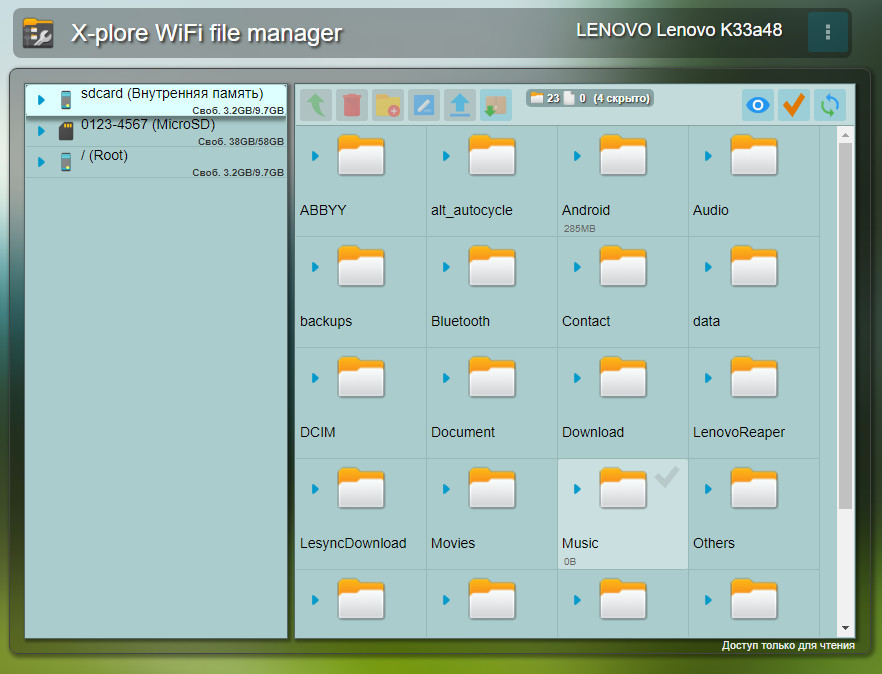
Введя его в браузере увидим подобное окно, в котором будет файлы вашего устройства.

Выключать сервер необходимо также в меню программе, просто вместо кнопки «Включить» будет «Выключить».
Вроде всё. Надеюсь эта статья оказалась вам полезной, нажмите одну из кнопок ниже, чтобы рассказать о ней друзьям. Также подпишитесь на обновления сайта, введя свой e-mail в поле справа или подписавшись на группу во Вконтакте, Telegram, Twitter или канал YouTube.
Спасибо за внимание
X plore wifi что это
Это уже не первая статья на счет того как можно делиться файлами между устройствами. Описывались способы передачи между устройствами с использованием различных файловых менеджеров, например ES File Explorer .
Но сегодня речь пойдет о том, как это сделать с не менее функциональным файловым менеджером X-plore File Manager. Передача файлов настраивается очень просто.
Понятно, что для того чтобы просматривать и копировать файлы себе на телефон или планшет необходимо установить сам менеджер из маркета. Если данный менеджер будет установлен на обоих девайсах, то это еще лучше.
Суть такова: запустить сервер, настроить его и получать доступ.
Давайте по порядку. Условно разделим наши телефоны (или планшеты) на А и Б. Допустим, что доступ к файлам нужно получить на телефоне А.
1. На телефоне «А» устанавливаем менеджер файлов X-plore File Manager .
2. Подключаемся к точке доступа Wi-Fi.
3. Открываем X-plore File Manager и находим вкладку «Общий доступ по Wi-Fi».
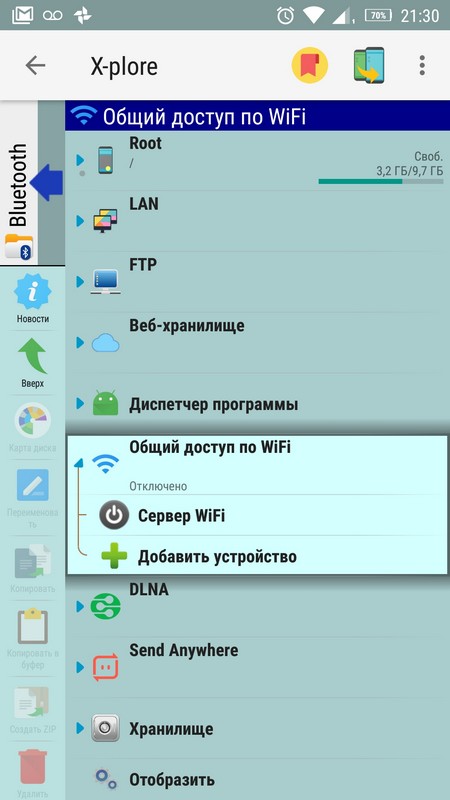
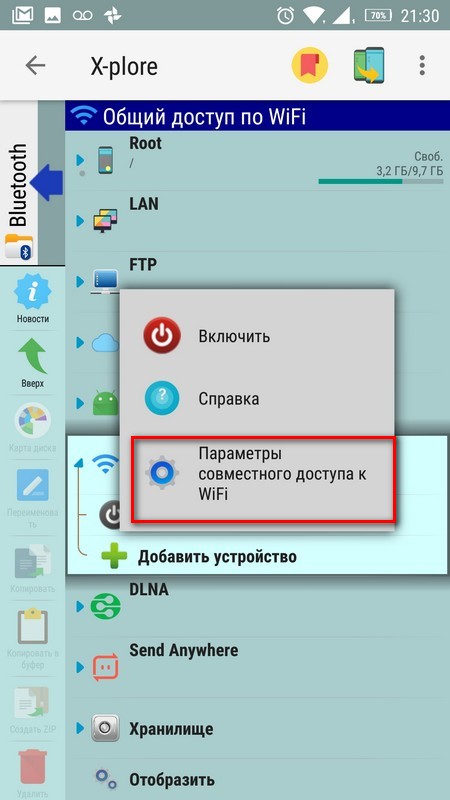
4.Нажимаем на кнопку «Сервер Wi-Fi». Далее выбираем «Параметры совместного доступа к Wi-Fi».
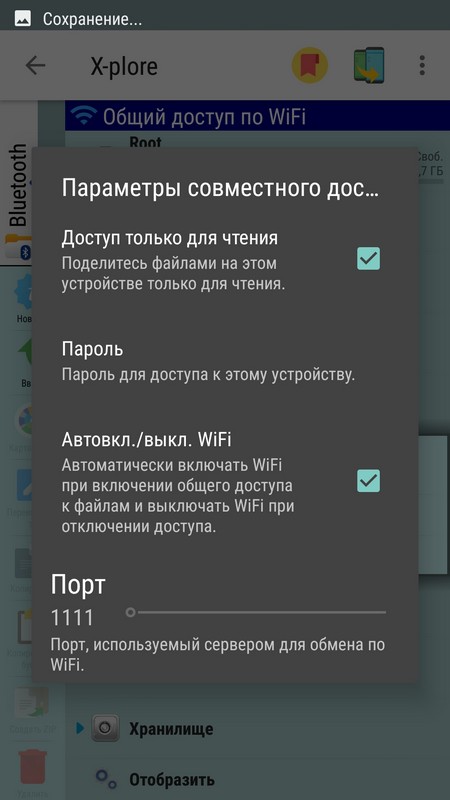
5. Настраиваем (желательно) как на скриншоте. Однако вы можете задать свой порт, выбрать включать ли автоматически Wi-Fi при предоставлении общего доступа и выключать его при отключении. Желательно отметить флажок «Доступ только для чтения». Иначе тот, кто подключится к устройству сможет удалить ваши файлы. Также в целях безопасности можно задать пароль для доступа. Его нужно будет вводить при подключении.
6. Возвращаемся на один пункт меню назад и включаем доступ (кнопка «Включить».
Под надписью «Общий доступ по Wi-Fi» можно видеть IP адрес и порт, перейдя по которым можно получить доступ к файлам.
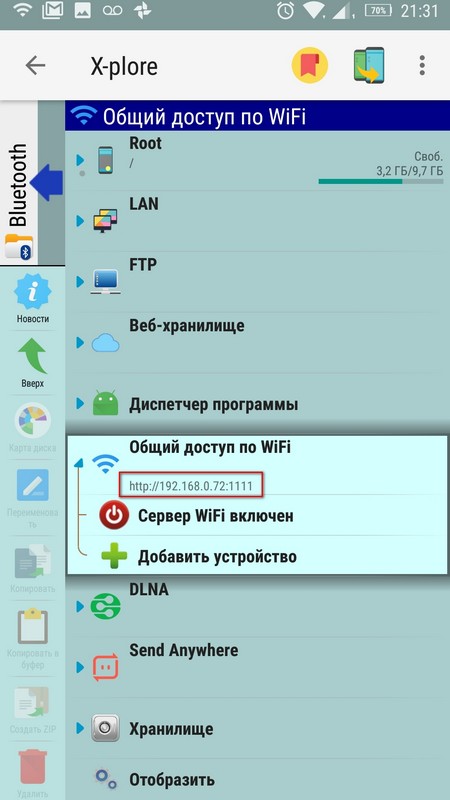
Это можно сделать в любом интернет браузере на телефоне или компьютере. С выше написанного можно сделать вывод, что необязательно для того чтобы получить файлы с телефона «А» устанавливать такой же менеджер файлов. Можно воспользоваться интернет браузером.
Вот пример доступа с компьютера. Используется браузер Google Chrome.
1. Вводим адрес нашего сервера (смотрим скриншоты снизу).

2. Если в настройках для доступа задавался пароль, то вводим и его.
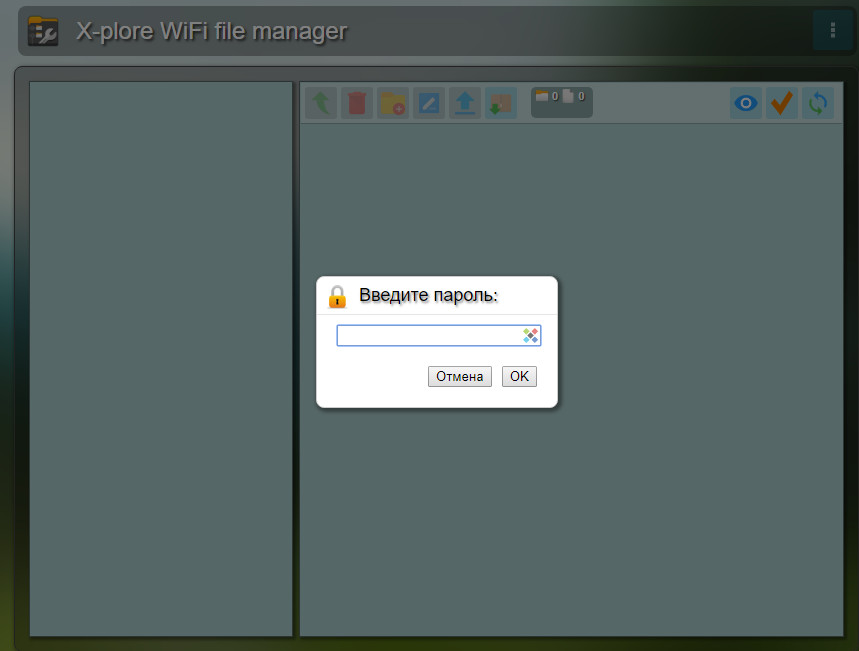
3. Полный доступ к памяти телефона и карте SD.
А теперь рассмотрим как получить доступ с телефона «Б» при условии, что на нем также установлен X-plore File Manager.
1. На телефоне «Б» устанавливаем менеджер файлов X-plore File Manager.
2. Подключаемся к точке доступа Wi-Fi.
3. Открываем X-plore File Manager и находим вкладку «Общий доступ по Wi-Fi».
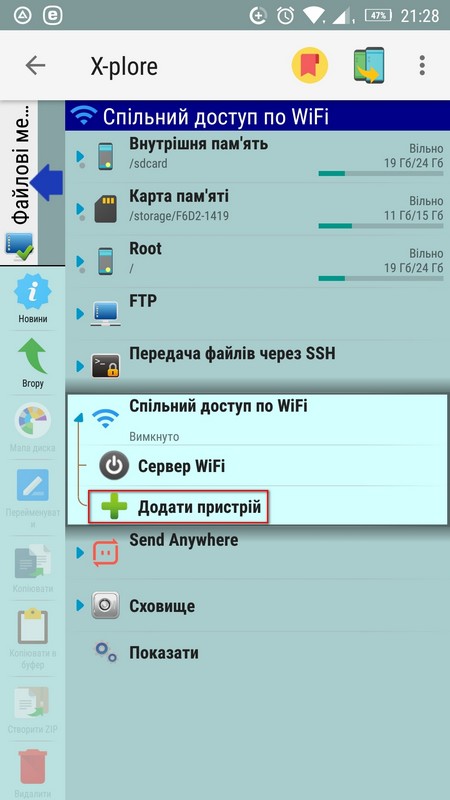
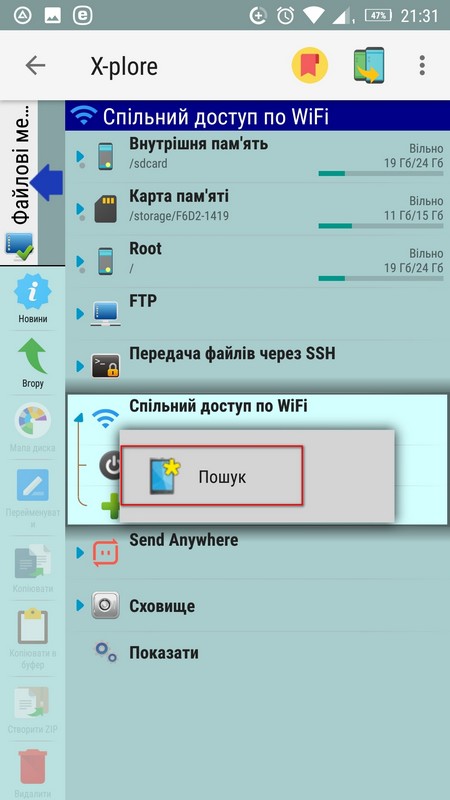
3. Нажимаем «Добавить устройство» → «Поиск » . Немного ждем и видим наше устройство с доступом к памяти.
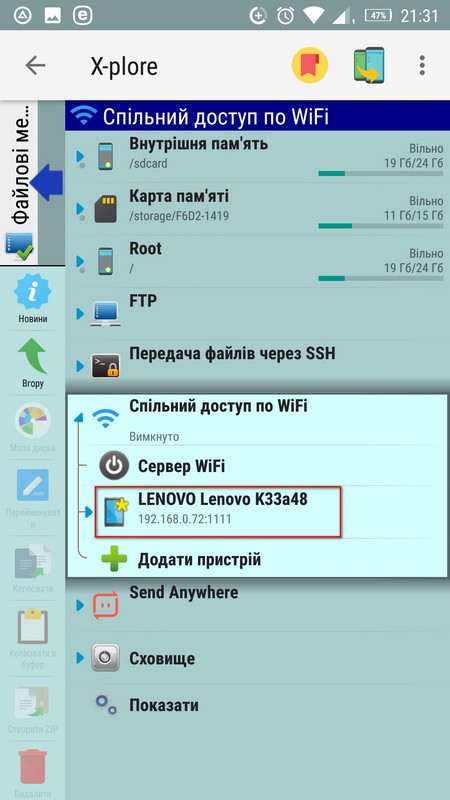
Вводим пароль (если задавали его в настройках на пункте 5).
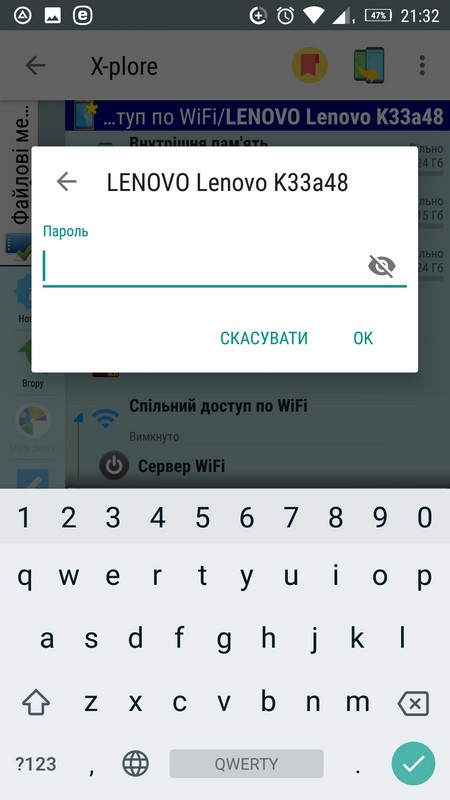
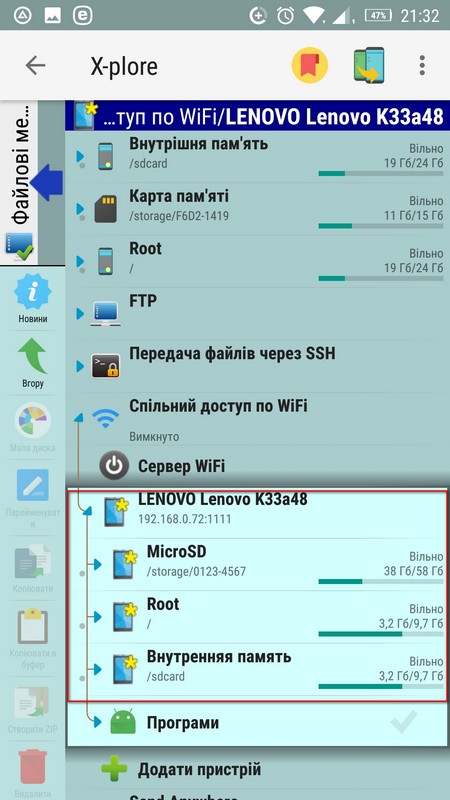
Таким образом можно выполнять загрузку файлов с устройства «А» на устройство «Б».
Если вы хотите иметь возможность двустороннего обмена файлами, то на устройстве «Б» нужно повторить действия 1-6, которые мы применяли к устройству «А». И соответственно на устройстве «А» нужно повторить действия 1-3, которые мы применяли на устройстве «Б».
Таким образом можно организовать общий доступ между двумя устройствами на андроид, а зная адрес сервера можно загружать файлы с любого устройства, используя интернет браузер.
Если вы хотите иметь возможность, например перебросить файл с компьютера, или иметь возможность самостоятельно сохранять файлы на чужом телефоне, флажок «Доступ только для чтения» нужно снять.
*Все манипуляции возможны в случае если вы подключены к одной сети.
X-plore File Manager
X-plore File Manager — это довольно мощный инструмент управления файлами. Файловый менеджер имеет две панели с древовидным списком, поддерживает доступ по LAN и FTP, root-права и облачные хранилища.
X-plore позволяет работать со всеми папками на медиа-приставке Android TV. Можно копировать, вставить, удалить или переместить любой файл, и в целом управлять всем содержимым памяти.
Приложение имеет многоязычный интерфейс, а также требует установленную на устройстве версию андроид не ниже 6.0 Marshmallow. Без рекламы. Полная поддержка Android TV, Fire TV и пульта.
Возможности: X-plore File Mаnager
- двухпанельный интерфейс, древовидный просмотр дисков, папок и файлов
- возможность работы с файлами на любом устройстве через Wi-Fi, FTP и LAN
- наличие web-интерфейса для управления файлами, поддержка сервиса Send Anywhere
- выполнение команд и передача файлов через SSH, поддержка DLNA
- функция сейфа (зашифрованная папка .x-plore для хранения личных файлов)
- интегрированный просмотрщик текста и изображений, просмотр свойств файла
- собственные видеоплеер и аудио плеер, анимация в превью gif-файлов
- редактирование ID3-тегов и замена или удаление обложек в mp3-файлах
- редактирование файловых атрибутов (скрытый, только чтение и другие)
- переименование и удаление файлов, создание и редактирование текстовых файлов
- распаковка архивов zip, 7zip, rar, упаковка в zip с возможностью добавить к ним пароль
- просмотр PDF-файлов (доступно на Android 5.0 и выше) и списка всех приложений
- просмотр сохранённых файлов в папках почтового клиента
- шестнадцатиричный вьювер и редактор, функция поиска файлов
- использование и управление root-правами для работы с системными папками
X plore wifi что это
Иван Осокин
Оцените автора
Добавить комментарий Отменить ответ
Свежие записи
- Капуста при диете для похудения: какой сорт выбрать?
- Эфир (ETH)
- Бордюры
- Этика использования готовых аккаунтов в социальных сетях: Правила и ограничения
- Карьера после 11 класса – востребованные профессии и лучшие учебные заведения для выбора
Вам также может понравиться
Фирменный магазин Apple – это официальный интернет-ресурс
Современная технологическая эра непрерывно приводит
С развитием технологий сгенерировать текст с помощью
В современном мире вопрос утилизации и переработки
В современном мире драйвером потребления товаров и
Современные технологии активно вступают в каждый аспект
Туроператор Тез Тур – это одна из самых популярных
WhatsApp – одно из самых популярных мессенджеров в
- Политика конфиденциальности
- Пользовательское соглашение
В городе Салавате планируют открыть производственный
Временно возглавляющий минпром Башкирии Фарит Гильманов (ранее