Как сгружать приложения на Айфоне и чем это отличается от удаления
В жизни многих владельцев iPhone рано или поздно появляется проблема нехватки свободного места в хранилище. В такой ситуации многие решаются на локальную чистку файлов, кэшей мессенджеров, медиатеки фотографий или удаление приложений. В этом случае не стоит столь радикально подходить к освобождению места в телефоне — можно воспользоваться функцией выгрузки неиспользуемых приложений. Выгрузку не стоит путать с полноценным удалением — это совершенно разные вещи. Актуальный текст для владельцев iPhone и iPad с минимальным объемом памяти: рассказываем, как пользоваться выгрузкой приложений, чем она отличается от удаления и как установить выгруженные приложения обратно.
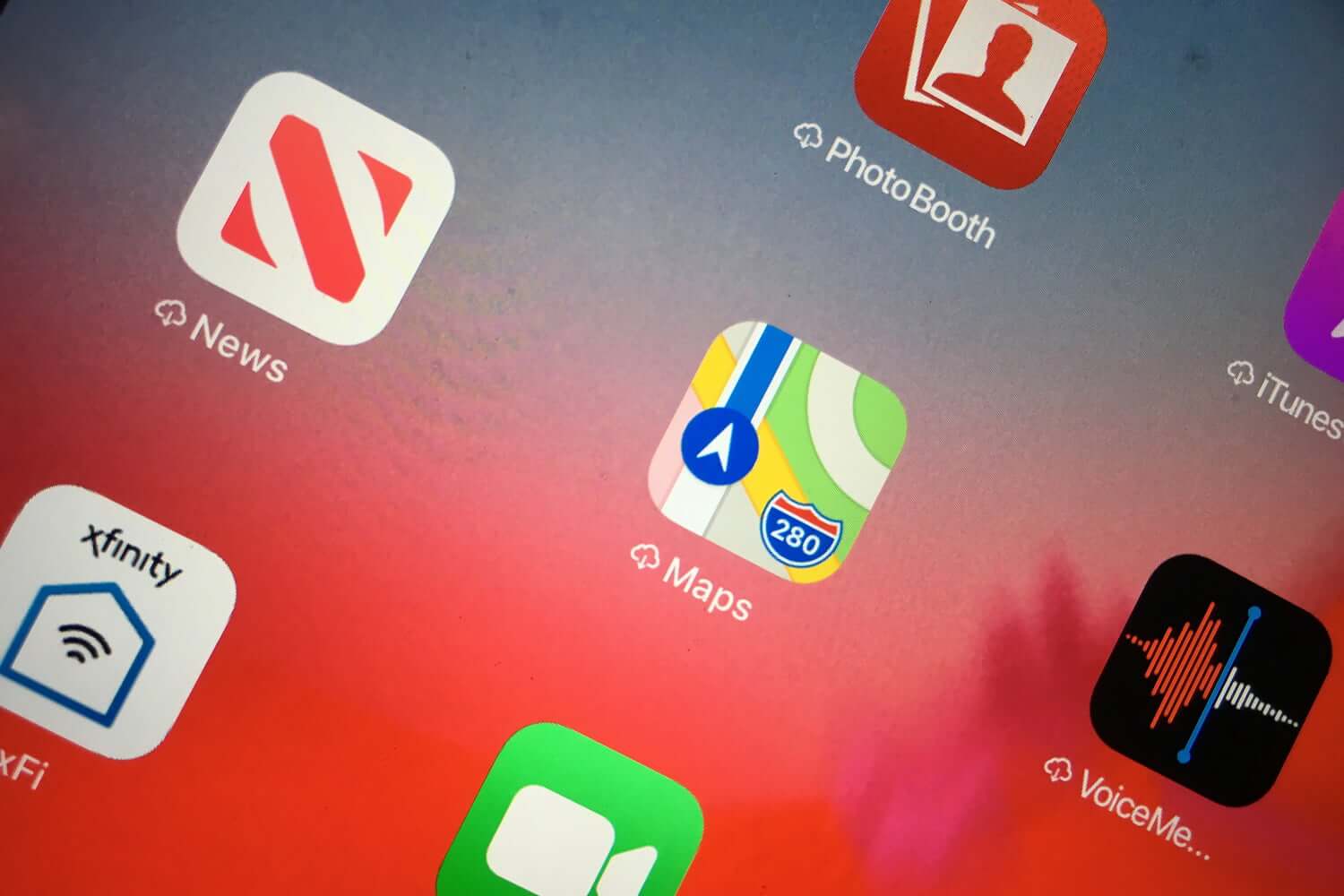
Что значит «Сгружать неиспользуемые»? Рассказываем, чем это отличается от удаления
Подписывайтесь на наш Яндекс.Дзен, чтобы не пропустить крутые статьи, которые мы не публикуем на сайте!
Выгрузка приложений из памяти iPhone
Вы наверняка задавались вопросом о том, что такое «Сгружать неиспользуемые» в iPhone. Отвечаем: это функция, удаляющая приложение из памяти iPhone, которая сохраняет данные, настройки и документы. Выгруженные приложения можно восстановить, если они есть в App Store. При этом данные сохраняются не только в iPhone, но и в резервной копии iCloud — они восстанавливаются, когда вы заново скачиваете приложение.
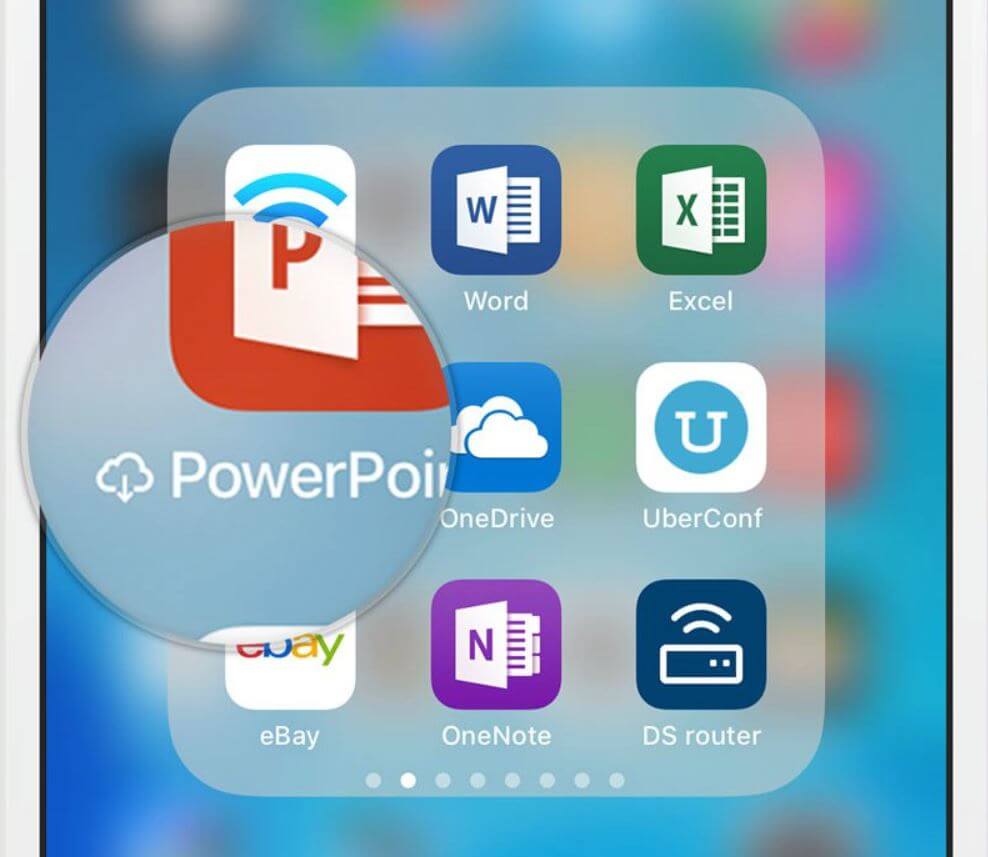
Сгружать приложение намного удобнее, чем полностью удалять
При восстановлении из резервной копии все данные также возвращаются на место. Иногда iOS может потребовать ввести пароль Apple ID, если вы перешли с более ранней модели устройства на современную. Если это происходит, то резервная копия содержит выгруженные приложения, привязанные к старому идентификатору.
Что значит сгрузить приложение
У полноценного удаления и выгрузки приложений есть свои преимущества и недостатки. Каждая из функций по-своему хороша, но стоит знать, в чем заключаются существенные отличия.
- При выгрузке файл приложения удаляется, но остаются все связанные с ним данные. На домашнем экране остается иконка приложения, поэтому восстановить его обратно не составит труда. Правда, по сравнению с полным удалением приложения выгрузка дает меньше свободного места — все из-за кэша, который зачастую весит в десятки раз больше, чем само приложение.
- При удалении приложения полностью удаляются и файл, и данные с документами с вашего iPhone, что позволяет освободить больше места. Ярлык будет удален с экрана «Домой», а программу придется заново искать и устанавливать из App Store.
Преимущество выгрузки в том, что она экономит время — вам не потребуется заново настраивать приложение. Это актуально для тех, кто удаляет файлы с iPhone и восстанавливает их обратно через какое-то время, а также для тех, кто не пользуется iCloud.
Как сгружать неиспользуемые приложения на Айфон
Сгрузить приложение, которым редко пользуетесь, можно вручную. Все очень просто.
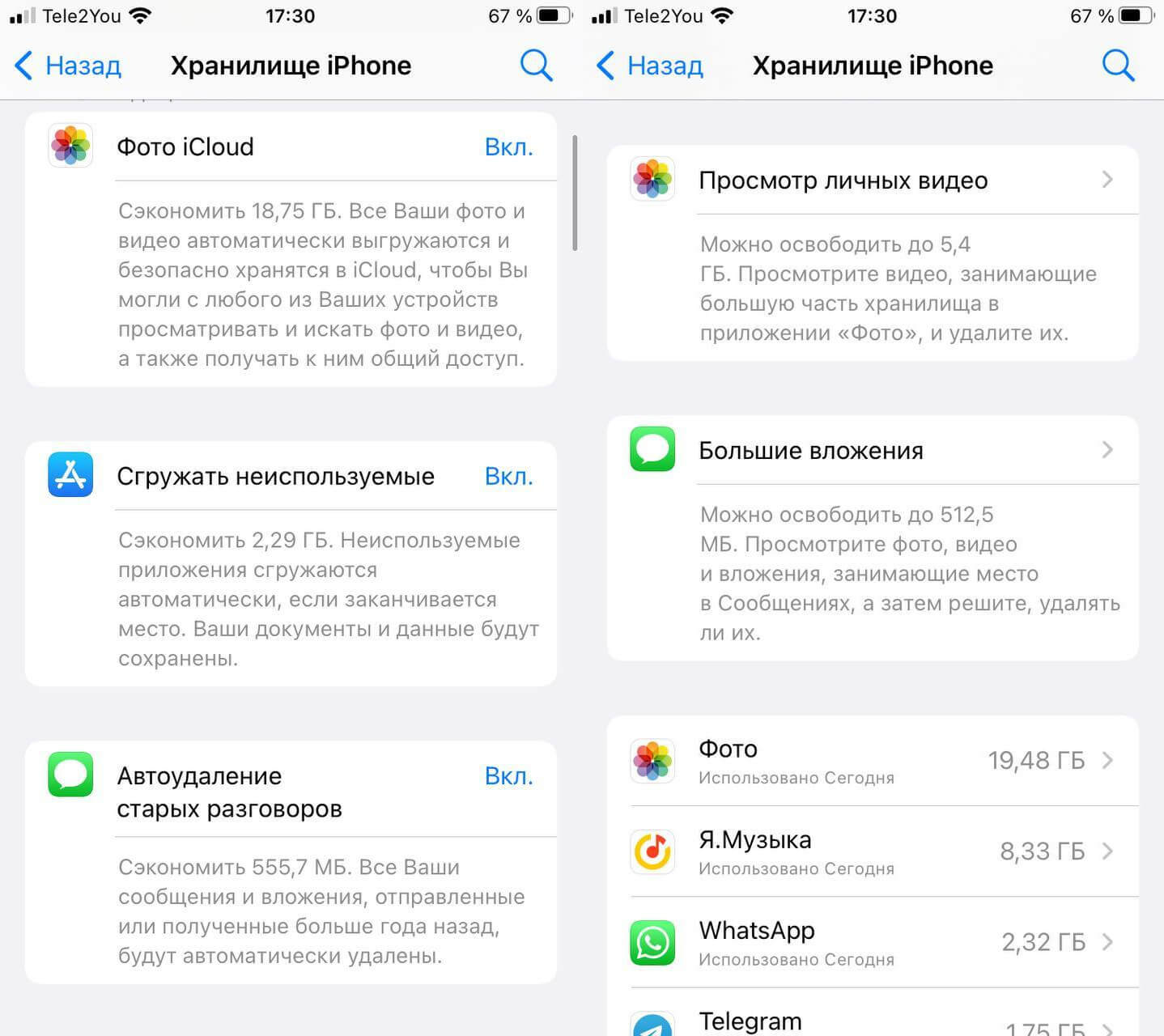
Сгрузить отдельные приложения можно в Настройках
- Зайдите в Настройки.
- Выберите «Основные».
- Выберите в списке «Хранилище iPhone».
- Нажмите на приложение, которое необходимо выгрузить.
- Нажмите «Сгрузить приложение» и подтвердите выбор.
Кстати, если возле приложения написано «Не использовалось», вы можете смело удалить его, а не выгружать — в нем все равно нет данных.
Не забудьте подписаться на Телеграм-канал «Сундук Али-Бабы»: в нем вы найдете сотни товаров, которых нет в магазинах!
Как освободить место на Айфоне
Кроме того, обратите внимание на рекомендации в Хранилище iPhone: можно включить функцию так, чтобы она автоматически сгружала неиспользуемые приложения, фото или удаляла старые разговоры в iMessage. Как это работает?
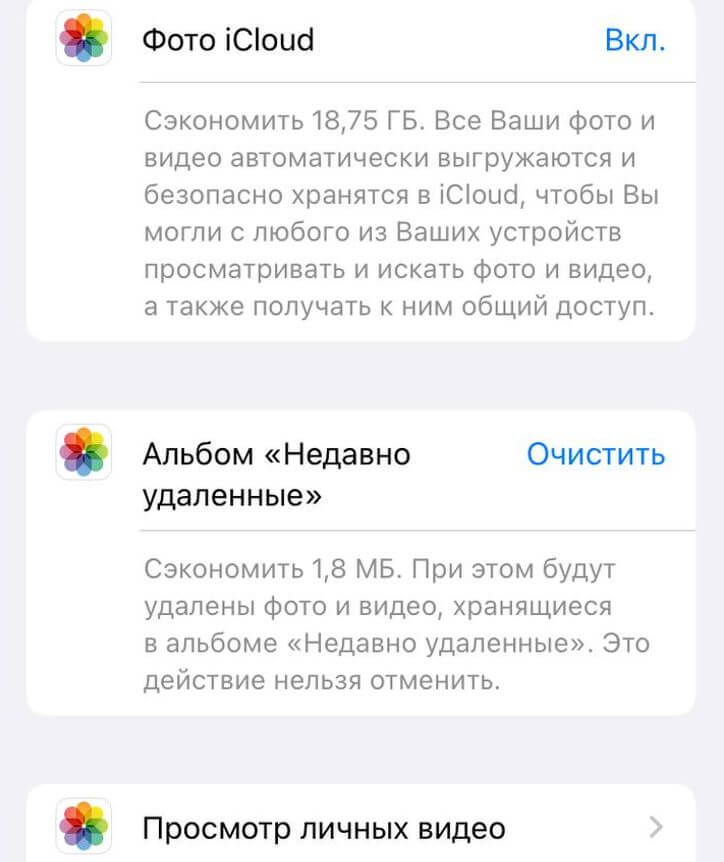
Прямо в настройках можно удалить отдельные крупные фото и видео
- Сгружать Фото iCloud: фотографии будут выгружаться в iCloud, но не будут находиться в памяти iPhone. Из этой рекомендации вы можете проверить личные видео, занимающие много памяти. Таким образом, вы можете сэкономить много свободного места, имея доступ к снимкам и видео с любого устройства.
- Автоудаление старых разговоров iMessage: если любите подолгу хранить историю переписки, то iPhone автоматически будет удалять сообщения и вложения, отправленные или полученные больше года назад.
- Большие вложения: просмотрите и отсортируйте вручную фото, видео и другие вложения в Сообщениях, которые занимают много места.
Как удалить приложение на айфоне. 5 способов на разные случаи жизни
Автоматическое удаление приложений Айфон
Также вы можете настроить автоматическую выгрузку приложений при нехватке места в хранилище iPhone. Это поможет смартфону не подвисать в моменты, когда на устройстве слишком мало памяти.
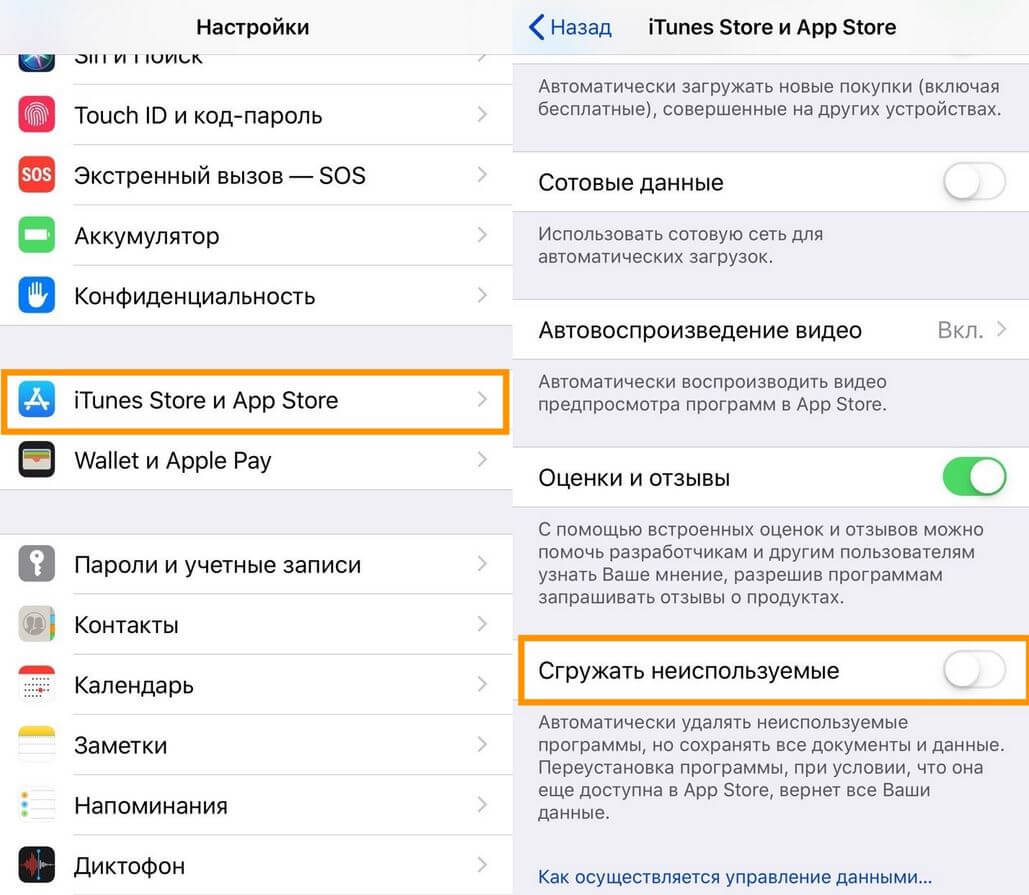
Если включите Сгружать неиспользуемые, то iOS автоматически будет выгружать неиспользуемые приложения и файлы
- Откройте «Настройки»;
- Выберите «App Store»;
- В самом низу активируйте ползунок возле «Сгружать неиспользуемые».
Теперь iPhone сам будет удалять неиспользуемые приложения, сохраняя ваши документы и данные. Также вы можете сгружать не только сторонние приложения, но и стандартные из iOS. Это работает в Подкастах, Книгах, FaceTime, Заметках, Apple Music и даже Контактах. Таким образом можно отдельные файлы из музыкальной медиатеки Apple Music или отдельные композиции.
Остались вопросы? Задавайте их в нашем Telegram-чате!
Сгружать неиспользуемые приложения — отличный способ освободить немного памяти и не потерять данные. Мой iPhone SE 2020 на 64 Гб памяти забит под завязку и иногда я не замечаю, как места свободного места совершенно не остается. В это время iOS автоматически сгружает книги, которых больше сотни — это позволяет iPhone работать без лагов и зависаний, которые могли бы быть, когда в хранилище не остается свободного места.
Как отключить выгрузку приложений c iPhone
Автоматическая выгрузка приложений с сохранением пользовательских настроек требует времени на анализ. Лишь через несколько дней после начала использования фишки начнут сгружаться программы и игры, которые давно не запускались на устройстве.
Лучше самостоятельно проанализировать список приложений и сгрузить вручную самые ненужные и объемные.
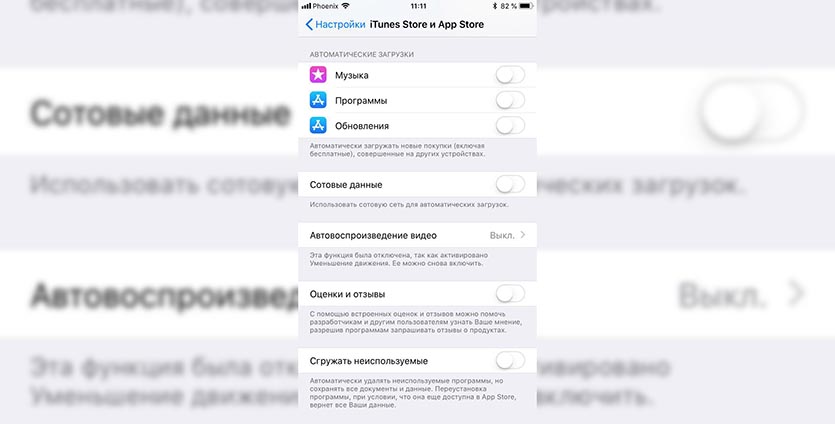
Для отключения автоматической выгрузки приложений следует перейти в меню Настройки – iTunes Store и App Store и отключить переключатель Сгружать неиспользуемые.
Именно здесь находится данная опция, а по пути Настройки – Основные – Хранилище iPhone переключатель появляется лишь при отключенной выгрузке.
Как отключить автоматическое удаление программ на айфоне
Будь в курсе последних новостей из мира гаджетов и технологий
iGuides для смартфонов Apple

Как запретить удаление приложений на iPhone и iPad

Олег Воронин — 17 декабря 2022, 00:10
Если вы когда-то дарили iPhone или iPad ребенку или пожилому человеку и настраивали их, то вам знакома проблема случайного удаления приложений. Это особенно неприятно, если вы далеко от устройства — установить удаленное приложение заново бабушке или дедушке практически невозможно.
Для этой цели в iOS предусмотрена возможность включить запрет на удаление приложений. С марта 2022 года эта функция приобрела новый смысл: если её включить, то ваш ребенок не удалит приложение «Сбербанка» или ВТБ, играя на смартфоне.
Чтобы запретить удаление приложений:
- Откройте «Настройки» → «Экранное время»
- Нажмите «Включить» и выберите «Это мой iPhone»
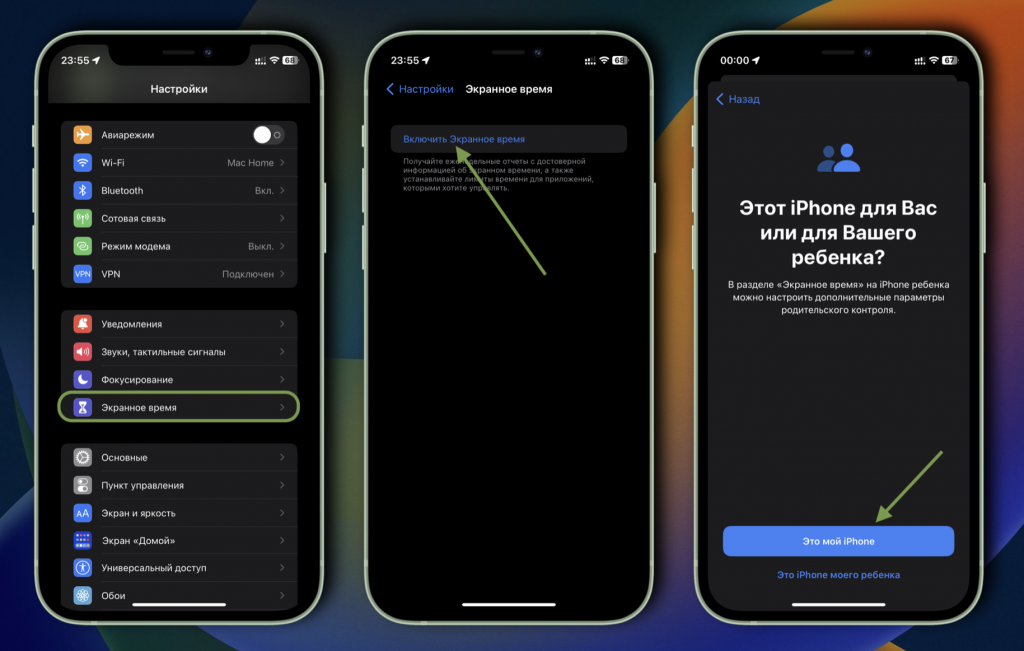
- Пройдите в раздел «Контент и конфиденциальность»
- Нажмите на «Покупки в iTunes и App Store»
- Откройте пункт «Удаление приложений» и выберите «Нет»
- Теперь вернитесь на два шага назад и нажмите «Использовать код-пароль»; задайте любой пароль для защиты экранного времени от отключения.
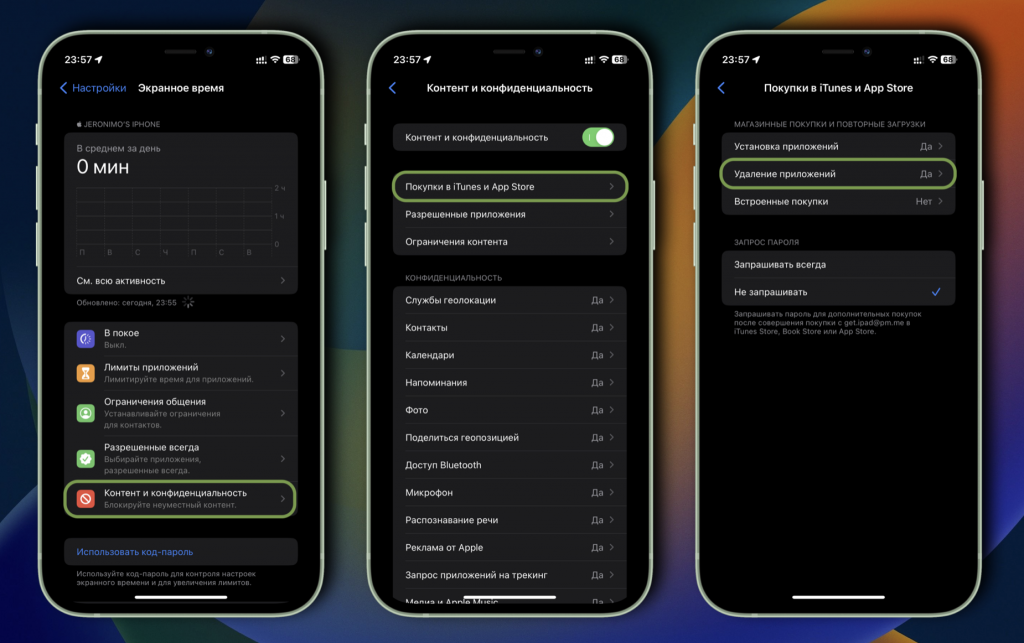
Готово! Теперь при удержании иконки приложения на рабочем столе отсутствует вариант его удаления. При необходимости эту настройку всегда можно отключить.
Как запретить удаление приложений на iPhone и iPad
Вас беспокоит, что вы или кто-то другой может случайно удалить приложения с вашего iPhone? Или может вас беспокоит тот факт, что Apple может сама попытаться удалить приложение с вашего устройства, забанив его в App Store?

Такое вполне может произойти с мессенджером Telegram, если верить опасениям Павла Дурова. Компания уже удалила приложение Parler из App Store из-за того, что оно пользовалось популярностью у сторонников Трампа.
К счастью, есть способ запретить удаление приложения с iPhone и iPad. Ниже мы о нём расскажем.
Вы можете восстанавливать удалённые приложения через свой профиль в App Store, но это не сработает, если их удалят и из App Store.
Как запретить удаление приложений на iPhone и iPad
- Зайдите в Настройки на своём iPhone.
- Выберите секцию Экранное время.

- Здесь выберите пункт Контент и конфиденциальность.


- Здесь выберите опцию Удаление приложений.

- Теперь выберите вариант Нет, чтобы запретить удаление приложений.

- Вам потребуется придумать пароль Экранного времени, который будет защищать настройки функции.

Теперь никто не сможет удалять приложения с вашего устройства. Для этого придётся изменить настройки Экранного времени, которые защищены вашим паролем.
Как проверить, что приложения с iPhone не удаляются
Вы можете сразу же убедиться в том, что приложения с iPhone больше не удаляются.
- На домашнем экране своего iPhone зажмите иконку любого приложения, чтобы активировать режим редактирования.
- Из-за запрета удалять приложения вы не увидите значок «x» в углу иконок.
В iOS 14 кажется, что приложение возможно удалить, но на самом деле оно просто переносится в библиотеку приложений, откуда полностью удалить его уже не получится.
Теперь вы можете быть уверены в том, что ваши любимые приложения точно не исчезнут с вашего устройства.