Как переключится с видеозвонка на аудиозвонок

Перенос данных WhatsApp
Переносите данные WhatsApp со смартфона на смартфон, создавайте резервные копии WhatsApp и других социальных приложений на ПК и восстанавливайте данные.

Перенос данных смартфона
Передавайте сообщения, фотографии, видео и многое другое со смартфона на смартфон, со смартфона на ПК и наоборот.

Резервное копирование и восстановление
Создавайте резервные копии для 18+ типов данных и данных WhatsApp на ПК. С легкостью восстанавливайте резервные копии.

Перенос плейлистов НОВИНКА
Переносите музыкальные плейлисты с одного стримингового сервиса на другой.
Приложение
Mutsapper (Прежнее название: Wutsapper)
Передавайте данные WhatsApp & WhatsApp Business без сброса настроек к заводским.
Приложение MobileTrans
Передавайте данные смартфона, данные WhatsApp и файлы между устройствами.
 Советы по передаче данных WhatsApp Лучшие секреты для WhatsApp, которые помогут обмениваться данными переписок на топ-уровне.
 Советы по передаче данных iPhone Список полезных советов: вам следует это знать при переходе на новый iPhone.
 Советы по передаче данных Android Мы собрали наши лучшие рекомендации, чтобы вы получили максимальную пользу от вашего нового Android.
 Советы по передаче данных iCloud Знали ли вы, что iCloud можно использовать для передачи данных смартфона?
 Советы по передаче данных приложений Советы и рекомендации для ускоренной передачи данных Kik, Viber и WeChat.
 Советы по передаче данных iPad/iPod Откройте для себя новое и заново влюбитесь iPad / iPod.
 Советы по передаче данных Samsung Откройте для себя новые функции Samsung и не упустите самую полезную информацию.
 Советы по передаче данных iTunes Превратите свой iTunes в мощный медиаменеджер за несколько простых шагов.
Переключаться между аудио- и видеозвонками в WhatsApp.

Как работает переключение между аудио и видеозвонками в Вацап
Для начала у вас и у собеседника должна быть установлена свежая версия мессенджера WhatsApp, если на одной стороне установлена, а на другой стоит предыдущая версия, то приложение уведомит вас об этом
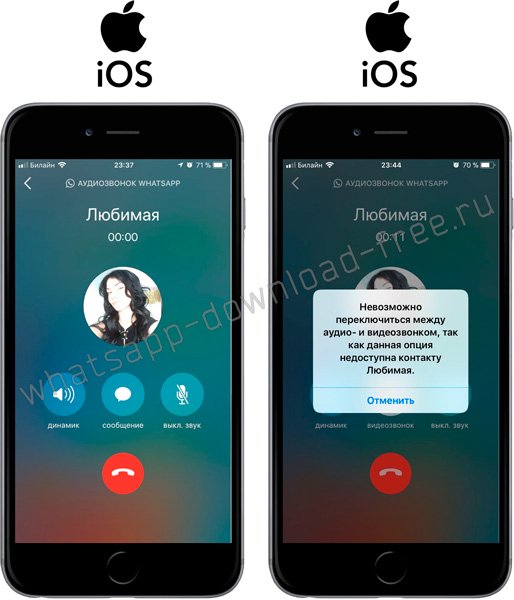
После обновления, вам станет доступна возможность переключения между вызовами. Теперь нет необходимости прекращать аудиозвонок для того чтобы начать видеовызов, просто нажмите на Видеозвонок во время разговора.
Либо если собеседник во время аудио вызова предложит вам видеовзонок, вы можете как отклонить так и принять его.
Совершение и прием видеозвонков, а также управление ими
Если в вашей организации включена функция видеозвонков и конференций, вы можете звонить своим контактам и общаться с ними в видеорежиме.
В зависимости от выбранных параметров звонков VoIP при совершении или приеме видеозвонка может использоваться сеть Wi-Fi или передачу данных по сотовой сети. Подробнее см. в статье Управление параметрами Wi-Fi для VoIP.
Начало видеозвонка
Чтобы совершить видеозвонок, на экране Контакты найдите человека в списке контактов или введите его имя в поле поиска. Когда найдете контакт, коснитесь его имени, а затем нажмите значок Видео и коснитесь Запустить видео, чтобы начать видеозвонок.
При совершении видеозвонка можно выбрать нужную для использования камеру: переднюю или заднюю. Если у человека, которому вы звоните, нет камеры или если он не захочет включать видео, вы не сможете смотреть его видео, но все равно будете его слышать. Другой человек все равно сможет смотреть ваше видео, даже если не включит свое.
Прием видеозвонка
Коснитесь Видео, чтобы принять входящий звонок или видеозвонок, или коснитесь Звук, чтобы подключить только звуковой канал звонка.
Управление видеозвонком
Участвуя в видеозвонке, используйте для управления им следующие значки:
- Отключить звук, чтобы отключить или включить звук;
- Удерживать для удержания звонка, а затем коснуться этого значка удержания снова, чтобы продолжить разговор;
- Динамик, чтобы выключить или включить динамик;
- Завершить звонок, чтобы завершить всю беседу, включая звук, видео и мгновенные сообщения;
- Мгновенные сообщения, чтобы просмотреть и отправить мгновенные сообщения участникам звонка; чтобы вернуться к экрану видео, снова нажмите значок Телефон.
Коснитесь значка Камера и выберите одно из следующего:
- отключить камеру, чтобы отключить передачу своего видео, но продолжать просмотр видео других участников;
- переключить камеру, чтобы переключиться с передней или задней камеры Windows Phone;
- завершить видео, чтобы завершить просмотр видео других участников, но продолжать слышать звук.
Коснувшись значка Дополнительно (…) в нижней части экрана, можно выбрать одно из следующего:
- завершить беседу, чтобы завершить видеозвонок;
- просмотреть карточку контакта, чтобы просмотреть карточку контакта участника;
- переслать как сообщение эл. почты, чтобы отправить беседу письмом;
- просмотреть беседы, чтобы просмотреть другие беседы, в том числе прошлые и текущие.
Как я могу переключиться на видеозвонок во время голосового вызова?

Вы можете переключаться между режимами высококачественного голосового вызова и видеовызова с высоким разрешением во время разговора. Вызов можно преобразовать в видеовызов только после получения согласия другой стороны на вызов. Для перехода на голосовой вызов не требуется разрешения другой стороны. Вы можете преобразовать голосовой вызов в формате HD в видеовызов, коснувшись значка «Переключить» на экране во время разговора. Видеозвонок будет установлен только после того, как вызываемая сторона примет запрос на видеовызов. На некоторых телефонах возможность обновления доступна в настройке «Изменить вызов». Нажмите «Изменить вызов» и выберите «Видеозвонок для обновления».
Похожие сообщения
Что такое видеозвонок? Услуга видеозвонков позволяет совершать звонки в формате HD Voice в сочетании с…

Блок голосового интеллектуального вызова XL785
Как я могу определить звонок HD Voice? Вы будете знать, что разговариваете по телефону HD Voice…
Что такое услуга многосторонней голосовой конференц-связи? Услуга многосторонней конференц-связи позволяет настроить голосовую и видеосвязь…