Зачем нужен голосовой ввод на Android и как его включить
Наши смартфоны оснащены массой полезных функций второго плана. Многие из нас не обращают на них внимания и даже не знают об их существовании. Однако данный факт не говорит о том, что такие опции никому не нужны. Напротив, они могут пригодиться в самых разных сценариях. И одна из таких малоизвестных, но очень важных функций — голосовой ввод на Андроид. Она преобразует речь в текст, буквально освобождая наши руки. Посмотрим, как она работает и в каких ситуациях является просто незаменимым инструментом.

Голосовой набор заставит вас отказаться от аудиосообщений, а также поможет быстрее вводить текст
Как включить голосовой ввод
Обычно, чтобы включить голосовой набор, не нужно предпринимать никаких действий и скачивать дополнительные программы. Функция является встроенным компонентом практически всех клавиатур на Андроид, а доступ к ней осуществляется нажатием на иконку микрофона. Отличается разве что дизайн и расположение нужной кнопки. Так, при использовании Gboard она находится в правом верхнем углу, иконка голосового ввода Яндекс располагается в правой части кнопки переключения языка, а поклонникам SwiftKey для преобразования текста в речь нужно нажать на «,» и на мгновение задержать палец.
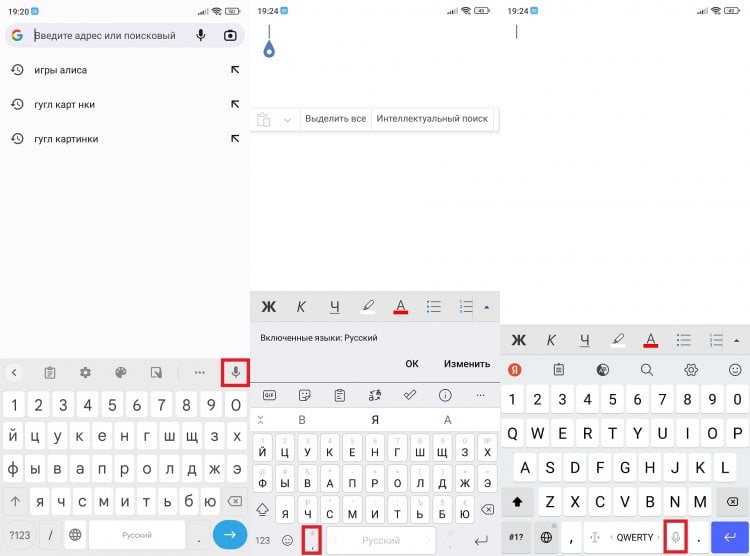
В зависимости от используемой клавиатуры голосовой набор включается по-разному
По умолчанию кнопка голосового ввода может отсутствовать. Но вы можете добавить ее через настройки. Вот, к примеру, как включить голосовой набор в Gboard:
- Откройте настройки клавиатуры, нажав на «шестеренку».
- Перейдите в раздел «Голосовой ввод».
- Активируйте переключатель.
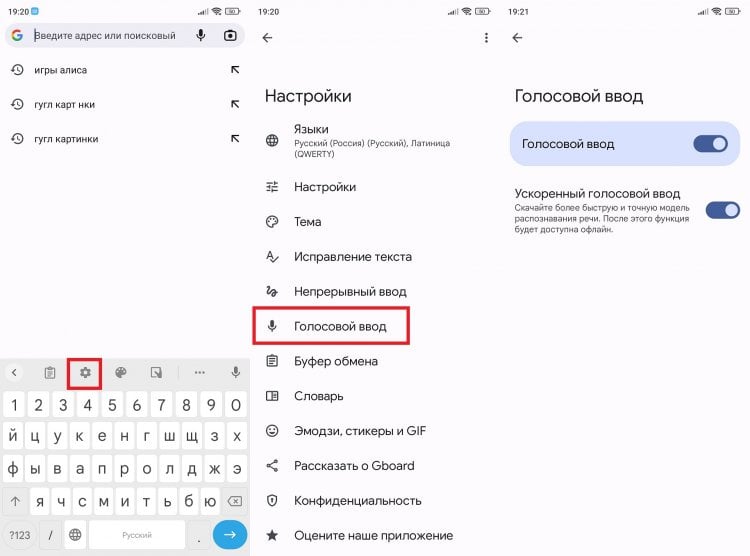
Иногда требуется предварительно включить голосовой ввод в настройках клавиатуры
На большинстве клавиатур функция работает при помощи синтезатора речи Гугл. Поэтому перед началом использования голосового ввода убедитесь, что на вашем смартфоне установлен пакет Google Speech Services.
⚡ Подпишись на Androidinsider в Дзене, где мы публикуем эксклюзивные материалы
Как работает голосовой ввод
Функция работает во всех приложениях, где поддерживается вывод виртуальной клавиатуры на экран: браузеры, заметки, текстовые редакторы, мессенджеры и другие. А голосовой набор в Ватсапе вообще может стать прекрасной заменой войсов. Перестаньте нервировать своих собеседников аудиосообщениями. Лучше включите голосовой ввод, а синтезатор речи преобразует голос в текст. И вам удобно, и собеседнику не придется подносить динамик смартфона к уху.
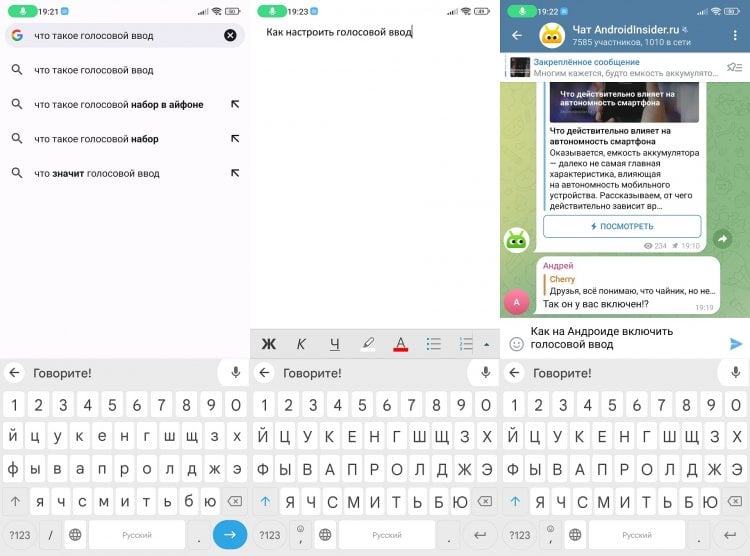
Голосовой набор можно использовать для поиска информации в интернете, быстрого набора текста и в качестве замены аудиосообщений
Хотя голосовой ввод Андроид является встроенной функцией клавиатуры, также он бывает вшит в используемое вами приложения. Кнопка с микрофоном есть в Яндекс Браузере и даже в «Контактах». Во всех случаях она отвечает за активацию голосового набора на телефоне без предварительного вывода на экран клавиатуры.
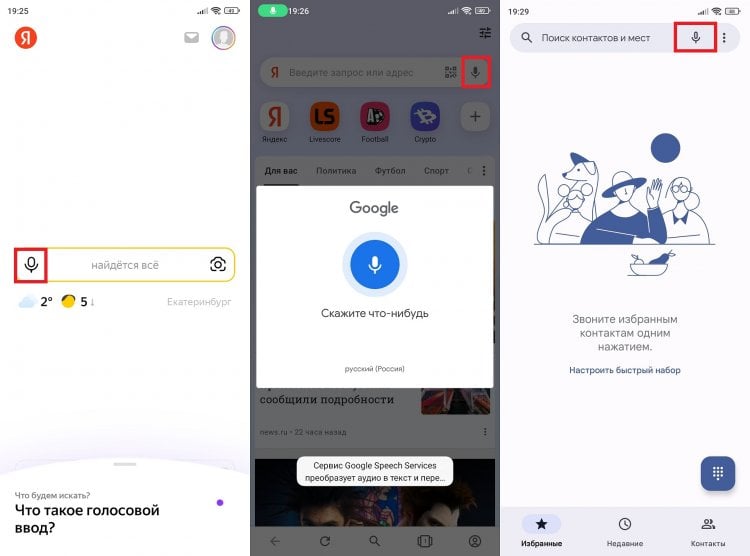
Голосовой набор может являться встроенным инструментом не только клавиатуры, но и другого приложения
Иногда подобная реализация является даже более удобной. Ведь голосовой набор клавиатуры не подразумевает подтверждение. То есть после ввода текста вам необходимо нажать кнопку, чтобы, например, найти информацию в браузере. А при использовании вшитой опции поиск выполняется автоматически.
❗ Поделись своим мнением или задай вопрос в нашем телеграм-чате
Язык голосового ввода
Отдельно стоит поговорить о языке голосового набора, так как с ним нередко возникают проблемы. Синтезатор речи выбирает его автоматически, отталкиваясь от раскладки клавиатуры. Нужен голосовой ввод на узбекском? Тогда скачайте соответствующий языковой пакет и переключитесь на него.
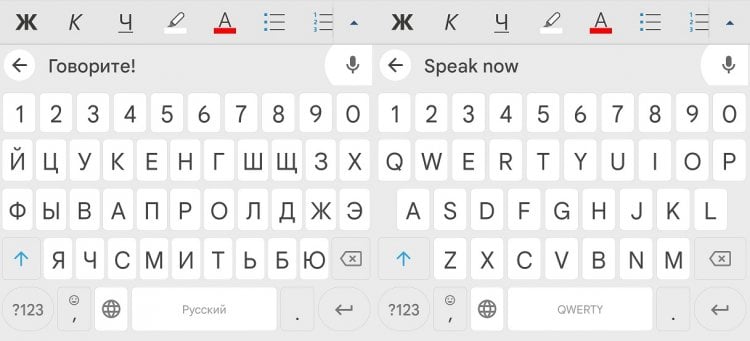
Язык голосового ввода отличается в зависимости от используемой раскладки клавиатуры
Всякий раз, когда вы будете переключать раскладку, будет меняться язык голосового ввода. Обратите на это внимание. Ведь голосовой ввод на русском работает только в комбинации с кириллическим набором символов.
Переводчик с голосовым вводом
Как я уже неоднократно говорил, рассматриваемая функция является встроенным компонентом всех клавиатур. Следовательно, с ее помощью вы можете использовать переводчик по голосу. Сначала произносите фразу, синтезатор преобразует ее, а программа переведет на нужный язык. И все-таки это не очень удобно, правда? Намного лучше, когда у нас есть переводчик с голосовым вводом. И тут есть, из чего выбрать:
- Google Translate;
- Yandex Translate;
- Russian-English Translator.
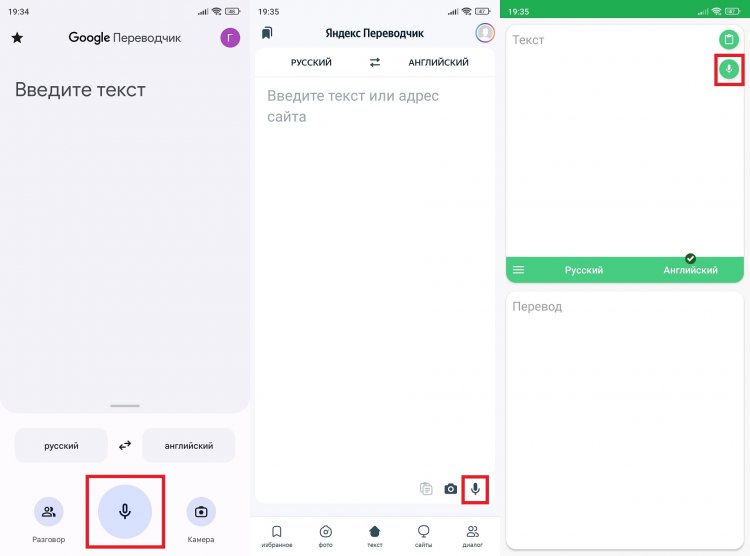
Почти во всех переводчиках есть встроенный голосовой ввод
Вообще, переводчиком с голосовым вводом, является любое подобное приложение. Просто нужно нажать кнопку с микрофоном. Но не на клавиатуре, а внутри самой программы.
�� Загляни в телеграм-канал Сундук Али-Бабы, где мы собрали лучшие товары с АлиЭкспресс
Что делать, если не работает голосовой ввод
Если на вашем смартфоне установлен синтезатор речи Google, то с преобразованием голоса в текст не должно возникнуть никаких проблем. Впрочем, это не мешает многим людям жаловаться, что у них не работает голосовой набор. Вот несколько способов устранения неполадок:
- очистите кэш своей клавиатуры;
- удостоверьтесь, что средству ввода дано разрешение на доступ к микрофону;
- проверьте, не связана ли проблема с тем, что не работает микрофон;
- удалите обновления синтезатора речи;
- в крайнем случае поменяйте клавиатуру.
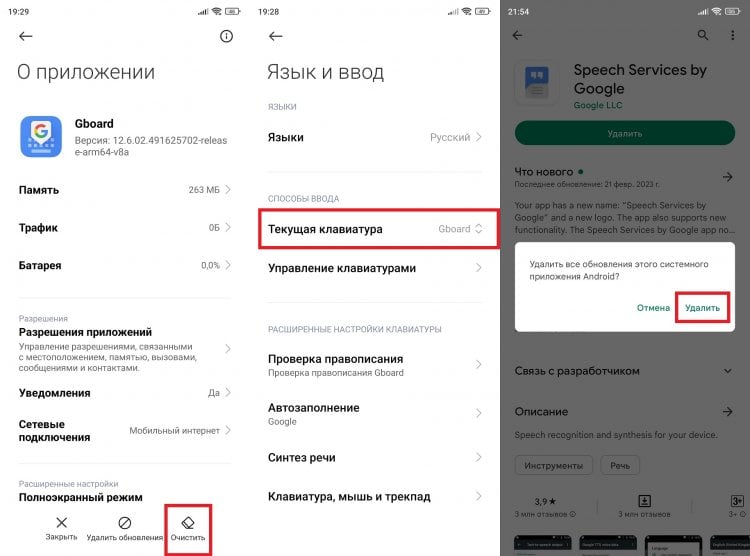
Эти рекомендации помогут в кратчайшие сроки решить проблему
Также иногда помогает перезагрузка смартфона. Вот так легко решается проблема, если не работает голосовой ввод на Андроид. Но бывают сложности иного толка, о которых мы поговорим далее.
Как отключить голосовой набор
Голосовой ввод не включается сам по себе. Для его активации нужно нажать кнопку с микрофоном на клавиатуре или внутри используемого приложения. Следовательно, нет особого смысла разбираться, как отключить голосовой ввод на Андроид. Но, если это вам действительно нужно, то деактивируйте соответствующий переключатель в настройках клавиатуры (как это сделать — в самом начале материала), запретите средству ввода доступ к микрофону, а при необходимости удалите системное приложение Google Speech Services.
⚡ Подпишись на Androidinsider в Пульс Mail.ru, чтобы получать новости из мира Андроид первым
Также не стоит путать функцию преобразования голоса в текст с виртуальным ассистентом, который вызывается вне зависимости от того, пользуетесь ли вы синтезатором речи. Поэтому отдельного внимания заслуживает текст, как отключить голосового помощника Гугл.

Теги
- Google Assistant
- Мобильные технологии
- Новичкам в Android
- Приложения для Андроид
Наши соцсети
Новости, статьи и анонсы публикаций
Свободное общение и обсуждение материалов
Лонгриды для вас

Уже не первый год Xiaomi является самым популярным брендом смартфонов в России. Устройства китайской компании привлекают внимание не только ценой, но и именем, ставшим для многих людей залогом качества. Однако в последнее время все более очевидно, что смартфоны Xiaomi — не лучший выбор. Наглядно это можно проиллюстрировать целым комплексом причин, заставляющих обратить внимание на устройства конкурентов и купить себе что-нибудь другое.

Давно ли вы просто звонили кому-то, чтобы задать какой-то несложный вопрос? Наверное, многие ответят, что вообще никому не звонят. Действительно, зачем нужно звонить и отвлекать человека, если есть мессенджеры, где можно задать любой вопрос. Звонки в основном остались только для каких-то долгих разговоров или срочных вопросов. Есть пара универсальных мессенджеров — Telegram и WhatsApp — но есть еще iMessage, который очень популярен среди пользователей iPhone. Проблема лишь в том, что у него нет кроссплатформенности, а значит общаться в нем могут только пользователи яблочной техники. Периодически появляется много новостей, что iMessage выйдет для Android, но это редко чем-то заканчивается. Сейчас все стало интереснее из-за того, что за дело взялась сама Google.
В прошлом году мы увидели телефон, который многие назвали самым необычным за последнее время. Речь о Nothing Phone (1). Уже тогда многие начали ждать и гадать каким же будет второе поколение телефона. И вот время его выхода все ближе, а значит и слухов о новинке становится все больше. Самым большим разочарованием будет сохранение его дизайна в неизменном виде, но, похоже, можно расслабиться — обновления дизайна все же будут. Давайте обсудим то, что мы сейчас знаем об этом устройстве.
Как пользоваться яндекс клавиатурой голосовой в ватсап
Будь в курсе последних новостей из мира гаджетов и технологий
iGuides для смартфонов Apple

Как включить «Яндекс.Клавиатуру» с помощью приложения «Яндекс» на Android

Георгий Лямин — 21 сентября 2020, 18:48
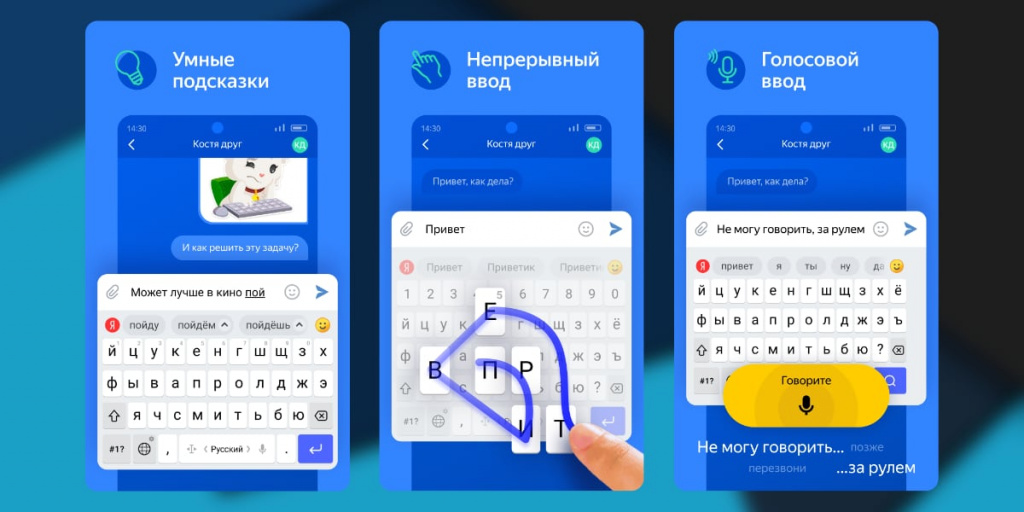
Пользоваться «Клавиатурой» от «Яндекса» стало проще: пользователи Android смогут включить её через приложение «Яндекс». Ранее сервис был доступен только через отдельное приложение, которое нужно было устанавливать на телефон.
«Клавиатура» поддерживает все необходимые пользователям функции: голосовой и непрерывный ввод (или ввод свайпом), умные подсказки, автокоррекцию и другие. Также там доступны эмодзи, стикеры, уникальные темы и гифки.
В «Клавиатуре» применяются наработки других сервисов «Яндекса». Например, функция автоперевода построена на базе «Яндекс.Переводчика» и при необходимости автоматически переводит набираемый текст на нужный язык.
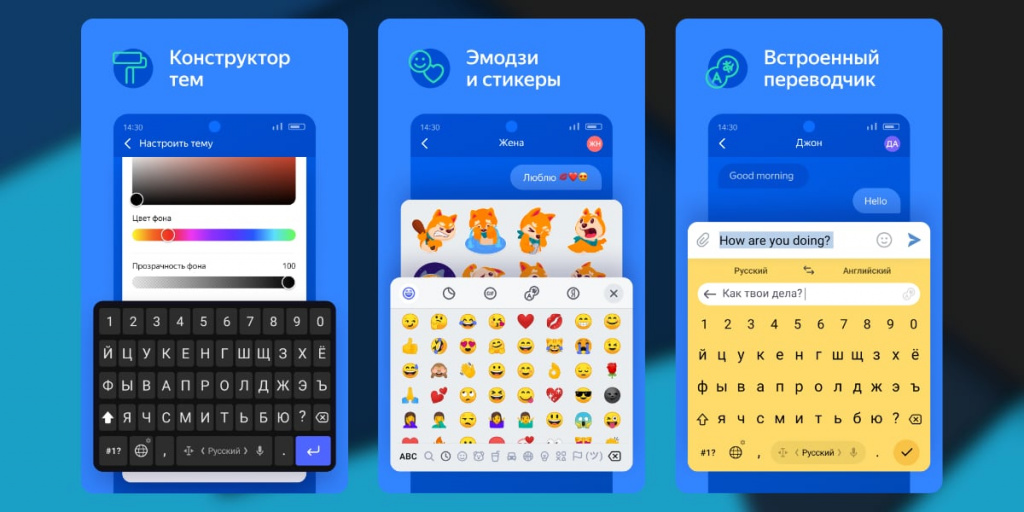
В работе «Клавиатуры» участвуют модели машинного обучения: к примеру, именно они принимают решение о внесении правок. Они учитывают сразу несколько параметров, в том числе геометрические факторы — то есть анализируют, на какую часть клавиши (близко к границе или нет) нажал пользователь. Сервис поддерживает ввод текста и подсказки на 75 языках.
Чтобы попробовать «Клавиатуру» в действии, нужно открыть приложение «Яндекс», нажать кнопку «Все сервисы» в правом нижнем углу, выбрать «Клавиатуру» — и следовать инструкциям.
Яндекс Клавиатура: главные фишки и настройка

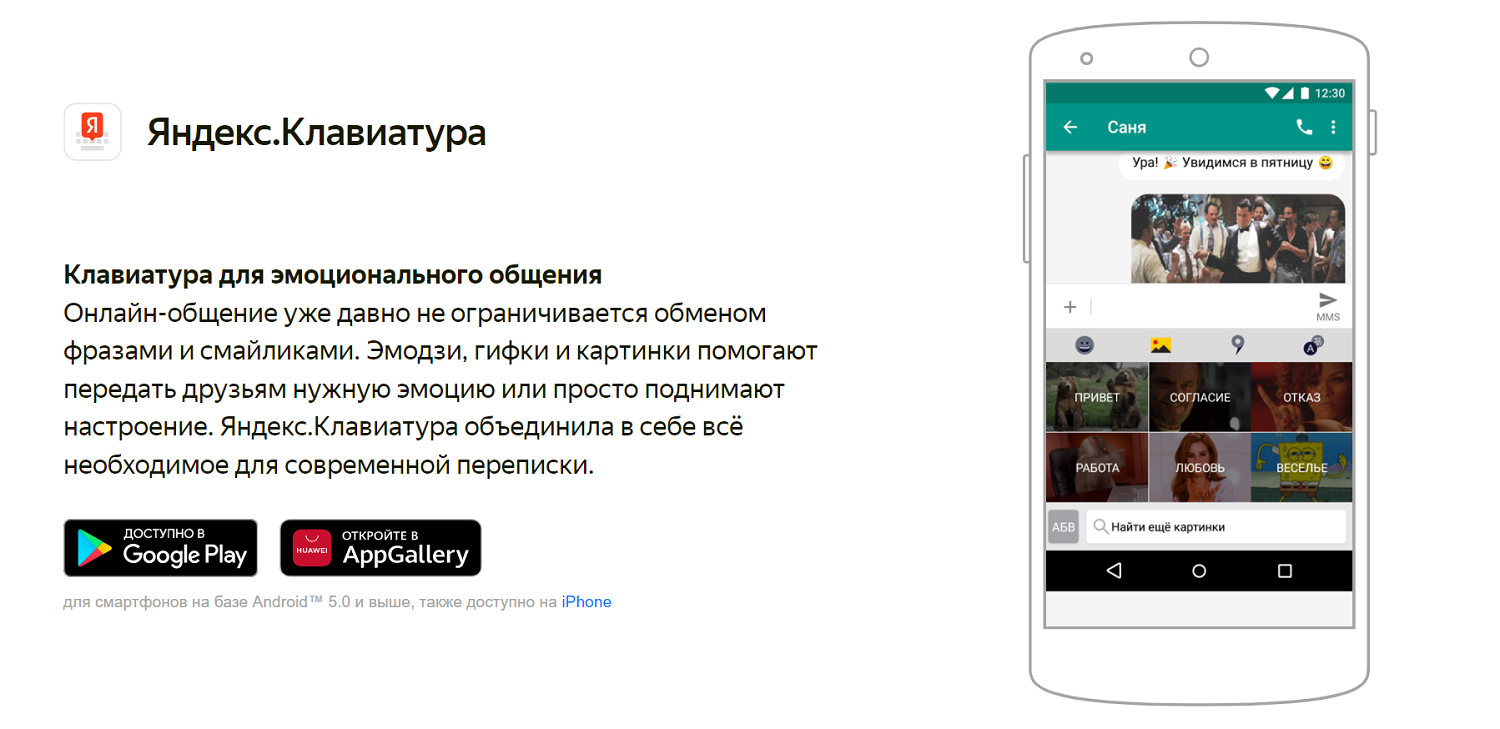
Яндекс Клавиатура — относительно новая разработка компании для общения в интернете. Включает в себя все, что необходимо для современной переписки: эмодзи, картинки, гифки и другие фишки для выражения эмоций. Рассказываем, в чем плюсы технологии, как установить и использовать Яндекс Клавиатуру.
Яндекс Клавиатура — в чем суть
На каждом телефоне установлены стандартные клавиатуры, которые используются для набора текста в любом приложении, будь то мессенджер, заметки, электронная почта, социальные сети. Сейчас Яндекс Клавиатуру можно установить из маркета приложений как дополнительную клавиатуру, и она существенно расширит возможности при наборе текста. Продукт разработан для Android и iOS, скачать утилиту можно в Google Play, AppStore и AppGallery (для Huawei). Впервые компания Яндекс выпустила свою клавиатуру в 2016 году. Продукт тогда был совсем сырым: в нем не было ни беспрерывного ввода, ни дополнительного ряда с цифрами, ни персонализации внешнего вида. С тех пор продукт претерпел существенные изменения.
Фишки Яндекс Клавиатуры
Для того чтобы заменять стандартную клавиатуру, у новинки должны быть веские преимущества. И они действительно существуют.
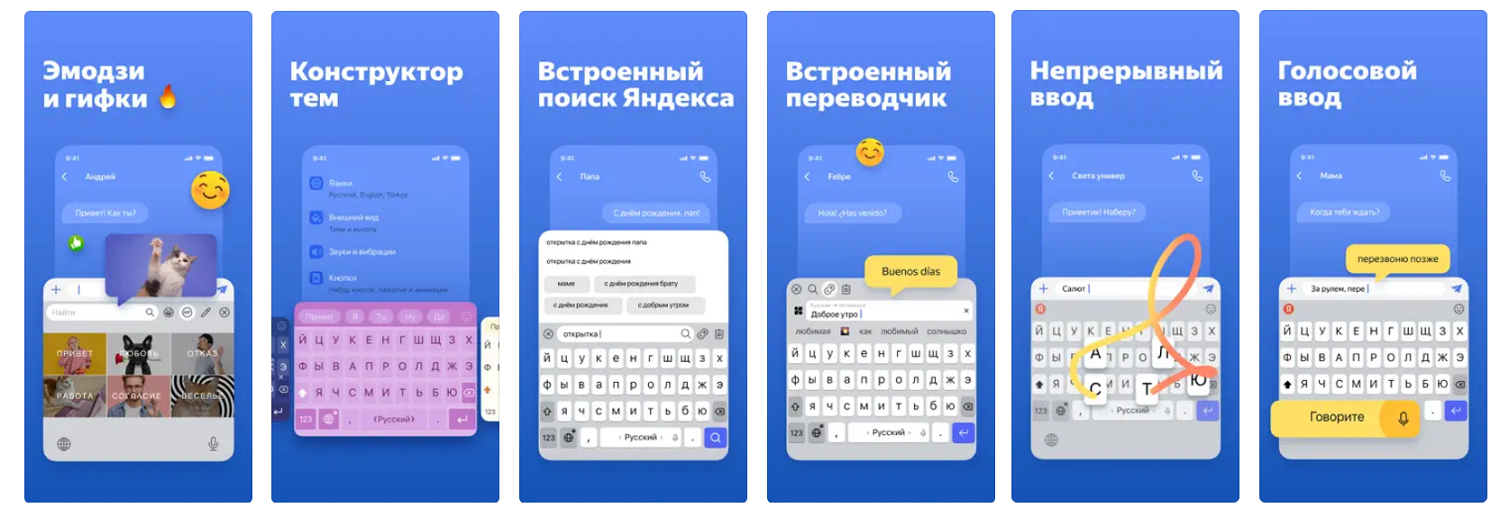
- Поддержка свайпа — теперь слова можно набирать не побуквенно, а непрерывно проводя по клавиатуре пальцем в направлении нужных букв. При должной сноровке это в разы увеличивает скорость набора текста.
- Умное и аккуратное автоисправление ошибок.
- Поддержка голосового ввода.
- Максимальный набор для выражения эмоций — не только смайлы, но и гифки, стикеры, сгруппированные по категориям эмоций. Эмодзи предлагаются в подсказках при наборе текста. Еще Яндекс добавил так называемые каомодзи — смайлы из пунктуационных знаков и прочих символов.
- Наличие встроенного переводчика — еще никогда не было так просто переписываться на иностранном языке. Достаточно сказать, что перевод доступен на 70 языков, в том числе редкие якутский, татарский, индонезийский, африкаанс и другие. Просто пишите на родном языке, а клавиатура сразу переведет на нужный без использования дополнительных приложений.
- Богатый набор настроек для удобного отображения клавиатуры — настраивается тема, цвет букв и подложки, отображение ряда цифр и др.
- Есть встроенный поиск в Яндексе — достаточно нажать значок с лупой, чтобы начать поиск из любого места, где вы печатаете. Удобно, когда нужно быстро уточнить информацию в интернете, при этом не нужно выходить из приложения для поиска.
Самое главное в Клавиатуре — ее обучаемость, она умеет подстраиваться под пользовательский словарь и подсказывать слова, которые вы еще даже не начали печатать. Например, если начать печать «сейчас собираюсь пойти на..», то в строке подсказок выйдут слова «тренировку, работу, улицу, концерт, танцы, ногти” и т.п.
Разумеется, пользоваться подсказками необязательно, но постепенно Клавиатура запомнит, в каком стиле вы общаетесь, и начнет предлагать более подходящие варианты. Думаем, что перечисленных фишек в этой программе достаточно как минимум для того, чтобы попробовать ее.
Как установить Яндекс Клавиатуру на iPhone
Как и все приложения для «Айфонов», клавиатуру следует искать в AppStore. Скачайте приложение на смартфон и начните процесс установки — программа проведет вас по шагам.
Сначала необходимо будет добавить утилиту в список доступных клавиатур — она сама откроет нужный раздел в Настройках, где останется активировать бегунок Яндекс Клавиатуры. Далее необходимо выдать программе все разрешения, полный доступ, чтобы корректно работал голосовой ввод и ввод по свайпу, подстановка слов. Потом программа предложит настроить внешний вид панели с буквами: установить высоту отображаемой на экране клавиатуры, выбрать тему или самостоятельно настроить цвет букв и подложки.
После быстрого процесса настройки клавиатура готова к использованию, теперь у вас появится новая раскладка при попытке набора текста. При нажатии на значок глобуса можно будет переключаться между стандартной русской, английской и Яндекс Клавиатурой.
Как установить Яндекс Клавиатуру на Android
Для установки нужно скачать приложение с Play Market, а после запуска следовать инструкциям на экране. Программа сама перейдет в нужные разделы Настроек и предложит дать необходимые разрешения. В целом процесс аналогичен вышеописанному.
Настройка Яндекс Клавиатуры
После установки можно сразу начать работать с клавиатурой, а можно поэкспериментировать с настройками, которых тут достаточно много. В перечне параметров вы увидите:
- Внешний вид — высота рядов с буквами, тема для клавиатуры и цветовое оформление.
- Звуки и вибрации — звук щелчка клавиш и виброотклик клавиатуры;
- Кнопки — наличие ряда с цифрами, строчные и прописные буквы, дополнительные символы.
- Ввод текста — автоматические заглавные буквы, автозамена, умная пунктуация, быстрая клавиша для кавычек.
- Жесты и голос — поддержка голосового ввода, управление курсором (для этого нужно зажать пробел и двигать пальцем для передвижения курсора), непрерывный ввод — та самая функция безотрывного набора текста.
- Верхняя панель — выбор того, что будет отображаться на панели над буквами: анимированные подсказки, эмодзи в подсказках, поиск Яндекса, переводчик и буфер обмена. Все это в виде значков можно будет быстро использовать прямо при наборе текста.
- Персонализация — подстройка под индивидуальные особенности пользователя, в том числе блокировка нецензурных слов при наборе, использование пользовательских словарей и отправка отзывов разработчику.
На этом список настроек заканчивается, но уже видно, что их гораздо больше, чем у любой другой клавиатуры.
Лучшие возможности Яндекс Клавиатуры
У этой программы есть несколько фишек, которые обязательно нужно освоить, чтобы использовать потенциал продукта по максимуму.
1. Включение клавиатуры голосом — если у вас на телефоне стоит хотя бы одно приложение с Алисой, достаточно сказать «Алиса, включи клавиатуру», а не устанавливать приложение из маркетов для Android или iOS. После этого начнется настройка параметров.
2. Встроенный переводчик. Сначала настройте пару языков — одним из них будет русский или английский, а вторым язык, на который нужно переводить. Это отличное средство международной коммуникации. С ним удобно писать не только личные сообщения, но и переводить достаточно большие деловые тексты.
3. Поиск из клавиатуры. Вызовите поисковую строку значком лупы, найдите нужную информацию, а затем продолжайте набор текста там, где остановились.
4. Смена языка ввода — выполняется как свайпом по пробелу, так и нажатием на кнопку в виде глобуса.
5. Цифровой ряд. С этой клавиатурой не нужно удерживать букву, чтобы появилась цифра, а можно в настройках установить отображение цифр в виде дополнительной строки над буквами.
6. Голосовой ввод. Программа использует нейросетевую модель, которая способна разобрать даже самую быструю речь. Распознавание реализовано с помощью технологии SpeechKit, которая умеет работать даже с длинными специализированными текстами — например, можно надиктовать договор аренды квартиры и т.д.
7. Свайпы для ввода текста с подсказками. Это тоже очень умная технология, которая распознает не только клавишу, на которую попал пользователь, но и по какому краю клавиши он попал. Так прогнозируется вероятность опечатки и происходит автоматическая коррекция.
Это те возможности, с которыми мы рекомендуем разобраться в первую очередь.
Вопросы безопасности
Во время настройки доступов программа выдает оповещение о том, что будут собираться личные данные, в том числе пароли, номера банковских карт. Яндекс сообщает о том, что вводимые данные он не запоминает по умолчанию. Однако можно включить сбор статистики ввода в анонимном и зашифрованном виде, чтобы Клавиатура лучше выдавала подсказки.
Во время установки запрашиваются следующие разрешения:
- на ввод текста;
- на доступ к мобильному интернету — чтобы искать гифки и расшифровывать голосовой ввод;
- на доступ к контактам — для добавления и редактирования контактов через Клавиатуру;
- на доступ к микрофону — только для голосового ввода, Яндекс уверяет, что не использует устройство для других целей;
- на доступ к памяти — для хранения словарей.
Из-за большого количества доступов и предупреждения о сборе данных пользователи опасаются устанавливать клавиатуру, подозревая, что она может передать личные данные на сервер компании, а затем они попадут в руки мошенников.
Однако предупреждение о сборе данных и передаче всего напечатанного с помощью этой клавиатуры — стандартная опция iOS. Появление ее связано с необходимостью отправлять сервисные отчеты разработчикам. Какую бы клавиатуру вы не ставили, будет появляться подобное предупреждение. Кроме того, во время ввода особо важной информации всегда можно вернуться к «родной» клавиатуре телефона простым нажатием на значок глобуса.
Тем не менее, многие люди считают, что с Яндекс Клавиатурой они надиктовывают свои данные и информацию о потребительских предпочтениях напрямую в компанию, которая затем использует их для анализа поведения в интернете и показа таргетированной рекламы везде, где только можно. Опасающиеся пользователи не дают доступ к микрофону — это отключает голосовой ввод, но позволяет клавиатуре нормально функционировать в остальном.
Как отключить Яндекс Клавиатуру
Итак, вы попробовали клавиатуру и не нашли в ней удобных для себя фишек, а может быть, тоже опасаетесь за конфиденциальность данных и потому решили удалить клавиатуру.
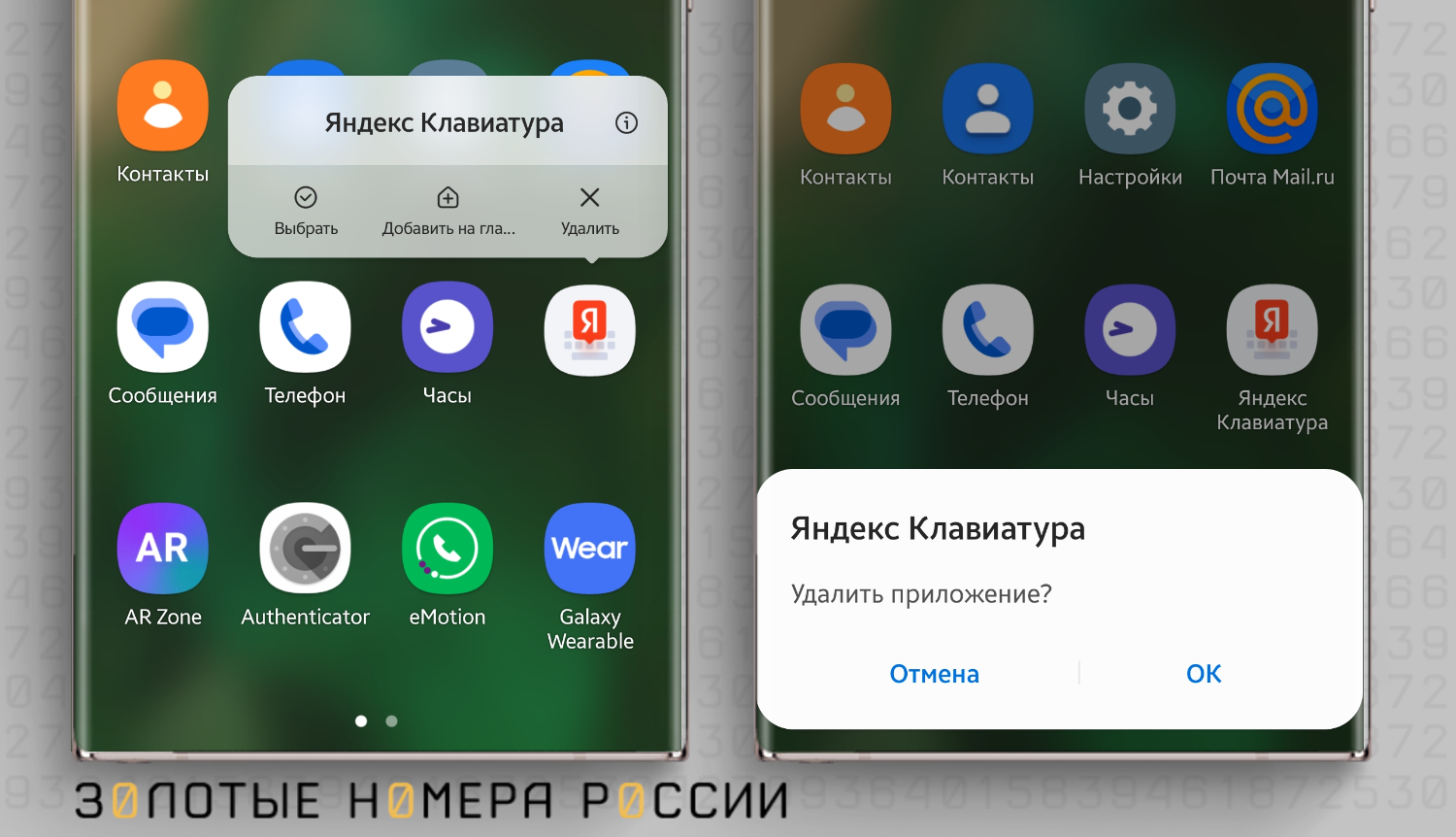
Для этого нужно зайти в Настройки — Язык и ввод — Текущая клавиатура и выбрать стандартное решение для iOS или Android. Далее необходимо удалить само приложение — зажать иконку до появления корзины или крестика и отправить приложение в корзину. Операционная система увидит отсутствие дополнительной клавиатуры и по умолчанию назначит версию от Google.
Альтернативы Яндекс Клавиатуры
Существует несколько проверенных клавиатур для Android:
- SwiftKey — одно из самых популярных решений. Умеет запоминать словосочетания и фразы, поддерживает несколько языков, смайлы, позволяет настраивать внешний вид панели.
- Fleksy — быстрое и удобное приложение с большим набором тем и эмодзи. Из плюсов — автозаполнение и коррекция слов, из минусов — необходимость смотреть рекламу.
- Gboard — клавиатура, которая устанавливается по умолчанию в смартфонах Android. Здесь удобно создавать индивидуальные словари для автозамены, изменять размер текста в отдельных словах, удалять большие куски текста, переводить тексты прямо в клавиатуре. Достойный конкурент продукту от Яндекс.
Выводы
Яндекс Клавиатура — утилита для замены стандартной клавиатуры на Android или iOS. Из плюсов назовем широкие возможности для настройки внешнего вида панели, наличие переводчика и поисковика прямо внутри клавиатуры, большой набор гифок и стикеров на все случаи жизни.
Из минусов — есть вопросы к безопасности и конфиденциальности набора текста и голосового ввода через Яндекс Клавиатуру. Чтобы попробовать пользоваться новой клавиатурой, нужно скачать ее из маркета приложений и далее следовать подсказкам при установке. Если есть хотя бы одно приложение с Алисой, можно просто сказать: «Алиса, включи Яндекс Клавиатуру», после чего начнется процесс установки.
Как отвечать в WhatsApp с Apple Watch
Если вы не знали, то наши статьи помогают читателям определиться с выбором того или иного гаджета. Мы разбираем не только iPhone, AirPods и MacBook, но и Apple Watch. Авторов AppleInsider.ru ценят и благодарят за помощь в выборе гаджета даже после ухода из редакции! На днях мне написал Артем Рахматуллин и рассказал историю о том, что к нему постучался в соцсети молодой человек и поблагодарил за помощь в выборе Apple Watch SE. Несмотря на то, что часы ему идеально подошли, читателя заинтересовало, можно ли с их помощью отвечать на сообщения в WhatsApp. Давайте разберемся.
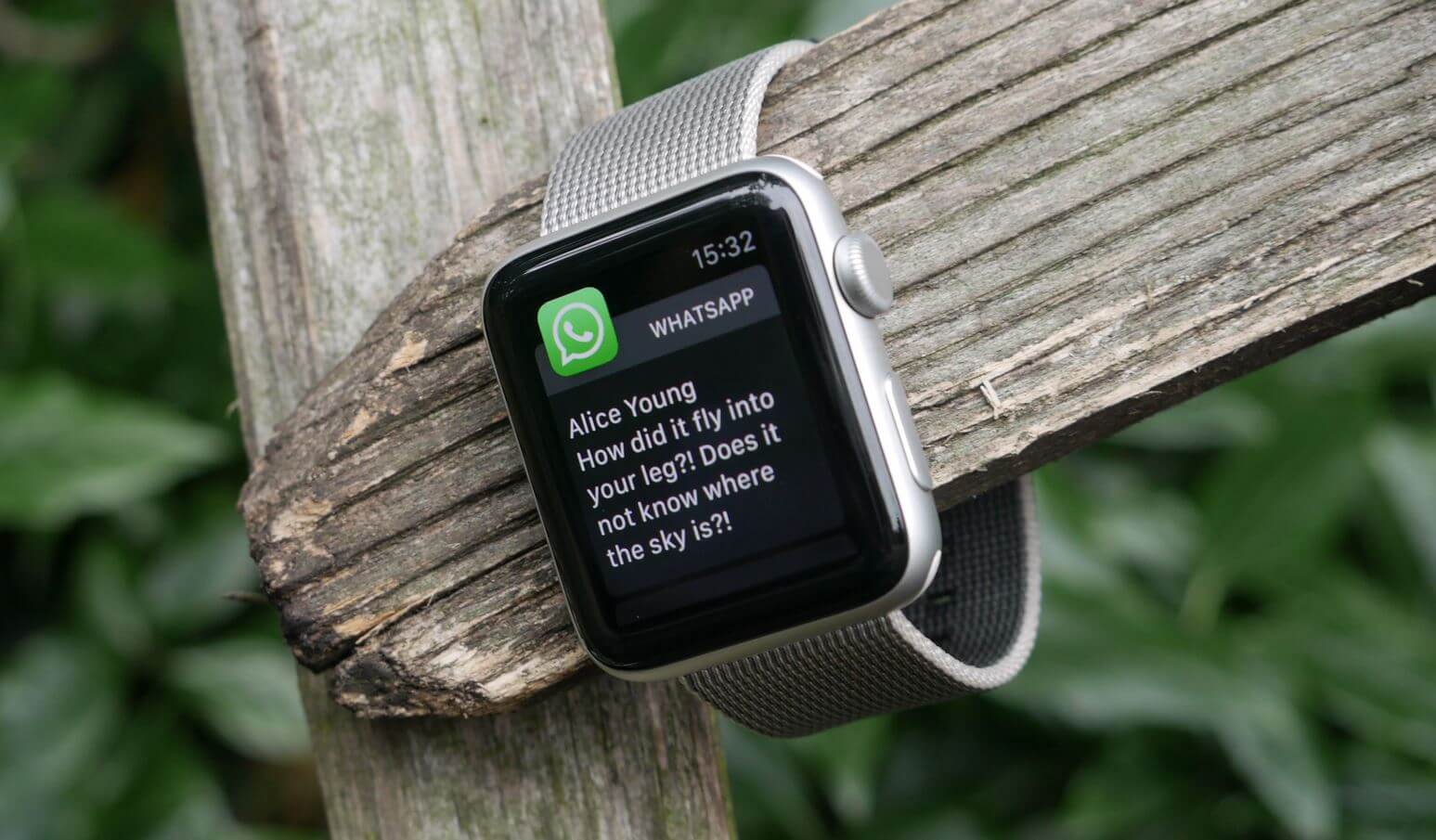
Как отвечать на сообщения в WhatsApp с помощью Apple Watch?
Сообщение в Ватсапе на Apple Watch
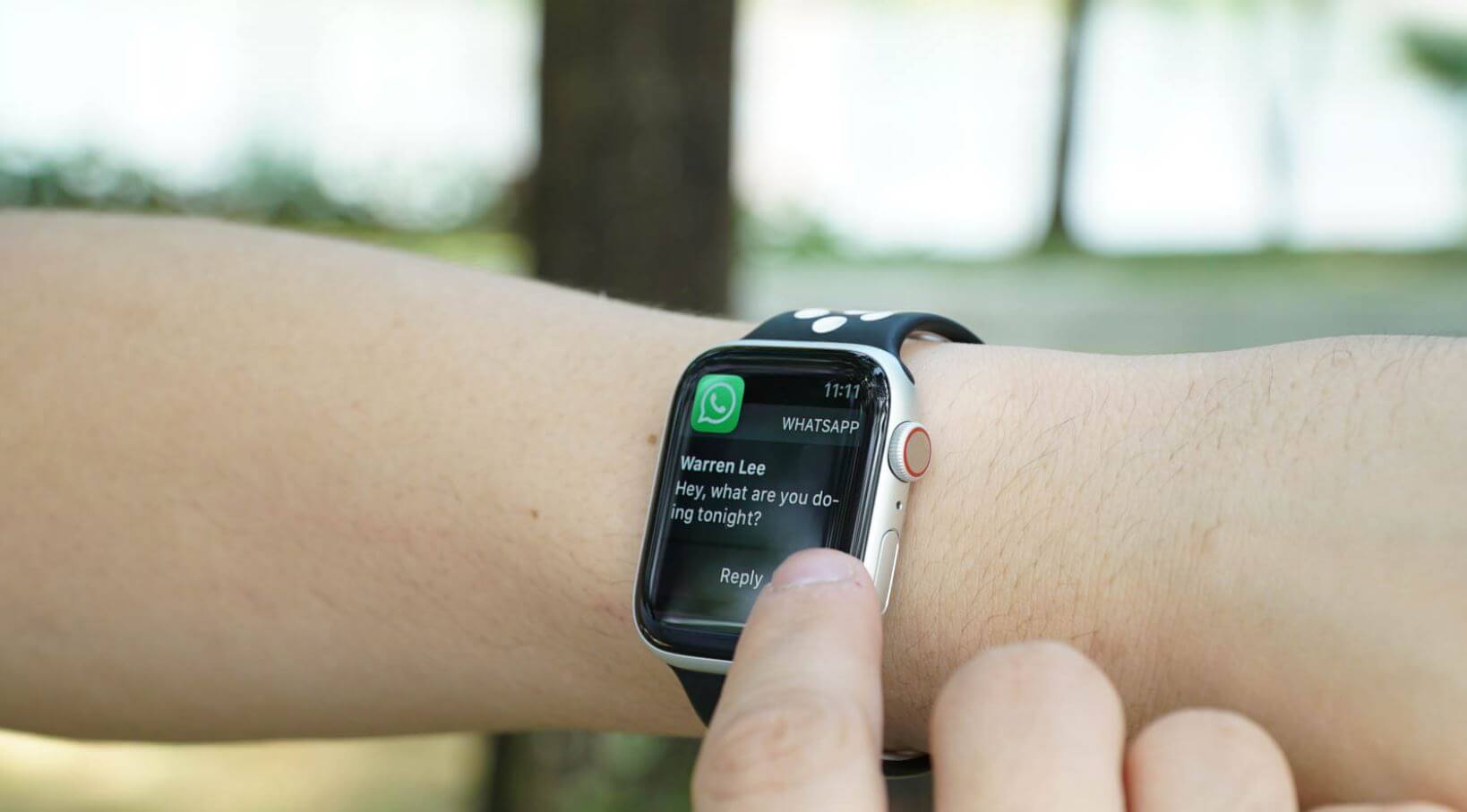
В WhatsApp можно ответить со смарт-часов, но делать это не очень удобно
WhatsApp на Apple Watch работает лишь в качестве второго экрана, то есть, отображает уведомления, но не дает доступа к приложению. На всякий случай, напомним, что настроить.
- На iPhone зайдите в приложение Watch.
- На вкладке «Мои часы» нажмите «Уведомления и найдите WhatsApp.
- Активируйте переключатель.
- После этого уведомления из WhatsApp будут приходить на Apple Watch.
При получении вам нужно будет нажать на него и выбрать «Ответить». Есть возможность отправить готовый ответ из шаблонов или записать голосовое сообщение. Если вдруг у вас не будет пункта «Ответить», вам нужно зайти в приложение Watch, зайти в «Основные» и выбрать «Включение диктовки».
WhatsApp для Apple Watch
Один из самых популярных мессенджеров не имеет версии для Apple Watch: в компании вообще никуда не торопятся и уже долгое время не могут сделать даже WhatsApp для iPad. По умолчанию на смарт-часах можно лишь просматривать уведомление, отвечать заготовленными фразами или надиктовывать сообщение голосом. Согласитесь, тот еще костыль?
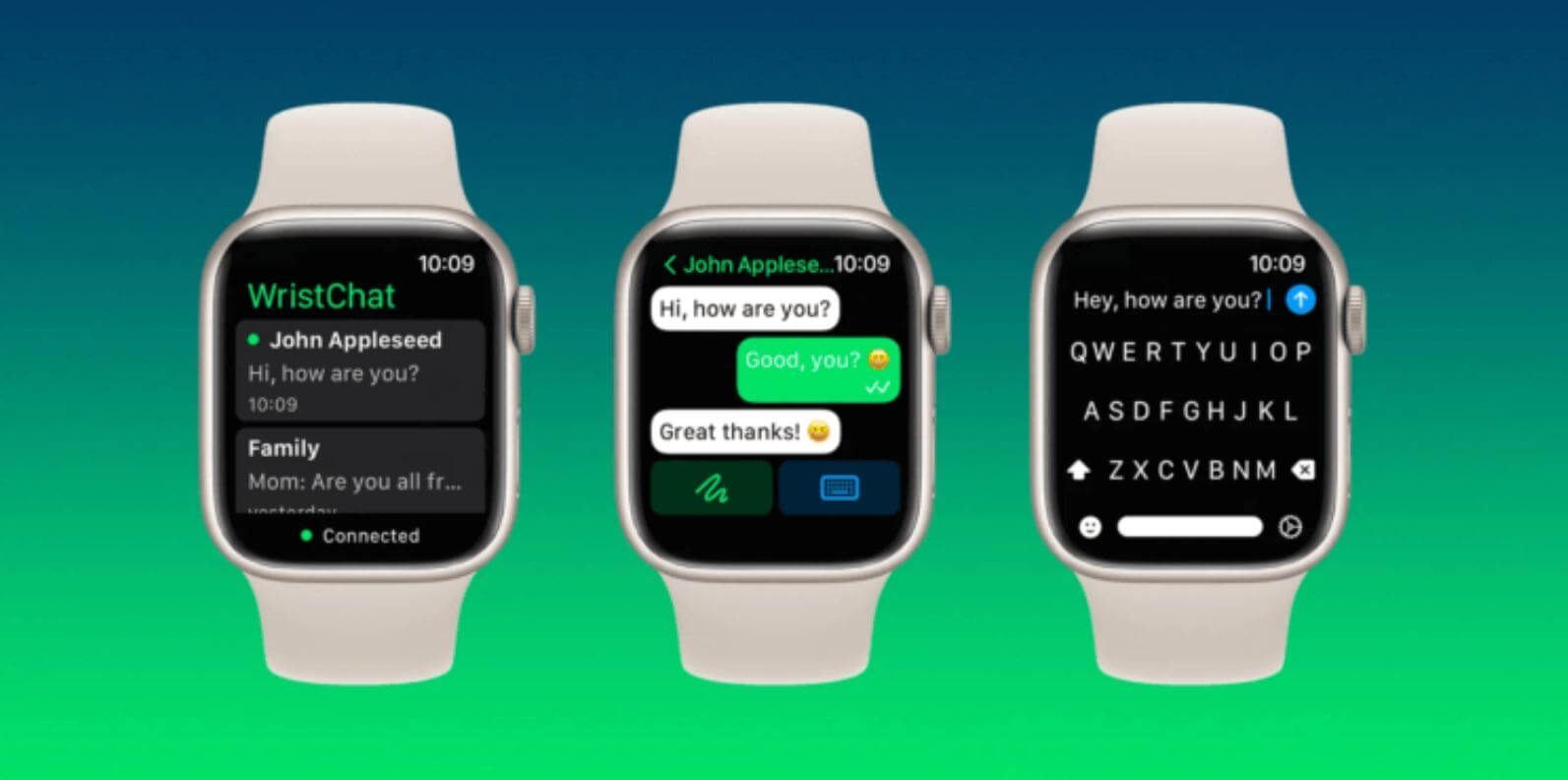
В WristChat даже есть клавиатура для быстрых ответов
К счастью, мы живем в 2022 году — сейчас iOS и другие операционки являются достаточно открытыми, имеют много удобных приложений, которые прекрасно работают без джейлбрейка. Одно из них WristChat — аналог WhatsApp для Apple Watch: приложение получает доступ к аккаунт владельца через API WhatsApp Web. После установки вам нужно отсканировать с помощью iPhone QR-код на экране смарт-часов, после чего появится список чатов, журнал переписки или возможность отправить новое сообщение.
Кроме того, в нем есть диктовка и отдельная клавиатура WristBoard. Удобно и то, что приложение работает с любой моделью Apple Watch. К сожалению, новые чаты создавать нельзя — только использовать уже существующие. Правда, за приложение придется заплатить 279 рублей. Правда, судя по рейтингу этого приложения и других, качество их работы оставляет желать лучшего, поэтому нужно ждать, когда же наконец в WhatsApp созреют и создадут свое приложение для Apple Watch.
Не отправляется ответ с Apple Watch
Иногда пользователи жалуются на то, что ответ с Apple Watch отправляются, но на самом деле сообщения не уходят. Что делать — этим вопросом задаются новые пользователи Apple Watch. Решение есть.
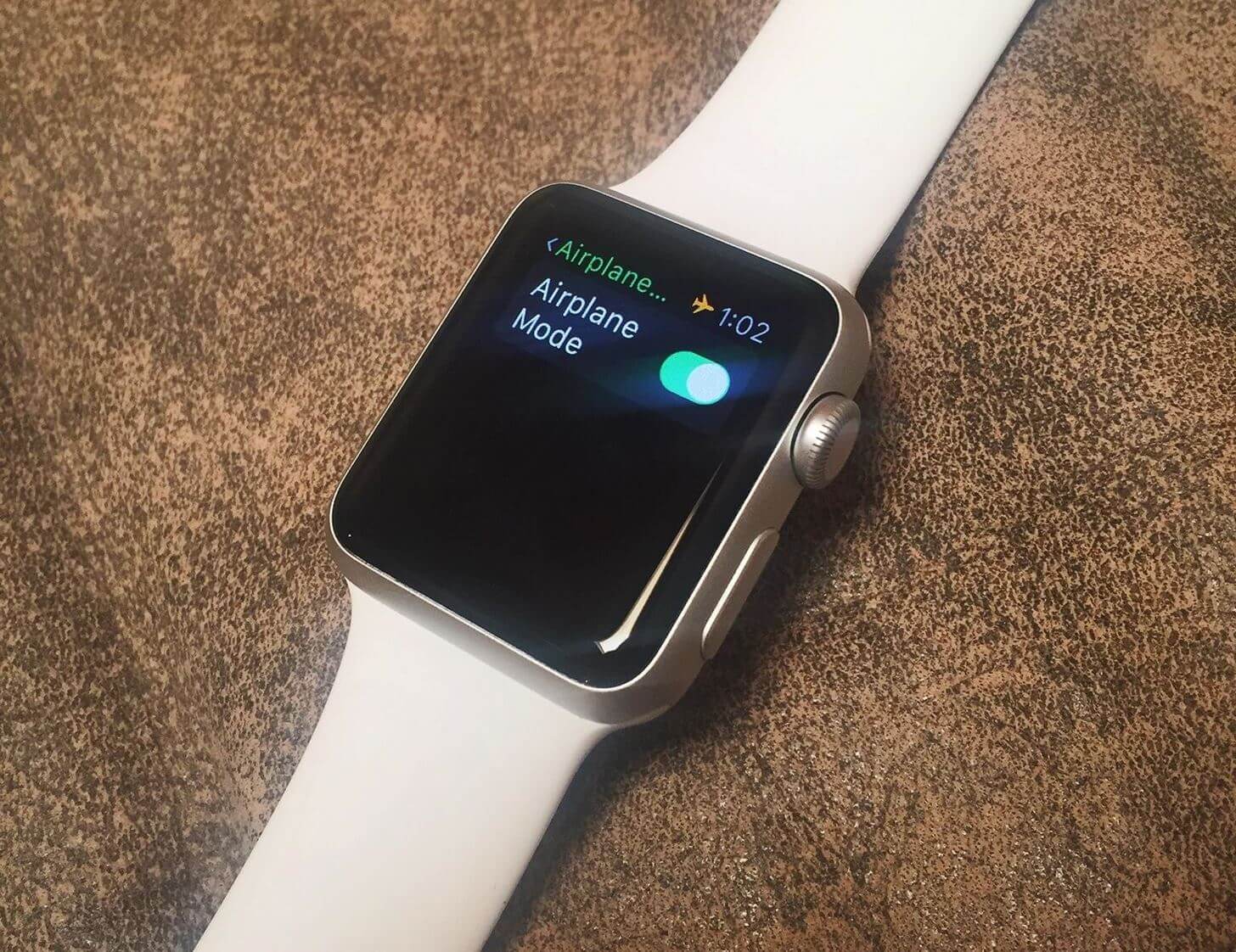
Проверьте авиарежим. Возможно, из-за него сообщения и не приходят
- Убедитесь, что часы подключены к iPhone. Wi-Fi и данные должны быть активны.
- Проверьте, что на Apple Watch отключен авиарежим или режим «Не беспокоить».
- Убедитесь, что выполнен вход в Appel ID.
- Проверьте, что сигнал сети в норме, а с iPhone отправляются сообщения.
- Попробуйте снова переключить получение уведомлений в WhatsApp в приложении Watch: для этого отключите их, перезагрузите оба устройства и включите обратно.
Если предыдущие способы не помогают, попробуйте разорвать пару iPhone с Apple Watch, но не забудьте создать резервную копию. Затем перезагрузите оба устройства и создайте подключение заново. Также обратите внимание на наличие обновлений: установите их, если они есть.
Недавно Apple опубликовала отчет, из которого стало известно, что владельцы техники становятся здоровее с каждым днем. Мы изучили документ и рассказали, каким же образом Apple делает нас здоровее и почему для компании это так важно.