Скрытие покупок в App Store
Скройте приложение, если хотите убрать его из списка ваших покупок в App Store. Если вы хотите повторно загрузить приложение, сначала отобразите его.
Что происходит, когда вы скрываете приложение в списке покупок
Если приложение скрыто в списке покупок, оно больше не отображается среди покупок в App Store. Однако приложение будет по-прежнему отображаться в вашей истории покупок в Настройках. А если вы используете функцию «Семейный доступ», члены семьи не смогут повторно загрузить приложение из вашего списка общих покупок. Скрытие приложения не приведет к его удалению с вашего устройства, устройства кого-либо из членов вашей семьи и других устройств, где выполнен вход с использованием вашего идентификатора Apple ID. Если вы хотите удалить приложение с главного экрана, выполните персонализацию главного экрана на iPhone.
Скрытие приложений на iPhone или iPad
- Откройте приложение App Store.
- Нажмите кнопка учетной записи , или свою фотографию или инициалы в верхней части экрана.
- Нажмите «Покупки». Если у вас настроена функция «Семейный доступ», нажмите «Мои покупки».
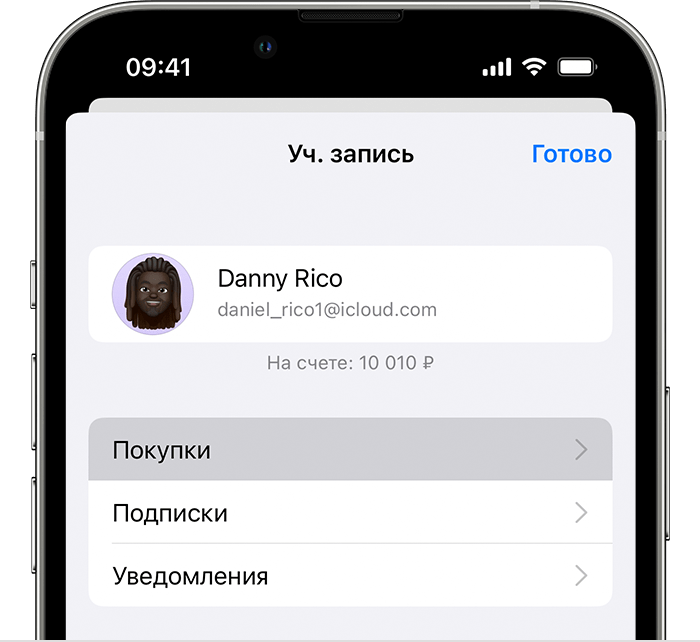
- Найдите нужное приложение, затем смахните его влево и нажмите «Скрыть».
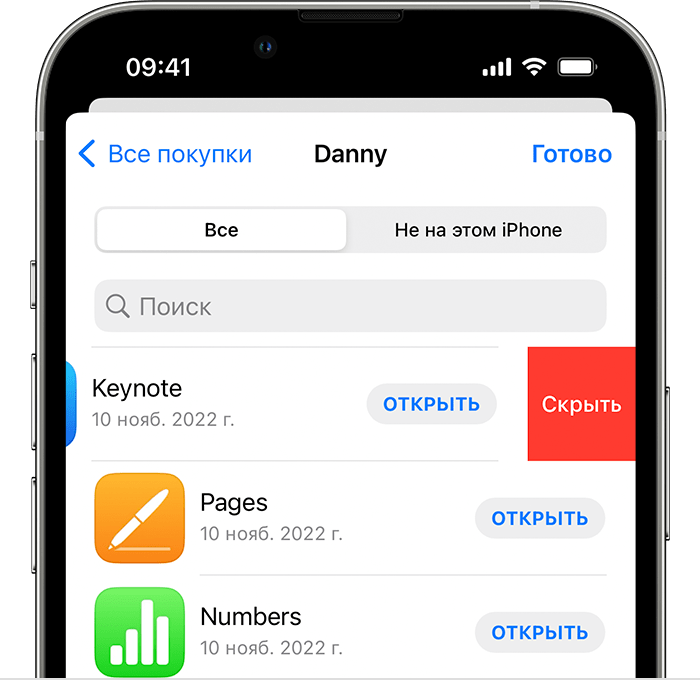
- Нажмите «Готово».
Отображение скрытых приложений на iPhone или iPad
Если вы удалили приложение с iPhone или iPad, это приложение не появится на экране «Домой» автоматически, когда вы включите его отображение. Вместо этого вам потребуется повторно загрузить приложение из App Store. Вам не придется снова покупать это приложение.
- Откройте приложение App Store.
- Нажмите кнопка учетной записи , или свою фотографию или инициалы в верхней части экрана.
- Коснитесь своего имени или идентификатора Apple ID. Возможно, потребуется выполнить вход с помощью идентификатора Apple ID.
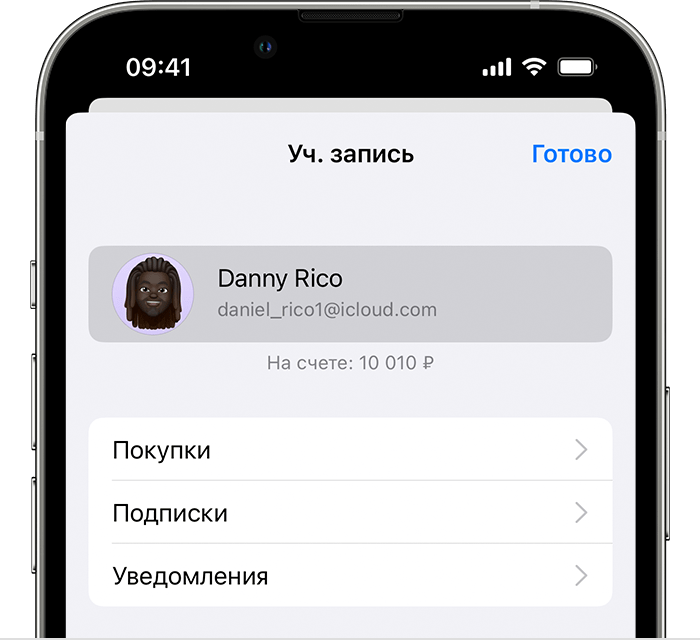
- Прокрутите вниз и нажмите «Скрытые покупки».
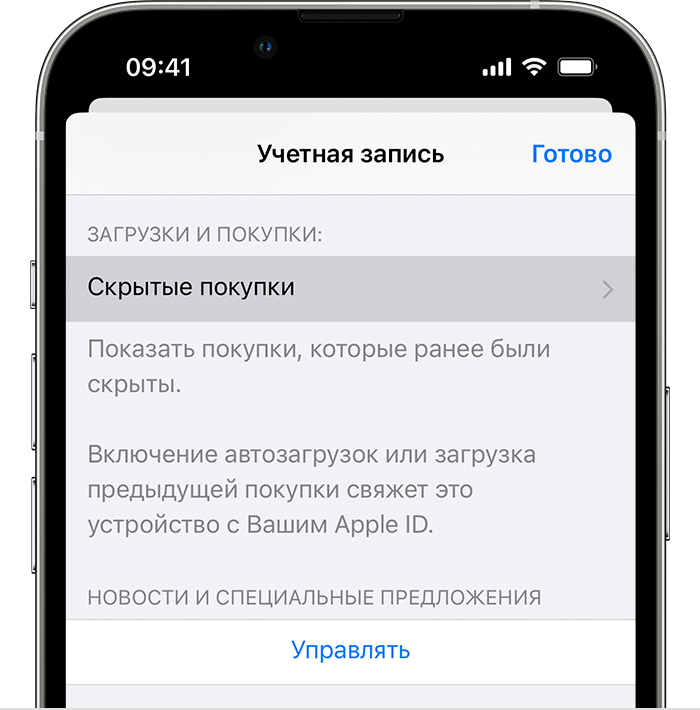
- Найдите нужное приложение и нажмите «Показать».
- Чтобы вернуться в App Store, нажмите «Настройки учетной записи», а затем — «Готово».
- Найдите приложение и нажмите кнопку загрузки.
Скрытие приложений на компьютере Mac
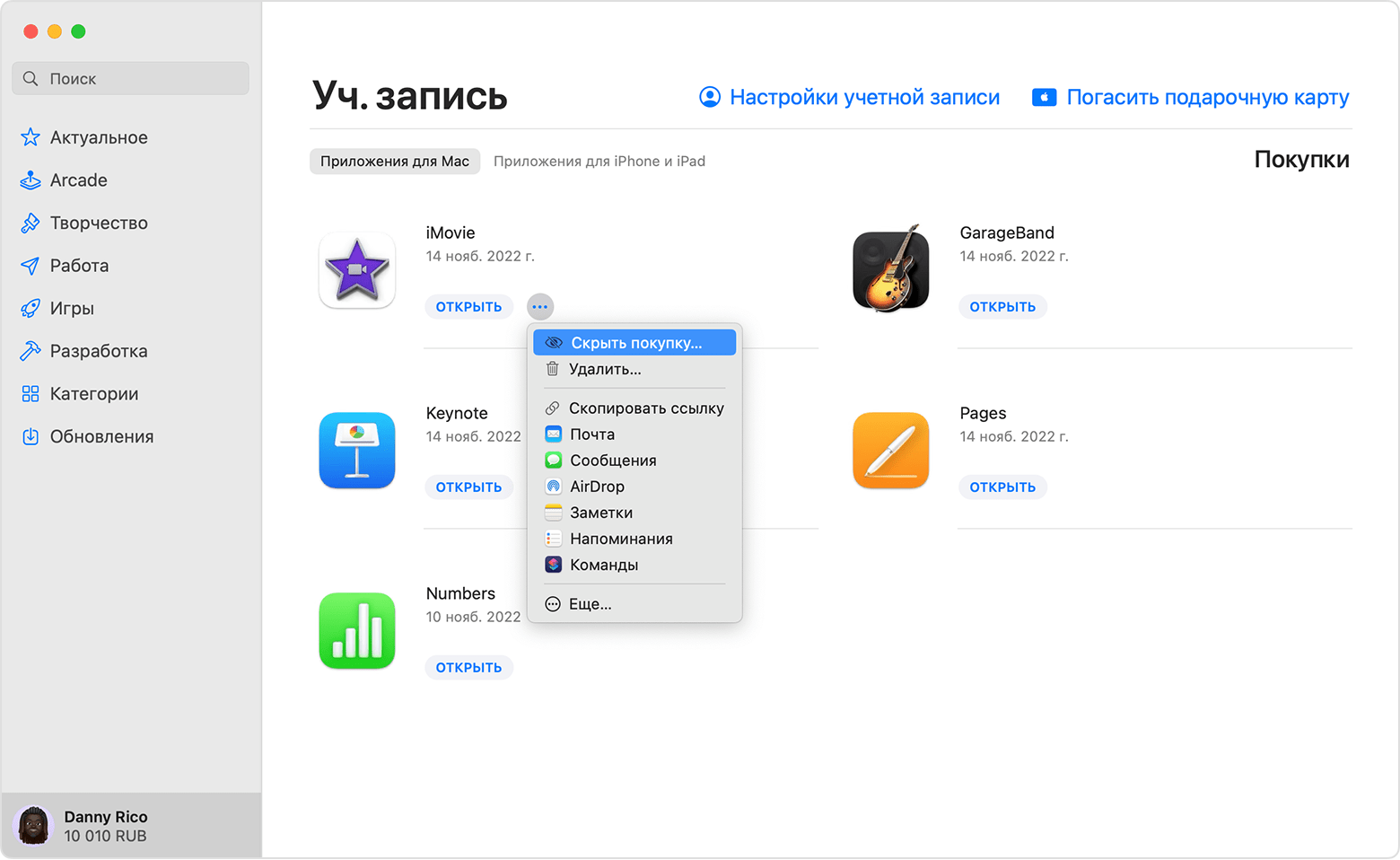
- Откройте App Store на компьютере Mac. Если вы еще не вошли в систему, щелкните «Войти» в нижней части боковой панели и введите свой идентификатор Apple ID и пароль.
- Щелкните свое имя в нижней части боковой панели. Появится список приобретенных вами приложений.
- Наведите курсор на нужное приложение и поищите кнопка «Другие параметры» . Нажмите кнопку кнопка «Другие параметры» , а затем выберите Скрыть покупку .
- Когда появится вопрос, действительно ли вы хотите скрыть приложение, нажмите «Скрыть покупку».
Отображение приложений на компьютере Mac
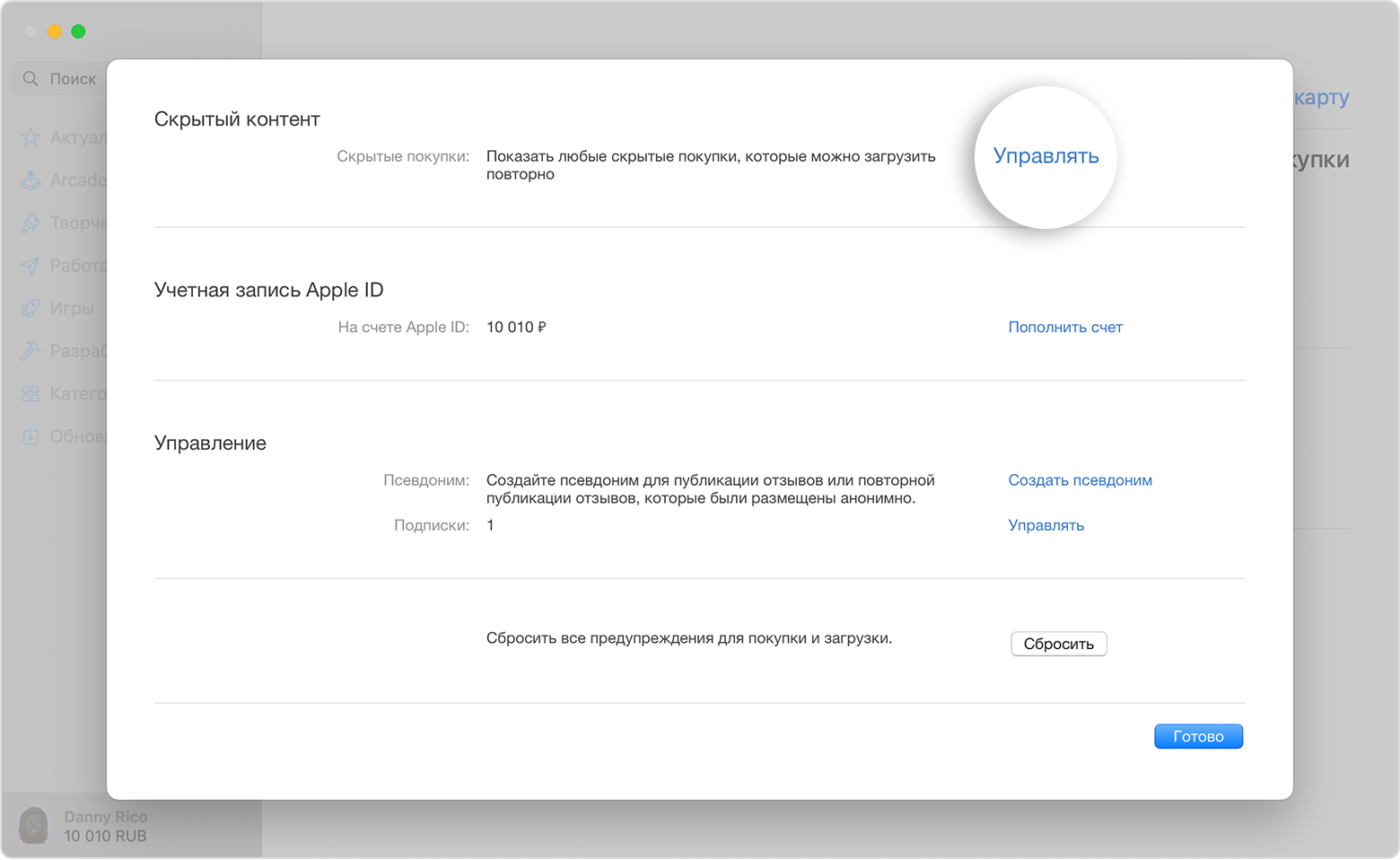
- Откройте App Store на компьютере Mac.
- Выберите свое имя в нижней части боковой панели, затем нажмите «Настройки учетной записи» или «Информация» в верхней части экрана. Если появится соответствующий запрос, выполните вход с использованием вашего идентификатора Apple ID.
- Прокрутите до раздела «Скрытые объекты» или «Скрытые покупки» и нажмите «Управлять».
- Найдите приложение, которое хотите показать.
- Щелкните «Показать», затем нажмите кнопку «Готово». Приложение вновь появится в списке «Покупки». Вы можете нажать кнопку загрузки, чтобы повторно загрузить приложение на компьютер Mac.
Информация о продуктах, произведенных не компанией Apple, или о независимых веб-сайтах, неподконтрольных и не тестируемых компанией Apple, не носит рекомендательного или одобрительного характера. Компания Apple не несет никакой ответственности за выбор, функциональность и использование веб-сайтов или продукции сторонних производителей. Компания Apple также не несет ответственности за точность или достоверность данных, размещенных на веб-сайтах сторонних производителей. Обратитесь к поставщику за дополнительной информацией.
Как удалить приложение на айфоне. 5 способов на разные случаи жизни
Как удалить приложение на iOS? Многие думают, что этот вопрос могут задать только те, кто никогда в жизни не держал айфона в руках. А поскольку таких осталось совсем мало, то и инструкции, описывающие способы удаления софта, не должны пользоваться спросом. Однако это глубочайшее заблуждение. Дело в том, что год от года Apple вносит изменения в методику удаления приложений из своей операционной системы, и каждый следующий способ отличается от предыдущего как минимум интерфейсно, но, как правило, технически. Разберёмся, что к чему.
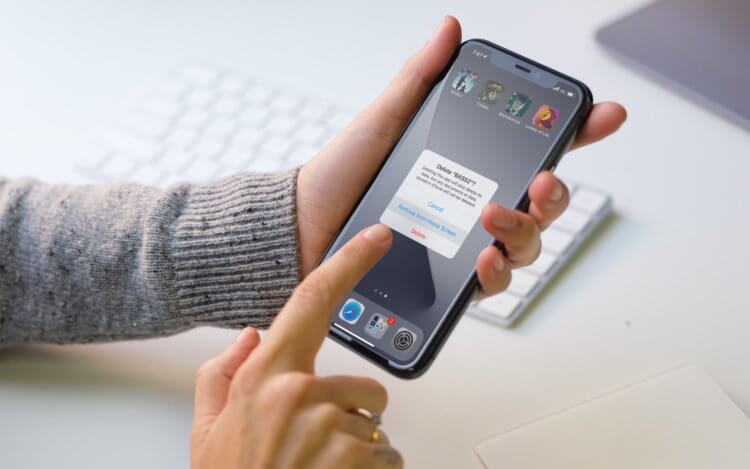
В iOS 14 есть как минимум 5 способов удалить приложения
Как на iOS сделать «папку», где все приложения расположены списком
Несмотря на то что для удаления приложений не нужно большого ума, практика показывает, что у новичков (да и не у новичков, честно говоря, тоже) могут возникать некоторые проблемы. Они пугаются наличия сразу нескольких способов удалить ненужную программу из памяти смартфона, особенно, если натыкаются на них случайно. Но, если вы будете знать, для чего предназначается каждый из этих 5 – да-да, именно 5 – способов, вы не испугаетесь, если наткнётесь на них в процессе эксплуатации.
Самый простой способ удалить приложение
Если вам нужно удалить только одно приложение, для вас существует самый простой способ:
- Найдите приложение и приложите к нему палец;
- Удерживайте палец на иконке 1,5-2 секунды;
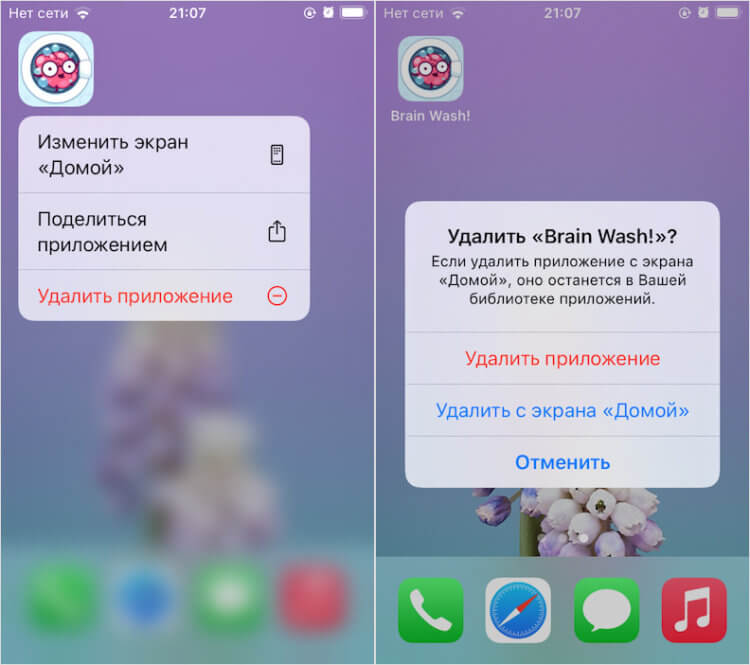
Это самый простой способ, который годится для удаления одного приложения
- В выпадающем меню нажмите «Удалить приложение»;
- Подтвердите удаление ещё раз окончательно.
Как удалить несколько приложений
Для удаления нескольких приложений существует другой, не менее простой, но комплексный способ:
- На рабочем столе нажмите на иконку любого приложения;
- Удерживайте палец на иконке этого приложения 1,5-2 секунды;
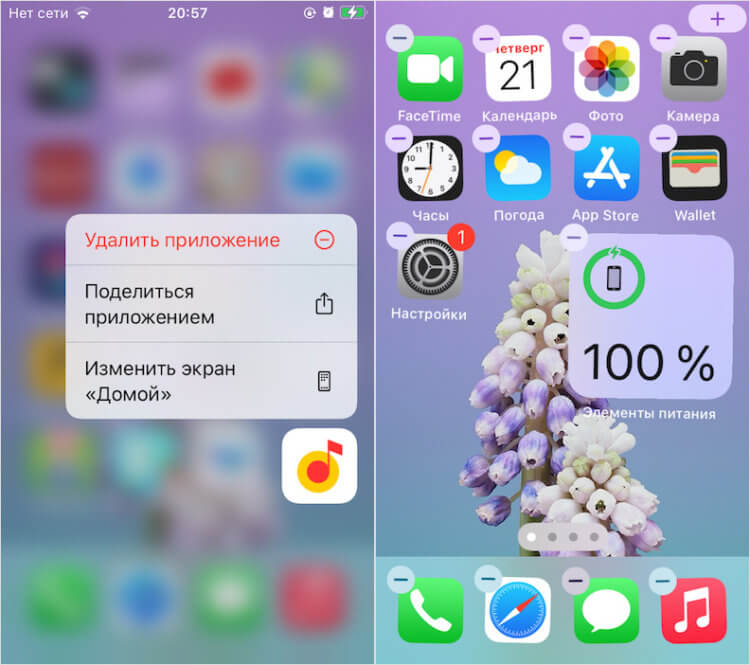
Этот способ хорош для удаления сразу нескольких приложений, потому что вам не придется удерживать палец на каждом из них
- В выпадающем меню выберите параметр «Изменить экран домой»;
- Когда иконки затрясутся, нажимайте на кнопку «-» на каждой из них.
Как удалить приложение, если не можешь найти
Третий способ удаления пригодится тем, кто хочет удалить приложение, но не может найти его в бардаке рабочего стола:
- Перейдите в «Настройки» — «Основные»;
- Откройте вкладку «Хранилище iPhone»;
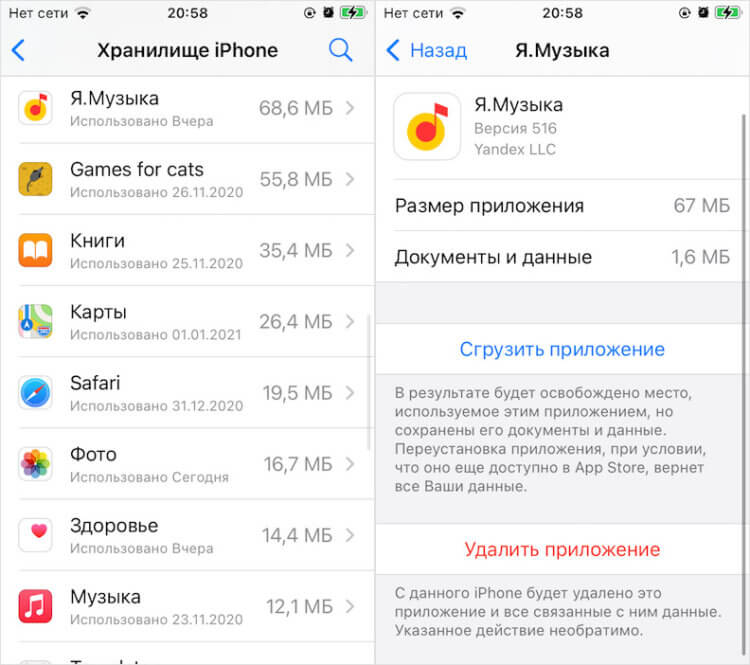
Список всех установленных приложений хранится в «Настройках»
- В списке выберите ненужное приложение;
- Откройте его и нажмите «Удалить приложение».
Как на iOS убрать приложение с рабочего стола
Четвёртый способ удаления появился только с выходом iOS 14 и, чисто технически, не может считаться удалением, поскольку само приложение из памяти не пропадает, исчезая только с рабочего стола.
- Найдите приложение, которое хотите скрыть;
- Нажмите на него палец и удерживайте 1,5-2 секунды;
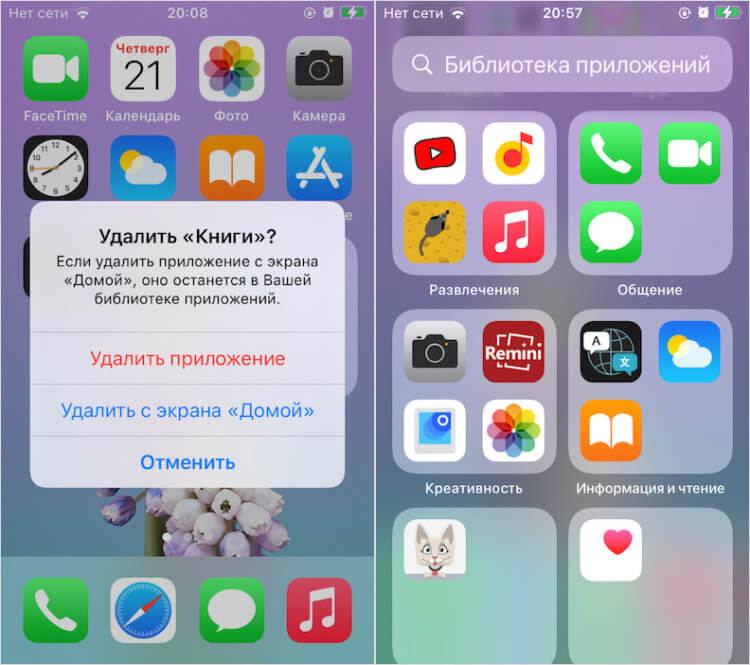
Скрытое с рабочего стола приложение всё равно остаётся в Библиотеке приложений
- В выпадающем меню нажмите «Удалить» — «Удалить с рабочего стола»;
- Пролистайте рабочие столы вправо до конца – удалённое с рабочего стола приложение будет там.
Как на iOS сгружать приложения
Ну, и пятый способ, как и четвёртый тоже не является удалением в привычном нам понимании. Его принято называть сгрузкой. Данный механизм позволяет удалить само приложение из памяти, но при этом сохраняет все накопленные им данные. Сгрузка происходит с приложениями, которые не используются дольше месяца. Правда, чтобы механизм заработал, его нужно включить принудительно.
- Перейдите в «Настройки» — «Основные»;
- Откройте раздел «Хранилище iPhone»;
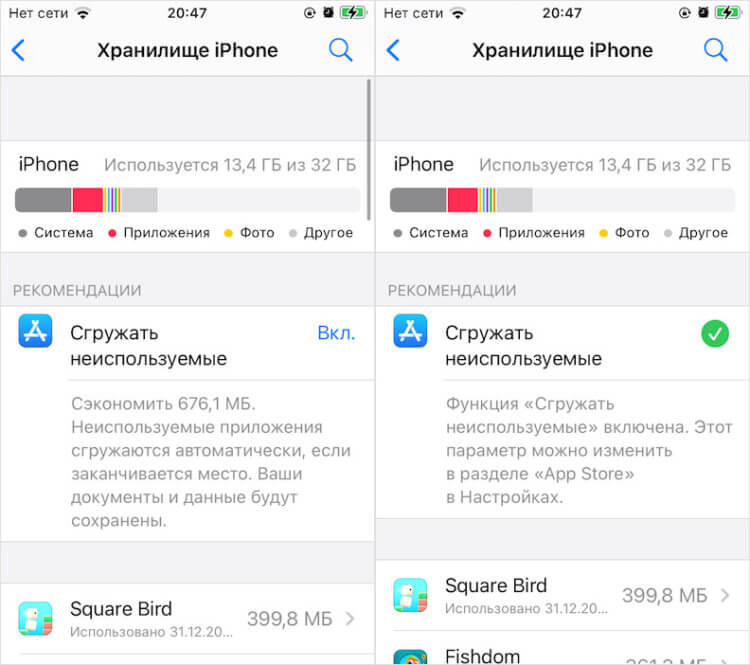
Сгрузить приложение можно как вручную, так и в автоматическом режиме, если оно не используется
- Включите параметр «Сгружать неиспользуемые»;
- Если нужно сгрузить приложение сразу, найдите его в настройках и вместо удаления нажмите «Сгрузить».
Когда неиспользуемое приложение сгрузится, вы увидите, как под его иконкой, рядом с названием, появится значок облачной загрузки. Он означает, что в данный момент приложение сгрузилось и физически не присутствует на устройстве. То есть, чтобы его запустить, нужно нажать на него, дождаться загрузки и только потом начать пользоваться. Правда, учитывайте, что, во-первых, для повторной загрузки сгруженного приложения нужен интернет, а, во-вторых, удалить иконку сгруженного приложения без повторной загрузки невозможно.
Как найти скрытые приложения на iPhone [лучшие методы]

Обновлено Бои Вонг / 21 декабря 2023 г. 15:50
Добрый день! Вчера мне понравилось играть в игры, которые я скачал из App Store, на свой iPhone. Я продолжаю использовать его до полудня. Когда я пошел спать, мой племянник одолжил мой iPhone. Я даю его ему, чтобы он мог играть самостоятельно. Однако когда я проснулся, некоторые приложения на моем iPhone были скрыты. Как найти приложение на iPhone, которое случайно спрятано? Любые предложения помогут. Огромное спасибо заранее!
Играть и просматривать страницы с помощью приложений для iPhone будет приятно только до тех пор, пока вы не столкнетесь с описанным выше сценарием. Чтобы решить эту проблему, вы можете воспользоваться простыми методами, которые мы опубликовали ниже. Пожалуйста, продолжайте.
![Как найти скрытые приложения на iPhone [лучшие методы]](https://www.fonelab.com/images/iphone-cleaner/how-to-unhide-apps-on-iphone/how-to-unhide-apps-on-iphone.jpg)
- Часть 1. Как найти скрытые приложения на iPhone через App Store
- Часть 2. Как найти скрытые приложения на iPhone через библиотеку приложений
- Часть 3. Как найти скрытые приложения на iPhone через экранное время
- Часть 4. Как очистить данные приложения с помощью FoneLab iPhone Cleaner
- Часть 5. Часто задаваемые вопросы о том, как найти скрытые приложения на iPhone
Часть 1. Как найти скрытые приложения на iPhone через App Store
Мы обязательно пользуемся App Store всякий раз, когда хотим загрузить приложение на свой iPhone. Если да, то это означает, что вы можете найти на нем все загруженные приложения. Плюс этого приложения в том, что для его работы не нужно загружать сторонние приложения.
Как найти приложение на iPhone, которое вы случайно скрыли в App Store? Пожалуйста, ознакомьтесь с подробными инструкциями ниже, чтобы узнать, как это работает. Двигаться дальше.
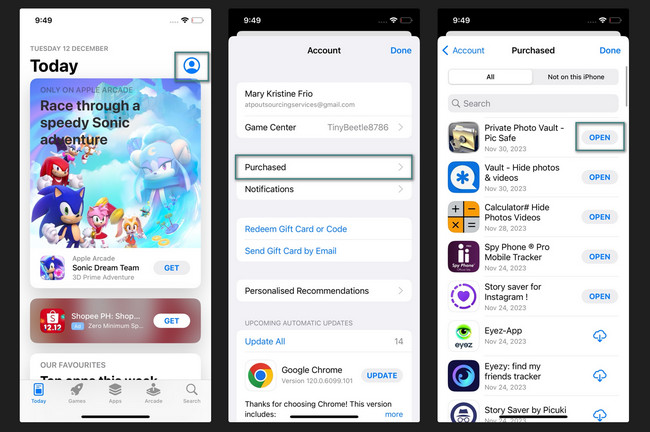
Шаг 1 Запустите значок App Store на iPhone, коснувшись его значка на главной странице. После этого вы увидите новейшие и популярные приложения. Пожалуйста, выберите значок профиля в правом верхнем углу главного интерфейса. После этого вы будете перенаправлены на новый экран.
Шаг 2 Интерфейс аккаунта будет опубликован. Пожалуйста, нажмите на Купленный кнопка во втором разделе. Будет виден новый интерфейс. Вы увидите все приложения, которые вы приобрели или загрузили. Используйте панель поиска, чтобы найти скрытые приложения на вашем iPhone. Чтобы запустить его, коснитесь значка Откройте Кнопка справа.

FoneLab iPhone Cleaner — лучший очиститель данных iOS, который может легко стереть все содержимое и настройки или определенные данные на iPhone, iPad или iPod Touch.
- Удалите ненужные данные с iPhone, iPad или iPod touch.
- Стереть данные быстро с одноразовой перезаписью, которая может сэкономить ваше время для большого количества файлов данных.
- Это безопасно и просто в использовании.
Часть 2. Как найти скрытые приложения на iPhone через библиотеку приложений
В iPhone есть функция «Библиотека приложений», которая упорядочивает ваши приложения по категориям. Вы можете использовать его, чтобы быстро найти и открыть их. Эта функция будет полезна для вас, если на вашем iPhone установлено много приложений. Вам нужно всего лишь найти его в библиотеке приложений, и вы сможете быстро получить к нему доступ.
Более того, эта функция может помочь вам научиться находить скрытые приложения на iPhone. Хотите знать, как? Пожалуйста, ознакомьтесь с подробными шагами ниже, которые мы подготовили для вас. Двигаться дальше.
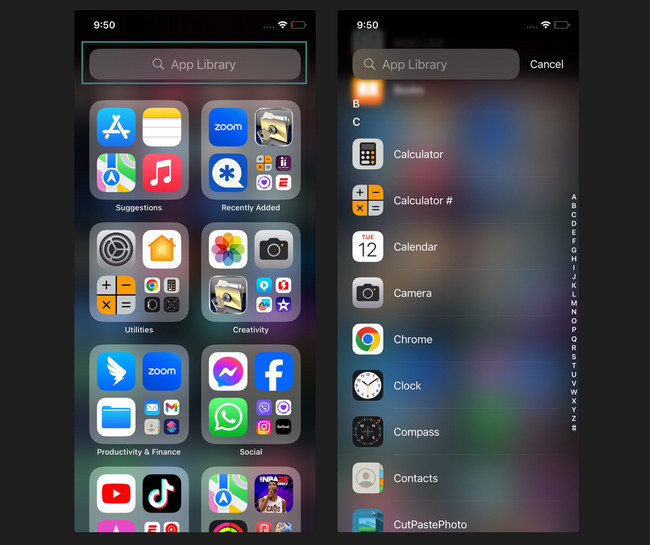
Шаг 1 Пожалуйста, включите свой iPhone. Проведите пальцем влево по главному экрану, пока не увидите интерфейс библиотеки приложений. Позже вы увидите альбомы приложений в зависимости от их функций и классификации. Некоторые альбомы — «Предложения», «Недавно добавленные», «Утилиты», «Творчество» и другие.
Шаг 2 Чтобы найти приложения, коснитесь значка Библиотека приложений бар у крана. Позже приложения будут перечислены в алфавитном порядке. Вы можете провести вниз и найти приложение. Кроме того, вы можете использовать значок панели поиска вверху, чтобы найти их. После этого запустите приложение, коснувшись его значка на результатах.
Часть 3. Как найти скрытые приложения на iPhone через экранное время
Одной из основных причин, по которой вы не можете найти приложения на iPhone, является функция «Экранное время». Если он включен, доступ к некоторым приложениям будет ограничен. Это будет то же самое, что и функции, доступные на вашем iPhone. Вы по-прежнему можете включить «Экранное время», пока показываете приложения. Вам нужно только настроить его параметры.
Пожалуйста, ознакомьтесь с подробными инструкциями ниже, чтобы отобразить приложения iPhone с помощью Screen Time. Подражайте им соответственно. Двигаться дальше.
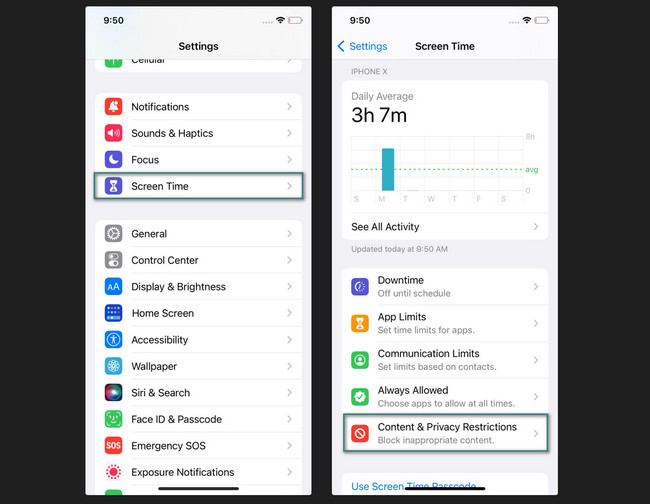
Шаг 1 Пожалуйста, откройте Настройки и найдите Экранное время кнопка. Коснитесь значка, чтобы открыть его. После этого вы будете перенаправлены на новый интерфейс. Пожалуйста, выберите Содержание и ограничения конфиденциальности кнопку.
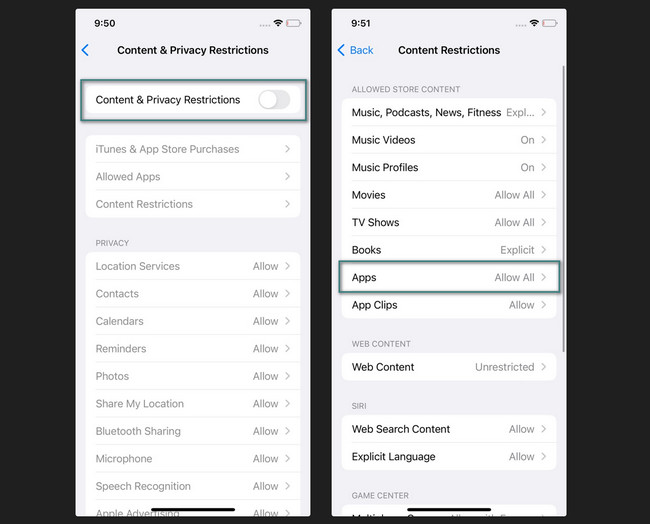
Шаг 2 Переключите ползунок Содержание и ограничения конфиденциальности кнопка вверху. Это чтобы включить его. На следующем экране выберите Apps кнопка. Выбор появится в следующем интерфейсе. Все, что вам нужно сделать, это нажать на Позволять все кнопка, чтобы отобразить скрытые приложения на вашем iPhone.
Часть 4. Как очистить данные приложения с помощью FoneLab iPhone Cleaner
Загруженные или предустановленные приложения хранят данные на вашем iPhone. Если их необходимо очистить, чтобы освободить память iPhone, используйте FoneLab Очиститель iPhone. Он предлагает 3 режима стирания, которые могут удовлетворить все ваши ожидания. Он включает в себя Свободное пространствоФункции , «Стереть все данные» и «Стереть личные данные». У вас будет возможность узнать функции инструмента.
FoneLab iPhone Cleaner — лучший очиститель данных iOS, который может легко стереть все содержимое и настройки или определенные данные на iPhone, iPad или iPod Touch.
- Удалите ненужные данные с iPhone, iPad или iPod touch.
- Стереть данные быстро с одноразовой перезаписью, которая может сэкономить ваше время для большого количества файлов данных.
- Это безопасно и просто в использовании.
Более того, инструмент может стереть ваши данные в зависимости от предпочитаемого вами уровня. Вы можете удалить данные на низком, среднем и высоком уровнях. Ниже смотрите, чем они отличаются друг от друга.
- Низкий уровень — данные перезаписываются только один раз.
- Средний уровень — данные вашего iPhone будут удалены дважды. На нем не останется никаких следов.
- Высокий уровень — удаляет данные три раза. После этого ваш iPhone будет в чистом состоянии.
Более того, это позволяет вам удалить ненужные файлы, файлы кеша, неверные данные и многое другое в несколько кликов.
Теперь посмотрите ниже, как этот инструмент работает для очистки данных приложения с iPhone. Двигаться дальше.
Шаг 1 Посетите официальный сайт программы очистки iPhone, чтобы загрузить ее. Вам нужно всего лишь нажать кнопку Бесплатная загрузка кнопка. После этого настройте и запустите его на своем компьютере.

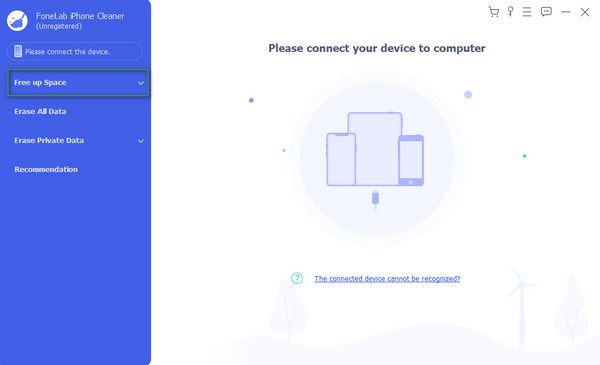
Шаг 2 Подключите iPhone к компьютеру. Вы можете использовать совместимый USB-кабель. После этого выберите Свободное пространство Кнопка в левой части основного интерфейса.
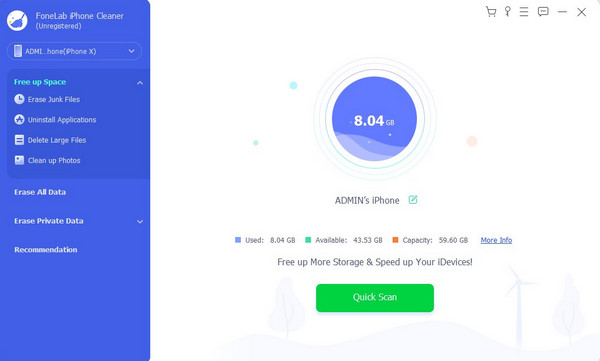
Шаг 3 Нажмите Быстрое сканирование кнопку, чтобы найти данные iPhone. Выберите одну из функций инструмента слева. После этого программное обеспечение начнет процесс сканирования.
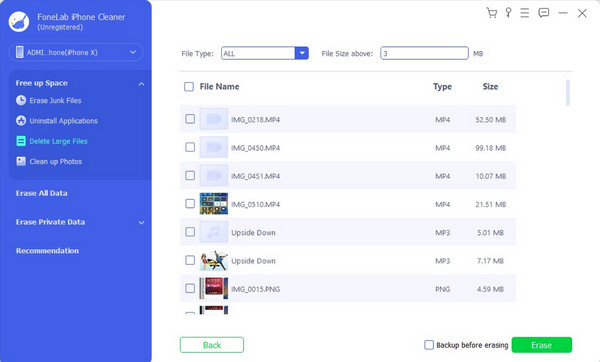
Шаг 4 Выберите данные, которые вы хотите удалить. После этого нажмите кнопку Стереть кнопка в правом нижнем углу. Процесс удаления будет автоматически удален. Вам нужно подождать всего несколько секунд.
Часть 5. Часто задаваемые вопросы о том, как найти скрытые приложения на iPhone
1. Как найти удаленные приложения на iPhone?
Это тот же процесс, что и поиск скрытых приложений на iPhone. Откройте приложение App Store. После этого выберите Профиль значок вверху справа. Выберите Купленный кнопка на экране. На следующем экране вы увидите установленные и загруженные приложения вашего iPhone. Справа от удаленных приложений отображается значок облака.
2. Как найти скрытые шпионские приложения на iPhone?
Иногда мы не осознаем, что храним или загружаем шпионские приложения. Если да, то они повлияют на безопасность наших данных, включая личную информацию. Чтобы их найти, вам необходимо загрузить специальный инструмент кибербезопасности.
Вот как легко научиться находить на iPhone скрытые приложения, которые вы случайно скрыли! Мы надеемся, что все методы, которые вы использовали, были для вас простыми. В дополнение FoneLab Очиститель iPhone это большая помощь в освобождении места на вашем iPhone. У вас есть еще вопросы? Пожалуйста, прокомментируйте их ниже. Большое спасибо!
FoneLab iPhone Cleaner — лучший очиститель данных iOS, который может легко стереть все содержимое и настройки или определенные данные на iPhone, iPad или iPod Touch.
- Удалите ненужные данные с iPhone, iPad или iPod touch.
- Стереть данные быстро с одноразовой перезаписью, которая может сэкономить ваше время для большого количества файлов данных.
- Это безопасно и просто в использовании.
Статьи по теме
- Как исправить iPhone синий экран смерти (BSOD)
- Как исправить iPhone не включается
- iPod Touch застрял в режиме восстановления
Как удалить с iPhone приложение, которого нет на домашнем экране
Хотите удалить с iPhone приложение, но оно не отображается на домашнем экране? Решение есть, и не одно. Мы расскажем аж о четырёх способах удалять невидимые приложения с iPhone и iPad.

Почему приложение не отображается на домашнем экране?
- В iOS 14 появилась библиотека приложений, благодаря которой приложения можно скрывать с домашнего экрана без удаления. При попытке удалить приложение вы могли случайно просто его скрыть.
- Если через «Настройки» >«Экран Домой» вы выберите «Только библиотека приложений», то все последующие скачанные приложения не будут появляться на домашнем экране. Они будут доступны только в библиотеке приложений.
- В iOS 14 и новее скрытие страниц домашнего экрана скрывает и все приложения с этих страниц.
- Приложение может находиться внутри какой-то папки.
Теперь расскажем о том, как всё-таки удалять скрытые приложения.
Через Spotlight
- Проведите вниз по домашнему экрану и введите название нужного приложения.
- Зажмите иконку этого приложения и выберите «Удалить приложение» >«Удалить».

Через приложение «Настройки»
- Откройте приложение «Настройки» и выберите «Основные».
- Здесь выберите «ХранилищеiPhone». Отобразится список всех ваших приложений.
- Выберите приложение, которое хотите удалить.
- Нажмите «Удалить приложение» и подтвердите действие.

Через библиотеку приложений
- Листайте влево по домашнему экрану, пока не откроется библиотека приложений. Вы увидите рассортированные по категориям приложения.
- Найдите нужное приложение.
- Зажмите иконку приложения и выберите «Удалить приложение» >«Удалить».

Совет: Если вы проведёте вниз по экрану библиотеки приложений или нажмёте строку поиска, то отобразится список всех приложений в алфавитном порядке. Через него тоже можно удалить приложение.

Если вы зажмёте приложение и потяните его, иконка приложения дублируется на домашний экран. Получается, что на домашнем экране можно расположить несколько иконок одного приложения. Это может быть удобно, если приложение для вас важно.

Через App Store
С помощью этого способа можно удалять только те приложения, для которых доступны обновления, или которые недавно были обновлены.
- Откройте App Store и выберите свой профиль в правом верхнем углу.Также можно зажать иконку App Store и выбрать «Обновления».
- Поищите своё приложение в списке. Если его там нет, потяните страницу вниз для обновления.
- Если приложение есть в списке, проведите по нему влево и нажмите «Удалить».