Что делать, если скорость мобильного интернета упала
Если ваш смартфон исправен, а интернет работает медленнее обычного или вовсе пропал, найти и устранить причину можно самостоятельно. Есть несколько возможных вариантов, начнём с самого простого. Переходите к следующему пункту, если предыдущие не помогли.
Развернуть
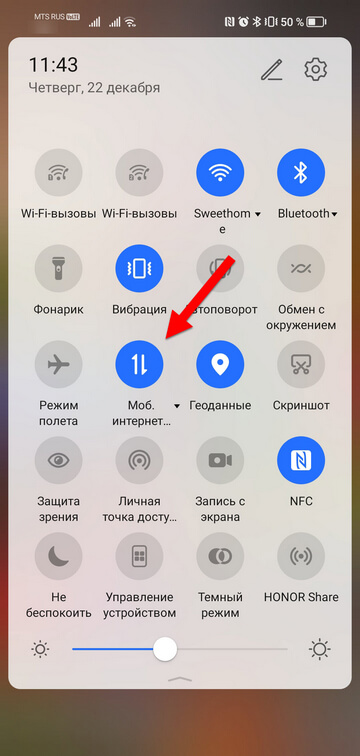
1. Отключён мобильный интернет
Убедитесь, что интернет включён, открыв панель быстрого доступа. Иконка «Мобильный интернет» (или «Передача данных») должна быть активна. Именно этот параметр влияет на доступ к мобильному интернету. Если иконка неактивна, нажмите на неё.
2. Неправильно настроен выбор типа сети
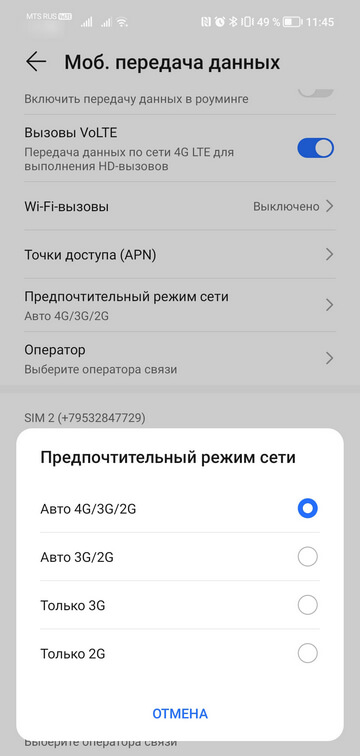
В настройках гаджета последовательно выберите Мобильная сеть → Мобильная передача данных → Предпочтительный режим сети. Откроется список с возможными типами подключения к интернету. Убедитесь, чтобы на вашем телефоне было разрешено подключаться к сети 4G — верный вариант отмечен на картинке синим кружком. Выбрав его, вы получите самый быстрый интернет, который доступен в конкретном месте.
3. Закончившийся трафик или отрицательный баланс
Иногда скорость падает до нуля по банальным причинам: отрицательный баланс или исчерпание пакета мобильного интернета. МТС всегда сообщает об этом с помощью SMS — проверьте последние сообщения от оператора. Если дело в балансе, пополните его. Если закончился пакет интернета, вы можете подключить специальную опцию — турбокнопку, которая даст вам 100 Мб, 500 Мб, 1 Гб, 2 Гб, 5 Гб или 20 Гб дополнительного трафика. Информацию о том, как подключить любую из этих опций, вы найдёте в том самом сообщении от МТС об исчерпании пакета.
Следите за остатком вашего пакета мобильного интернета, балансом и подключёнными услугами в бесплатном приложении Мой МТС.
4. Всё сложно? Перезагрузите смартфон
Перезагрузка способна помочь в самых разных сбоев на гаджете, даже если всё на нём настроено корректно и нет никаких проблем с вашим тарифом. Сложности с интернетом на смартфоне тоже могут разрешиться таким неочевидным образом. Просто перезагрузите устройство.
5. Проблема с покрытием сети, связи мешают стены, перекрытия, рельеф
рельефа в конкретном месте или плотной застройки, внутри зданий из-за толстых стен или потолков сигнал сотовой сети может ослабевать или пропадать вовсе. Не всегда такую задачу можно решить обычным способом. Но у абонентов МТС есть выход и на такой случай.
Когда нет сигнала сотовой сети, но есть включите на своём телефоне функцию VoWiFi — после звоните и принимайте звонки на свой мобильный номер, как обычно и на прежних условиях.
Объединил три домашних интернета в одну сеть Wi-Fi. Скорость увеличилась почти в 3 раза, вот как настроить

В закладки
Уже не первый год задумываюсь над оптимизацией домашнего интернет-подключения и наведении порядка в «сетевом шкафчике». Сейчас специально отведенное для роутеров место забито старыми и новыми маршрутизаторами, несколькими кабелями от разных провайдеров и тестируемым сетевым оборудованием.
По работе нужно иметь стабильный скоростной интернет, а местные поставщики услуг регулярно подкидывают проблемы. Вот и приходится держать несколько активных подключений как для решения рабочих задач, так и для развлечений.
Недавно мне удалось осуществить мечту: я соединил сразу ТРИ домашних проводных интернета от разных провайдеров в ОДНУ домашнюю сеть Wi-Fi. Это увеличило скорость и позволило не бояться того, что в важный момент у кого-нибудь из трёх отвалится сеть.
Рассказываю, почему и как это работает, а также объясню, что нужно сделать, чтобы повторить подобный трюк недорого.
Для осуществления мечты заказал необычный вид роутера
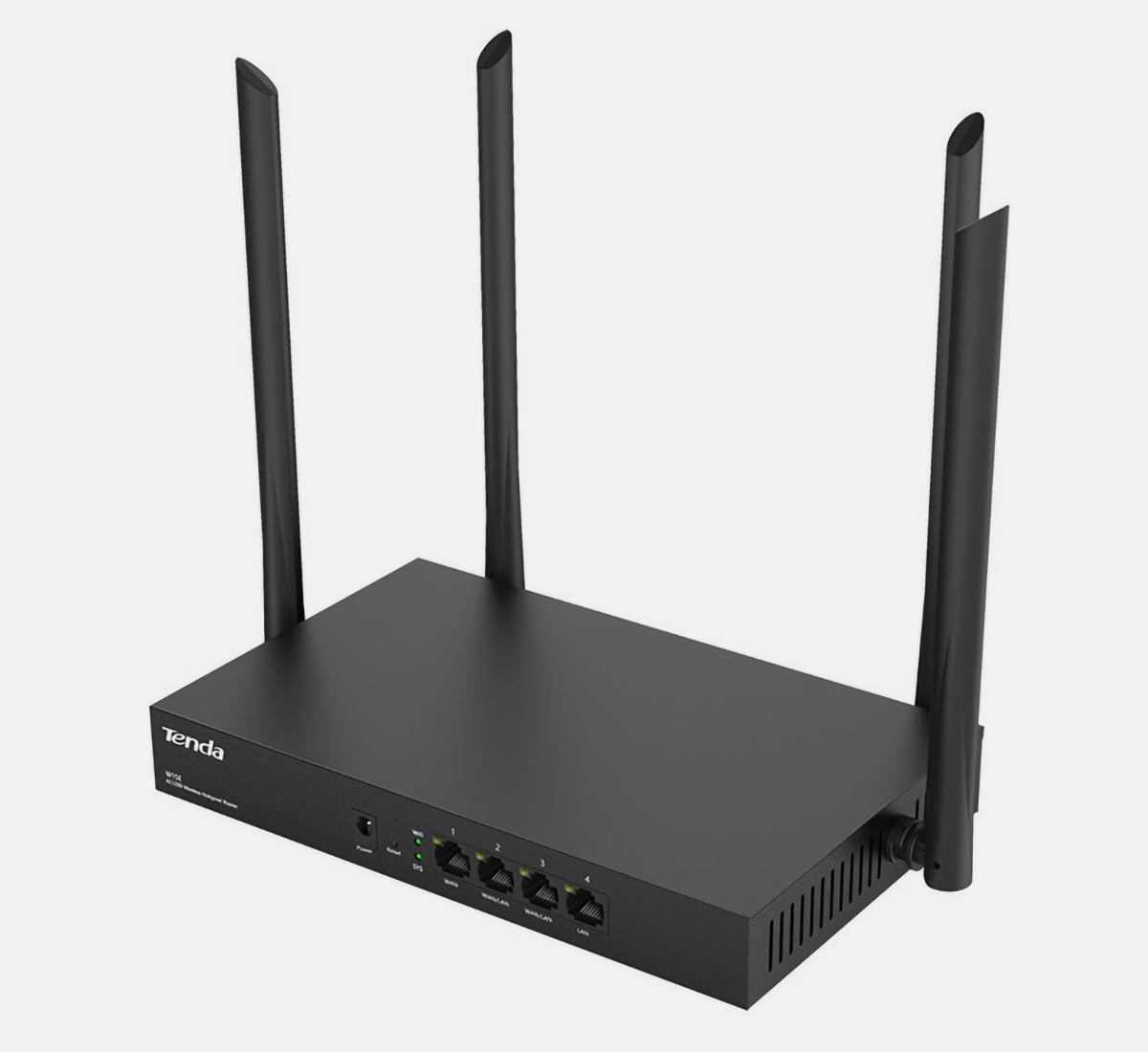
Это Tenda W15E (2255 руб. на AliExpress)- один из самых доступных роутеров с поддержкой функции Multi-WAN (в ней вся суть). Никита Горяинов пользуется роутерами этой фирмы много лет после того, как вынужденно отказался от AirPort из-за потери интереса Apple в этом направлении, и неоднократно хвалил их в переписке. Так что с брендом уже был знаком, хоть и не лично.
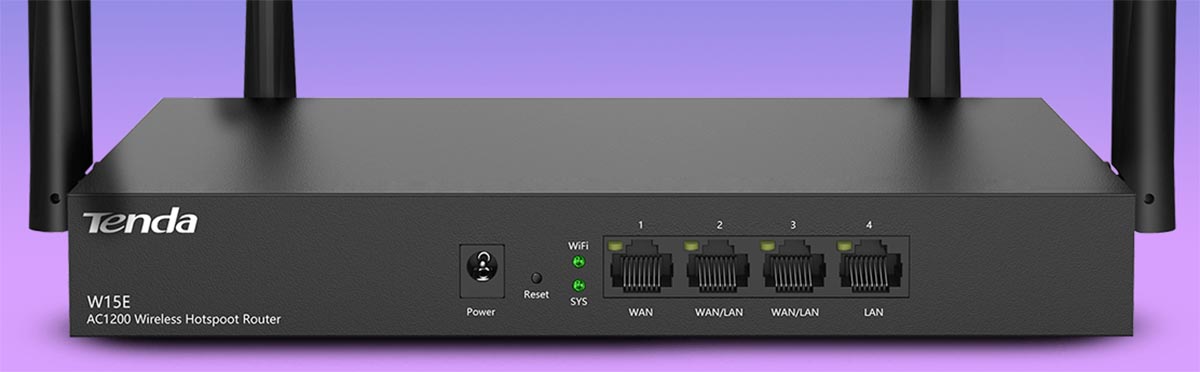
Не удивлён, что Tenda W15E выглядит максимально просто, если не уныло. Габариты составляют 220 х 135 х 30 мм. Лично никогда не обращал внимание на внешний вид роутеров. Всё равно они стоят вдалеке от посторонних глаз.
С одной стороны, пресный дизайн позволил сделать роутер дешевле. С другой, его стыдно разместить на видном месте в квартире. Все разъемы и порты подключения расположены на переднем торце устройства, что не всегда удобно и уж точно не красиво. Сюда подключаются как сетевые кабели, так и адаптер питания.
На боковых и заднем торце расположены четыре поворотные антенны.
Больше обсуждать нечего, это просто «коробка». Вся её суть в поддержке Multi-WAN.
В чем главная фишка роутеров с Multi-WAN
Если коротко, Multi-WAN позволяет объединить несколько проводных входящих подключений интернета в одну цельную сеть. Роутер в таком случае играет роль «миксера», управляя этими потоками таким образом, чтобы добиться наивысшей стабильности и скорости в новообразованной сети.
И начинается этот «мультиван» с портов.
На переднем торце роутера расположено четыре сетевых интерфейса. Особо внимательные уже заметили специальную маркировку второго и третьего портов. Это комбинированные WAN/LAN разъемы, обеспечивающие работу устройства в Multi-WAN режиме.
Первый (самый левый) порт — это основное WAN-подключение, а два следующих разъема могут менять свое назначение в зависимости от настроек маршрутизатора. Последний (правый) разъем является классическим LAN-портом.
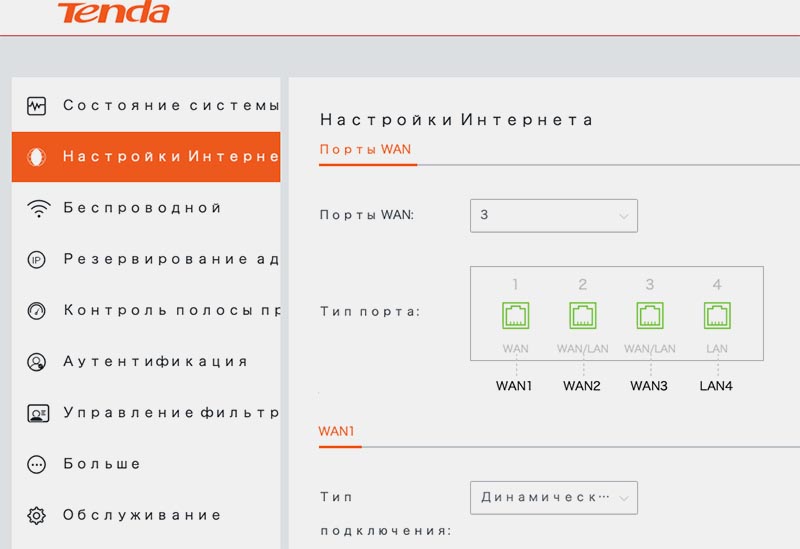
«Шикарные» шрифты в русскоязычном веб-интерфейсе — Tenda во всей красе
Нехитрая математика должна вам была подсказать, что настроить роутер получится на подключение к двум или трём интернет-провайдерам. Это могут быть любые соединения: как от проводного интернета, так и от мобильного, через соответствующий модем.
Настраивается назначение WAN/LAN портов на главной странице веб-интерфейса, что лишний раз подчеркивает основное предназначение маршрутизатора. По сути гаджет объединяет в себе так называемый суммирующий сервер и обычный бытовой роутер. Для большого офиса или крупного бизнеса не подойдет, но для домашнего использования – то что нужно.
В зависимости от задач пользователей, существует три возможных сценария эксплуатации подобных гаджетов. Я отдельно проверил работу каждого из них.
1. Автоматическое переключение основного интернет-соединения на резервное
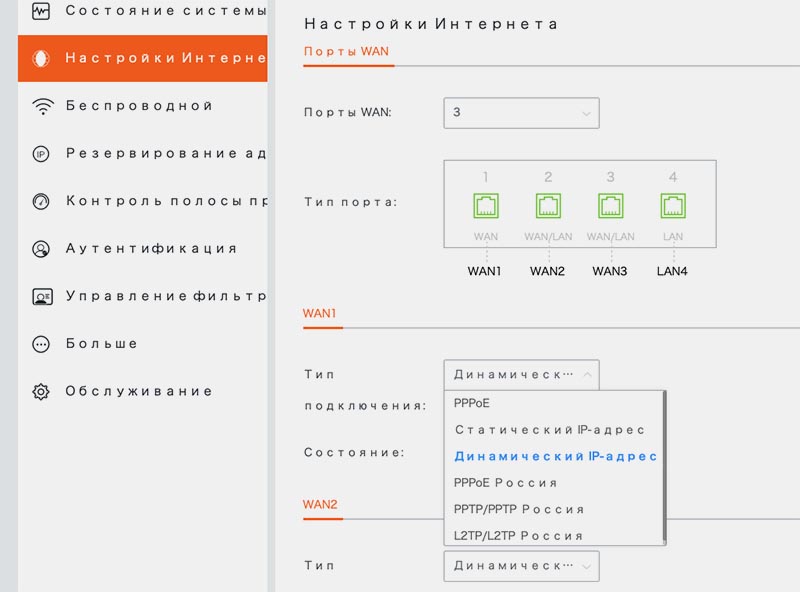
Гибкие настройки для каждого типа подключения
Есть несколько причин для подключения сразу двух или трех интернет-провайдеров в доме. Самым очевидным решением является получение более стабильного интернет-подключения на случай отказа любого из каналов . Я и сам долгое время использовал пару роутеров на случай отказа одного из провайдеров. Вот только в подобном случае приходилось вручную переподключаться ко второй точке доступа, когда пропадал интернет у первой.
Происходило это не так часто, но необходимость перевыбирать роутер в настройках каждого компьютера, смартфона, планшета или ТВ-приставки периодически напрягала.
С Multi-WAN роутером все гораздо проще. Просто подключаем два или три провайдера, а маршрутизатор сам будет распределять сетевую нагрузку. Если один из каналов отключится, запросы будут направлены по одному или двум оставшимся. Возобновление связи с пропавшим каналом произойдет автоматически.
Никаких премудростей или настроек с данным маршрутизатором делать не пришлось, все работает из коробки. Вы даже не будете знать, когда пропало подключение одного из провайдеров и когда оно возобновилось.
2. Объединение скорости нескольких провайдеров
Вторым кейсом для использования Multi-WAN роутера является объединение скоростей подключения к интернету.
К сожалению, гигабитный интернет до сих пор предлагают не все провайдеры. Иногда высокие скорости доступны лишь в недавно построенных многоэтажных «человейниках», а малоквартирное жилье провайдеры ограничивают медленными тарифами и отказываются модернизировать устаревшее оборудование.
Аналогичная ситуация и в частном секторе. Тянуть сетевой кабель ради небольшой группы абонентов никто не хочет. Приходится подключать мобильный интернет с не самой высокой скоростью передачи данных.
С Multi-WAN роутером можно запросто объединить два или даже три подключения, чтобы получить более высокую скорость .
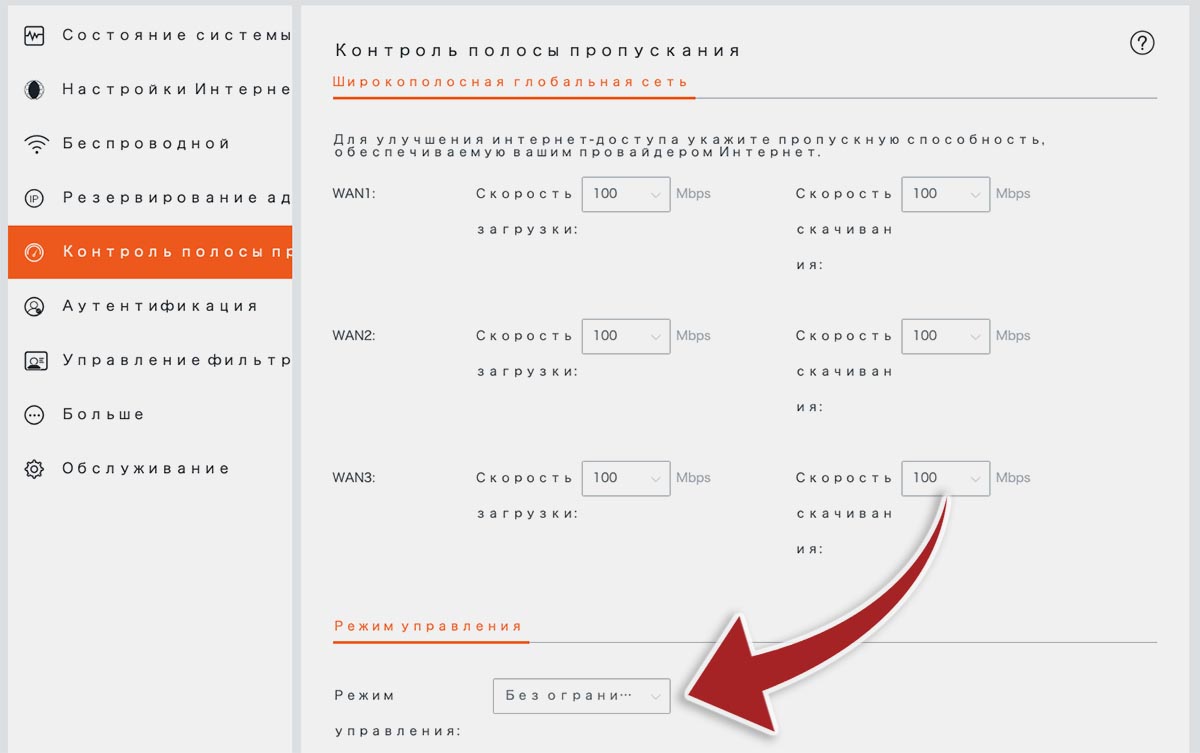
В случае с роутером Tenda W15E пришлось поменять лишь один параметр в настройках. В разделе Контроль полосы пропускания нужно изменить значение параметра Режим управления с Авто на Без ограничений.
После перезагрузки роутера скорость подключения будет суммироваться с двух или трех доступных каналов.
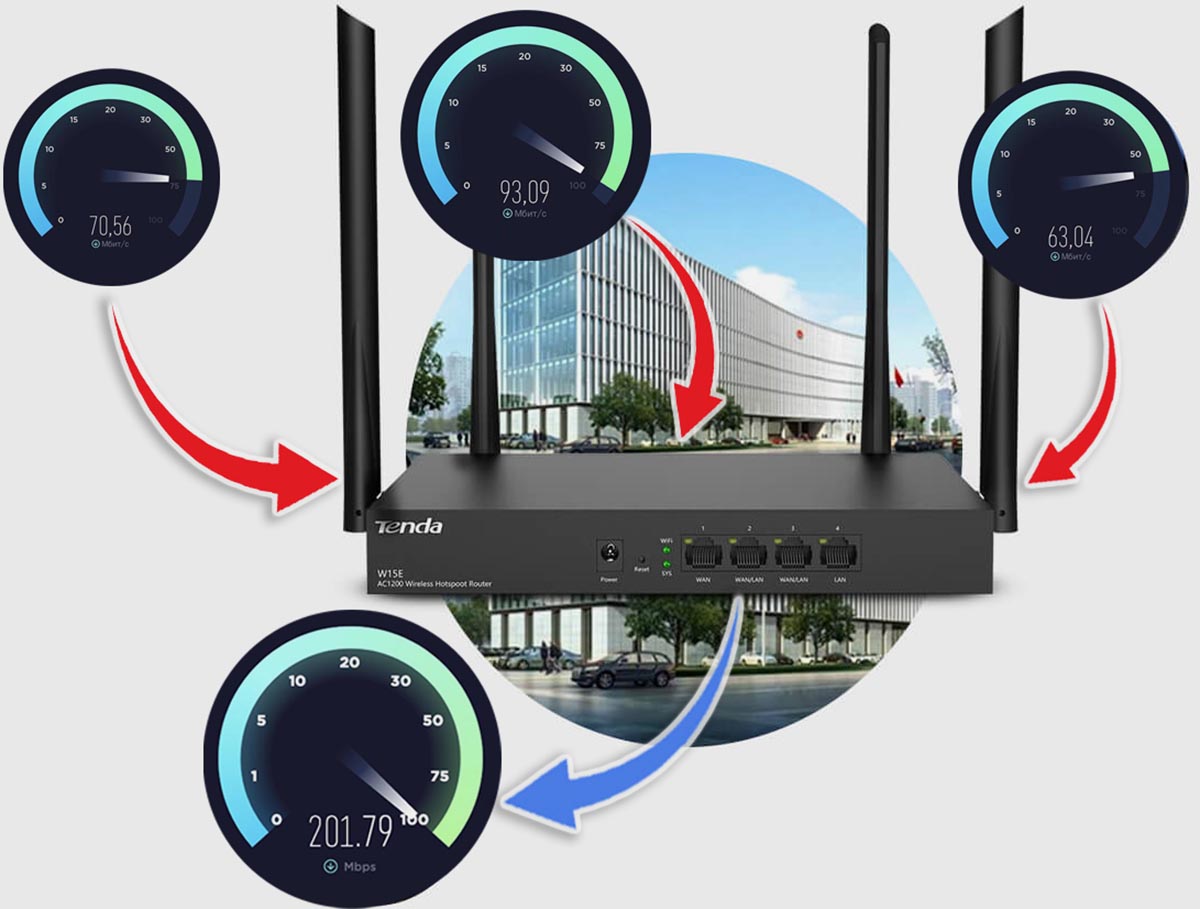
У меня к моменту доставки роутера как раз случайно (почти) оказалось в наличии три сетевых подключения от разных провайдеров. Каждый с заявленным тарифом в 100 Мбит/c дневное время буднего дня выдавали такие показатели:
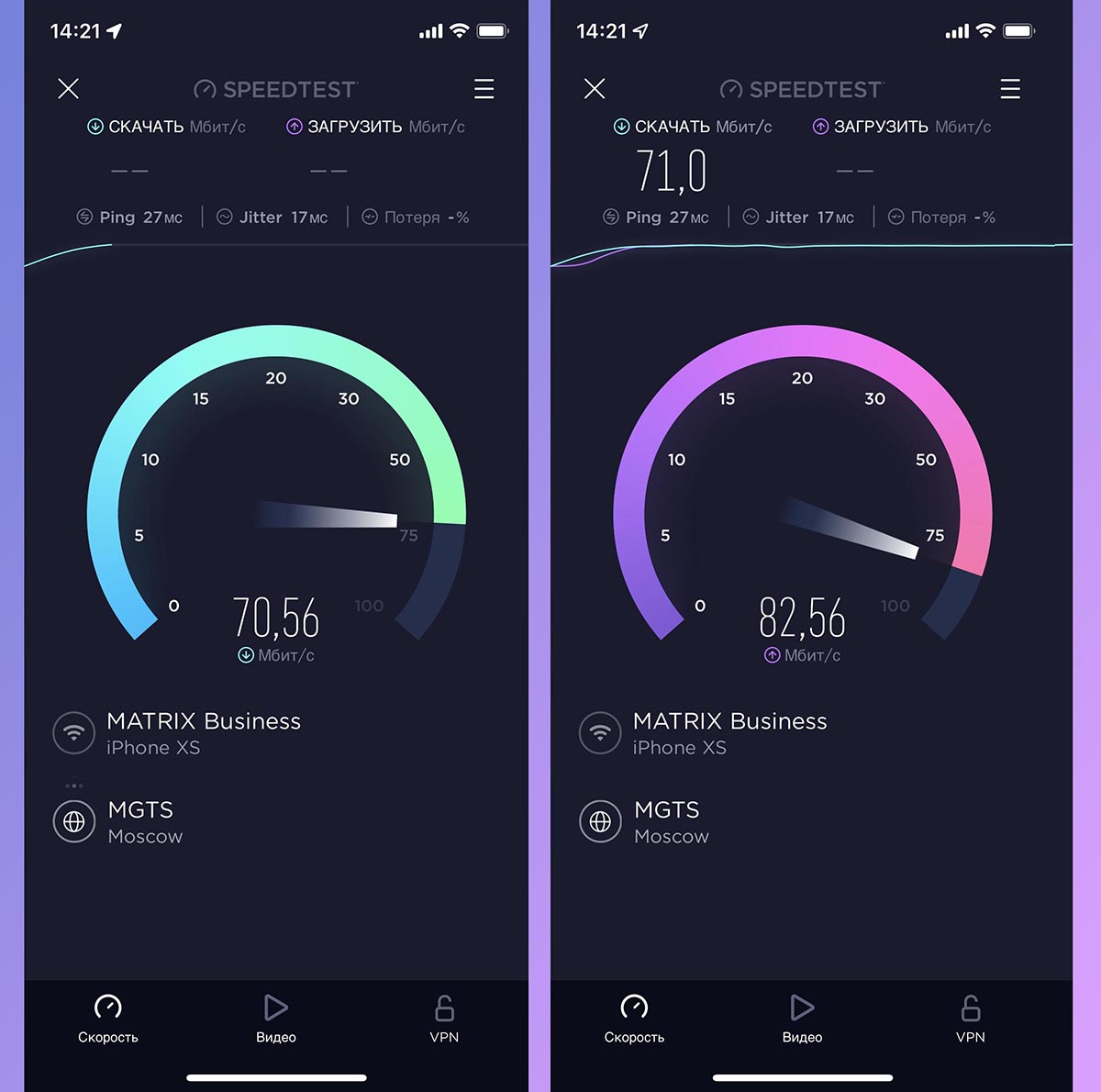
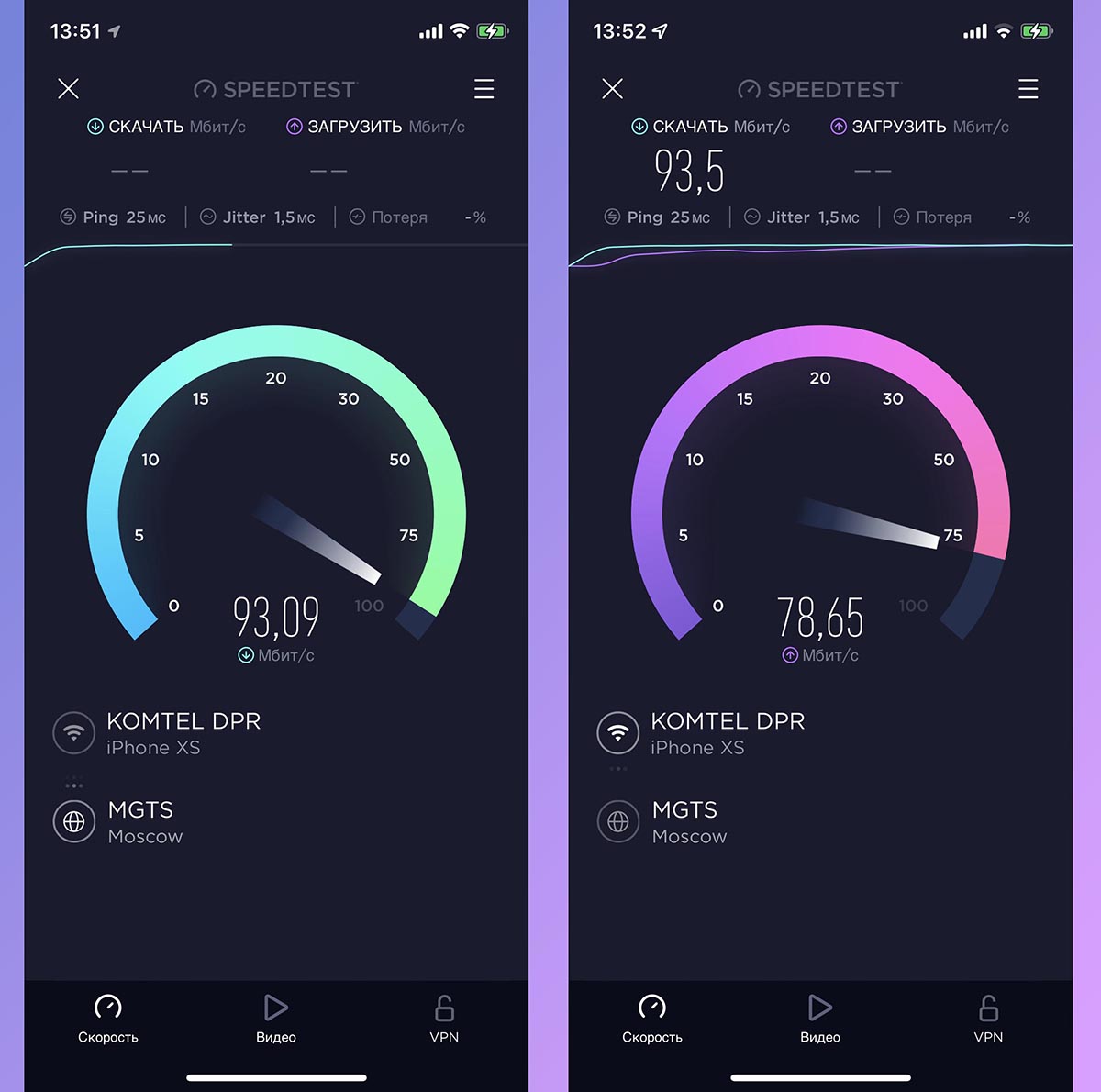
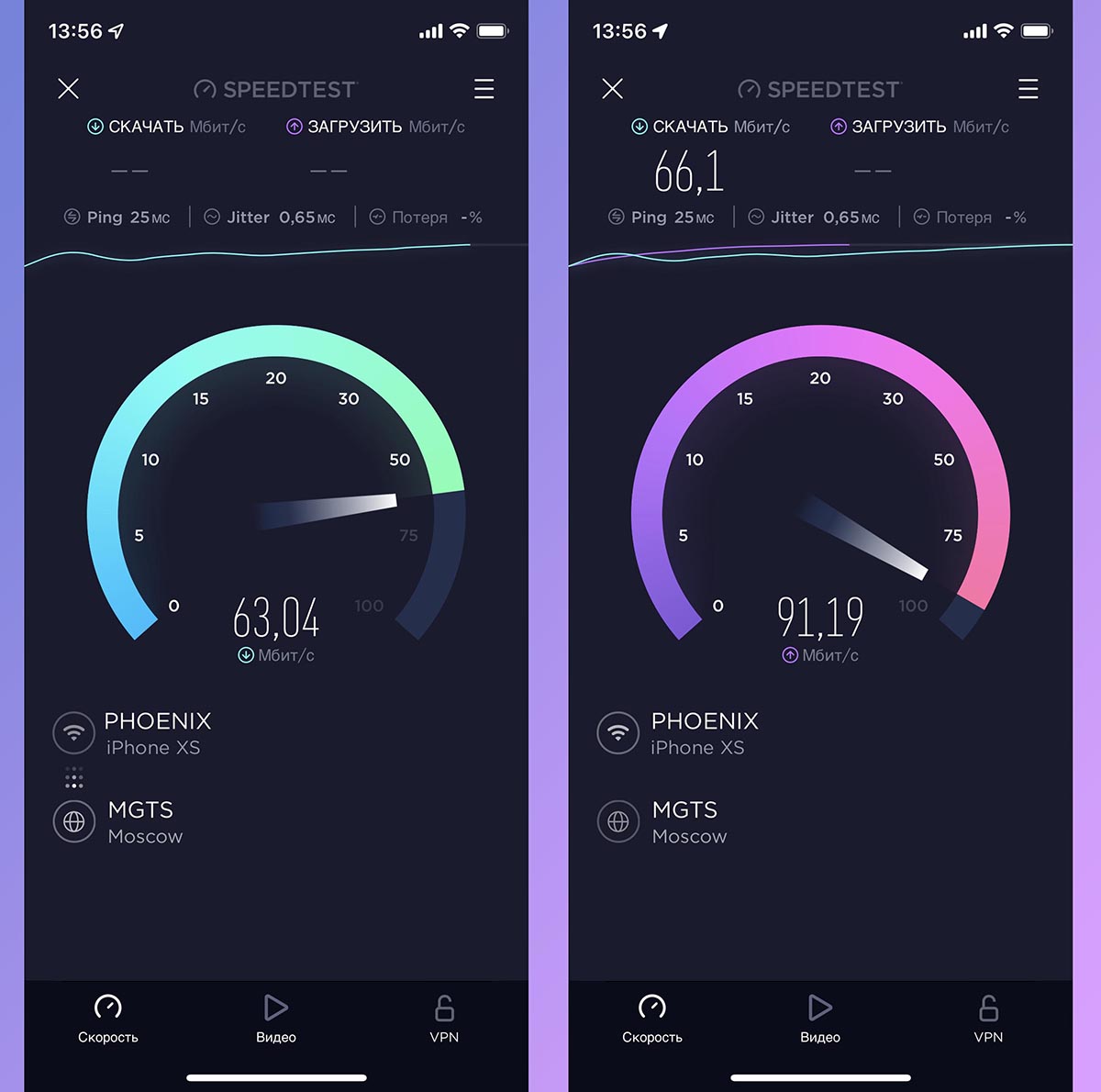
Скорость на 100-мегабитных тарифах местных операторов
Объединив через настройки роутера все три канала, удалось получить более скоростное подключение. Разумеется, обычная математика в стиле “1+1+1=3” здесь не работает. Схема маршрутизации пакетов довольно сложная.
Multi-WAN роутер может разбивать сетевые запросы на два или три канала и отправлять их через подключение разных провайдеров. Суммарную скорость всех соединений здесь получить не выйдет, но близкую к ней – вполне реально.
В моем случае три провайдера в сумме выдают примерно 230 Мбит/c. При объединении подключений в один поток получается выжать около 200 Мбит/c, что тоже считаю хорошим результатом.
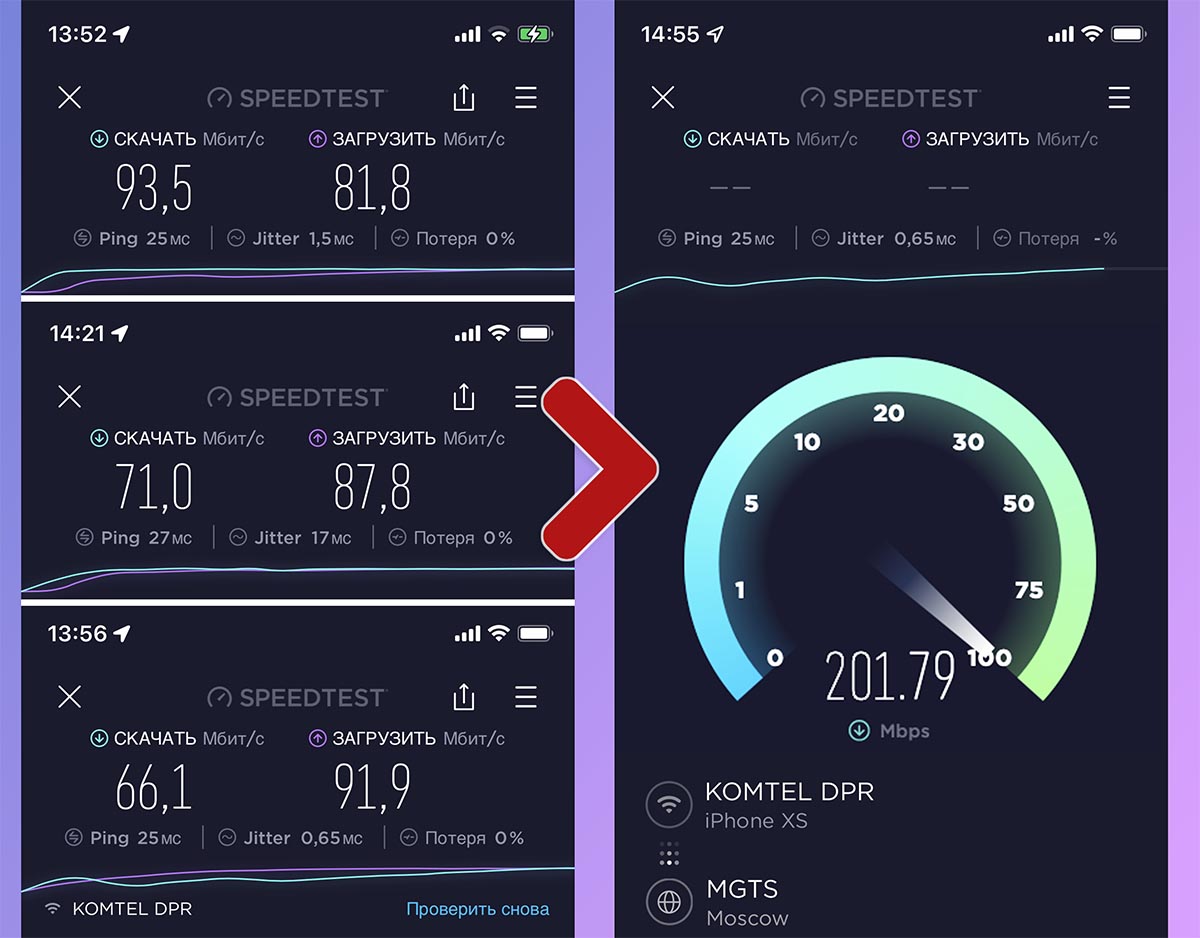
Так можно подключить пару 100-мегабитных тарифов и рассчитывать на честные 150-170 Мбит/c. Если же объединить два-три мобильных модема, то из средних скоростей 20-30 Мбит/c можно выжать суммарные 50-70 Мбит/c.
3. Равномерное распределение скорости между несколькими устройствами
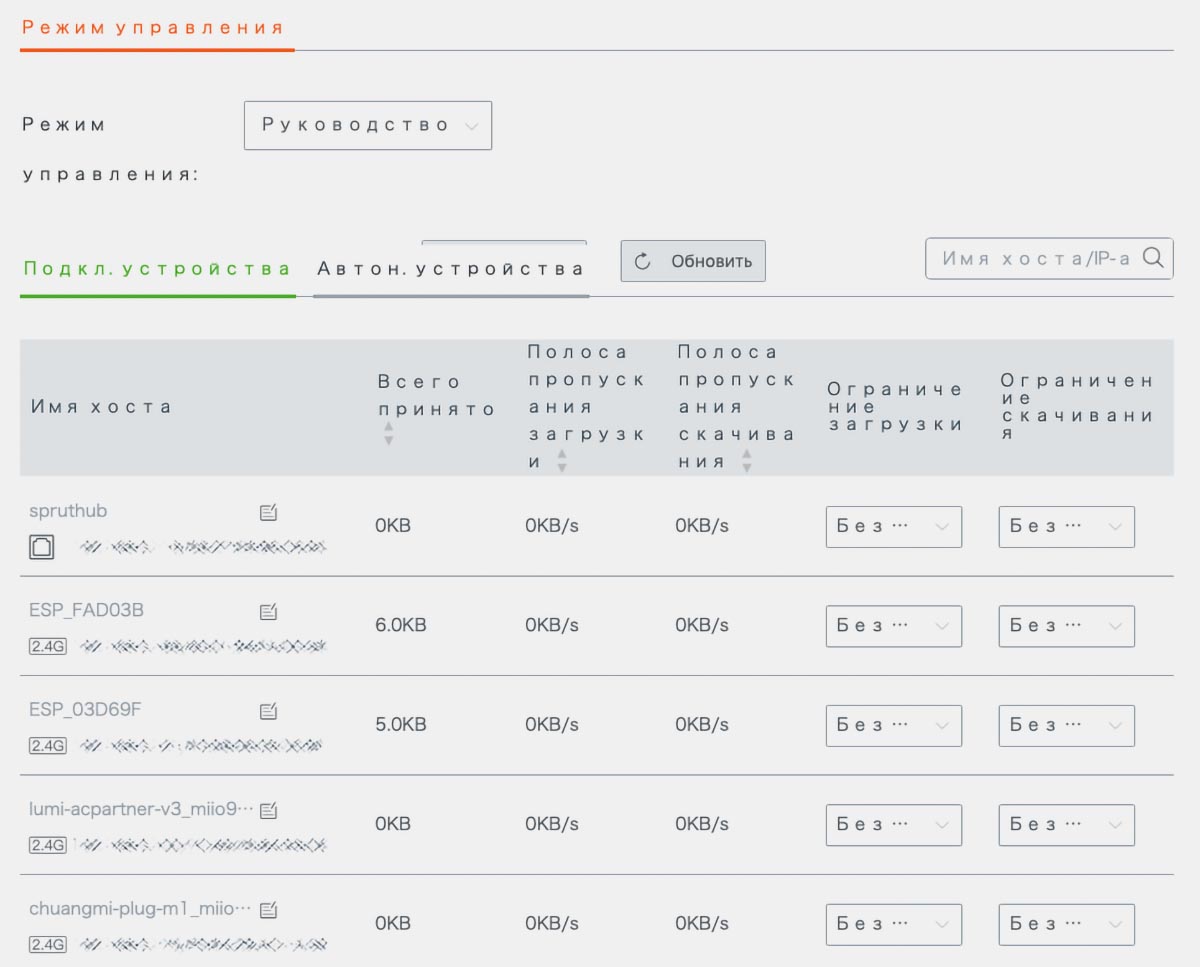
Третьим вариантом применения Multi-WAN роутера с возможностью подключения нескольких провайдеров является резервирование канала для самых “прожорливых” потребителей . Не всем нужно объединять пару 100-мегабитных подключений для большей скорости, а вот выделить один или два приоритетных гаджета не будет лишним.
При подключении к сети такое приоритетное устройство будет полностью забирать на себя канал одного из провайдеров, а остальные при этом начнут работать через канал второго и\или третьего поставщика услуг.
В роутере Tenda для этого нужно переключить параметр Режим управления на Руководство и задать лимиты для разных гаджетов.
Приоритетным устройством нужно оставить показатель без ограничений, а остальным гаджетам указать максимальную скорость примерно в 50-60% от доступной на самом медленном провайдере. Так после подключения компьютера, смартфона или приставки без установленного лимита, гаджет заберет на себя одно подключение, а лимитированные начнут делить оставшиеся каналы.
Это будет полезно, например, при просмотре видео через IPTV или стриминговые сервисы в высоком разрешении. ТВ-приставка или умный телевизор при этом получат полный канал в свое распоряжение и не будут делить его с другими потребителями. Гаджеты все это время будут оставаться в рамках одной домашней Wi-Fi сети без каких-либо проблем и ограничений.
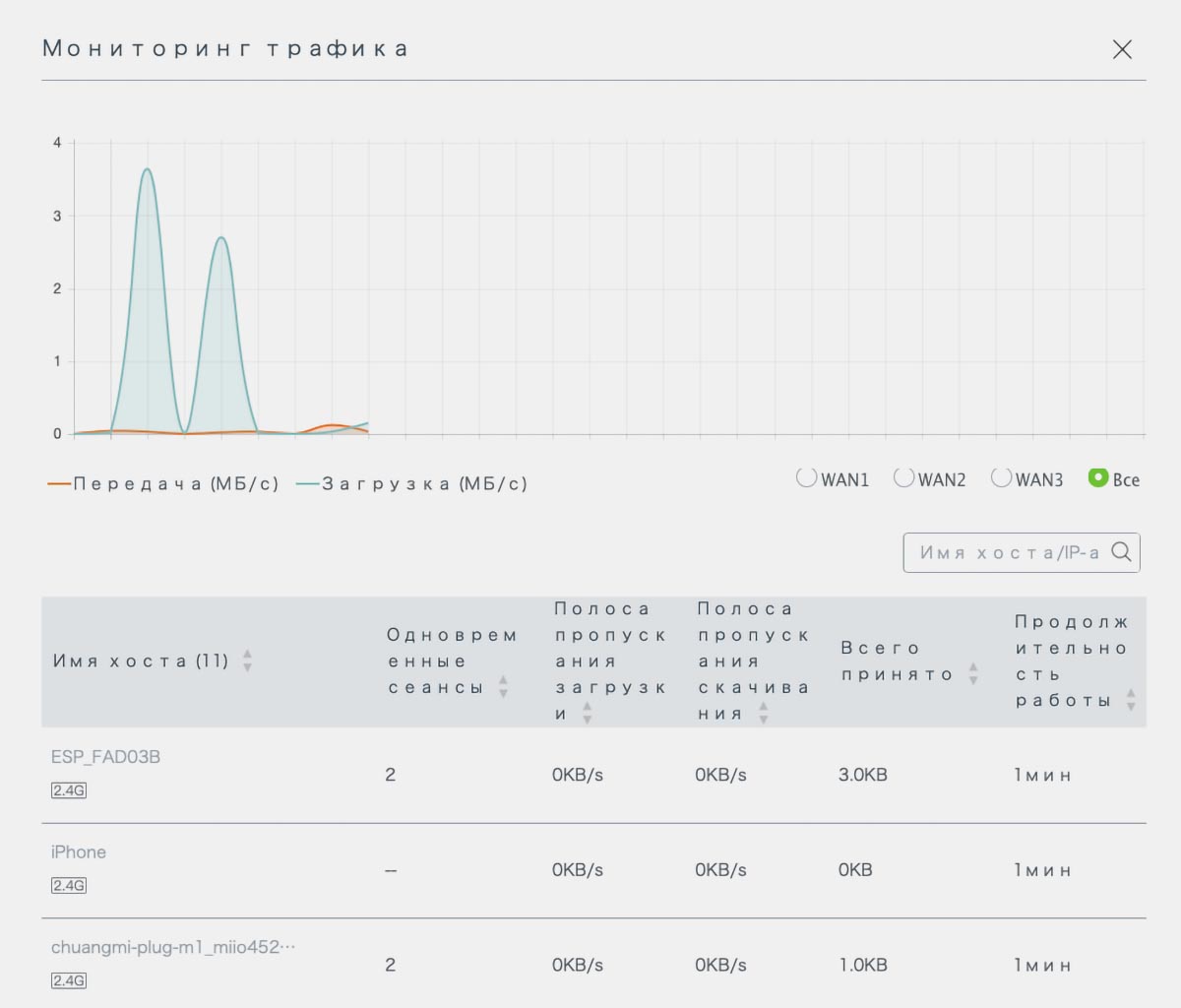
Доступен как общий мониторинг трафика, так и отдельный график по каждому подключению
Такая фишка пригодится стримерам, геймерам для сетевых сражений или просто работающим на удаленке пользователям. Вы просто указываете свой компьютер в качестве приоритетного и при выходе в сеть резервируете за собой один из доступных каналов подключения. Остальные гаджеты динамически распределят между собой скорость оставшегося канала.
Раньше при наличии двух провайдеров и пары роутеров в квартире я подключал к одному из них ТВ-приставку на время просмотра онлайн-ТВ в 4K или рабочий компьютер, а остальные гаджеты работали в сети второго поставщика услуг.
Почему выбрал именно Tenda W15E
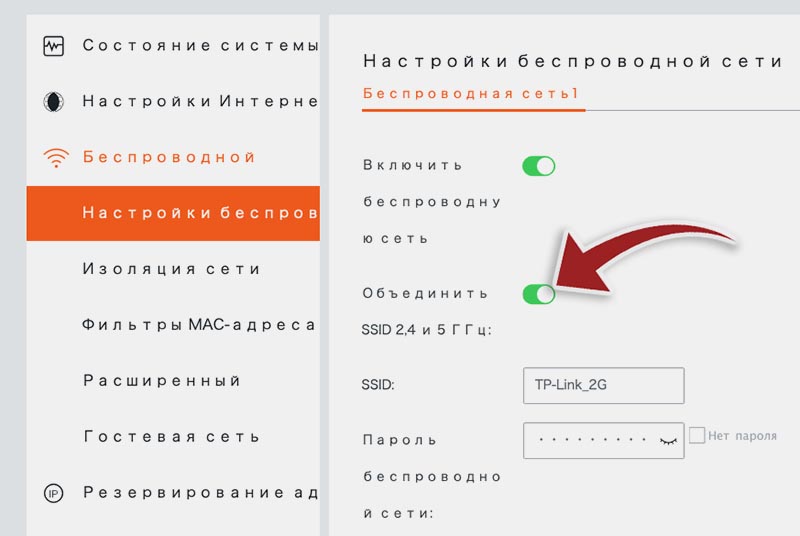
Настройка унифицированной сети
Tenda W15E — далеко не единственный роутер с поддержкой технологии Multi-WAN. Просто я посмотрел на другие варианты и понял, что мне этот подходит больше. Тем более, что к трём описанным выше возможностям у этой модели есть и другие фишки, которые мне пришлись по душе.
• Унификация Wi-Fi сети. Роутер может объединить пару сетей 2.4 ГГц и 5 ГГц в одну единую бесшовную сеть с динамическим переключением абонентов.
Устройства, работающие исключительно в 2.4 ГГц диапазоне, никаких плюшек не получат, а вот 5 ГГц гаджеты будут менять частоту в зависимости от силы сигнала.
При нахождении вблизи от роутера будет задействовано более быстрое 5 ГГц подключение, а при удалении от маршрутизатора произойдет переключение на 2.4 ГГц. При этом гаджет все время будет оставаться подключен к одной Wi-Fi сети без дисконектов или потери связи.
В расширенных параметрах можно вручную указать порог уровня сигнала для переключения с 5 ГГц на 2 ГГц.
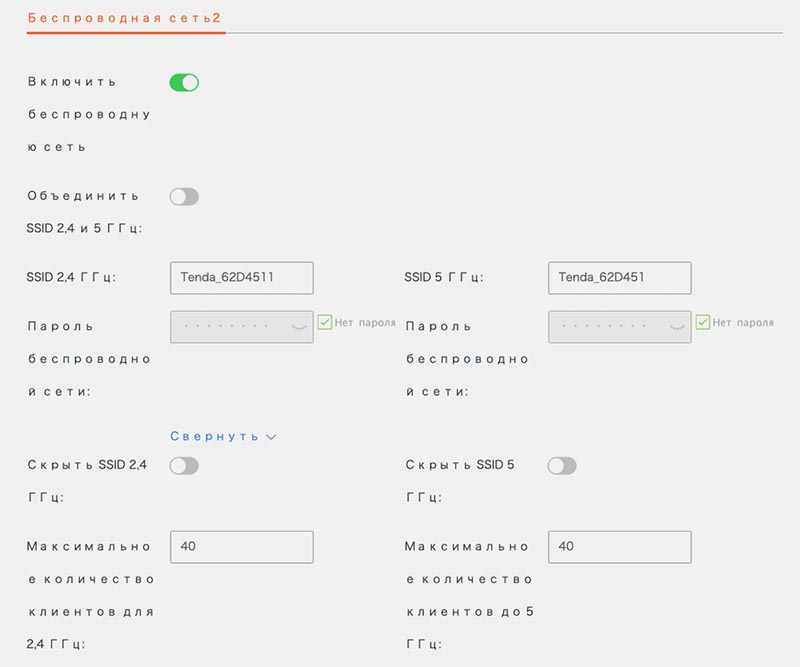
Параметры дополнительных сетей
• Организация дополнительных сетей. В параметрах роутера можно включить еще одну или две дополнительные сети, которые будут созданы маршрутизатором.
Применений у такой фишки большое множество. В офисе можно создать разные сети для разных отделов, в кафе или гостинице разделить сети сотрудников и клиентов, дома разнести родительские и детские гаджеты по разным сетям.
Для каждой создаваемой сети будет доступна и предыдущая фишка. То есть у вас получится создать три унифицированные сети либо до шести раздельных сетей (три в диапазоне 5 ГГц и еще три – 2.4 ГГц).
Добавьте к этому еще и дополнительную гостевую сеть, которая может быть одна унифицированная или пара 2.4/5 ГГц, и получите возможность держать до 8 разных сетей на одном маршрутизаторе. При этом есть возможность сделать одну или несколько сетей скрытыми.
Подключение в таком случае будет производиться только при ручном вводе названия сети и пароля.
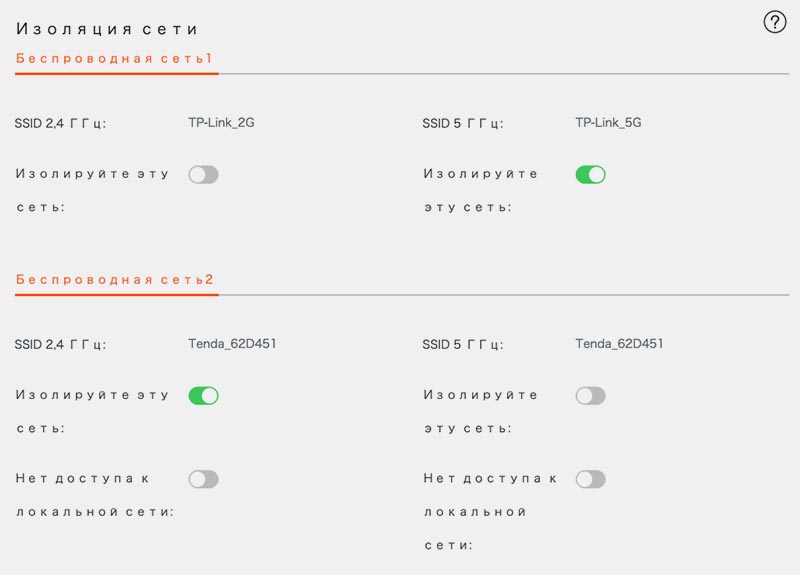
Меню настройки изоляции сетей
• Изоляция сетей. Кроме продвинутого разделения на сети роутер умеет изолировать нужные группы пользователей.
Так при создании пары сетей 5 ГГц и 2 ГГц можно изолировать гаджеты в любой из них. Например, при изоляции сети на 5 ГГц гаджеты из 2.4 ГГц диапазона не смогут подключаться к устройствам из сети 5 ГГц.
Если изолировать и 2.4 ГГц диапазон, то получите две независимые сети, устройства в которых не будут знать о существовании друг друга.
Это можно проделать с каждой из создаваемых сетей. При этом можно дополнительно отделить от Wi-Fi сети гаджеты, которые подключены по LAN-соединению.
В итоге можно не просто поднять до 8 сетей на одном роутере, но и сделать их полностью изолированными.

Настройка страницы аутентификации
• Настраиваемый портал авторизации. Эта опция пригодится при использовании роутера в бизнес целях.
Например, при размещении маршрутизатора в кафе сможете в пару кликов настроить гостевую страничку авторизации. Её будут видеть все подключающиеся к сети пользователи.
При желании, сюда подвязывается любая служба авторизации через SMS или обычная аутентификация при помощи пароля.
Есть возможность добавить собственный логотип, фоновое изображение и небольшой опросник для подключающегося клиента. Еще есть возможность перенаправить его на заранее заготовленный лендинг.
• Настраиваемые лимиты для сетей. При большом обилии настроенных сетей можно гибко управлять скоростью подключения для каждой.
Разумеется, можно установить скоростные ограничения для сети или группы абонентов, а еще можно указать приоритетный или единственный доступный канал для каждой сети при наличии двух или трех провайдеров.
Вы сможете перенаправить отдельную группу пользователей, гостей или целую сеть на канал одного провайдера и спокойно пользоваться другим каналом в личных целях.
Кроме этого доступны фильтры по Mac-адресам устройств или по присвоенным IP-адресам с дальнейшим применением лимитов.
Есть возможность предоставить доступ к сети или интернету лишь в определенные дни для указанных пользователей или групп девайсов.
Что не понравилось в Tenda W15E
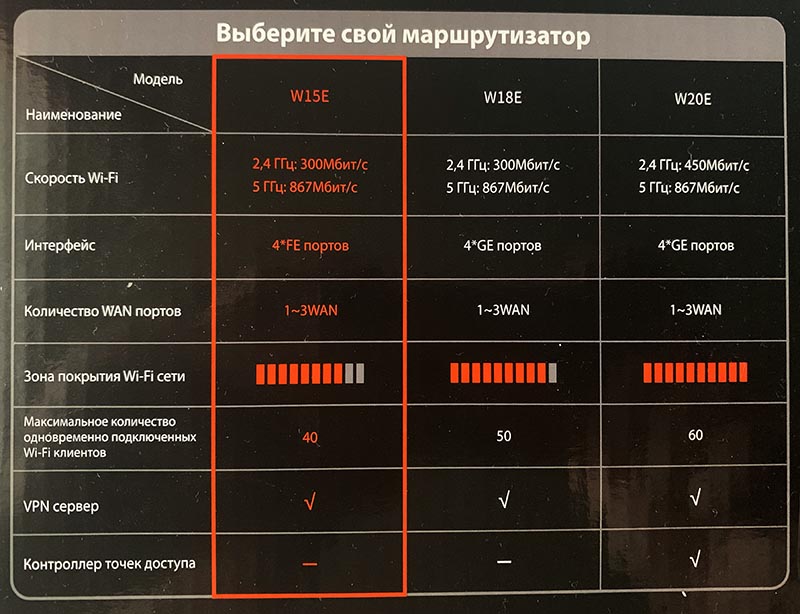
Если вы уже было подумали, что я тут собрался конкретный роутер рекламировать — ошибаетесь, не в этот раз. Это далеко, ой как далеко не идеальная штука. Просто она мне помогла решить узкую задачу. Помимо уродливых шрифтов и отталкивающего интерфейса, проблем и ограничений предостаточно.
▣ Пропускная способность LAN\WAN портов ограничена на уровне 100 Мбит/с. Для объединения гигабитных сетей или подключений выше 100 Мбит/с лучше поискать другие модели.
▣ Роутер не поддерживает работу с мобильным приложением Tenda. По непонятной причине подключить данную модель к утилите администрирования с iPhone или iPad не получится. Программа видит лишь популярные “бытовые” модели маршрутизаторов.
Управлять роутером со смартфона придется через не самый удобный веб-интерфейс либо вносить все параметры через компьютер.
▣ Маршрутизатор не имеет поддержки IPv6. В большинстве случаев это не будет критичным недостатком, но пользователям более перспективного протокола придется поискать другую модель.
▣ Роутер не поддерживает Wi-Fi 6. Этот более прогрессивный стандарт уже во всю продвигается Apple и другими производителями электроники.
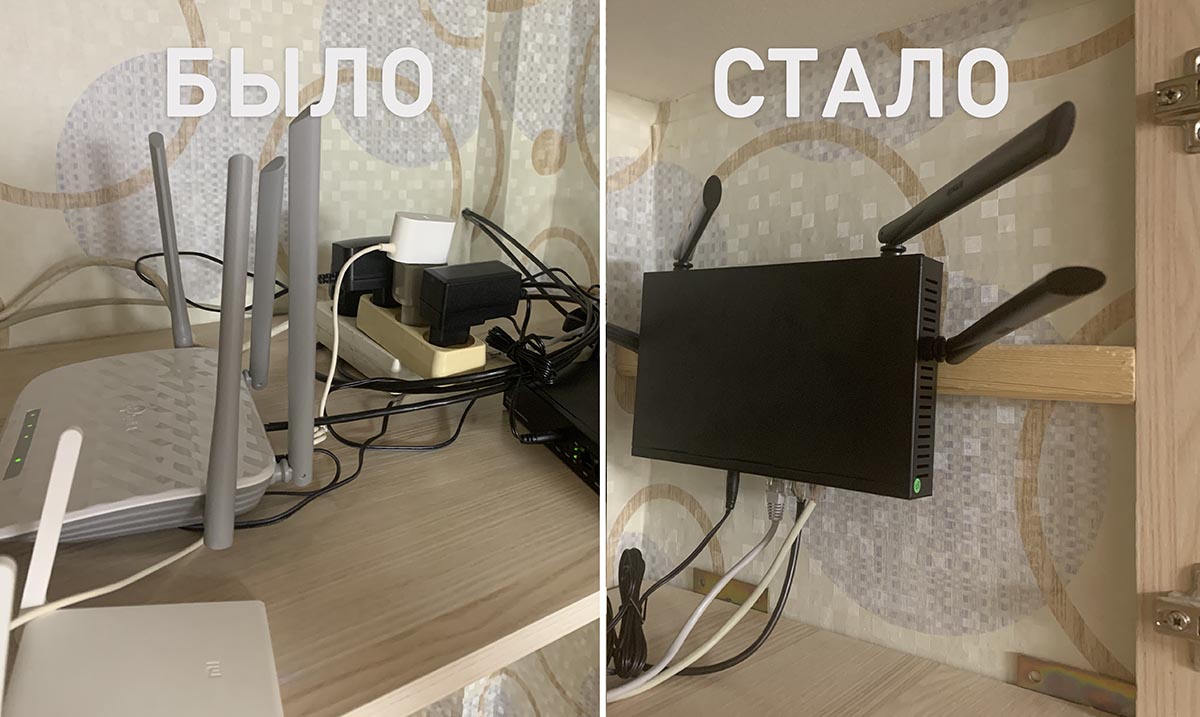
Наконец-то навел порядок в “сетевом шкафчике”
В остальном, девайс помог добиться цели недорого, и за это ему спасибо. Обилие настроек, возможность поднимать до 8 разных сетей и опция с объединением каналов от разных провайдеров делает гаджет уместным решением для дома или небольшого офиса.
�� Купить Tenda W15E – 2255 руб.
Как ускорить медленный WiFi
Плохо работающая сеть WiFi так же сильно раздражает, как капающая из плохо закрытого крана вода. Или даже еще сильнее. Медленный интернет, не открывающаяся лента друзей в Facebook или «заикающееся» видео YouTube могут довести до белого каления кого угодно. Но не надо нервничать, надо ускориться.
Предпринять некоторые шаги для увеличения скорости WiFi вполне под силу человеку без технического образования, утверждают технические консультанты Telia.
ЗАМЕНИТЕ УСТРОЙСТВО
Одно из главных условий для поддержания скорости сети на должном уровне – использование современной техники. Каждый роутер «режет» скорость, но какой-то меньше, а какой-то больше. Чем роутер мощнее, что, как правило, значит, что он современнее, тем меньше он будет меньше урезать скорость.
Сетевые стандарты A, B, G и N уже устарели. Нынешние роутеры используют скоростной АС-стандарт и работают в частотной полосе 5ГГц – благодаря этому онлайн-видео даже в разрешении HD играет значительно плавнее.
Wi-Fi роутер – это маленький компьютер, и как все компьютеры, они постепенно становятся мощнее и совершеннее, поэтому купленный сегодня гаджет точно будет мощнее того, что был произведен в 2010 году. Так что, если вы купили роутер лет пять назад, можете быть уверены, что сегодня вы пользуетесь устройством «вчерашней свежести», которая очень скоро превратится в позавчерашнюю.
Нельзя сбрасывать со счетов и «усталость металла». Многие пользователи знают, что рутер со временем может начать «выдыхаться», ведь мало кто его выключает на ночь. Вот и трудится, бедолага, без устали трудится сутки и годы напролет. Отсюда вывод: если роутеру больше пяти лет, самое время отправить его на заслуженный отдых.
ВЫБЕРИТЕ ПРАВИЛЬНОЕ МЕСТО
Во всех инструкциях и рекомендациях говорится о том, что главным препятствием для сигнала Wi-Fi являются стены и перегородки. Особенно серьезной помехой для Wi-Fi-сигнала может стать экранирующая преграда с содержанием металла, будь это зеркало или аквариум.
Конечно, хороший сигнал интернета важен, но он не стоит сноса всех стен в квартире. Проще подыскать для роутера оптимальное место. Во-первых, попробуйте, как он работает, находясь в разных местах квартиры. С этим помогут справиться сервисы вроде speedtest.net и разнообразные приложения, например, WiFi Speed Test или Network Analyzer Lite. В некоторые модели, скажем, в роутер Inteno уже встроено приложение, тестирующее скорость.
Если нет никаких дополнительных обстоятельств, идеальным местом для роутера будет географический центр квартиры. Помните, что маршрутизатору требуется пространство, его нельзя запирать в шкафчик, а также не стоит располагать на уровне пола. Идеальный выход – закрепить роутер на пустой стене и не окружать его мебелью.
Чем больше антенн на роутере, тем лучше, поскольку они влияют на мощность и направление сигнала. Антенны нужно расположить перпендикулярно друг другу, так, чтобы они охватывали по возможности большее пространство. Прошли времена, когда Wi-Fi обслуживал исключительно настольные компьютеры, сейчас сигналом пользуются мобильные устройства, которые мы вертим в руках, держим на коленях и на разнообразных поверхностях.
ВЫБЕРИТЕ ОПТИМАЛЬНЫЙ WIFI-КАНАЛ
В многоквартирном доме соседские WiFi-сети влияют на скорость работы друг друга. Роутеры, как обычное радио, могут работать на волнах разного диапазона. Но, чем больше пользователей одного канала, тем медленнее он работает.
В настройках роутера нужно диапазон частот с наименьшим количеством помех.
Но перед этим нужно сделать диагностику всех, окружающих вас, Wi-Fi сетей. Чтобы найти менее перегруженные сетевые каналы, можно воспользоваться программами Network Analyzer Lite (iOS), WiFi Analyzer (Android) или inSSIDer и Free Wi-Fi Scanner.
Пользователям домашнего интернета Telia не нужно скачивать дополнительные приложения, достаточно авторизоваться в самообслуживании, войти в раздел онлайн-помощи и проверить настройки своего роутера.
Номер канала для вашей WiFi-сети должен как можно сильнее отличаться от других (соседских) каналов. Если они пользуются, в основном, четвертым, выбирайте, к примеру, одиннадцатый!
ИСКЛЮЧИТЕ ВЛИЯНИЕ ДРУГИХ УСТРОЙСТВ
Подавляющее большинство роутеров устройств работают на той же частоте что и бытовая техника – микроволновки, холодильники, телевизоры и т. п. Соответственно, домашняя электроника тоже оказывает влияние на беспроводную сеть, которое может выражаться в небольших помехах, а может практически полностью глушить WiFi-сигнал.
Выдержите расстояние между роутером и бытовой техникой хотя бы в два метра. Особенно это касается базы для беспроводных телефонов, динамиков и микроволновых печей, которые способны полностью перебить сигнал.
Ради научного интереса вы можете скачать Wi-Fi Analyzer, походить по дому и определить, как какое устройство влияет на сеть.
УБЕДИТЕСЬ, ЧТО «ДВЕРИ НА ЗАМКЕ»
Если вы до сих пор пользуетесь сетью WiFi, не закрытой паролем, бросайте все дела и меняйте настройки! Соседи по дому не желают вам ничего дурного, они просто экономят на интернете, но большое количество пользователей сетью плохо влияет на скорость сигнала. Помимо соседей, вашей сетью могут воспользоваться и хакеры, не встретившие даже малейшего препятствия в виде пароля. Оно вам нужно? Лучше закодировать доступ.
И еще один совет: когда вы подключаетесь к Wi-Fi, в списке доступных беспроводных сетей вы видите список имен (SSID) сетей других людей, чьи роутеры находятся поблизости. Они, в свою очередь, видят название вашей сети. Поэтому там же, в настройках, снимите нужную галочку и сделайте свой Wi-Fi невидимым для чужих устройств. Чтобы подключиться к вашей сети, для начала нужно будет знать, как она называется.
ПРОВЕРЬТЕ СЕТЕВЫЕ ПРИЛОЖЕНИЯ
Если к маршрутизатору подключено одно устройство, оно будет получать всю скорость, которую может выдать роутер. Если мы подключаем еще одно устройство, то скорость уже будет делится на 2, ну и т. д. К тому же, все подключенные устройства создают нагрузку на железо роутера, что приводит к падению скорости.
Да и сами сегодняшние потоки мультимедиа оказывают сильное влияние на скорость WiFi-сети. У пользователей существуют десятки возможностей, как распорядиться сетью: один смотрит видео в Youtube, другой – слушает музыку в Spotify, а третий играет в World of Warcraft.
Иногда стоит отбросить демократию в сторону (особенно, когда она превращается в анархию) и расставить приоритеты, то есть выяснить, кто в интернете хозяин. В настройках роутера должна иметься закладка Quality of Service, в которой вы можете установить очередность приложений, используемых в данной сети, по степени важности. Это – ваша возможность установить дома собственные законы и правила, но пользуйтесь ею справедливо.
ПЕРИОДИЧЕСКИ ПЕРЕЗАГРУЖАЙТЕ РОУТЕР
Мы уже говорили о том, что роутер – это компьютер в миниатюре. У него тоже есть память, процессор и операционная система, а это означает, что время от времени ему тоже не помешает перезапуск.
Кроме того, большинство провайдеров выделяют для каждого из ваших личных мобильных устройств временный IP-адрес. Это числовой код, аналогичный почтовому адресу, используемый смартфонами, планшетами, спортивными часами и прочей интернет-электроникой для получения и отправки информации. Временный IP-адрес вашего устройства в любой момент может поменяться. Если роутер упустил эту перемену, ему не удастся установить сетевое соединение, тогда-то и приходит на помощь перезагрузка. Кроме того, она освобождает память маршрутизатора от накопившегося мусора и чуточку облегчает жизнь устаревшему роутеру, который с каждым днем обслуживает все большее количество интернет-устройств и просто не выдерживает такого потока сетевых запросов.
УЧТИТЕ ВОЗМОЖНОСТИ ДЕВАЙСОВ
Помимо самого роутера, в домашней беспроводной сети есть еще одно «бутылочное горлышко» – это Wi-Fi-приемники в смартфонах, планшетах, и особенно ноутбуках.
Производители ноутбуков ограничивают возможности приема Wi-Fi-сигнала, чтобы снизить энергопотребление девайса. Но ведь дома время работы от батареи далеко не так важно, поэтому можно компенсировать урезанные способности ноутбука с помощью внешнего Wi-Fi-адаптера, подключающегося через USB. Он подменяет встроенный приемник, позволяя использовать все возможности сети.
Если «тормозит» смартфон или планшет на Android, попробуйте использовать разные варианты интернет-браузеров, к примеру, Opera, Chrome и стандартный браузер. Кроме того, на скорость передачи данных по Wi-Fi влияет удаленность от точки доступа. Соответственно, чем дальше вы находитесь от источника сигнала, тем медленнее будет соединение.
Если вы выяснили, что в вашей квартире слишком много помех для создания хорошей сети роутера, выходом может стать организация дополнительной точки раздачи сигнала. Такие устройства называются репитер, то есть повторитель Wi-Fi. Стоят они, примерно, как недорогой роутер, а настраивать их совсем несложно.
СОВЕТ «ПРОДВИНУТОМУ» ПОЛЬЗОВАТЕЛЮ
До настроек абсолютно любого роутера можно добраться, набрав в строке браузера на компьютере 192.168.1.1 (иногда 192.168.0.1). Система попросит логин и пароль и их либо придется вспоминать, либо вводить стандартные для многих „admin/admin“. Пароль также всегда можно «сбросить» – читайте инструкцию.
Что делать при нестабильной работе беспроводной сети маршрутизатора/маршрутизатора с модемом?

Дата последнего обновления: 04-18-2019 02:20:06 AM 2238966
Эта статья подходит для:
Archer VR900 , Archer C1200 , Archer C5400 , Archer C4 , Archer C5 , Archer VR2600v , TD-W8968 , TL-WR843ND , Archer AX10 , Archer C2 , Archer C59 (EU) , Archer AX96 , TD-W8961ND , Archer VR2600 , Archer C6U , TD-W8961NB , Archer VR1200v , TL-WDR3600 , TL-WR710N , TL-WR741ND , TL-WR940N , Archer C80 , Archer C58HP , Archer AXE95 , Archer C8 , Archer AX10000 , Archer C9 , TD-W8950N , Archer C6 , Archer C7 , Archer AX90 , TL-WR843N , Archer C5400X , TD-W8950ND , Archer A20 , Archer C60 , Archer A1200 , Archer C64 , TL-MR3220 , TD-W8901GB , TD-W8961N , TL-WR941ND , Archer VR400 , Archer C59 , Archer C58 , Archer AX4200 , Archer C3200 , Archer XR500v , Archer A2 , Archer AX75 , Archer AX73 , Archer A10 , Archer VR2100 , Archer C50 , Archer VR2800v , Archer VR600v , TD-W8980 , TD-W8920G , Archer C55 , TD-VG3511 , Archer C54 , TL-WR720N , TL-WR841N , TD-VG3631 , Archer VR1210v , Archer AXE75 , Archer VR600b , Archer A6 , Archer A7 , Archer AX72 , TD-W8960N , Archer A5 , TL-WR542G , Archer A8 , TL-WR340G , Archer A9 , Archer AX68 , Archer AX5300 , Archer VR900v , Archer C4000 , TD-W8951ND , TD-W8970 , Archer VR900b , TL-WR842N , TL-MR3040 , TL-WR841HP , Archer AXE300 , Archer AX1500 , TL-WDR4900 , Archer AX60 , Archer VR300 , TL-WR543G , Archer AX3000 , Archer A2600 , Archer AX55 , TL-WR841ND , Archer C5200 , Archer AX53 , Archer AX51 , Archer C50 V3.0 , Archer C5 V4 , Archer D50 , TD-W9970 , Archer VR400v , TD-W8970B , TD-W8101G , Archer A2200 , Archer VR2800 , TD-W9960v , TL-WR743ND , Archer C20(ISP) , Archer VR1600v , Archer C3150 , Archer AX50 , Archer C20 V4 , Archer VR900v v1 , TL-WR702N , Archer AX6000 , Archer C25 , Archer C24 , TD-W8901G , Archer A64 , Archer C2 V1 , Archer VR900 v1 , Archer AX10/A , Archer C2600 , TL-WR340GD , Archer C21 , Archer C20 , TL-MR3020 , TL-WR840N , Archer C2 V3 , Archer A10 Pro , Archer VR1200 , Archer AX1800 , Archer VR200 , Archer VR600 , TL-WR541G , TL-MR3420 , Archer AX206 , TD-W8151N , TL-WR842ND , Archer C900 , Archer AX4400 , Archer C3000 , Archer C50 , Archer A54 , Archer AX4800 , Archer C20(RU) , Archer C1900 , Archer VR200v , TD-W8980B , Archer A2300 , TL-WDR3500 , TL-WR740N , Archer C20i , Archer C2(RU) , Archer A2600 Pro , Archer C5 v4.0 , Archer AXE200 Omni , TL-WR1042ND , Archer GX90 , TL-WR700N , Archer C5 Pro , Archer D2 , Archer C2300 , Archer C1210 , Archer AX23 , Archer D5 , Archer AX20 , Archer VR2100v , Archer C3150 V2 , Archer AX21 , TD-W9980 , Archer VR500v , Archer A3000 , TL-WDR4300 , Archer C2700 , Archer D20 , Archer VR600 V3 , TL-WR2543ND , TL-WR850N , Archer D9 , Archer C50(RU) , Archer D7 , Archer AX11000 , Archer AX3200 , TL-WR810N
Если вашей модели нет в списке, не переживайте — возможно, её ещё просто не успели добавить. Чтобы точно убедиться в наличии или отсутствии той или иной функции, откройте продуктовую страницу интересующей вас модели и перейдите в раздел «Характеристики».
Приготовление:
1. Пожалуйста, убедитесь, что подключение к Интернету является стабильным, когда компьютер подключён к маршрутизатору/маршрутизатору с модемом TP — LINK по кабелю. Если нет, попробуйте поменять кабель Ethernet , порт LAN или компьютер, чтобы выполнить проверку. Вы также можете обновить программное обеспечение маршрутизатора/маршрутизатора с модемом до последней версии .
2. Если вы используете модем от поставщика Интернет-услуг и маршрутизатор от TP — LINK , убедитесь, что Интернет работает стабильно, когда компьютер подключён напрямую к Интернет-модему. Если при таком подключении работа Интернета не является стабильной, свяжитесь с вашим поставщиком Интернет-услуг для устранения неисправностей.
Неисправность:
Беспроводные устройства попеременно отключаются от беспроводной сети, в то время как проводные устройства остаются подключёнными и работают исправно. Встроенное программное обеспечение маршрутизатора уже было обновлено до последней версии.
Причина:
В большинстве случаев данная проблема вызвана местными факторами окружающей среды, влияющими на качество беспроводного сигнала.
Решение:
1. Устанавливайте беспроводные клиентские устройства на разумном расстоянии. Чем больше расстояние устройства от маршрутизатора, тем слабее будет сигнал. Попробуйте приблизиться к маршрутизатору, чтобы проверить, улучшится ли соединение.
2. Размещайте устройство вдали от препятствий. Устанавливайте беспроводной маршрутизатор в центральной точке вашего дома и вдали от препятствий, которые могут блокировать беспроводной сигнал, например, вдали от больших металлических объектов или аквариумов, железобетонных или изолированных фольгой стен и прочих элементов, которые могут серьёзно ослабить беспроводной сигнал при его прохождении.
3. Уменьшите количество беспроводных клиентов. Чем больше устройств используют одну беспроводную сеть, тем меньше пропускной способности будет доступно каждому устройству. Некоторые устройства в сети могут использовать большую часть пропускной способности. Попробуйте отключать какие-либо устройства, чтобы улучшить производительность других устройств. Вы можете попробовать провести тестирование, подключая дополнительные устройства к беспроводной сети, чтобы определить максимально допустимое количество беспроводных клиентов в вашей сети.
4. Устраните интерференцию другого беспроводного оборудования. Все беспроводные устройства передают данные “по воздуху”. Беспроводные телефоны, устройства типа “радионяня”, устройства Bluetooth (например, беспроводные колонки, мыши) и беспроводные сети соседей могут влиять на качество работы вашей беспроводной сети. Переместите устройства Wi — Fi от прочих излучающих устройств или отключите их, если они не используются.
5. Переместите маршрутизатор в более подходящее место.
Для маршрутизаторов с внешними антеннами попробуйте изменить направление антенн для достижения максимальной производительности беспроводной передачи данных. Мы рекомендуем устанавливать устройство на возвышенности и устанавливать антенны под углом в 45˚ (диагонально) или 0˚ (параллельно полу), что будет более эффективно. Поскольку антенны всегда передают слабый сигнал у основания, не рекомендуется размещать беспроводное клиентское устройство под беспроводным маршрутизатором.
6. Измените некоторые настройки маршрутизатора/маршрутизатора с модемом TP — LINK . Если проблема сохраняется, вы можете попробовать изменить беспроводные настройки вашего беспроводного маршрутизатора/маршрутизатора с модемом.
Пожалуйста, выберите необходимую категорию продукции для получения информации об изменении настроек беспроводного режима:


1) Войдите в веб-утилиту настройки маршрутизатора.
2) Перейдите в Wireless (Беспроводной режим) — Wireless Settings (Настройки беспроводного режима) (или Wireless 2.4 GHz (Беспроводной режим 2,4 ГГц) — Wireless Settings (Настройки беспроводного режима), выберите соответствующий регион/страну. Если в настройках указано местоположение, отличное от вашего, вы можете столкнуться со схожей проблемой разъединения беспроводного подключения.
3) Попробуйте использовать различные каналы беспроводной связи.
Каналы 1,6 и 11 обычно являются лучшими, но любой канал может быть использован. Вы можете использовать бесплатное ПО, которое называется inSSIDer или Acrylic Wi-Fi Free, для определения свободного канала. Вы также можете изменить ширину канала на 20 МГц, что обеспечит вам более стабильную и менее загруженную беспроводную среду. После выполнения всех настроек нажмите “Save” ( Сохранить).
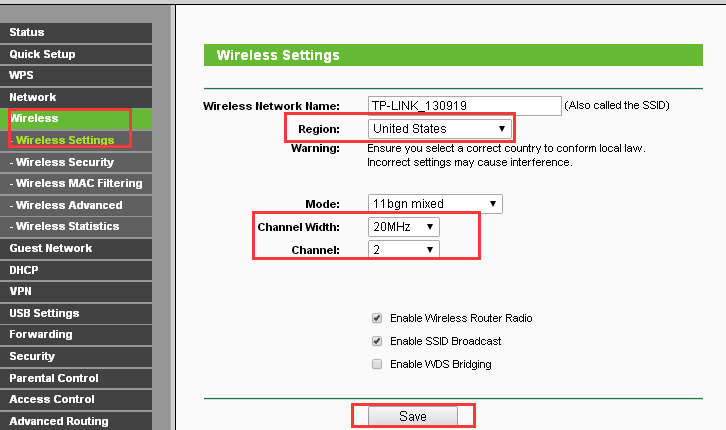
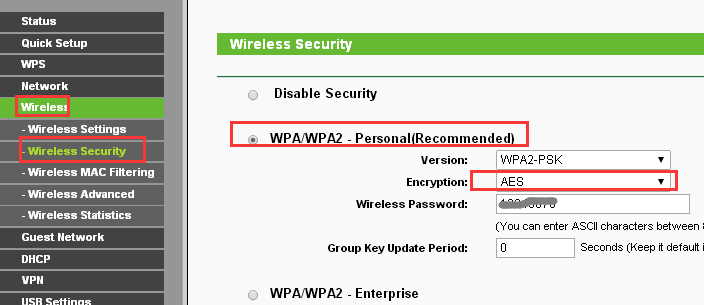
4) Перейдите в Wireless (Настройки беспроводного режима) — Wireless Security (Защита беспроводного режима). Рекомендованный тип шифрования – это WPA / WPA 2 Personal (также называется WPA — PSK / WPA 2- PSK ). После выполнения всех настроек нажмите “Save” ( Сохранить).
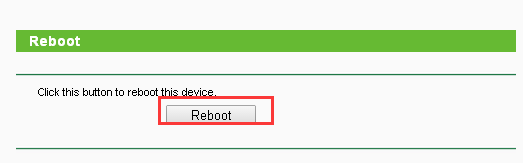
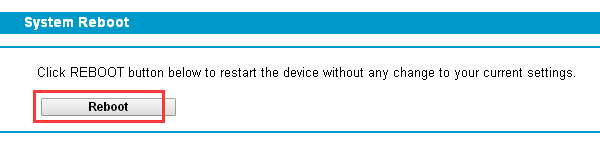
5) Перейдите в меню System Tools (Системные инструменты) – Reboot (Перезагрузка). Перезагрузите маршрутизаторы, чтобы сохранить настройки, протестируйте беспроводное соединение после перезагрузки.
TD — W 8901 G , TD — W 8951 NB , TD — W 8151 N , TD — W 8901 N , TD — W 8951 ND , TD — W 8961 NB , TD — W 8961 ND , TD — W 8961 N
1) Войдите в веб-утилиту настройки маршрутизатора с модемом.
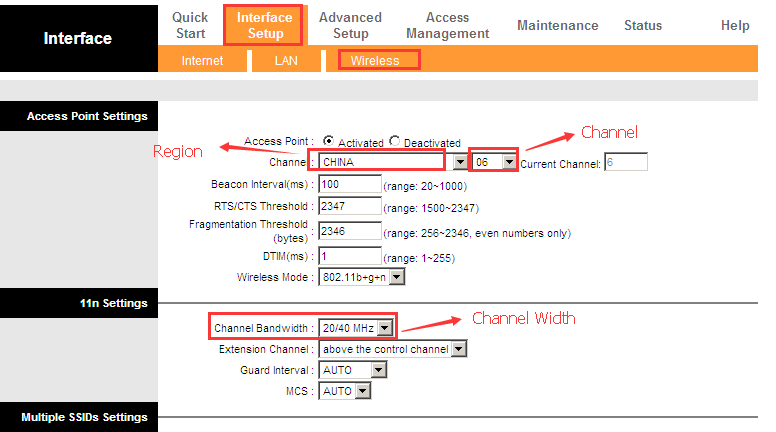
2) Перейдите в меню Interface Setup (Настройка интерфейса) – Wireless (Беспроводная сеть) и выберите соответствующий регион/страну. Если в настройках указано местоположение, отличное от вашего, вы можете столкнуться со схожей проблемой разрыва беспроводного подключения.
3) Попробуйте использовать различные каналы беспроводной связи.
Каналы 1,6 и 11 обычно являются лучшими, но любой канал может быть использован. Вы можете использовать бесплатное ПО, которое называется inSSIDer или Acrylic Wi-Fi Free, для определения свободного канала. Вы также можете изменить ширину канала на 20 МГц, что обеспечит вам более стабильную и менее загруженную беспроводную среду. После выполнения всех настроек нажмите “Save” ( Сохранить).
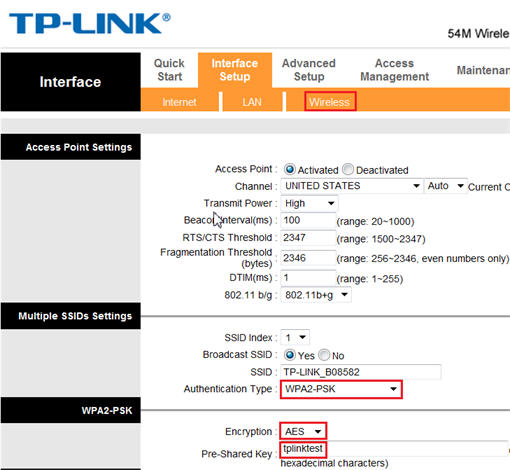
4) Перейдите в меню Interface Setup (Настройка интерфейса) – Wireless (Беспроводная сеть). Выберите наиболее защищённый тип подключения, чтобы избежать возможности подключения к вашей сети сторонних клиентов. Рекомендованный тип шифрования – это WPA — PSK , WPA 2- PSK или WPA — PSK / WPA 2- PSK (смешанный) .
5) Перейдите во вкладку Maintenance (Эксплуатация устройства) – SysRestart (Перезагрузка системы). Выберите пункт Current Settings (перезагрузка с текущими настройками) для сохранения настроек и нажмите кнопку Restart (Перезагрузка). Повторно протестируйте беспроводное соединение после перезагрузки маршрутизатора с модемом.
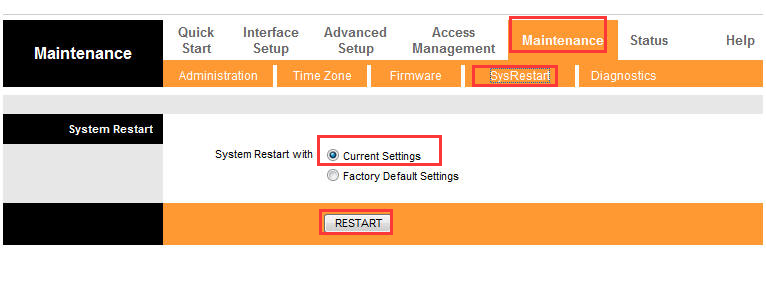
Для маршрутизаторов с модемом ADSL : TD — W 8950 N , TD — W 8950 ND , TD — W 8960 ND , TD — W 8960 N , TD — W 8960 NB , TD — W 8910 G , TD — W 8920 G , TD — W 8968 V 3
1) Войдите в веб-утилиту настройки маршрутизатора с модемом.
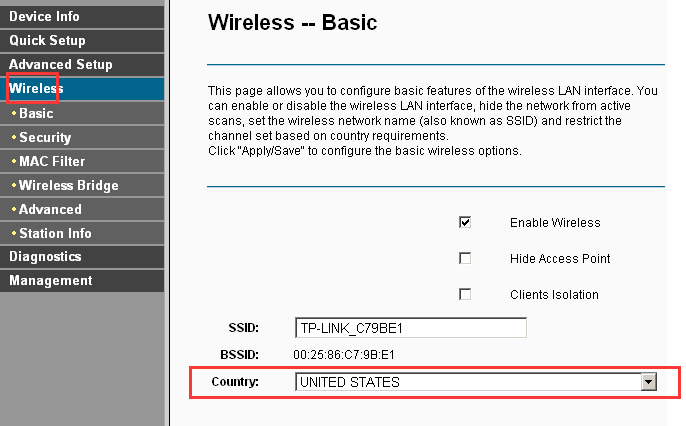
2) Перейдите в Wireless (Беспроводной режим) – Basic (Базовые настройки) . Если в настройках указано местоположение, отличное от вашего, вы можете столкнуться со схожей проблемой разрыва беспроводного подключения. Нажмите Apply / Save (Применить/Сохранить) для завершения настроек.
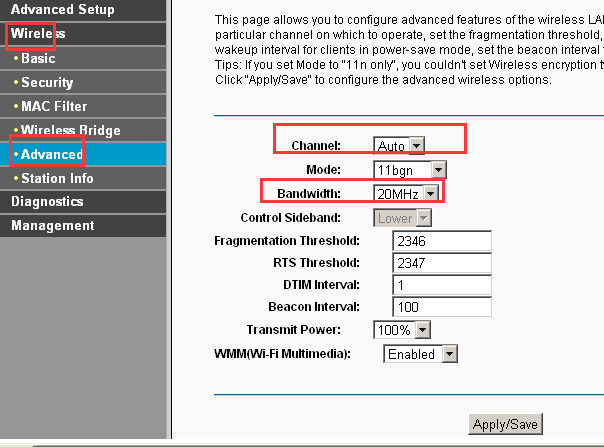
3) Перейдите во вкладку Wireless (Беспроводной режим) – Advanced (Расширенные настройки) и попробуйте использовать различные каналы беспроводной связи. Каналы 1,6 и 11 обычно являются лучшими, но любой канал может быть использован. Вы можете использовать бесплатное ПО, которое называется inSSIDer или Acrylic Wi-Fi Free, для определения свободного канала. Вы также можете изменить ширину канала на 20 МГц, что обеспечит вам более стабильную и менее загруженную беспроводную среду. Нажмите Apply / Save (Применить/Сохранить) для завершения настроек.
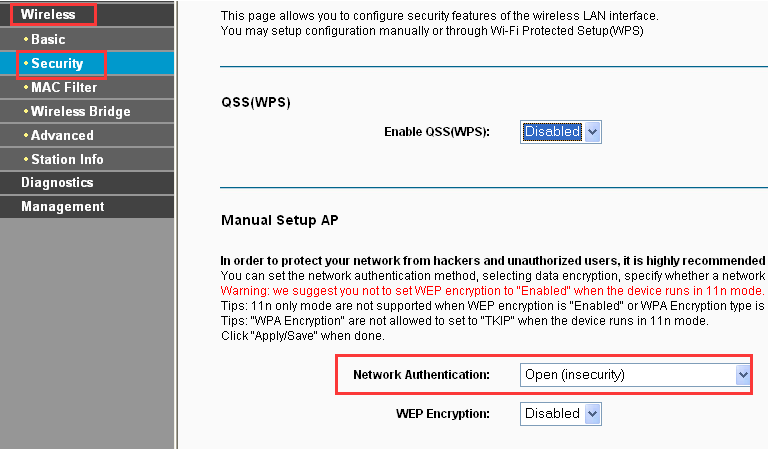
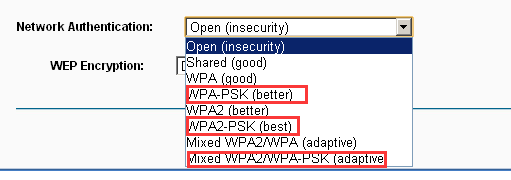
4) Перейдите в меню Wireless (Беспроводной режим) – Security (Защита) . Выберите наиболее защищённый тип подключения, чтобы избежать возможности подключения к вашей сети сторонних клиентов. Рекомендованный тип шифрования – это WPA — PSK (надёжный), WPA 2- PSK (наиболее надёжный) или WPA — PSK / WPA 2- PSK (адаптивный) .
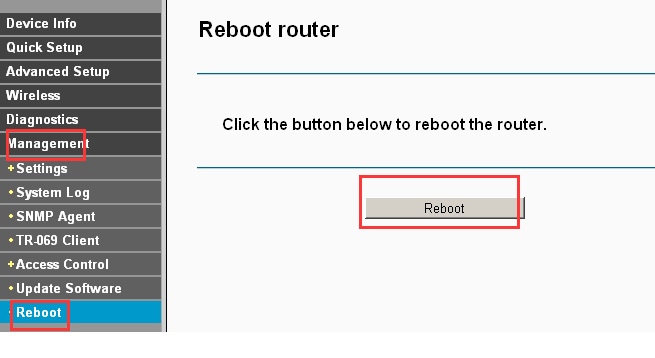
5) Перейдите в Management (Настройки) – Reboot (Перезагрузка). Перезагрузите модем с маршрутизатором для сохранения настроек . Повторно протестируйте беспроводное соединение после перезагрузки маршрутизатора с модемом.
Для маршрутизаторов с модемом ADSL ( другие модели ) : Archer D 9, Archer D 7, Archer D 7 b , Archer D 5, Archer D 2, TD — W 8980, TD — W 8980 B , TD — W 8970, TD — W 8970 B , TD — W 8968 V 1& V 2, TD — W 9980, TD — W 9980 B , TD — VG 3631, TD — VG 3511
1) Войдите в веб-утилиту настройки маршрутизатора.
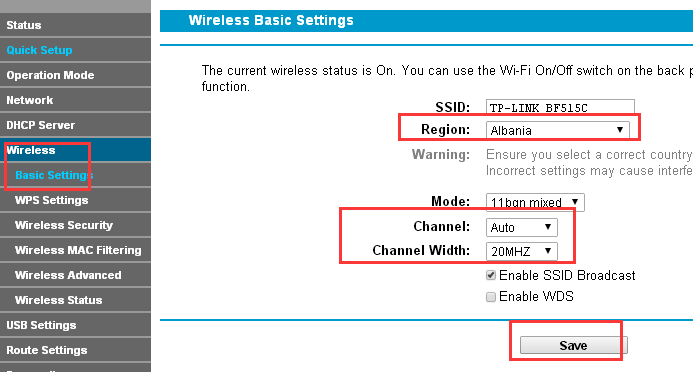
2) Перейдите в Wireless (Беспроводной режим) – Basic Settings (Базовые настройки) (или Wireless 2.4 GHz (Беспроводной режим 2,4 ГГц) — Wireless Settings (Настройки беспроводного режима), выберите соответствующий регион/страну. Если в настройках указано местоположение, отличное от вашего, вы можете столкнуться со схожей проблемой разъединения беспроводного подключения.
3) Попробуйте использовать различные каналы беспроводной связи.
Каналы 1,6 и 11 обычно являются лучшими, но любой канал может быть использован. Вы можете использовать бесплатное ПО, которое называется inSSIDer или Acrylic Wi-Fi Free, для определения свободного канала. Вы также можете изменить ширину канала на 20 МГц, что обеспечит вам более стабильную и менее загруженную беспроводную среду. После выполнения всех настроек нажмите “Save” ( Сохранить).
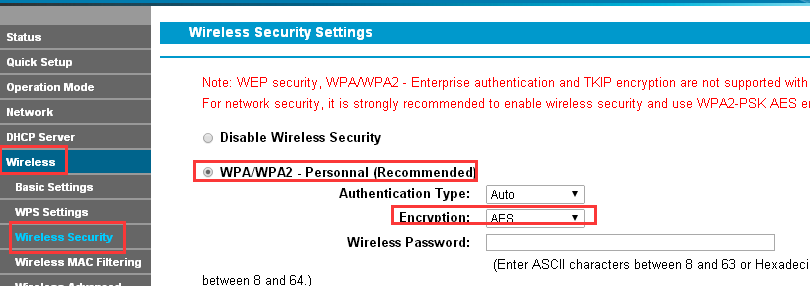
4) Перейдите в меню Wireless (Беспроводной режим) – Wireless Security (Защита беспроводного режима) . Выберите наиболее защищённый тип подключения, чтобы избежать возможности подключения к вашей сети сторонних клиентов. Рекомендованный тип шифрования – WPA / WPA 2- Personnal , в поле Encryption (Шифрование) необходимо выбрать AES . Нажмите Save ( Сохранить ) для сохранения настроек.
5) Перейдите в System Tools (Системные инструменты) – Reboot (Перезагрузка). Перезагрузите модем с маршрутизатором для сохранения настроек . Повторно протестируйте беспроводное соединение после перезагрузки маршрутизатора с модемом.
7. Протестируйте беспроводное устройство и подключение по Wi — Fi . Если все устройства обладают постоянным беспроводным соединением, но для некоторых наблюдаются разрывы, это может быть связано с проблемами в работе клиентского устройства.
Попробуйте подключить его к другой беспроводной сети, или попробуйте обновить систему или драйвер беспроводного адаптера.
Похожие статьи
- Troubleshooting: Unstable connection on the TP-Link router
- Что делать при нестабильном интернет-подключении через сеть Deco?
Был ли этот FAQ полезен?
Ваш отзыв поможет нам улучшить работу сайта.
Что вам не понравилось в этой статье?
- Недоволен продуктом
- Слишком сложно
- Неверный заголовок
- Не относится к моей проблеме
- Слишком туманное объяснение
- Другое
Как мы можем это улучшить?
Спасибо
Спасибо за обращение
Нажмите здесь, чтобы связаться с технической поддержкой TP-Link.