Что нового появилось в Safari после обновления
Браузер Safari является самым популярным на всех устройствах Apple. Даже на Маках пользователи предпочитают использовать именно его, не устанавливая сторонние решения. Это как минимум положительно сказывается на времени автономной работы Макбуков, а как максимум — позволяет задействовать всю довольно богатую функциональность встроенного браузера. Вышедшие недавно операционные системы iOS 16.1, iPadOS 16.1 и macOS Ventura тоже привнесли в Safari новые функции.
А каким браузером на устройствах Apple пользуетесь вы?
❗️ПЕРЕД ЧТЕНИЕМ СТАТЬИ РЕКОМЕНДУЕМ ПОДПИСАТЬСЯ НА НАШ ДЗЕН
Для установки новой версии Сафари на Айфон, Айпад и Мак достаточно обновить систему. Если же вы хотите продолжить пользоваться macOS Monterey или macOS Big Sur на компьютере, то можете обновить только сам браузер без обновления системы. Смотрим, какие функции появились в Safari и все ли из них действительно полезны.
Safari 16 — что нового
Для обновления Safari до версии 16.1 в macOS Monterey и macOS Big Sur сделайте следующее:
- Перейдите в системные настройки.
- Выберите раздел “Обновление ПО”.
- Нажмите “Дополнительная информация” и установите новую версию Сафари.
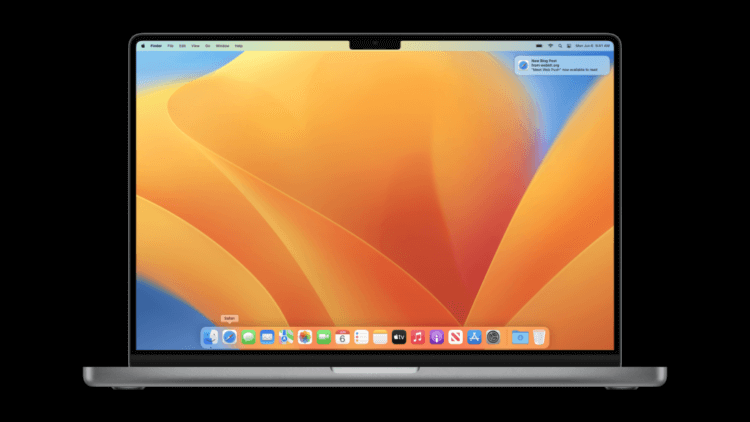
Safari будет присылать аккуратное уведомление в правом верхнем углу экрана.
Что же нового появилось в браузере Apple, что его необходимо обязательно обновить? Первое и самое заметное — это Push-уведомления от сайтов. Теперь различные сайты и веб-приложения которые поддерживают эту функцию, могут отправлять вам уведомления, даже если браузер не запущен. Например, если на каком-то ресурсе вышла интересная статья, и вы разрешили ему отправку уведомлений, то браузер уведомит вас об этом, и будет достаточно просто перейти по ссылке и погрузиться в чтение.
❗️ПОДПИСЫВАЙТЕСЬ НА НАШ ТЕЛЕГРАМ-КАНАЛ, ЧТОБЫ НЕ ПРОПУСТИТЬ САМЫЕ СВЕЖИЕ НОВОСТИ
Эта функциональность уже давно есть в большинстве сторонних браузеров. Google Chrome поддерживает ее уже не первый год. Поэтому Apple здесь явно в роли догоняющих. Но лучше поздно, чем никогда. Дополнительно в настройках уведомлений появятся соответствующие параметры для каждого сайта, на котором они активированы. Push-уведомления в Safari используют ту же систему уведомлений Apple, что и все устройства компании, поэтому вероятность что-то пропустить будет минимальная.
Войти на сайт без пароля
Одной из самых интересных новых функций Сафари является Apple Passkey. В отдельном материале мы подробно рассказывали, что это такое, а потом тестировали ее на iPhone с iOS 16. Теперь эта возможность доступна на Маках и Айпадах. В двух словах напомню: Apple Passkey — это возможность логиниться на сайтах и в приложениях без использования пароля. В момент регистрации вы задаете логин для своей учетной записи и вместо пароля выбираете Passkey. Подтверждаете свою личность с помощью биометрии, и на компьютере, смартфоне или планшете создается ключ входа.
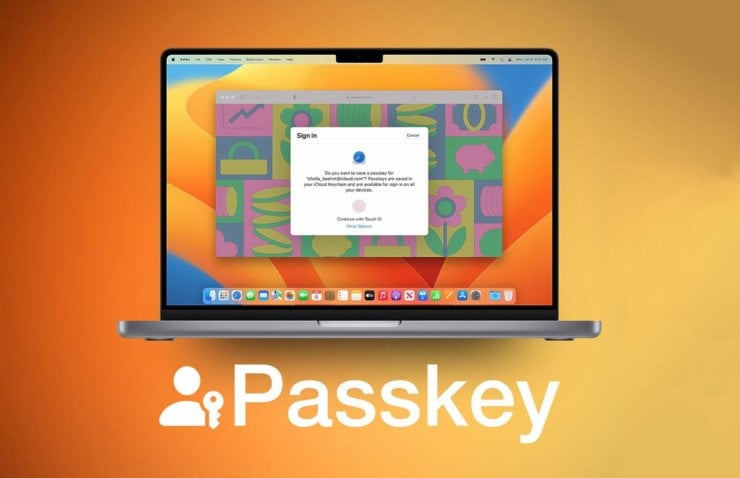
Apple Passkey — небольшая революция в мире безопасности.
При попытке зайти в вашу учетную запись сайт или приложение запрашивает к нему доступ. Вам достаточно просто воспользоваться Touch ID или Face ID, и идентификация будет пройдена. Не придется ничего вводить и бояться, что пароль будет забыт или утерян. Все хранится в связке ключей на всех ваших устройствах. Достаточно создать Passkey на смартфоне, и он автоматически появится на планшете или компьютере. Удобно? Мягко говоря, да.
Safari на iPad
Планшетная версия Safari тоже не обошлась без серьезных изменений. Так как центральной функцией iPadOS 16.1 стал Stage Manager, позволяющий с удобством расставлять окна приложений на экране планшета, то под него пришлось создавать дополнительный размеры окна Safari. Если на старых планшетах и предыдущих версиях iPadOS браузер имел следующие размеры:
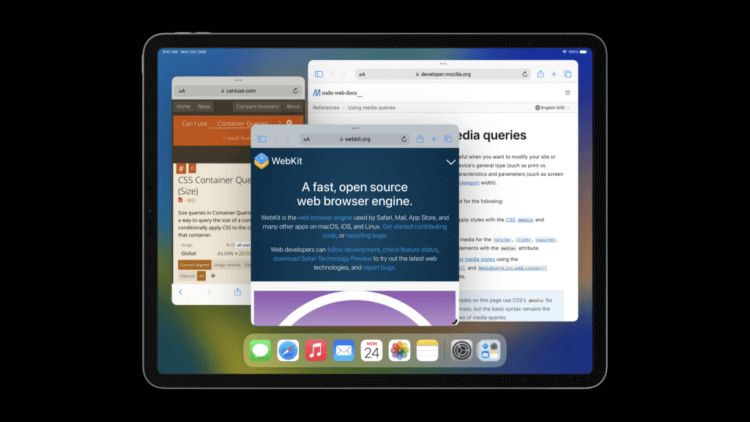
Дополнительные размеры окон для Safari выглядят вот так.
- Полноэкранный.
- На половину экрана в режиме Split View.
- На ⅔ экрана в режиме Split View.
- На ⅓ экрана в режиме Split View.
- Плавающее окошко Slide Over.
❗️ПОДПИСЫВАЙСЯ НА ТЕЛЕГРАМ-КАНАЛ СУНДУК АЛИБАБЫ. РЕБЯТА ЗНАЮТ ТОЛК В КРУТЫХ ТОВАРАХ С АЛИЭКСПРЕСC
Теперь к этим размерам добавилось еще несколько специально созданных для комфортного использования Stage Manager. Если старые версии более прямоугольные, то при активации Постановщика окошки принимают квадратный вид. Но самое интересное, что растянуть Сафари на экран от края до края в таком режиме не получится. Все завязано исключительно на оконное использование.
Обновление Safari
Из менее заметного появилась поддержка анимированных изображений AVIF. Теперь многие сайты станут выглядеть намного живее и красивее. А для просмотра отдельных анимаций не придется устанавливать другой браузер.
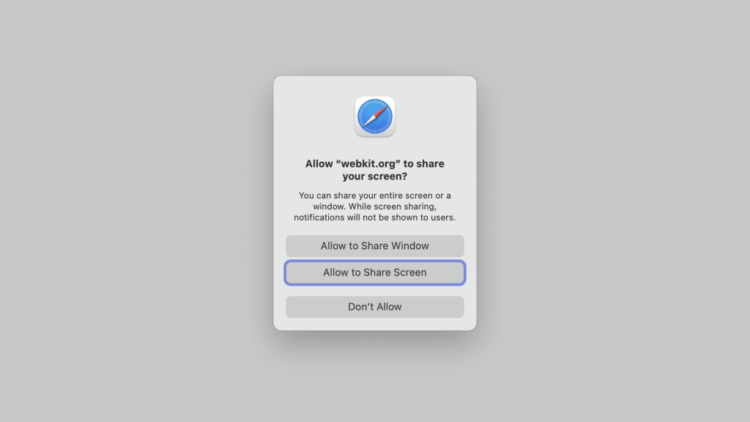
Нажав на верхнюю кнопку, вы поделитесь только выбранным окном, а не всем экраном.
Для новых iPad Pro, представленных 18 октября в Safari 16.1, появилась эксклюзивная функция. Так как планшеты поддерживают использование Apple Pencil без касания экрана на расстоянии до 12 мм, то специально под это появился предпросмотр ссылок и активация анимаций при наведении на них карандаша.
❗️ПОДПИШИСЬ НА НАШ ПУЛЬС. БУДЕШЬ УЗНАВАТЬ ВСЕ НОВОЕ САМЫМ ПЕРВЫМ
Плюс ко всему, в macOS Ventura появилась возможность транслировать в приложения конкретное окно Сафари, а не полностью весь экран. Что делает использование такого способа демонстрации более безопасным. Никто не будет видеть, чем вы занимаетесь в других окнах или какие файлы размещены у вас на рабочем столе.
Обновление Safari до последней версии
Если для вашего устройства доступно обновление Safari, можно обновить macOS, iOS или iPadOS, чтобы загрузить его.
Обновление Safari на компьютере Mac
Актуальная версия Safari включена в последнюю версию macOS. Чтобы найти и установить все доступные для компьютера Mac обновления, сделайте следующее.
Обновление Safari на iPhone или iPad
Актуальная версия Safari включена в последнюю версию iOS для iPhone или iPadOS для iPad. Чтобы найти и установить все доступные для вашего устройства обновления, сделайте следующее.
Обновление Safari на компьютере с Windows
Apple больше не предлагает обновления Safari для Windows. Версия Safari 5.1.7 для Windows была последней, и она уже устарела.
Если на веб-сайте отображается сообщение, что браузер устарел
Если на веб-сайте указано, что приложение Safari устарело, даже если используется последняя версия macOS либо iOS или iPadOS, возможно, проблема связана с веб-сайтом. Если вы уверены, что хотите использовать веб-сайт, обратитесь к его владельцу или разработчику.
Поддержка Safari


Выбирайте фоновые изображения и другие возможности, например избранное, предложения Siri, вкладки iCloud и список для чтения.

Расширения
С помощью расширений Safari можно оптимизировать и адаптировать работу с веб-сайтами под потребности пользователя.

Отчет о конфиденциальности
Просмотрите список известных трекеров, которым запрещено отслеживать все посещенные вами веб-сайты.
- Просмотреть отчет о конфиденциальности
- Управление конфиденциальностью

Автозаполнение паролей
Функция автозаполнения помогает быстро вводить сохраненные имена пользователей и пароли, а также предлагает надежные пароли при регистрации на веб-сайтах.

Импорт закладок
Закладки, историю просмотра веб-страниц и сохраненные пароли можно импортировать из браузеров Google Chrome и Mozilla Firefox, чтобы продолжить с того места, на котором вы остановились.

Перевод веб-страниц
Чтобы перевести веб-страницу с другого языка, можно нажать значок перевода в адресной строке.
Как обновить веб-страницу в Safari на iPhone или iPad: 3 способа?
Часто приходится обновлять страницу в браузере. Эта задача приобретает особую актуальность на iPhone, ведь управлять смартфоном приходится зачастую одной рукой, да и расположение адресной строки с ее элементами внизу экрана затрудняет действие. Но вариантов обновить страницу в Safari на мобильных устройствах сразу несколько, о них мы и поговорим.
Как быстро обновить веб-страницу в Safari для iPhone и iPad?
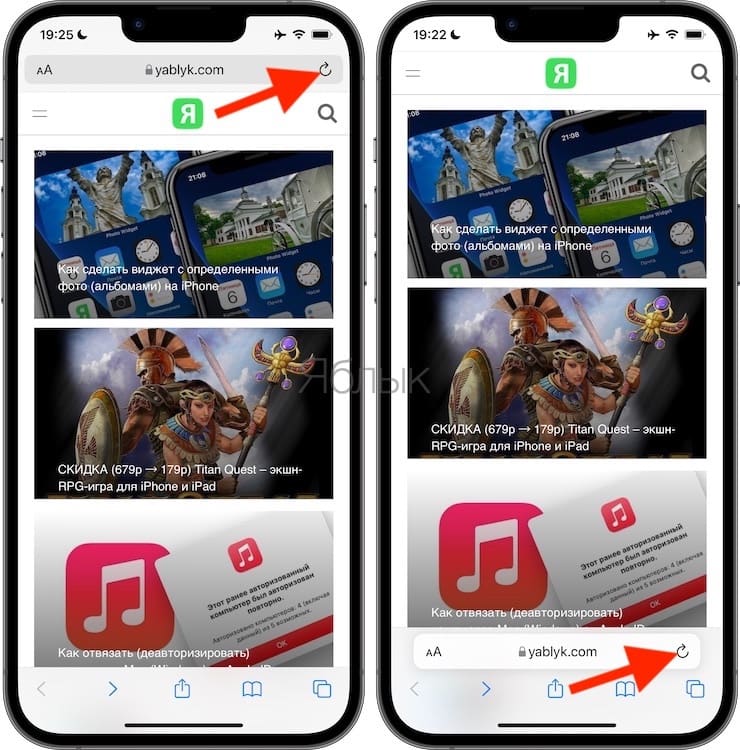
Чтобы обновить веб-страницу в Safari на iPhone и iPad, вы можете нажать значок перезагрузки страницы в адресной строке, специальную комбинацию клавиш на клавиатуре или провести пальцем вниз по веб-странице.
Адресная строка
Независимо от того, расположена ли в Safari адресная строка вверху или внизу, у правого края адресной строки есть специальный значок перезагрузки страницы. Удобно, что этот ярлык можно быстро нажать одной рукой, когда адресная строка располагается внизу рабочего окна.
Потяните для обновления
И последний вариант действия, но не менее важный: вы можете обновить любую веб-страницу, потянув ее сверху вниз. Если вы уже прокручивали ее, то просто коснитесь строки состояния iOS, чтобы перейти к началу страницы, а затем потяните вниз, чтобы обновить.
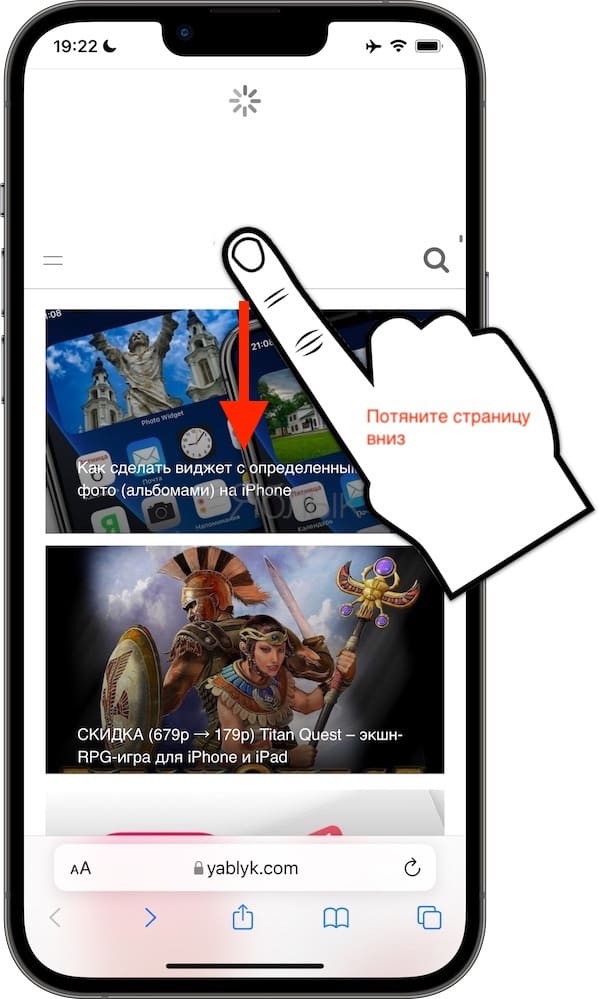
Этот жест «потянуть для обновления» особенно удобен при использовании iPhone в режиме одной руки, за одним явным исключением. Если ваш iPhone слишком крупный для комфортного использования одной рукой, то вы можете и не дотянуться до строки состояния большим пальцем.
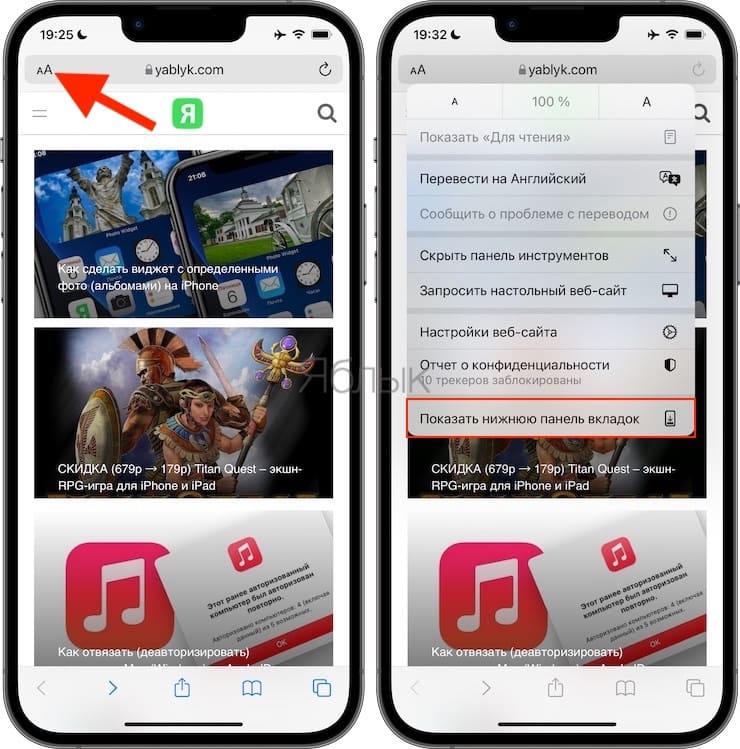
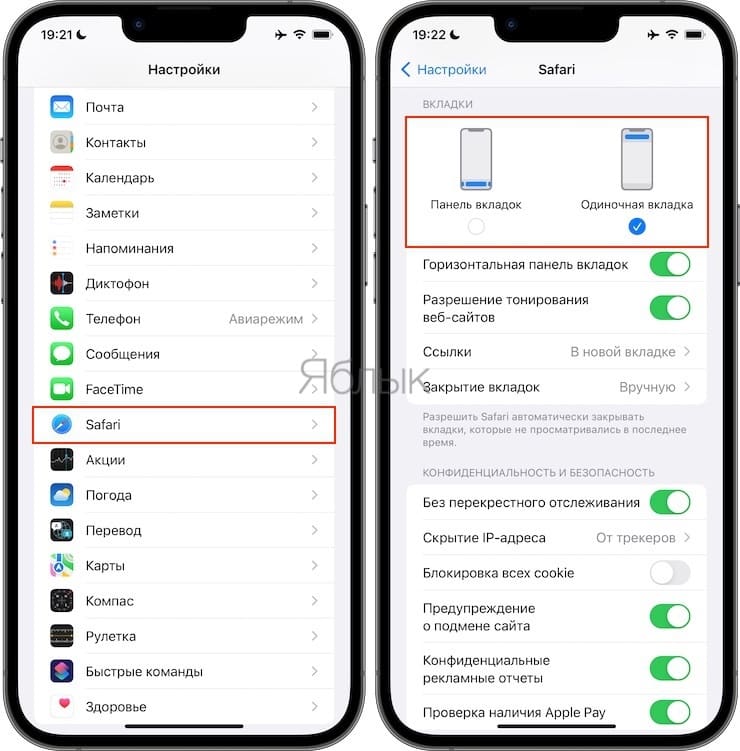
В этом случае вам следует переключиться на отображение адресной строки внизу, нажав меню «aA», а затем выбрать параметр «Показать нижнюю панель вкладок». Так вам будет гораздо проще нажимать на значок перезагрузки в адресной строке для обновления просматриваемой в данный момент веб-страницы.
Комбинация клавиш
Если вы используете беспроводную клавиатуру Bluetooth совместно с iPhone или iPad, то можете использовать специальную комбинацию клавиш Command (⌘) + R на клавиатуре. Этот также приведет к обновлению просматриваемой в данный момент веб-страницу.
Дополнительный совет: чтобы отобразить список всех сочетаний клавиш, которые поддерживает приложение, просто нажмите и удерживайте клавишу Command (⌘). На самом деле вы можете выбрать команду «Обновить страницу» или любую другую прямо из этого окна подсказки.
Заключение. Отлично, что есть несколько вариантов обновления страницы!
Обычно люди работают со своими смартфонами и планшетами без подключенной к ним клавиатуры, так что об использовании комбинации Command (⌘) + R говорить не приходится. Логичным будет нажимать на значок перезагрузки в адресной строке.
Проблема в том, что она не всегда на виду, так как время от времени может находиться то сверху, то снизу, в зависимости от предпочтений пользователя. Да и значок этот небольшой. Это означает, что пользователи чаще всего используют метод «потяните для обновления», как наиболее интуитивно понятный жест для обновления веб-страницы в Safari. По крайней мере, на iPhone это так.
�� Смотрите также:
- Настройте iPhone родителям – уменьшите нагрузку на глаза: 6 советов.
- Как сделать музыкальное слайд-шоу в приложении Фото на iPhone или iPad и поделиться им.
- Как ускорить набор текста на iPhone — полезный совет.
�� Мы в Telegram и YouTube, подписывайтесь!