Как подключить Smart TV Samsung к сети Интернет по кабелю

• Прямое подключение — кабель от провайдера сразу вставляется в телевизор. В таком случае нужно будет зарегистрировать ваш телевизор позвонив в техническую поддержку по номеру 42-99-99. •Подключение через роутер (рекомендуется) — кабель от провайдера вставляется в роутер, а затем телевизор подключается к роутеру. Если роутер ранее у вас уже был установлен, то дополнительной регистрации со стороны провайдера не потребуется. Подробная инструкция по подключению к сети Smart TV Samsung любой модели, находится на сайте производителя.
Подключение к интернету телевизора Samsung

Подключение телевизора Samsung к интернету можно организовать несколькими способами, в зависимости от того какая комплектация у вашего телеприемника.
Подключение возможно с помощью проводного соединения Ethernet, с помощью беспроводной сети Wi-Fi и для этого в телевизоре должен быть модуль Wi-Fi, или третьим способом – с помощью адаптера, подключаемого к USB разъему. Такой адаптер может подключить телевизор к сети Wi-Fi. Для всех соединений у вас дома обязательно должна быть сеть интернет.
При подключении по кабелю соединение будет стабильнее, и скорости могут быть выше. А вот при беспроводном подключении возможны помехи, которые помешают стабильной работе соединения. Но зато не придется тянуть кабель через все помещение. Все зависит от конкретных условий работы. Обычно модели телевизоров с модулем WiFi имеют и розетку для подключения проводной сети LAN. Так что вы сможете сами сделать выбор вида подключения уже дома, после покупки телеприемника. Если в телевизоре нет модуля Wi-Fi, то возможно он поддерживает подключение внешнего адаптера для подсоединения к сети Wi-Fi. Такие адаптеры подходят не ко всем моделям телевизоров, поэтому нужно внимательно смотреть на соответствие моделей. Если нет встроенного модуля и нет поддержки адаптера, то можно через разъем LAN (Ethernet) на телевизоре подключить внешний роутер Wi-Fi, который с телевизором связан кабелем, а с домашней сетью интернет по Wi-Fi. То есть роутер работает в режиме клиента, это когда роутер принимает интернет по Wi-Fi, а раздает по кабелю. Ведь обычно роутер работает наоборот, принимает интернет по кабелю, а раздает по Wi-Fi. В случае подключения телевизора у нас один роутер раздает интернет по квартире, а другой Wi-Fi роутер принимает его и по кабелю подключает телевизор.
Проводное подключение
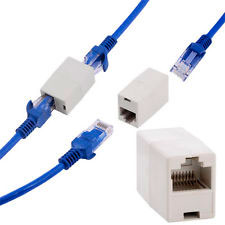
Если в телевизоре есть разъем Ethernet (LAN), то его можно подключить с помощью кабеля к сети. Но если вы подключите к телевизору входящий в квартиру кабель, то другие устройства будут без интернета. Что бы разделить входящий сигнал интернета можно использовать маршрутизатор. Он может даже не поддерживать беспроводной протокол связи. Далее в меню находите пункт «сеть» и производите настройки согласно инструкции, которая идет с телевизором Самсунг. Обязательно в настройках выбираете пункт «кабель». Маршрутизатор настраивается отдельно через компьютер согласно инструкции к маршрутизатору. Если вы напрямую использовали кабель интернета, входящий в квартиру, для подключения телеприемника, то нужно еще прописать все сетевые настройки в телевизоре.
Подключение к интернету телевизоров Самсунг с модулем Wi-Fi
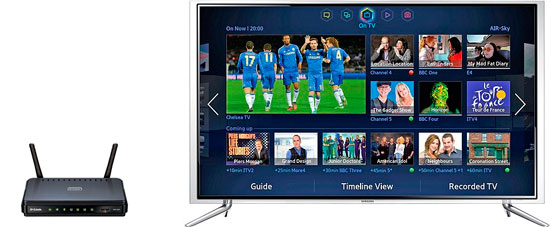
Для такого подключения у вас дома должна быть сеть Wi-Fi, которую вы организовали с помощью роутера Wi-Fi. К роутеру подключаете входящий кабель интернета, и роутер уже раздает у вас дома интернет по беспроводной сети Wi-Fi. Настройка роутера происходит через компьютер по инструкции. В меню телевизора переходите в раздел «сеть» и выбираете «беспроводные сети». Там должна отображаться ваша домашняя сеть с именем, которое вы определили для сети роутера. Если вы защитили сеть паролем, то вводите пароль.
Обычно роутер или маршрутизатор настраивается на автоматическую раздачу IP адресов, но если это не так, то в настройках вы прописываете конкретный адрес для своего телевизора Samsung, а в самом телевизоре в сетевых настройках так же указываете этот IP адрес. Для автоматической раздачи адресов, как в роутере, так и в телевизоре нужно указать это в настройках.
Если на вашем роутере есть дополнительная кнопка «WPS», а в телевизоре так же в настройках есть такой пункт, то вы можете автоматически настроить соединение. Для этого в телевизоре выбираете пункт «WPS (PSK)», а на роутере нажимаете кнопку «WPS» секунд на 15 и тогда настройка соединения произойдет автоматически. Если у вас и телевизор фирмы Samsung и роутер этой же фирмы, то настройку можно произвести с помощью функции «One Foot Connection». Для этого в телевизоре войдите в этот пункт меню, и настройка пройдет автоматически.
Адаптер для подключения к интернету
Фирма Samsung выпускает свой адаптер для подключения к сети Wi-Fi или к DLNA. На сегодня актуальным является адаптер Wi-Fi WIS12ABGNX. С его помощью можно объединить устройства в одну сеть, подключиться к интернету, просматривать фото и видео со смартфонов, планшетов, камер и другой техники. Подключается к телеприемнику он через разъем USB 2.0, если для подключения использовать кабель удлинитель, то увеличится радиус действия Wi-Fi адаптера. Адаптер подключается к Smart телевизору и соединяется с модулем Smart Hub, что позволяет объединить в единую сеть устройства, поддерживающие протокол DLNA. А с помощью функции Samsung AllShare подключенные устройства могут передавать свои медиафайлы на телевизор для воспроизведения.
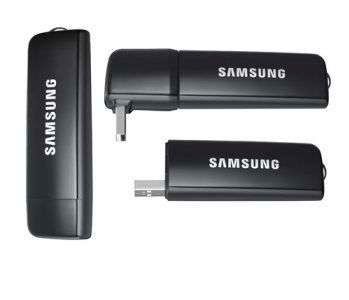
Телевизоры совместимые с адаптером WIS12ABGNX:
- LCD ТВ:
- 2009: B650 и выше;
- 2010: C550 и выше;
- 2011: D530 и выше.
- LED ТВ:
- 2013: F5300;
- 2012: EH5300, ES5500;
- 2011: D5000-D64.
- PDP ТВ:
- 2010: C550 и выше;
- 2011: — D550~D64;
- 2012: E550, E6500;
- 2013: F4900.
Поддерживает протокол передачи данных IEEE 802.11a/b/g/n и DLNA 1.5.
DLNA — это набор стандартов, которые определяют передачу изображения, музыки, видео и другого медиа-контента между устройствами, соединенными в единую сеть и поддерживающими этот стандарт. Обычно такие устройства объединяются в домашнюю локальную сеть или с помощью проводного соединения Ethernet или по беспроводной связи Wi-Fi. Локальная сеть, по-другому IP сеть, объединяет устройства с обязательной адресацией сети. Примером IP сети может служить сегодняшний интернет. Ethernet определяет передачу данных с помощью проводного соединения по витой паре.
Советы. При настройке интернета на телевизорах нужно при подключении и отключении устройств отключать от питания все эти устройства. При сбое в работе интернет соединения можно посоветовать на короткое время отключить устройства от сети напряжения (роутер, телевизор и т.д.). Если все равно соединение работает неправильно, попробуйте сбросить настройки SmartHub (смотрите в инструкции телевизора как это сделать). Как крайний вариант можно посоветовать переустановить программное обеспечение (ПО) телевизора. Программное обновление телеприемника предусмотрено в инструкции, так что читайте там, как это сделать.
Как подключить телевизор Samsung к интернету по кабелю (проводу)

Если необходима информация про конкретную модель, обратитесь в службу поддержки.
2. Какие способы подключения бывают
- Прямое подключение — кабель от провайдера сразу вставляется в телевизор. Такой способ не будет работать, если для подключения к интернету требуется логин, пароль или адрес сервера.
- Подключение через роутер (рекомендуется) — кабель от провайдера вставляется в роутер, а затем телевизор подключается к роутеру. Способ работает при любом типе подключения к интернету.
3. Как подключить телевизор по проводу
Ниже вы найдете инструкции для различных серий телевизоров Samsung.
Нажмите здесь, чтобы узнать как подключить телевизор R-серии
Для подключения телевизора сначала настройте интернет на роутере. Как это сделать, вы можете узнать у вашего интернет-провайдера.
Подключите кабель к разъему LAN телевизора. Если подключаетесь через роутер, вставьте кабель от провайдера в разъем WAN роутера, а затем еще один кабель в разъем LAN на телевизоре и роутере. 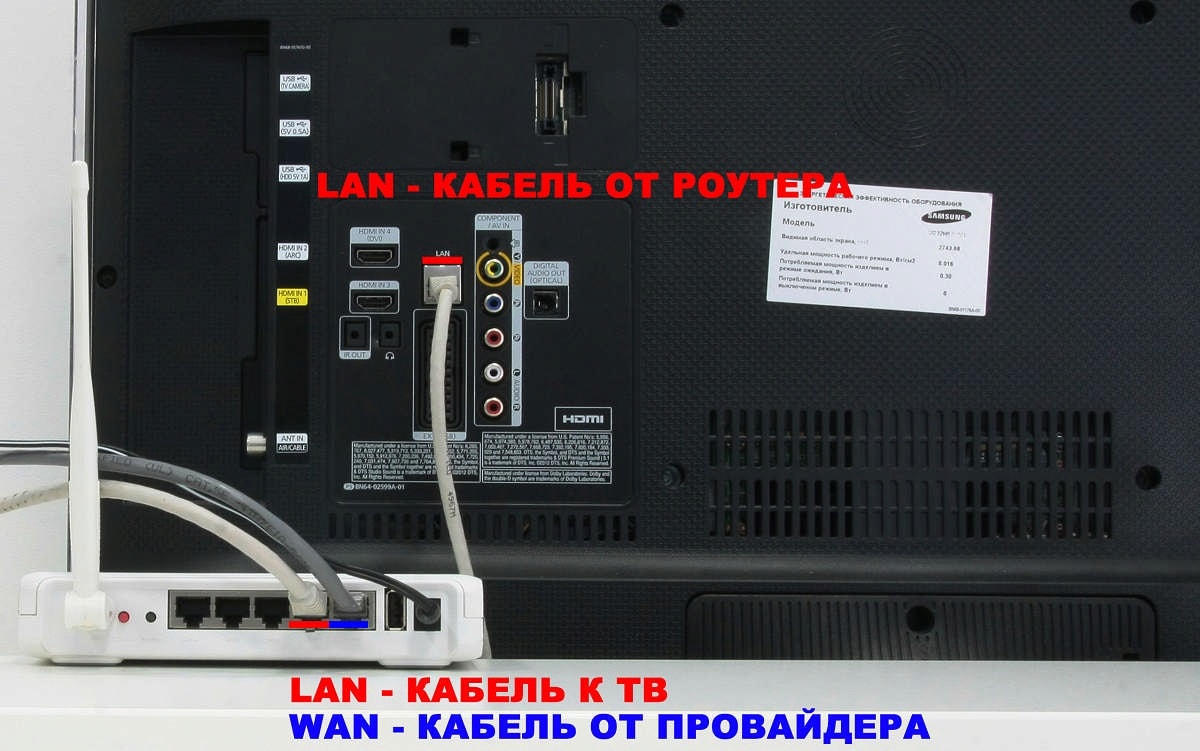
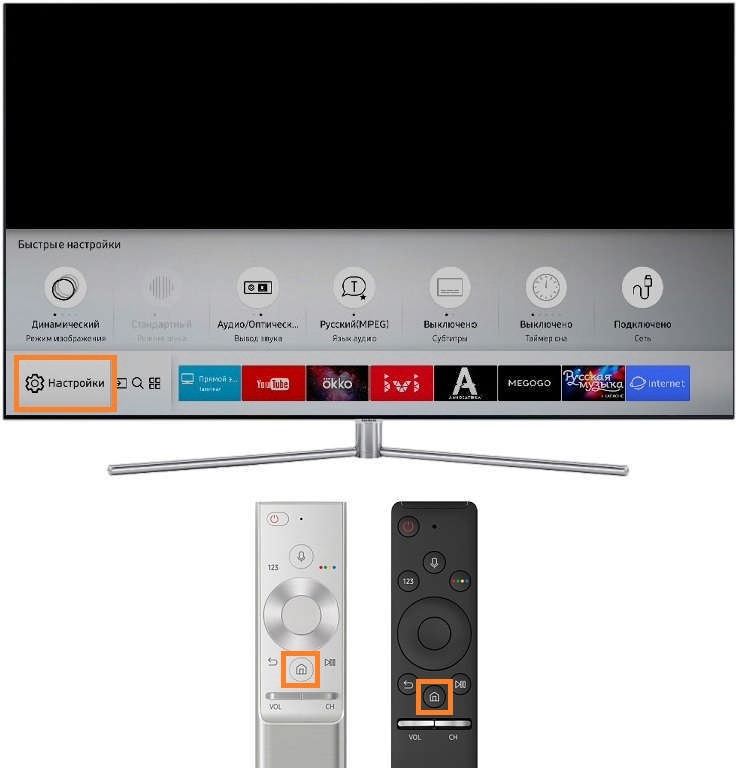
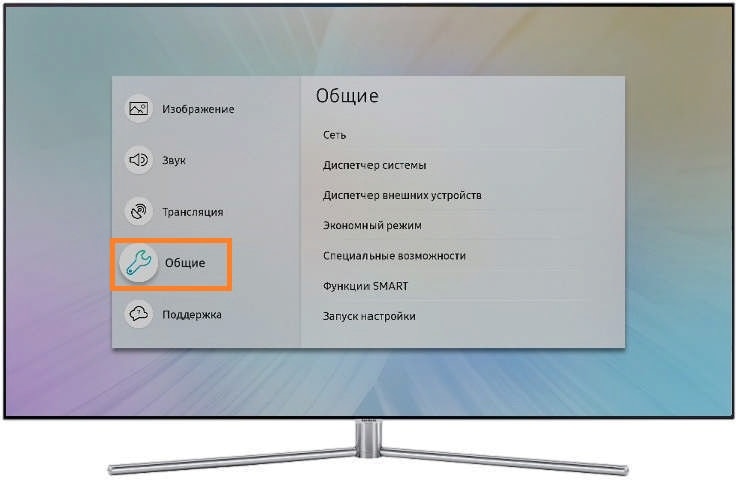
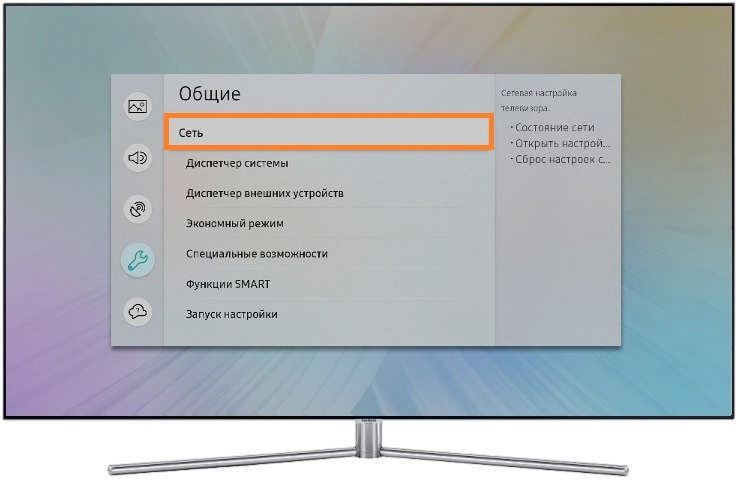
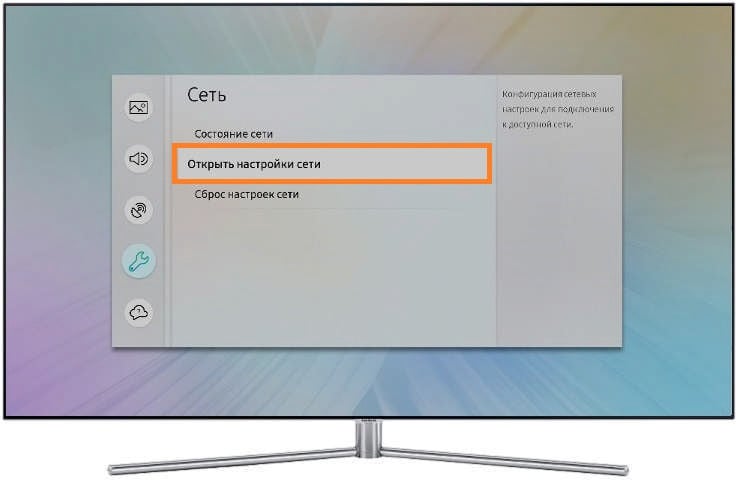
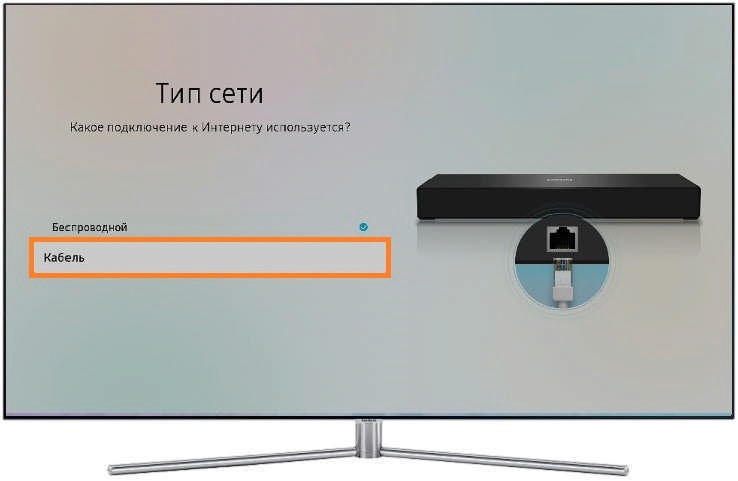
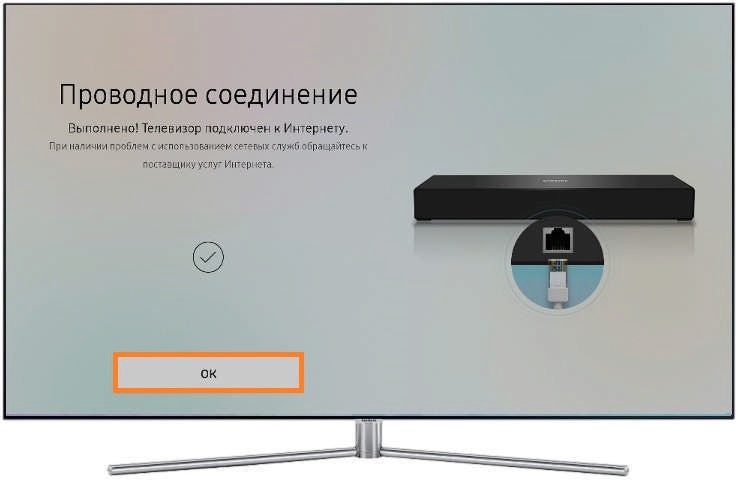
Нажмите здесь, чтобы узнать как подключить телевизор N, M, Q или LS-серии
Для подключения телевизора сначала настройте интернет на роутере. Как это сделать, вы можете узнать у вашего интернет-провайдера.
Подключите кабель к разъему LAN телевизора. Если подключаетесь через роутер, вставьте кабель от провайдера в разъем WAN роутера, а затем еще один кабель в разъем LAN на телевизоре и роутере.
Нажмите здесь, чтобы узнать как подключить телевизор K-серии
Для подключения телевизора сначала настройте интернет на роутере. Как это сделать, вы можете узнать у вашего интернет-провайдера.
Подключите кабель к разъему LAN телевизора. Если подключаетесь через роутер, вставьте кабель от провайдера в разъем WAN роутера, а затем еще один кабель в разъем LAN на телевизоре и роутере.
нажмите кнопку Menu
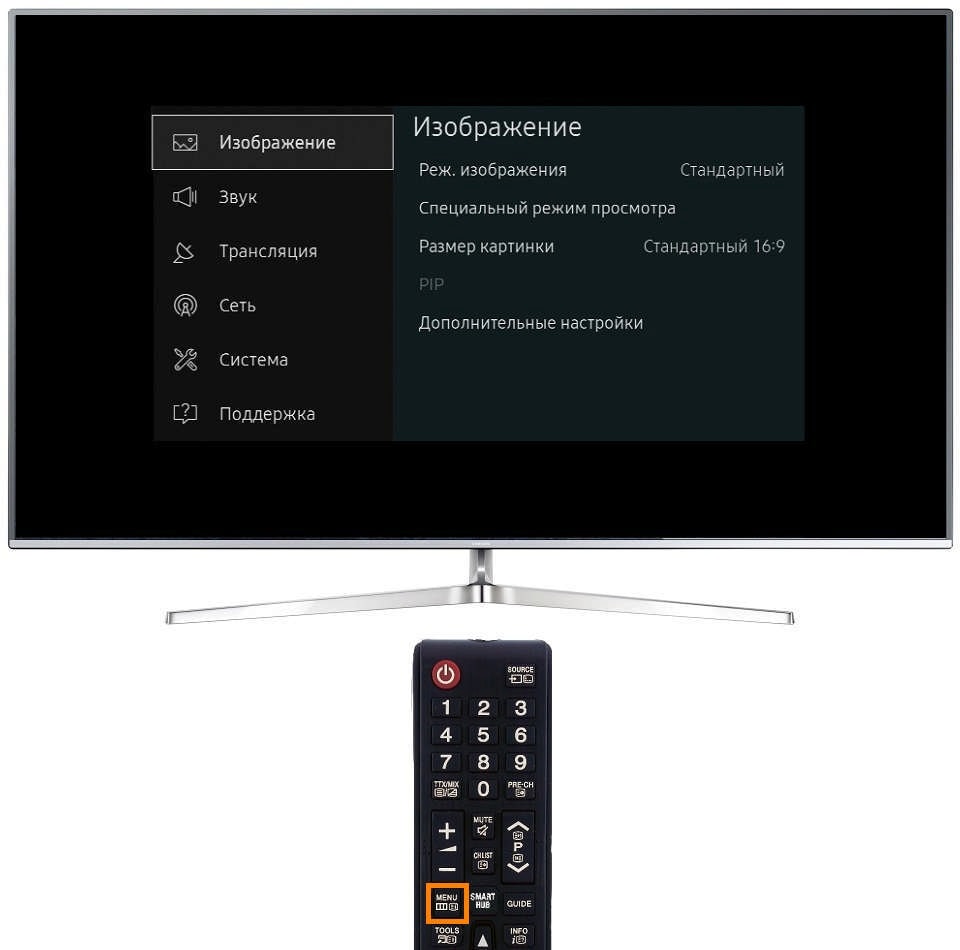 или нажмите кнопку Home и выберите пункт Настройки на экране телевизора.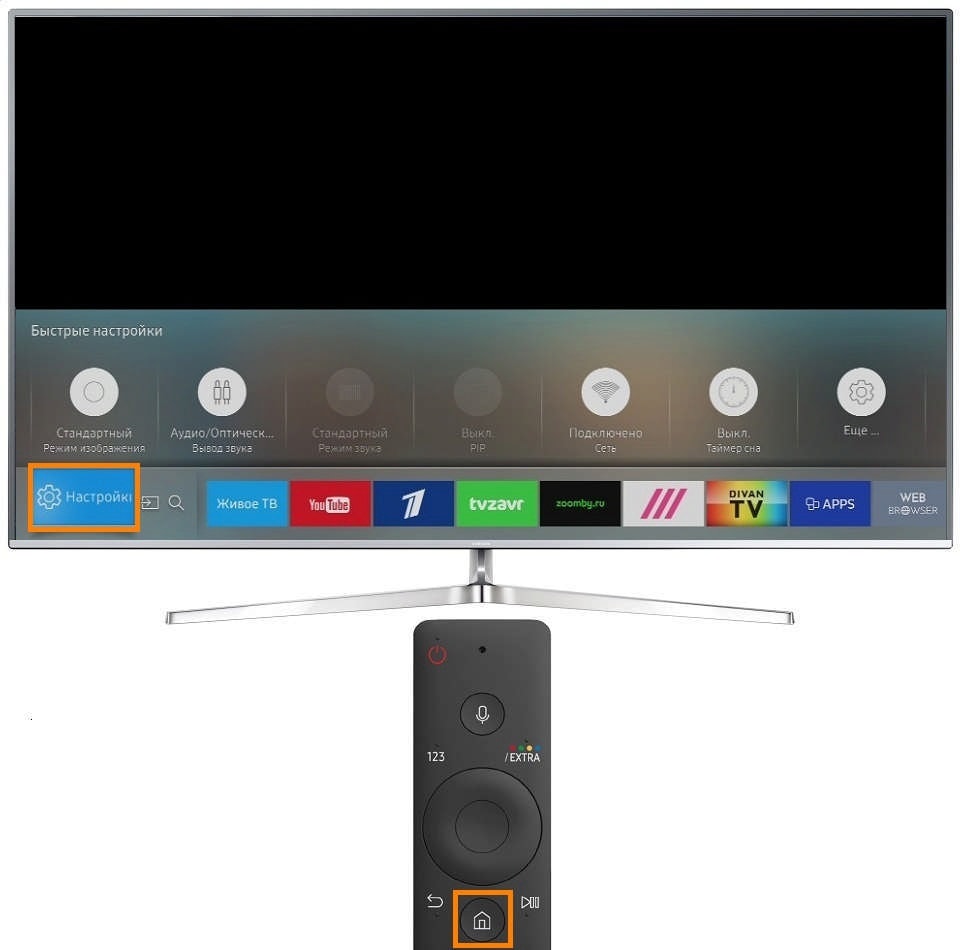
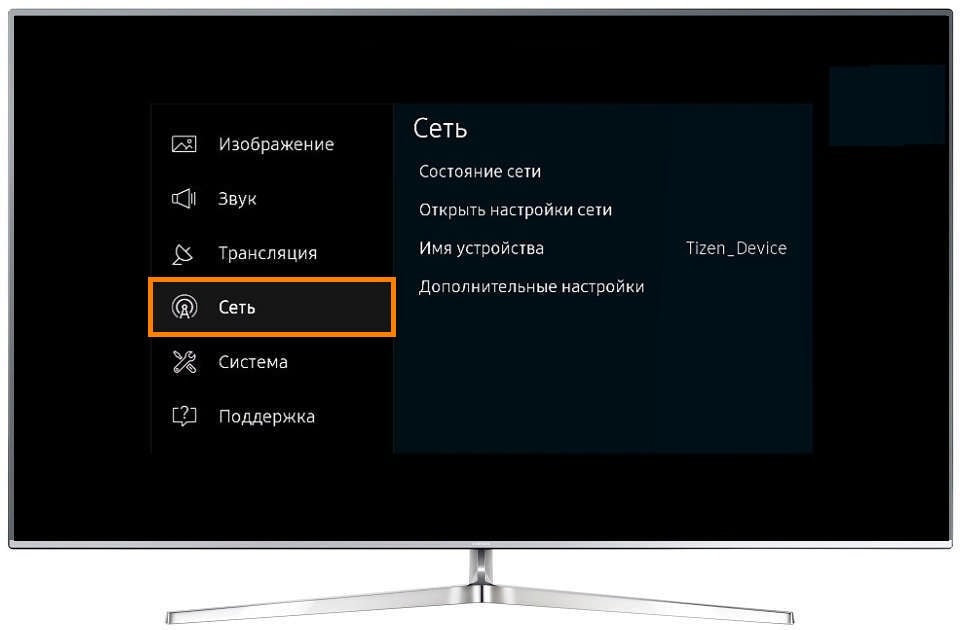
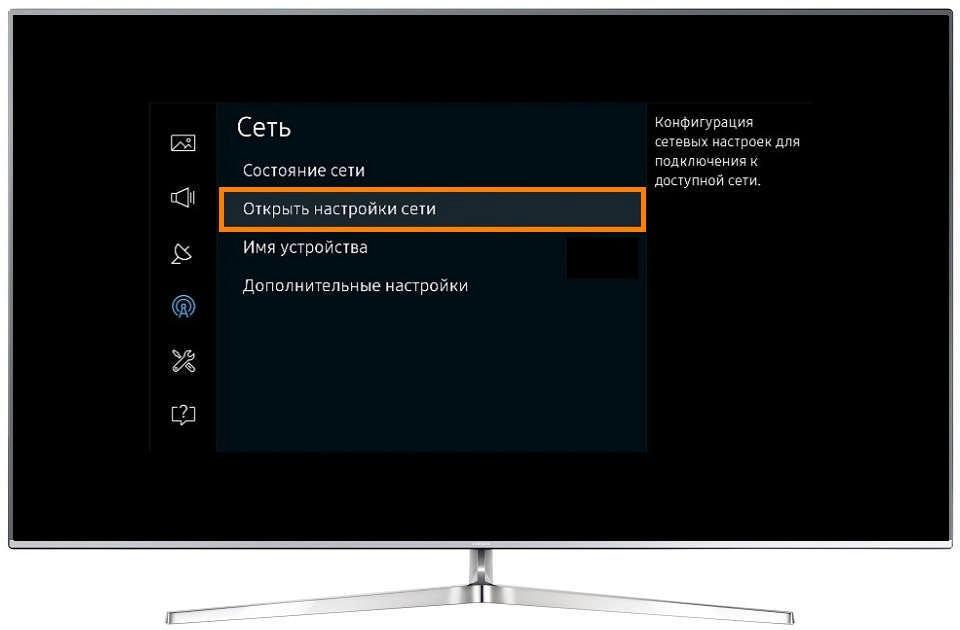
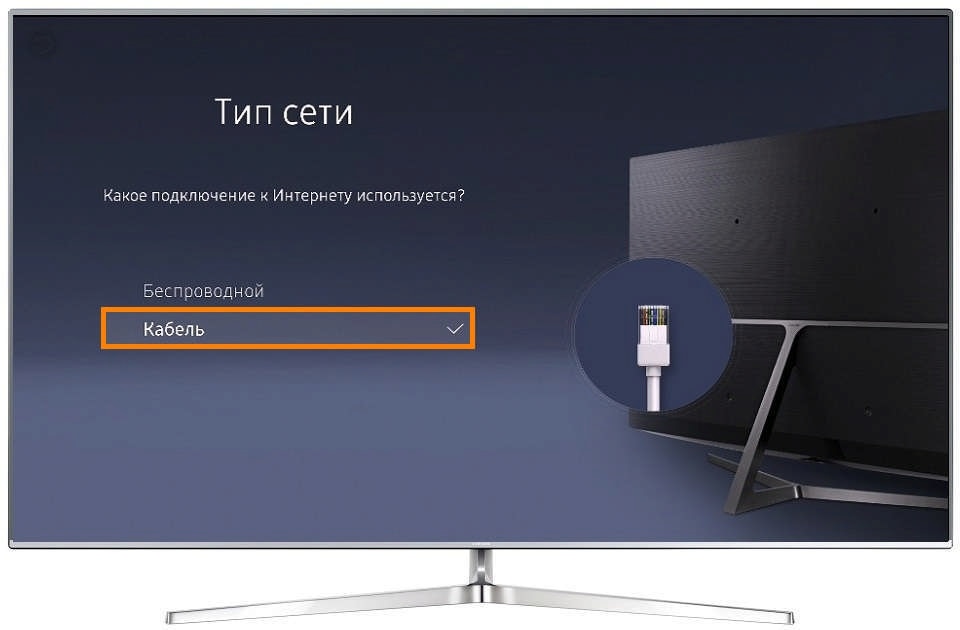
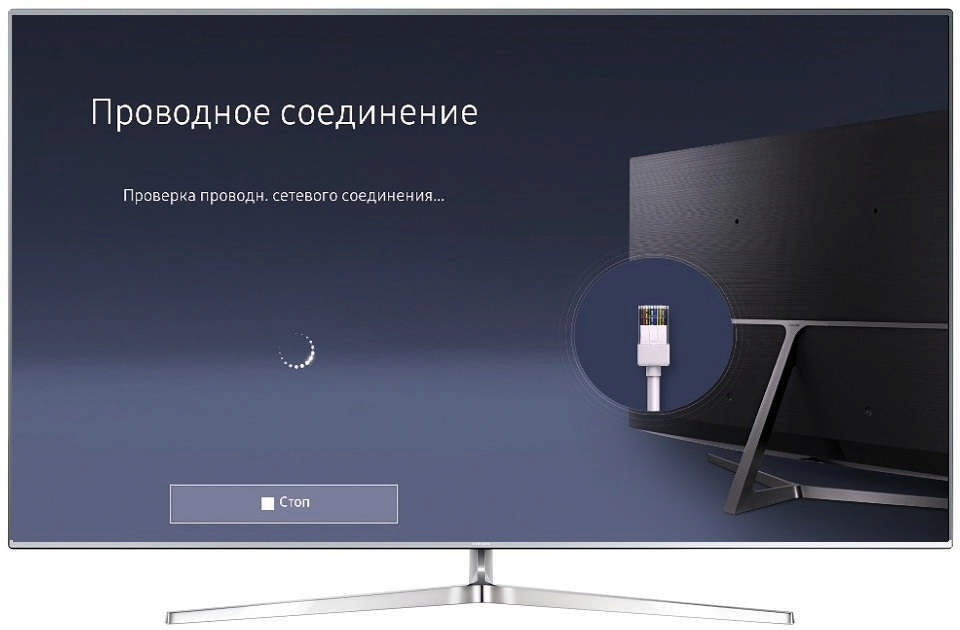
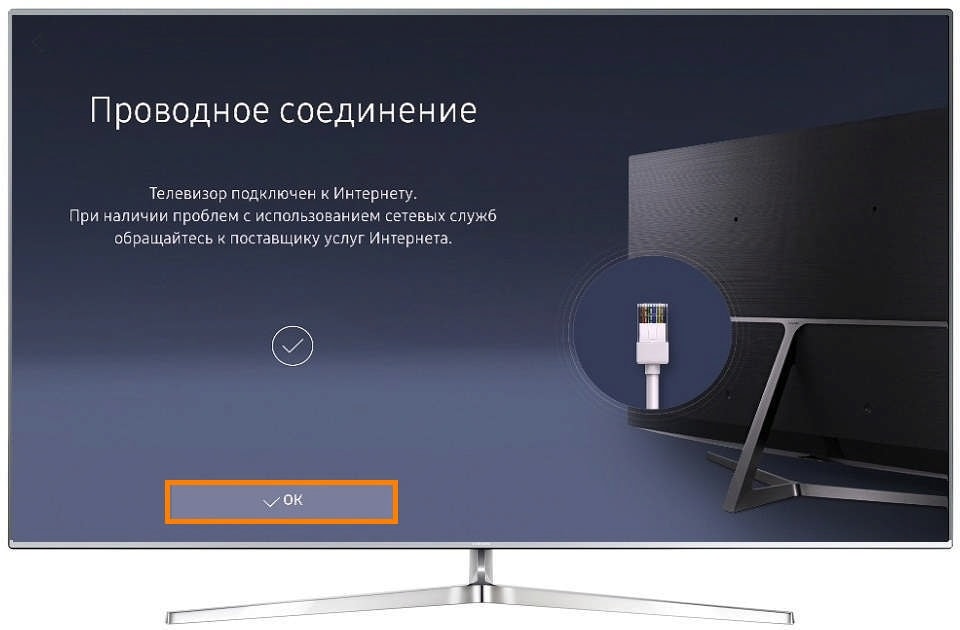
Нажмите здесь, чтобы узнать как подключить телевизор J-серии
Для подключения телевизора сначала настройте интернет на роутере. Как это сделать, вы можете узнать у вашего интернет-провайдера.
Подключите кабель к разъему LAN телевизора. Если подключаетесь через роутер, вставьте кабель от провайдера в разъем WAN роутера, а затем еще один кабель в разъем LAN на телевизоре и роутере.
нажмите кнопку Menu
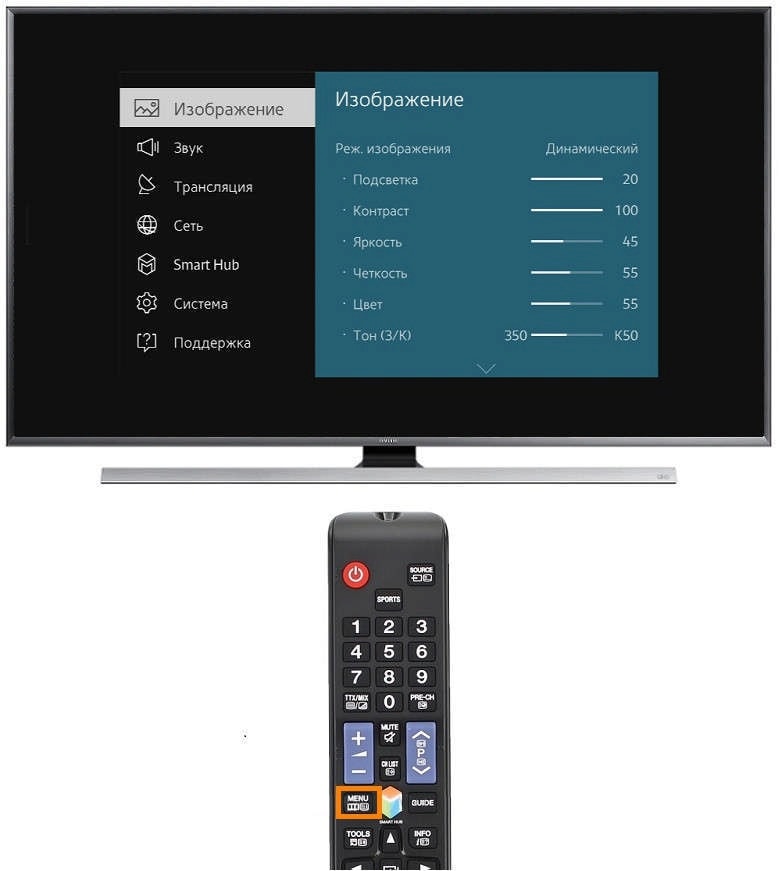 или нажмите кнопку Menu/123 и выберите пункт Меню на экране телевизора.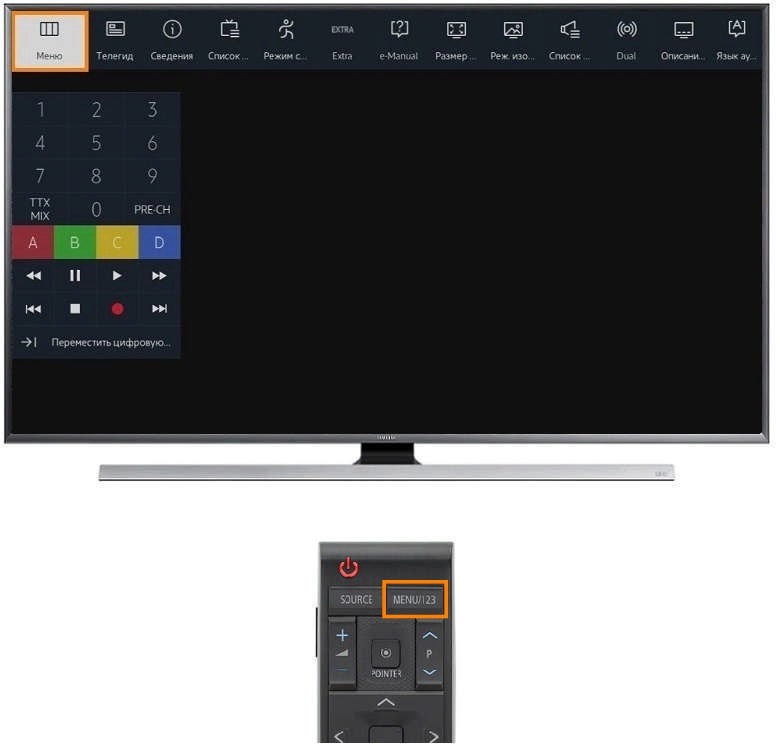
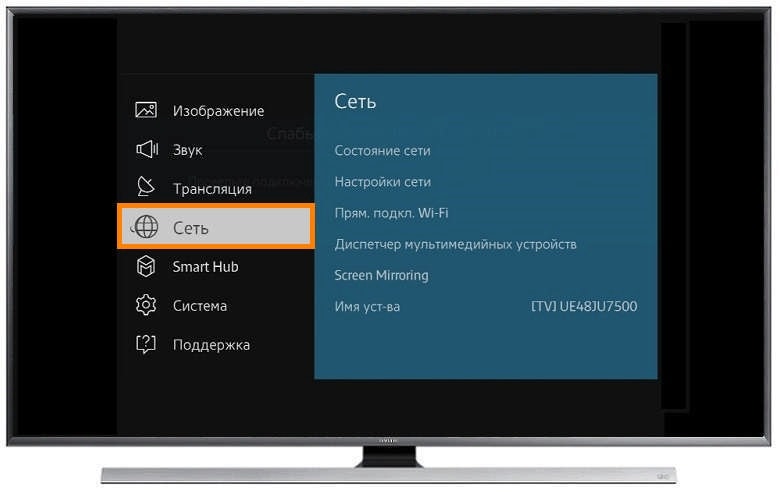
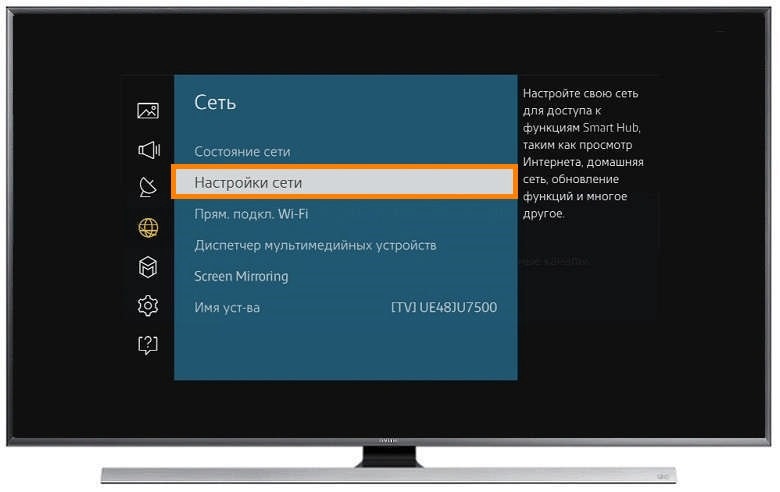
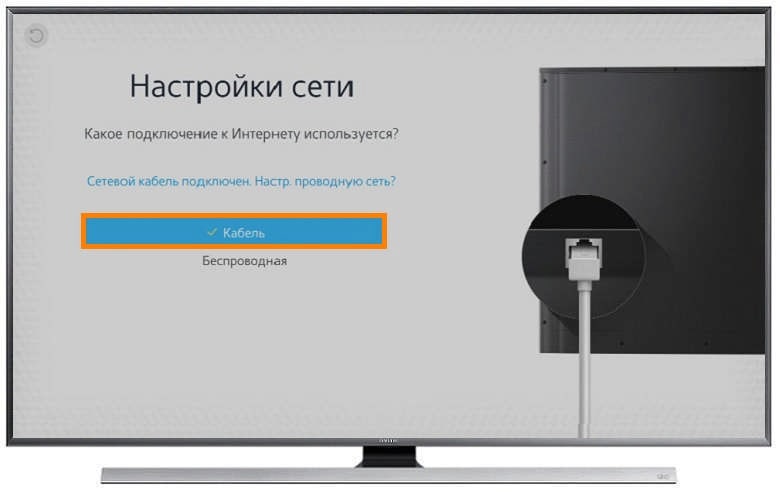
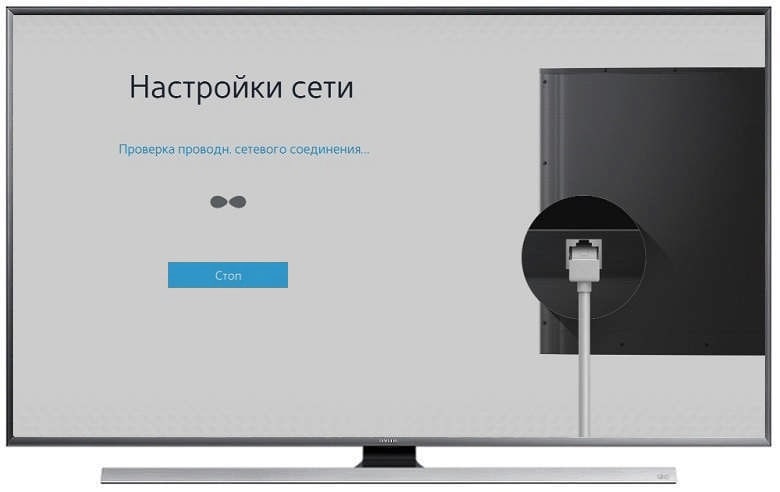
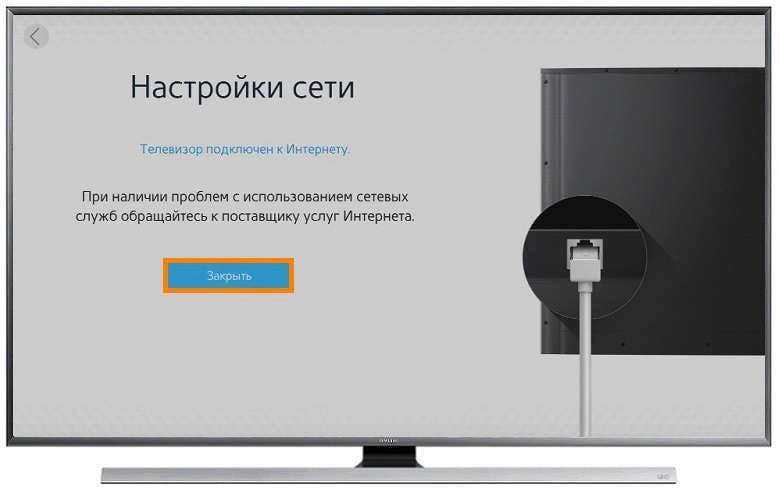
Нажмите здесь, чтобы узнать как подключить телевизор H-серии
Для подключения телевизора сначала настройте интернет на роутере. Как это сделать, вы можете узнать у вашего интернет-провайдера.
Подключите кабель к разъему LAN телевизора. Если подключаетесь через роутер, вставьте кабель от провайдера в разъем WAN роутера, а затем еще один кабель в разъем LAN на телевизоре и роутере.
нажмите кнопку Menu
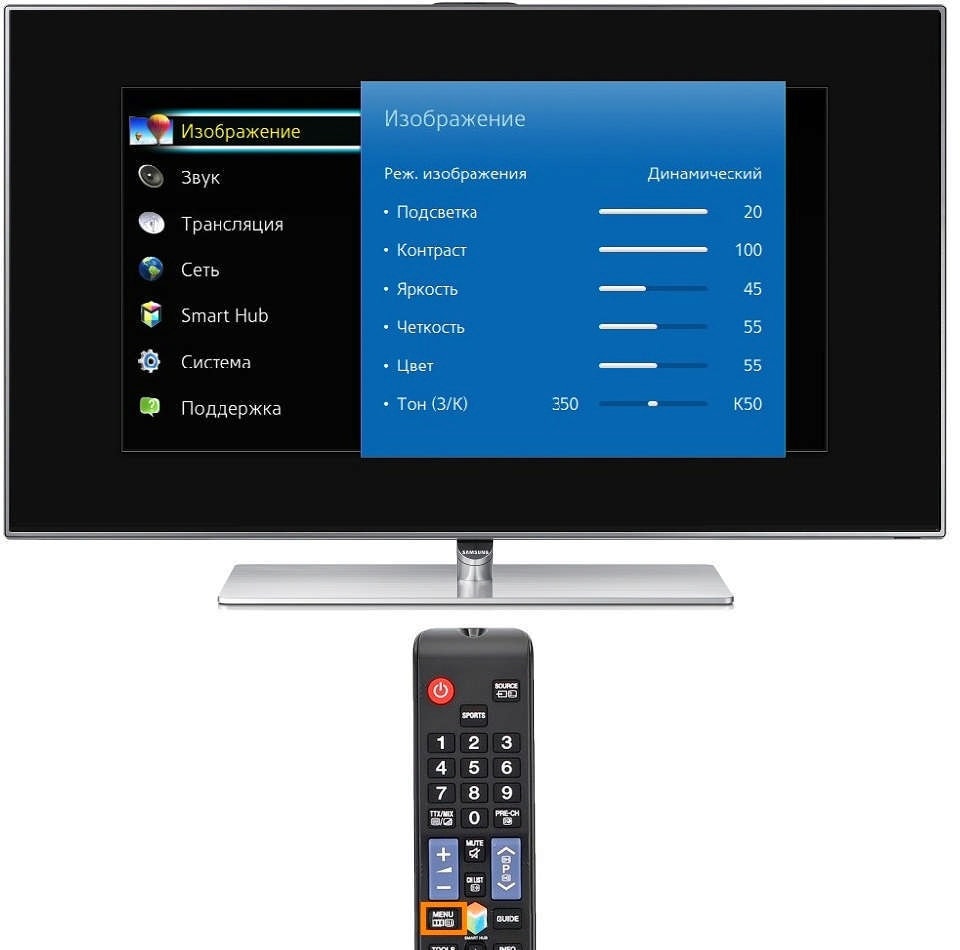 или нажмите кнопку Keypad и выберите пункт Меню на экране телевизора.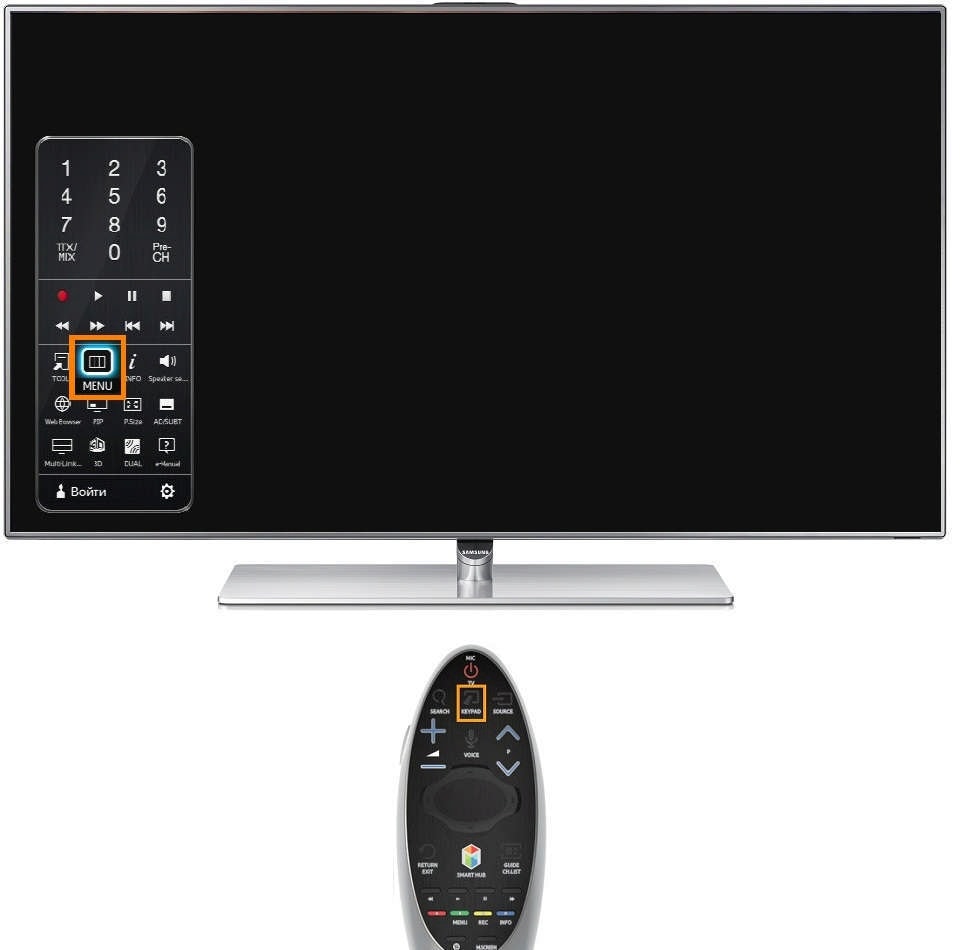
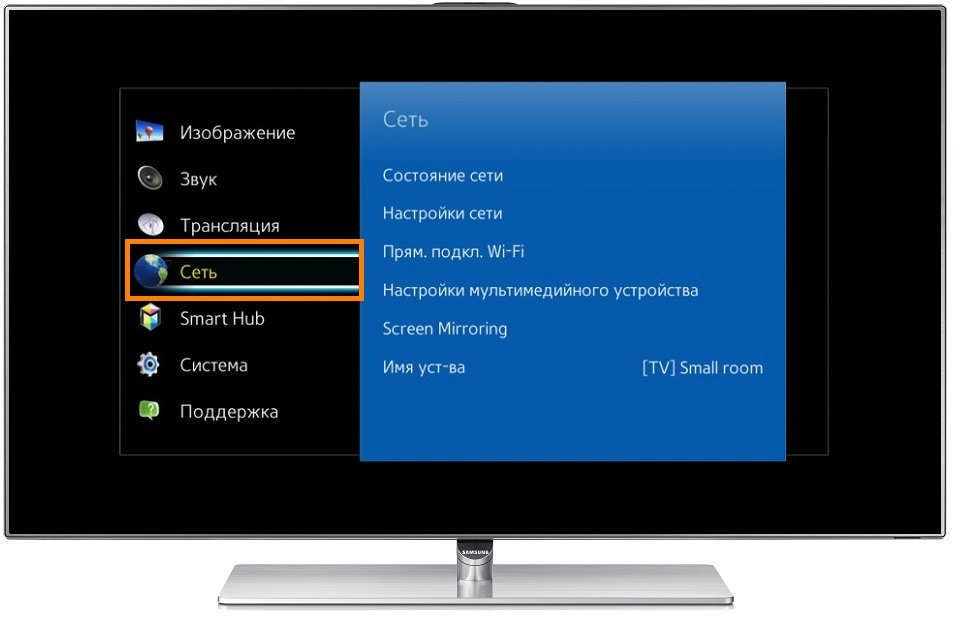
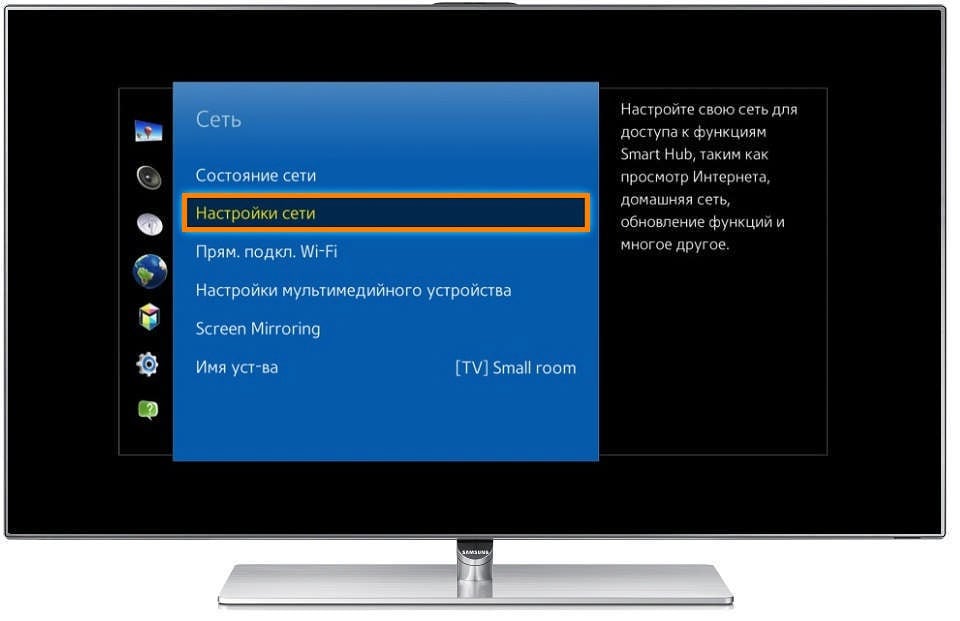
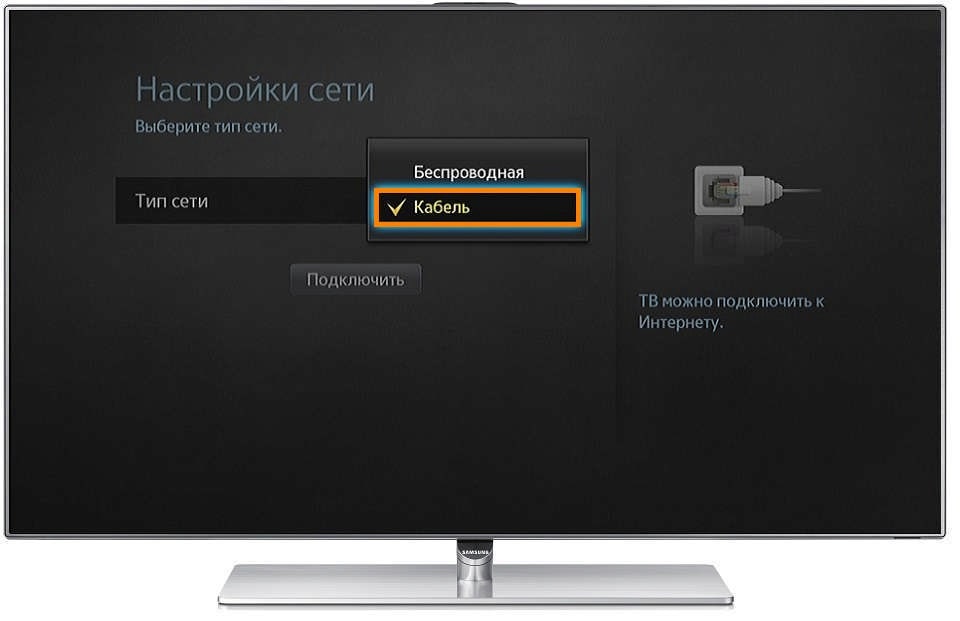
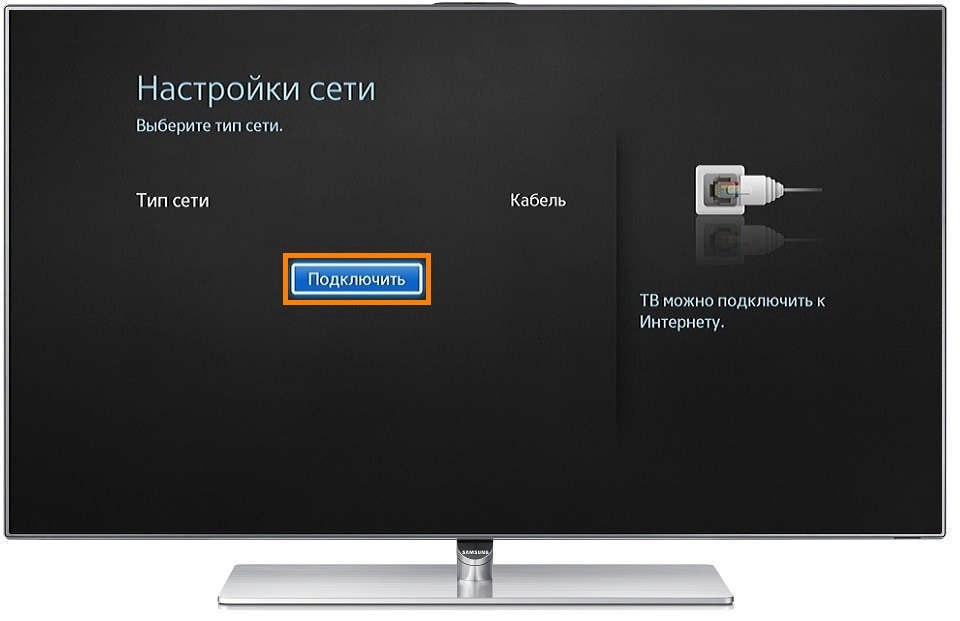
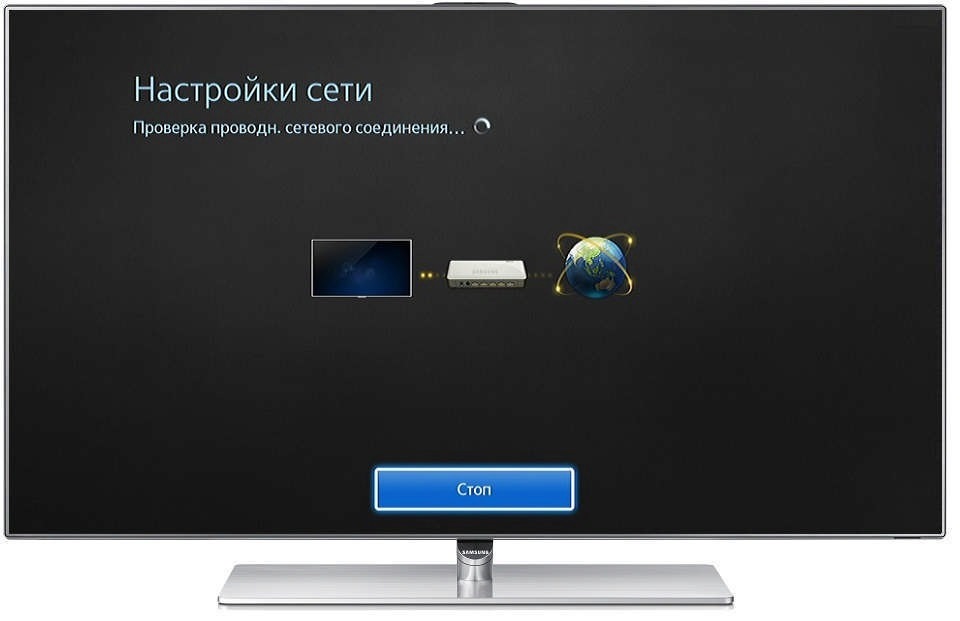
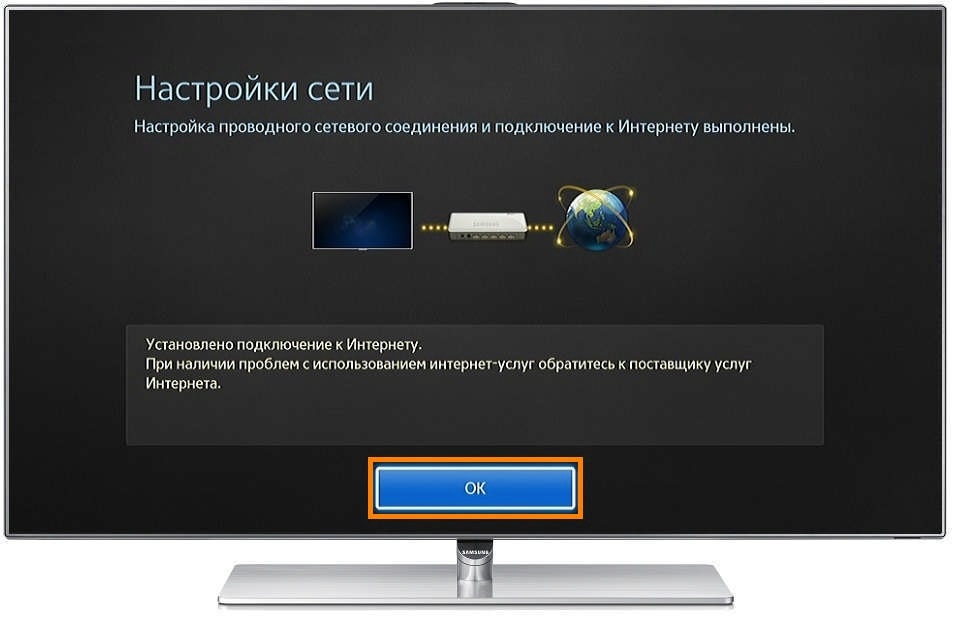
Нажмите здесь, чтобы узнать как подключить телевизор F-серии
Для подключения телевизора сначала настройте интернет на роутере. Как это сделать, вы можете узнать у вашего интернет-провайдера.
Подключите кабель к разъему LAN телевизора. Если подключаетесь через роутер, вставьте кабель от провайдера в разъем WAN роутера, а затем еще один кабель в разъем LAN на телевизоре и роутере.
нажмите кнопку Menu
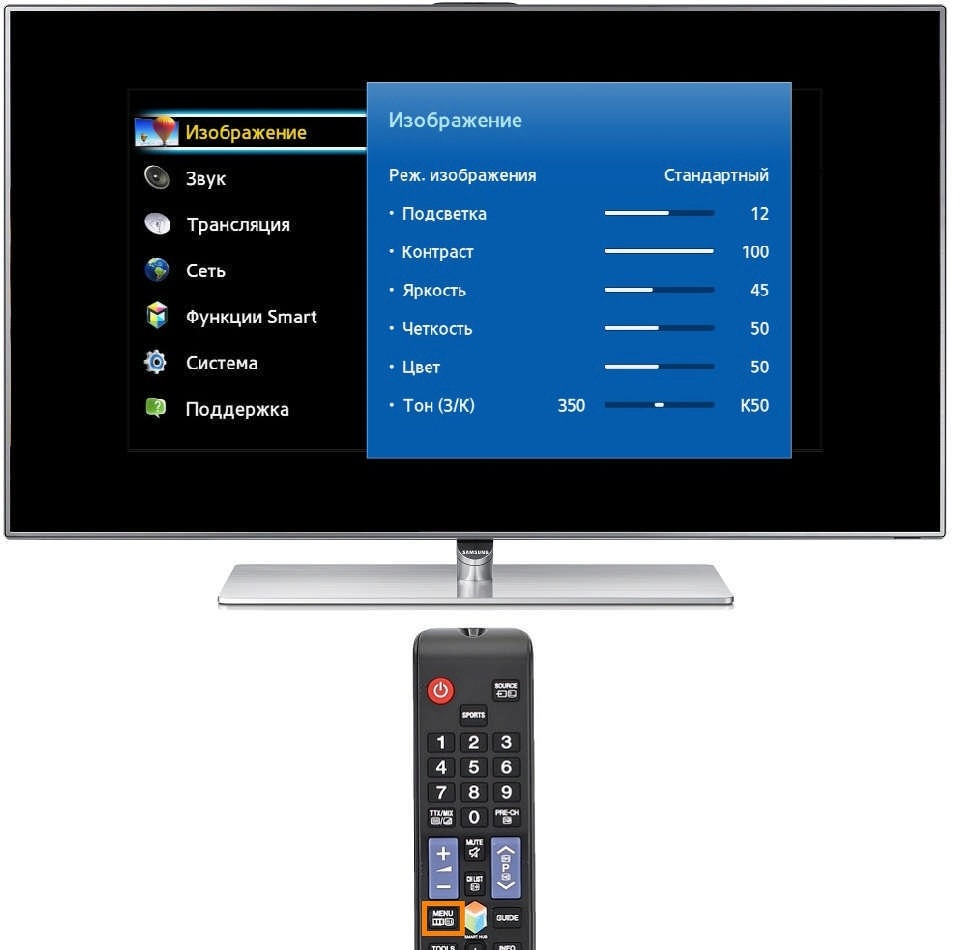 или нажмите кнопку More и выберите пункт Меню на экране телевизора.
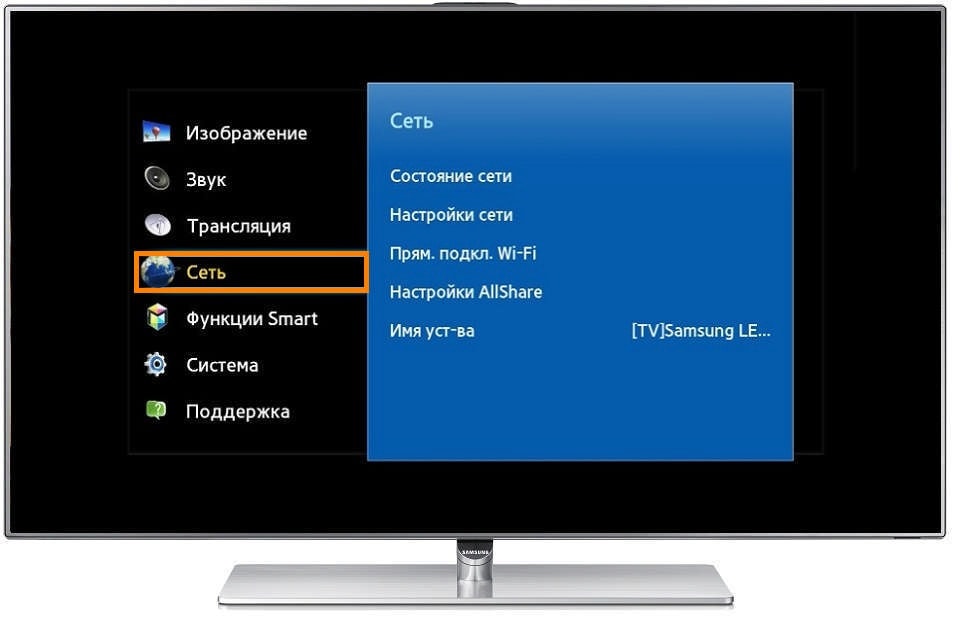
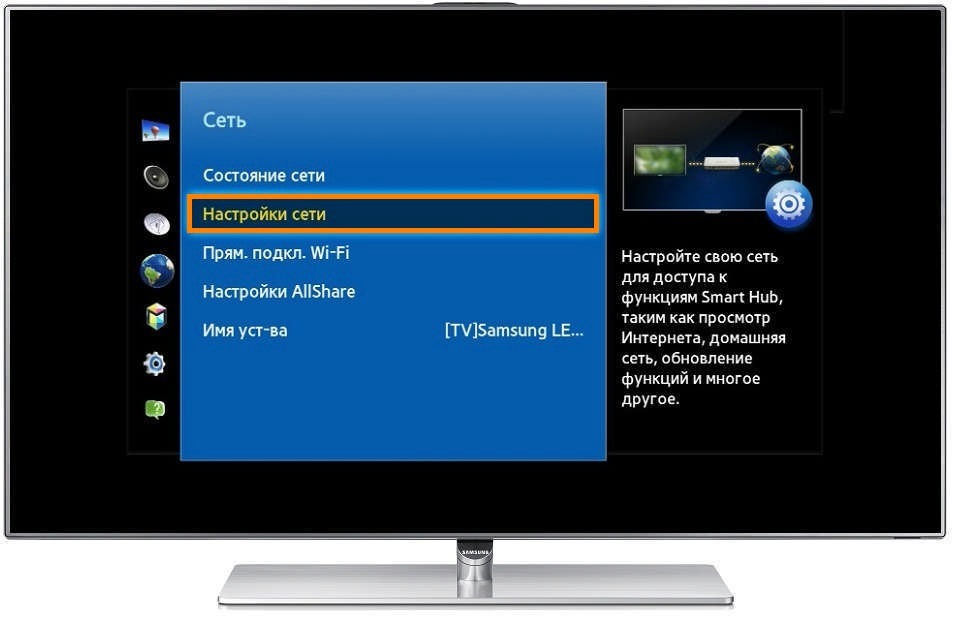
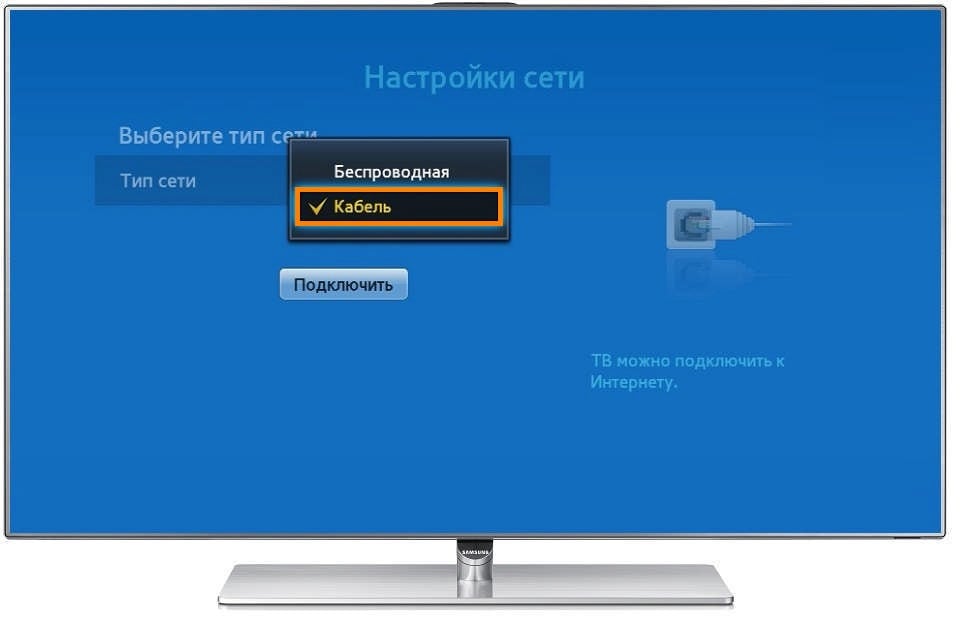
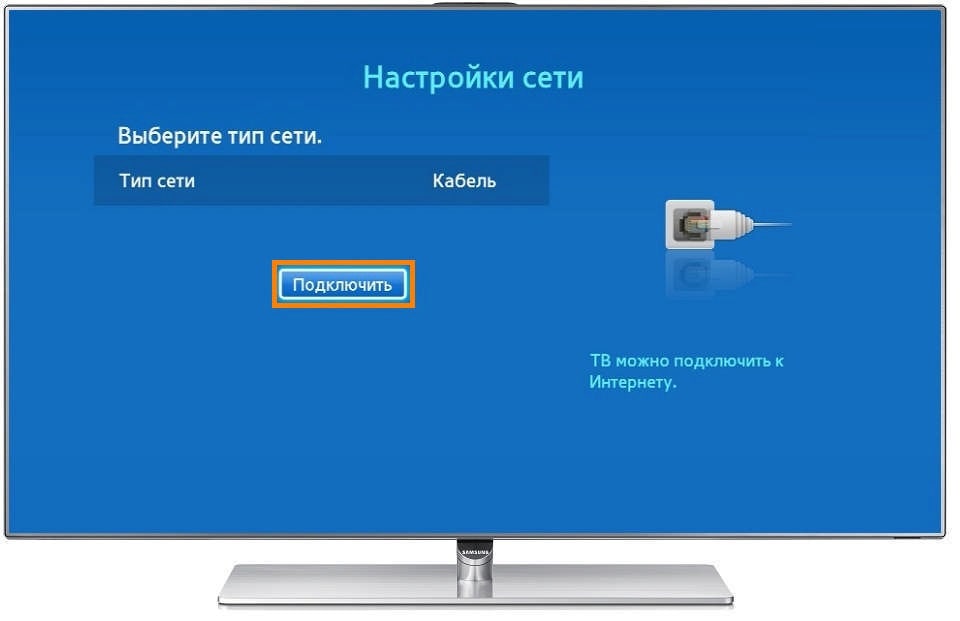
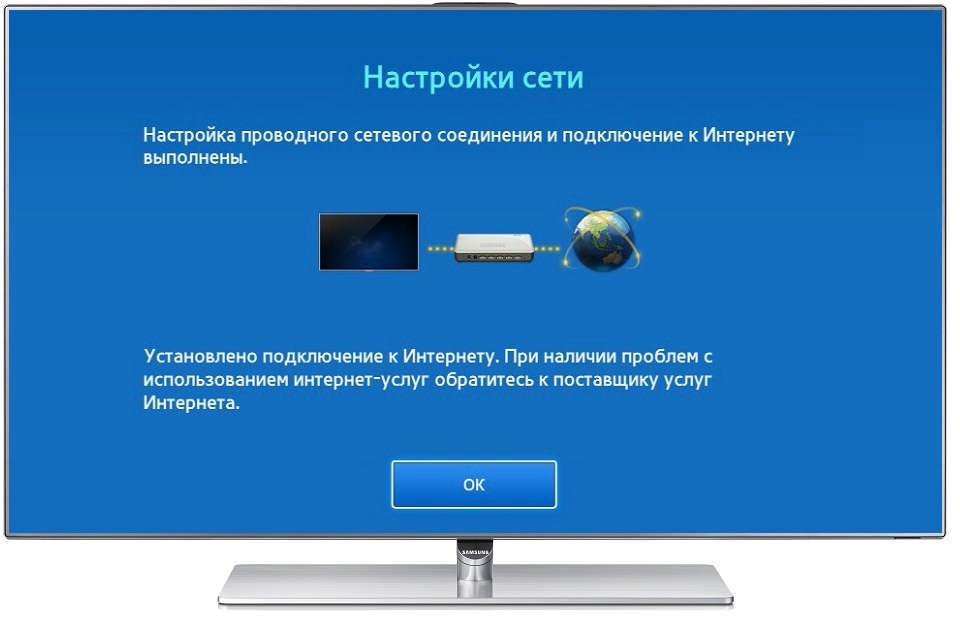
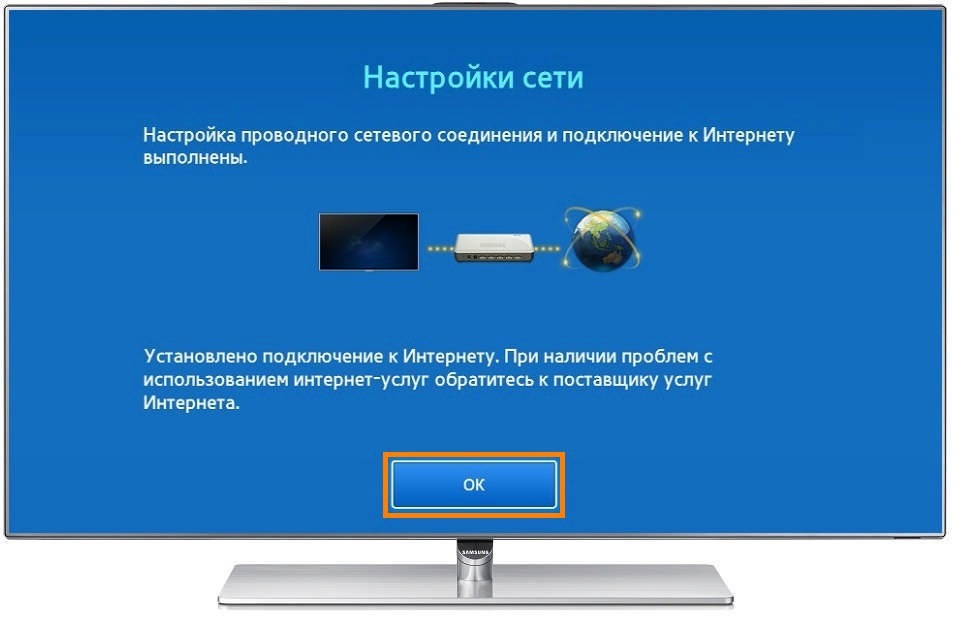
Нажмите здесь, чтобы узнать как подключить телевизор E-серии
Для подключения телевизора сначала настройте интернет на роутере. Как это сделать, вы можете узнать у вашего интернет-провайдера.
Подключите кабель к разъему LAN телевизора. Если подключаетесь через роутер, вставьте кабель от провайдера в разъем WAN роутера, а затем еще один кабель в разъем LAN на телевизоре и роутере.
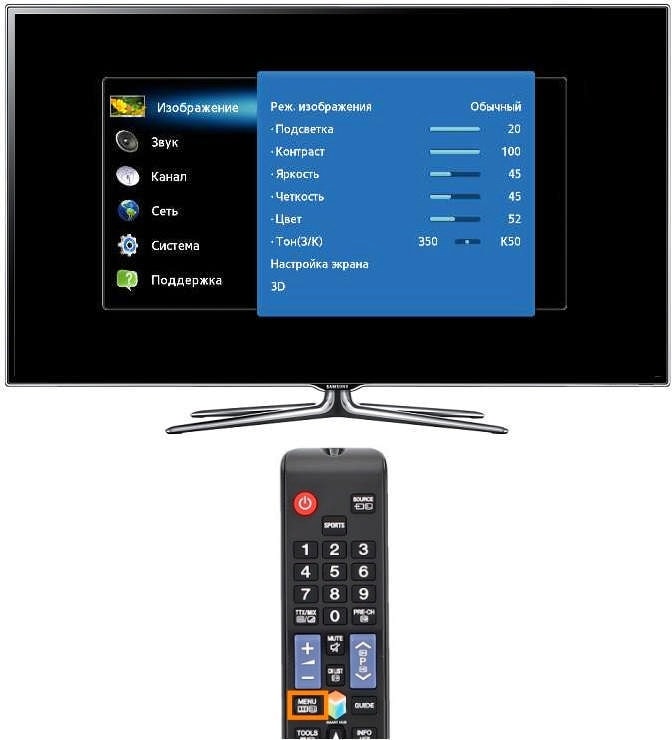
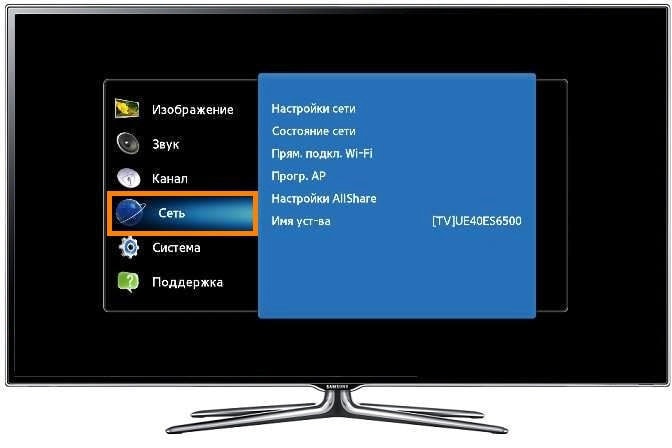
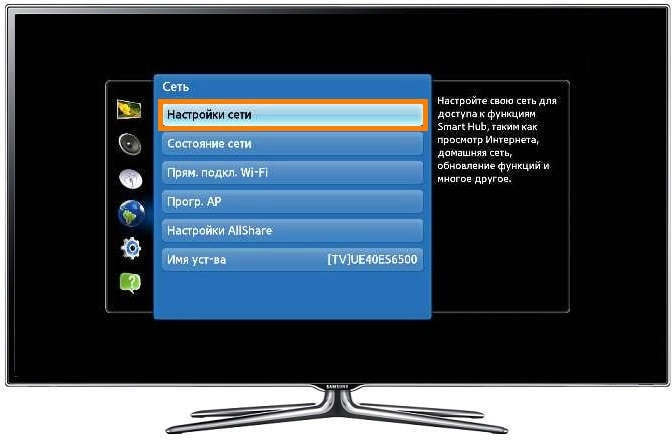
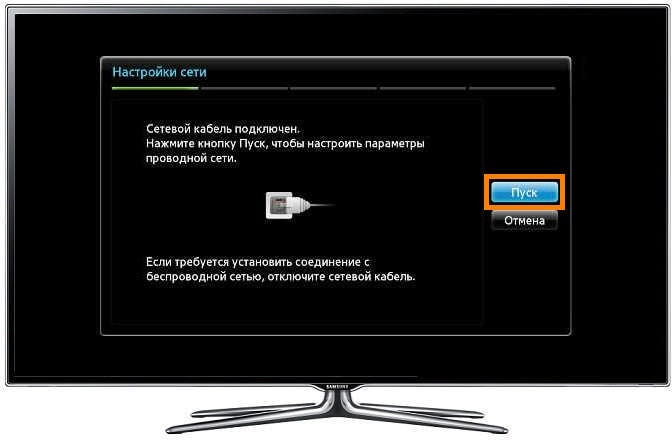
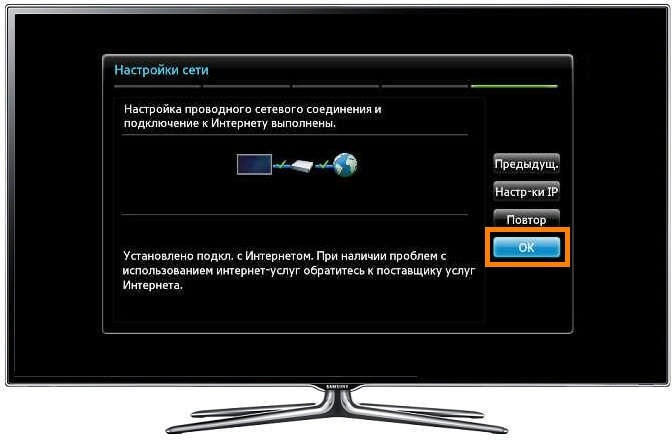
4. Что делать, если телевизор не подключается к интернету
- Отключите роутер от розетки и включите обратно. Попробуйте подключиться еще раз.
- Вытащите кабель от провайдера и телевизора из роутера и вставьте обратно. Попробуйте подключиться еще раз.
- Проверьте плотно ли подключен интернет-кабель к телевизору и роутеру. На роутере при подключении кабеля обычно мигает зеленый индикатор.
- Поменяйте DNS в настройках телевизора. Шаг 1. Зайдите в Настройки
Шаг 2. Откройте Общие
Шаг 3. Выберите Сеть
Шаг 4. Откройте Состояние сети
Шаг 5. Зайдите в Настройки IP
Шаг 6. В настройках DNS поменяйте пункт Автоматически на Ввести вручную
Шаг 7. Введите значение DNS 208.67.222.222 или 8.8.8.8 - Попробуйте тем кабелем, которым вы пытаетесь подключить телевизор, подключить какое-то другое устройство, например, компьютер.
- Если на другом устройстве интернет не работает, проблема в кабеле или роутере. Обратитесь к своему интернет-провайдеру.
Если на другом устройстве интернет работает, попробуйте обновить прошивку или сделать сброс настроек на телевизоре.
Как настроить Wi-Fi на телевизоре Samsung: настройка Смарт-ТВ

Возможность подключения телевизора к интернету значительно расширяет функционал обычного устройства для просмотра телевизионных программ с использованием антенны. Такой вариант выхода во Всемирную сеть открывает доступ к любому медиаконтенту в режиме онлайн. Телевизор, используемый в качестве устройства для выхода в интернет, способен заменить компьютер, так как позволяет выполнять те же функции, что и ПК.
Подключить Смарт ТВ к беспроводной сети предлагается двумя способами: с помощью Wi-Fi и с использованием Ethernet (LAN). Первый способ наиболее популярный, так как предоставляет возможность пользоваться услугами магазина Samsung Apps для скачивания полезных приложений.
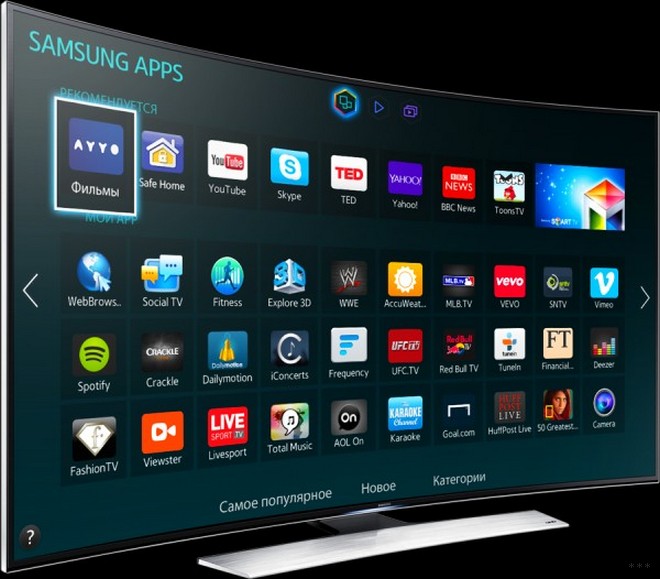
О том, как подключить Вай-Фай к телевизору Самсунг и как настроить Смарт ТВ, разберемся подробно в данной статье.
Что следует знать?
В процессе подготовки Смарт ТВ к подключению, рекомендуется уточнить ряд критериев, которые и позволят определить – как настроить интернет в телевизоре Самсунг.
- Наличие (отсутствие) встроенного Wi-Fi адаптера. Если такой модуль отсутствует, потребуется обеспечить его наличие и присоединить по USB (синхронизация с телевизионной системой произойдет в автоматическом режиме).
Посмотрите видео-обзор недорогого сетевого адаптера для ТВ Samsung:
Следует принять во внимание, что при выборе адаптера необходимо учитывать модель телевизора, так как совместимость устройств определена индивидуально.
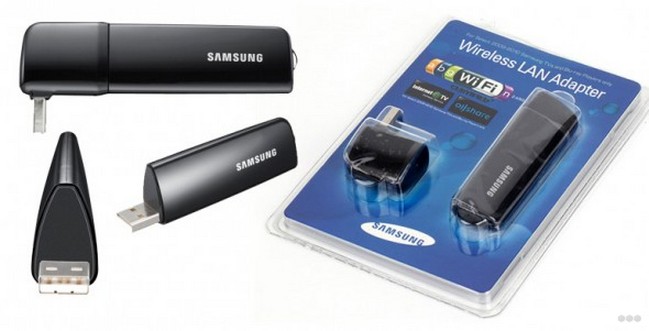
- Параметры соединения по Wi-Fi. Здесь следует учитывать условия тарифного плана провайдера, качество сигнала, функциональные возможности роутера и т. д. Если планируется просмотр заранее скаченного медиаконтента (на компьютер), достаточно использовать технологию WiFi-D Такой способ предполагает синхронизацию телевизора с ПК, дублирование содержимого монитора компьютера и последующий просмотр контента на большом экране.
Активация Direct исключает возможность использования Смарт ТВ в качестве устройства для доступа в интернет и не позволяет работать с приложениями. Маршрутизатор при таком методе не требуется.
Подключение к Wi-Fi
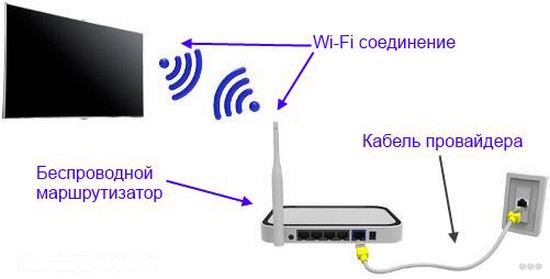
Автоматическая настройка телевизора осуществляется при первом включении. Если отсутствует кабельное подключение от роутера, телевизионная система сама начнет поиск Wi-Fi. Как подключить телевизор Самсунг к интернету при повторном включении, рассмотрим пошагово:
- На начальном этапе процесса настройки соединения следует перейти к параметру «Настройка сети» (во вкладке «Сеть»). Переход осуществляется с помощью клавиши «Settings» (на пульте).
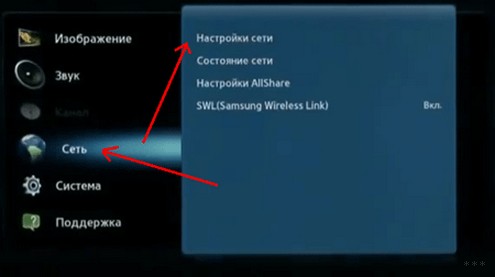
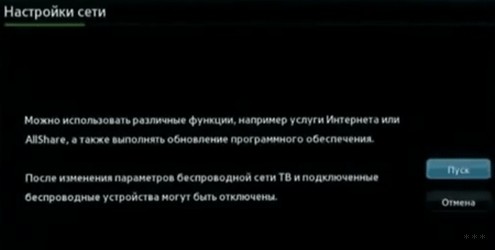
- Появление «темного» экрана будет свидетельствовать о готовности устройства к началу процесса настройки. Активируем опцию «Пуск».
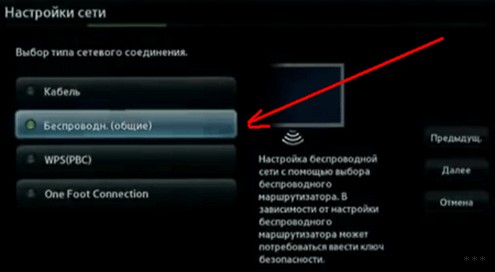
- На этом этапе телевизионная система предложит выбрать тип соединения: кабельное или Wi-Fi. Указываем беспроводное и активируем «Далее».
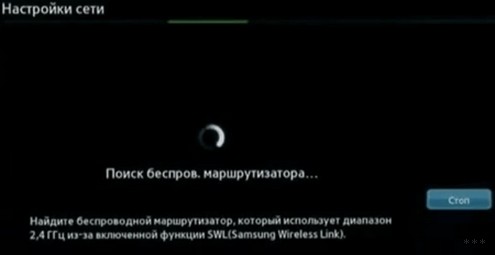
- Время на определение всех беспроводных сетей (включая нашу) займет не более 15 секунд. Поиск Wi-Fi осуществляется в диапазоне 2,4ГГц. Название сети определено как «SSID» (задано параметрами маршрутизатора).
- Среди списка беспроводных сетей, установленных телевизором, выбираем свою и вводим пароль. Если сеть не защищена паролем, соединение активируется в автоматическом режиме.
После того, как удалось подключить Вай-Фай к телевизору Самсунг, пользователям рекомендуется зайти в «Меню», затем перейти к опции «Поддержка» и далее к «Smart Hub».
Телевизоры Samsung Smart TV располагают функцией «Smart Hub», которая и обеспечивает доступ к различному медиаконтенту.
Подключение телевизора Самсунг к интернету по беспроводной сети описано в следующей видео-инструкции:
Если телевизор не подключается к интернету?
Факторы, которые блокируют соединение и не позволяют включить Wi-Fi в телевизоре Самсунг, в большинстве случаев связаны с настройками маршрутизатора. Такая причина очевидна, если и другие подключенные к роутеру устройства не могут выйти в интернет.
Если задействованные в беспроводной сети приборы функционируют исправно, а телевизору не удается получить доступ к Wi-Fi, то препятствия рекомендуется устранить следующим образом.
Установить настройки Смарт ТВ вручную
Перед началом установки параметров в системе телевизора следует зайти в настройки маршрутизатора и дезактивировать функцию DHCP (протокол динамической настройки). В меню телевизора «Настройка сети» задать параметры IP адреса и IP шлюза (IP шлюза соответствует адресу в настройках роутера – 192.168.1.1).
Если модель роутера TRENDnet, IP адрес 192.168.10.1.
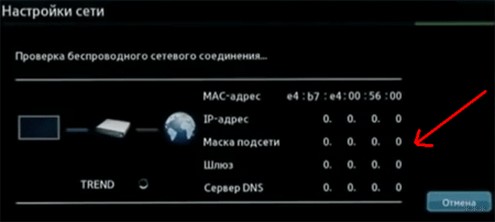
- IP-адрес: 192.168.1.102 (допускается вводить любой локальный адрес: 192.168.1.103 или 192.168.1.105, для TRENDnet – 192.168.10.102);
- маска подсети: 255.255.255.0;
- шлюз: 192.168.1.1;
- сервер DNS: 192.168.1.1.
Ручной ввод настроек обычно решает проблему отсутствия беспроводного соединения.
Ввод МАС-адреса
Кроме ручной установки телевизионных параметров, рекомендуется обратиться к настройкам маршрутизатора и ввести индивидуальный MAC адрес не только телевизора, но и остальных подключенных к роутеру устройств.
Перезагрузка оборудования
Устранить причины, препятствующие соединению, часто удается простой перезагрузкой. Здесь предлагается выключить маршрутизатор с телевизором на две минуты и возобновить процедуру настройки при включении устройств.
Устранение помех, влияющих на качество сигнала
Препятствия в виде множества бетонных перегородок и мебели негативно отражаются на качестве соединения. Для поддержания стабильной скорости передачи и во избежание периодических разрывов связи при работе в сети рекомендуется сократить расстояние между устройствами.
Автоматическое соединение устройств
При наличии функции WPS на Смарт ТВ и маршрутизаторе рекомендуется произвести автоматическое подключение. Присоединение осуществляется одновременной активацией клавиш WPS в течение 15 секунд (на двух устройствах).
Контроль скорости соединения
Перепады скорости передачи данных могут быть вызваны:
- недостаточным функциональным потенциалом маршрутизатора (потребуется замена роутера);
- сильной загруженностью канала передачи (задействованы несколько устройств);
- условиями тарифного плана провайдера (рекомендуется перейти на более скоростной).
Проверка соединения
Если ранее установленное соединение по каким-либо причинам прервалось, необходимо определить факторы сбоя на каждом направлении взаимодействия устройств. Решение проблемы следует искать в разделе «Сеть». В поле «Состояние» рекомендуется обратить внимание на канал доступа и IP-адрес.
Обычно выявляются две причины, препятствующие стабильному соединению:
- Ошибки в цепочке: Смарт ТВ – маршрутизатор.
- Сбои в цепочке: роутер – интернет.
Как подключить телевизор Самсунг к роутеру при возникновении проблем и проверить соединение, рассмотрим на каждом примере.
Телевизор – маршрутизатор
Здесь потребуется повторно произвести настройку на Smart-TV:
- активируем клавишу «IP», выбираем ручной ввод параметров и указываем свойства маршрутизатора (информация отражена на корпусе устройства);
- сохраняем Ethernet-подключение;
- тестируем созданное подключение.
Если в процессе тестирования выявляются ошибки, рекомендуется удалить старую информацию о роутере из памяти телевизора и повторно активировать установку соединения.
Роутер – интернет
Здесь причина отсутствия соединения заключается в работе маршрутизатора. Возобновить передачу данных рекомендуется посредством:
- перезагрузки устройства (возможно потребуется осуществить полный сброс настроек);
- устранения помех в секторе передачи сигнала (предлагается сократить расстояние между телевизором и роутером);
- обращения к провайдеру на предмет получения информации о периоде проведения ремонтных мероприятий на линии;
- отключения внешнего устройства Wi-Fi (при его использовании). Рекомендуется извлечь модуль из USB-порта и через несколько секунд установить повторно.
Следует принять во внимание, что при отсутствии файла с характеристиками сети (после активации Hard-reset), потребуется вызвать специалиста компании, предоставляющей интернет-услуги.
Подключение к Wi-Fi без DHCP
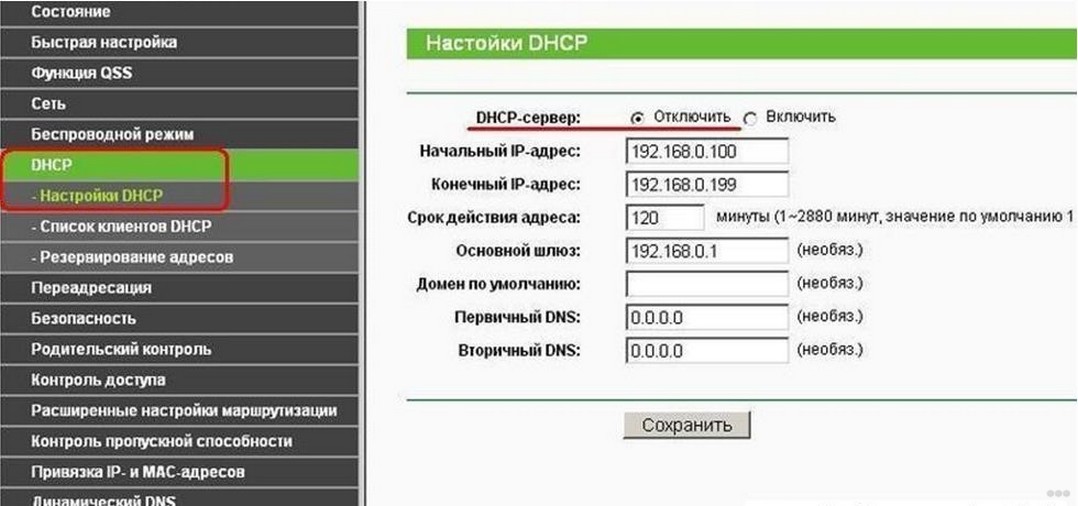
Протокол DHCP отвечает за устранение ошибок при передаче динамичных IP-адресов и других конфигураций. Если возникает необходимость подключения к беспроводной сети без учета раздачи сетевых адресов, следует отключить автоматическую установку и ввести параметры вручную (IP, адрес шлюза, DNS, маску подсети). Требуемая информация представлена на корпусе роутера.
На следующем этапе потребуется устранить ошибки сессии DHCP, которая обеспечивает доступ к Wi-Fi остальным задействованным в сети устройствам и раздает IP-адреса. Адреса всех девайсов следует сохранить в памяти маршрутизатора (посредством ввода МАС-адресов). Такая процедура предотвратит возникновение ошибок при распределении адресов между работающими в сети устройствами (каждый аппарат беспрепятственно получит IP-адрес).
Такой способ подключения к роутеру не является популярным, так как в большинстве случаев (при возникновении затруднений) пользователи предпочитают обращаться к услугам специалистов по настройке сетевого оборудования.
Полезные советы
Неисправности в работе сетевого оборудования помогут устранить следующие рекомендации:
- Обновление ПО телевизора. Чтобы активировать обновление в телевизионной системе, следует:
- перейти на официальный сайт Samsung samsung.com и скачать требуемый файл на отформатированный в FAT32 флеш-накопитель;
- подсоединить флешку в USB-разъём телевизора и активировать процесс анализа данных;
- перейти к функции «Обновление ПО» и запустить обновление в автоматическом режиме;
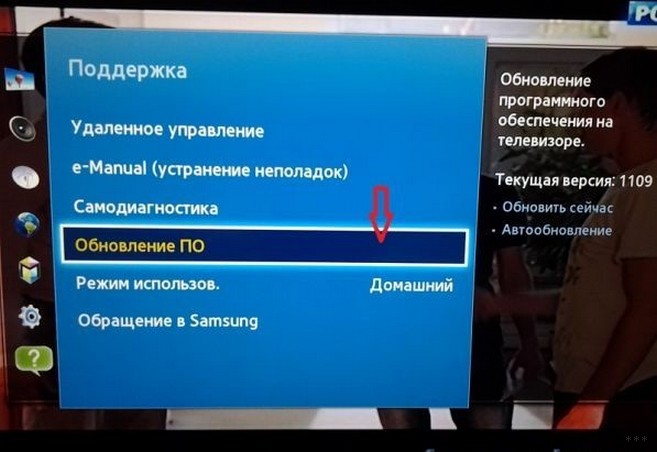
- подтвердить установку.
- Правильный выбор файла с обновлением на сайте производителя. Рекомендуется соблюдать критерии, способствующие правильной работе оборудования после установки обновлений:
- соответствие параметров телевизора (согласно модели) требованиям обновлений;
- выбор и установка именно последней версии.
Если новая версия ПО не позволяет осуществлять работу в привычном режиме, рекомендуется произвести «откат» до конфигурации, установленной ранее.
- Запуск Ad-Hoc-сети. Такой вид беспроводного соединения не требует наличия маршрутизатора. Раздача Wi-Fi осуществляется посредством портативных устройств (планшет, смартфон, ноутбук). Соединение Ad-Hoc не открывает самостоятельный доступ Смарт ТВ к интернету, но позволяет принимать медиаконтент с других гаджетов.
В некоторых случаях может потребоваться сброс настроек до заводских на телевизоре. Как это сделать, смотрите в видео:
Надеемся, что перечисленные рекомендации помогут пользователям подключить Смарт ТВ к беспроводному соединению, а вопрос «Как настроить Samsung для комфортной работы в сети?» не вызовет затруднений. Задавайте вопросы, оставляйте комментарии и пожелания, подписывайтесь на наши обновления! Всем спасибо!