Удаление временных файлов в Windows 10
Временные файлы создаются автоматически операционной системой при таких действиях:
- запуск программ;
- установка обновлений;
- включение игр;
- установка драйверов;
- постановка заданий в очередь печати и др.
Часть из них удаляются самостоятельно по окончании процесса, а некоторые продолжают оставаться в системе.

По своей сути временные файлы являются промежуточными, обрывочными результатами вычислений, которые создаются во время работы операционной системы и приложений. В процессе работы таким образом скапливается большое количество ненужных документов, которые занимают место, засоряют пространство компьютера и негативно влияют на скорость его работы. Избавиться от таких элементов можно при помощи встроенных средств Windows 10, а также посредством посторонних программ.
Причина появления временных файлов состоит в том, что Windows не может размещать полностью большие массивы данных в оперативной памяти, а также в том, что объемы удаляемых данных превышают ресурсы памяти. В этом случае система генерирует темпоральные бинары и размещает их в системной папке Temp.
Использование Хранилища для удаления
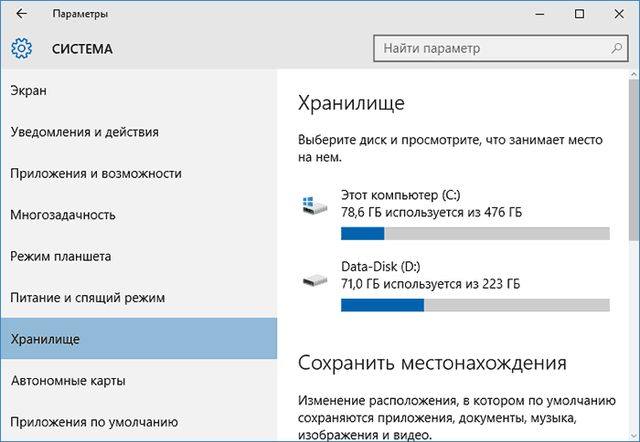
В 10-й версии Виндовс появился новый инструмент «Хранилище», который позволяет анализировать содержимое жестких дисков и очищать их от ненужного мусора. Найти его можно в меню Пуск, зайдя в Параметры, а далее во вкладку Система. Очистку пространства можно сделать автоматической, для этого следует зайти во вкладку Контроль памяти хранилища и поставить переключатель в позицию Вкл. Для выбора способов освобождения дисков нужно перейти по ссылке Изменить способ освобождения места и отменить необходимые опции. Кроме того предусмотрена возможность удаления бинаров вручную. Для этого следует нажать кнопку Очистить сейчас.
Внутри Хранилища отображаются все жесткие диски с разделами и накопители. В самом конце списка элементов находится пункт Временные файлы, внизу которого отображается информация о месте, в котором находятся эти документы. Нажав на область данного окна можно выбрать действия, которые необходимо совершить с этими элементами, в том числе удалить их.
Использование Гибернации в Windows 10
Очистка диска
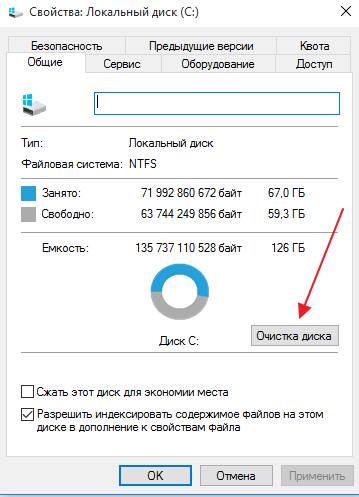
Очистку диска можно провести и при помощи классических приложений, знакомым по предыдущим версиям Windows. Для этого нужно нажать правой кнопкой мышки на значок диска С в контекстном меню и выбрать из списка пункт Свойства. В открывшемся окне запустить приложение очистки, выбрав пункт Очистка диска. Далее в приложении следует выбрать меню Очистить системные файлы. По окончании данного процесса появится окно предоставляющее возможность очистить данные. После этого следует вручную отметить ненужные элементы, подлежащие удалению, нажать Ок и подтвердить действие командой Удалить.
Такие же самые действия можно выполнить посредством поиска. Для этого следует нажать комбинацию клавиш Win+R, в открывшемся окне задать и выполнить команду cleanmgr.
Очистка вручную
Для того чтобы произвести ручную очистку следует удалить содержимое папок:
- С:/Windows/Temp;
- C:/Users/пользователь/AppData/Local/Temp
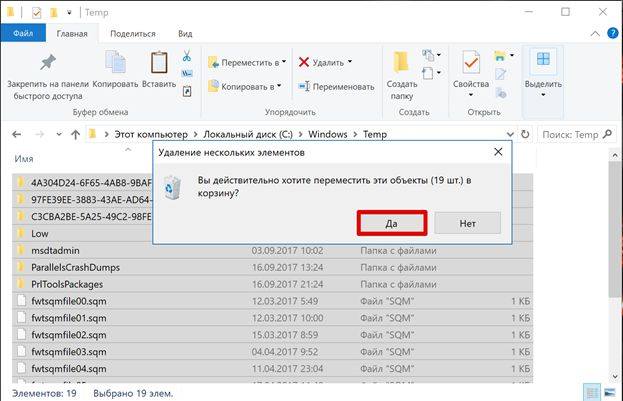
После их удаления следует перезагрузить компьютер.
Очистка кэша интернет браузеров
Каждый раз при входе на веб-страницы браузер добавляет их и другие файлы в свой кэш. Для стабильной работы интернета требуется периодическая очистка кэша, при этом для каждого вида браузера предусмотрен индивидуальный процесс очистки.

В Firefox нужно зайти в Меню, которое находится в правом верхнем углу, затем Журнал, Удалить историю, в окне всей истории выделить Кэш и нажать Удалить сейчас.
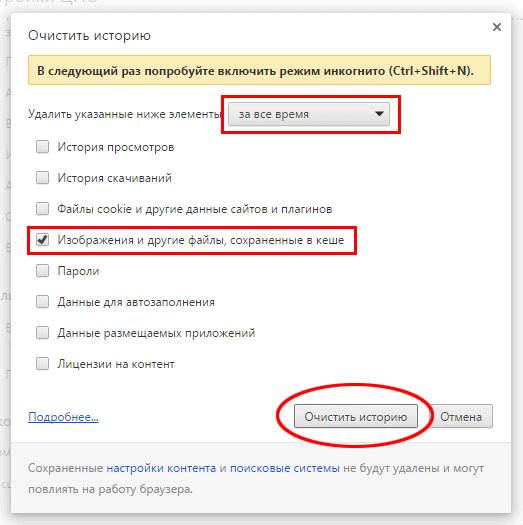
В меню Хром нужно открыть раздел Дополнительные инструменты, потом Удаление данных о просмотренных страницах, Очищение истории, выбрать Изображения и другие элементы сохраненные в кэше, после чего очистить.
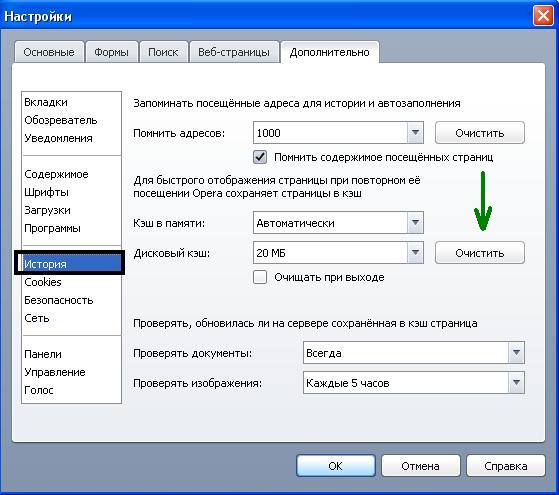
В браузере Опера меню расположено в левом верхнем углу. После его открытия требуется перейти во вкладку История, потом очистить историю, в новом окне выбрать Кэшированные изображения и файлы и очистить историю их посещения.
В результате таких действий происходит очистка папки temporary internet files.
Локальные групповые политики в Windows
Программа Advanced Systemcare
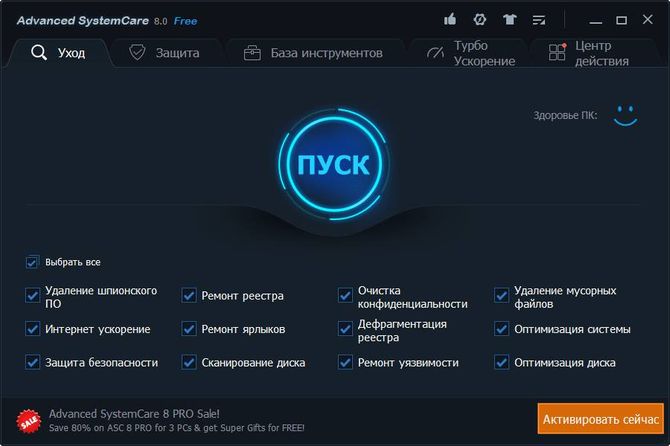
Программа Advanced Systemcare (https://ru.iobit.com/advancedsystemcareper/) характеризуется простотой и легкостью в использовании. Разработчики позаботились о том, чтобы любой пользователь с легкостью мог в ней разобраться. При первом запуске приложения оно предлагает проверить состояние компьютера. После этого необходимо лишь нажать кнопку Пуск.
Впоследствии Advanced Systemcare будет следить за состоянием ОС постоянно. Помимо очистки от мусора, программа выполняет целый комплекс полезных функций: отслеживает состояние операционки, предупреждает об изменении стартовой страницы, опасном софте, необходимости очистки и оптимизации Windows и т.д. Для исправления всех этих проблем достаточно лишь нажать одну кнопку — Исправить.
Приложение CCleaner

CCleaner (http://ccleaner.org.ua/download/) досконально проверяет систему на наличие различного мусора. Поиск и удаление происходит быстро, при этом пользователь может быть уверен, что нужные файлы не будут затронуты. Для запуска ПО достаточно зайти в раздел Очистка и вызвать меню Анализ, за несколько минут CCleaner выявит все временные и другие ненужные файлы, после чего пользователю останется лишь подтвердить их удаление, отметив флажками все, что не нужно. По окончании процесса появится оповещение: Очистка завершена, после чего пользователь может ознакомиться с результатами проведенной работы.
Что делать, если очистка диска не срабатывает
В некоторых случаях удаление временных файлов в Windows 10 не срабатывает. Это может происходить по таким причинам:
- В момент удаления бинарный файл открыт, либо запущен. Нужно закрыть файл и повторить попытку;
- В названии удаляемого элемента присутствуют недопустимые символы или он имеет слишком длинный путь доступа. Необходимо переименовать файл и еще раз запустить программу для удаления;
- Отсутствует право доступа к удаляемому файлу. Требуется войти в систему как Администратор или пользователь, создавший данный документ;
- В случае если при удалении программа будет повреждена, ее удаление будет невозможно;
- Файл заражен вирусом. Объект нужно просканировать антивирусной программой, после чего изъять из системы;
- Повреждение системного ядра Виндовс. Следует выполнить проверку жесткого диска;
- Удалить системный объект Windows невозможно, так как операционная система не может уничтожить собственные системные данные.
Как удалить временные файлы Windows 10
Удаление временных файлов с помощью опции «Хранилище» в Windows 10
В Windows 10 появился новый инструмент для анализа содержимого дисков компьютера или ноутбука, а также их очистки от ненужных файлов. Найти его можно, зайдя в «Параметры» (через меню Пуск или нажав клавиши Win+I) — «Система» — «Хранилище».
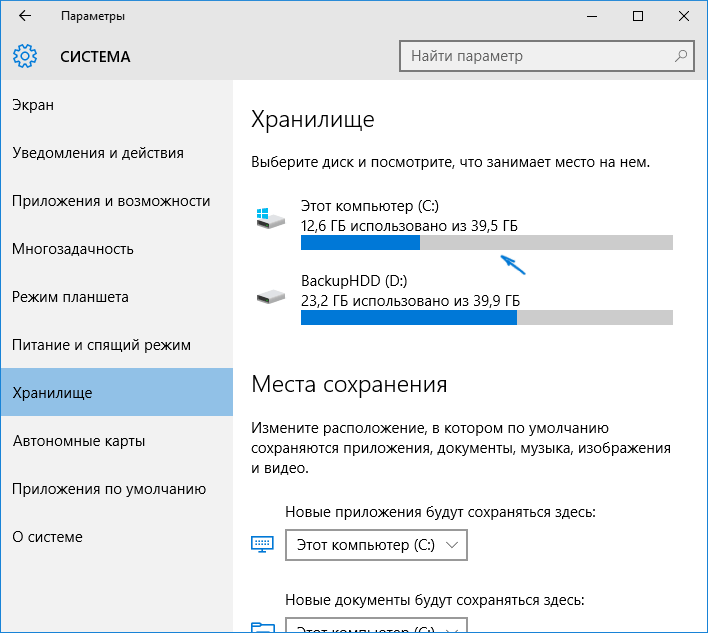
В этом разделе будут отображаться подключенные к компьютеру жесткие диски или, вернее, разделы на них. При выборе любого из дисков, вы сможете изучить, чем занято место на нем. Для примера выберем системный диск C (так как именно на нем в большинстве случаев и располагаются временные файлы).
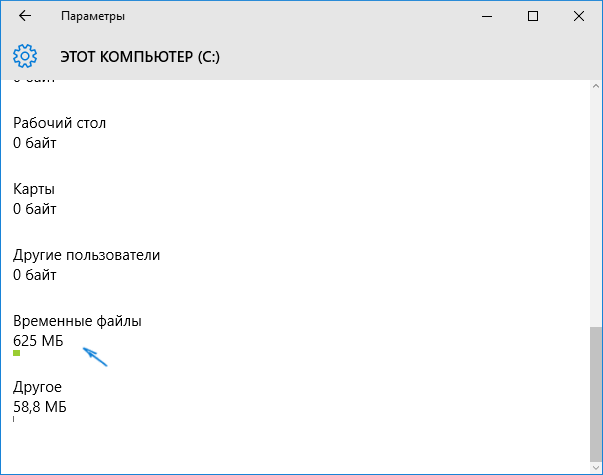
Если пролистать список с элементами, хранящимися на диске, до конца, вы увидите пункт «Временные файлы» с указанием занимаемого места на диске. Нажмите по этому пункту.
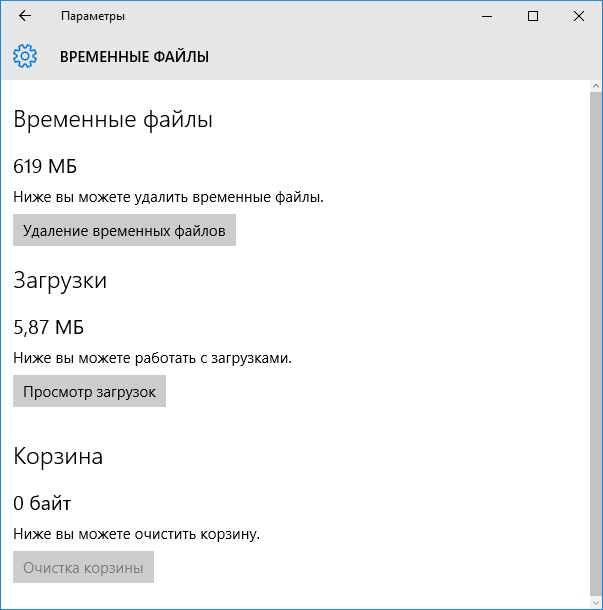
В следующем окне вы можете отдельно удалить временные файлы, изучить и очистить содержимое папки «Загрузки», узнать, сколько места занимает корзина и очистить ее.
В моем случае, на почти идеально чистой Windows 10 нашлось 600 с лишним мегабайт временных файлов. Нажимаем «Очистить» и подтверждаем удаление временных файлов. Начнется процесс удаления (который никак не демонстрируется, а просто написано «Мы удаляем временные файлы») и через короткое время они исчезнут с жесткого диска компьютера (при этом держать окно очистки открытым необязательно).
Использование утилиты очистки диска для удаления временных файлов
В Windows 10 также имеется встроенная программа «Очистка диска» (которая присутствует и в предыдущих версиях ОС). Она может удалить и те временные файлы, которые доступны при очистке с помощью предыдущего способа и некоторые дополнительные.
Для ее запуска можно использовать поиск или нажать клавиши Win+R на клавиатуре и ввести cleanmgr в окно «Выполнить».
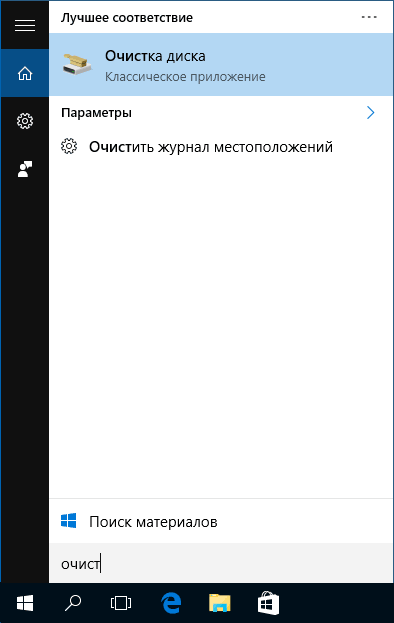
После запуска программы, выберите диск, который нужно очистить, а затем элементы, которые нужно удалить. Среди временных файлов здесь представлены «Временные файлы Интернета» и просто «Временные файлы» (те же, что удалялись предыдущим способом). Кстати, вы также безопасно можете удалить и компонент RetailDemo Offline Content (это материалы, для демонстрации Windows 10 в магазинах).
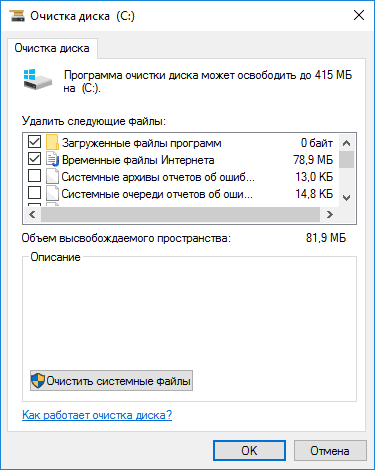
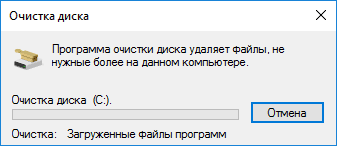
Для начала процесса удаления нажмите «Ок» и дождитесь завершения процесса очистки диска от временных файлов.
Удаление временных файлов Windows 10 — видео
Ну и видео инструкция, в котором все шаги, связанные с удалением временных файлов из системы показаны и рассказаны.
Где в Windows 10 хранятся временные файлы
Если вы хотите удалить временные файлы вручную, то найти их можно в следующих типичных расположениях (но могут быть и дополнительные, используемые некоторыми программами):
А вдруг и это будет интересно:
- Лучшие бесплатные программы для Windows
- Клавиши Alt и Win поменялись местами — как исправить?
- Ошибка 0x80072efd — как исправить?
- AV Block Remover — убираем блокировку антивирусов и сайтов майнером
- Ошибка 0x80070643 при обновлении KB5034441 — как исправить?
- Загрузочная флешка или карта памяти в balenaEtcher
- Windows 11
- Windows 10
- Android
- Загрузочная флешка
- Лечение вирусов
- Восстановление данных
- Установка с флешки
- Настройка роутера
- Всё про Windows
- В контакте
- Одноклассники
-
Никита 09.02.2022 в 21:52
- Живые обои на рабочий стол Windows 11 и Windows 10
- Лучшие бесплатные программы на каждый день
- Как скачать Windows 10 64-бит и 32-бит оригинальный ISO
- Как смотреть ТВ онлайн бесплатно
- Бесплатные программы для восстановления данных
- Лучшие бесплатные антивирусы
- Средства удаления вредоносных программ (которых не видит ваш антивирус)
- Встроенные системные утилиты Windows 10, 8 и 7, о которых многие не знают
- Бесплатные программы удаленного управления компьютером
- Запуск Windows 10 с флешки без установки
- Лучший антивирус для Windows 10
- Бесплатные программы для ремонта флешек
- Что делать, если сильно греется и выключается ноутбук
- Программы для очистки компьютера от ненужных файлов
- Лучший браузер для Windows
- Бесплатный офис для Windows
- Запуск Android игр и программ в Windows (Эмуляторы Android)
- Что делать, если компьютер не видит флешку
- Управление Android с компьютера
- Клавиши Alt и Win поменялись местами — как исправить?
- Ошибка 0x80072efd — как исправить?
- AV Block Remover — убираем блокировку антивирусов и сайтов майнером
- Ошибка 0x80070643 при обновлении KB5034441 — как исправить?
- Загрузочная флешка или карта памяти в balenaEtcher
- RtkAudUService64.exe — что это в автозагрузке и списке процессов?
- Как включить звонки по Wi-Fi на iPhone
- Использование Kaspersky Rescue Disk для удаления вирусов с компьютера
- Как извлечь иконки из EXE и DLL файлов
- Как изменить язык на экране блокировки Windows 11 и 10
- Как открыть Свойства системы Windows 11 и 10
- Как отключить или удалить Связь с телефоном в Windows 11 и 10
- Ошибка 0xc000001d при запуске игры или программы — как исправить?
- Ключ восстановления BitLocker в Windows — способы посмотреть
- User OOBE Broker — что это за процесс в Windows 11 и 10
- Windows
- Android
- iPhone, iPad и Mac
- Программы
- Загрузочная флешка
- Лечение вирусов
- Восстановление данных
- Ноутбуки
- Wi-Fi и настройка роутера
- Интернет и браузеры
- Для начинающих
- Безопасность
- Ремонт компьютеров
- Windows
- Android
- iPhone, iPad и Mac
- Программы
- Загрузочная флешка
- Лечение вирусов
- Восстановление данных
- Ноутбуки
- Wi-Fi и настройка роутера
- Интернет и браузеры
- Для начинающих
- Безопасность
- Ремонт компьютеров
Как очистить папку Temp в Windows 7/10?
Многие пользователи рано или поздно сталкиваются с проблемой нехватки свободного места на системном диске. Мы уже говорили о том, как произвести комплексную очистку диска С и почистить папку WinSxS, теперь же обратим внимание на одного из самых активных «пожирателей» дискового пространства – папку Temp.
Где находится папка Temp в Windows 7/10
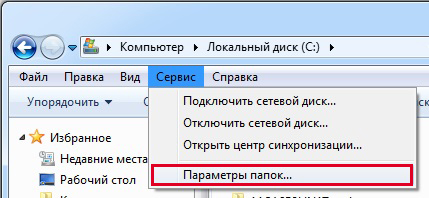
Так как указанная папка является системной, то для ее показа необходимо включить отображение скрытых файлов и каталогов. Чтобы это сделать, в верхнем меню проводника Windows 7 выбираем пункт «Сервис», а потом заходим в «Параметры папок…»
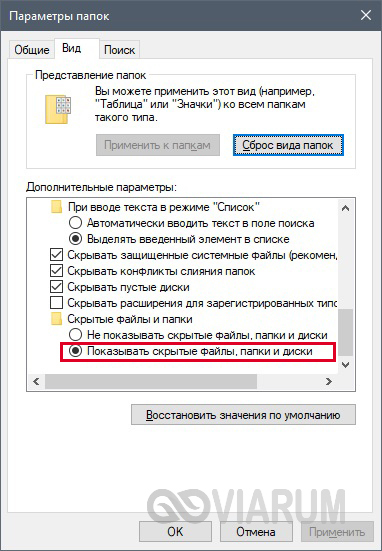
Далее переходим на вкладку «Вид» и ставим галочку рядом с опцией «Показывать скрытые файлы, папки и диски». Сохраняем изменения.
В Windows 10 для включения отображения скрытых папок заходим в Проводник и нажимаем сверху Файл – Изменить параметры папок и поиска.
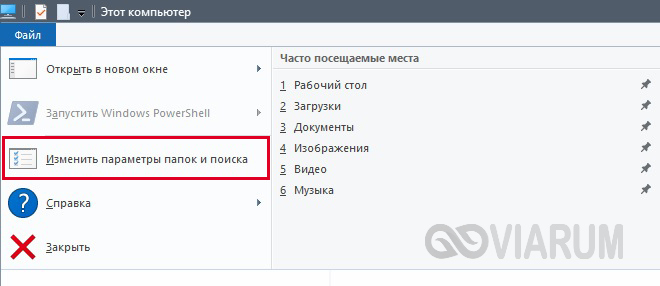
На вкладке «Вид» опять же активируем пункт «Показывать скрытые файлы, папки и диски».
Все, теперь мы без труда сможем найти папку Temp. В Windows Vista, 7, 8 и 10 она расположена в каталоге AppData профиля пользователя, а конкретно по адресу:
Если на вашем компьютере несколько учетных записей, то у каждой из них есть своя папка Temp. Узнать под какой записью вы сейчас работаете, можно с помощью меню «Пуск». Отсюда же легко перейти сразу в папку текущего пользователя.
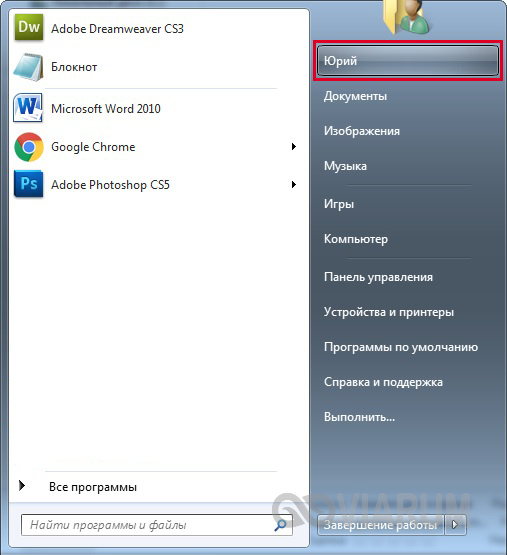
Выполним этот переход на нашем компьютере. Далее пройдем по пути AppData – Local.
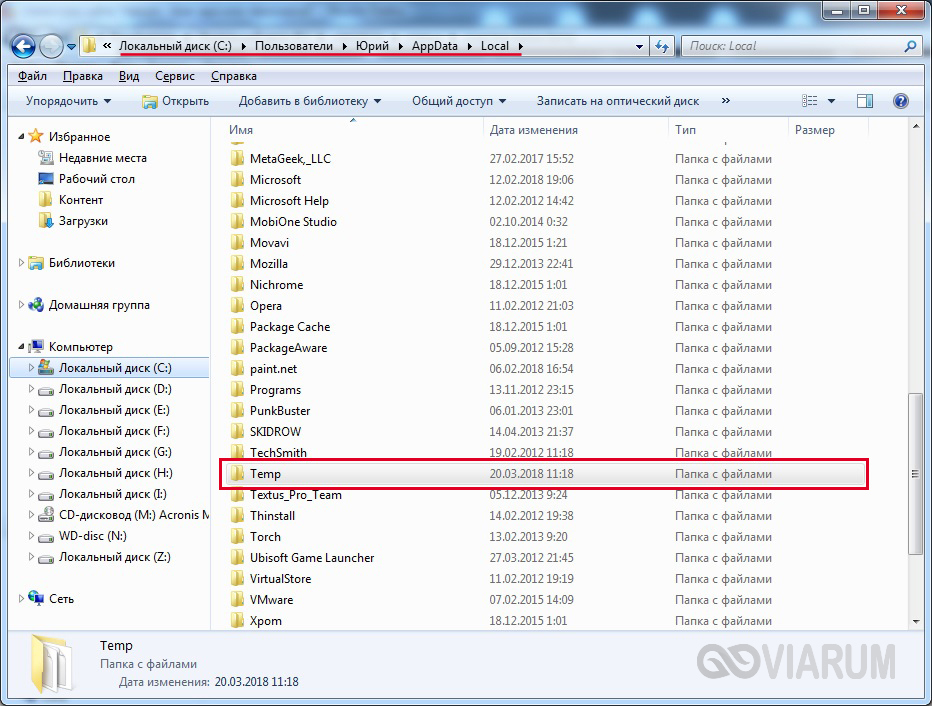
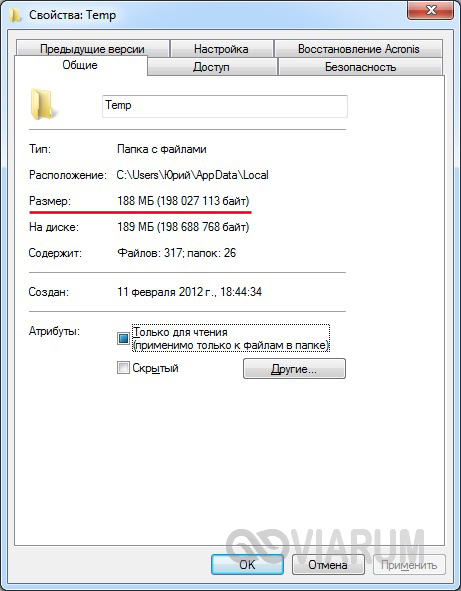
Теперь найдем папку Temp и посмотрим ее размер (ПКМ – Свойства).
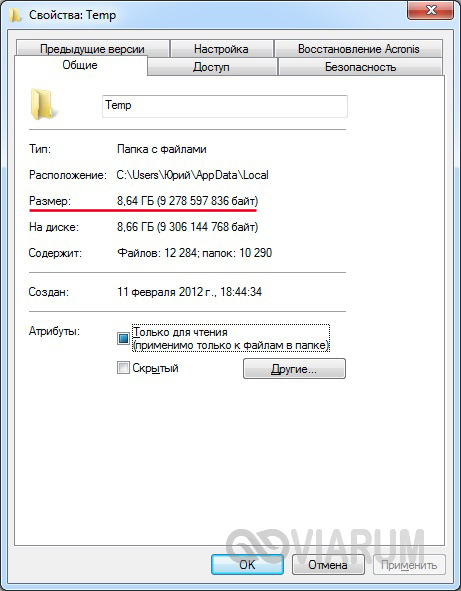
У нас он оказался равен 8.6 Гб, не столь много, но для обладателей HDD или SSD небольшого объема каждый мегабайт на вес золота. Тем более существуют примеры, когда размер Temp достигал нескольких десятков, а то и сотен гигабайт.
Что хранится в папке Temp и можно ли удалить ее содержимое
В системной папке Temp хранятся временные файлы приложений и самой операционной системы (Temp – это сокращение от Temporary, что переводится как «временный»). Сюда помещаются промежуточные файлы и фрагменты документов, создаваемые в ходе работы программ и ОС. Как правило, все они удаляются после завершения определенных операций или по истечении какого-то промежутка времени. Но в ряде случаев ненужные компоненты остаются в папке Temp навсегда, накапливаясь и приводя к ее сильному разрастанию.
Очистка каталога Temp
Существует несколько способов почистить папку Temp.
Вручную
Самый простой способ уменьшить размер папки Temp – удалить ее содержимое вручную, как если бы это были обычные пользовательские данные. Выделяем все файлы (Ctrl+A), а потом нажимаем Shift+Del. Если какие-то файлы в настоящий момент используются системой, то удалить их не получится, и на экране появится соответствующее сообщение. В этом случае просто жмем «Пропустить», предварительно установив галочку «Выполнять это действие для всех текущих объектов».
Если файлы в папке Temp можно удалить ручным способом, не опасаясь нарушить работу системы, то саму папку трогать не следует.
С помощью утилиты «Очистка диска»
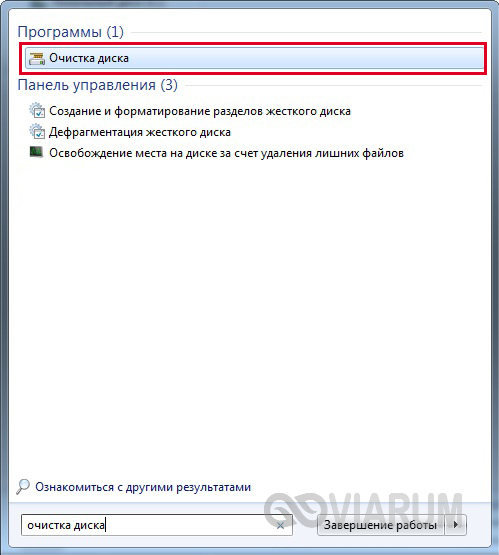
В Windows есть встроенные средства очистки диска и, в том числе, каталога временных файлов. Найдем через поисковую строку меню «Пуск» штатную утилиту «Очистка диска» и запустим ее.
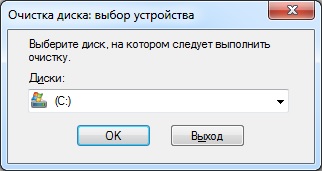
Выберем в списке диск С или любой другой, если ОС установлена именно на нем.
Программа произведет анализ локального диска и определит объем места, которое можно освободить путем удаления ненужных файлов. Здесь нас, прежде всего, интересует пункт «Временные файлы», так как сюда включено содержимое папки Temp.
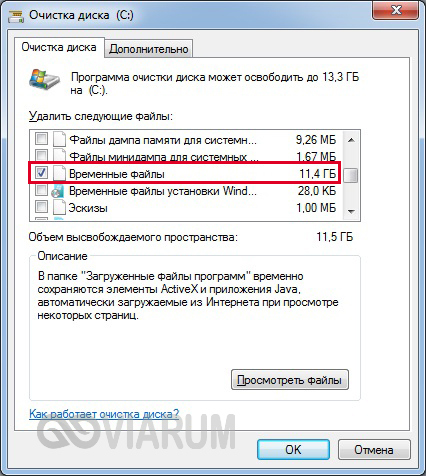
В нашем случае размер временных файлов составил 11.4 Гб. Для их удаления поставим галочку в нужном месте и нажмем кнопку «ОК».
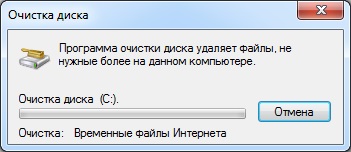
После того, как операция будет завершена, проверяем размер папки Temp. У нас он уменьшился с 8.6 Гб до 188 Мб, т.е. мы очистили более 8 Гб свободного места.
CCleaner
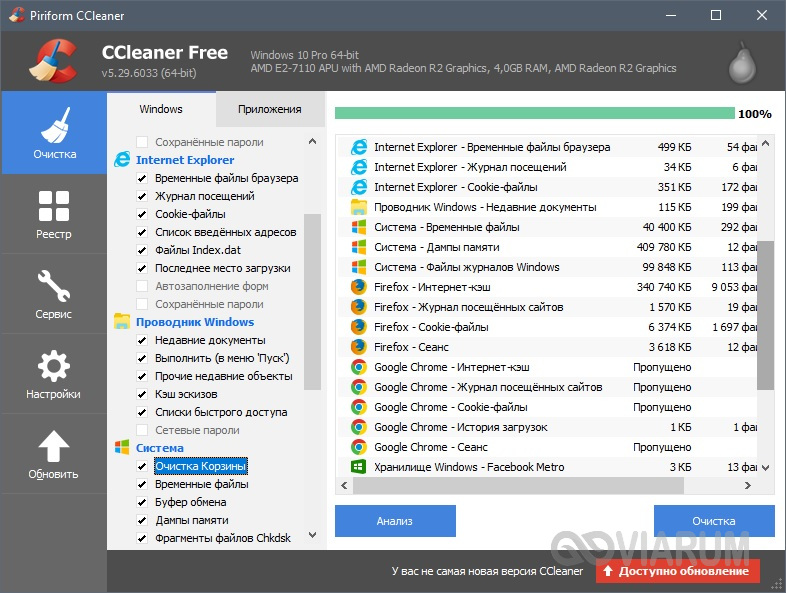
Существует немало специализированных утилит, позволяющих оптимизировать работу Windows. В большинстве своем они имеют необходимый функционал для чистки системного раздела. Например, отлично справляется с этой функцией бесплатное приложение CCleaner. Запускаем его, переходим в раздел «Очистка», ставим нужные галочки в левой колонке и жмем кнопку «Анализ». Далее запускаем очистку соответствующей кнопкой.
Итак, теперь мы разобрались, что это за папка Temp, можно ли удалить ее содержимое и каким образом это сделать. Если у вас есть что добавить по данной теме, оставляйте комментарии ниже.
Автор статьи

Эксперт по ремонту и настройке ПК с более чем 5-летним опытом работы. Имеет профильное образование по специальности оператор ЭВМ.
Задать вопрос
How much does student housing cost in Rochester?
7 дней назад автором avarose 4 мин чтения Нет комментариев
Содержание:1 Student life in Rochester2 Cost of living in Rochester3…
Чистим Windows от мусора: какие файлы и папки можно удалить, не сломав компьютер
Эта заметка в первую очередь пригодится владельцам ультрабуков с малым объемом памяти.
Со временем системный диск, на котором установлена Windows, забивается. Мало кто осознает, сколько всевозможных логов и ненужных файлов оставляют после себя каждый посещенный ресурс, каждая запущенная утилита или установленный апдейт.
Рассказываем, какие файлы и папки можно удалить, не сломав при этом компьютер. Эта заметка в первую очередь пригодится владельцам ультрабуков с малым объемом памяти.
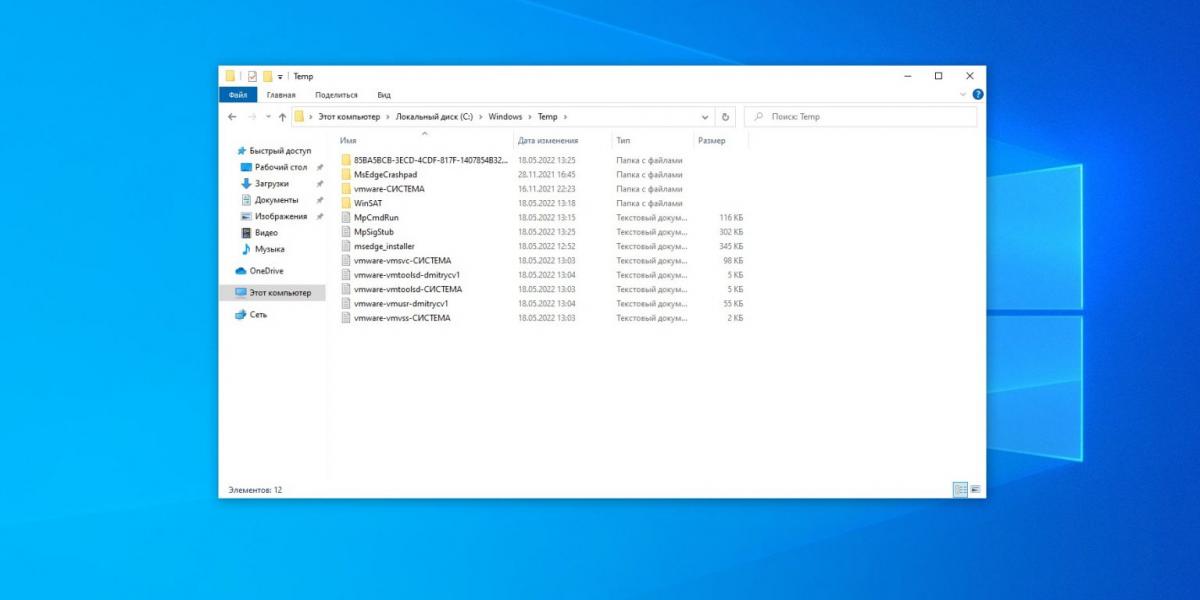
Временные файлы Windows
Здесь хранятся разные данные, которые Windows в одно время использовала для оптимизации своей работы, но потом в них пропала надобность. Как правило, система самостоятельно наполняет и очищает эту папку, однако если у вас недостаточно места на диске и вам нужно его срочно освободить, смело удаляйте все файлы из папки Temp.
Если там будет находиться что-то важное, тогда система снова загрузит эти файлы, когда обнаружит, что они отсутствуют.
Файл гибернации
Windows сохраняет в этот файл содержимое оперативной памяти ПК, когда он переходит в режим глубокого сна – гибернации. Это полезно для ноутбуков и тех девайсов, которые нужно часто включать и выключать.
Однако если вы не используете спящий режим, файл гибернации вам никакой пользы не несет. Чтобы удалить его:
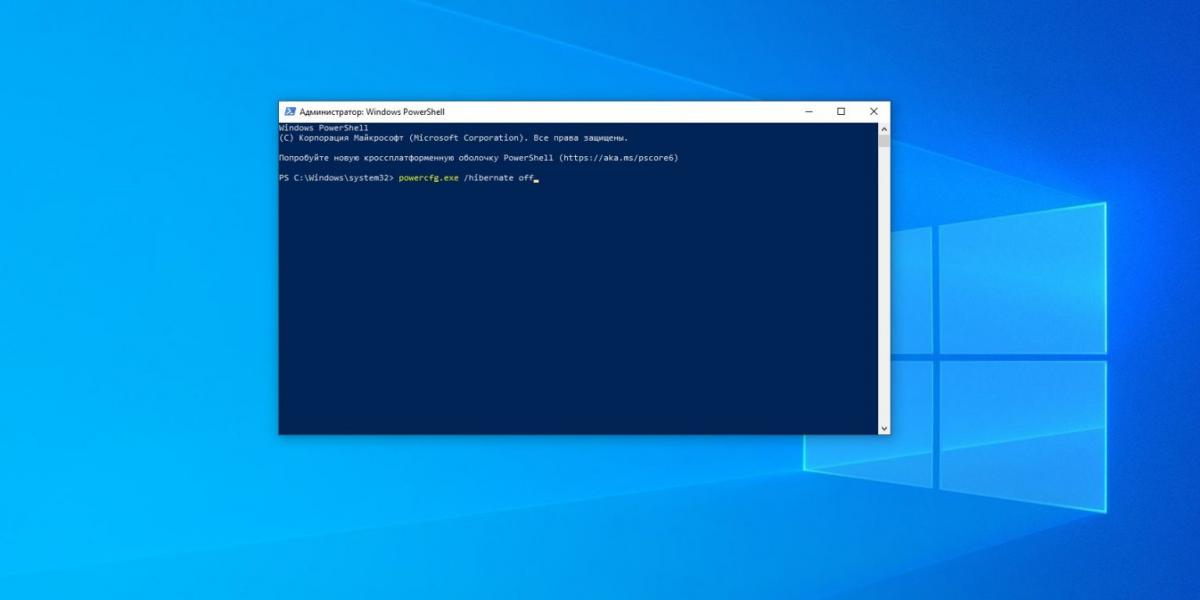
- Выполните комбинацию Win + X и кликните в появившемся меню пункт «Windows PowerShell (администратор)».
- Введите команду «powercfg.exe /hibernate off».
- Перезагрузитесь – и система избавиться от лишних файлов самостоятельно.
Папка Windows.old
Всякий раз, когда вы обновляетесь до свежей версии Windows, предыдущая версия сохраняется в папке Windows.old. Это нужно для того, чтобы в случае чего откатится до старой версии.
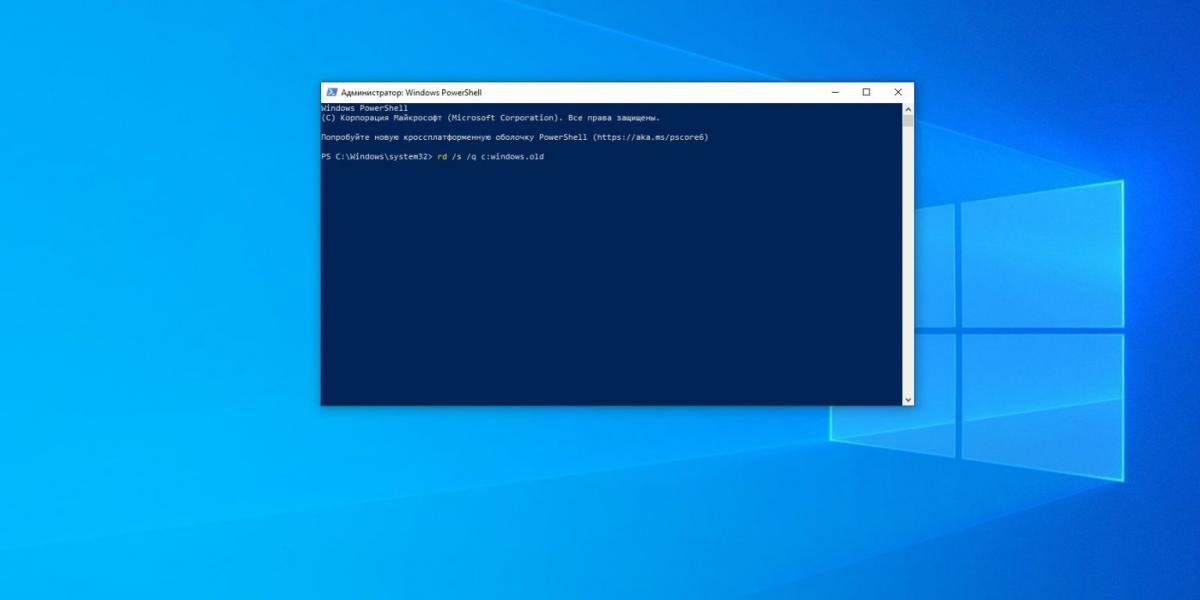
Однако если вам хорошо живется с текущей версией системы и все работает без нареканий, можно спокойно избавляться от этой папки. Порядок действий аналогичен с «гибернацией», но в данном случае необходимая команда – rd /s /q c:windows.old.
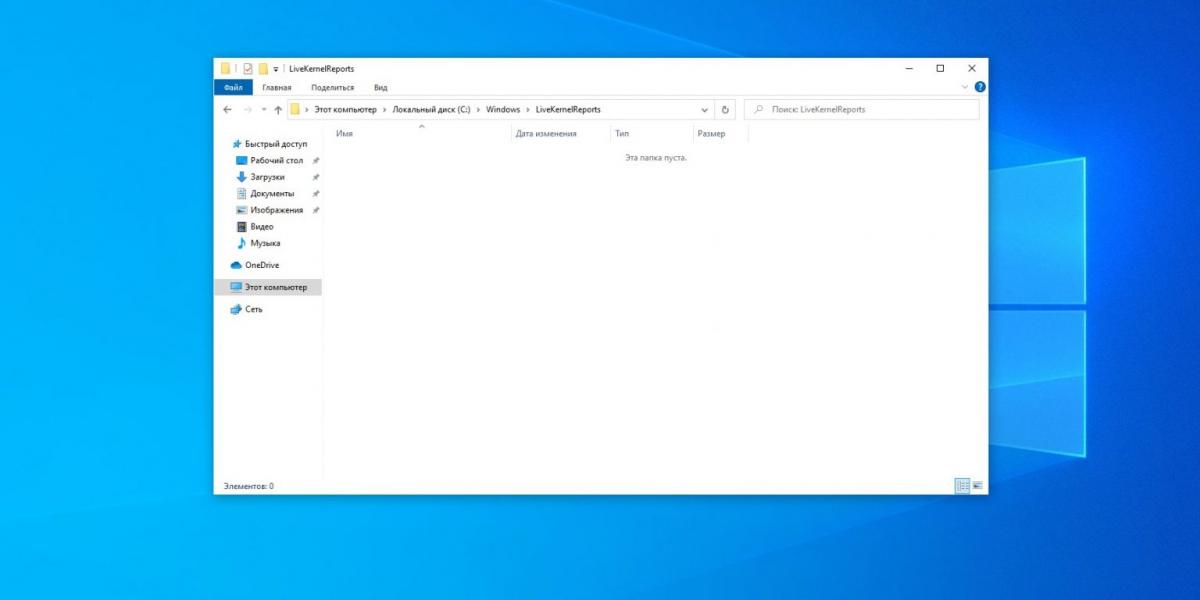
LiveKernelReports
В этой папке содержатся отчеты ошибок в системе, которые ведет Windows. Папка сама по себе полезная, но если ваш компьютер работает без нареканий и проблем с ним не возникает, надобности в ней как таковой нет.
Поэтому спокойно выделяйте в папке LiveKernelReports файлы в формате DMP (остальное не трогайте) и сносите их.
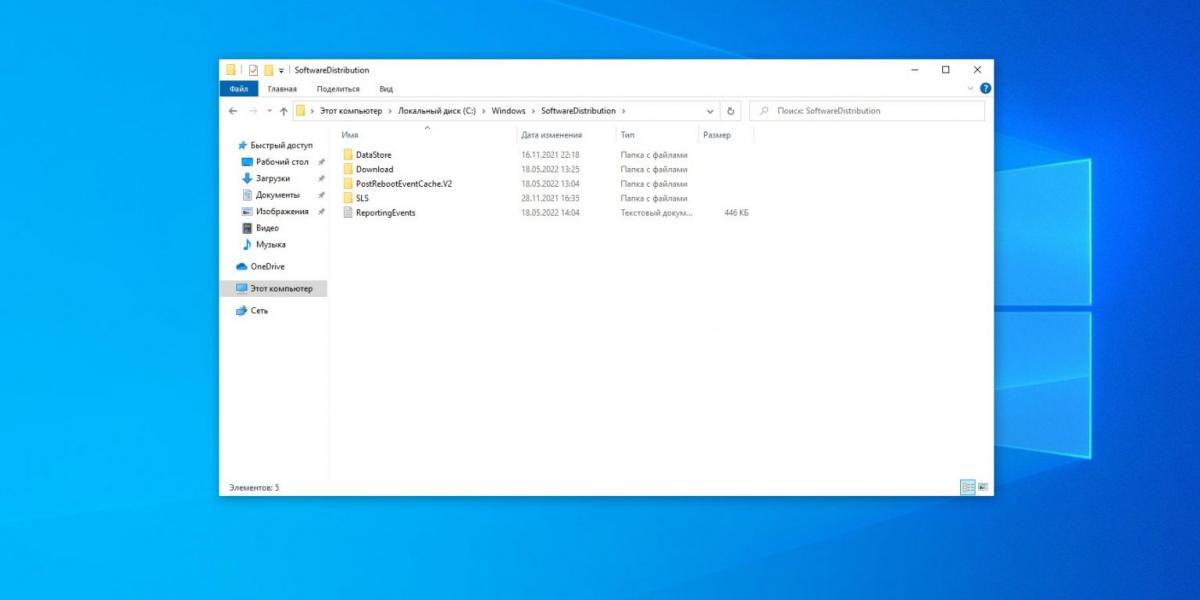
SoftwareDistribution
- Путь:C:\Windows\SoftwareDistribution
Все обновления Windows загружаются в эту папку перед установкой. Как правило, она заполняется и аннулируется без участия пользователя.
Впрочем, бывают случаи, что апдейты системы зависают и перестают устанавливаться должным образом. В результате прогресс обновления стопорится, а SoftwareDistribution распухает порой до гигабайтов.
Нажмите комбинацию Win + X и кликнете в появившемся меню пункт «Windows PowerShell (администратор)». Введите команды ниже в хронологической последовательности, нажимая после каждой Enter:
- net stop wuauserv
- net stop cryptSvc
- net stop bits
- net stop msiserver
Эти команды остановят службу обновления, чтобы она не мешала удалению папку. Далее откройте SoftwareDistribution, сотрите все содержимое и снова запустите в PowerShell команды:
- net start wuauserv
- net start cryptSvc
- net start bits
- net start msiserver
После этого обновление перестанет зависать.
Ранее УНИАН писал о главных фишках платной подписки в Telegram, а также пытался разобраться, стоит ли за это платить.
Также мы делились полезной информацией относительно VPN. В период войны следует защитить себя и в информационном поле, особенно жителям временно захваченных территорий.
Вас также могут заинтересовать новости:
- Появился удобный способ переноса данных c iPhone на Android-смартфон: инструкция
- Как скачать фото из своего или чужих Instagram-аккаунтов: сложный и простой способы
- В Steam рассказали, на каком компьютере играет большинство геймеров мира