С какой ячейки начали выделение
Argument ‘Topic id’ is null or empty
Сейчас на форуме
© Николай Павлов, Planetaexcel, 2006-2023
info@planetaexcel.ru
Использование любых материалов сайта допускается строго с указанием прямой ссылки на источник, упоминанием названия сайта, имени автора и неизменности исходного текста и иллюстраций.
| ООО «Планета Эксел» ИНН 7735603520 ОГРН 1147746834949 |
ИП Павлов Николай Владимирович ИНН 633015842586 ОГРНИП 310633031600071 |
Контрольный тест по теме: «Электронные таблицы MS Excel»
тест по информатике и икт (11 класс)
4) проведение расчетов, решение задач оптимизации, построение диаграмм, создание web-документов.
2. Рассмотрите рисунок и ответьте на вопросы:

Сколько ячеек выделено ___________________________ 10 _______________________________ ;
С какой ячейки начали выделение ____________________ B7 ______________________________ .
3. Определите по виду указателя мыши, может ли в настоящий момент идти процесс выделения ячеек?

4. Выделенными являются:
1) те ячейки блока, которые выделены цветом;
2) те ячейки блока, которые попадают в рамку выделения;
3) только одна ячейка блока, с которой начали выделение
5. Чтобы выделить блок ячеек, указатель мыши перемещать:
2) слева направо;
3) от первой ячейки к последней («по диагонали»);
5) справа налево;
6) щёлкать по ячейкам в любом порядке
6. В электронной таблице при перемещении или копировании формул абсолютные ссылки:
1) преобразуются независимо от нового положения формулы;
2) преобразуются в зависимости от нового положения формулы;
3) преобразуются в зависимости от наличия конкретных функций в формулах;
4) не изменяются
7. Определите, как отформатированы данные в выделенной ячейке, если панели инструментов выглядят следующим образом:

Шрифт___ Courier New ______________________________________________________________
Размер шрифта_ 11 __________________________________________________________________
Стиль оформления шрифта (полужирный, курсив)__ жирный ______________________________
Способ выравнивания_ по правому краю _______________________________________________
8. Для каждого из приведённых ниже примеров, обведите кнопку панели инструментов, применяемую для выравнивания данных, и выпишите способ выравнивания (название):
1) по левому краю
3) по правому краю

9. Среди приведенных записей отыщите формулу для электронной таблицы.
2) L5 = D5/C8 — A3*C3;
3) F7 * C8 – C4 * L2;
10. Сколько ячеек содержит диапазон D4 : E5 в электронной таблице:
1) 4; 2) 8; 3) 9; 4) 10.
Ответ: _ 1 ___________________________________________________________________________
11. В электронной таблице значение формулы =СУММ(В1:В2) равно 5.
Чему равно значение ячейки В3, если значение формулы =СУММ (В1: В3) равно 11?
1) 6; 2) -6; 3) 16; 4) -16.
12. Для завершения работы в редакторе MS Excel необходимо:
1) Файл – Выход – Сохранить изменения в файле, «да» или «нет»;
2) щёлкнуть по пиктограмме «_»;
3) щелкнуть пиктограмму «Вырезать» на панели инструментов.
13. Документ электронной таблицы называется:
1) рабочим листом
2) рабочим журналом
3) рабочей газетой
4) Рабочей книгой
По теме: методические разработки, презентации и конспекты

Раздаточный материал по теме «Электронные таблицы MS Excel»
Данный материал модержит информацию по основным типам и форматах данных в электронных таблицах MS Excel, оперделения абсолютных и относительных ссылок.

СОЗДАНИЕ ТЕСТА НА ОСНОВЕ ЭЛЕКТРОННЫХ ТАБЛИЦ MS EXCEL
Электронные таблицы MS Excel — основа создания тестов для проверки знаний учащихся учителем и для самостоятельной работы учащихся.Цель пособия — помочь учителю-предметнику ввести про.

Задание тестового типа по темам «Электронные таблицы MS Excel» и «СУБД Access»
Задание тестового типа по темам «Электронные таблицы MS Excel» и «СУБД Access»Четыре варианта по 10 заданий.

электронные тесты по теме «Электронные таблицы», 9 класс
Данный электронный ресурс используется для проверки и закреплению знаний по теме «Электронные таблицы» в 9 классе.Место урока в разделе курса: на данную тему отведено 5 уроков. Тестировани.

МЕТОДИЧЕСКАЯ РАЗРАБОТКА ПО ТЕМЕ: «ЭЛЕКТРОННЫЕ ТАБЛИЦЫ MICROSOFT EXCEL»
Методическая разработка представляет собой комплексный заданий, по предмету информатика, для работы в программе MS Excel, входящей в состав пакета прикладных программ Microsoft Office.Данная тем.

Презентация по теме «Электронные таблицы MS Excel»
Презентация выполнена в программе MS PowerPoint и содержит вводный материал по данной теме (основные понятия, основные приемы работы в программе), а также вопросы на закрепление с выводом результата и.
Тест по теме: «Электронная таблица Microsoft Excel»
10 тестовых заданий. Вопросы нашла в интернете, немного подкорректировала.
Руководство по работе с Excel для Android на сенсорных устройствах
Если вы недавно начали использовать сенсорные устройства, рекомендуем изучить несколько жестов, с помощью которых можно максимально эффективно использовать возможности этих устройств.
Перемещение по файлу
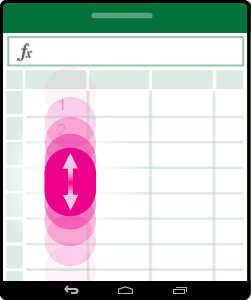
Коснитесь экрана и проведите пальцем вверх и вниз, влево и вправо.

Чтобы быстро прокручивать крупные таблицы (по горизонтали или по вертикали), используйте .
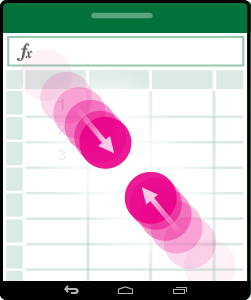
Раздвиньте кончики двух пальцев.
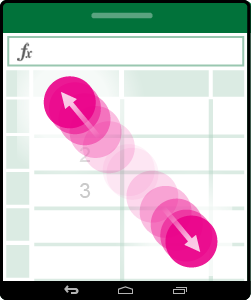
Сожмите кончики двух пальцев.
Выделение
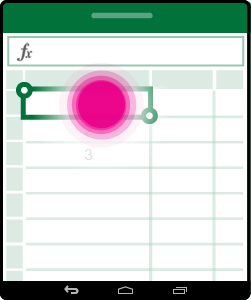
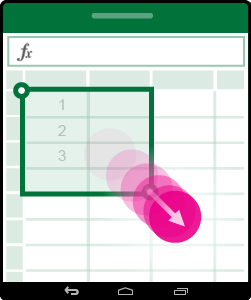
Выделение нескольких ячеек
Коснитесь ячейки, а затем перетащите маркер выделения.
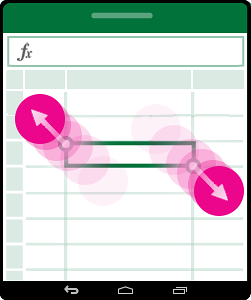
Быстрое выбор всех ячеек с содержимым
Коснитесь ячейки, а затем проведите по кнопке выделения в нужном направлении.
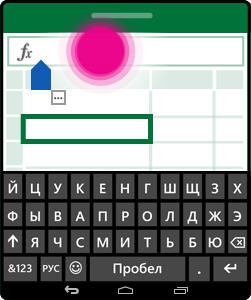
Коснитесь строки формул.
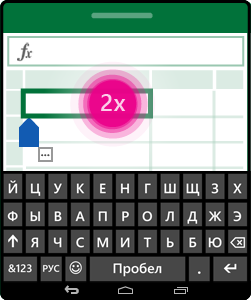
Добавление или редактирование содержимого ячейки
Дважды коснитесь ячейки или коснитесь строки формул.
Скрытие экранной клавиатуры
Коснитесь клавиши «Назад».
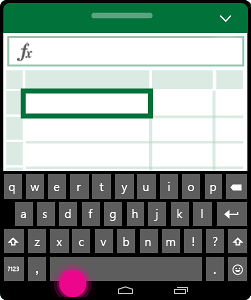
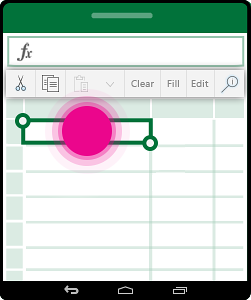
Открытие контекстного меню для ячейки
Дважды коснитесь ячейки или нажмите и удерживайте ее.
Работа со столбцами или строками
Выбор или изменение столбца или строки
Коснитесь заголовка столбца или строки.
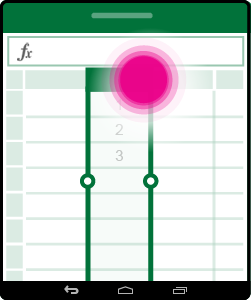
Перемещение одной или нескольких ячеек либо столбца или строки
Коснитесь и удерживайте выбранные столбец или строку и перетащите выделенные данные в нужное место.
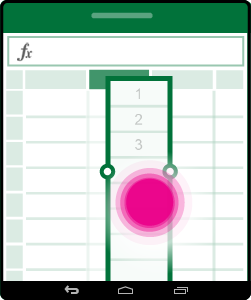
Изменение размера столбца или строки
Коснитесь заголовка столбца или строки и перетащите его от индикатора двойной линии на краю.
Контрольное тестирование по информатике на тему: «Электронные таблицы MS EXCEL» ВАРИАНТ №1
Внимание! Все тесты в этом разделе разработаны пользователями сайта для собственного использования. Администрация сайта не проверяет возможные ошибки, которые могут встретиться в тестах.
Тест по информатике для студентов группы ХТОРА-1, содержит 30 вопросов по теме «Электронные таблицы MS EXCEL». К вопросам теста даны варианты ответа. Цель: диагностика знаний обучающихся по данной теме.
Система оценки: 5 балльная
Список вопросов теста
Вопрос 1
Как обозначаются заголовки столбцов электронной таблицы?
Варианты ответов
- числами
- буквами
- знаками
- всё верно
Вопрос 2
Что такое электронные таблицы?
Варианты ответов
- приложение, хранящее данные в таблицах
- работающее в диалоговом режиме приложение, хранящее и обрабатывающее данные в прямоугольных таблицах
- программа, позволяющая производить вычисления
- знаковая система, в которой числа записываются по определенным правилам с помощью символов
Вопрос 3
Как обозначаются заголовки строк электронной таблицы?