Как перенести все данные с Google Drive на «Яндекс.Диск»
Сейчас однозначно имеет смысл подстраховаться и перенести все файлы и вообще всю информацию с Google Drive на облачный сервис «Яндекс.Диск». О том, как это сделать быстро, рассказывает автор статьи на iXBT.com.
Пока что, замечает автор, удалять все данные с Google Drive не стоит. Но в качестве подстраховки лучше скопировать всё и поместить на другой сервис — например, «Яндекс.Диск». В целом это вполне неплохой вариант, в том числе и в плане стоимости тарифов.
Сначала нужно подготовить данные к копированию. Для того чтобы выполнить все эти действия, необходимо перейти на главный сайт Google и войти в параметры своего аккаунта. Далее нужно нажать на «Данные и конфиденциальность», а затем на «Скачать данные».
Далее вам станет доступен список, где будут различные сервисы, приложения, данные из которых можно будет перенести или сохранить. Нужно выбрать нужные и подождать. Скорость копирования будет зависеть от скорости интернета.
После этого можно будет загружать всё на «Яндекс.Диск». Чтобы переместить туда все файлы, нужно либо нажать на «Загрузить» и выбрать нужные данные, либо просто переместить при помощи мышки необходимые папки и файлы. Скорость загрузки также зависит от скорости вашего интернета.
Комментировать
Новости партнеров
Новости партнеров
ferra.ru, 2024 г. 18+
Нашли опечатку? Выделите текст и нажмите Ctrl+Enter
Все права защищены. Полное или частичное копирование материалов Сайта в коммерческих целях разрешено только с письменного разрешения владельца Сайта. В случае обнаружения нарушений, виновные лица могут быть привлечены к ответственности в соответствии с действующим законодательством Российской Федерации.
Как быстро перенести файлы с Google Диска на Яндекс.Диск
После того как Visa и Mastercard приостановили работу с зарубежными онлайн-магазинами, многие пользователи начали задумываться о переносе всех данных с Google Диска. Да, о его полной блокировке заявлений не было, но вот оплатить дополнительное пространство без карт зарубежных платежных систем будет весьма трудной задачей. На помощь приходит отечественный Яндекс.Диск. Сервис от Яндекса ничуть не хуже Гугл диска, а во многом даже лучше. В статье предлагаю поговорить о том, как перенести данные с Гугл Диска на Яндекс.Диск и обсудить все нюансы этой процедуры.
Разбираемся в вопросах экспорта данных из Google Диска в Яндекс.Диск.
Когда мы подробно говорили про остановку работы Visa и Mastercard в России, уже упоминали про невозможность оплаты покупок в Google Play. По факту, начиная с 11 марта купить дополнительное пространство в Гугл диске просто невозможно. Карты МИР Google не принимает, а Visa и Mastercard не работают.
Как скачать данные с Гугл Диска
Google предлагает отличный способ экспорта данных всех своих сервисов. При желании вы без проблем можете сохранить на своем компьютере все данные с Гугл Аккаунта, включая сервисы Google Play, Google Карты, контакты, данные подписок в YouTube и многое другое.
- Перейти на официальный сайт Google.
- Далее кликнуть на иконку квадрата в правом верхнем углу.
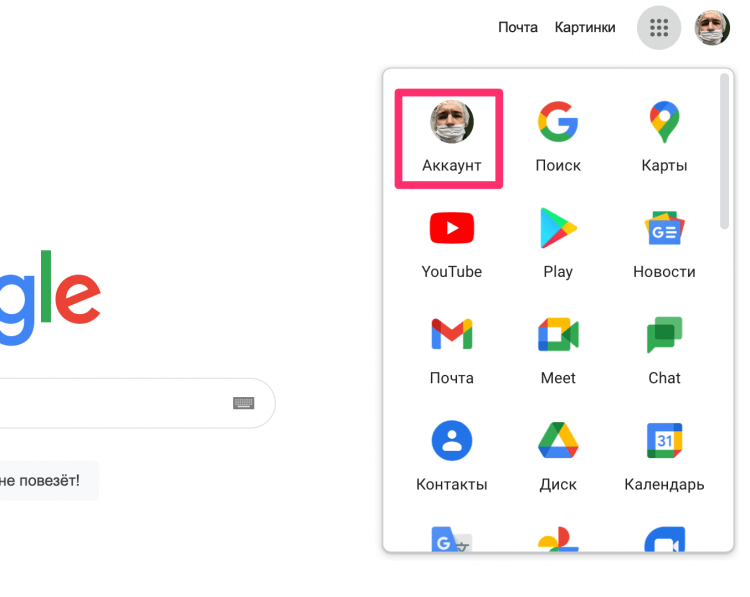
Перейдите в настройки своего аккаунта.
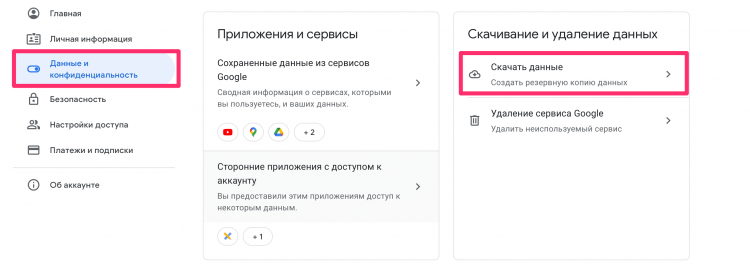
Вот так можно создать экспорт в Гугл диске.
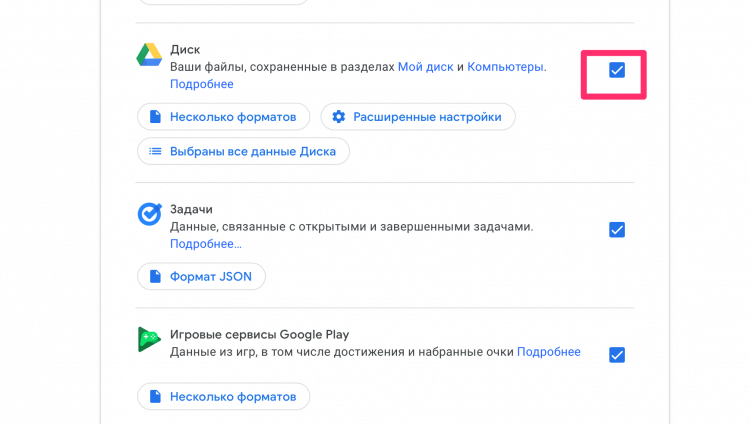
Обязательно отметьте галочку напротив Гугл диска.
Процесс подготовки может занять несколько суток. Это актуально для тех пользователей, которые хранят в Диске большие объемы информации. Мои 10 ГБ были готовы буквально через несколько минут.
Как только подготовка ваших файлов будет окончена, перейдите в раздел Скачивание и удаление данных согласно инструкции выше и нажмите кнопку Скачать экспорт.
Подписывайтесь на нас в Яндекс.Дзен! Там вы найдете много актуальных новостей из мира Android и не только.
Как загрузить данные на Яндекс.Диск
Загрузить файлы на Яндекс.Диск не составит никакого труда. Следуйте простой инструкции:
- Перейдите на сайт Яндекс.Диска.
- Далее авторизуйтесь в аккаунте Яндекс.
- Нажмите на кнопку Загрузить в левом верхнем углу страницы.
- Выберите папку с данными Google Диска (она называется Takeout).
- Дождитесь завершения загрузки.
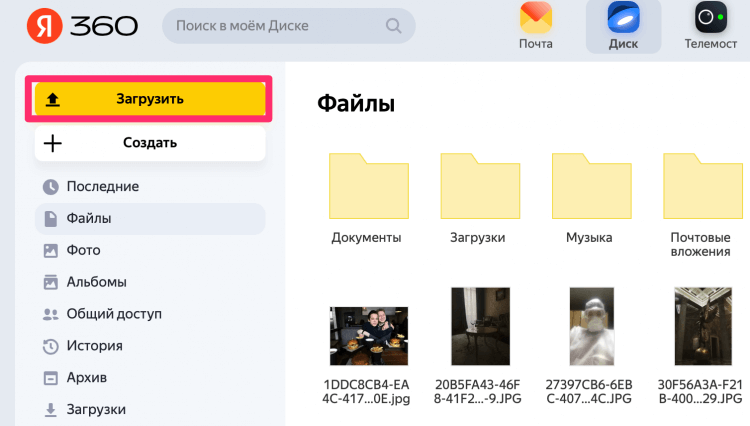
Нажмите кнопку Загрузить и дождитесь окончания процедуры.
На момент написания статьи, Яндекс предлагает 20 ГБ бесплатного хранилища. С учетом, что у Гугла бесплатных всего 15 ГБ, пользователь в конечном счете окажется только в плюсе. Конечно, можно сказать, что сервисы Google отлично синхронизированы между собой, но думаю, что закинуть в два облака все файлы не помешает точно. Сами понимаете, мало ли что.
Настоятельно рекомендую проверять все важные файлы после загрузки. Многие пользователи в нашем Телеграм-чате уже не раз отмечали, что в процессе переноса некоторые файлы могут теряться. Будьте аккуратны.
Плюс, я продублировал все данные с Google Диска на внешние носители. Не то чтобы я параноик, но так они точно не потеряются. Мне кажется, что если выбирать между облаком и SD-диском в 2022 году, второй точно побеждает.
Конечно, кроме Яндекс.Диска существуют и другие отечественные сервисы, но за годы использования Яндекса, доверия к нему только добавилось. Не забудьте про постоянные скидки. На момент написания статьи Яндекс предлагает безлимитное хранилище фото и подписку на 3 ТБ всего за 1,5к в год. Удобно? По-моему, очень.
При возникновении каких-то трудностей с процедурой переноса данных смело обращайтесь в наш Телеграм-чат или в комментарии ниже. А чтобы не потеряться в бесконечном потоке новостей, рекомендую подписаться на наш новостной канал. Там вы найдете много интересной и полезной информации.

Теги
- Компания Google
- Новичкам в Android
- Приложения для Андроид
Наши соцсети
Новости, статьи и анонсы публикаций
Свободное общение и обсуждение материалов
Лонгриды для вас

К играм для смартфона мы привыкли давно и основательно. Но вот игры для часов пока еще остаются довольно необычным явлением. Они сильно ограничены в возможностях при сравнении со своими собратьями для смартфонов, но тоже имеют право на существование. Более того, они иногда даже становятся более интересными. По общему признанию, в них немного сложно играть, поэтому большинство игр включают в себя простое управление и простые идеи. Тем не менее, игры на умных часах могут быть интересными. Поэтому наша сегодняшняя подборка будет посвящена именно им. Вот лучшие игры для Wear OS на сегодняшний день.

Со смартфоном Xiaomi можно взаимодействовать не только через кнопки (физические и наэкранные). Также пользователям доступно жестовое управление, которое не отнимает полезную площадь матрицы и при должной сноровке является более удобным. Причем жесты на Xiaomi очень функциональные. Помимо стандартных действий вроде возвращения на главный экран или получения доступа к списку запущенных приложений на смартфонах китайского производителя есть другие полезные комбинации, которые вам точно пригодятся.

Через Telegram нам приходится общаться с самыми разными людьми от коллег, друзей и родных до проходимцев, которые то и делают, что отправляют спам в чат. Конечно, переписываться с последними нет никакого желания. Но как заблокировать человека в Телеграмме, чтобы забыть о нем раз и навсегда? Специально для этого в мессенджере предусмотрена функция черного списка. Так давайте же посмотрим на способы и другие особенности блокировки.
Как вернуть поисковую систему «Яндекса» в браузер Firefox
В обновлении от 14 марта 2022 года в браузере Firefox исчезла возможность добавления поиска «Яндекса» и по умолчанию оказался установлен поисковик Google. Но есть один способ исправить это. О нём — в статье.
По словам автора, вернуть поисковую систему «Яндекса» можно в Firefox довольно просто. Для этого нужно немного «порыться» на сайте производителя Mozilla. Метод в целом заключается в том, чтобы добавить поисковик из адресной панели этого браузера.
Сначала нужно в браузере зайти на сайт «Яндекса». Далее — нажать правой кнопкой мыши на этот адрес, а затем выбрать в меню «Добавить «Яндекс»».
После этого «Яндекс» появится в меню выбора поисковой системы.
Далее необходимо зайти в «Настройки» и в «Поиск». Нужно выбрать «Яндекс» в качестве поисковика.
Для решения проблемы можно также убрать автоматическую установку обновлений. Сделать это нужно через «Настройки».
Комментировать
Новости партнеров
Новости партнеров
ferra.ru, 2024 г. 18+
Нашли опечатку? Выделите текст и нажмите Ctrl+Enter
Все права защищены. Полное или частичное копирование материалов Сайта в коммерческих целях разрешено только с письменного разрешения владельца Сайта. В случае обнаружения нарушений, виновные лица могут быть привлечены к ответственности в соответствии с действующим законодательством Российской Федерации.
5 причин перейти на Яндекс Браузер с Сафари и 2 — этого не делать
В App Store для iPhone можно загрузить огромное количество разных браузеров. Кто-то сразу после покупки смартфона устанавливает Google Chrome, кто-то качает Мозилу. Но, так или иначе, из-за правил магазина приложений Apple все эти приложения, по сути, являются видоизмененным браузером Safari, так как выполнены на его движке WebKit. Так имеет ли смысл менять его на что-то другое? Например, Яндекс Браузер предлагает автоперевод страниц, пересказ статей с помощью нейросетей, перевод иностранных видео на русский язык и синхронизацию с Windows.

Яндекс Браузер на Айфоне имеет много интересных функций, которых нет у конкурентов
❗️ПОДПИСЫВАЙСЯ НА НАШ КАНАЛ В ДЗЕНЕ И ЧИТАЙ КРУТЫЕ СТАТЬИ БЕСПЛАТНО
В дополнение к этому при использовании Яндекс Браузера вам не придется устанавливать на Айфон сертификаты Минцифры, ведь они уже сразу встроены в приложение. Но не все так безоблачно, как кажется. Называем 5 причин отказаться от Safari и перейти на Яндекс Браузер на Айфоне и 2 — этого не делать.
Автоперевод в Яндекс Браузере
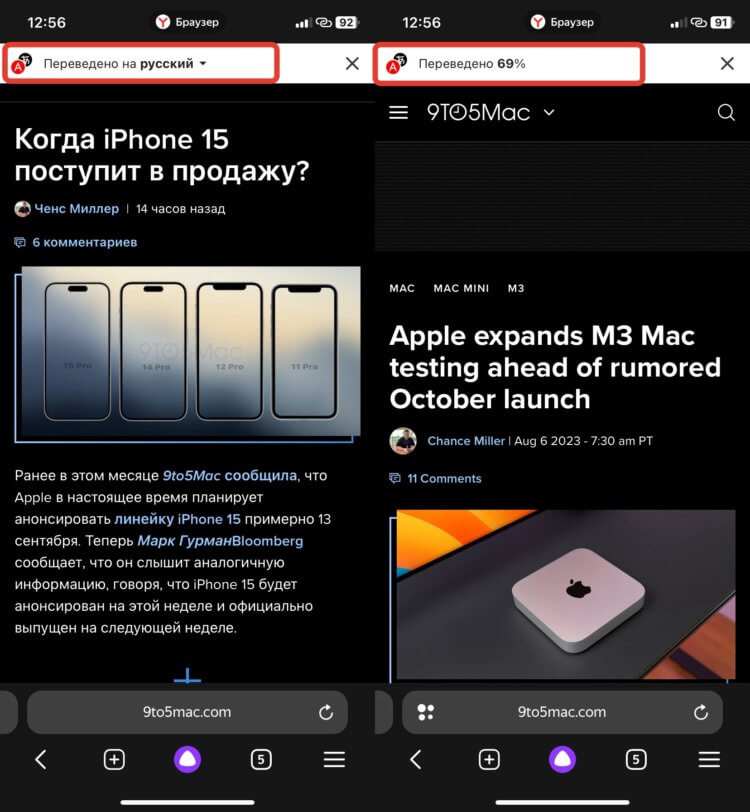
Прогресс перевода можно наблюдать в самом верху страницы
Перевод страниц в Сафари появился уже достаточно давно. Удобная функция, которая позволяет перевести практически любую понравившуюся статью в сети на понятный для вас язык. Вот только каждый раз эту функцию необходимо активировать вручную. Удобно? Нет. Тот же Google Chrome автоматически переводит страницы, просто обнаружив иностранный язык.
Яндекс Браузер тоже так умеет. Как только приложение понимает, что текст, например, на английском, то на экране появляется круглая кнопка для запуска перевода. Вам необходимо только ее коснуться, и в дальнейшем весь на странице будет переведен на русский автоматически. Вот это реально удобно.
Краткий пересказ от Яндекса
Многие из нас попадали в ситуации, когда по работе необходимо прочитать длиннющую статью, но вероятность заснуть через минуту после начала была максимально высокой. Для таких случаев в Яндекс Браузере есть шикарная функция пересказа. Вот как ее включить:
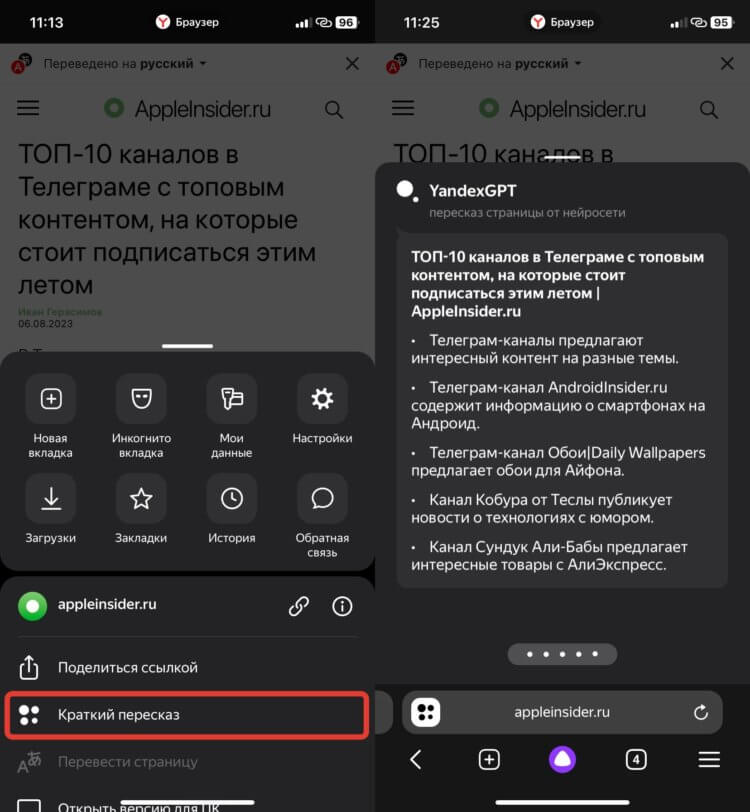
Пересказ генерируется действительно быстро
- Откройте Яндекс Браузер и перейдите на нужный сайт;
- Нажмите на три полоски в нижнем правом углу;
- Выберете “Краткий пересказ” и дождитесь, пока он загрузится.
❗️ПОДПИШИСЬ НА НАШ ЧАТИК В ТЕЛЕГРАМЕ. ТАМ СОБРАЛИСЬ ТОЛЬКО ИЗБРАННЫЕ ЧИТАТЕЛИ
Нейросеть YandexGPT сразу же покажет вам краткое содержание статьи, и не придется перечитывать ее полностью. Очень удобная функция, которая позволит вам не тратить время. Кстати, в других браузерах, в том числе и в Google Chrome, аналогов пересказу нет.
Перевод видео в Яндекс Браузере
Есть в Яндекс Браузере и еще одна крутая функция, которую смело можно назвать даже киллер фичей. Это перевод видео. Да, теперь вы можете смотреть любые иностранные ролики благодаря озвучке, которую сделает нейросеть:
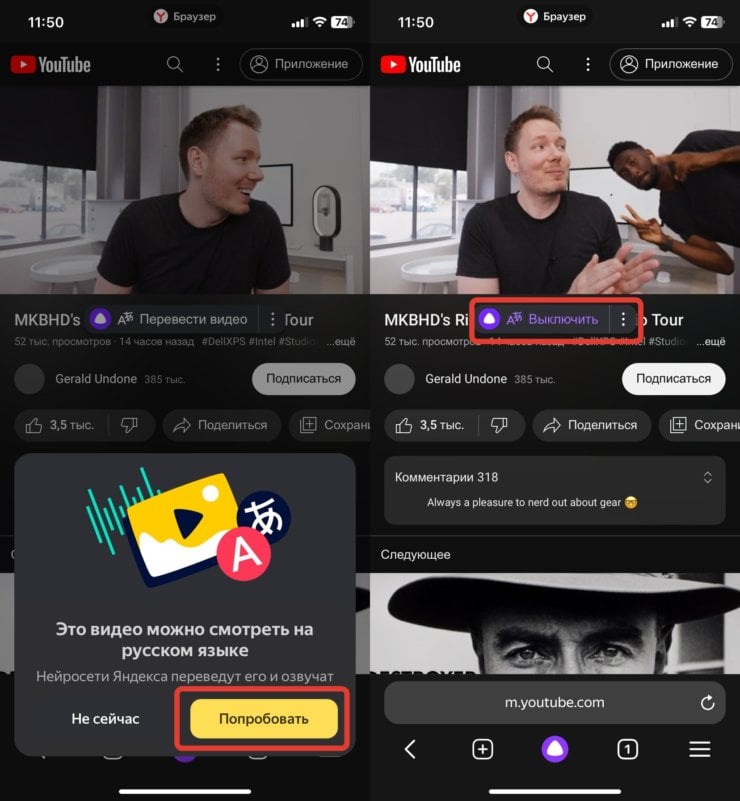
Яндекс Браузер сам предложит перевести видео с иностранного языка на русский
- Откройте Яндекс Браузер на Айфоне и перейдите на сайт с видео на иностранном языке;
- Запустите его и активируйте перевод, который приложение предложит вам автоматически;
- Наслаждайтесь просмотром на русском языке.
Включается очень просто и работает замечательно. Иногда, конечно, перевод чуть-чуть страдает и бывает не совсем литературным, но понять, что происходит в видео, можно без всяких проблем. Часто смотрю иностранные обзоры техники именно с помощью Яндекс Браузера.
Как включить русские субтитры на Ютубе
Разработчики Яндекс Браузера углубились в тему перевода и дали возможность не только озвучивать видео на иностранном языке, но и генерировать субтитры. Причем создаются они очень быстро и могут использоваться на любых сайтах. Смотрите на примере Ютуба, как это работает:
-
Откройте Яндекс Браузер и запустите видео на иностранном языке;
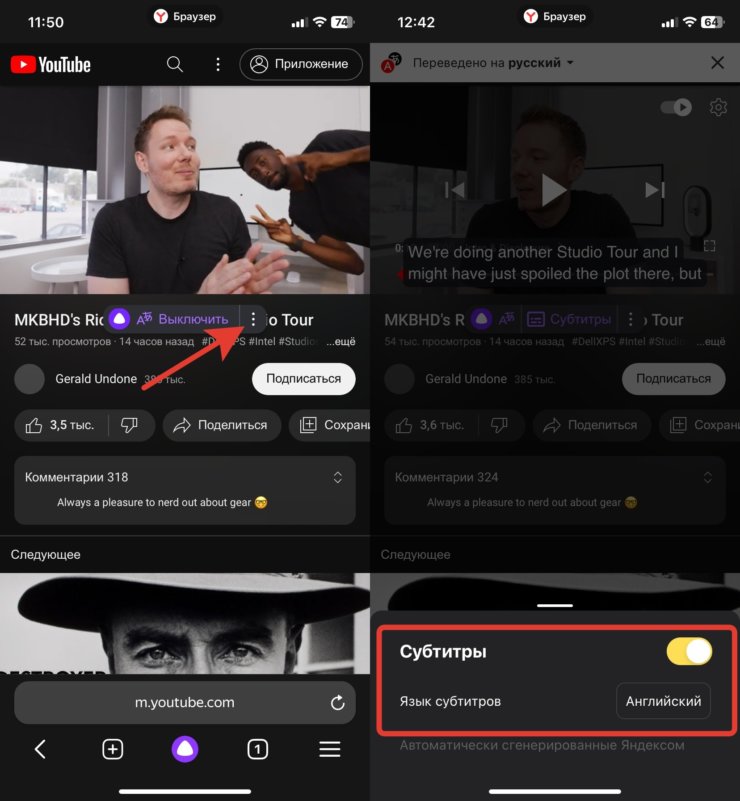
Субтитры можно включить даже на тех сайтах, где по умолчанию они отсутствуют
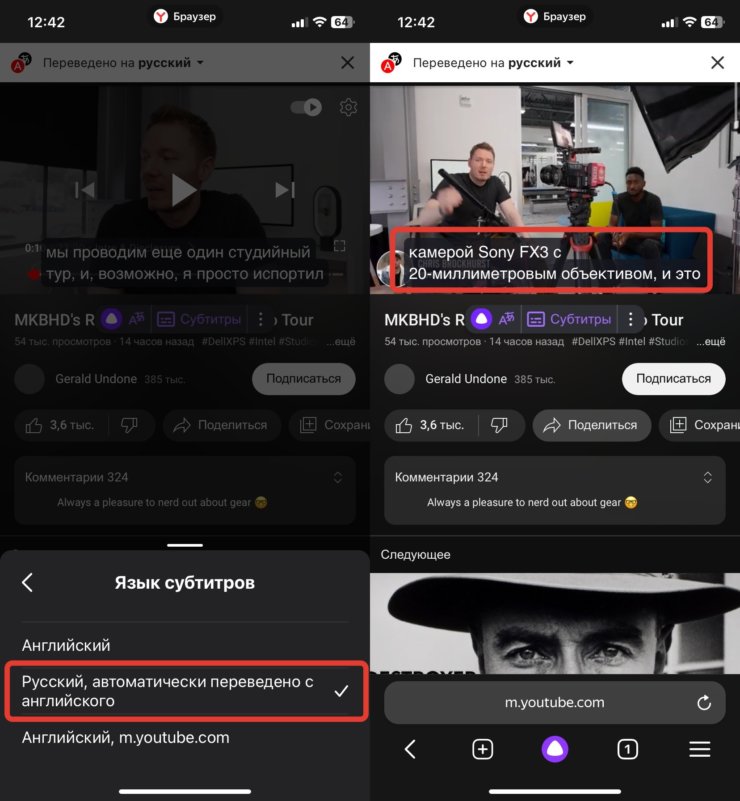
При желании можно оставить даже оригинальные субтитры
❗️ПОДПИСЫВАЙСЯ НА ТЕЛЕГРАМ-КАНАЛ СУНДУК АЛИБАБЫ. ТАМ КАЖДЫЙ ДЕНЬ ВЫХОДЯТ ПОДБОРКИ САМЫХ ЛУЧШИХ ТОВАРОВ С АЛИЭКСПРЕСС
Теперь субтитры будут генерироваться на нужном вам языке. Остается только успевать их читать. Имейте в виду, что для перевода видео Яндекс Браузер прогружает небольшой кусок примерно на 1-2 минуты. Поэтому смотреть прямые эфиры с его помощью может быть не так удобно. Будет явная задержка.
Синхронизация Яндекс Браузера с компьютером
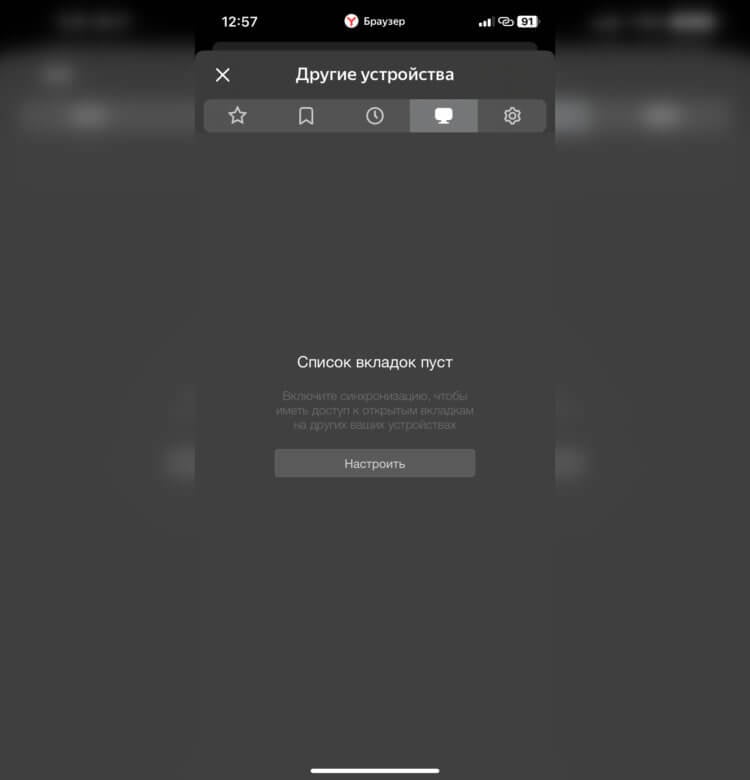
Здесь можно найти открытые вкладки на других устройствах, в том числе и Windows
Когда-то давно браузер Сафари можно было использовать не только на Айфоне, Айпаде и Маке, но и Windows. Но те времена уже давно прошли, и Apple не делает отдельную версию для ПК. Так как же синхронизировать вкладки, закладки и историю между смартфоном и компьютером? К сожалению, только воспользовавшись другим приложением. В частности, Яндекс Браузер легко с этим справится.
Достаточно зайти под одной учетной записью Яндекс ID на всех устройствах, и синхронизация произойдет автоматически. Можно, конечно, скачать приложение iCloud на Windows, установить расширение в Гугл Хром и получить синхронизацию Сафари с Windows, но количество лишних телодвижений здесь будет зашкаливать.
Пароли в Яндекс Браузере на Айфоне
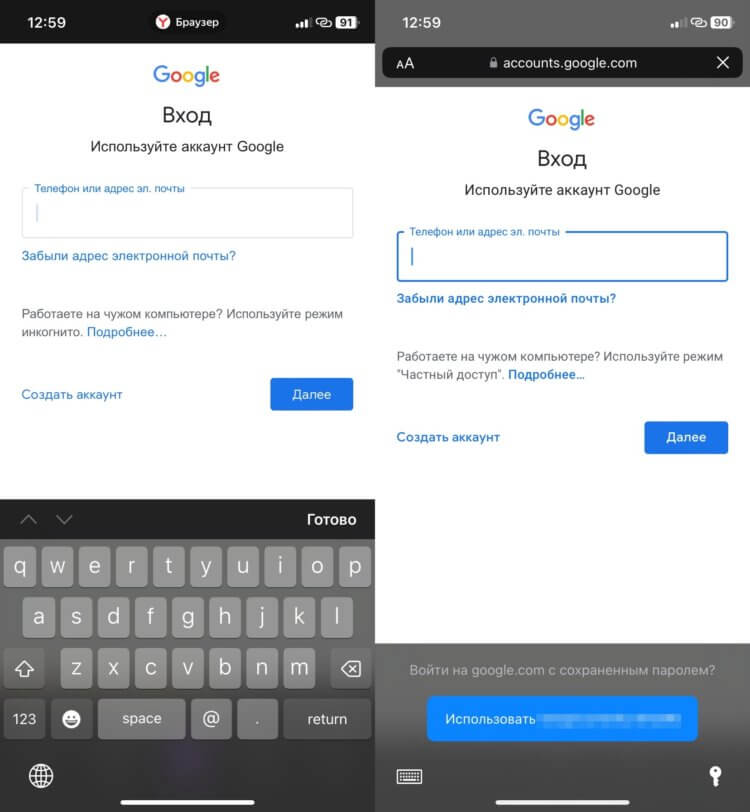
Сафари сразу предлагает подставить учетную запись из связки ключей
Но не думайте, что Яндекс Браузер — это идеальное приложения для выхода в интернет. У него есть и серьезные минусы. И главным из них я считаю невозможность подставлять пароли из связки ключей на iPhone. Вам придется заходить в настройки и копировать оттуда логины и пароли вручную. Следовательно, если для каких-то сайтов у вас созданы ключи доступа Passkey, то ими воспользоваться вы тоже не сможете.
Придется либо переносить все пароли в Яндекс Браузер руками, а ключи доступа просто игнорировать, либо смириться и продолжить выходить в сеть через Сафари. С учетом того, какой уровень удобства дает связка ключей, то это очень серьезный минус, который может перевесить все предыдущие плюсы.
Строка поиска Яндекс Браузера
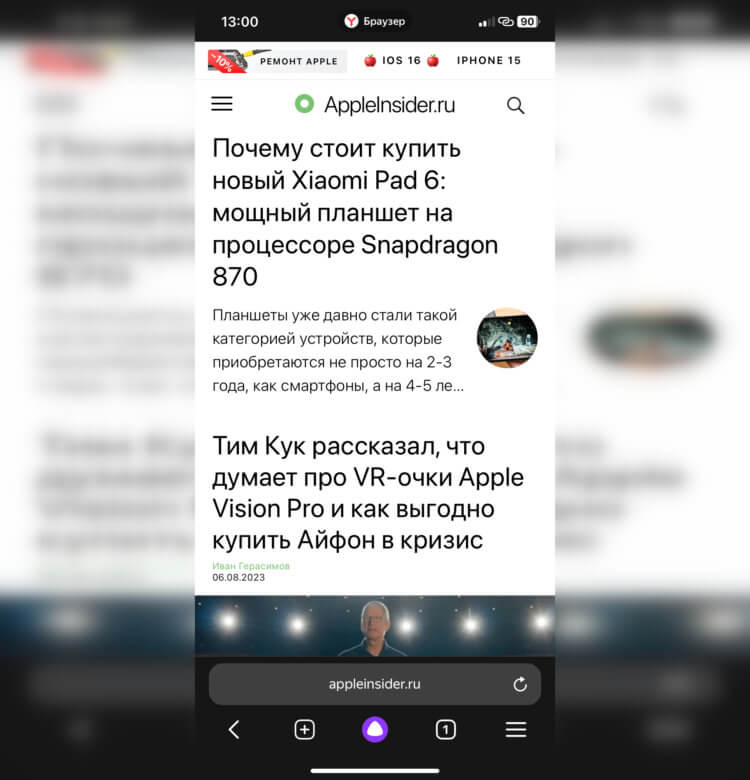
Поисковая строка снизу — это очень неудобно
Есть у Яндекс Браузера и еще один существенный недостаток, с которым я никак не могу смириться. Это строка поиска и ввода адреса, которая находится внизу страницы. В Google Chrome такой эксперимент признали неудачным и отказались от него, а Сафари позволяет переместить ее вверх. С одной стороны, если у вас Айфон с большим экраном, то ввод поискового запроса внизу должен, наоборот, добавить удобства. Но привыкнуть к такому решению у меня не получается.
Постоянно случайно на нее нажимаю или просто теряюсь, куда тыкать для вызова настроек или ввода следующего запроса. К сожалению, возможности переместить эту строку снизу вверх нельзя. И для меня это стало главной причиной, по которой использовать Яндекс Браузер на постоянной основе я не могу. Открываю его только при необходимости перевести какую-то статью, видео или сделать пересказ.