Как поставить 2к разрешение на мониторе в разрешении 1920 1080
Регулировка разрешения экрана
- В области переходов Панели управления NVIDIA, в разделе Дисплей щелкните ссылку Изменение разрешения . Откроется соответствующая страница.
- Щелкните изображение нужного дисплея.
- При наличии нескольких вариантов откройте список Разъем и выберите тип разъема для дисплея.
- Прокрутите список Разрешение до разрешения, которое нужно установить, и выберите его.
- По завершении нажмите кнопку Применить .
Примечание. При увеличении разрешения на экране отображается больше информации, но размер ее элементов уменьшается. При уменьшении разрешения отображается меньше информации, но элементы становятся крупнее.
© Корпорация NVIDIA, 2005 — 2021. Все права защищены. Дисплей, видео
Как поставить 2к разрешение если максимально 1920х1080

Как поставить разрешение 2к, если максимально full hd 1920×1080. Я много где видел, что это можно, и видеокарта тянет 2к, даже 4к, но монитор максимально 1920х1080. Через системное приложение Intel Graphics Control Panel пробовал, но не получается, почему? Подскажите.
Дополнен 2 года назад
Подскажите пожалуйста, а то как-то не хочется тратить деньги на монитор другой
Голосование за лучший ответ
никак если могнитор не поддерживает
SoloМудрец (17284) 2 месяца назад
DSR позволяет делать суперсэмплинг
Нельзя выставить разрешение выше, чем поддерживает монитор.
Согласен с прошлыми ответами
Больше пикселей чем монитор имеет все-равно не покажет, т. к. нечем ему показывать, потому это занятие чуть более чем полностью лишено какого-либо смысла.
Если нужно сглаживание, то оно включается в играх. Например, 4x SSAA при 1920х1080 — это 3840×2160 без сглаживания.
Это и есть 2k
Ты бы еще 8к запустил на обычном мониторе, хочешь 2к иди беги новый монитор с таким разрешением покупай
ну даже если и получиться то получишь «вне диапазона» и следующий вопрос будет как в зад вернуть все
Можно ли монитор с разрешение 4К или 2К перевести в FullHD?
Я хочу купить монитор для работы (фронтенд-разрабочик) с потенциалом на будущее. Бюджет до 17000. Встал перед выбором между монитором AOC G2590FX 24.5″ со 144Гц (для игр, только через DisplayPort), TN-матрицей (-) или монитором Philips 245E1S 23.8″ со 75Гц (- для игр), IPS (+), QuadHD. Могу ли я в случае необходимости как-нибудь перевести изображение из QuadHD в FullHD (ну то есть увеличить в два раза пиксель)? А если возьму монитор с разрешением 4К, то смогу ли я перевести 4К разрешение в FullHD? Мне это может понадобится для моей работы, верстать сайты из шаблонов идеально по пикселям. Если это сделать невозможно, то посоветуйте тогда годный монитор до 17 000 (чем дешевле, тем лучше) игровой (чтоб от 144Гц) или с высоким ppi. Я буду подключать по HDMI. Ещё желательно, чтоб был DisplayPort. Спасибо за внимание.
Отслеживать
19.7k 6 6 золотых знаков 22 22 серебряных знака 56 56 бронзовых знаков
Технология DSR: как сделать 4К на обычном мониторе
Многие наверняка уже знают про 4К (3840×2160) разрешение, но очень мало кто использует его в играх, на то есть веские причины, для такого разрешения нужно покупать не оправданно дорогой монитор, и большинство разумных людей потратят деньги с большей пользой на другие вещи. Не будем так же забывать, что такое разрешение требует очень мощного ПК.
Но если у вас все же не древний компьютер, и вы хотите поиграть в 4К не покупая специальный монитор, nVidia примерно год назад придумала довольно интересную технологию DSR, с ее помощью можно получить псевдо 4К, т.е. видеокарта обрабатывает изображение в высоком разрешении, а потом подгоняет картинку под разрешение вашего монитора, при этом сохраняя четкость линий 4К.
Сейчас почти все современные игры поддерживают 4К разрешение, но не спешите бежать и включать его в том же Ведьмаке 3, это разрешение опустит ваш FPS до неиграбельного уровня, при этом не сильно даст улучшение картинки, в таких, высоко требовательных играх, все так же лучше будет использовать обычное сглаживание.
Так зачем же использовать такую ресурсоемкую, но не дающую сильного результата технологию? Я нашел ответ. Кроме сильно загруженных игр типа Ведьмака, есть огромное количество игр со средненькой графикой, так вот эти игры можно превратить в настоящие графические шедевры. Из достаточно посредственной картинки можно сделать очень четкий рисунок без раздражающих лесенок, особенно это хорошо заметно, когда разработчики даже не позаботились о качественном сглаживании в игре.
И так, если я вас заинтриговал, перейдем к подключению этой технологии, первое что нужно понять, вам обязательно нужна свежая видеокарта nVidia (у AMD эта технология называется VSR и работает на картах r7 и r9 сериях, но в этой статье мы говорим об nVidia). Заходим в Панель управления nVidia, нажимаем Управление параметрами 3D, ищем параметр DSR — Степень, ставим галочки напротив 1.78x (это WQXGA разрешение 2560×1440) и 4.00x (это 4К разрешение 3840×2160). DSR — Плавность лучше всего оставить на 30%. (Описание настройки и выбранные мной разрешения подходят для мониторов с пропорцией изображения 16:9, т.е. для большинства)
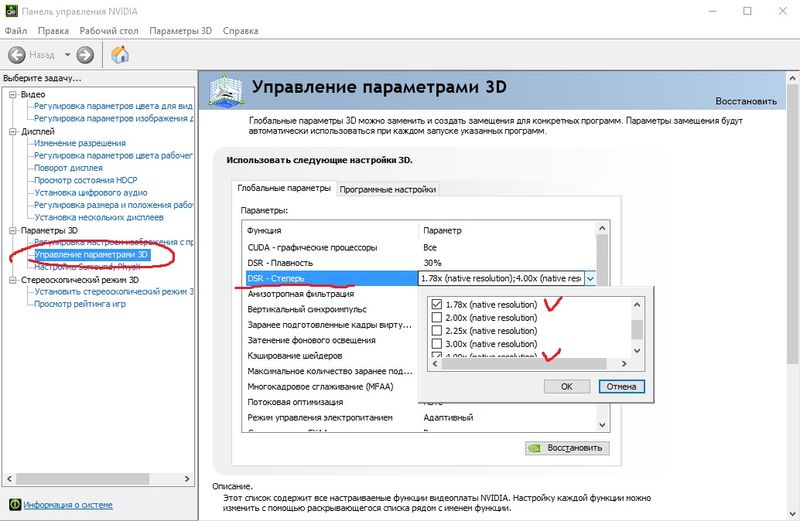
Настройка завершена, теперь запускайте любую современную игру, заходите в настройки, и у вас помимо стандартного разрешения 1920×1080, можно будет выбрать 2560×1440 и 3840×2160.
Далее, несколько советов: 1) При выставлении больших разрешений, немного последите за FPS в игре, если вы видите, что ваше железо не справляется, снижайте разрешение с 4К на промежуточное 2560×1440, если и тут есть просадки кадров, то возвращайтесь на стандартные 1080р. 2) Не пытайтесь жертвовать другими настройками графики игры, ради большого разрешения, т.к. картинка в итоге будет хуже.
И на конец поделюсь своим опытом выставления высокого разрешения в играх. Обычно я его использую для JRPG, т.к. Японцы выпускают платформеры с довольно красивой графикой, которая не требует сильных нагрузок на видеокарту, но они забывают сделать расширенные настройки графики, зато всегда есть поддержка 4к разрешения, превращая игры в очень красивые 3D аниме. Так же я увеличил качество разрешения в Mad Max, правда без падений FPS она работает только на 2560×1440, но и это разрешение заметно улучшает картинку.
Ниже скриншоты в большом разрешении.