Как присоединять документы целым списком в 1с
Дата публикации 30.06.2022
Использован релиз 3.1.22

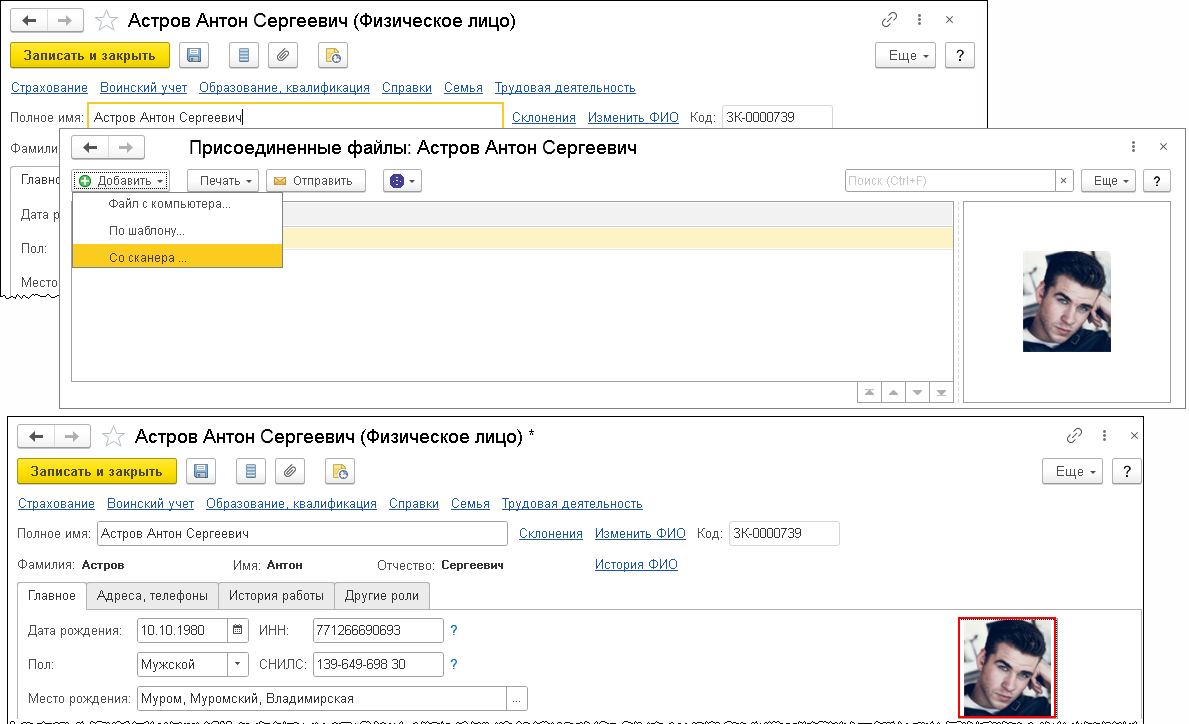
Во многих справочниках и документах можно присоединить файлы, сканы, которые могут в дальнейшем понадобиться и которые по каким-либо причинам необходимо хранить. Прикрепление файлов происходит непосредственно из справочников и документов по кнопке «Присоединенные файлы». По кнопке «Добавить» выберите способ ввода файла (скана):
- «Файл с диска» – укажите путь файла на компьютере;
- «По шаблону» – выберите шаблон из предполагаемого списка.
Все присоединенные файлы хранятся в регистре сведений «Сведения о файлах».
Смотрите также
Подпишитесь на новости
Не пропускайте последние новости — подпишитесь
на бесплатную рассылку сайта:
- десятки экспертов ежедневно мониторят изменения законодательства и судебную практику;
- рассылка бесплатная, независимо от наличия договора 1С:ИТС;
- ваш e-mail не передается третьим лицам;
Хранение и учет информации о сотруднике в 1С:ЗУП 8, ред.3

Возможности «1С:Зарплаты и управления персоналом 8» редакции 3 позволяют всегда иметь под рукой все необходимые документы и данные по каждому сотруднику. Они хранятся в виде скан-копий и электронных документов. Эксперты 1С рассказывают, как хранить и учитывать в программе дополнительную информацию о сотрудниках.
Хранение копий документов — сканированных и электронных
Работа с документами, ведение делопроизводства в «1С:Зарплате и управлении персоналом 8» редакции 3 подразумевает возможность хранить копии документов непосредственно в программе. Копии бывают сканированные и электронные.
Скан-копия подписанного документа — это картинка, которую в любой момент можно легко найти, напечатать, заверить подписью ответственного лица и печатью. Но сохраненные в программе скан-копии не позволяют формировать отчеты и выборки по ним.
Электронные копии сохраняют информацию в виде электронного документа с полями, подлежащими заполнению.
Однако чтобы проверить корректность внесенных в программу данных этого документа или выдать сотруднику копию, придется обращаться или непосредственно к документу, или к скан-копии. Удобно хранить в программе и электронную, и сканированную копии документов.
Пример 1
Информация о паспортных данных сотрудника в программе сохраняется в соответствующих полях Документа, удостоверяющего личность. Скан-копия страниц паспорта может быть присоединена к личной карточке сотрудника.
Для хранения электронной копии документа, удостоверяющего личность в программе в карточке Сотрудника по ссылке Личные данные предусмотрена форма, в которой содержатся поля, идентифицирующие документ (рис. 1).
Рис. 1. Электронная копия документа
Электронная копия предоставляет возможность строить отчеты и выборки. Можно вывести список сотрудников с паспортными данными в виде отчета или отобрать сотрудников, у которых заканчивается срок действия документа.
Для хранения скан-копии паспорта следует отсканировать страницу паспорта. Файл, содержащий скан-копию, должен быть сохранен на диске компьютера на время загрузки его в программу. В дальнейшем этот файл можно удалить. Чтобы сохранить отсканированную копию документа, удостоверяющего личность, следует в карточке Сотрудника по ссылке Присоединенные файлы указать путь к файлу (рис. 2).
Рис. 2. Ссылка для присоединения скан-копий к справочнику
Выбранный файл загружается в программу кнопкой Добавить — Файлы с диска, что впоследствии обеспечивает быстрый доступ к файлам. Даже когда файл с диска будет удален, в программе сохраняется копия, которую можно просматривать и печатать.
 Присоединение скан-копий к различным документам программы
Сохранение в программе «1С:Зарплата и управление персоналом 8» редакции 3 скан-копий различных документов в привязке к электронным формам обеспечивает быстрый доступ к ним без необходимости поиска личного дела сотрудника с бумажными документами.
Кнопка Присоединенные файлы присутствует во всех кадровых документах, в том числе и в приказе о приеме на работу. Так, в документе Прием на работу по кнопке Печать формируются типовые документы для печати: Приказ о приеме на работу и Трудовой договор. Может появиться необходимость отредактировать их перед тем, как распечатывать. Скан-копии отредактированных и подписанных документов присоединяются к электронному документу.
К электронному документу Больничный лист в программе удобно присоединить скан-копию бумажного листка нетрудоспособности, а к документу Отпуск — заявление сотрудника о предоставлении отпуска, записку-расчет о предоставлении отпуска и подробный расчет среднего заработка.
К документам Работа в выходные и праздники и Работа сверхурочно целесообразно присоединить согласия сотрудников на выполнение этих работ и завизированный руководителем приказ о повышенной оплате или предоставлении дополнительного времени отдыха.
К документам Премии имеет смысл присоединить копии документов-оснований для ее назначения — выписку из положения о премировании или коллективного договора и завизированный руководителем приказ о назначении премии.
К документу Командировка можно рекомендовать присоединять копии авансовых отчетов и отчетов сотрудника по результатам командировки, а к Договору гражданско-правового характера (ГПХ) — утвержденные акты выполненных работ. К карточке Сотрудника можно присоединить скан-копии страхового свидетельства, удостоверения об образовании, справки медосмотра при приеме на работу и др.
Произвольные справки
В программе «1С:Зарплата и управление персоналом 8» редакции 3 можно хранить и анализировать любые справки, предоставленные сотрудником.
В карточке Сотрудника по ссылке Справки открывается список произвольных справок этого человека (рис. 3). При внесении новой справки (по кнопке Создать) можно добавлять новые произвольные виды справок.
К электронному документу Справка можно присоединить файл с копией предоставленной справки. Благодаря тому, что информация из справок разнесена по полям электронных документов, по ним можно строить выборки и отчеты.
Проанализировать справки можно в меню Кадры — Кадровые отчеты — Справки сотрудников. А наличие присоединенной скан-копии обеспечит возможность напечатать ее в любой момент.
 Дополнительная информация
Не все документы сотрудника укладываются в формат стандартной справки. Кроме того, нередко возникает потребность хранения более широкого перечня информации о сотруднике. Дополнительная информация о сотруднике индивидуальна для каждой организации, поэтому в программе предусмотрена настройка произвольных полей для хранения произвольной информации.
Однажды настроив перечень полей, в дальнейшем их всегда можно будет заполнить для любого сотрудника.
«Дополнительные реквизиты» и «Дополнительные сведения»
Поля для произвольной информации могут быть либо в виде Дополнительных реквизитов либо Дополнительных сведений.
Отличие между Дополнительными реквизитами и Дополнительными сведениями состоят в месте хранения и правах доступа.
Дополнительные реквизиты хранятся в самом элементе справочника Сотрудника. Вводятся Дополнительные реквизиты при редактировании карточки сотрудника и доступны для редактирования тем же пользователям, которым доступно редактирование стандартных сведений о сотруднике.
Дополнительные сведения редактируются в отдельном окне, которое можно открыть из карточки Сотрудника по кнопке Еще. Доступ к дополнительным сведениям можно обеспечить пользователям, у которых нет права просматривать или редактировать другие сведения о сотруднике.
Для того чтобы использовать возможность хранения дополнительной информации, необходимо установить флаг Дополнительные реквизиты и сведения в меню Администрирование — Общие настройки — Дополнительные реквизиты и сведения (рис. 3).
Рис. 3. Настройка «Дополнительных ревизитов и сведений»
При установленном флаге Дополнительные реквизиты и сведения становятся доступны ссылки для работы со списками дополнительных свойств.
Формы для настройки Дополнительных реквизитов и Дополнительных сведений содержат много одинаковых полей (рис. 4).
Рис. 4. Формы для настройки «Дополнительных реквизитов» и «Дополнительных сведений»
И для реквизитов и для сведений следует указать Название и предоставляется возможность указать Всплывающую подсказку. И реквизит, и сведение может быть одного из следующих типов:
- Булево (т. е. выбирается одно из двух значений Да или Нет);
- Дата (для этого типа следует уточнить Состав даты, выбрав один из вариантов — Дата, Время, Дата и время);
- Строка (может быть переменной, фиксированной или неограниченной длины);
- Число (может быть целым, дробным с указанием точности, неотрицательным);
- Дополнительное значение с иерархией и без (позволяет ограничить ввод значения выбором из предустановленного набора. Набор значений для выбора заполняется на закладке Значения);
- Пользователь (для выбора предоставляется список пользователей программы);
- Родственник (для выбора предоставляется список родственников сотрудника, заполненных по ссылке Семья в карточке Сотрудника);
- Сотрудник (значение выбирается из справочника Сотрудников).
Для Дополнительных реквизитов можно указать, является ли данный реквизит обязательным для заполнения или нет. Установив флаг Заполнять обязательно, можно настроить условия, при которых требуется заполнение реквизита. Дополнительные сведения считаются необязательными для заполнения.
Для Дополнительных реквизитов (в отличие от Дополнительных сведений) можно настраивать видимость и доступность.
Настройка учета трудовых книжек и вкладышей в отдельной форме
Наличие в программе информации в виде электронного документа о хранящихся у работодателя трудовых книжках позволяет учитывать их движение. Скан-копия всей трудовой книжки, присоединенная к карточке Сотрудника, облегчит доступ к ней при необходимости подсчета или анализа стажа до начала работы в этой организации и при запросе работника о выдаче ему на руки копии документа.
Пример 2
В программе «1С:Зарплата и управление персоналом 8» редакции 3 учет трудовых книжек и вкладышей удобно вести в отдельной форме, настроив ее с помощью Дополнительных сведений.
Для отражения в отдельном окне информации о трудовых книжках следует настраивать Дополнительные сведения.
Перечень дополнительных сведений:
Наименование
Тип
Комментарий
Серия и номер трудовой книжки
Строка переменной длины до 15 знаков
Серию и номер можно хранить в двух отдельных полях: строковом и числовом
Серия и номер вкладыша
Строка переменной длины до 15 знаков
Дата передачи трудовой книжки работодателю
Следует уточнить «Состав даты», выбрав вариант «Дата»
Сотрудник, отвечающий за хранение
Дата выдачи трудовой книжки при увольнении
Следует уточнить «Состав даты», выбрав вариант «Дата»
При необходимости можно настроить и другие поля для хранения (например, стоимость бланка трудовой книжки, поля для подписей сотрудника и ответственного лица и т. п.)
Создаются перечисленные в таблице поля при установленном флаге Дополнительные реквизиты и сведения в меню Администрирование — Общие настройки — Дополнительные реквизиты и сведения по ссылке Дополнительные сведения кнопкой Создать.
Курсор следует установить на объект Сотрудники, так как именно для этого справочника в примере создаются Дополнительные сведения. В скобках отображается количество созданных полей.
Обратите внимание, в «1С:Зарплате и управлении персоналом 8» (ред. 3) предусмотрено использование Дополнительных реквизитов и сведений для разных объектов. Например, для справочников Должности, Подразделения и т. д. Когда настроены Дополни
тельные сведения, в справочнике Сотрудники по кнопке Еще — Дополнительные сведения открывается окно для заполнения данных о трудовой книжке (рис. 5).
Рис. 5. Форма для заполнения данных о трудовой книжке сотрудника
Сформировать страницу учета трудовой книжки для печати можно, видоизменив стандартный отчет. Для этого в отчете Личные данные сотрудников (меню Кадры — Кадровые отчеты) по кнопке Настройки следует открыть форму, в которой нужно выбрать Вид кнопкой Расширенный.
На закладке Поля и сортировки удалить поля, которые не следует отображать в отчете, и добавить вновь созданные дополнительные сведения. Для полноты информации о трудовой книжке в отчет следует добавить информацию об основании, на котором от сотрудника получена трудовая книжка — дата и номер приказа о приеме на работу.
Еще больше информации об учете данных сотрудника можно узнать, ознакомившись с видеозаписью лекции, которая состоялась в 1С:Лектории 26.10.2017.
В ролике демонстрируется, каким образом в программе «1С:Зарплата и управление персоналом 8» редакции 3 можно учитывать различные справки, предоставленные сотрудниками компании.
Получение и принятие приглашения от контрагента
Если Ваша организация планирует получать электронные документы от контрагентов отсутствующих в информационной базе, то перед началом обмена рекомендуется установить флаг «Создавать контрагентов автоматически» (Администрирование – Обмен электронными документами – Обмен с контрагентами). Контрагенты будут создаваться при получении документов и приглашений.

Для того чтобы получить входящее приглашение от контрагента необходимо перейти в Текущие дела ЭДО и нажать «Отправить и получить».
Входящая настройка отобразится в группе «Приглашения».

Для последующей работы с данным контрагентом необходимо согласиться с приглашением, нажав кнопку «Принять».

После этого соответствующая настройка появится в Настройках ЭДО.

Теперь организация может получать документы от данного контрагента.
Также вам может быть интересно:
1С:Клиент ЭДО 8, редакция 2
Программа «1С:Клиент ЭДО 8» разработана на платформе «1С:Предприятие 8» и предназначена для организации электронного документооборота (ЭДО).
Использование ЭДО позволяет:
- ускорить процесс оформления и обработки документов внутри компании,
- сократить ручной ввод и снизить количество ошибок на принимающей стороне,
- снизить затраты на расходные материалы и услуги по доставке корреспонденции,
- существенно повысить скорость обмена документами между предприятиями.
Функциональные возможности программы
Прямо в программе пользователь может использовать такие возможности ЭДО, как:
- получение нового ключа электронной подписи (через сервис «1С:Подпись»);
- подключение организации к ЭДО;
- отправка приглашений к электронному обмену своим контрагентам;
- автономное создание первичных документов (ТОРГ-12, Акт выполненных работ, Акт на передачу прав) и счетов-фактур, также исправлений и корректировок по ним в форматах, соответствующих действующему законодательству;
- отправка электронных документов контрагенту;
- прием электронных документов от контрагента и просмотр их содержимого;
- подписание электронного документа электронной подписью или отклонение его;
- контроль этапов прохождения ЭДО с контрагентами;
- обмен произвольными электронными документами (например, «Договор» или «Акт сверки»);
- хранение электронных документов.
Применение «1С:Клиент ЭДО 8» позволит частично или полностью отказаться от обмена с контрагентами документами в бумажном виде.
Текущие дела ЭДО
Все основные операции по работе с электронными документами доступны на Начальной странице. Здесь пользователь видит только незавершенные дела и может по одному клику выполнить необходимые действия сразу для целой группы выделенных элементов списков.

Быстрое подключение к ЭДО
При начале работы в программе можно настроить подключение к ЭДО, выбрав оператора ЭДО для обмена электронными документами. В момент подключения к сервису будет проведена полная диагностика выполненных настроек у пользователя, в т.ч. и криптографии.

В программе ведутся настройки параметров обмена с каждым контрагентом в отдельности (при необходимости можно детализировать до «Договора контрагента»), отслеживаются статусы подключения в автоматическом режиме. Для начала обмена с контрагентом следует направить ему приглашение к обмену и получить с его стороны одобрение. Вся работа с приглашениями также выполняется в программе в Текущих делах.
Исходящие электронные документы
В программе предусмотрен ручной ввод данных для формирования электронных документов.

Пользователь заполняет документ в программе и уже из него формирует исходящий электронный документ.

В программе предусмотрена возможность интеграции с внешней учетной системой, подключение к которой также выполняется в Настройках программы.

В момент создания настройки обмена программа выполнит тестовое подключение к указанной учетной системе. После этого данные в фоновом режиме будут подгружаться в программу для формирования электронных документов по подключенным к ЭДО контрагентам и будут доступны в Текущих делах на начальной странице программы.
Входящие электронные документы
В программе предусмотрен ручной разбор данных по полученным электронным документам в группе Отразить в учете. Если выполнена настройка с учетной системой, то можно записать данные из электронного документа сразу в учетную систему. Если такого подключения нет или электронный документ не требует отражения в учете, то его можно просто убрать из списка еще необработанных входящих документов.

Архив электронных документов
Все электронные документы автоматически попадают в Архив электронных документов, где их можно найти с помощью различных отборов.

Любой электронный документ можно просмотреть в понятном для пользователе виде, перенаправить на рассмотрение ответственному, распечатать или сохранить на диск для предоставления во внешние инстанции. Тут же есть возможность заполнить сопроводительную записку контрагенту, которая будет передана на сторону получателя, или оставить комментарий для сотрудников своей компании.

Сервисные функции
Программа позволяет выполнить настройку резервного копирования в понятном для пользователя варианте. Также пользователь может запустить поиск последних обновлений программы и автоматическую установку после их получения с ресурсов фирмы «1С». Это позволяет работать пользователю всегда в актуальной версии программы.

Порядок получения и поддержка пользователей
Для зарегистрированных пользователей дистрибутив и обновления программного продукта «1С:Клиент ЭДО 8» доступны без дополнительной оплаты на портале https://portal.1c.ru/
Ваша проблема решена?
Ваше сообщение отправлено.