Использование Apple Pencil с iPad
Откройте приложение, например «Заметки». В iPadOS панель инструментов можно перемещать по экрану или уменьшать, чтобы получить больше пространства для создания схем и зарисовок. Набор инструментов в панели зависит от используемого приложения. Используйте инструмент «Линейка» для рисования прямых линий, которые затем можно повернуть пальцами. Допустили ошибку? Вы можете стирать объекты и даже пиксели.
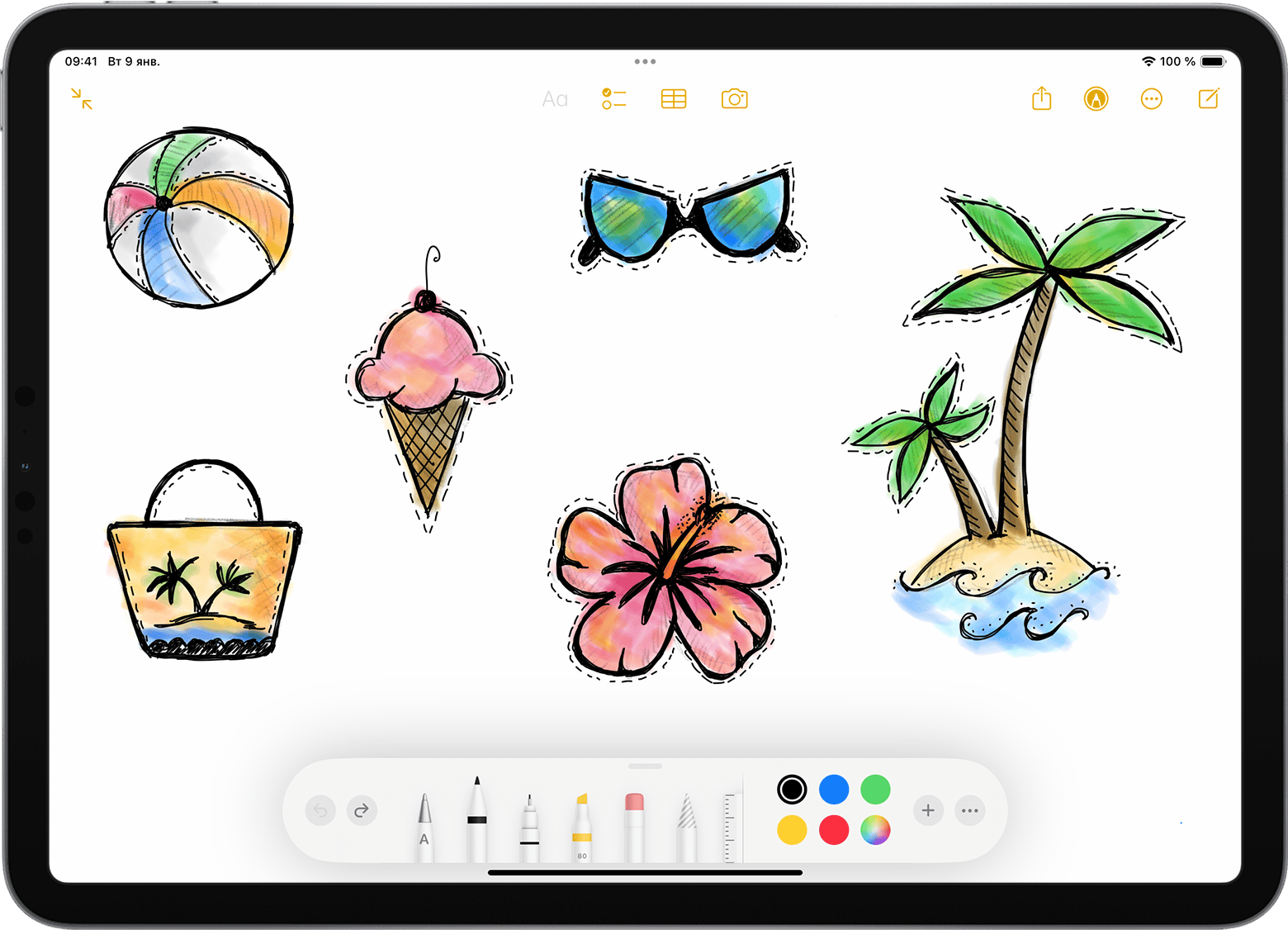
Чтобы рисовать в приложении Заметки, выполните указанные ниже действия.

- Откройте приложение «Заметки».
- Нажмите , чтобы создать другую заметку.
- Начните рисовать с помощью Apple Pencil.
Вы также можете начать, нажав значок  , чтобы открыть панель инструментов. Можно выбрать любой из доступных инструментов для рисования и цветов, а в случае ошибки — воспользоваться ластиком. Дважды нажмите ластик, чтобы просмотреть параметры стирания на устройстве iPad. Когда вы рисуете, вы можете наклонить Apple Pencil, чтобы затенить линию. С помощью Apple Pencil (1-го поколения) и Apple Pencil (2-го поколения) можно нажать более плотно, чтобы затемнить линию. Панель инструментов можно перетащить к другому краю экрана. Нажмите
  , чтобы автоматически уменьшить панель инструментов и отобразить дополнительные параметры.
Если вы рисуете с помощью Apple Pencil у края экрана, при этом не активируются Пункт управления, Центр уведомлений или функция «Многозадачность». Можно рисовать в любой части экрана без каких-либо помех.

Ввод текста с помощью Apple Pencil
Вы можете делать заметки с помощью Apple Pencil в приложении «Заметки» и некоторых других. В iOS 14 и более поздних версий с помощью Apple Pencil можно писать в любом текстовом поле*. Написанный от руки текст можно преобразовать в печатный. После этого вы можете использовать написанные от руки номер телефона, дату или адрес как обычные напечатанные данные.
Ввод текста в любое текстовое поле с помощью функции «От руки»
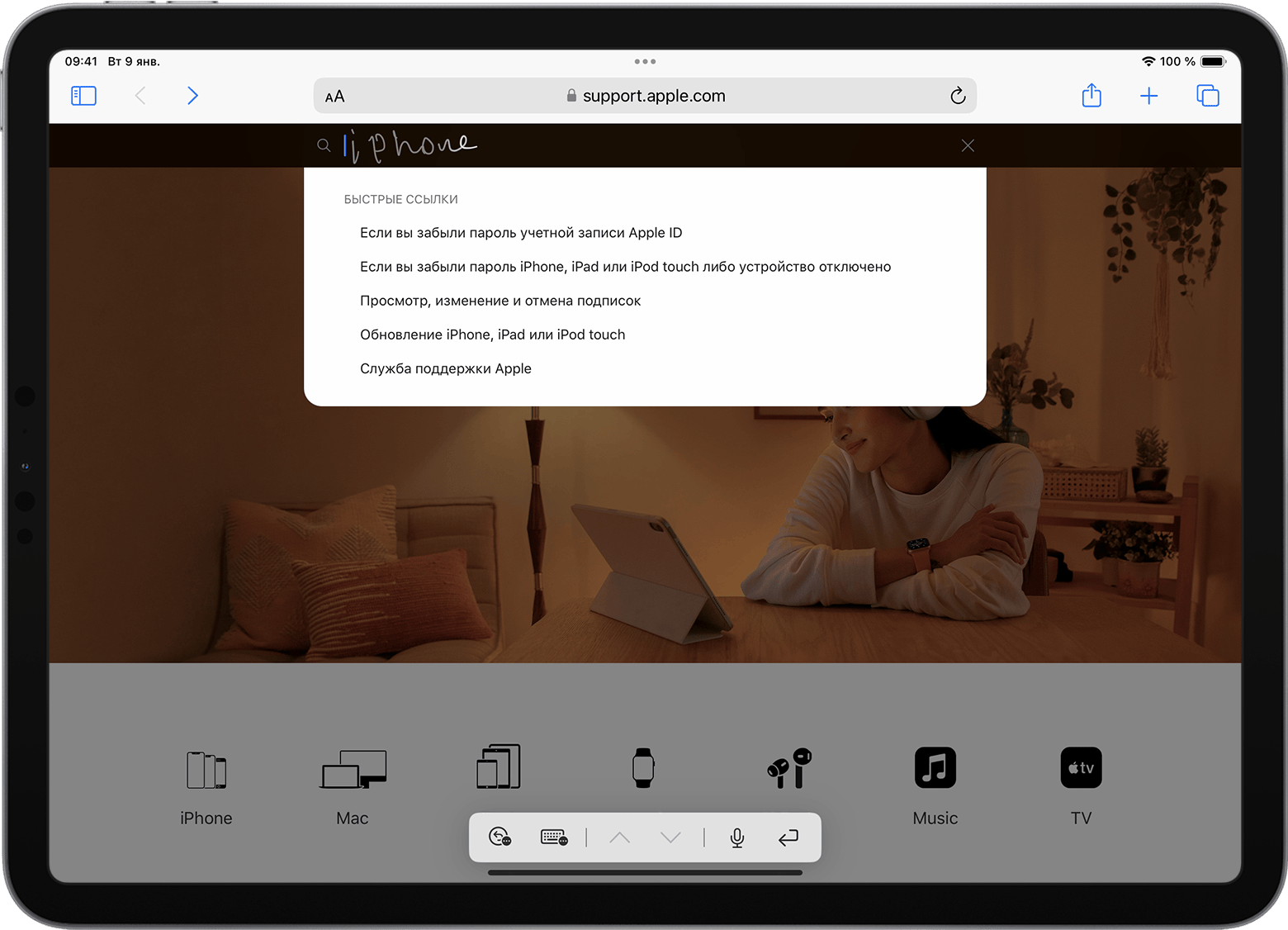
Вы можете писать от руки с помощью Apple Pencil на iPad в любом текстовом поле, например в поле поиска Safari или текстовом поле в приложении «Почта»*. Весь процесс ввода рукописного текста и его преобразование в печатный происходит на iPad, поэтому ваши записи будут в безопасности.
Вы можете научиться удалять, выбирать, вставлять и соединять слова с помощью функции «От руки». Для этого перейдите в меню «Настройки» > Apple Pencil и нажмите «Попробуйте написать от руки».
Преобразование рукописных заметок в печатный текст
Написанный от руки текст* можно преобразовать в печатный двумя указанными ниже способами.
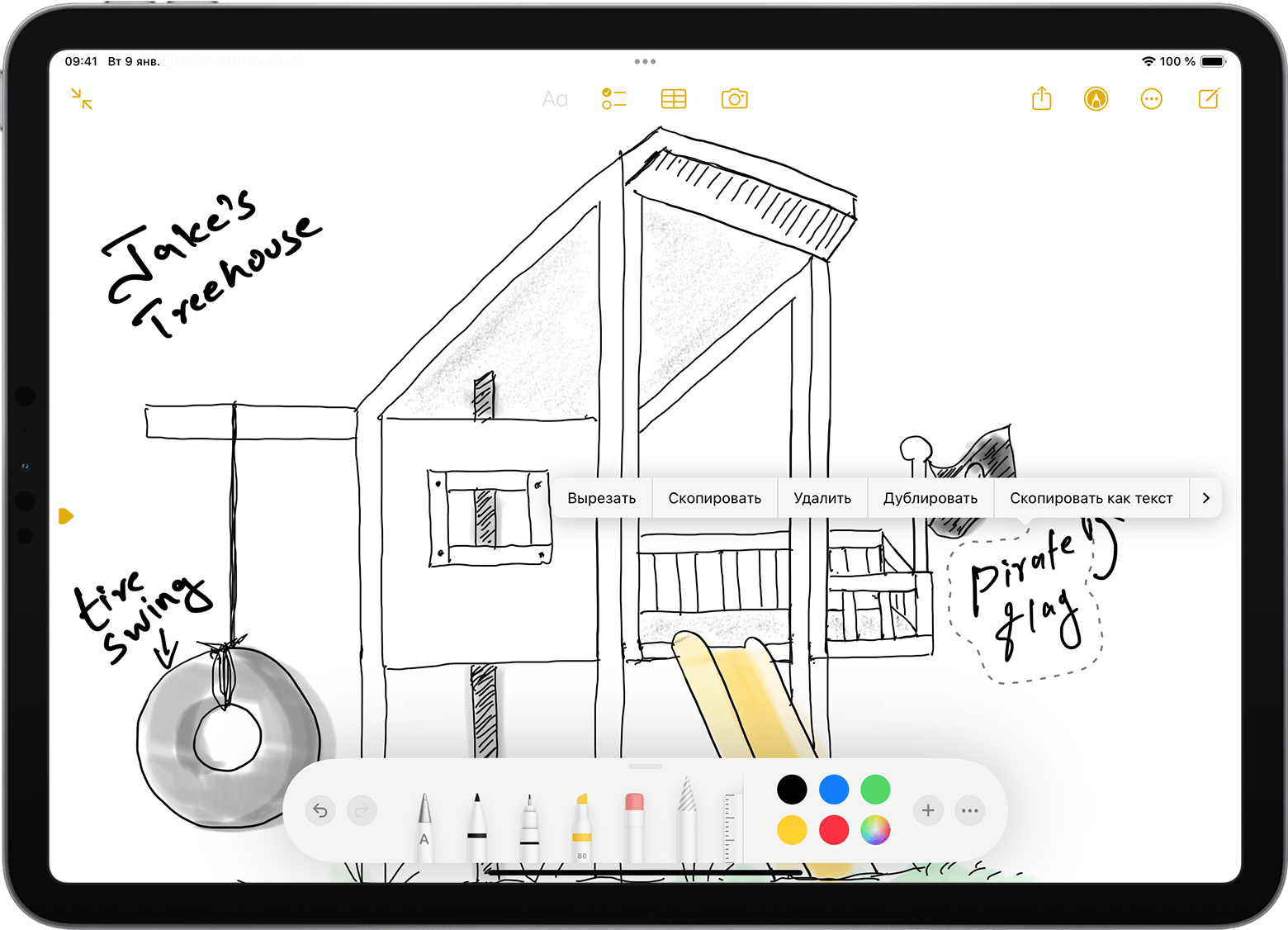
- Вы можете писать с помощью ручки с обозначением «A», расположенной дальше всего от линейки. Набираемые от руки заметки будут автоматически преобразованы в печатный текст.
- Вы можете выбрать уже имеющиеся рукописные заметки и преобразовать их в печатный текст.
- Дважды коснитесь нужного слова или коснитесь и удерживайте его. Чтобы выбрать больше слов, проведите по ним пальцем. Можно выбрать все слова в строке тройным касанием.
- Коснитесь выбранных слов.
- В открывшемся меню нажмите «Скопировать как текст».
- Вставьте текст в другое место в том же документе или в другое приложение.
Использование введенных от руки телефонных номеров, дат, адресов и других данных
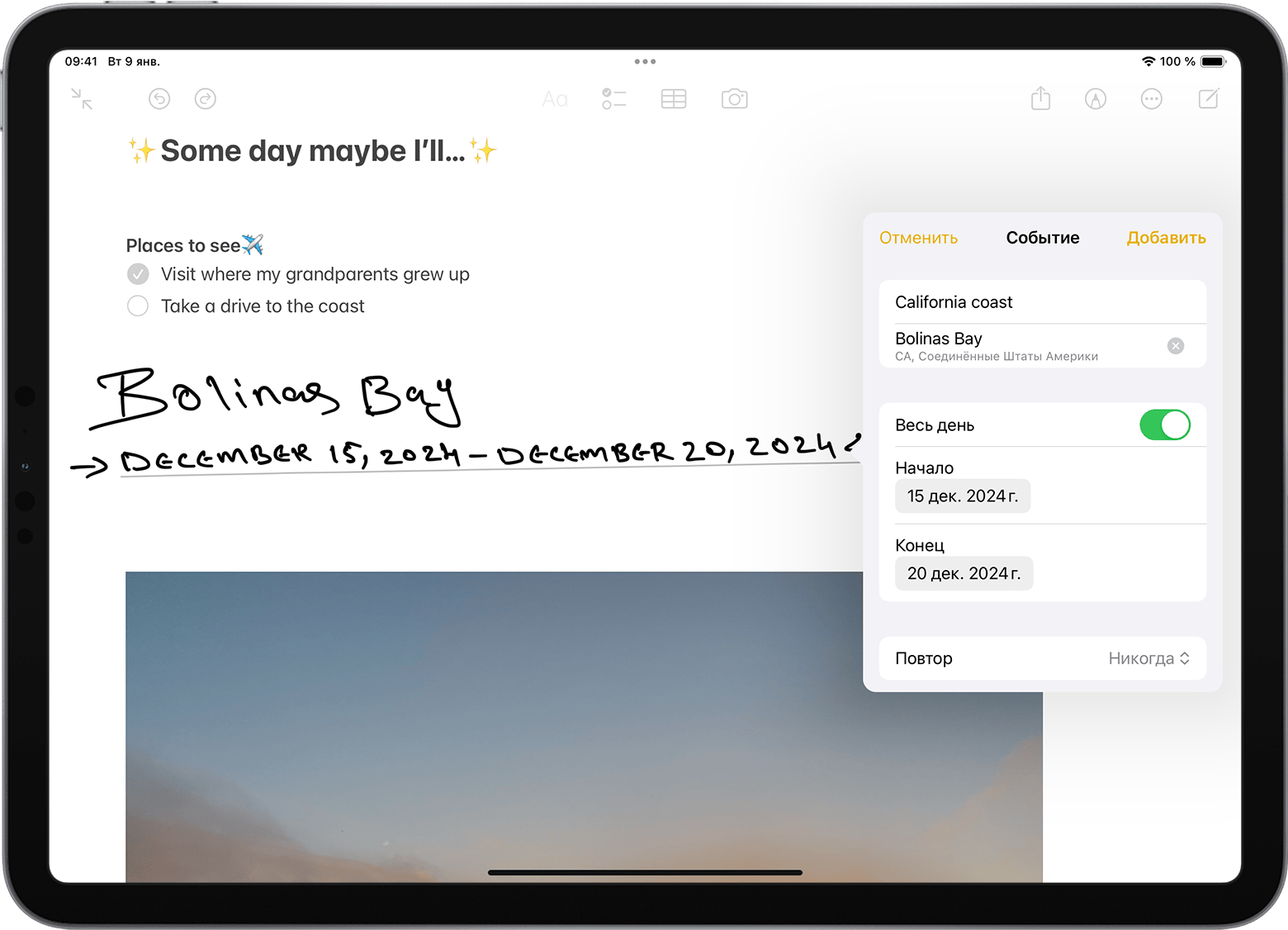
- Коснитесь номера, даты, адреса или других распознанных данных, которые вы ввели. К этим данным добавится подчеркивание*.
- Выберите действие, которое вы хотите выполнить, например вызов по номеру или создание события.
Рисование идеальных фигур
Вы можете сгладить неровный круг или выровнять линии квадрата. Вот как использовать эту функцию:
- Нарисуйте фигуру от руки, например круг, квадрат или звезду, одним движением.
- Закончив рисовать, не отрывайте наконечник Apple Pencil от экрана. Нарисованная фигура примет идеальную форму.
Режим наведения Apple Pencil
Режим наведения Apple Pencil позволяет делать пометки, а также создавать зарисовки и иллюстрации с ещё большей точностью.
iPad Pro 11 дюймов (4-го поколения) и iPad Pro 12,9 дюйма (6-го поколения) поддерживают режим наведения Apple Pencil и могут определять положение Apple Pencil (2-го поколения) или Apple Pencil (USB-C), когда вы держите его на расстоянии до 12 мм над дисплеем.
Режим наведения Apple Pencil работает в разных местах iPadOS, например, на главном экране, в таких приложениях, как «Заметки» и Safari, а также во многих приложениях, доступных в App Store. Наведя Apple Pencil на ссылку, кнопку или иконку, вы увидите, как они раскрываются, меняют цвет или изменяются иным образом. А во время рисования или иллюстрирования можно просмотреть, как будет выглядеть перо или кисть, прежде чем использовать их.
Режим наведения Apple Pencil включен по умолчанию. Чтобы отключить эту функцию, перейдите в «Настройки» > Apple Pencil и отключите параметр «Показывать эффекты при использовании Apple Pencil».
В меню «Настройки» > Apple Pencil также можно включить параметр «Разрешить двойное касание только при наведении», чтобы двойное касание работало, только когда Apple Pencil находится в пределах действия функции наведения.
Двойное касание Apple Pencil (2-го поколения)
Apple Pencil (2-го поколения) позволяет двойным касанием возле его наконечника быстро переключиться на инструмент, который вы использовали последним. Чтобы изменить настройки для двойного касания, перейдите в меню «Настройки» > Apple Pencil и выберите один из указанных ниже вариантов.
- Переключение между текущим инструментом и ластиком
- Переключение между текущим инструментом и предыдущим
- Отображение цветовой палитры
- Выключено
Двойное касание работает только в поддерживаемых приложениях (например, «Заметки»).
Дополнительная информация
- Если Apple Pencil рисует не так, как ожидалось, проверьте, не ослаблен ли наконечник. Если это так, поверните его вправо, чтобы затянуть.
- Используйте функцию «Разметка» в таких приложениях, как «Почта», «Сообщения» и «Фото», чтобы добавлять рисунки, текст и фигуры с помощью iPad и Apple Pencil. Например, вы можете добавлять подпись к документам PDF.
- Узнайте, как быстро создать заметку на экране блокировки или продолжить прерванную работу над заметкой.
Как изготовить стилус для планшета: Топ 4 лёгких способа
Друзья, прежде чем узнать, как сделать стилус для планшета своими руками, давайте сначала разберём принцип работы этого устройства. Возможно, что во время изучения к вам придут собственные идеи по производству продукта, которые будут отличаться от представленных ниже. Итак, давайте же разберёмся, как работает этот чудо-гаджет.

Современные сенсорные экраны относятся к типу ёмкостных. Это означает, что он будет реагировать на прикосновения пальцев. Раньше в сенсорных устройствах были резистивные дисплеи, которым было сложно распознавать пальцы, и работали они от стилуса или же длинных ногтей. Стоит отметить, что несмотря на удобство использования стилусов, они постоянно подвергались риску быть утерянными. Если у вас когда-нибудь был смартфон или планшет со стилусом в комплекте, то вы можете вспомнить, как сильно вы переживали, что потеряете этот аксессуар.
Стилус или палец?
Обратите внимание также на то, что для резистивных экранов могло использоваться любое средство, похожее на палочку для ввода информации. С ёмкостными же дисплеями такой фокус не пройдёт. Связано это с их конструкцией. Не будем вдаваться в подробности, а лишь скажем, что для работы на емкостном дисплее нужен проводник электрического тока. Так как человеческий организм является отличным проводником, то наши пальцы прекрасно справляются с задачей ввода данных на сенсорный экран.
Когда компания Apple представила iPhone, в котором сенсорный экран работал и реагировал на пальцы человека (ёмкостный дисплей), тогда люди стали задумываться о том, а нужно покупать стилус, если он не всегда с собой? Однако для некоторых задач удобство работы пальцем на сенсорном дисплее оказывается под ударом, например, если вы рисуете на планшете, то очень сложно нарисовать тонкие линии, когда управляешь своими руками. Эта ситуация знакома очень многим художникам или просто любителям рисовать, когда вместо изящной брови появляется густой лес.

Получается, что всё же бывают случаи, когда у вас в голове крутится мысль: «Вот бы сейчас стилус!» Но современные планшеты и смартфоны практически не снабжаются такими приспособлениями в комплекте. И тут возникает необходимость дополнительно приобретать это чудо техники. Чего тогда стоит решение компании Apple, которая выпускает iPad Pro и показывает его работу со специальным стилусом Apple Pencil, который необходимо покупать отдельно. Естественно, это является наплевательским отношением корпорации к своим покупателям, которые явно не захотят платить больше девяти тысяч рублей за палочку, которую можно было бы добавить в комплект такого дорогого планшета. Поэтому давайте узнаем, как сделать стилус для планшета своими руками?
Как сделать?
Что можно использовать вместо стилуса для планшета? Этот вопрос возникает у многих людей, которым приспичило, например, нарисовать красивый рисунок на своём устройстве. Давайте тогда попробуем сделать стилус своими руками! Это не очень сложно, ведь существует очень много идей и методов для этого. Обратите внимание, что некоторые материалы могут поцарапать дисплей, поэтому проверяйте только на экране с плёнкой. Итак, рассмотрим наиболее популярные «домашние» стилусы.
Самые популярные «домашние» стилусы
Из ватной палочки
Самый простой вариант – возьмите ватную палочку и обмотайте её фольгой. Проведите по экрану и проверьте его действие. Следите за тем, чтобы пальцами вы касались фольги.

Из металлической трубки
Возьмите металлическую трубку, например, подойдёт антенна от ненужного радиоприёмника, воткните в неё антистатическую губку, которую можно приобрести на любом радиорынке. Обрежьте эту губку для того, чтобы придать ей красивую и приятную форму. Но смотрите, чтобы она не была очень тонкой, так как экран может не среагировать.

Из шариковой ручки
Если же вам нужно, чтобы линии получились тонкими при рисовании, придётся немного попотеть. Возьмите обычную шариковую ручку и оберните наконечник в какой-нибудь мягкий материал. Вы можете плотно скрутить бумагу, вокруг которой будет антистатическая плёнка, чтобы площадь соприкосновения была достаточной. Теперь оберните ручку фольгой так, чтобы она касалась этой плёнки на одном конце и ваших пальцев – на другом. Можете приступить к рисованию! Обратите внимание, что стержень должен быть извлечён из ручки.

Из фторопласта
Ну и напоследок рассмотрим наиболее интересный и презентабельный вариант – стилус из фторопласта, который заранее необходимо приобрести в соответствующем магазине. Приобретённый кусок фторопласта необходимо превратить по внешнему виду в карандаш. Для этого можете воспользоваться дрелью (закрепить один конец фторопласта в дрель, а другой упереть, например, в табуретку) или крутить кусок вручную. Одновременно с этим наждачной бумагой вам потребуется вести по всему основанию материала, пока он не станет круглым, то есть должна получиться закруглённая палочка. После этого протрите бумагой поверхность и удалите все шероховатости. Затем наточите один конец конструкции до нужного состояния простой точилкой для карандашей, а потом отполируйте ваш стилус мелкой наждачкой. Дальнейшие манипуляции по дизайну стилуса можете придумать сами на своё усмотрение.

Вы можете положить этот подготовленный кусок фторопласта в какую-нибудь ручку, если хотите, чтобы ваш стилус выглядел более элегантно. Или можете сделать из фторопласта-4 полноценный стержень и обернуть его любым материалом, который вы сами захотите: металл, пластик, дерево и так далее.

Подведём итоги
Итак, сегодня мы с вами узнали, как сделать стилус для планшета своими руками, а также некоторые подручные средства, которые можно использовать вместо стилуса. Надеемся, что у вас всё получилось, и вы нашли ту самую конструкцию, которую смогли соорудить сами. Расскажите в группе Вконтакте, что же вы выбрали в качестве нового приспособления для ввода информации на свой гаджет?
Как сделать стилус своими руками

Рассказываем, как сделать стилус в домашних условиях, чтобы использовать его для рисования и создания заметок на смартфоне или электронной книге.

Может, проще купить?
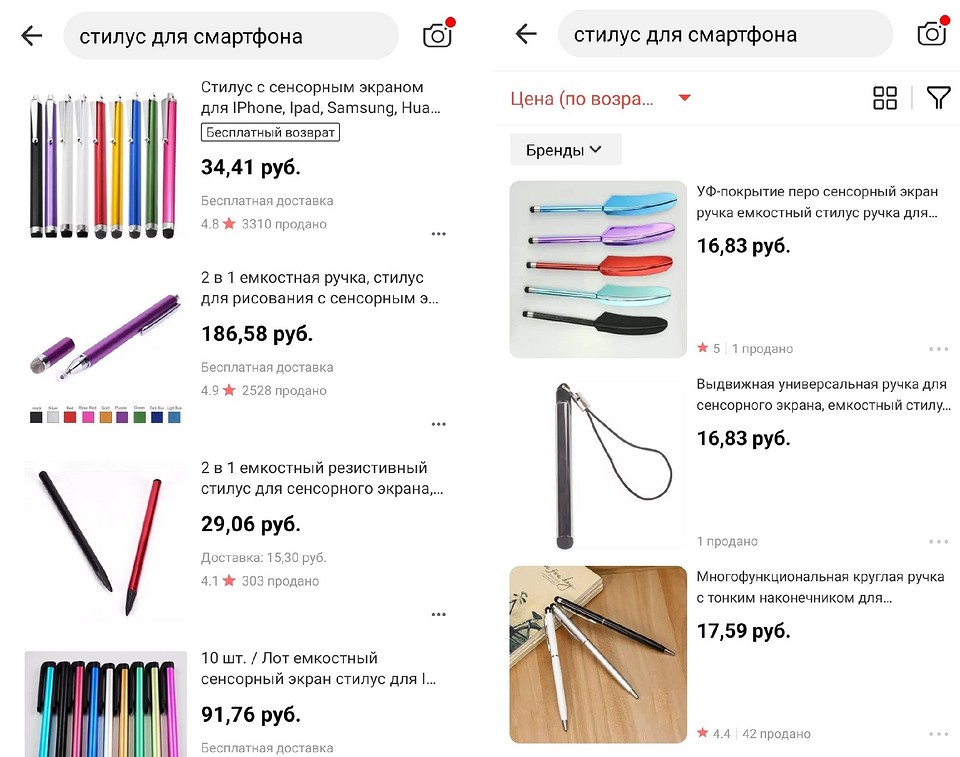
Перед тем как начать разбираться, как сделать стилус для рисования на телефоне своими руками, задумайтесь — может, лучше купить его? Если вы думаете, что это очень дорогое и недоступное устройство, то спешим вас обрадовать: это не так. Самое простое перо для емкостного экрана можно купить в среднем за 40 рублей. На Aliexpress даже есть варианты за 20 рублей — и это дешевле, чем материалы для самостоятельного изготовления стилуса.
Если у вас нет возможности заказать стилус онлайн — идите в ближайший магазин электроники, можно даже не самый «белый». Даже в ларьках в подземных переходах можно найти огромное количество ручек для работы с сенсорными экранами — разных цветов и размеров и по сравнительно низкой цене.
Конечно, у вас может возникнуть вопрос: если стилусы такие недорогие, то почему фирменные модели вроде Apple Pencil стоят по несколько тысяч рублей? Дело в том, что все эти продвинутые стилусы — для Apple, Samsung и графических планшетов, — могут не только заменить палец при работе с сенсорным экраном. Как правило, такие модели реагируют на степень нажатия — например, перо от планшета HUAWEI MediaPad Pro распознает до 4096 уровней. А еще умные стилусы умеют заряжаться от устройства и управлять приложениями через Bluetooth (например, камерой или плеером).
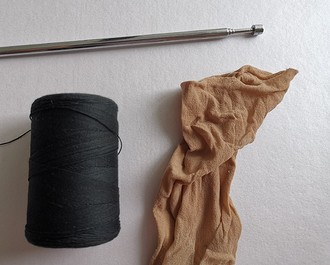
Основой стилуса, как вы уже наверняка поняли, будет металлический предмет. Можете проверить его в действии сразу — экран смартфона будет реагировать на прикосновения проводника. Чтобы металл не царапал дисплей и не портил защитную пленку, отрежьте кусочек ткани и оберните его вокруг кончика. Для надежности закрепите ткань нитками, обмотав их вокруг корпуса будущего стилуса.
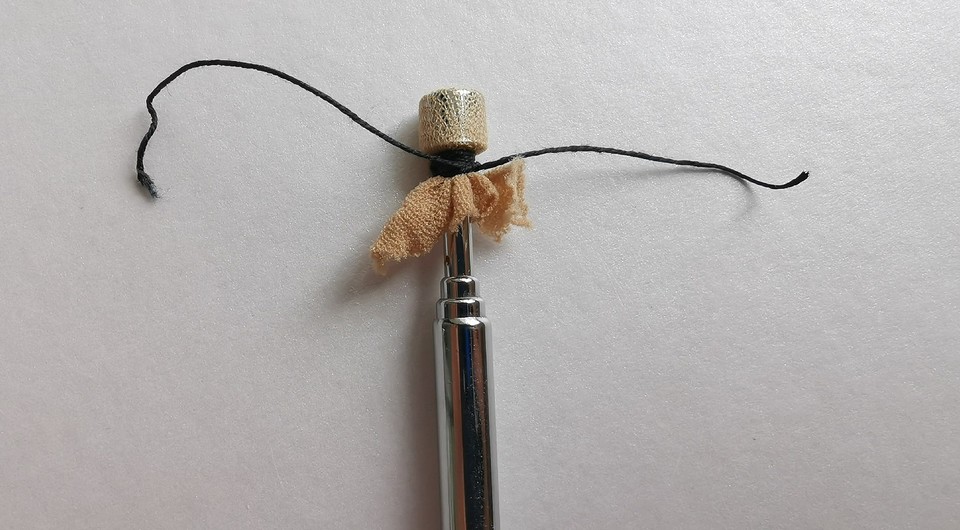
Отрежьте все лишнее, чтобы стилус выглядел аккуратно. При необходимости нитки и края ткани можно прижечь зажигалкой, чтобы они не распускались. Если будете использовать синтетическую ткань, лучше ее не нагревайте — а то расплавится и прилипнет к металлу.
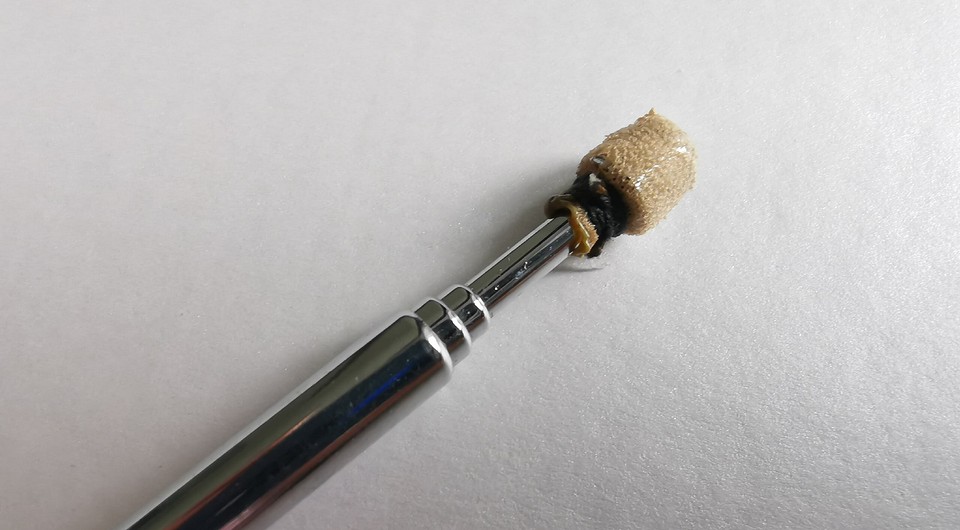
Стилус готов. Конечно, он выглядит далеко не так элегантно, как варианты с Aliexpress. Зато сделан своими руками и работает.
Кстати, если у вас нет полностью металлического предмета — антенны, толстой спицы или куска шампура, — вы можете взять обычный карандаш и обмотать его фольгой. В данном случае фольга станет тем самым проводником, который нужен для работы с емкостным экраном.
Оборачивать карандаш (или ручку) полностью не нужно — главное соблюсти два нюанса. Первый — чтобы ваша рука касалась металла, когда вы держите будущее перо. А второй — чтобы кончик стилуса также был закрыт фольгой. Можете скрутить край материала в тонкий наконечник, чтобы ограничить «охват» пера при работе с экраном. Единственный минус такого метода — фольга может поцарапать дисплей.
Делаем стилус из мокрой губки
Чуть более сложный, но также рабочий вариант — это сделать перо с наконечником из мокрой губки. Для этого вам понадобится:
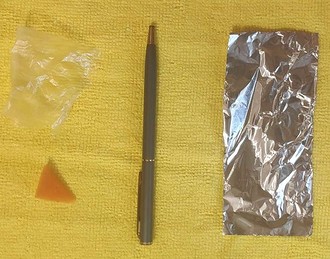
Собрав по сусекам все необходимое, приготовьтесь к ювелирной работе.
- Отрежьте от губки небольшой кусочек размером с ноготь. Смочите его водой и оберните в целлофан — кусок пакета должен как минимум быть в три раза больше губки.
- Сделайте из фольги небольшую полоску длиной с основание стилуса.
- Губку в пакетике прикрепите к металлической полосе с помощью скотча таким образом, чтобы фольга и губка соприкасались. Пакет в данном случае нужен для того, чтобы влага из губки не испарялась.
- Приклейте фольгу к корпусу стилуса, используя скотч. Готово!
как сделать стилус без фольги и как эпл пенсил
Смотрите видео на тему «как сделать стилус без фольги и как эпл пенсил» в TikTok (тикток).

145.4K
Стилус без фольги часть 3 ❤️ #recommendations #рекомендации #стилус #стилуссвоимируками #стилусбезфольги #эплпенсил #applepencil
8414
Делаем стилус без фольги за 1 минуту #recommendations #рекомендации #стилус #стилуссвоимируками #стилусбезфольги #эплпенсил #applepencil #рисование #лайфхак #стилусручка #стилусдлятелефона #стилусдляпланшета
9.2M
#стилуссвоимируками #стилусручка #делаемстилус #эплпенсил #эплпен #эплпенайдана #прокриэйтуроки #прокриейт

321.5K