Как быстро удалить все будильники на iPhone
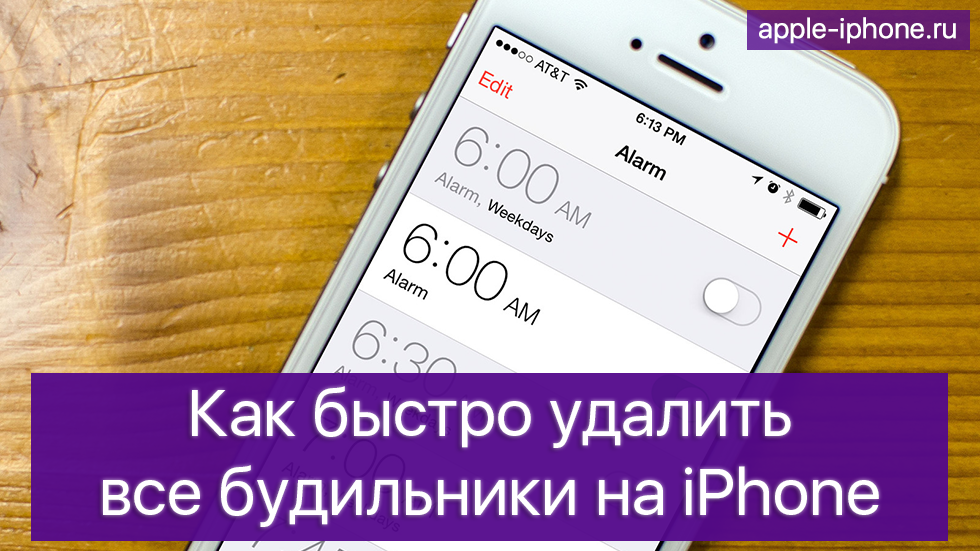
Если количество установленных будильников на вашем iPhone или iPad начало превышать все разумные пределы, самое время от них избавиться. Однако в приложении «Часы», увы, не предусмотрено кнопки, позволяющей удалить все будильники сразу. К счастью, выручить с выполнением данной задачи может Siri.
Как быстро удалить все будильники на iPhone
Шаг 1. Запустите Siri, удержав кнопку Домой.
Шаг 2. Скажите «Удали все будильники».
Шаг 3. Подтвердите операцию, нажав «Подтвердить».
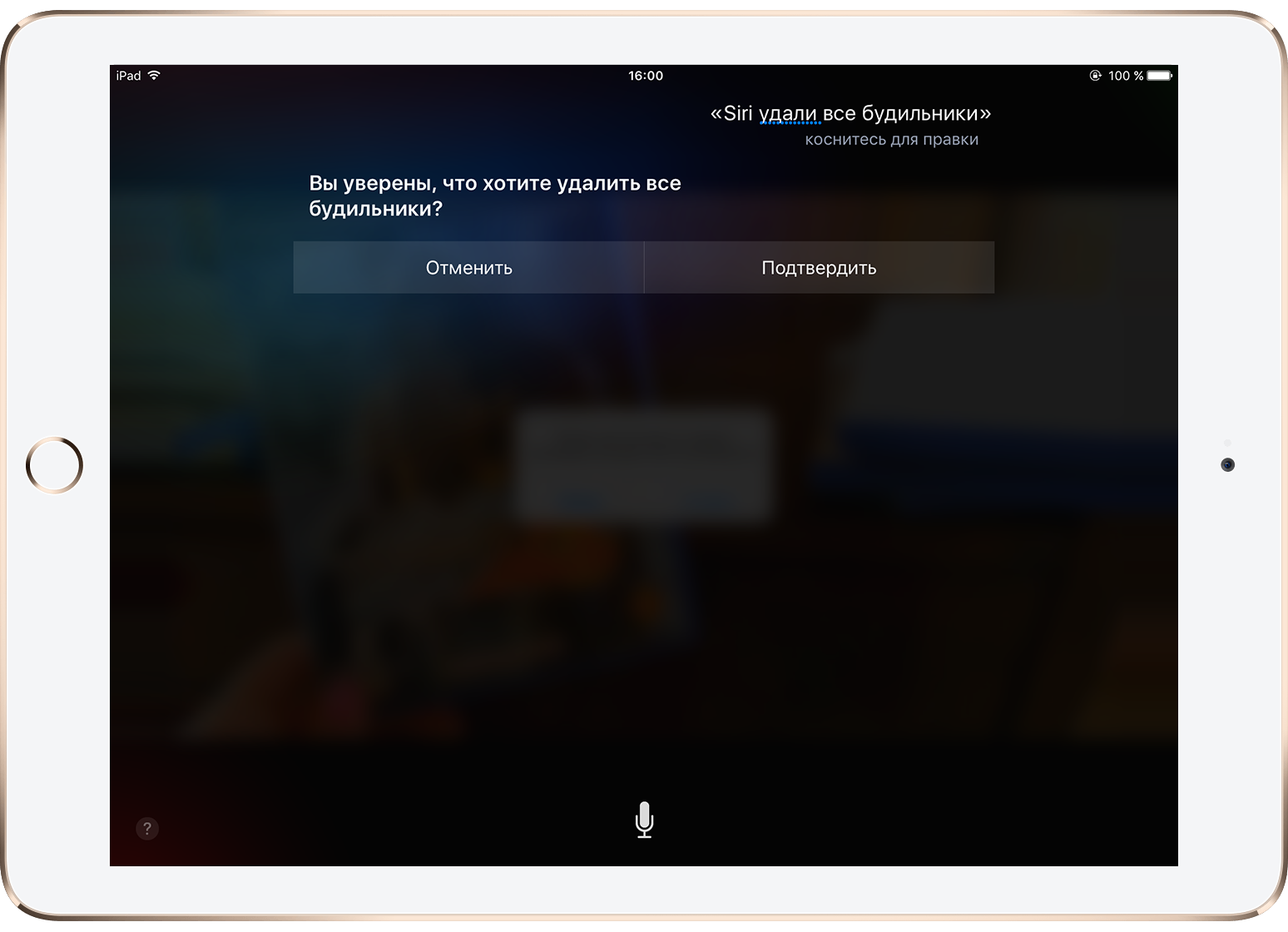
Вот таким простым образом вы можете быстро удалить все установленные на iPhone или iPad будильники. Отметим, что Siri может помочь и с массовым включением/отключением всех будильников. Команды соответствующие — «Включи/отключи все будильники».
- Как сделать джейлбрейк iOS 10.2
- Как разблокировать iPhone от AT&T
- Как поставить водяной знак на фото на iPhone и iPad
Как отключить или удалить сразу все будильники на iPhone
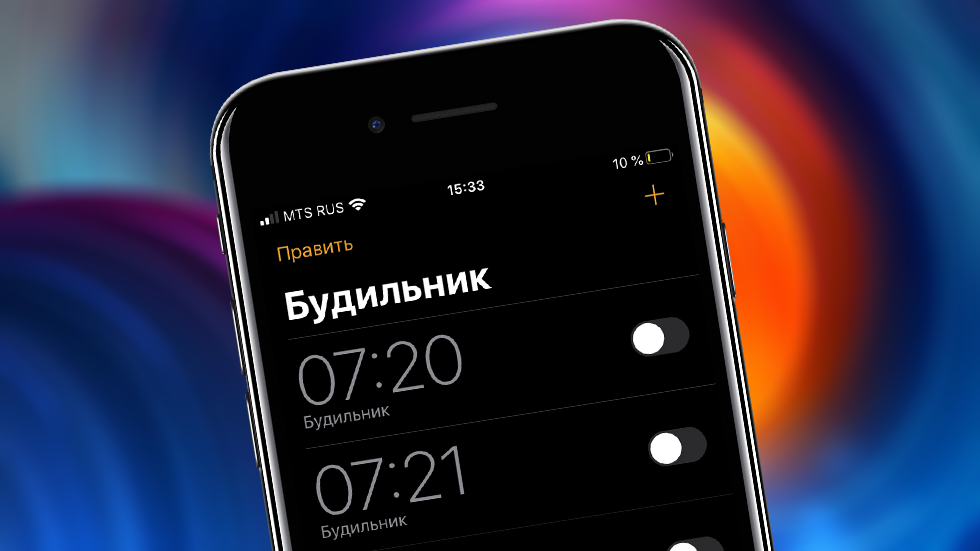
Многие пользователи привыкли просыпаться по целой серии будильников на iPhone. Но зачастую бывает так, что человек просыпается быстро, а после только регулярно отвлекается на дополнительные будильники. Не все знают, но на iPhone существуют простые способы, позволяющие отключить или же удалить все имеющиеся будильники.
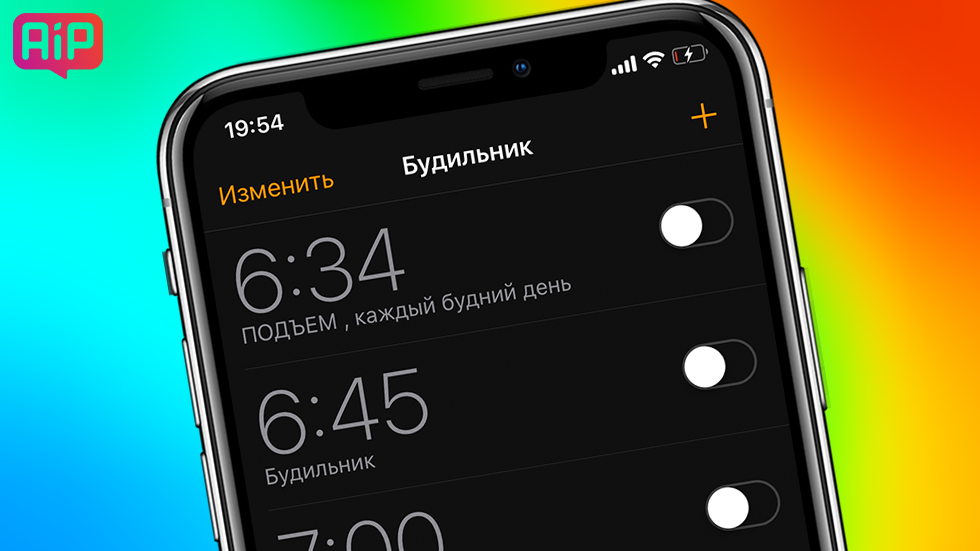
Как отключить или удалить сразу все будильники на iPhone
В приложении «Часы» нет специальной кнопки, которая бы отвечала за отключение всех будильников. Пользователи довольно часто просят о ней у Apple, но у разработчиков компании не доходят руки.
К счастью, за работу со всеми будильниками сразу отвечает голосовой помощник Siri. Для отключения всех будильников разом достаточно запросить команду «Siri, отключи все будильники». Отключение произойдет моментально.
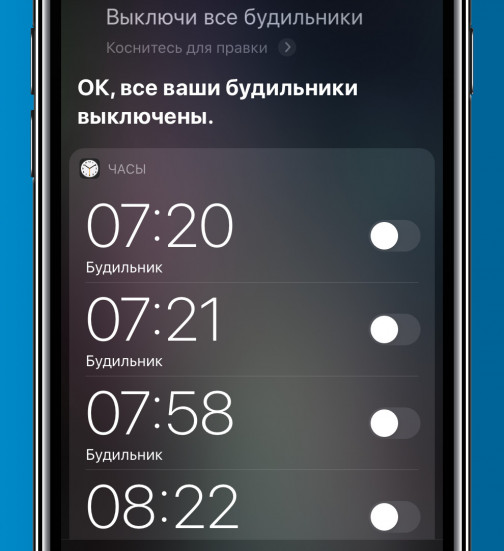
Аналогичным образом команда «Siri, удали все будильники» позволяет очистить список будильников. Крайне удобная опция, которая дает возможность расправиться со ставшими ненужными будильниками за секунду. Отметим, что в случае с удалением Siri попросит от вас дополнительное подтверждение действия. На всякий случай.
Как разом отключить все будильники на iPhone

В закладки
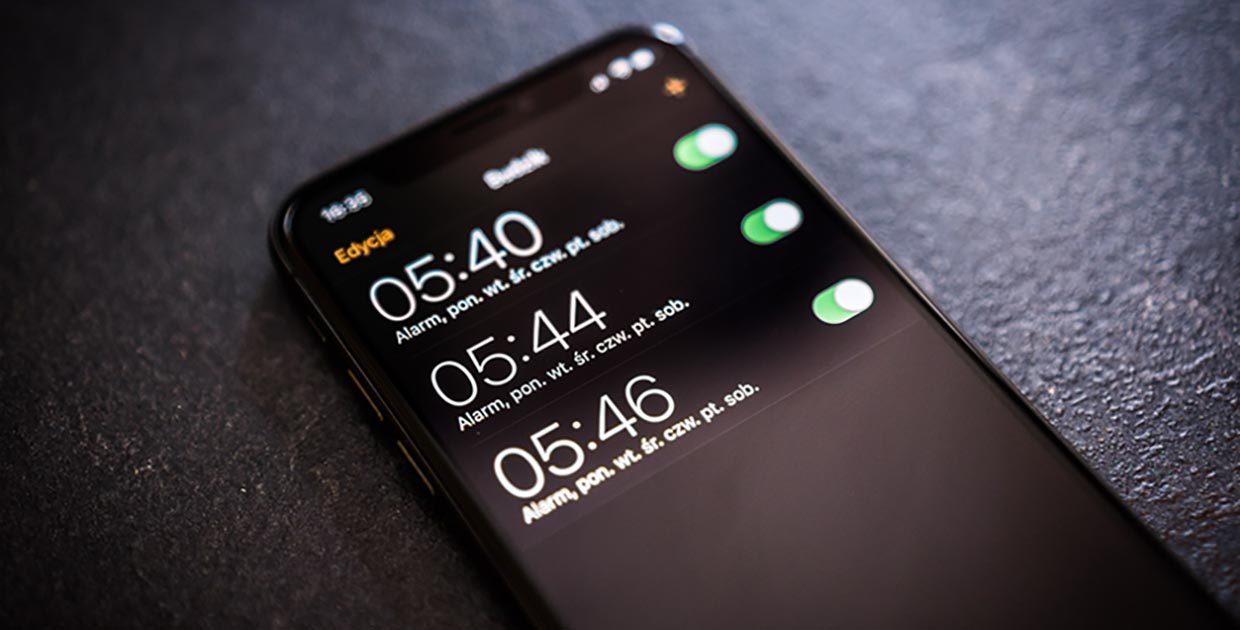
Очень часто бывает необходимо быстро отключить все будильники на смартфоне. Активные пользователи часто не ограничиваются одним или двумя настроенными сигналами, а предпочитают держать несколько активных записей и переключать их при необходимости.
? Спасибо re:Store за полезную информацию. ?
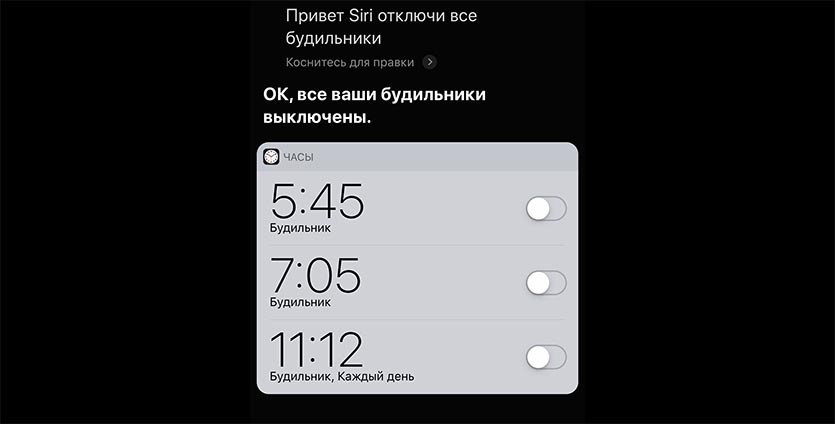
Отключить будильники одним действием можно при помощи голосового ассистента Siri.
Просто произносим фразу: “Привет, Siri, отключи все будильники”, и все настроенные сигналы будут деактивированы.
Есть способ отключать и даже включать все настроенные будильники и без голосового ассистента. Для этого потребуется приложение Быстрые команды.
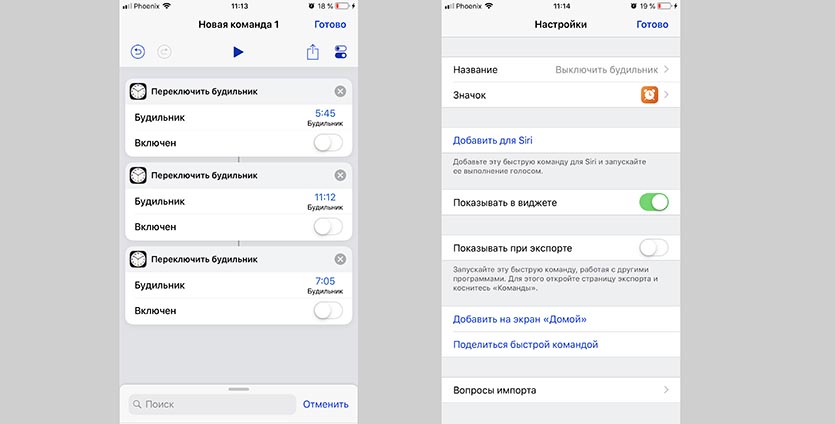
1. Создаем новую команду.
2. В меню действий находим Переключить будильник.
3. Выбираем один из установленных будильников.
4. Деактивируем переключатель.
5. Повторяем действие для всех созданных будильников.
6. В настройках команды задаем название, выбираем иконку и включаем отображение кнопки в виджете.
Теперь получаем кнопку на экране виджетов для быстрого отключения всех настроенных будильников. Можно создать аналогичную кнопку для включения всех установленных будильников обратно.
Фишка будет работать со всеми уже заданными сигналами, даже если изменить их время срабатывания. При добавлении нового будильника, его потребуется добавить в команду.
Как удалить все будильники на iPhone

Многие из нас регулярно используют несколько будильников. Например, я редко просыпаюсь от одного будильника, так как просто выключаю его автоматическим движением сонной руки. Именно поэтому я ставлю несколько будильников подряд, чтобы окончательно проснуться от надоедливого шума.
Конечно, много будильников – это хорошо. Однако если они начнут звонить в ваш выходной, вам это вряд ли понравится. В этом случае вы можете их отключить.
Как удалить все будильники сразу на iPhone
Вы должны знать, что iPhone может удалить все будильники одновременно, но сделать это можно только с помощью Siri. Вы не можете вручную удалить все сигналы тревоги одновременно. Чтобы вручную удалить все будильники на вашем iPhone, необходимо удалить каждый будильник отдельно. Siri, голосовой помощник, который помогает вам управлять телефоном, может немедленно отключить все будильники, и вот как это сделать.
Как удалить будильник на iPhone с помощью Siri
Что ж, если вы хотите удалить все будильники на своем iPhone, вам нужно позвонить Siri и выполнить следующие действия:
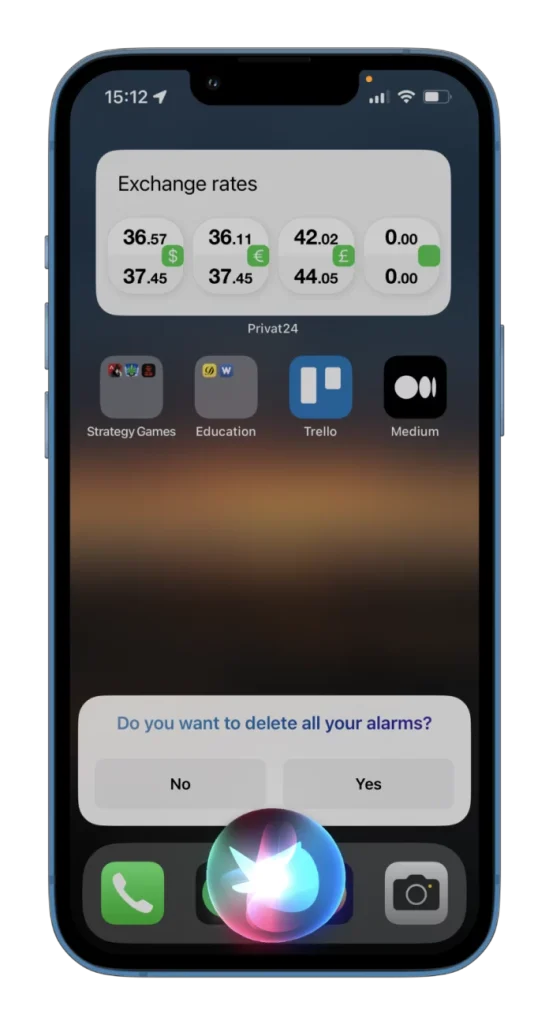
- Поэтому позвоните Siri и скажите «Удалить все мои будильники».
- После этого просто нажмите «Да» для подтверждения.
Теперь вы можете открыть приложение «Часы» и увидеть, что Siri удалила все будильники. Таким образом, вы также можете включать и отключать все сигналы тревоги.
Вы также должны знать, что Siri не может удалить будильник перед сном. Поэтому вам нужно сделать это самостоятельно. Чуть позже я покажу вам, как это сделать.
Как удалить отдельные будильники на iPhone
Если вы хотите удалить все будильники по одному или отдельный на вашем iPhone, вы можете следовать этим инструкциям:
- Откройте приложение «Часы» и перейдите на вкладку «Будильник» .
- Затем нажмите «Изменить» .
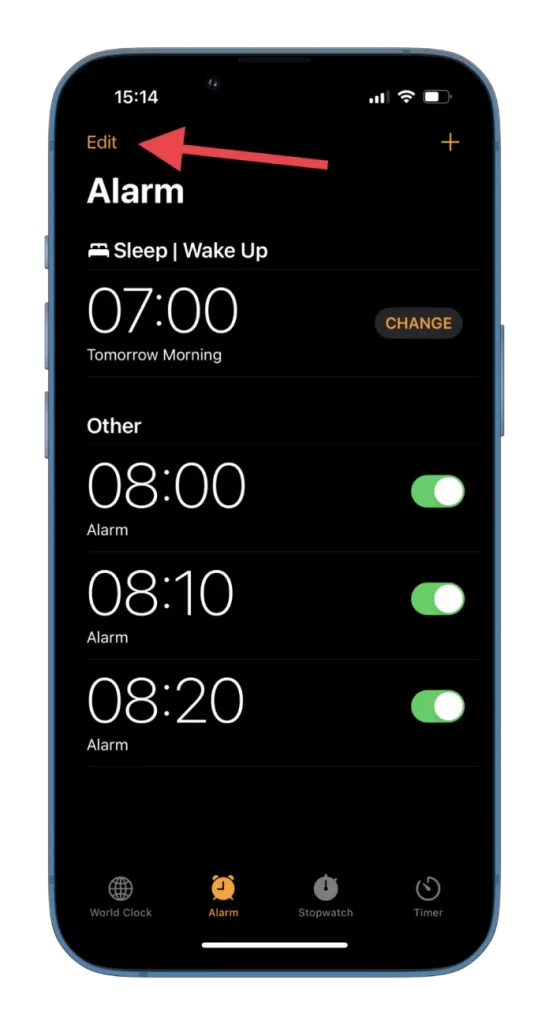
- Наконец, нажмите значок минуса слева от будильника и выберите «Удалить» .
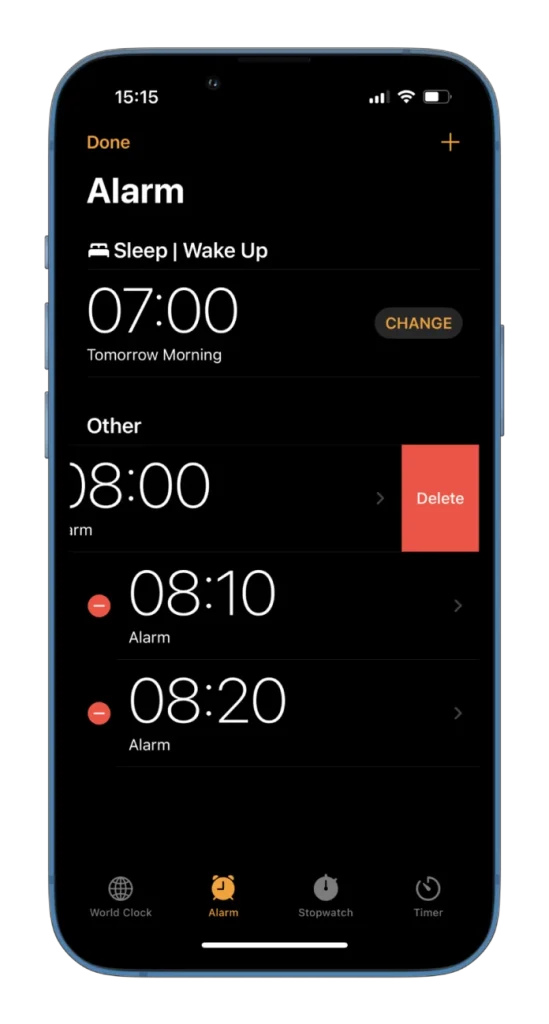
Не позволяйте этому выйти из-под контроля, если вы используете приложение «Часы» на своем iPhone в качестве будильника. Вы можете редактировать будильники на разное время и использовать их повторно или удалять те, которые вы больше не хотите использовать. Кстати, то же самое вы можете делать и на своем iPad .
Как удалить будильник с Apple Watch
Пользователи Apple Watch также могут удалить будильник со своих устройств.
- Откройте приложение «Будильники» на Apple Watch.
- Затем выберите сигнал, который хотите удалить.
- Прокрутите страницу вниз и нажмите «Удалить» .
Теперь все, что вам нужно сделать, это повторить эту процедуру для каждого будильника на Apple Watch, если вы хотите удалить их все.
Как удалить будильник «Расписание сна» на iPhone
Как упоминалось выше, Siri не может отключить будильник, синхронизированный с приложением «Здоровье» на вашем iPhone. Поэтому вам придется сделать это вручную.
- Откройте приложение «Часы» и перейдите на вкладку «Будильник» .
- Затем нажмите «Изменить» под сигналом «Сон/Пробуждение» .
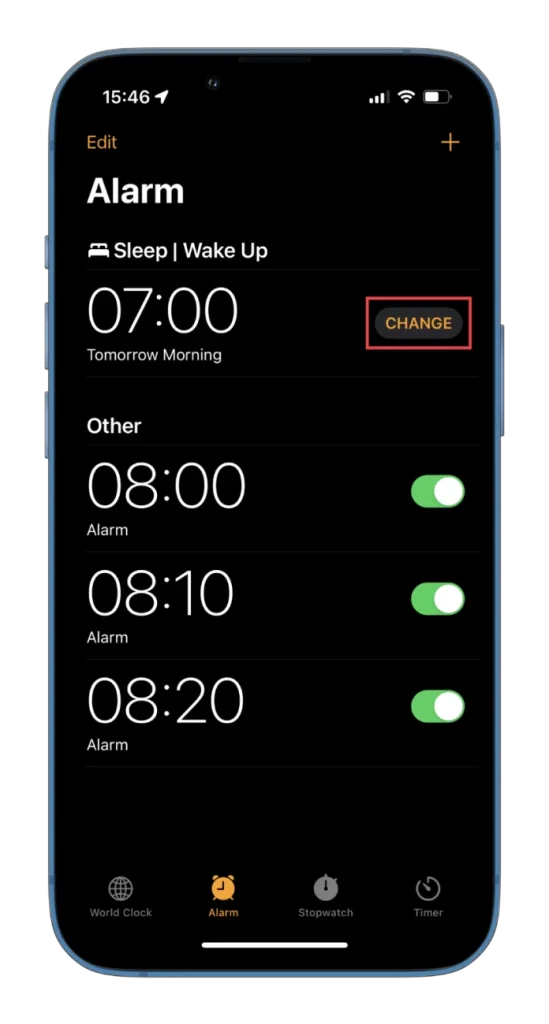
- Вы можете отключить будильник или продолжить, нажав «Изменить расписание сна в разделе «Здоровье»» .
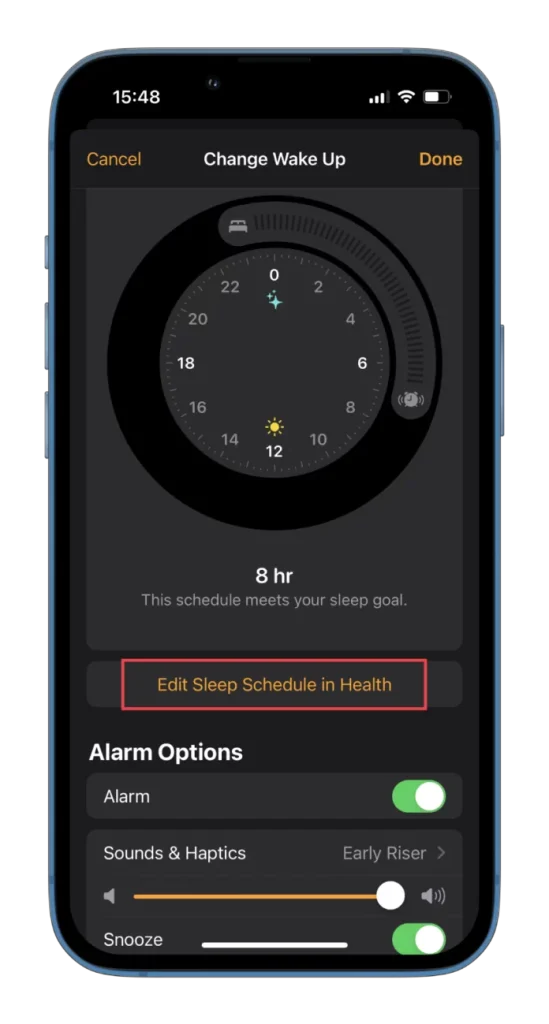
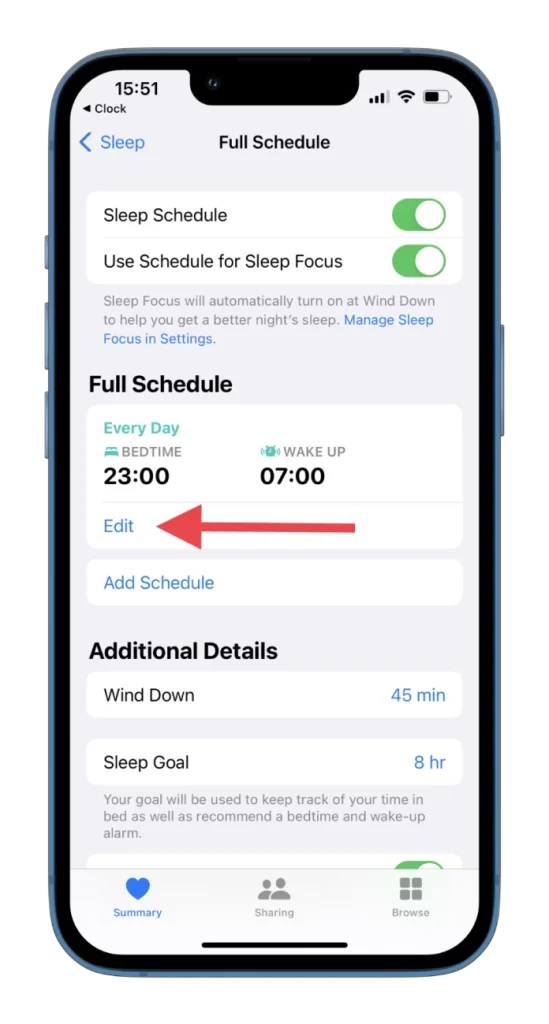
- Теперь нажмите «Изменить» в разделе «Полное расписание» .
- Наконец, прокрутите вниз и нажмите «Удалить расписание» .
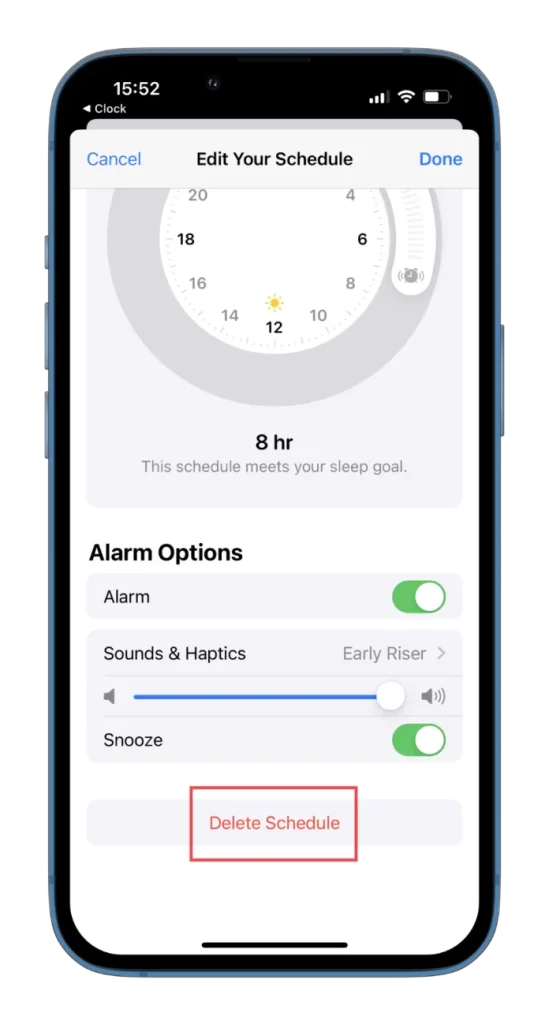
Вот и все. Теперь вы знаете, как удалить все будильники.
Как изменить звук будильника на вашем iPhone
Иногда люди могут привыкнуть к мелодии будильника и перестать просыпаться под нее. В этом случае его можно легко изменить.
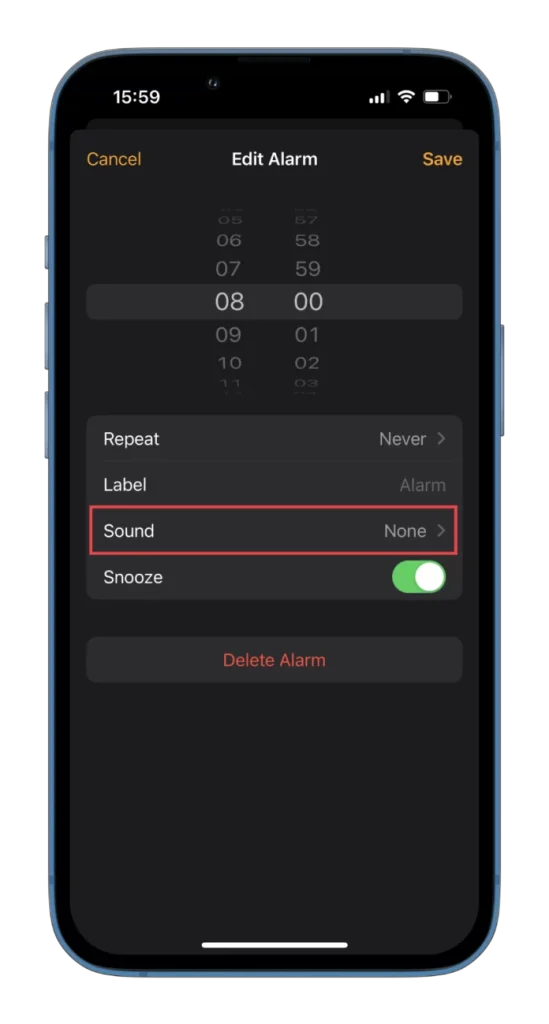
- Откройте приложение «Часы» и перейдите на вкладку «Будильник» .
- После этого нажмите на будильник, который вы хотите отредактировать.
- Затем нажмите на опцию «Звук» .
- На выбор будет два варианта: вы можете использовать одну из доступных мелодий звонка или выбрать песню в Apple Music.
- Теперь выберите новую мелодию будильника или песню и вернитесь назад.
- Наконец, нажмите «Сохранить» .
Новая мелодия разбудит вас в следующий раз, когда зазвонит будильник.
Какая кнопка выключает будильник на iPhone?
Вот быстрый ответ: отсутствие кнопки выключает будильник iPhone. Нажатие любой боковой кнопки позволяет «отложить» срабатывание будильника, но не выключить его. Это сделано намеренно; человек все еще может бодрствовать, нажать кнопку, выключить будильник и снова заснуть. Поэтому, поскольку кнопки выключения нет, нужно проснуться и дать команду Siri или вручную выключить будильник; в этом случае ваши действия будут осознанными, и вероятность проспать существенно снижается.