Как сделать чтобы всё скачивалось на диск д? (Google Chrome)


1) В адресной строке пишешь chrome://settings/searchEngines
2) Удаляешь тот что по умолчанию поиск гугл(Так как он нам не дает менять 3-тью колонку)
3) Снизу создаешь свой новый поисковик, google, google.ru, и самое главное 3-тьй текстбокс
https://google.ru/search?q=%s&ie=
делаешь таким, короче главное избавиться от этого начала -> , вместо этого пишем статично, http://google.ru/. (то что выше одним словом(строка болдом(либо скорируй свою))
4) Сохраняешь это, и делаешь это чтоб было по умолчанию
5) Радуешься.
tools -> options -> under the hood -> крутим до web content и кликаем на change font and language settings а дальше я думаю сам поймешь уже
Установка программ на диск D

vitalist / Виталий Владимирович 28.01.2021, 08:33
Не можно, а нужно! И я объясню почему. В настоящее время стало обыденностью покупать под систему быстрые SSD-диски. К примеру, у меня стоит под системой SSD размером 240 гигабайт. Система загружается и работает очень шустро, не смотря на то, что машинка у меня довольно пожилая. Так вот, чтобы она и дальше работала шустро, надо чтобы было много свободного пространства. Покажу наглядно соотношение свободного и занятоо места на моём SSD:
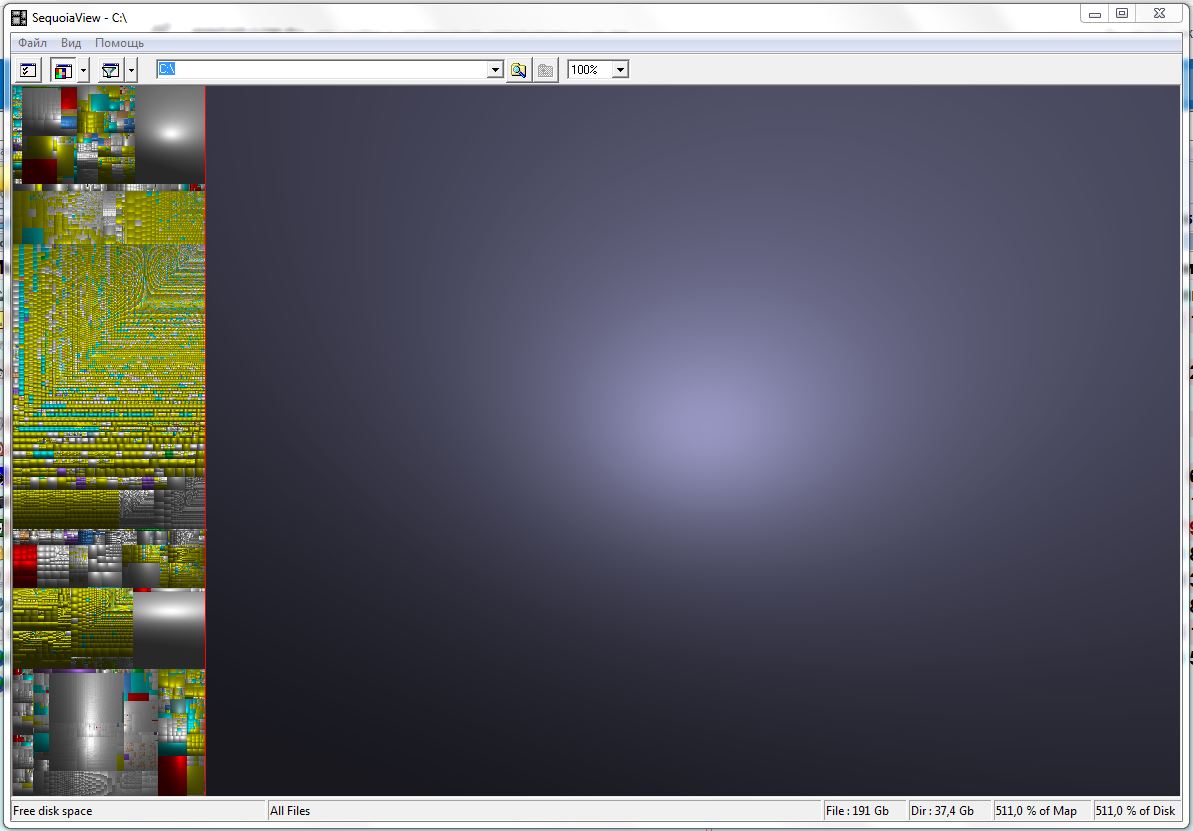
Для этого я запустил программу SequoiaView. Ты сам можешь увидеть соотношение занятого и свободного пространства. При этом я скачиваю достаточно много и папка «Загрузки», в которую всё скачивается, занимает она места (а она у меня находится на диске D:) аж 515 гиабайт:
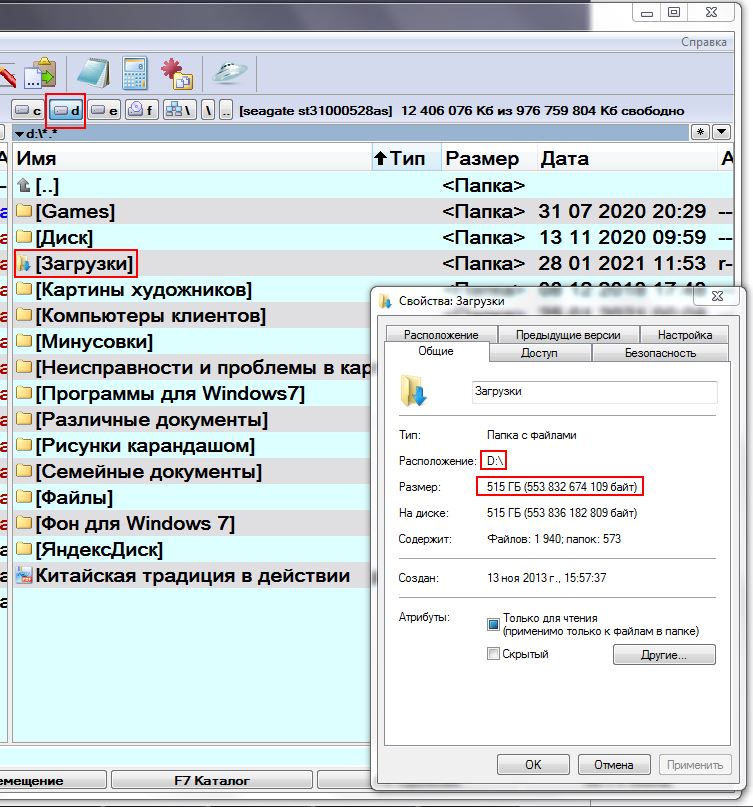
И она никак бы не поместилась на системный диск C:. (Размер диска D: у меня 1000 гигабайт и поэтому на него ещё качать и качать).
Так вот вопрос: как сделать так, чтобы системная папка «Загрузки» прописалась на диске D: или каком то другом? Да очень просто.
Создаёшь на диске D: папку и обзываешь её как хочешь, я, к примеру так и обозвал «Загрузки». Но можно и длюбое другое. Идёшь по пути C:\Users\Имя_Твоей_учётной_записи\Downloads. Кликаешь на папке »Downloads» правой кнопкой мыши и выбираешь «Свойства» — вкладка «Расположение»:
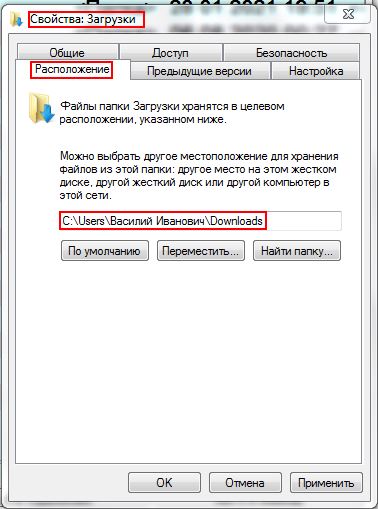
Нажимаешь кнопку «Переместить» и в появившемся окне указываешь ранее созданную на диске D: папку «Зарузки». Далее Применить — ОК. Всё, теперь всё будет скачиваться в эту папку «Зарузки», располагающуюся на на диске D:
В сторонних программах, к примеру торрент-качалке uTorrent надо в её настройках отдельно указывать путь скачивания именно в эту папку, а то там по умолчанию указываются совсем другие пути в профиле именно этой программы. Должно быть так:
Как переместить папку «Загрузки» на другой локальный диск в Windows 10, 8.1, 8, 7
Последняя статья по переносу папок пользователя. Ссылки на все предыдущие темы я добавлю в конце статьи. Сейчас же мы рассмотрим как перенести папку «Мои загрузки». По сути это является настолько же часто используемой папкой, как и «Мои документы». Так как все загруженные из интернета файлы сохраняются именно в неё. Но в один «прекрасный» момент ваша операционная система дает сбой, вы её переустанавливаете и теряете все важные файлы, которые вы недавно скачали для осуществления текущего проекта. Итак, как же подстраховаться от такого развития ситуации? Правильно, перенести её, скажем, на локальный диск D. И что вам для этого поможет? Конечно же, эта статья и ваши прямые руки 🙂
1) Идём в папку пользователя, она находится по пути:
C:\Users\*имя пользователя*


2) Жмём правой клавишей по папке «Загрузки» и выбираем «Свойства»:

3) Переходим на вкладку «Расположение» и жмём клавишу «Переместить»:

Выбираем папку для хранения:

4) Жмём кнопку ОК для применения изменений. Система спросит о перемещении файлов из старого расположения в новое, соглашаемся нажав кнопку «Да»:
Альтернативный вариант.
1) Открываем реестр (WIN+R и вводим regedit)
2) Ветка
HKEY_CURRENT_USER\Software\Microsoft\Windows\CurrentVersion\Explorer\Shell Folders
3) Меняем значение у параметра на путь до новой папки загрузки и перезапускаем компьютер.
Папка перемещена, и теперь все загрузки по умолчанию будут сохраняться в новое расположение. Как и обещал, приведу ссылки на статьи из этой же темы:
— Мои документы;
— Моя музыка;
— Рабочий стол;
— Папки AppData (Roaming, Local, LocalLow);
— Профиль пользователя целиком.
На этом всё. Надеюсь эта статья оказалась вам полезной, нажмите одну из кнопок ниже, чтобы рассказать о ней друзьям. Также подпишитесь на обновления сайта, введя свой e-mail в поле справа.
Как сделать чтобы все файлы скачивались на диск д
суть вот в чём, у меня Rust находится вместе с главной папкой стима на диске C, а некоторые другие(объёмные) игры на D, и проблема в том, что С это ссд диск, а D обычный винт, и стим, по обсолютно своим мотивам видимо хочет меня позлить и всегда качает обновление для игры Rust сначала на диск D, и только потом перекидывает их на диск C к игре из-за чего обнова в 300 мигов спокойно идёт целый час! в то же время перекачать игру с 0 это полчаса 😐
Как это можно пофиксить?
Отредактировано Profic; 3 июл. 2021 в 2:26
Сообщения 1 – 9 из 9
3 июл. 2021 в 2:28
В настройках стима по умолчанию стоит загрузка на Диск С. Просто путь для загрузок поменяй.
3 июл. 2021 в 2:30
Автор сообщения: Jumping_Roof
В настройках стима по умолчанию стоит загрузка на Диск С. Просто путь для загрузок поменяй.
так главная папка со стимом стоит на C и да, специально сейчас проверил, она стоит по умолчанию, но он качает всё равно начало на D!
3 ноя. 2022 в 15:25
Нашлось хоть какое-то решение? Ибо у меня та же проблема.
4 ноя. 2022 в 9:59
Автор сообщения: A PRAYER COMES FROM THE HEART
Нашлось хоть какое-то решение? Ибо у меня та же проблема.
да, вся суть в том, что нужно стим(основу) ставить на тот диск, где игра\игры, он сначала скачивает игру\обновление в сжатом виде на дист где установлен клиент стима, а только после извлекает файлы на диск где стоит игра! но если диск один и тот-же, то он будет качать сразу в нужное место игру.
Отредактировано Profic; 4 ноя. 2022 в 10:00
15 фев. 2023 в 9:05
Автор сообщения: Profic
Автор сообщения: A PRAYER COMES FROM THE HEART
Нашлось хоть какое-то решение? Ибо у меня та же проблема.
да, вся суть в том, что нужно стим(основу) ставить на тот диск, где игра\игры, он сначала скачивает игру\обновление в сжатом виде на дист где установлен клиент стима, а только после извлекает файлы на диск где стоит игра! но если диск один и тот-же, то он будет качать сразу в нужное место игру. У меня подобная проблема, только с PUBG.
У меня клиент также установлен в одном и том же диске с игрой (SSD), но обновления скачивает на HDD. Ваше решение не помогло.
15 мар. 2023 в 13:55

1

1
У себя пофиксил так:
Заходим стим — настройки — загрузки — папки библиотеки стим. У вас скорее всего диск по умолчанию (где звездочка) выбран HDD. Выбираем другой диск, который вы хотите сделать буферным для обнов и справа нажимаем кнопку с тремя точками — назначить по умолчанию. Мне помогло. Стим использует для временного хранения файлом обнов диск по умолчанию
17 апр. 2023 в 3:27
Автор сообщения: ✠ Klaus
У себя пофиксил так:
Заходим стим — настройки — загрузки — папки библиотеки стим. У вас скорее всего диск по умолчанию (где звездочка) выбран HDD. Выбираем другой диск, который вы хотите сделать буферным для обнов и справа нажимаем кнопку с тремя точками — назначить по умолчанию. Мне помогло. Стим использует для временного хранения файлом обнов диск по умолчанию
Спасибочки. Помогло )
Только в моем случае с ark, и dlc их. Так как 1 dlc весит как любая другая игра (70гб), у меня качалось 3 dlc.