Программное открытие управляемой формы выбора
Очень часто возникает необходимость программно открыть какую-то форму выбора (документа, справочника), выбрать нужное значение, и передать это значение на форму, которая инициализировала открытие формы выбора. Давайте разберемся, как это делать.
А делается это при помощи уже знакомого нам метода ОткрытьФорму.
Для тех, кто не знаком с вышеприведенным методом, рекомендую первым делом ознакомиться с моими статьями, где я подробно о нем рассказываю:
Открытие управляемой формы 1С с передачей параметров
Открытие управляемой формы 1С в отдельном окне
Для этой статьи я в конфигураторе 1С создам обработку, на форму этой обработки помещу команду, при выполнении которой, откроется форма выбора справочника Номенклатура, и запишу выбранное значение в реквизит формы обработки.

Здесь и далее приведена конфигурация из книги «Основы разработки в 1С: Такси».
Замечу, что в моей конфигурации нет формы выбора

т.е. мы будем открывать автоматически сгенерированную форму выбора.
Поэтому в методе ОткрытьФорму, когда мы будем выбирать нужную управляемую форму 1С, то просто выбираем ФормаВыбора.

Для того, чтобы получить какое-то значение с формы нужно использовать шестой параметр метода ОткрытьФорму – ОписаниеОповещенияОЗакрытии, который имеет тип ОписаниеОповещение.
Алгоритм такой: первым делом мы создаем новый объект с типом ОписаниеОповещения, в параметрах конструктора объекта указываем экспортную процедуру формы, которая сработает после выбора нужного значения с открытой формы. Создаем эту процедуру, где будем обрабатывать выбранное значение. Она должна иметь два параметра: РезультатВыбора и ДополнительныеПараметры. Вот такой должен получиться код:
&НаКлиенте
Процедура ВыбратьНоменклатуру ( Команда )
ОписаниеВыбора = Новый ОписаниеОповещения ( «ОбработатьВыборНоменклатуры» , ЭтаФорма );
Процедура ОбработатьВыборНоменклатуры ( РезультатЗакрытия , ДопПараметры ) Экспорт
Если Не ЗначениеЗаполнено ( РезультатЗакрытия ) Тогда
Возврат;
КонецЕсли;
Где ВыбраннаяНоменклатура это реквизит формы.
Заметьте, процедура ОбработатьВыборНоменклатуры, которую мы указали в описании оповещения, обязательно должна быть экспортной.
Теперь нам осталась указать объект описание выбора в шестом параметре метода ОткрытьФорму
&НаКлиенте
Процедура ВыбратьНоменклатуру ( Команда )
ОписаниеВыбора = Новый ОписаниеОповещения ( «ОбработатьВыборНоменклатуры» , ЭтаФорма );
ОткрытьФорму ( «Справочник.Номенклатура.ФормаВыбора» .
ОписаниеВыбора ,
РежимОткрытияОкнаФормы . БлокироватьОкноВладельца );
И всё! Сейчас при выполнении команды, откроется форма выбора, и если какая-то номенклатура будет выбрана, то она запишется в реквизит формы в процедуре ОбработатьВыборНоменклатуры.

Изучайте управляемые формы 1С с моими статьями:
Открытие управляемой формы существующего объекта
Открытие управляемой формы 1С на основании другого объекта
Открытие обычной формы в управляемом приложении 1С
Очень подробно вопросы по работе с управляемыми формами в частности и с управляемым приложением в целом рассмотрены в книге «Основы разработки в 1С: Такси. Разработка управляемого приложения за 12 шагов». Эта книга станет настоящим подспорьем для тех, кто только начал знакомится с разработкой управляемого приложения.
Многие начинающие думают, что изучить язык программирование в 1С сложно и трудно. В действительности программировать в 1С — легко. Помогут Вам легко и быстро освоить программирование в 1С мои книги: «Программировать в 1С за 11 шагов» и «Основы разработки в 1С: Такси»

Книга «Основы разработки в 1С: Такси» отлично подойдёт тем, кто уже начал программировать и испытывает определенные сложности с этой темой и тем, кто уже давно программирует, но ни разу еще не работал с управляемыми формами 1С
- Без сложных технических терминов;
- Более 600 страниц практического материала;
- Каждый пример сопровождается рисунком (скриншот);
- Книга посылается на электронную почту в формате PDF. Можно открыть на любом устройстве!
Промо-код на скидку в 15% — 48PVXHeYu

Книга «Программировать в 1С за 11 шагов»
Изучите программирование в 1С с помощью моей книги «Программировать в 1С за 11 шагов»
- Без сложных технических терминов. Написана понятным и простым языком — для новичка.
- Более 700 страниц практического материала.
- Каждое задание сопровождается рисунком (скриншот).
- Сборник задач для домашней проработки.
- Книга посылается на электронную почту в формате PDF. Можно открыть на любом устройстве!
Если Вам помог этот урок решить какую-нибудь проблему, понравился или оказался полезен, то Вы можете поддержать мой проект, перечислив любую сумму:
можно оплатить вручную:
Яндекс.Деньги — 410012882996301
Web Money — R955262494655
Вступайте в мои группы в соцсетях, и будьте в курсе всех новостей
Открыть форму выбора и выбрать элемент справочника
На форме отчета находится поле списка, связанное с реквизитом списком значений.
Нужно:
1) чтоб при нажатии на кнопку Подбор на форме отчета открывалась форма справочника
2) при выборе элементов этого справочника они попадали в список значений в форме отчета и отображались в поле списка.
Как это сделать?
 // сзВодители - тот самый список значений,
// Справочники.Водители - справочник, откуда надо добавлять данные в список

// Кнопка Подбор:
Процедура ДобавитьВодителяНажатие(Элемент)
ФормаПодбора = Справочники.Водители.ПолучитьФормуСписка(,ЭтаФорма);
ФормаПодбора.РежимВыбора = Истина;
ФормаПодбора.ЗакрыватьПриВыборе = Ложь;
Если Не ФормаПодбора.Открыта() Тогда
ФормаПодбора.Открыть();
КонецЕсли;
КонецПроцедуры

// ОбработкаВыбора для формы со Списком Значений
Процедура ОбработкаВыбора(ЗначениеВыбора, Источник)
сзВодители.Добавить(ЗначениеВыбора, ЗначениеВыбора.Наименование, Истина);
КонецПроцедуры
Как видите, владельцем формы, открываемой для подбора служит не отдельный элемент формы отчета, а вся форма отчета.
Можно ли использовать форму списка в качестве формы выбора?
С точки зрения методологии работы с платформой в управляемых формах рекомендуется в качестве формы выбора и формы списка использовать разные формы.
Это связано с тем, что форма списка и форма выбора имеют разный внешний вид. В форме выбора стандартно присутствует кнопка Выбрать , которой нет в форме списка.
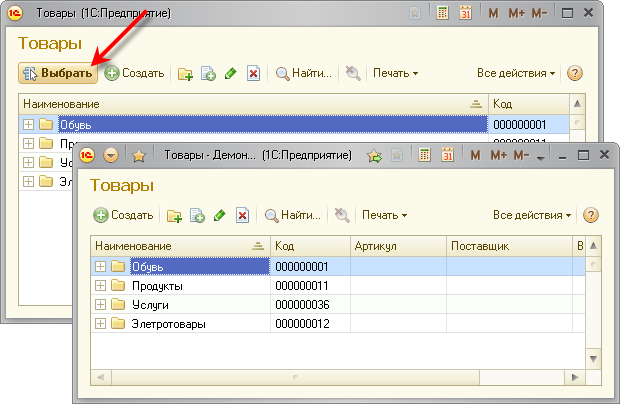
Изменение внешнего вида управляемой формы в режиме исполнения влечет за собой обращение к серверу и кроме этого может приводить к отключению кэширования такой формы, что отрицательно сказывается на производительности.
По этой причине основная форма списка и основная форма выбора должны быть разными формами.
Нужно заметить, что у таблицы управляемой формы имеется свойство РежимВыбора . Изменение этого свойства в конфигураторе, в палитре свойств, позволяет превратить форму списка в форму выбора, и наоборот.
Однако попытка изменить это свойство из встроенного языка в режиме 1С:Предприятие (см. пример ниже) ни к чему не приведет. Если была получена форма списка, будет открыта форма списка. И наоборот.
Форма = ПолучитьФорму(«Справочник.Товары.ФормаСписка»);
Форма.Элементы.Список.РежимВыбора = Истина;
Форма.Открыть();
// В открытой форме возможность выбора будет недоступна.
Как открыть форму списка с некоторым отбором?
Есть несколько способов для того, чтобы открыть форму списка с некоторым, заранее установленным отбором. Рассмотрим их по-порядку:
1. Первый способ заключается в том, что при открытии формы можно задать параметр формы Отбор , и открыть форму списка с этим параметром. Параметр Отбор представляет собой структуру. Имена элементов соответствуют именам полей, по которым производится отбор, а значения содержат значения отбора. Это параметр расширения управляемой формы динамического списка. То есть он существует у форм, основным реквизитом которых является реквизит типа Динамический Список , например у форм списка и форм выбора.
В процессе открытия формы будет установлен отбор по указанному полю. Например, в следующем примере открывается список приходных накладных с отбором по полю Номер , равному 333.
ЗначениеОтбора = Новый Структура(«Номер», «333»);
ПараметрыВыбора = Новый Структура(«Отбор», ЗначениеОтбора);
2. Можно открыть форму списка без параметров:
И затем, в обработчике события формы списка приходных накладных ПриСозданииНаСервере написать код, который создает отбор в динамическом списке, являющемся основным реквизитом формы:
&НаСервере
Процедура ПриСозданииНаСервере(Отказ, СтандартнаяОбработка)
ЭлементОтбора = Список.Отбор.Элементы.Добавить(Тип(«ЭлементОтбораКомпоновкиДанных»));
ЭлементОтбора.ЛевоеЗначение = Новый ПолеКомпоновкиДанных(«Номер»);
ЭлементОтбора.ВидСравнения = ВидСравненияКомпоновкиДанных.Больше;
ЭлементОтбора.Использование = Истина;
ЭлементОтбора.РежимОтображения = РежимОтображенияЭлементаНастройкиКомпоновкиДанных.Недоступный;
ЭлементОтбора.ПравоеЗначение = «000000001»;
Преимущества данного метода в том, что ВидСравнения у отбора можно задавать не только Равно , как в первом случае, а и Больше , Меньше и т.п.
Но у такого способа есть и очень существенный недостаток: с этим отбором форма будет открываться всегда. Откуда бы ее ни вызвали. Поэтому такую форму не следует назначать основной. А если все же она основная — то перед установкой отбора, необходимо предусмотреть какой-то анализ того, откуда открывается эта форма. Например, анализируя параметры формы.
3. И наконец, условие отбора можно поместить в произвольный запрос, выбирающий данные для динамического списка. Например, нам нужно открыть список приходных накладных, в которых присутствует номенклатура, выделенная в списке номенклатуры.
Для этого в форме списка номенклатуры создадим команду и соответствующую ей кнопку Приходные накладные .
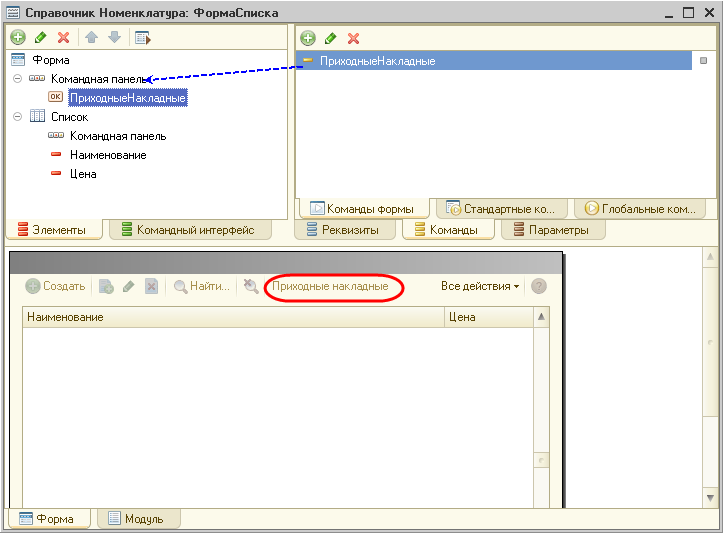
Обработчик выполнения этой команды заполним следующим образом:
ФормаСписка = ПолучитьФорму(«Документ.ПриходнаяНакладная.ФормаСписка»);
ФормаСписка.ФильтрПоТовару = Элементы.Список.ТекущаяСтрока;
ФормаСписка.Открыть();
В этом обработчике мы получаем форму списка приходных накладных и передаем в параметр формы ФильтрПоТовару ссылку на текущий элемент в списке номенклатуры и открываем форму с этим параметром.
Затем создадим форму списка документов ПриходнаяНакладная и создадим реквизит формы ФильтрПоТовару , который мы будем использовать в качестве параметра формы при ее открытии. Теперь откроем палитру свойств основного реквизита формы Список . Установим флаг ПроизвольныйЗапрос и в строке Настройка списка нажмем Открыть .
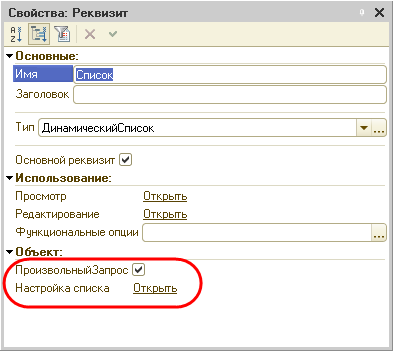
В поле Запрос введем следующий текст запроса:
ВЫБРАТЬ ДокументПриходнаяНакладная.Номер, ДокументПриходнаяНакладная.ДатаИЗ Документ.ПриходнаяНакладная КАК ДокументПриходнаяНакладнаяГДЕ ДокументПриходнаяНакладная.Товары.Товар = &Товар
В запросе мы используем параметр Товар , в который и будет передаваться ссылка на текущую строку в списке номенклатуры, содержащуюся в параметре формы списка приходных накладных ФильтрПоТовару . Для этого в обработчике события формы списка ПриОткрытии напишем код для установки значения параметра запроса Товар :
Здесь Список.Параметры — это список параметров запроса динамического списка для реквизита Список . Значение параметра Товар устанавливается равным значению параметра формы ФильтрПоТовару .
В результате по нажатию кнопки Приходные накладные в форме списка номенклатуры мы будем получать список только тех приходных накладных, в которых присутствует номенклатура, выделенная в данный момент в списке номенклатуры.
Демонстрационный пример для 3-го варианта находится в каталоге 1CITS/EXE/FAQ/ОткрытьФормуСОтбором.dt. Пример выполнен на версии платформы 8.2.9.356.