Как скачать все картинки из figma в один клик?
Была такая функция в photoshop. В фигме приходится по одному скачивать картинки из макета для верстки. Как скачать все картинки из figma в один клик?
Отслеживать
задан 12 ноя 2020 в 13:17
121 1 1 серебряный знак 8 8 бронзовых знаков
1 ответ 1
Сортировка: Сброс на вариант по умолчанию
Нажать на кнопку, выбрать формат. И далее выбрать папку в которую сохраняться все изображения.

Отслеживать
ответ дан 12 ноя 2020 в 13:32
Sergey Chizhikov Sergey Chizhikov
34 3 3 бронзовых знака
- вёрстка
- figma
-
Важное на Мете
Похожие
Подписаться на ленту
Лента вопроса
Для подписки на ленту скопируйте и вставьте эту ссылку в вашу программу для чтения RSS.
Дизайн сайта / логотип © 2024 Stack Exchange Inc; пользовательские материалы лицензированы в соответствии с CC BY-SA . rev 2024.1.17.3574
Как экспортировать изображения из Figma
При верстке макетов, сделанных в Figma, одним из важных моментов является экспорт изображений. Здесь может быть несколько ситуаций, в которых изображения экспортируются по разному.
- Экспорт одного изображения
- Экспорт нескольких изображений
- Экспорт группы
- Экспорт исходного изображения, использованного в качестве заливки
- Экспорт фреймов Figma в PDF-формат
Экспорт одного изображения
Для того чтобы экспортировать одно изображение, которое чаще всего находится внутри группы слоев, нужно выделить его с нажатой клавишей CTRL. В этом случае вы выделяете тот слой, который находится под курсором мыши.

Экспорт из Figma одного изображения
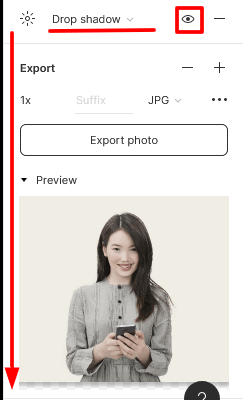
В настройках экспорта вы можете выбрать его размер и формат файла: PNG, JPG, SVG или PDF. Фото с прозрачностью сохраняют обычно в формате PNG, без прозрачности — в JPG, с векторными формами (логотипы, иконки) — в формате SVG.
Экспорт, или сохранение изображения из макета выполняется нажатием на кнопку Export photo (вместо photo вы увидите название слоя с изображением или группы слоев).
Обратите внимание на изображение на скриншоте. Для него добавлен эффект тени, который останется при сохранении картинки во время экспорта и который лучше добавить с помощью css-свойства box-shadow . Чтобы отключить эффект наложения тени, переместитесь в блок Effects выше блока Export и нажмите на иконку в виде глазика.
Что касается размеров, то на изображении ниже видна разница между картинками разного размера. Изображения большего размера вы можете сохранить для ретина-экранов и подобных им или для мобильной/планшетной версии сайта, если она не представлена в макете, а размер фото и колонки, содержащей его, слишком мал.

Изображения размером от 1x до 4x
При выделении фото с CTRL вы можете попасть не на само изображение, а на слой, который может находится выше изображения. Как правило это слой типа overlay — прямоугольник с полупрозрачной заливкой или заливкой с полупрозрачным градиентом, как на скриншоте ниже. Если такой слой присутствует в макете, то экспортировать вы будете именно градиент, а не изображение под ним.

Экспорт из Figma слоя с градиентом вместо изображения
Если вы хотите экспортировать только изображение, то вам придется выделить соответствующий слой в панели слева под градиентом или полупрозрачным прямоугольником, который потом в разметке нужно будет сверстать, как отдельный слой. Если же вам нужно изображение вместе с градиентом, то стоит превратить их в группу и экспортировать ее, если этого не сделал дизайнер.
Экспорт нескольких изображений
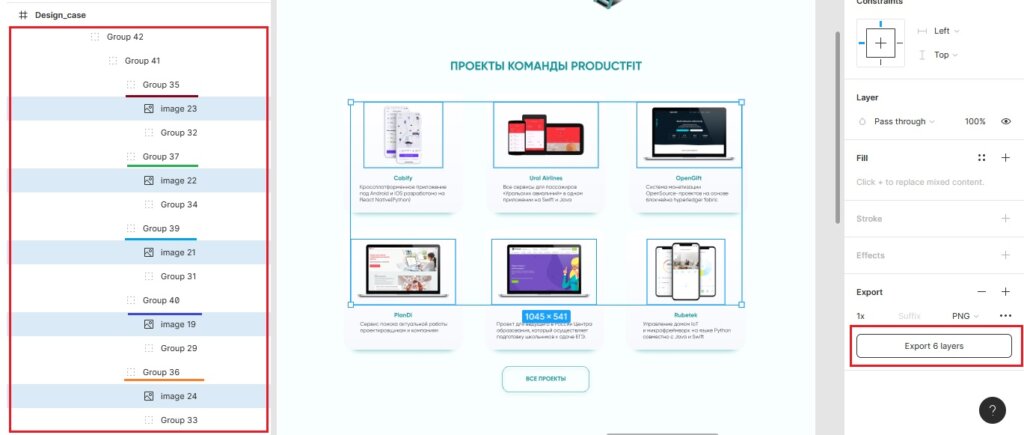
Самый простой вариант экспорта нескольких изображений — это, когда все они лежат в одной группе (фрейме) в виде ряда последовательных слоев. Тут достаточно просто выделить все нужные слои в панели слоев с зажатой клавишей Shift, либо какую-то часть из них с зажатой клавишей Ctrl и экспортировать сразу zip-архив со всеми изображениями.

Экпорт нескольких слоев из одной группы в Figma
На скриншоте выше не самый удачный пример в плане выбора изображений для экспорта, т.к. все они помещены в прямоугольники со скругленными углами в виде заливки, а боковые фото вообще обрезаны, чтобы макет лучше выглядел. Однако при верстке вам придется делать из этих фото карусель, например, как в Bootstrap, и обрезанные фото не подойдут. Поэтому в этом макете экспортировать изображения из Figma придется с помощью панели Inspect.
Второй распространенный вариант экспорта нескольких изображений — когда они размещены не только на разных слоях, но и в разных группах. В этом случае первое изображение мы выделяем с нажатой клавишей CTRL, а все остальные — с нажатыми клавишами CTRL + Shift, последовательно добавляя изображения к уже выделенным. При этом стоит контролировать в панели слева, какие именно слои попали в выделение, чтобы не экспортировать полупрозрачные или градиентные слои, созданные для эффектов наложения дизайнером.
Экспорт группы
Достаточно часто изображение может состоять в макете из нескольких слоев. Часть из них может быть векторными объектами, часть — фото-изображениями. Составляющие изображение слои могут быть собраны в один фрейм или группу. Вы можете сразу экспортировать этот фрейм или группу, как единое изображение, но что делать, если часть слоев в нем (ней) вам не нужна?
Несколько нужных слоев в Figma можно выделить с клавишей Shift и экспортировать их в виде zip-архива в нужном формате. На скриншоте выбран экспорт в формат PNG.

После распаковки архива вы увидите 3 изображения с именами, соответствующими названиям слоев:

В том случае, когда нужно экспортировать все слои, как единое изображение, нужно создать из них группу, нажав клавиши Ctrl + G, и выполнить экспорт для нее, выделив ее в панели слоев. В этом случае вы также загрузите zip-архив, но в нем будет одно изображение.
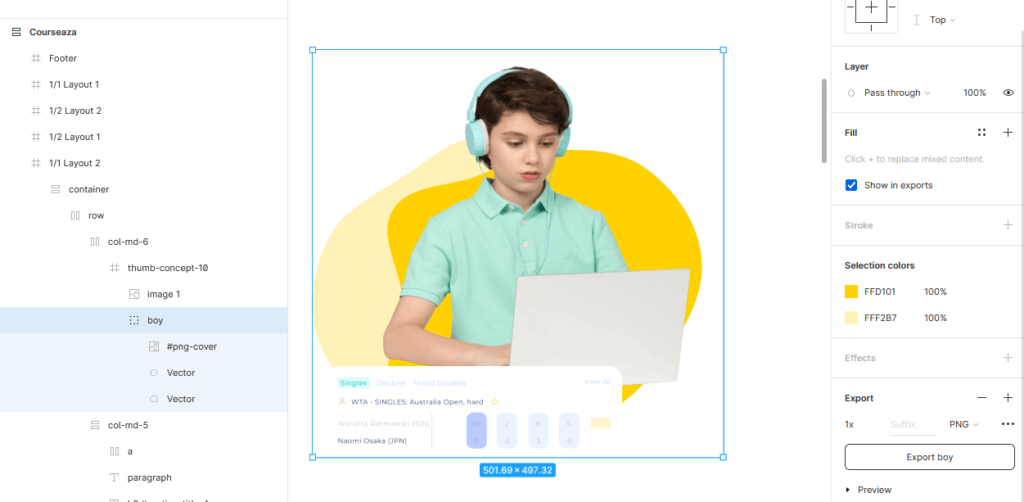
Тогда изображение будет содержать все слои, которые были собраны в группу:

Экспорт одного изображения-группы из Figma
Экспорт исходного изображения, использованного в качестве заливки
В том случае, если вам не подходит изображение, экспортированное из Figma в том виде и размере, который был добавлен в макет дизайнером, то получить его нужно не через экспорт, а через код элемента в панели Inspect.
На скриншоте видно, что фото больше, чем мы видим внутри круга. Кроме того, это изображение является заливкой для круга.
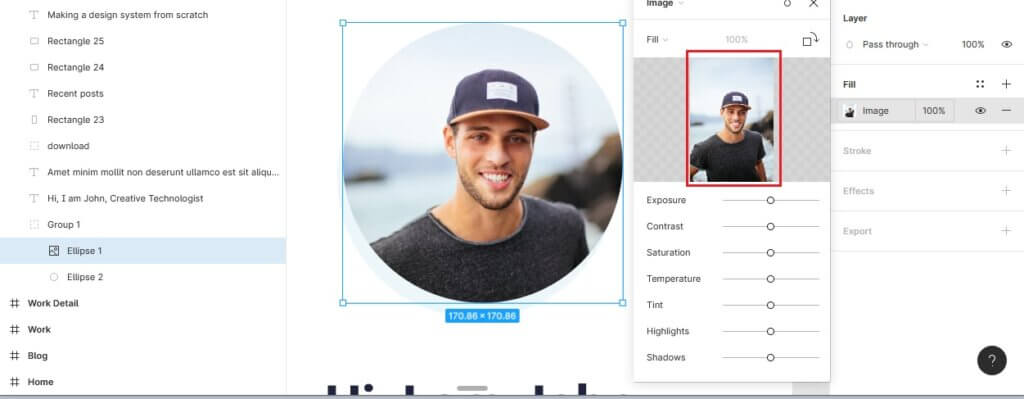
Изображение, как заливка
При экспорте мы получим изображение такого вида:

Для экспорта исходного изображения нужно переключиться в панель Inspect, отобразить код в блоке Code в табличном виде и внизу найти ссылку на добавленное в виде заливки изображение.
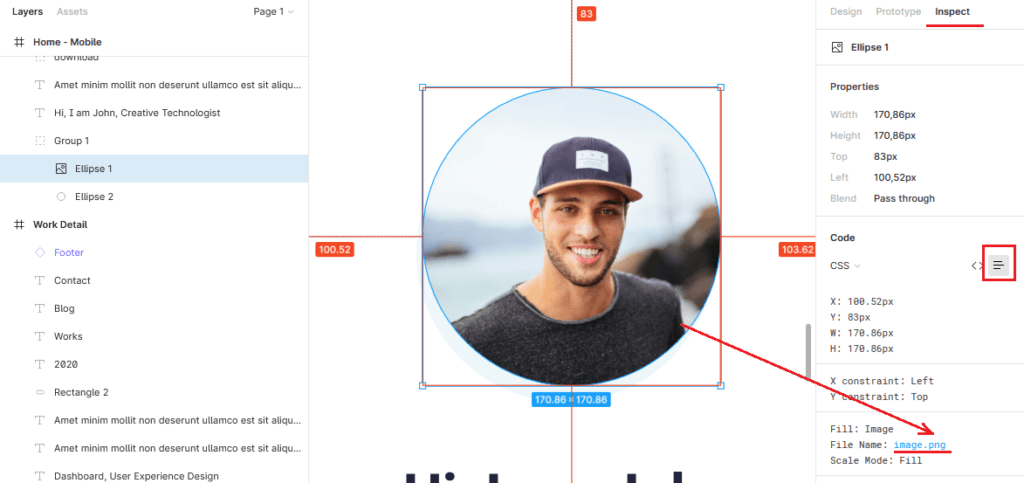
Открываем изображение по ссылке

В итоге получим такое изображение в новой вкладке браузера, которое можно легко сохранить в любую папку на компьютере.
Экспорт фреймов Figma в PDF-формат
В том случае, если вам нужно выслать документ в PDF-формате клиенту или использовать все файлы для открытия в Photoshop, такая функция тоже предусмотрена в Figma.
Для этого вам необходимо выделить нужные фреймы, кликнуть на иконку Figma в левом верхнем углу и в меню File выбрать пункт Export Frames to PDF. После этого вам нужно будет просто сохранить PDF-файл на компьютере, если это не происходит автоматически в вашем браузере.
Функция экспорта в Figma
Список доступных форматов для экспорта, как лучше экспортировать проект для верстки, или клиента. Как оптимизировать файлы. Все это вы найдете в данной статей.
Основные вопросы:
Как делать в Figma экспорт элементов или групп? Какие виды объектов можно экспортировать в figma и как сохранить в фигме работу?
Функция экспорта в Figma позволяет не только выводить готовый дизайн в единое изображение, но и помогает нарезать макет для будущей верстки интерфейса. Данная функция находится внизу в правом нижнем углу программы.
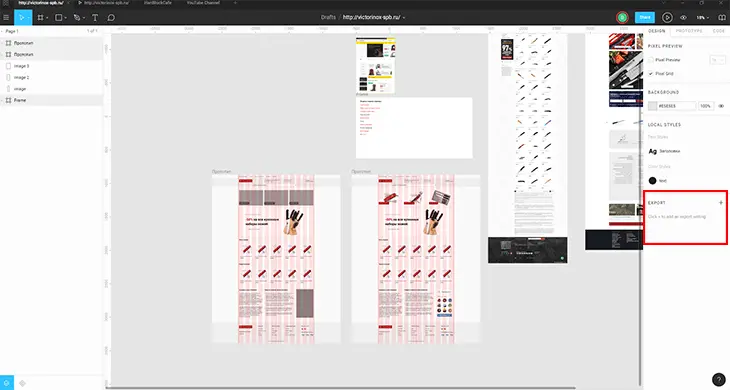
Экспорт в JPG
Экспорт макет в формат изображения JPG является самым популярным. В настройках экспорт вы можете управлять масштабом экспорта, добавлять суффиксы к имени, он будет вписан после имени файла, а также если вы хотите экспортировать несколько версий макетов (версия для клиента, для портфолио, для behance), то просто нажмите на знак плюса и настройте нужные опции.
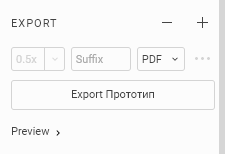
Экспорт в PDF
По моему мнению данный формат не очень нужен, так как на выходе вы получаете документ, который в несколько раз больше весит, чем картинка. И если у клиента нет программы для чтения данного формата – он просто не сможет открыть его.
Но у этого формата есть особенности экспорта:
- Вы можете выделять текст, который набран в макете;
- Все векторные объекты прорисовываются идеально независимо от масштаба приближения.
Казалось бы преимущества очевидны, но на практике, лично я еще ни разу не сталкивался с просьбой предоставить макет в формате PDF.
Экспорт в PSD
Очень частый вопрос: как открыть psd в Figma, или как загрузить psd в Figma? К сожалению, в Figma не предусмотрен экспорт в программу Adobe Photoshop. Так как фотошоп более сложная программа, то и интерпретатор для него будет сложно написать. Поэтому разработчики, по моему мнению, просто не хотят тратить время на разработку данного решения. Да оно и не нужно особо, так как все больше людей переходит на специализированный для веб-дизайна софт.
Экспорт в SVG
Данный метод является популярным при экспорте иконок для верстки сайта. Так как SVG — это векторный формат, то для верстальщика намного проще использовать не картинки формата PNG для разных разрешений, а одну иконку, которая будет прорисовываться на нужный размер, на разных размерах устройства. Поэтому данный метод используйте для экспорта иконок, а также мелких графических элементов.
Экспорт в HTML
Функции экспорта в html в программе Figma нет. Но есть подсказки для верстальщика в виде свойств каждого объекта. Они находятся в левой вкладке «Code». Здесь вы получите полный список CSS свойств для верстки сайта, а также параметры для разработчиков на iOS и Android.
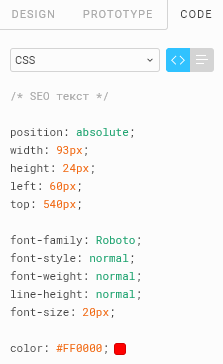
Один из вопросов, который волнует начинающих пользователей: как сохранить проект в фигма?
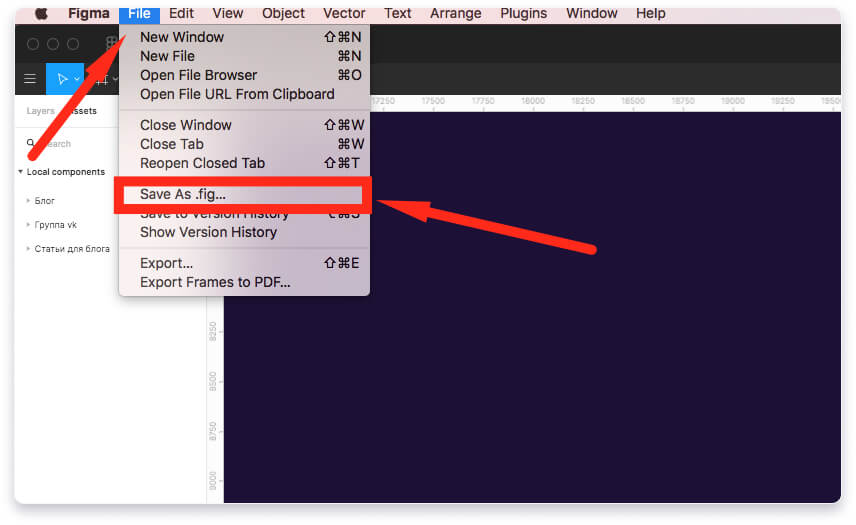
Сохранение проекта в Figma происходит с помощью экспорта файла с расширением «.fig». Для этого нужно в главном меню выбрать пункт «Save as».
Этому вопросу я посвятил видео, которое вы можете посмотреть ниже.
Хотите изучить все инструменты в Figma, а также освоить процесс разработки дизайн-макетов? Приходите на вводный курс по UX/UI дизайну. Вы изучите начальный дизайн-процесс: работа в Figma, анализ информации, визуальная концепция, прототипирование и т.д. Ссылка на сайт курса.
Как сохранять в Фигме: форматы JPG, PNG, PDF, SVG, FIG
В этой инструкции вы узнаете, как сохранять проекты или отдельные части вашей работы в фигме на компьютер в следующих форматах:
- JPG — самый популярный формат. Подходит для сохранения любых изображений, фотографий, макетов и т.д.
- PNG — формат подходит для картинок с прозрачным фоном.
- SVG — векторный формат. Подходит для экспорта иконок, иллюстраций, логотипов и т.д.
- PDF — если нужно создать какой-либо документ или презентацию.
- FIG — внутренний формат Figma, для сохранения на компьютер.
- Массовый экспорт — подойдет, если нужно сохранить сразу много картинок, фото, иконок или других элементов в представленных форматах выше.
Примечание: делать действия, чтобы постоянно сохранять работу в фигме нет необходимости. Все ваши работы автоматически сохраняются на серверах фигмы. Эта инструкция нужна если вы хотите к примеру сохранить дизайн макет для портфолио или экспортировать какой-либо элемент для других целей.
Быстрая инструкция по экспорту файлов в Фигме
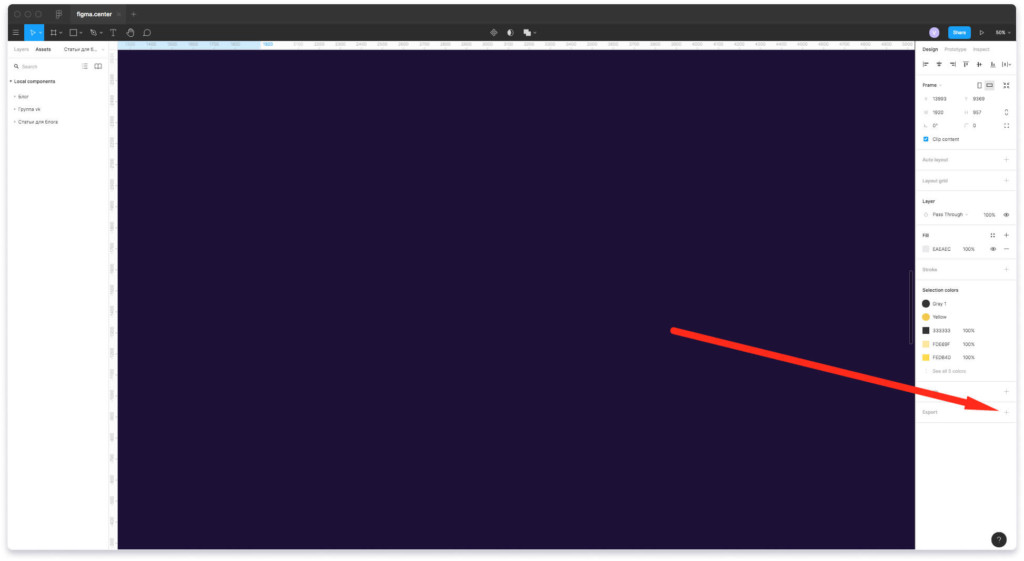
Любое изображение, картинку, фото, фрейм, макет, файл или проект целиком можно экспортировать с помощью функции экспорта. Выберите нужный элемент и нажмите напротив надписи «Export» иконку «+». После этого вы сможете выбрать нужный формат.
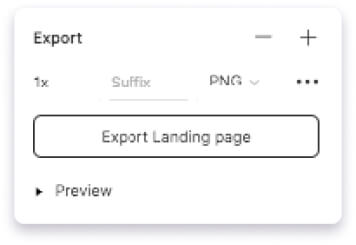
Нажав на надпись «Prewie» вы можете сделать предварительный просмотр экспортируемого элемента. Чтобы сохранить элемент на компьютер нажмите на кнопку «Export НАЗВАНИЕ ВЫБРАННОГО ЭЛЕМЕНТА».
Изменение масштаба экспортируемых файлов
Если хотите сохранить проект размерами в 2 раза меньше, то стоит выбрать другой масштаб. Изначально стоит 1X — это значит, что ваш проект будет сохранятся один к одному.
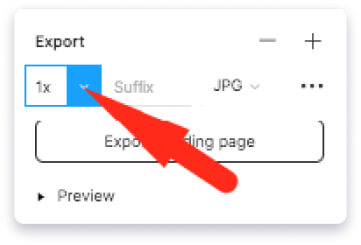
Если для макета размерами 1920 x 1000 px, поставить значение 0.5X, то масштаб сохраненного файла будет в два раза меньше (960 x 500 px). Аналогично объект увеличится в 2 раза, если поставить 2X.
Сохранить проект или картинку в Figma в формате JPG
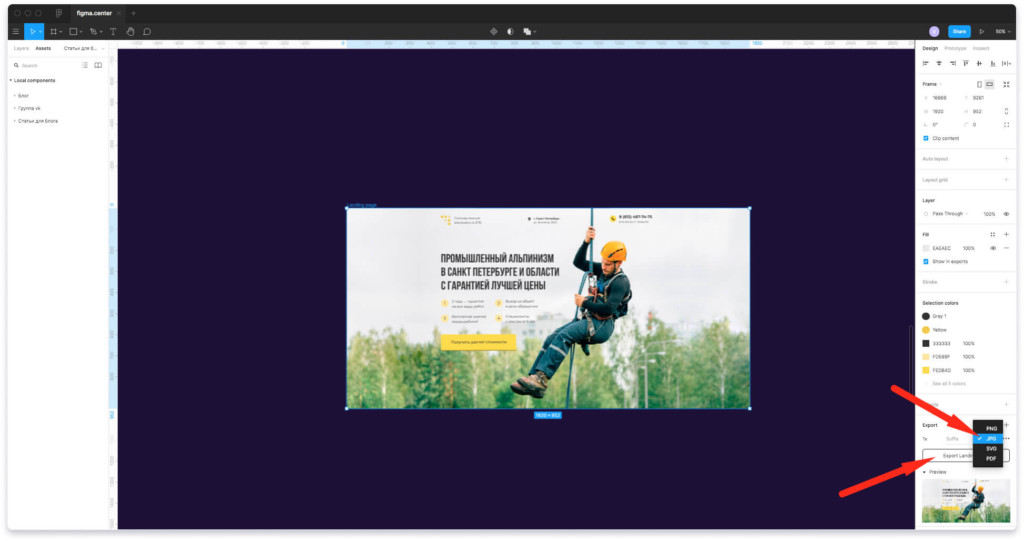
Чтобы сохранить любой объект, проект или дизайн макет в Figma выделите его. К примеру возьмем первый экран Landing Page. В правой панели нажмите на иконку плюсика напротив надписи «Export». Выберите из списка формат JPG. После этого нажмите на кнопку экспорта и выберите место для сохранения на компьютере.
Сохранение из фигмы файлов в формате PNG
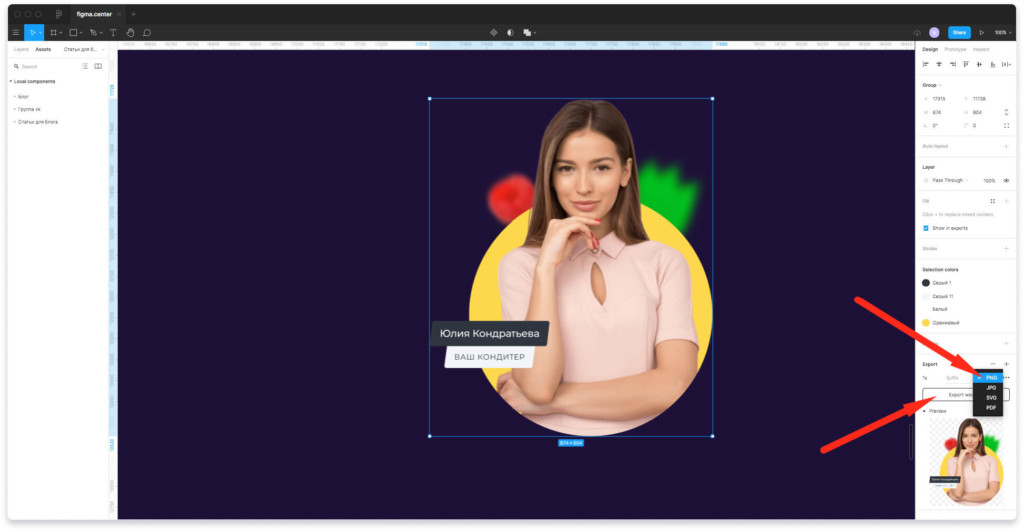
Выберите изображение или картинку для экспорта. Для наглядности возьмем изображение женщины, которая расположена в круге. Нажмите плюс рядом с надписью «Export» в правой панели и выберите формат PNG из списка.
Если нажмем на экспорт и сделаем предпросмотр нажав на надпись «Prewie», то будет видно, что вокруг изображения появился фон в виде шахматной доски. Это означает прозрачность.
Экспорт в формате SVG
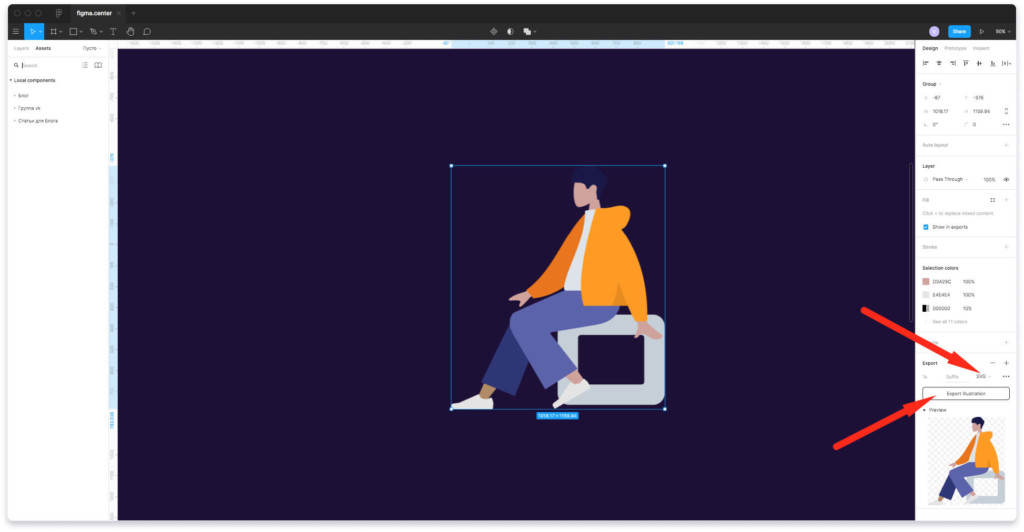
Чтобы сохранить элементы из фигмы в формате SVG, выберите элемент. В правой панели нажмите + напротив «Export» и нажмите на кнопку экспорта. Выберите место для сохранения на рабочем столе или компьютере.
Как сохранить в Фигме в формате PDF
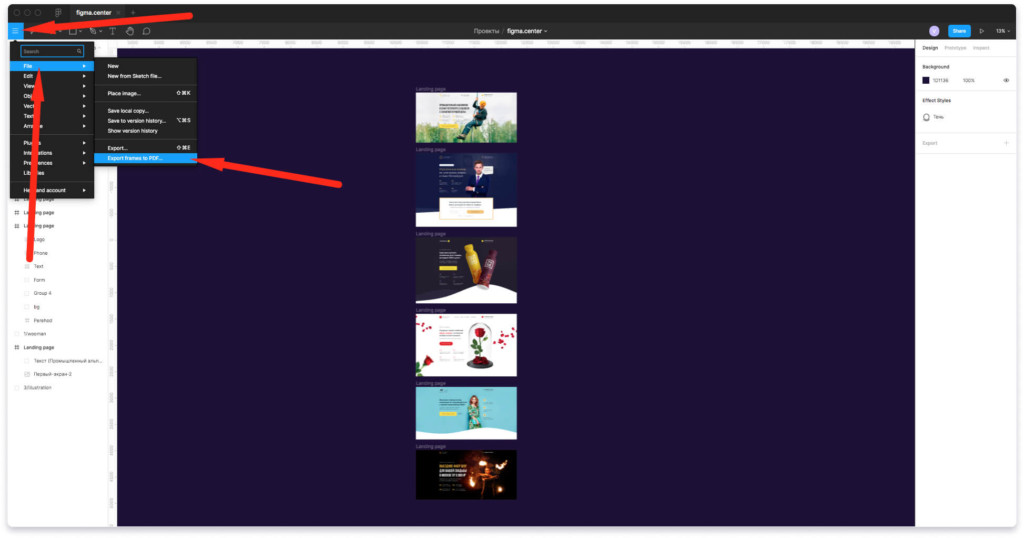
Для примера экспортируем несколько моих работ и создадим небольшое портфолио (подойдет для отправки заказчику).
- Чтобы сделать экспорт в PDF с множеством страниц нажмите на меню «гамбургер» слева, сверху.
- Выберите «File» —> «Export Frames to PDF» и сохраните на рабочий стол.
Важное примечание: в этом случае ничего не нужно выделять. Экспортируются все созданные вами ранее фреймы в вашем из вашего проекта.
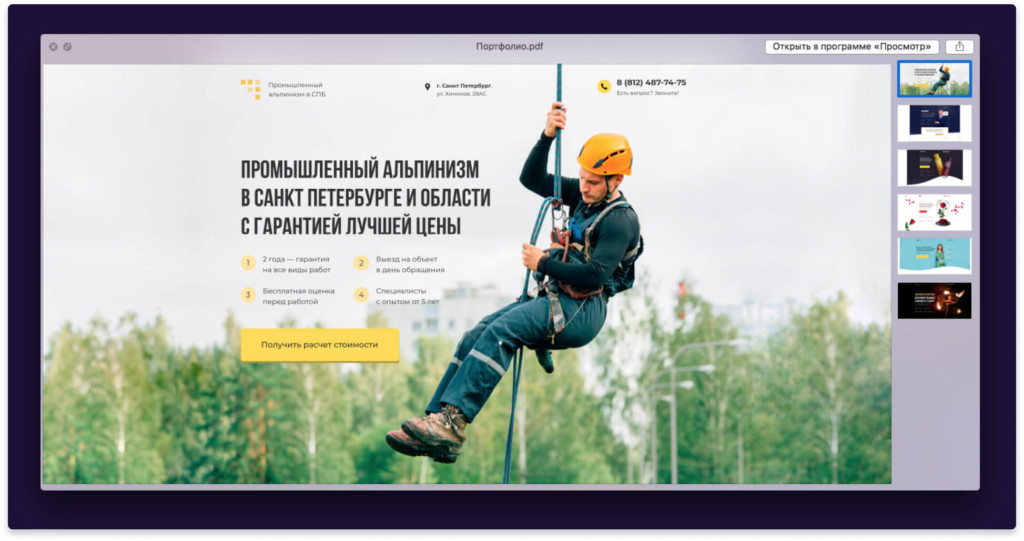
Экспорт в PDF выбранных элементов:
Если вы выберите какие-либо элементы и нажмете справа на иконку плюсика, то можете сохранить несколько файлов в PDF по отдельности. В этом случае не будет создан единый файл в виде книги или брошюры.
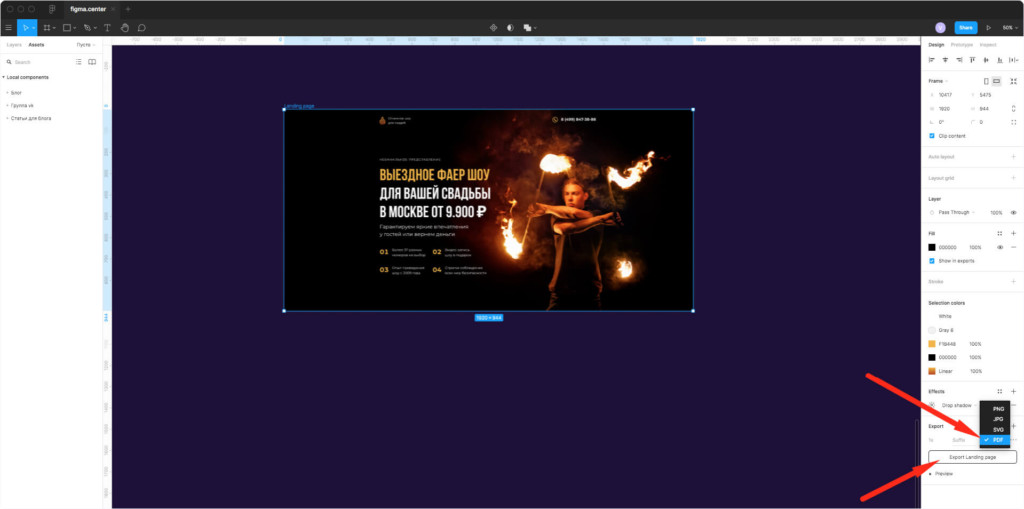
Как сохранить проект в Фигме в формате FIG (внутренний формат)
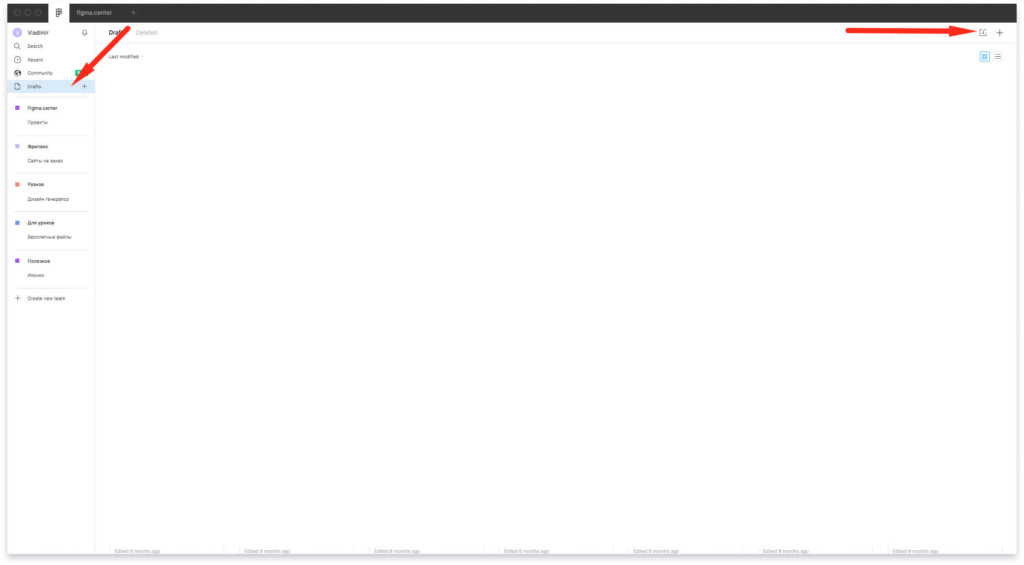
Импорт файлов в Figma в формате «.fig»
Файл в формате «.fig» можно загрузить в фигму, если перейти во все ваши проекты раздел «Drafts» и перетащить к остальным проектам. Также есть иконка «Import» сверху, справа.
Массовый экспорт из Figma
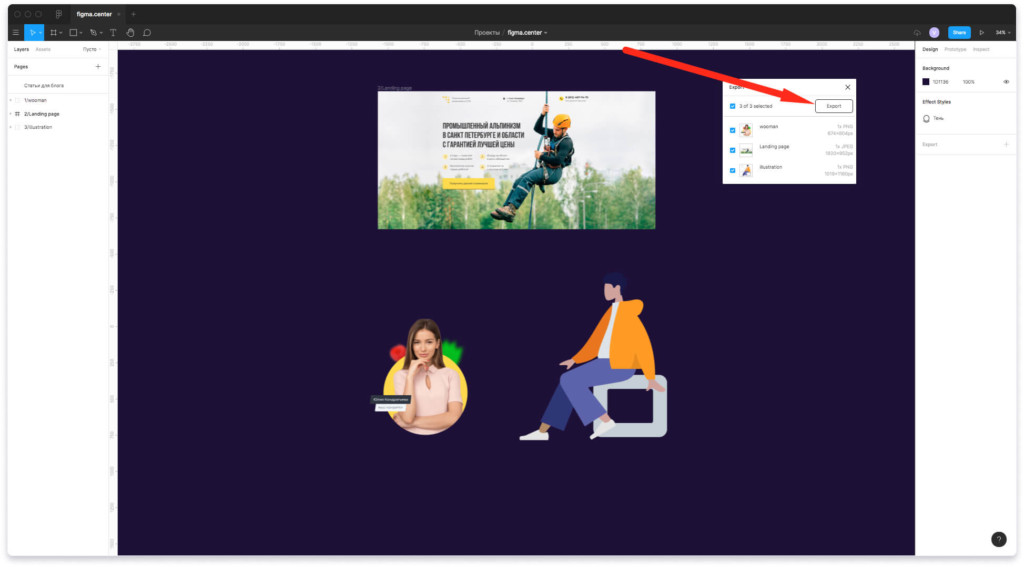
Как называть файлы, чтобы сохранить их в разные папки при экспорте
Если вы сохраняете файлы для разработки сайтов, то лучше называть их на английском языке. Например «Woman», «Illustration» и т.д.
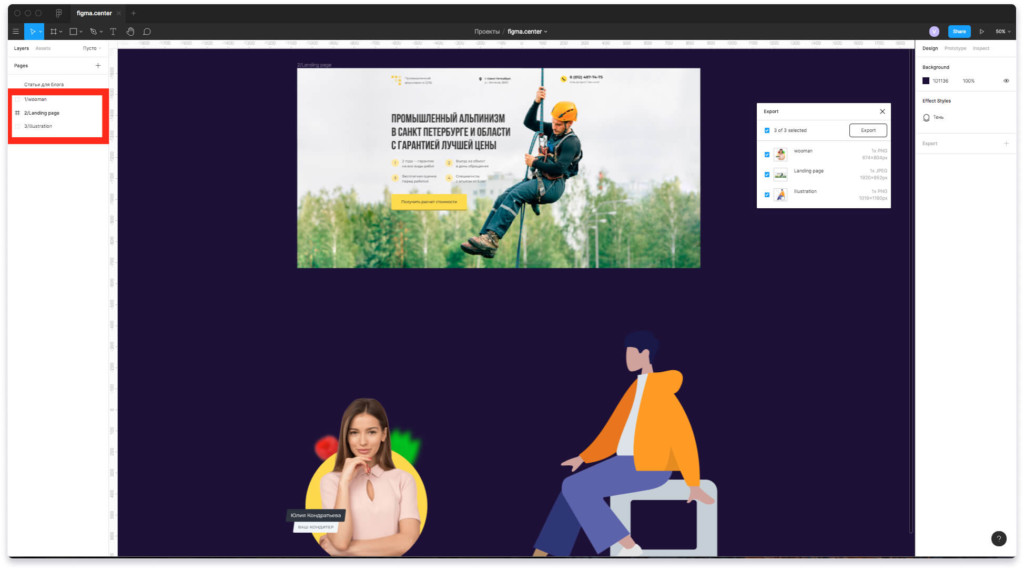
Если хотите сохранить файл в отдельную папку то переименуйте слой следующим образом:
- 1/Wooman
- 2/Landing Page
- 3/Illustration
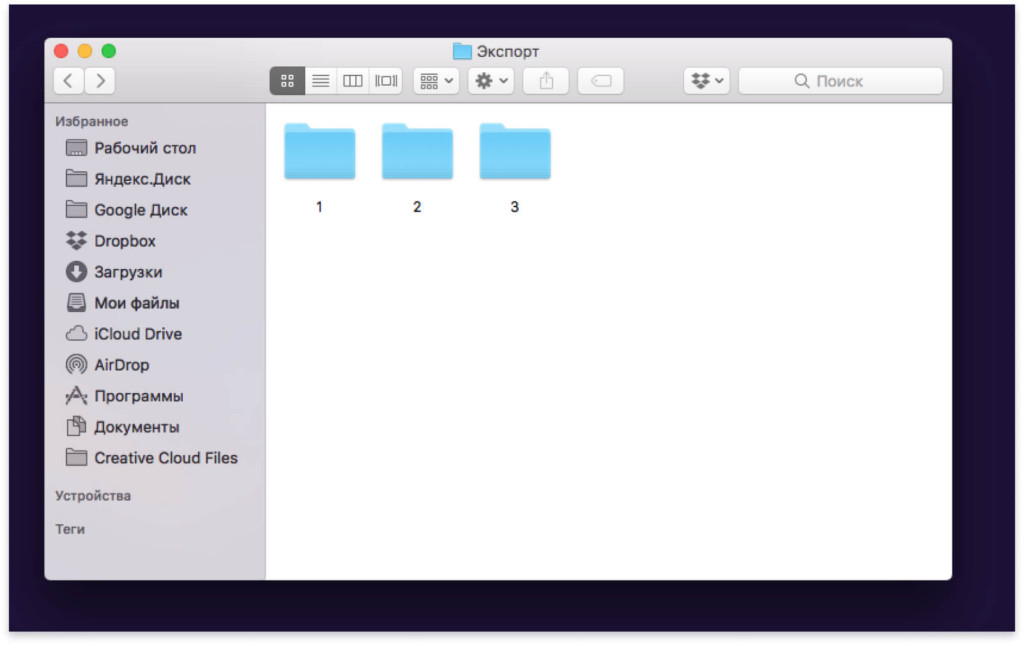
Файлы сохранятся в отдельные папки на вашем компьютере с названиями «1», «2», «3».
Далее поговорим о форматах и для каких элементов они подходят.
Важное дополнение:
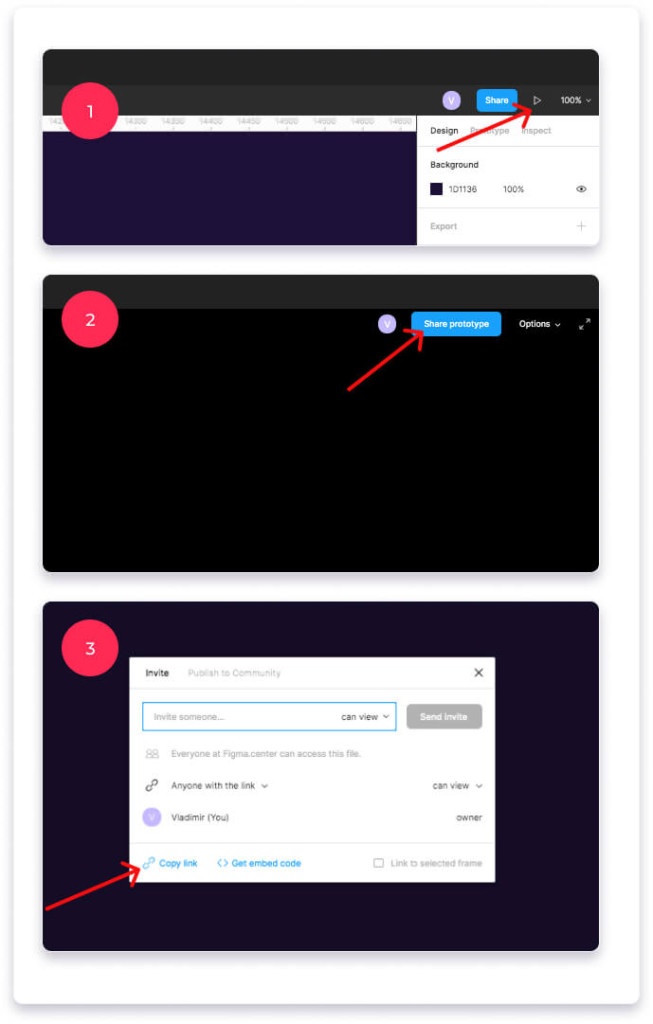
Если вы хотите передать макет вашему заказчику, то нет необходимости сохранять всё на компьютер и отправлять (это прошлый век). Проще поделиться ссылкой на ваш проект. Это можно сделать нажав на кнопку сверху, справа «Share» (1) и скопировав ссылку (2).
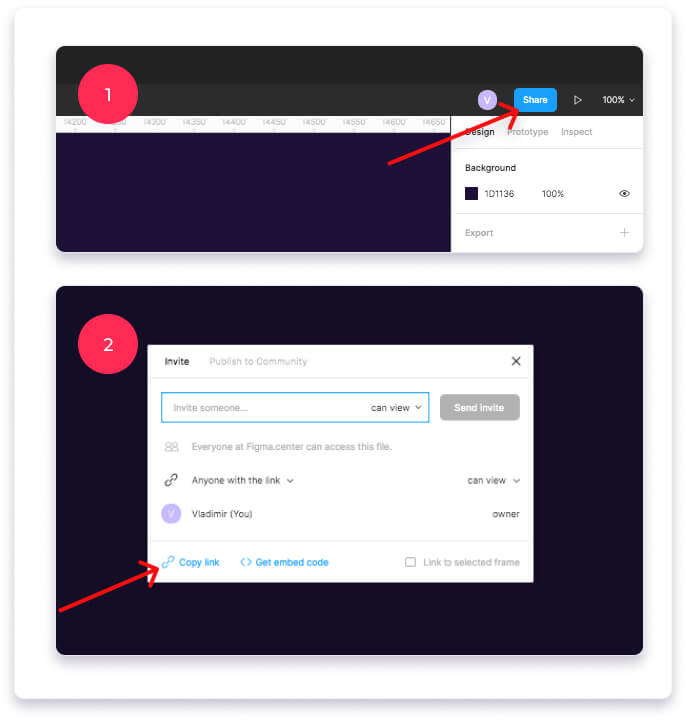
Также можно поделиться вашим проектом в режиме презентации. Для этого нажмите на иконку «Play», сверху, справа. Затем нажмите на кнопку «Share prototype» и скопируйте ссылку нажав на «Copy link»
P.S. В этой статье вы узнали о том, как сохранять файлы в Figma в различных форматах.
Хотите получить бонусный урок быстрому созданию дизайн макетов Landing Page в Figma? Жмите на эту ссылку и получите 24 раздела для прототипирования и дизайна Landing Page в Figma.

P.S. Проект и автор не связан с компанией Figma (Not affiliated with Figma).