Белая полоса на экране монитора горизонтальная вверху windows 10
Порой на винде возникает белая или прозрачная полоса в верхней части экрана, перекрывающая навигационное меню браузера, ворда, экселя или любого другого приложения. Клик в область этой полосы уводит фокус из открытого приложения, как правило, на рабочий стол.
Как лечить этот баг без перезагрузки? Просто!
Скорее всего, проблема вызвана конфликтом дров и/или настроек дисплеев, оборудования, памяти (в случае одного монитора таких проблем не наблюдал). Отсюда и лечение — сброс.
Простейший сброс без ребута: SHIFT + CTRL + WIN + B
Это сочетание клавиш очищает видеобуфер и перезапускает драйвер, а также делает то же самое для клавиатуры, мыши и звуковой карты.
Вообще, это сочетание предназначено для помощи в случаях:
- черных экранов,
- зависших графических элементов,
- зависших режимах сна,
- зависшими кнопками мыши,
- жужжащими или повторяющимися звуками,
- вот и при баге с полосой в верхней части экрана на win10 помогло.
Как убрать полосы на экране монитора
На работу компьютера влияет много факторов. Необходимо регулярно проводить диагностику и содержать технику в чистоте. Это позволит вовремя выявить неисправность. Часто проблемы вызваны неполадками в сложных компонентах, без помощи мастера здесь не обойтись. В определённых случаях справиться своими силами вполне реально.

Прежде чем определить пути устранения полос на мониторе, рассмотрим их разновидности.
Виды полос на экране.
Монитор представляет собой устройство вывода информации пользователю. Нередко в работе возникают непредвиденные ситуации: на мониторе появилась вертикальная полоса, рябь или неполная картинка. Полосы могут быть цветными и монохромными (белыми, чёрными, жёлтыми, красными, зелёными). Расположение полос на устройстве возможно горизонтальным или вертикальным. Они могут присутствовать постоянно либо появляться периодически. Работа экрана затруднена, а решить проблему можно разными способами. Для начала определим потенциальные источники неполадки.

Возможные источники проблем искажения изображения на мониторе в виде полос
Причины возникновения горизонтальных или вертикальных полос на мониторе следует разделить на три большие группы:
- Программное обеспечение;
- Внешние факторы (удар, отошедшие провода, мусор, перегрев, попадание влаги, помехи);
- Компонентные.

Первые включают в себя неправильную работу драйвера, сбой из-за вируса или конфликты в программном обеспечении. Основной причиной являются редко. Вторая группа факторов влечёт изменения в самом устройстве и его компонентах.

Артефакты обычно вызваны неисправностью видеокарты
Чаще причина скрывается в оборудовании. Основные источники появления полос:
- Шлейфы;
- Материнская плата;
- Видеокарта (может сгореть или испортиться);
- Монитор (по причине удара, повышенной влаги, попадания солнечных лучей);
- Матрица монитора.

Перед диагностикой стоит присмотреться к виду дефектов на экране. Если картинка просто деформируется или цвета искажены, то, возможно, причина в драйвере, который нужно просто обновить. Если экран делится на полоски, то причина явно в оборудовании, в том числе проводах.
Как убрать полосы на мониторе
Способы устранения разнообразны и зависят от источника. В первую очередь рекомендуется отключить компьютер от сети и начать тщательную проверку каждого элемента.
В первую очередь проверьте шлейфы: осмотрите изгибы, переломы, чёрные точки, устраните пыль, убедитесь в надёжности и правильности подключения.

У вас есть дома животные?
Одновременно осмотрите материнскую плату. Дефекты из-за перегрева, скачка напряжения или заводского брака будут заметны сразу. Физические повреждения устраняются техниками в сервисном центре.

Диагностика видеокарты состоит в том, чтобы почистить её от пыли, проверить работу кулера, заменить термопасту, а главное, проверить на другом рабочем компьютере, провести тесты видеоадаптера в таких бенчмарк программах, как FurMark и 3DMark. Если меры не помогли, вертикальные или горизонтальные полосы на мониторе всё еще мешают работе, то потребуется замена видеокарты.

С таким прогаром на видеокарте скорее вообще не будет изображения
Монитор проверяется прямым подключением к сети 220 вольт. Не забудьте очистить от пыли.
Иногда проблемы вытекают из настроек монитора. Их рекомендуется сбросить до заводских. А также проверить работу матрицы на целостность и скрытые дефекты с помощью:
- специальной программы из интернета (например, Nokia Monitor Test);
- просмотр специального видео для теста матрицы.

Nokia Monitor Test
Указанные способы не устранят полосы, но помогут найти дефект, а пользователю придётся менять матрицу.

Ещё артефакты
Смотрите также видео по теме. Самое интересное начинается 4:20 – рассказано какие виды полос соответствует каким поломкам: видеокарта, удар по матрице, шлейф. А главное, – как такие полосы убрать, если это возможно без обращения в сервисный центр.
Таким образом, горизонтальные или вертикальные полосы на мониторе – это не повод для приобретения нового компьютера или видеокарты. При желании неполадку можно устранить самостоятельно, а в сложных случаях обратиться в мастерскую.
Полосы на экране монитора компьютера и ноутбука: горизонтальные и вертикальные

Всем привет! Сразу предупрежу, что на многих сайтах написана откровенная ахинея и чушь по данному вопросу. Сталкивался с данной проблемой два раза: один раз с ноутбуком у знакомого. Второй раз полосы появились из-за моей видеокарты. Проблема может возникать в трех случаях и имеет немного разные симптомы:
- Видеокарта – чаще всего связана с видюхами, выпущенных после 2010 годов.
- Монитор – при обычной поломке или из-за удара.
- Шлейф – чаще всего возникает именно на ноутбуках. На стационарных компьютерах проблема может быть связана с неисправным кабелем.
- Проблема с портом на видеокарте.
Помимо вертикальных или горизонтальных полос, квадратиков, полосок и других артефактов вы можете заметить и другой симптом – перестала загружаться операционная система. Но вот в безопасном режиме зайти все же можно. Сначала я расскажу вам, как выявить виновника, а потом – что нужно делать. Также вы можете описывать свои случаи в комментариях, и я вам постараюсь помочь.
Первые действия
Почему-то нигде не написана очень простая диагностическая процедура – вам нужно просто включить меню монитора. Найдите на панели кнопку «Menu» и нажмите на неё. Посмотрите на картинку ниже – как видите, при переключении выходов на мониторе нормально отображается изображение, но вот сигнал от системного блока выводит на монитор вертикальные полосы с изменением цвета.
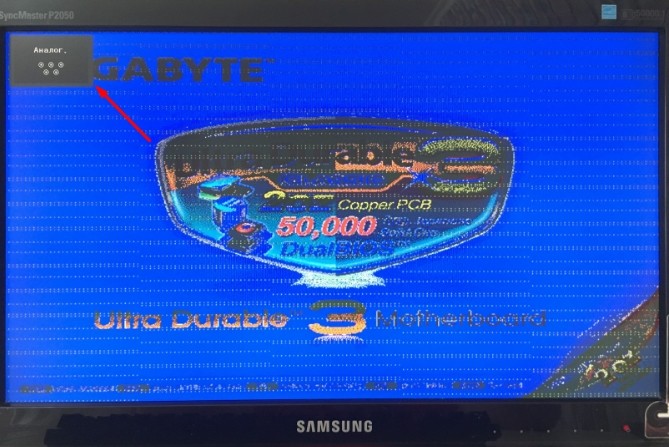
Если же вы видите полосы поверх меню, то скорее всего проблема связана именно с монитором, кабелем или шлейфом на ноутбуке. Ноутбук можно попробовать подключить к телевизору или внешнему монитору, если он есть. Если полоски останутся на другом экране, то проблема в видеокарте, если проблема исчезнет, то значит проблема в дисплее или шлейфе.
Есть ещё один способ определить – проблема в мониторе или в видеокарте:
- На видеокарте обычно полоски, квадратики при погрузке системы или во время работы ОС меняются. То есть рисунок постоянно меняется – полоски меняют положение, появляются квадратики в разных местах.
- При поломке на мониторе обычно полоски и квадратики находятся на одном месте постоянно. Могут немного меняться цвет, но рисунок и структура остается даже после перезагрузки и выключения компьютера.
- Шлейф на ноутбуке. Проверка достаточно простая – вам нужно при включенном ноутбуке попробовать немного опустить или поднять экран. Если рисунок или полоски изменятся – пошла рябь, то значит проблем со шлейфом. Также можно слегка надавить на пластик чуть ниже самого экрана там, где должен идти основной шлейф – тут все аналогично, если экран начинает рябить, то значит проблем с данным проводом. Также полоса на мониторе может быть только одна.
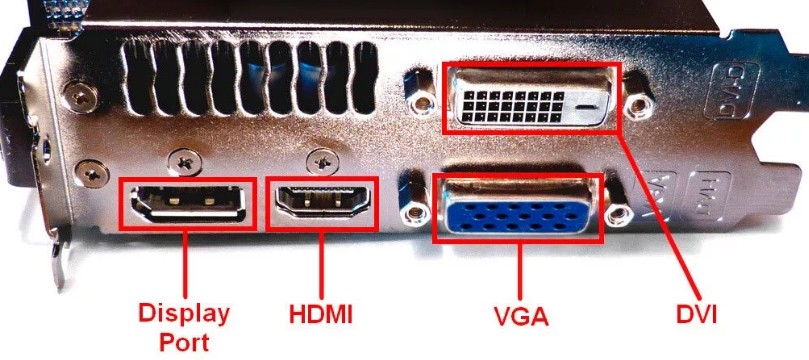
Чтобы не торопиться с выводами, можно попробовать на ПК переподключить монитор к другому порту, если он есть. Как правило на видеокарте их несколько: HDMI, VGA, DVI. Также пробуем другой порт на самом мониторе.
Проблема с видеокартой
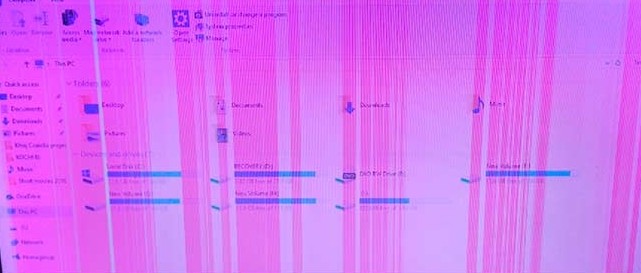
Появились полосы на экране монитора – белые, фиолетовые, синие, зеленые и разноцветные полосы с квадратиками и полосками. Самое главное при загрузке системы на черном экране или при заходе в BIOS вы будете видеть странные символы, а буквы могут находиться в разнобой. Как я и говорил ранее, операционная система при этом отказывается загружаться, а недавно компьютер просто взял и потух.
Второй похожий вариант, когда при работе вы видите, что по экрану начинают пробегать полосы. Монитор может выключаться, а потом произвольно включаться, при этом в трее может вылезти окошко с сообщением, что драйвер видеокарты был восстановлен.
Все указывает на отвал текстолитовой подложки от кристалла. Происходит это из-за окисления контактов. Само окисление возникает из-за постоянного перепада температур. Конечно, данная проблема возникает не на новых видеокартах. Лично я с таким столкнулся на 8-ом году жизни моей «видюхи».
Если же система загружается, и во время работы вы видите полосы, то можно сделать следующее:
ПК
- Снимите боковую крышку и вытащите видеокарту. Не забудьте отсоединить питание.
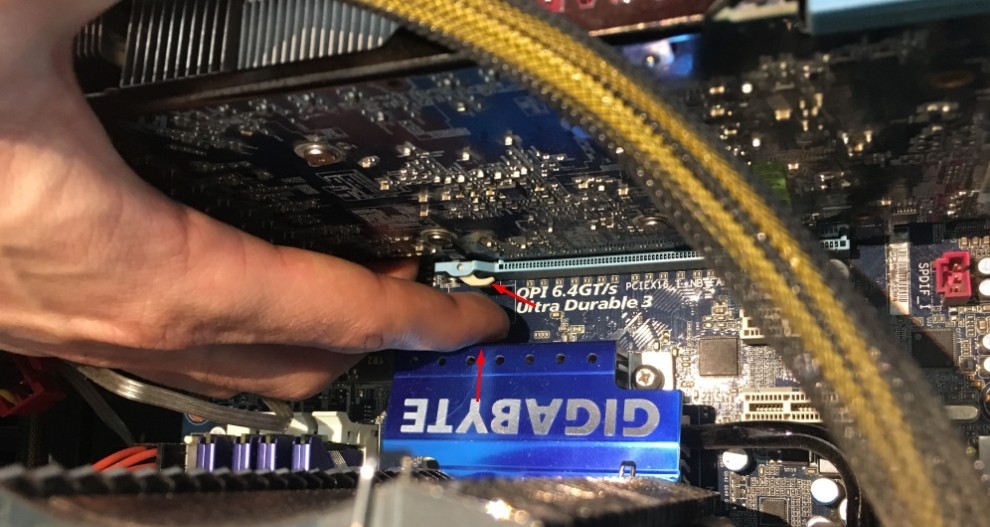
- Открутите все болты, которые держат кулеры с радиатором.
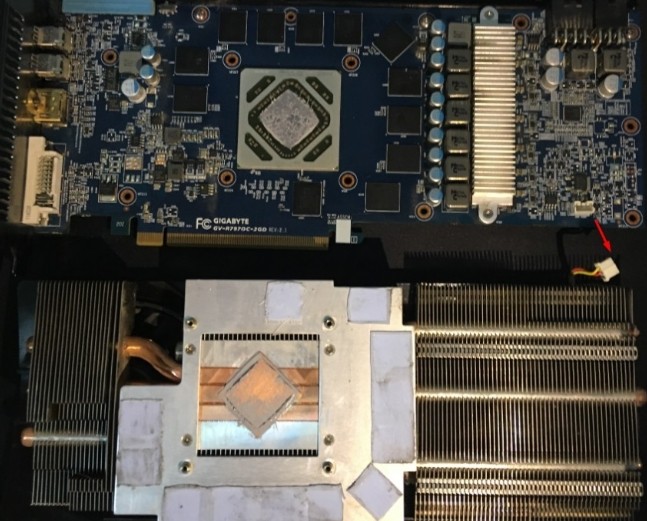
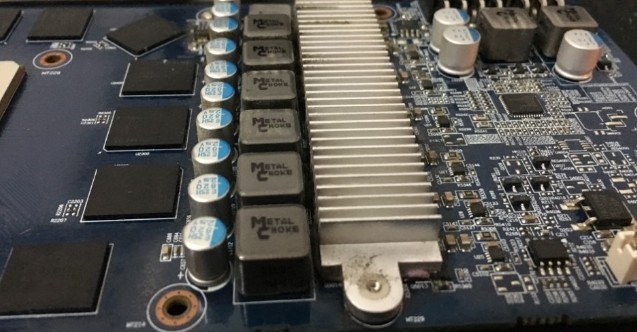
- Глазом пройдитесь по всем внутренним деталям – посмотрите, нет ли следов гари, плавления или видимых дефектов. Смотрим также на конденсаторы, которые могут вздуться. Если данные дефекты были обнаружены, то тут два варианта: или заменять (перепаять) поломанную деталь, или менять видюху.
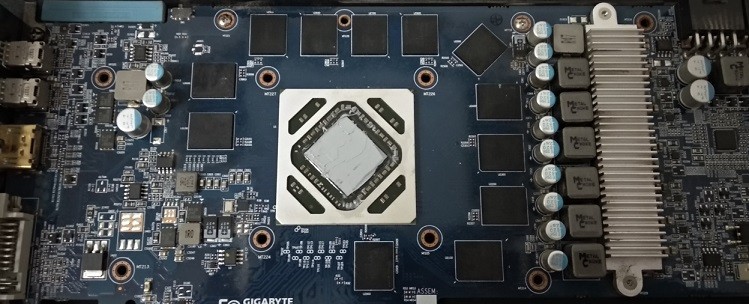
- Если все с карточкой нормально, то меняем на ней термопасту, прикручиваем кулер и вставляем её обратно.
- Также не забудьте прикрутить питание.
Ноутбук
Вам нужно снять заднюю крышку, добраться до видеокарты, снять с нее радиатор с винтами и поменять термопасту. Все ноутбуки достаточно разные по своей структуре, но сам принцип по замене и разбору примерно одинаковый. Оставлю вам видео ниже.
Проблема осталась
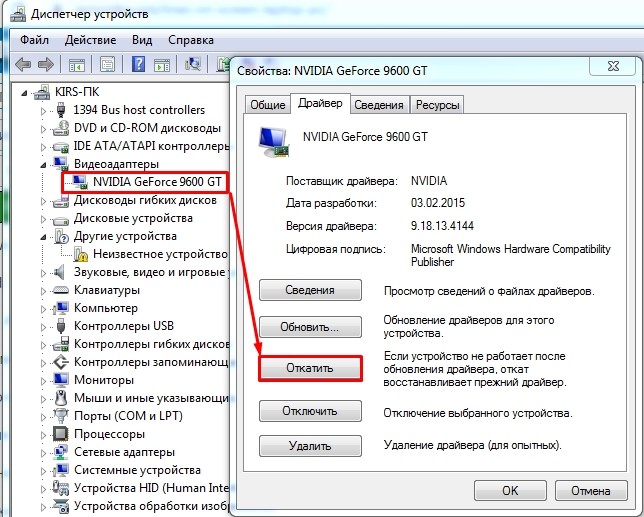
Если проблема сохранится, то можно опять загрузить систему и откатить драйвера на старую версию. Для этого зайдите в «Диспетчер устройств», зажав кнопки «Win», «R», и прописав команду:
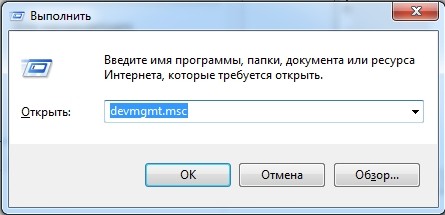
Найдите раздел «Видеоадаптеры» – нажмите правой кнопкой мыши по свей видюхе и зайдите в «Свойства». Далее на вкладке «Драйвер» нажимаем «Откатить». Кстати можно попробовать и обновить драйвер с официального сайта – смотрим инструкцию тут.
Проблема с монитором или шлейфом
Полоски, которые возникают именно на мониторе, обычно имеют более «жесткий характер». Если поломка серьезная, то вы даже не увидите какие-то детали системы, подгрузку BIOS и другое, а все полосы будут четко поверх основного изображения.
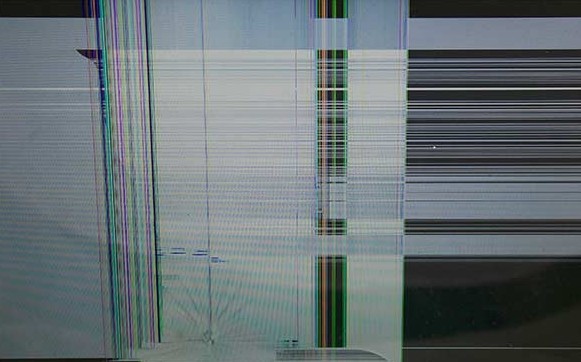
При ударе на мониторе могут быть видимые трещины, круги или сетка, а полоски постоянные.
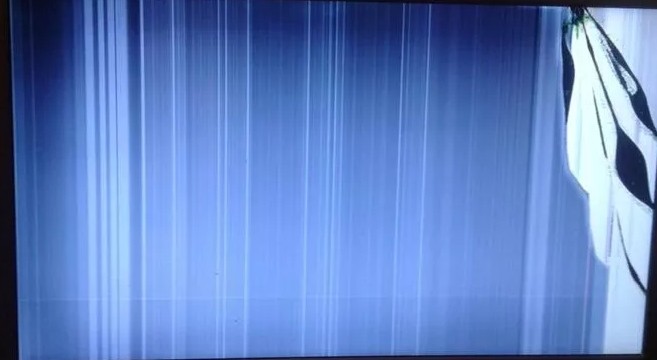
Как вариант можно попробовать:
- Вытащить и вставить кабель поплотнее в слот карты. Если вы используете HDMI порт, то попробуйте другой вход.
- Выключите монитор и подождите примерно пол часа, а потом вновь включите.
Если у вас ноутбук, то можно разобрать устройство, добраться до шлейфа, который идет от экрана, и переподключить его к плате. Смотрим видеоинструкцию ниже.
В остальных случаях проблема связана с матрицей экрана и её нужно менять. Если вы не хотите делать это самостоятельно, то можете обратиться в сервисный центр. Правда саму матрицу лучше заказывать и покупать самому, так как подобные ремонтные мастерские сильно завышают за них цену.
Как убрать вертикальные линии на экране компьютера?
Независимо от того, какие вертикальные полосы появляются на экране компьютера: красные, зеленые или синие — это не очень хороший признак. Возможно ваш монитор устарел и скоро потребует замены, а может быть у вас просто неисправен кабель HDMI или DisplayPort. В некоторых случаях может потребоваться обновление графических драйверов, перезагрузка монитора или компьютера.
Какова бы ни была причина, есть вероятность, что вы сможете вернуть экран компьютера в нормальное состояние. Просто попробуйте воспользоваться некоторыми из этих советов.
Почему на мониторе компьютера появляются вертикальные полосы?
Вертикальные полосы на мониторе являются следствием одной из трех основных проблем: неисправна сама панель дисплея, неисправно соединение между компьютером и дисплеем, либо на экран поступает ошибочная информация.
С первой проблемой мало что можно сделать, если только монитор не находится на гарантийном сроке, но в остальных случаях есть несколько относительно простых способов устранения, которые могут помочь избавиться от вертикальных полос на экране компьютера.
Как привести экран компьютера в нормальное состояние?
Первый шаг к избавлению от вертикальных полос на экране монитора – выявить связано ли это непосредственно с монитором или с какой-то другой проблемой. Откройте систему меню монитора и посмотрите, появляются ли вертикальные полосы над верхней частью экрана меню.
Если да, то проблема заключается в самом мониторе. Необходимо уточнить, находится ли монитор на гарантии, можно ли его вернуть или рассмотреть возможность покупки нового.
Если они исчезают или отсутствуют при просмотре меню, то проблема не связана с дисплеем монитора, а значит, ее можно устранить.
Если нет возможности проверить неисправность при помощи системного меню, можно также отключить монитор от сети и посмотреть, сохраняются ли полосы при включении без подключения к дисплею.
Как избавиться от вертикальных полос на экране компьютера?
Причина появления вертикальных полос на экране компьютера станет очевидной только тогда, когда вы устраните ее, поэтому лучше всего попробовать воспользоваться приведенными примерами, чтобы понять, что именно работает.
1. Переподключите кабели. Попробуйте отсоединить кабель HDMI или DisplayPort монитора и подключить его снова. Можно также перевести монитор в режим питания, выключив и снова включив его.
2. Перезагрузите компьютер. Попробуйте перезагрузить компьютер, чтобы проверить, устраняет ли перезагрузка вертикальные полосы.
3. Попробуйте подключить другой порт HDMI или DisplayPort. Подключите кабель монитора к другому порту монитора и/или видеокарты.
4. Замените кабели. Попробуйте использовать другой кабель HDMI или DisplayPort, а также кабель питания для подключения монитора к ПК.
5. Обновите графические драйверы. Если графические драйверы устарели, то причиной появления вертикальных полос может быть проблема совместимости. Обновите графические драйверы и посмотрите, устранит ли это проблему.
6. Попробуйте использовать монитор на другом ПК. Если есть возможность, протестируйте монитор на другом ПК. Если полосы по-прежнему присутствуют, то дело в мониторе или кабеле, и их необходимо заменить. Однако если вы испробовали все вышеперечисленные способы, а полосы так и не исчезли, возможно, проблема заключается в самом ПК.
7. Сброс настроек BIOS. Попробуйте сбросить настройки BIOS до заводских значений по умолчанию, чтобы узнать, не влияют ли системные неполадки на отображение монитора из-за разгона или настройки питания.
8. Замените память. Иногда системная память может вызывать проблемы с вертикальными полосами на мониторе. Если есть возможность, попробуйте заменить память.
9. Замените видеокарту. Если проблема заключается в видеокарте, то ее замена может быть единственным способом устранения вертикальных полос на мониторе.
Видео карты могут стоить дорого. Подумайте, что лучше заменить графический процессор или монитор, в зависимости от того, что более доступно по цене.
ЧАСТО ЗАДАВАЕМЫЕ ВОПРОСЫ
Как устранить горизонтальные полосы на экране компьютера?
Горизонтальные полосы могут свидетельствовать о перегреве, физическом повреждении или нарушении разрешения экрана. Чтобы устранить проблему, проверьте подключение монитора и разрешение, а также уберите все находящиеся рядом магниты. Кроме того, включите и выключите монитор, перезагрузите компьютер и подключите компьютер к другому монитору для проверки.
Как устранить проблему «нет сигнала» на мониторе компьютера?
Если на мониторе появляется сообщение «нет сигнала», подтяните все ослабленные кабели и попробуйте заменить кабели, чтобы проверить, не неисправен ли один из них. Кроме того, убедитесь, что используется правильный вход источника сигнала для монитора.
Как избавиться от «мутного» экрана?
Для устранения выгорания экрана монитора или «мутного» экрана, попробуйте выключить монитор, желательно не менее чем на 48 часов. Также попробуйте установить на скринсейвер полностью белое изображение и оставьте компьютер включенным на несколько часов. Можно также попробовать использовать инструмент JScreenFix, который исправляет «застрявшие» пиксели.