Как в Windows 10 удалить из системного трея пустые ярлыки программ
И звестно, что многие программы, будучи установлены на компьютер, размещают в системном трее свои значки. Это упрощает доступ к их программным функциям и настройкам, но вместе с этим в Windows 10 иногда создаёт дополнительные проблемы. При удалении приложения с ПК должен также удалиться и его значок из списка ярлыков системного трея, однако по какой-то причине этого не происходит и бесполезный ярлык продолжает висеть в трее. К счастью, есть очень простой способ исправить эту ошибку.
Напоминаем, что в последних сборках Windows 10 получить доступ к настройкам отображения значков в области уведомлений можно из подраздела «Персонализация» -> «Панель задач».
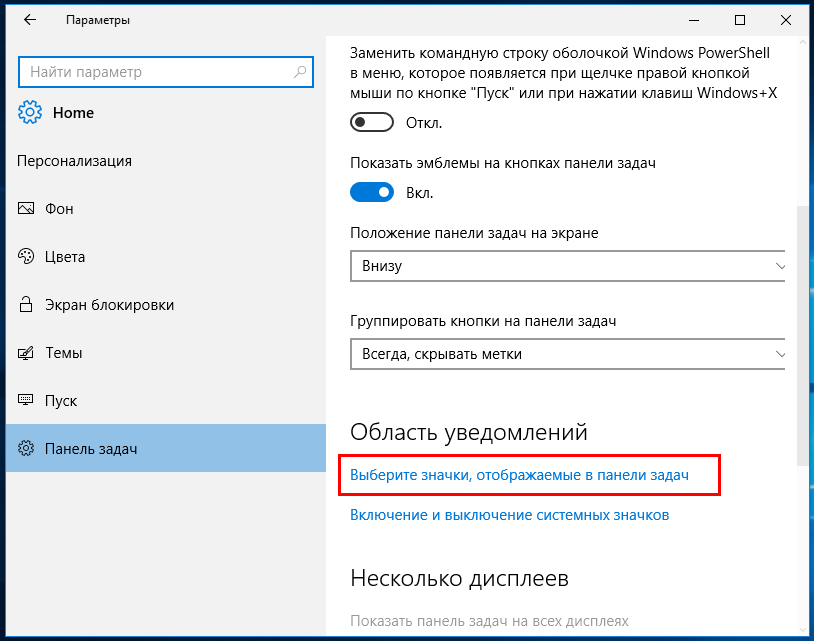
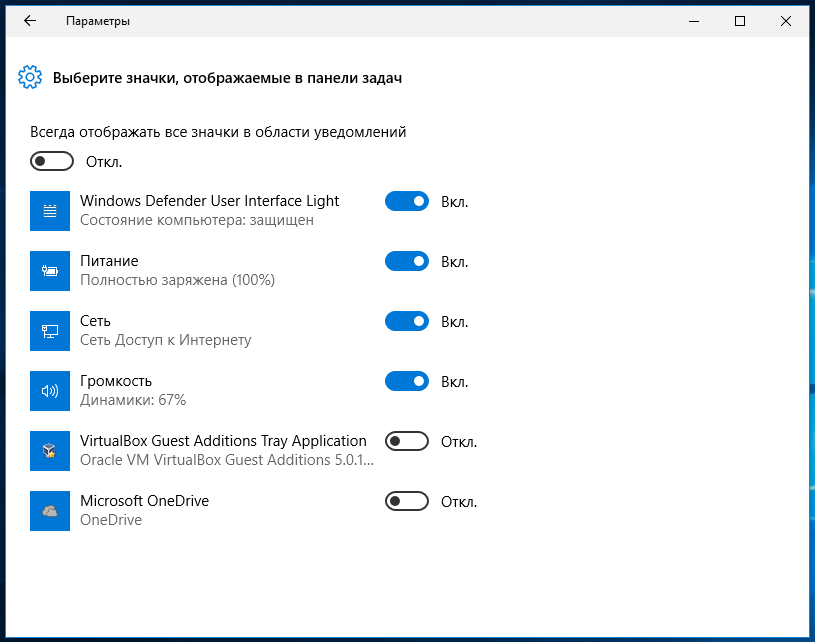
Если действия в настройках не приводят к отключению значков в трее или в списке остаются записи после удаления программ, выполняем следующие действия. Командой regedit откройте редактор реестра и разверните в левой колонке этот ключ:
HKEY_CURRENT_USER/Software/Classes/Local Settings/Software/Microsoft/Windows/CurrentVersion/TrayNotify
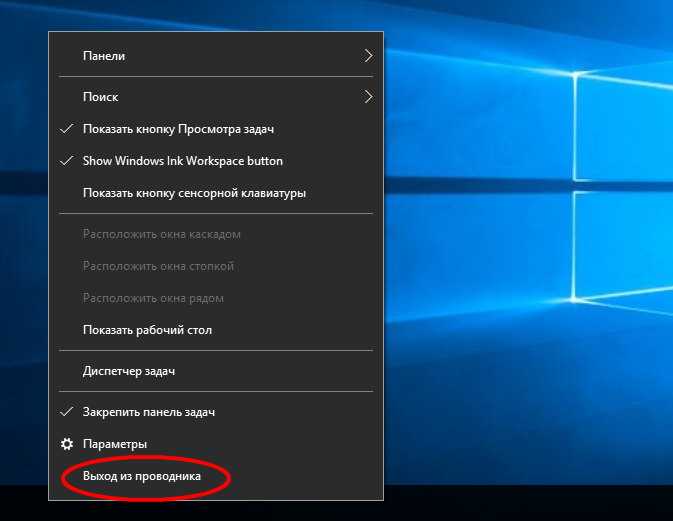
Теперь нужно завершить работу Проводника. Зажав клавиши Ctrl + Shift , кликните по панели задач правой кнопкой мыши и выберите в контекстном меню опцию «Выход из Проводника».
Вернитесь к редактору реестра и удалите из подраздела TrayNotify параметры IconStreams и PastIconsStream .
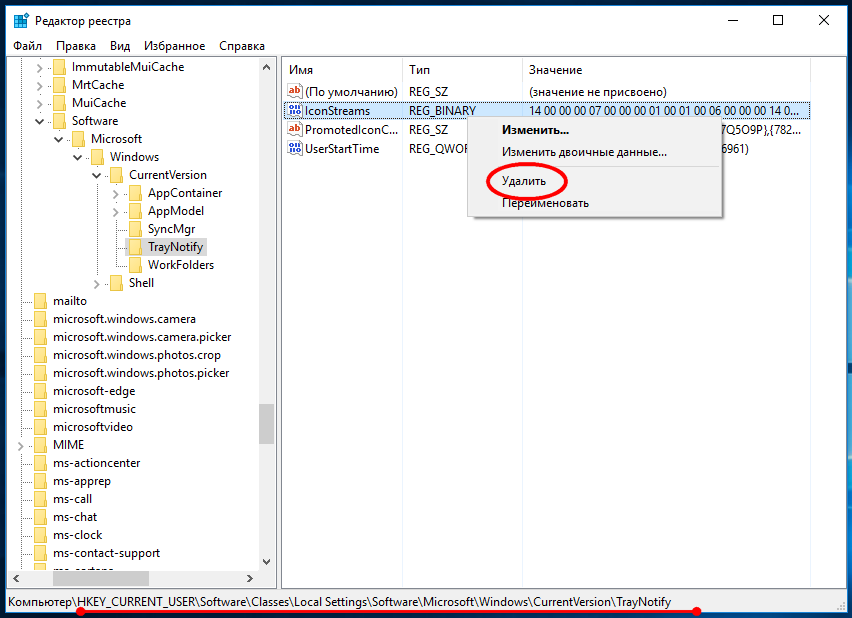
Это действие очистит кэш ярлыков области уведомлений. Закройте редактор реестра, комбинацией Ctrl + Alt + Delete вызовите Диспетчер задач и запустите рабочий стол, выполнив команду explorer в меню «Файл» -> «Запустить новую задачу».
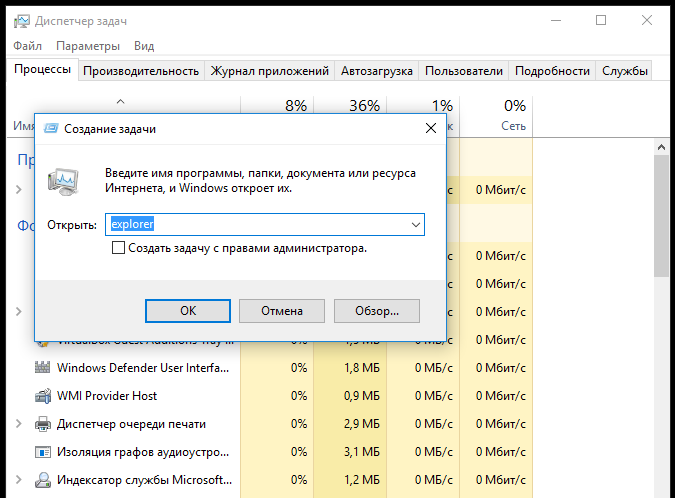
Это всё. Если пустые записи не удались сразу, перезайдите в систему или перезагрузите компьютер.
Как убрать неудаляемый значок с панели быстрого запуска в Windows 7
Всем доброго времени суток. Я решил описать решение одной проблемы, с которой столкнулся сам, и, надеюсь, это поможет кому-нибудь еще.(и да, Данте, я еще жив)
Предыстория: решил я как то обновить мозиллу: удалил старую, скачал новую. Вроде всё хорошо, но вижу что в быстром запуске две иконки мозиллы. Решил удалить одну иконку и использовать вторую. Удалил, но после нажатия на вторую, ничего не происходило. Как только возвращал, всё работало, но жутко глаза режет. Переустановка не помогла (даже удаление браузера, оставался пустой ярлык, который вообще ничего не делал). Стал гуглить, результат нулевой. И пошли танцы с бубном, но ,в конце концов, нашел решение. Буду описывать по пунктам:
1) Скопируйте ярлыки всех нужных вам иконок на рабочий стол (если нужен ярлык Проводника (ака директории и папки), то вбейте в поиск Пуска Проводник и отправьте ярлык на раб. стол)
2) Перейдите в директорию C:\Users\[имя пользователя]\AppData\Roaming\Microsoft\Internet Explorer\Quick Launch\User Pinned
3) Удалите папку TaskBar (корзину тоже очистить)
4) Выйдите из системы (не просто сменить пользователя, а именно выйти) или перезагрузите свой ПеКа
5) После входа вы обнаружите, что панели быстрого запуска нету. Всё идет по плану, дальше вообще легко: каждый ярлык, который вы отправили на раб. стол, закрепите в этой панели (Правой по ярлыку => Закрепить на панели задач)
Вот и всё, надеюсь вам поможет. Всего хорошего.
Как удалить ярлыки с панели задач windows 10
Сообщения: 406
Благодарности: 108
| Конфигурация компьютера |  |
| Процессор: QuadCore Core i7-2600K 3.4@4.5 GHz (Sandy Bridge) | |
| Материнская плата: Gigabyte Z68A-D3H-B3 (UEFI BIOS) | |
| Память: Kingston 16Gb (4*4Gb) DDR3-1333@1600 at Dual Channel | |
| HDD: SSD OCZ Agility 3 240Gb SATA-III | Write/Read: 500 /525 Мб/c | |
| Видеокарта: nVidia GT 550 Ti 1024Mb Zotac | |
| Звук: on-board | |
| Блок питания: 550W Cooler Master GX 550 | |
| CD/DVD: ASUS 2014 SATA Black | |
| Монитор: 23″ ACER T231Hbmid Multi-Touch Sensor Display | |
| ОС: Windows 10 Pro x64 rus | |
| Индекс производительности Windows: 8.0 — 8.0 — 7.3 — 7.3 — 8.1 (win 8 results) | |
| Прочее: HDD: 3*Seagate 2Tb SATA-III & 1*Seagate 3Tb SATA-III(~9Tb) |
Автор: specialist
Дата: 10-12-2015
Итак, имеем сборник WPI с бесплатным софтом, который ставится автоматом. Впоследствии имеем много (штук 30) ярлыков на рабочем столе и не менее дюжины в панели задач (в данном случае применительно к Windows 8.1, но думаю и в более поздних может тоже проявляться).
Захламленный новыми ярлыками рабочий стол было решено чистить их перемещением в каталог Soft
в результате подсказки на одном из форумов, родилось пару строк:
FORFILES /P «%public%\desktop» /M *.lnk /D %DATE% /C «cmd /c move /y @path «%public%\desktop\Soft»»
FORFILES /P «%userprofile%\desktop» /M *.lnk /D %DATE% /C «cmd /c move /y @path «%public%\desktop\Soft»»
которые перемещают с рабочих столов текущего пользователя и общего профиля только те ярлыки, которые появились в текущий день в новый каталог.
аналогично решил поступить с ярлыками в панели задач
FORFILES /S /P «%AppData%\Microsoft\Internet Explorer\Quick Launch» /M *.lnk /D %DATE% /C «cmd /c del @path /f /q»
но вот незадача: ярлыки физически удаляются, но на панели задач остаются дохлые иконки, при нажатии на которые сообщается что не удается открыть этот элемент, т.к. он возможно был удален, перемещен и т.д. и предлагает удалить ярлык (после перезагрузки или перелогина все остается на своих местах). вот и интересно где винда еще может хранить инфу.
Решение:
вобщем для себя задачу решил таким образом:
в операциях WPI назначенных до установки программ выполняется
REG EXPORT HKCU\Software\Microsoft\Windows\CurrentVersion\Explorer\Taskband "%temp%\taskband.reg"
а после выполнения всех установок чистятся от новых ярлыков по вышеприведенной схеме соответствующие каталоги и запускается батник
FORFILES /P "%public%\desktop" /M *.lnk /D %DATE% /C "cmd /c move /y @path "%public%\desktop\Программы"" FORFILES /P "%userprofile%\desktop" /M *.lnk /D %DATE% /C "cmd /c move /y @path "%public%\desktop\Программы"" FORFILES /S /P "%AppData%\Microsoft\Internet Explorer\Quick Launch" /M *.lnk /D %DATE% /C "cmd /c del @path /f /q" FORFILES /P "%systemdrive%\Users\Default\AppData\Roaming\Microsoft\Internet Explorer\Quick Launch" /M *.lnk /D %DATE% /C "cmd /c del @path /f /q" reg import "%temp%\taskband.reg" del /f /q "%temp%\taskband.reg" taskkill /f /im explorer.exe start "" explorer.exe
который перезаписывает нужную ветку реестра данными снятыми до начала установки всех программ и перезапускает проводник
——-
Все что было создано руками и умом одного человека, может быть изменено по своему образу и подобию другим. ICQ: 560-361 Блог: repacksbyspecialist.blogspot.com
Закрепление, удаление и настройка элементов в области быстрого доступа
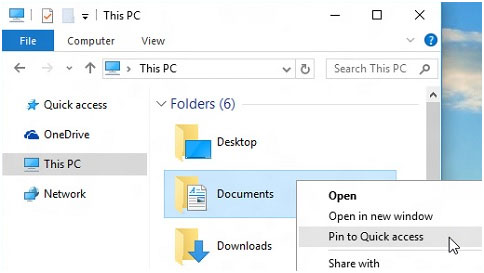
По умолчанию проводник открывается в меню Быстрый доступ. Вы можете настроить папку для отображения в разделе Быстрый доступ, чтобы ее было легко найти. Просто щелкните его правой кнопкой мыши (или долго нажимайте) и выберите Закрепить для быстрого доступа. Открепить его, если он вам больше не нужен, щелкнув правой кнопкой мыши (или нажав долгое нажатие) и выбрав команду Открепить в разделе Быстрый доступ.
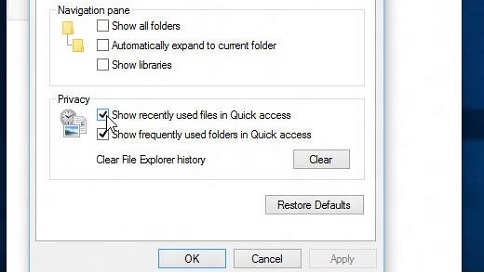
Если вы хотите видеть только закрепленные папки, можно отключить последние файлы или частые папки. Перейдите на вкладку Вид и выберите Параметры. В разделе Конфиденциальность снимите поля проверка и нажмите кнопку Применить. Теперь в представлении быстрого доступа будут отображаться только закрепленные папки. (Если вы снова включите их, файлы, ранее удаленные из быстрого доступа, могут появиться снова.)
Вы также можете удалить файлы из быстрого доступа. Если появится что-то, что вы не хотите снова видеть, щелкните его правой кнопкой мыши (или нажмите долго) и выберите Удалить из быстрого доступа. Этот элемент больше не появится там, даже если вы используете его каждый день.