Поиск серийного номера или IMEI на iPhone, iPad или iPod touch
Найдите свой серийный номер, номер IMEI/MEID или ICCID в настройках
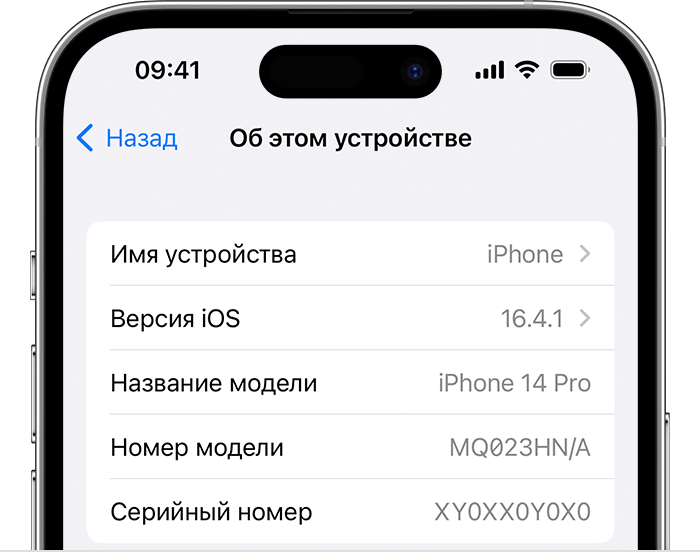
- Откройте «Настройки» > «Основные» и нажмите «Об устройстве».
- Попытайтесь найти серийный номер. Для поиска номера IMEI/MEID и ICCID может потребоваться прокрутить вниз.
- Чтобы вставить эти данные в форму регистрации или обращения в службу поддержки Apple, нажмите и удерживайте номер, чтобы скопировать его.
Найдите свой серийный номер или номер IMEI перед настройкой устройства
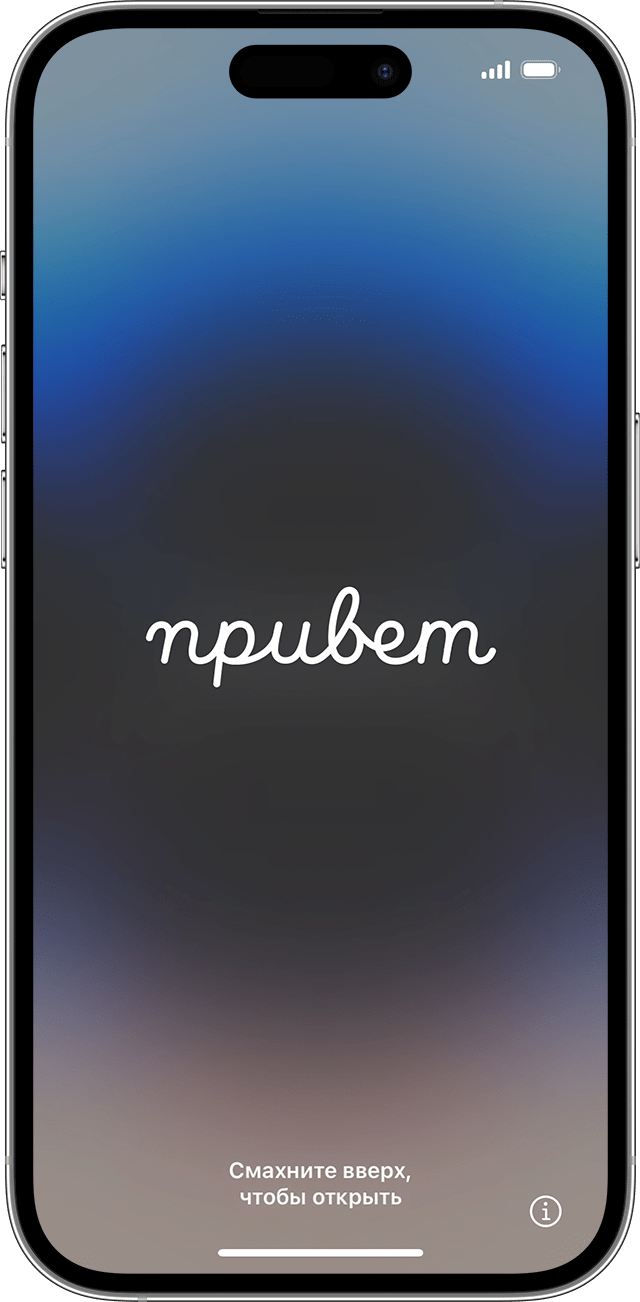
- Включите устройство.
- Нажмите и удерживайте боковую кнопку, пока не отобразится логотип Apple. Отобразится приветствие на нескольких языках.
- Нажмите кнопку «Информация» в правом нижнем углу экрана.
Все еще не нашли нужный номер? См. следующие разделы.
iPhone
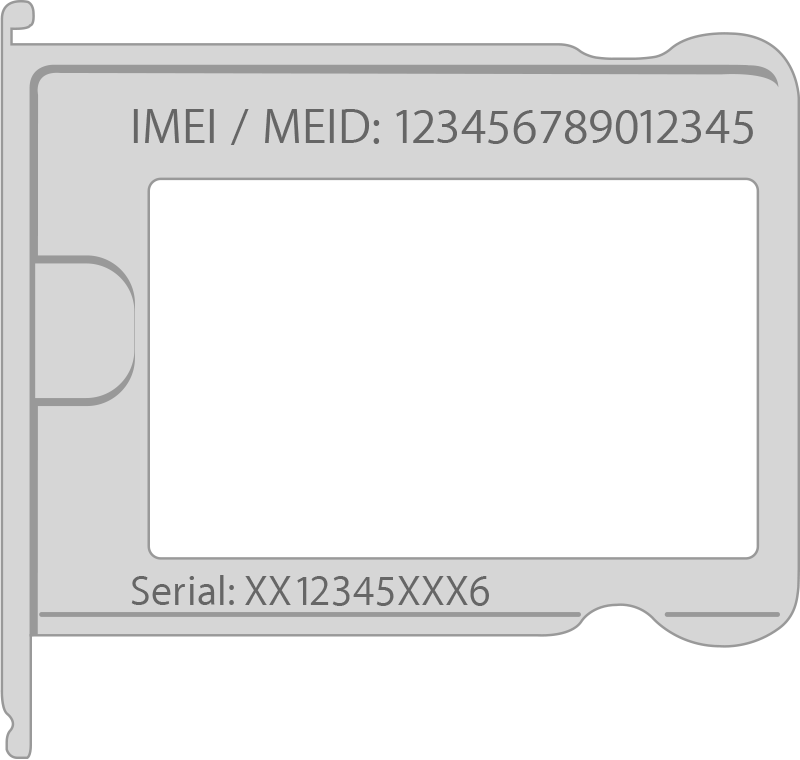
Если ваш iPhone оснащен лотком для SIM-карты и вам нужна поддержка, но вы не можете просмотреть меню «Настройки», вместо серийного номера можно использовать номер IMEI/MEID.*
Обладатели данных устройств могут найти серийный номер в программе «Настройки», а номер IMEI/MEID — на лотке SIM-карты:
- iPhone 13
- iPhone 13 mini
- iPhone 13 Pro
- iPhone 13 Pro Max
- iPhone 12
- iPhone 12 mini
- iPhone 12 Pro
- iPhone 12 Pro Max
- iPhone SE (3-го поколения)
- iPhone SE (2-го поколения)
- iPhone 11
- iPhone 11 Pro
- iPhone 11 Pro Max
- iPhone XS
- iPhone XS Max
- iPhone XR
- iPhone X
- iPhone 8
- iPhone 8 Plus
- iPhone 7
- iPhone 7 Plus
- iPhone 6s
- iPhone 6s Plus

На указанных ниже устройствах серийный номер можно найти в программе «Настройки», а номер IMEI/MEID (MEID — это первые 14 цифр номера IMEI) — на задней панели.

- iPhone 6
- iPhone 6 Plus
- iPhone SE (1-го поколения)
- iPhone 5s
- iPhone 5c
- iPhone 5
- iPhone 3G
- iPhone 3GS
- iPhone 4 (модель GSM)
- iPhone 4s
Если у вас первоначальная модель iPhone, серийный номер и номер IMEI выгравированы на задней панели.
iPad и iPod touch
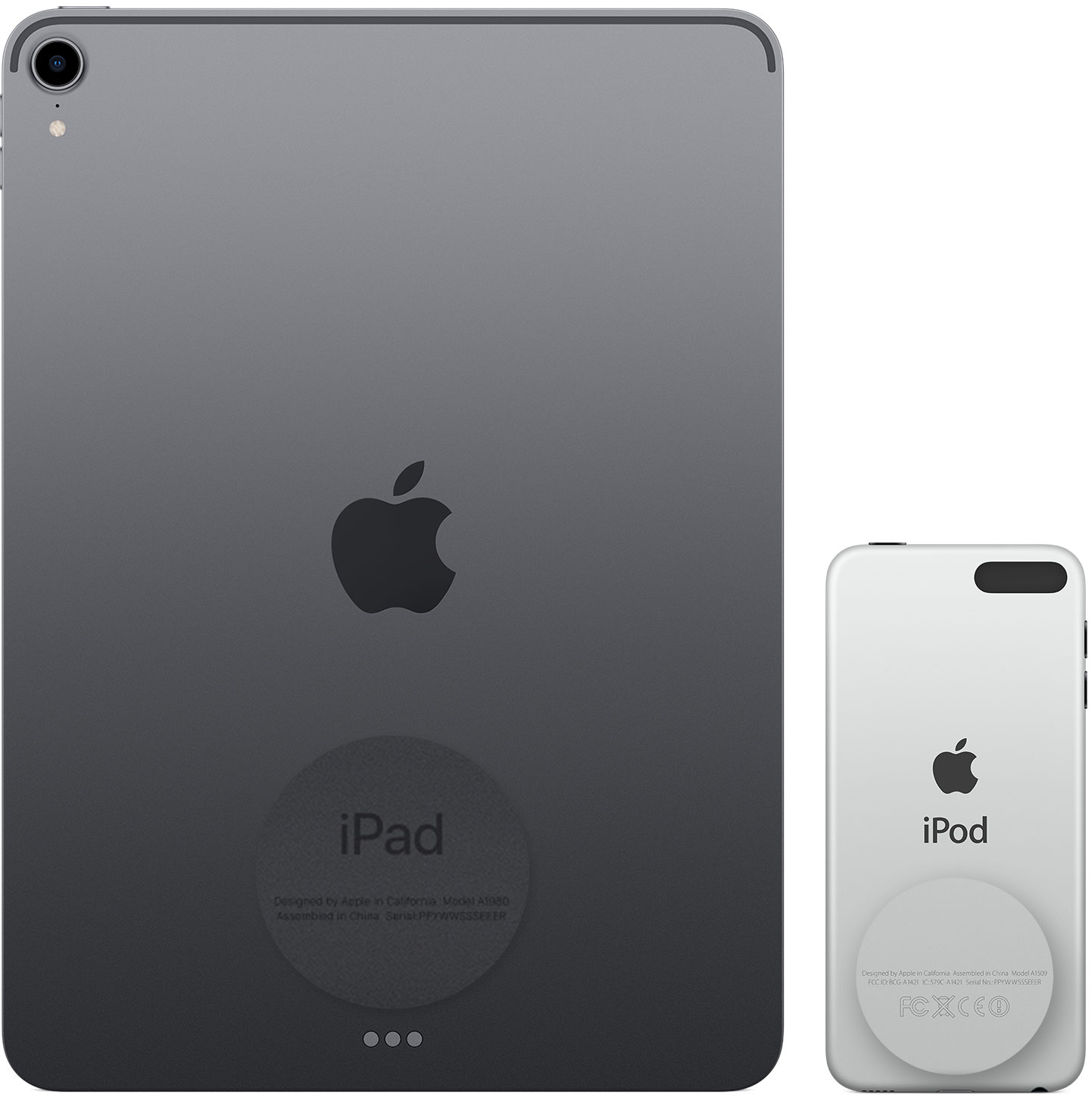
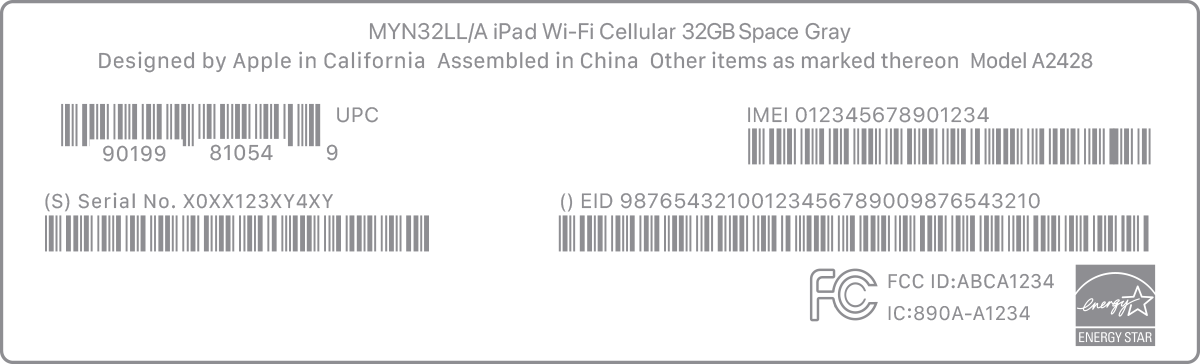
Серийный номер устройств iPad Pro, iPad и iPod touch находится на задней панели. На модели iPad с поддержкой Wi-Fi и сотовой связи также можно найти код IMEI.
Finder и iTunes
Серийный номер устройства также можно найти в приложении Finder или iTunes.
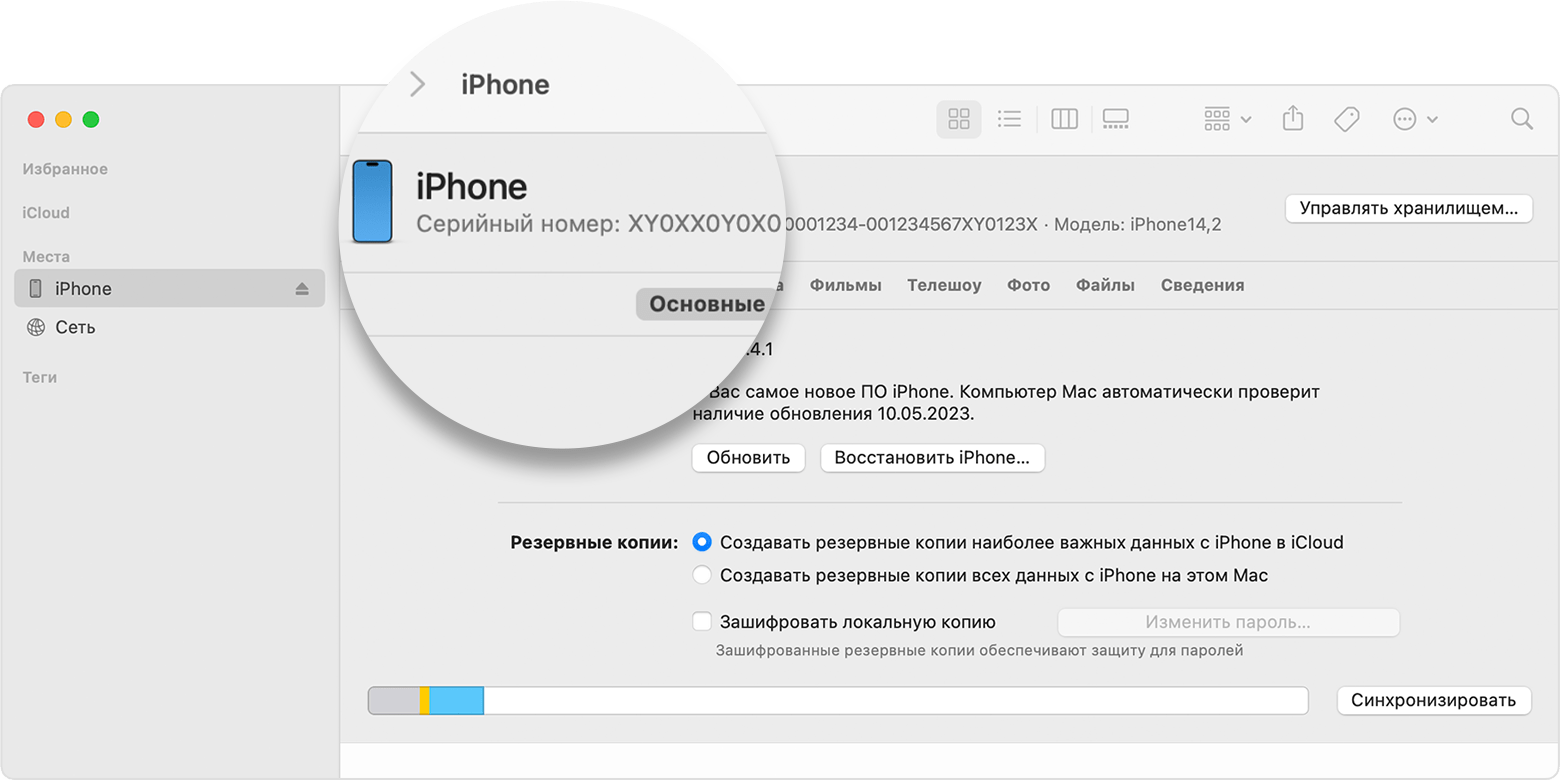
- Подключите устройство к компьютеру.
- На Mac с macOS Catalina 10.15 или более поздней версии откройте Finder. На компьютере Mac с macOS Mojave или более ранней версии либо на компьютере с ОС Windows откройте приложение iTunes.
- Найдите нужное устройство. Убедитесь, что у вас открыта вкладка «Основные» в Finder. Для просмотра информации об устройстве в iTunes перейдите на вкладку «Обзор».
- Чтобы найти номер IMEI/MEID и ICCID в iPhone, щелкните номер телефона под именем или моделью устройства. Чтобы просмотреть номера CDN, IMEI/MEID и ICCID для модели iPad с поддержкой сотовой связи, нажмите «Серийный номер».
Чтобы вставить эти данные в форму регистрации или обращения в службу поддержки Apple, выберите «Правка» > «Скопировать серийный номер».
Нет доступа к устройству
Серийный номер и номер IMEI/MEID устройства можно найти в нескольких местах.
- Перейдите на веб-сайт appleid.apple.com в браузере.
- Выполните вход с помощью идентификатора Apple ID, который используется на устройстве.
- Выберите раздел «Устройства». Чтобы просмотреть серийный номер и номер IMEI/MEID, выберите устройство.
Если все еще требуется помощь, попробуйте выполнить следующие рекомендации.
- У вас есть другое устройство с iOS 10.3 или более поздней версии Откройте на этом устройстве приложение «Настройки» > [ваше имя]. Прокрутите вниз, чтобы просмотреть устройства, на которых выполнен вход в учетную запись Apple ID. Чтобы просмотреть серийный номер и номер IMEI/MEID, нажмите имя устройства.
- У вас сохранилась первоначальная упаковка устройства? Найдите серийный номер и номер IMEI/MEID на штрих-коде:
- Все еще не удается найти нужный номер? Обратитесь в службу поддержки Apple, выбрав устройство в списке:
- iPhone
- iPad
- iPod touch
* На моделях iPhone 14 и более поздних моделях отсутствует гравировка номера IMEI/MEID.
Информация о продуктах, произведенных не компанией Apple, или о независимых веб-сайтах, неподконтрольных и не тестируемых компанией Apple, не носит рекомендательного или одобрительного характера. Компания Apple не несет никакой ответственности за выбор, функциональность и использование веб-сайтов или продукции сторонних производителей. Компания Apple также не несет ответственности за точность или достоверность данных, размещенных на веб-сайтах сторонних производителей. Обратитесь к поставщику за дополнительной информацией.
Как узнать свой номер телефона. Лучшие способы для всех операторов

В закладки
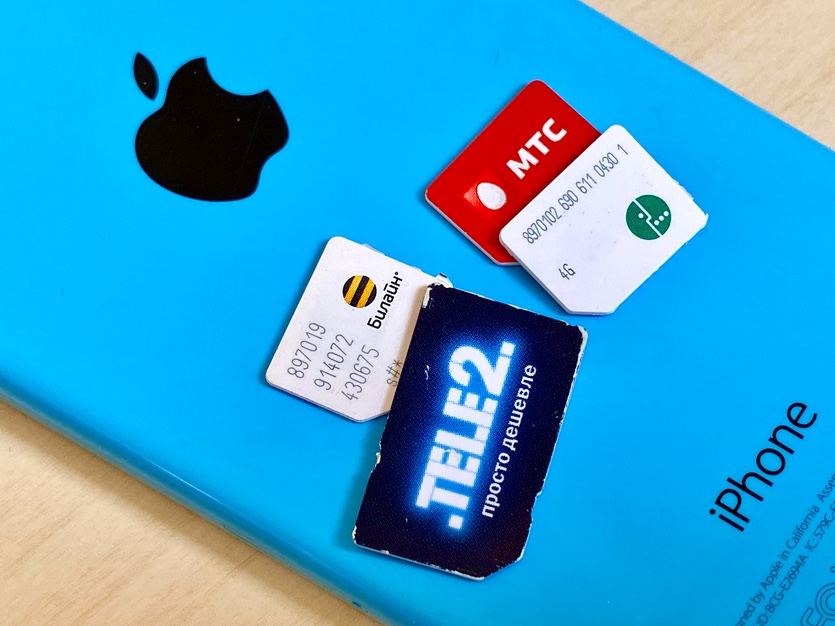
В Google можно найти всё, что угодно. Только не свой номер телефона на сим-карте.
Как же его узнать — быстро и у любого оператора?
Собрали все способы в одном материале.
Универсальные способы
- Посмотреть в договоре с оператором или на стартовом пакете;
- Позвонить оператору и спросить;
- Позвонить на номер человека, в телефонной книге которого вас нет. Номер отобразится на экране;
- Позвонить на номер человека, у которого вы есть в телефонной книге. После этого он сможет узнать ваш номер, нажав на ваше имя в списке вызовов.
МТС
- команда *111*0887#;
- звонок на номер 0887;
- в приложении «Мой МТС» (версия для iOS, Android).
Билайн
- команда *110*10#;
- звонок на номер 067410;
- в приложении “Мой Билайн” (для iOS, Android);
- для USB-модема: в приложении «USB-модем Билайн» зайти в раздел «Управление счетом» и выбрать пункт «Мой номер», затем нажать «Узнать номер».
Мегафон
- команда *205#;
- включить передачу данных (мобильный интернет) и зайти на сайт megafon.ru (или на региональный подсайт). Номер отобразится в личном кабинете, а на остальных страницах – в верхней части экрана;
- в приложении “Мегафон Личный кабинет” (для iOS, Android).
Tele2
- команда *201#;
- в приложении “Мой Tele2” (для iOS, Android).
Yota
- команда *103#;
- в приложении Yota (для iOS, Android).
Способы для iPhone
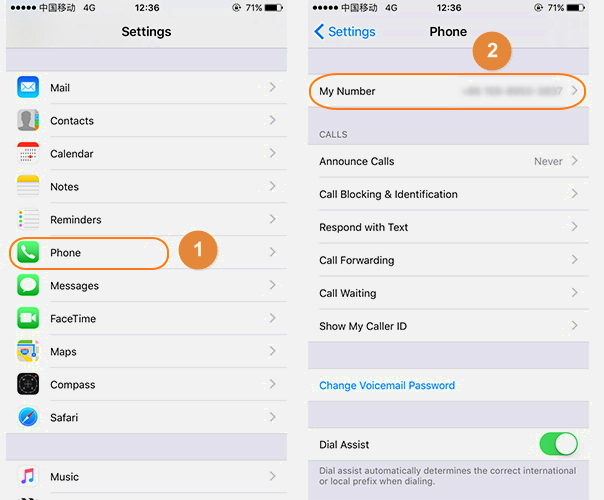
- “Настройки” – “Телефон” – “Мой номер” (вверху);
- Домашнее меню – “Телефон” – “Контакты” (вверху);
- В iTunes: “Устройства” – “Сводка” – “Номер телефона”.
Способ для iPad (с 3G/4G)
- “Настройки” – “Номер для сотовых данных”.
Способ для Android
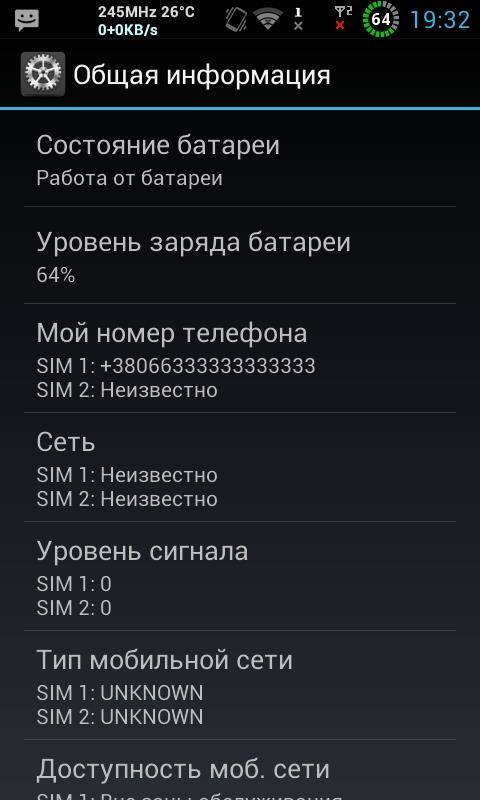
- “Настройки” – “О телефоне” – “Статус” – “Статус SIM” – “Мой номер телефона”.
Если у вас установлена оболочка для Android, названия пунктов могут отличаться.
Бывает, что номер не показывается. Это бывает, когда вы перевыпускали или меняли SIM-карту в салоне оператора.
Сотрудники копируют со старой карты на новую ключи шифрования и другую важную информацию. А вот ячейку “Свой номер” заполнить забывают.
Мессенджеры
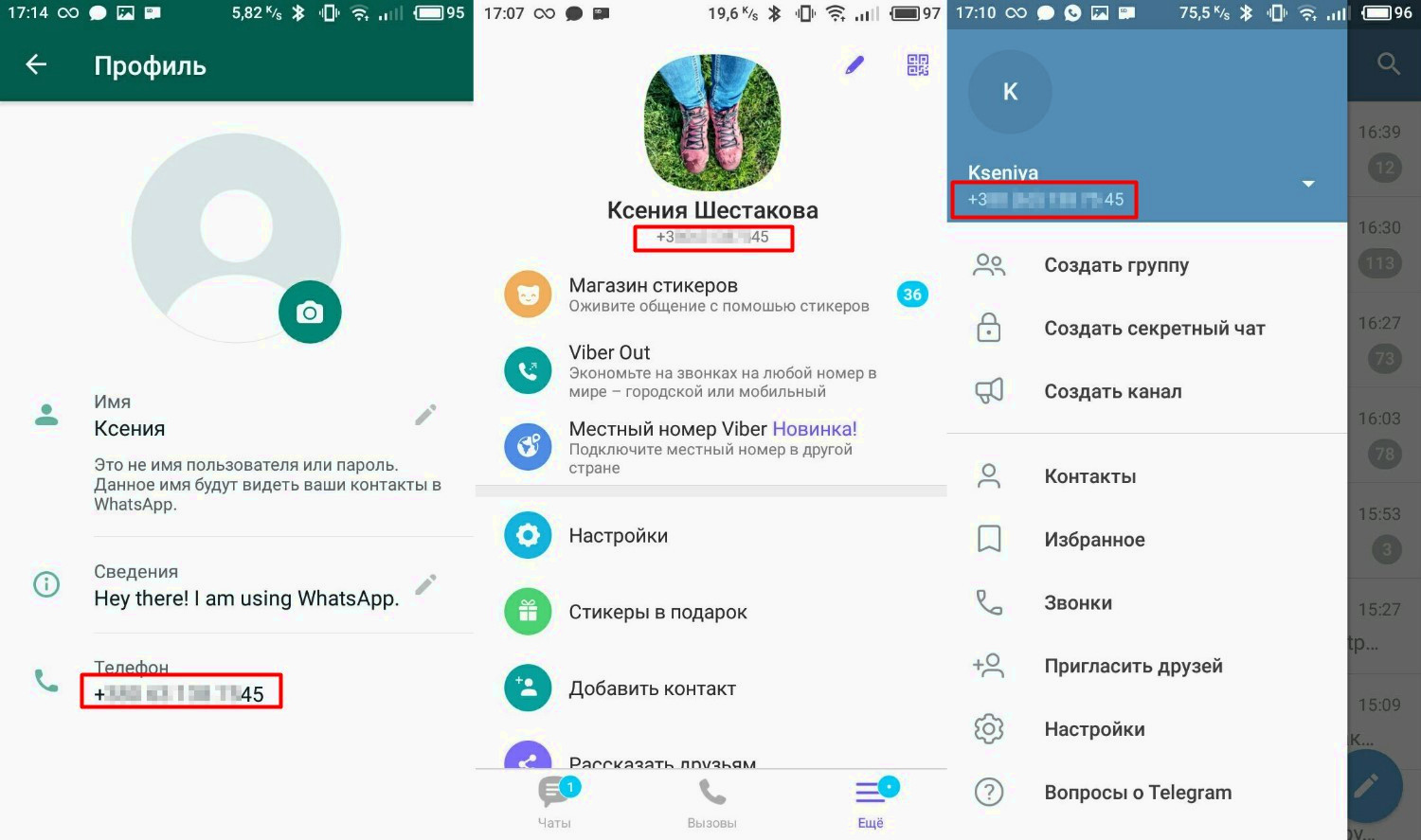
- WhatsApp: нажать на три точки в правом верхнем углу – “Настройки” – коснуться своего ника. Номер – самая последняя строчка.
- Viber: нажать “Ещё” (кнопка в правом нижнем углу). Номер отобразится под аватаром и ником.
- Telegram: основное меню (три полоски в левом верхнем углу). Номер будет виден вверху.
Почему ещё важно знать свой номер
Когда вы покупаете с рук красивый номер, в память SIM-карты может быть записано совсем другое значение. Он хранится в ячейке памяти “Свой номер”.
Если мошенник изменил “Свой номер”, то в настройках смартфона потом будет отображаться красивый номер. А в сети – настоящий, выданный оператором.
Звонок на другой номер или проверка способами, которые предлагает оператор, поможет не разочароваться в покупке.
Да и вообще покупать номера с рук небезопасно. Если вы потом привяжете такой номер к банковской карте, настоящий владелец номера сможет получить дубликат SIM-карты и оставить вас без денег.
Как поменять номер прямо на SIM-карте
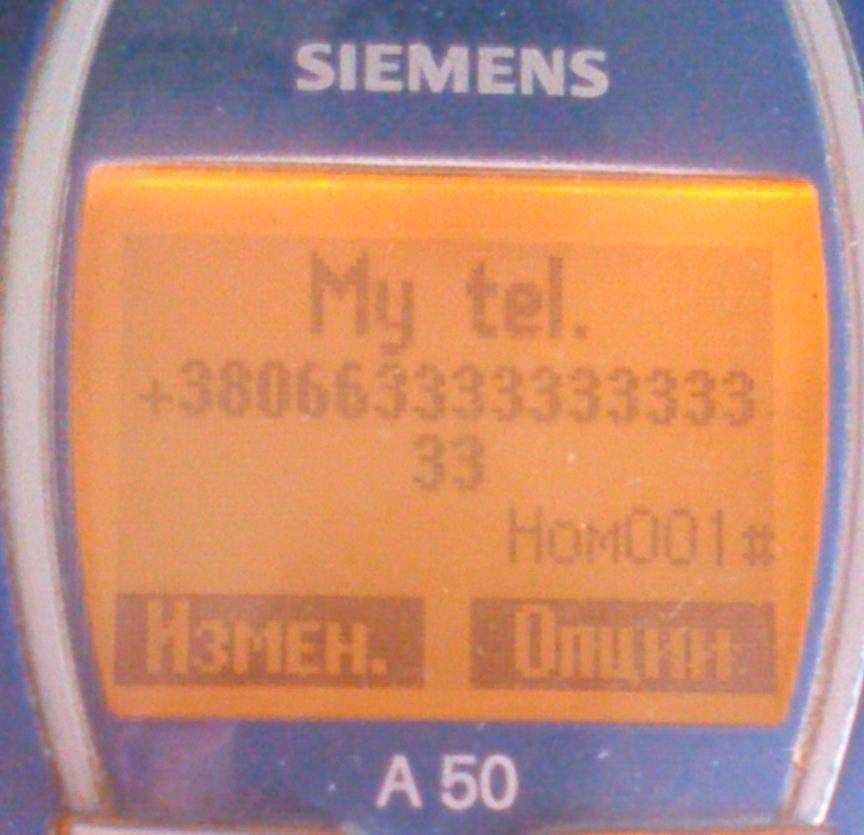
Находите старый кнопочный Siemens A50 или его “коллег”, вставляете в него SIM-карту, в контактах находите “Свой номер” и пишете там всё, что вам нравится, затем сохраняете. Можно даже формат не соблюдать.
Другой вариант – древний смартфон с Android 4.1 и ниже.
- Заходите в “Настройки” – “Управление SIM-картами” и отключаете нужную карту (либо переключаетесь в режим полета).
- Нажимаете на название SIM-карты и переходите в раздел “Информация о SIM-карте”.
- Выбираете пункт “Введите номер телефона” и вводите нужный номер.
То же самое работает в некоторых оболочках для Android (например, в MIUI).
Но в любом случае ваш номер в сети от этого не изменится. А то бы все ходили с красивыми номерами.
(43 голосов, общий рейтинг: 4.35 из 5)
�� Хочешь ещё? Читай больше в Telegram
�� Ищешь ответ на вопрос? Приходи на Форум
В Google можно найти всё, что угодно. Только не свой номер телефона на сим-карте. Как же его узнать — быстро и у любого оператора? Собрали все способы в одном материале. Универсальные способы Посмотреть в договоре с оператором или на стартовом пакете; Позвонить оператору и спросить; Позвонить на номер человека, в телефонной книге которого вас нет.
Как узнать свой номер телефона. 6 способов

Новая сим-карта или просто плохая память — неважно по какой причине люди забывают цифры. РБК Life собрал способы, как быстро узнать свой номер телефона. Некоторые из них сработают, даже если на балансе нет денег.
1. В настройках телефона
Это один из самых простых и быстрых способов узнать номер телефона. Сработает, даже если у вас нет денег на балансе.
На Android откройте «Настройки» -> «Мобильная сеть» («SIM‑карты и мобильные сети» или «О телефоне») -> «Управление SIM‑картами» (или «Общая информация» -> «Статус SIM‑карты»). В моделях Huawei в разделе «Управление SIM‑картами» можно посмотреть номер, отключить или настроить симки.

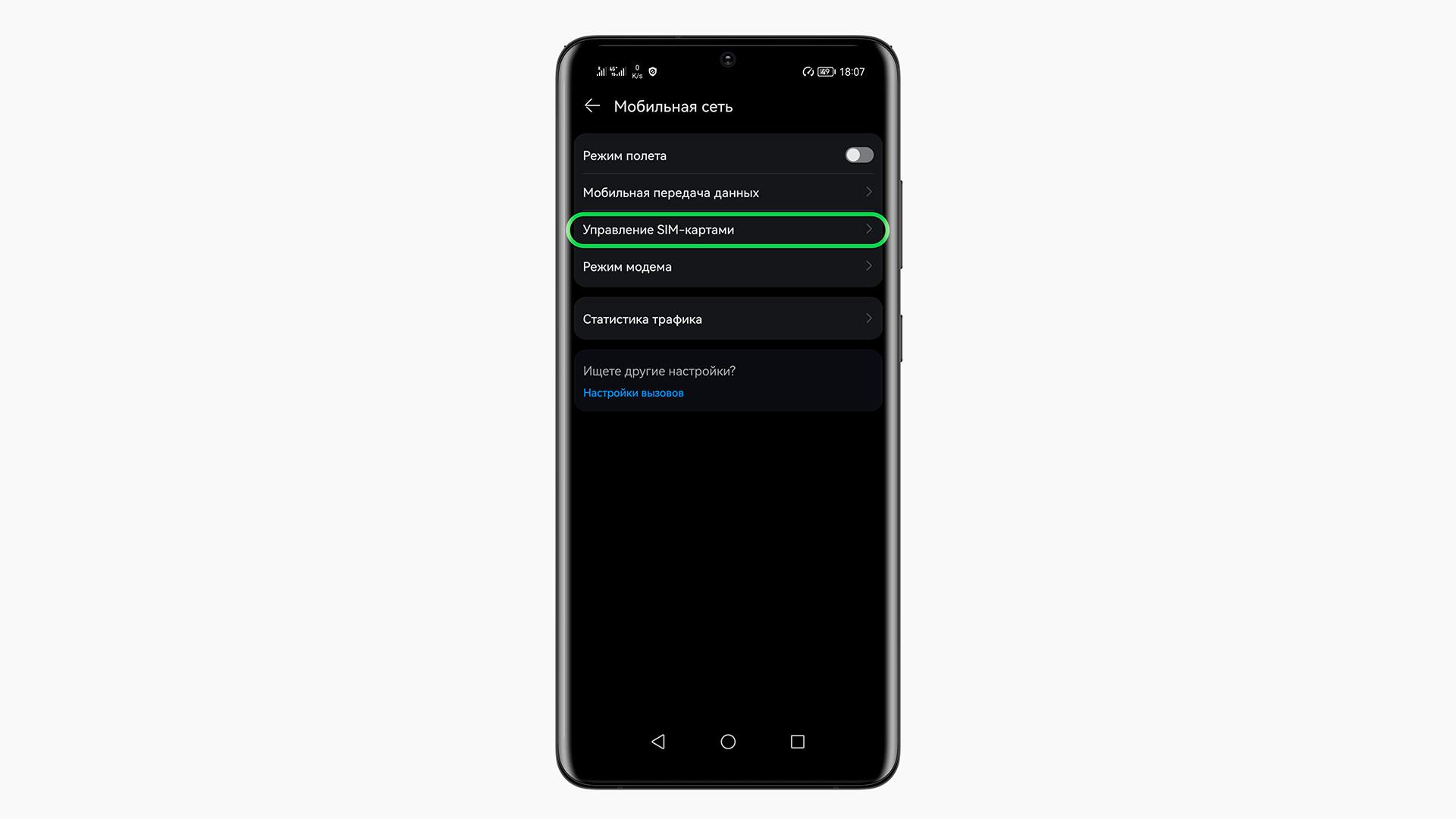
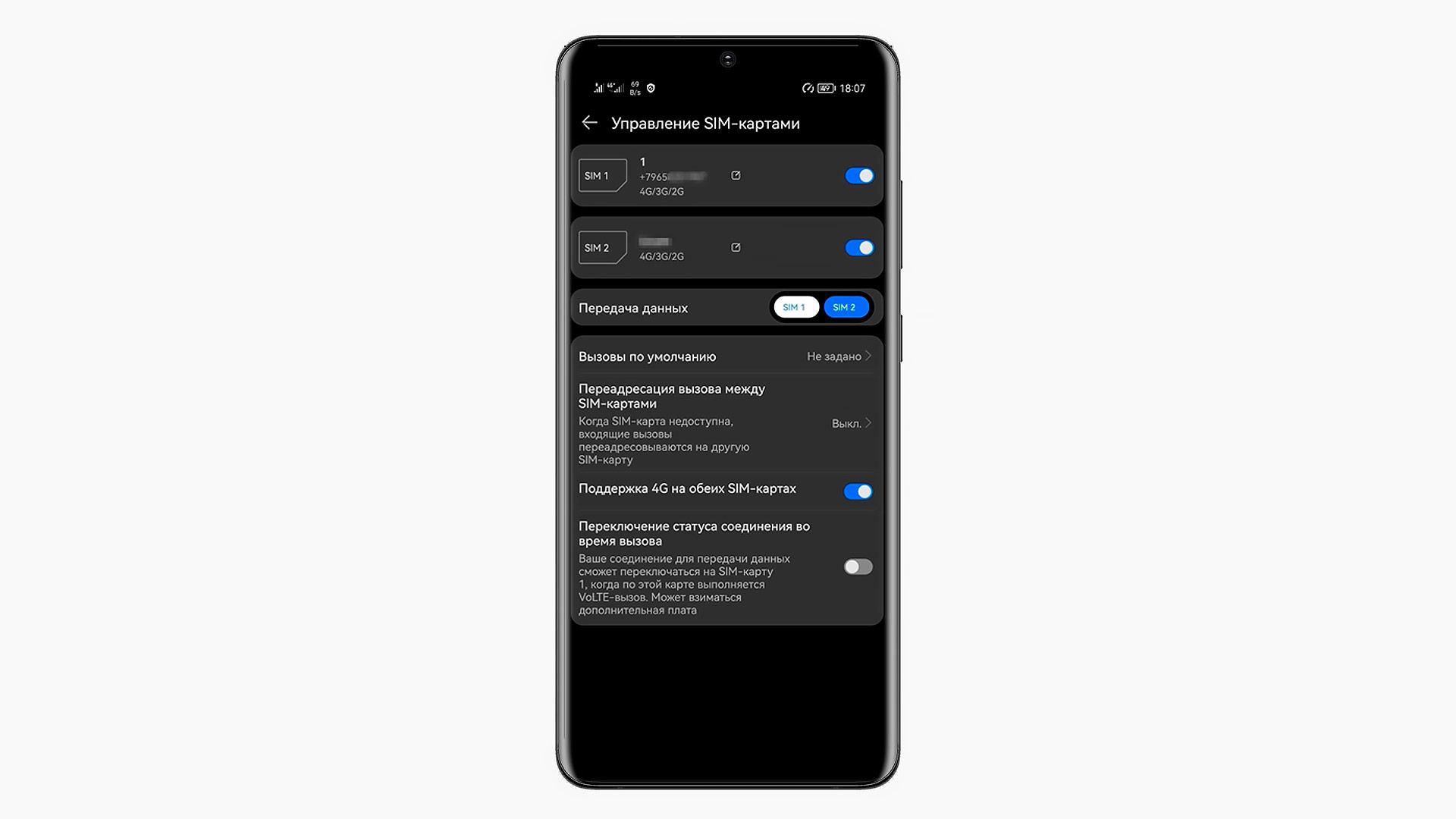
Как узнать номер телефона на HUAWEI
На iPhone откройте «Настройки» -> «Телефон». Там вы увидите «Мой номер». Чаще всего номер сим-карты появляется в строке автоматически.
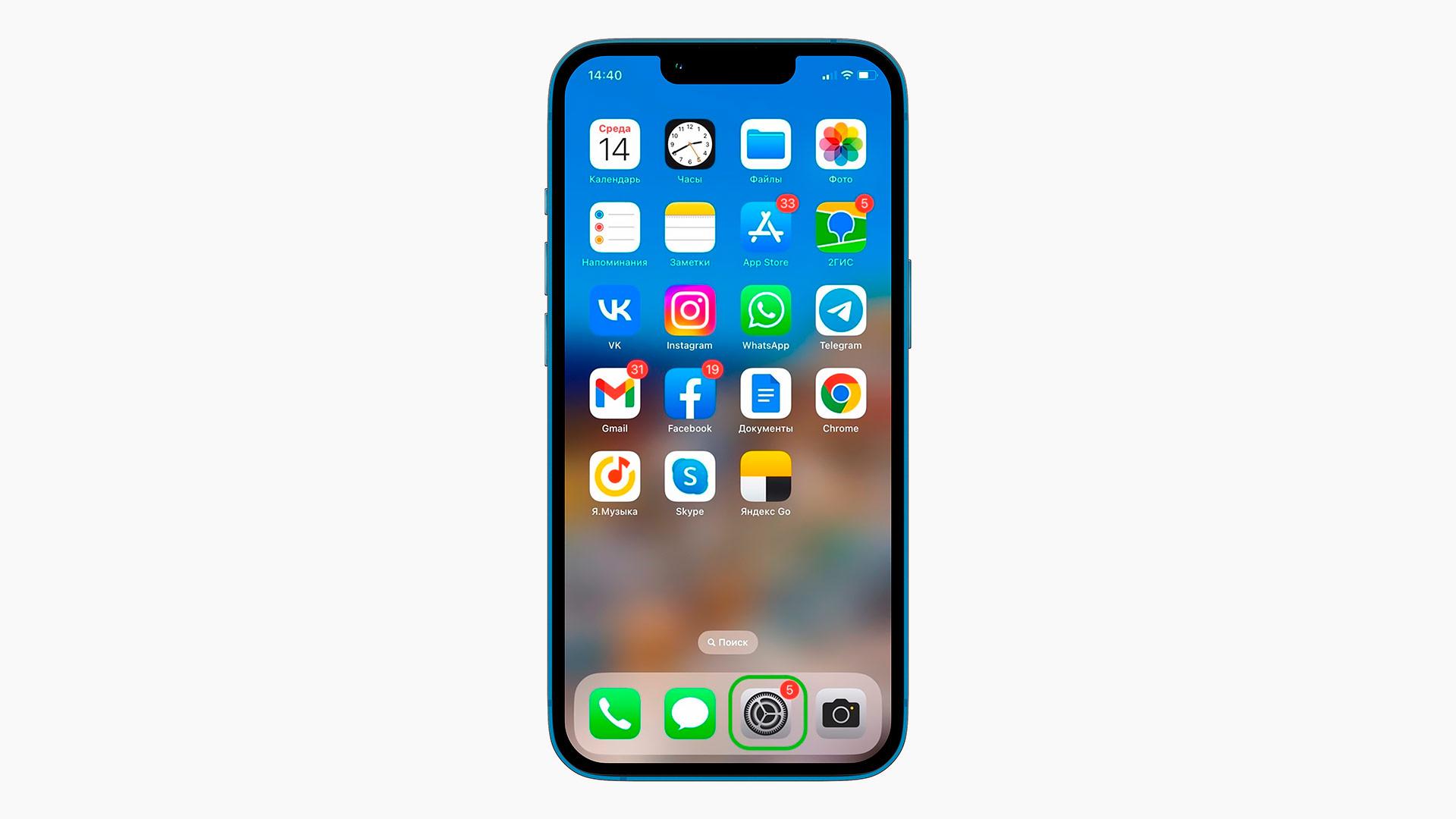
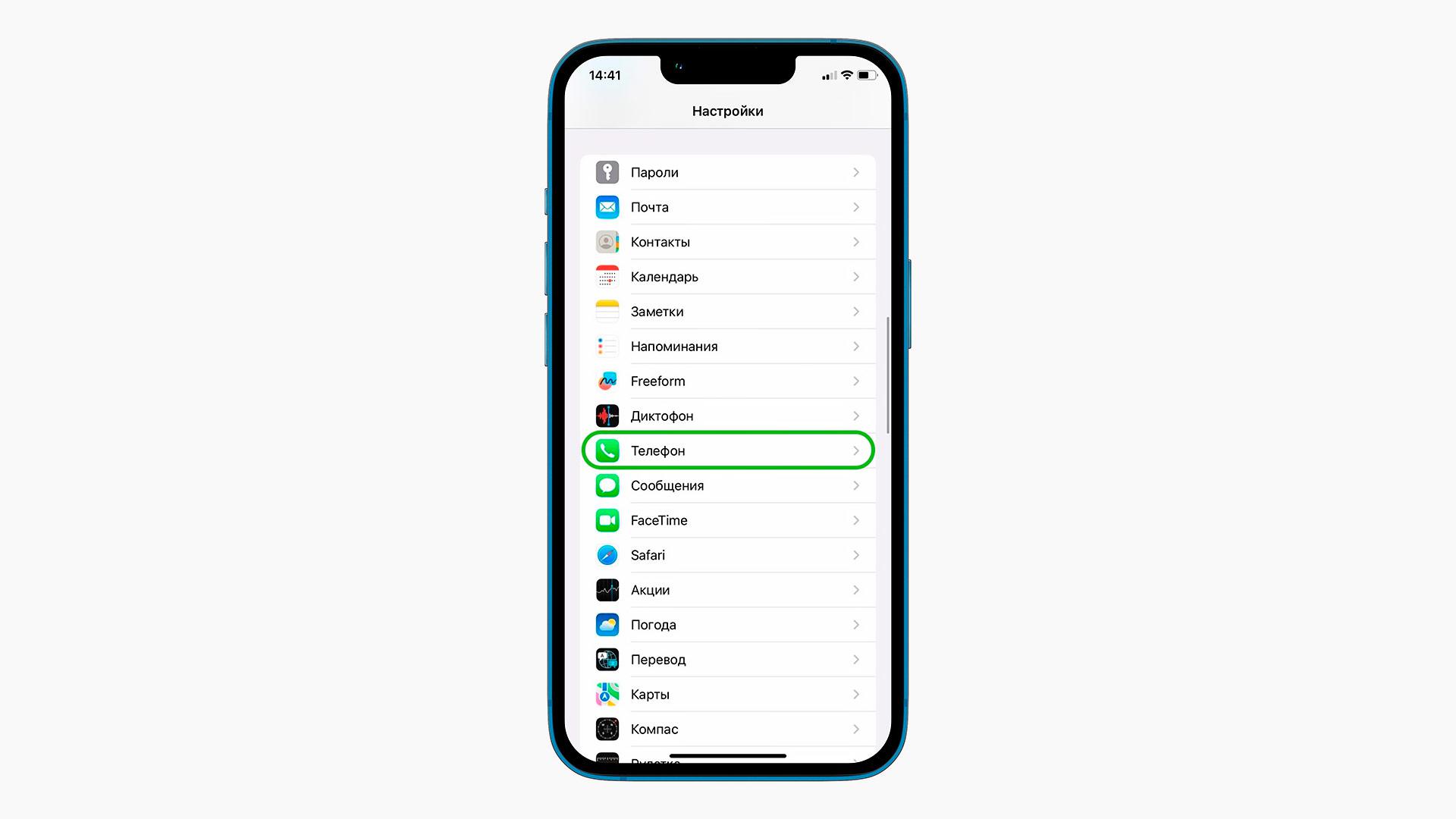

Как узнать номер телефона на iPhone
В очень редких случаях «Мой номер» не показывает информацию. На всякий случай можно нажать на строку и внести номер. Если вы не помните его, воспользуйтесь одним из способов ниже.
2. Через USSD-команду
Если телефон находится в зоне действия сети, узнать его номер можно через бесплатную сервисную команду — для каждого оператора она уникальна.
- МТС — *111*0887#
- «МегаФон» — *205#
- «Билайн» — *110*10#
- Yota — *103#
- Tele2 — *201#
Наберите цифры на экране телефона и нажмите вызов. Через несколько секунд придет сообщение от оператора с вашим номером телефона.
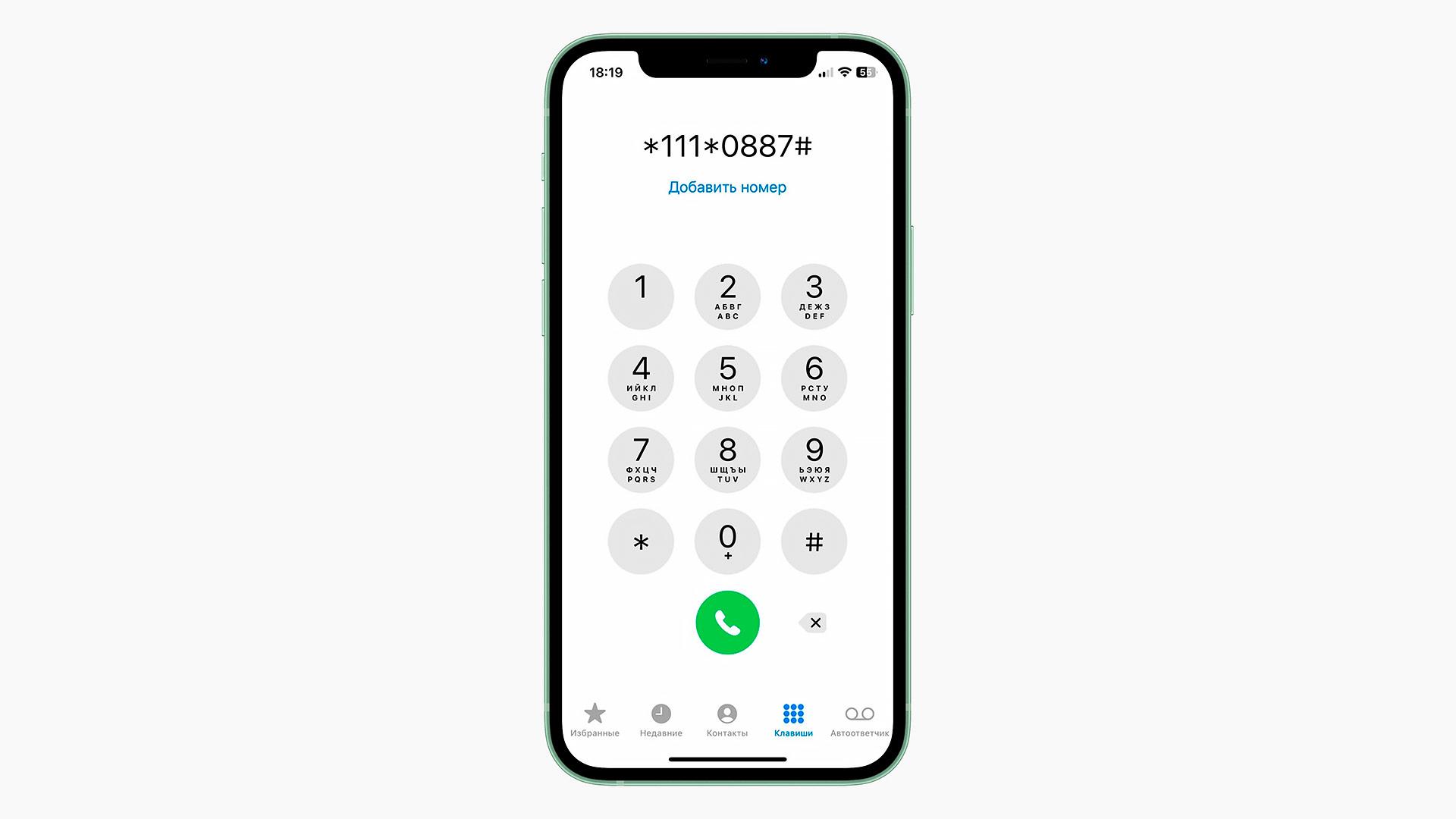
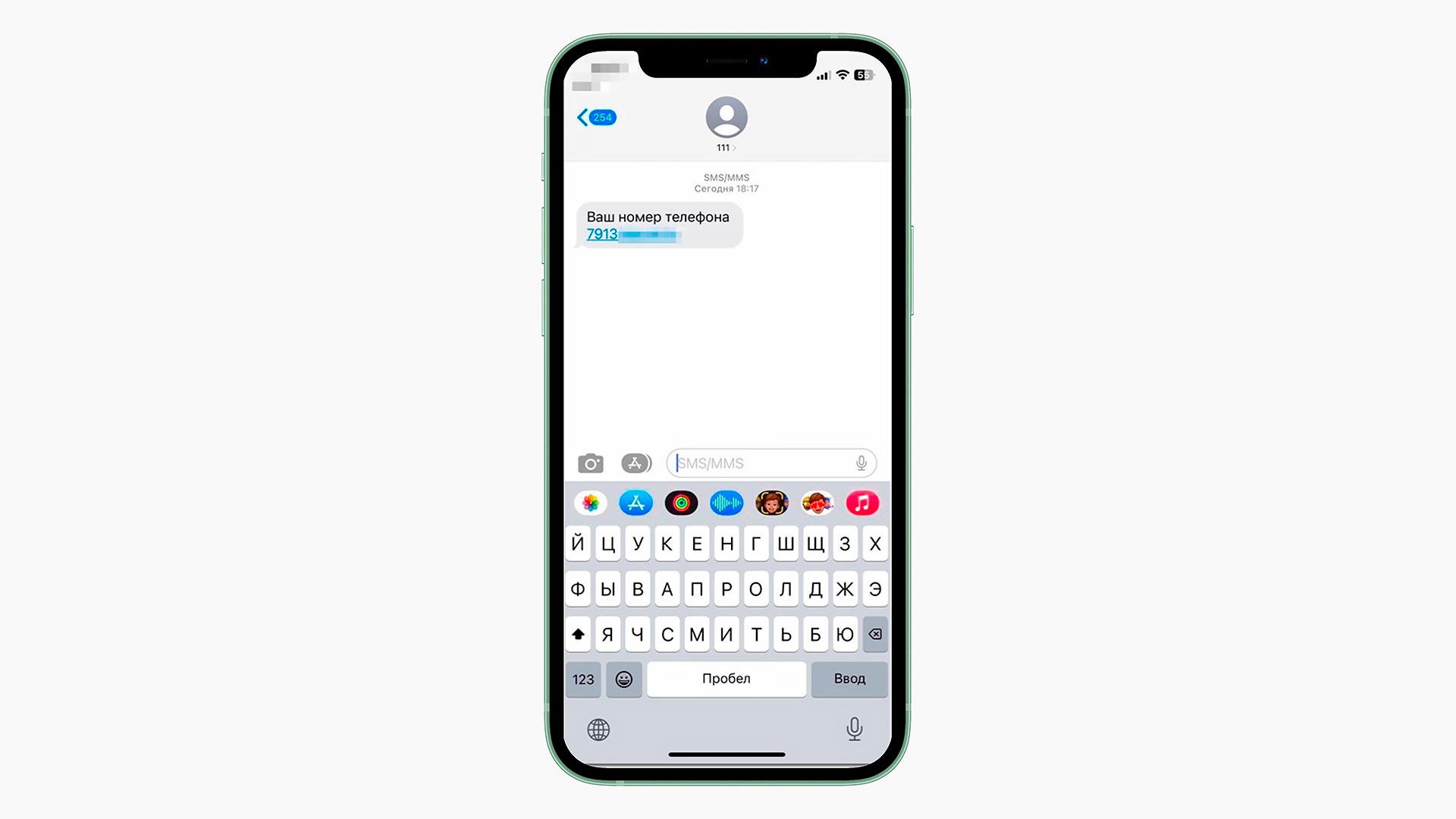
Как узнать номер телефона через оператора МТС
3. Через мессенджер
Номер телефона можно быстро посмотреть и при необходимости скопировать в Telegram. Если у вас установлен мессенджер и вы регистрировались в нем со своей симки:
- зайдите в приложение Telegram;
- в нижнем правом углу нажмите «Настройки»;
- номер телефона отобразится в верхней части экрана, под фотографией.
Лайфхак для тех, у кого iPhone: зажмите пальцем строку ниже фотографии — появится окно «скопировать телефон» или «скопировать имя пользователя».
4. Через мобильное приложение оператора
Способ сработает, если вы когда-то уже установили мобильное приложение вашего оператора и создали в нем аккаунт. В приложении можно контролировать баланс, менять тариф, получать скидки и кешбэк, а также узнать номер телефона. Обычно он высвечивается в верхнем углу на главной странице.
5. Звонок оператору

Фото: Shutterstock
Некоторые операторы создали специальные номера, позвонив по которым можно узнать ваш номер телефона. Также до сих пор работают горячие линии — если у вас есть время и вы готовы ждать ответ, можете позвонить и спросить, какой у вас номер телефона.
- МТС: 0887 (узнать номер), 0890 (горячая линия).
- «Билайн»: 067410 (узнать номер), 0611 (горячая линия) [1].
- «МегаФон»: 0500 (горячая линия).
- Yota: 8-800-550-00-07 (горячая линия).
- Tele2: 611 (горячая линия).
6. По документам
Все гениальное — просто. Если у вас сохранились какие-либо документы после оформления симки, поищите там. Номер телефона (как и PIN) указан на пластиковой части от сим-карты и иногда дублируется на бумажном конверте. Номер также будет в договоре с оператором.
Подскажите этот способ пожилым родственникам, которые часто забывают номер телефона и не готовы искать его в настройках.
Найден способ узнать номер телефона iPhone с помощью AirDrop
Команда исследователей компьютерной безопасности hexway сообщила о найденном способе получать номера телефонов владельцев iPhone без их ведома.
Для этого используется удобная функция AirDrop. Сама по себе AirDrop предназначена для того, чтобы мгновенно обмениваться фотографиями, видеозаписями, документами и другими данными с устройствами Apple, находящимися поблизости. В числе передаваемой информации AirDrop присутствуют телефонные номера, правда они зашифрованы алгоритмом SHA-256. Эти данные передаются, чтобы устройство получателя смогло определить, входит ли отправитель в список контактов. Уязвимость в том, что AirDrop запускается и начинается рассылка пакетов при каждом использовании функции «Поделиться» (Share). В результате злоумышленники в общественном месте могут собирать телефонные номера всех пользователей, которые активируют кнопку «Поделиться». Расшифровка номера требует определённых навыков, но не так уж сложна. Затем пользователям можно рассылать спам через iMessage, и так далее.