Как выйти из полноэкранного режима в Discord?
Самое еб#нутое сочетание, с которым столкнулся для стандартного хотекея контекстного поиска. И, главное, в «справке» в самом дискорде по ctrl+/ этого сочетания — нет.
Спасибо, милый человек!
Дaниил OcтaпeнкoЗнаток (330) 2 года назад
Cпасиба вам большое, я был в панике 4 минуты, благодаря вам это недоразумение был пофиксино
Maks MaksУченик (105) 2 года назад
красавчик, спасибо
SHIROKIbtwМастер (1038) 2 года назад
Меруерт ИзбасарУченик (125) 2 года назад
ты лучший! спас
a1bertУченик (141) 2 года назад
еб#ный волшебник
Артем СложеникинЗнаток (253) 1 год назад
Спасибо, помогло
Мистер Бро ПандовЗнаток (304) 4 месяца назад
Интересно, почему твой ответ не самый лучший
Кязымов Кямран Профи (785) Мистер Бро Пандов, потому что ответы mail ru сам его выбрал я вообще ничего не жмал
Кто как вляпался? Я вот просто хотел прожать Ctrl+v, но что-то пошло не по плану
初音ミクПрофи (996) 1 год назад
Когда наушники на стол ложил, клавиатуру задел
F _ KenoПрофи (516) 1 год назад
Что-то быстро печатал, в итоге случайно раскладку набрал, которая на весь экран дискорд открыла.)
miha кондратюкУченик (155) 6 месяцев назад
я вообще просто сидел альтаб нажал и кот на клавиатуру запрыгнул
ctrl shift f
Похожие вопросы
Ваш браузер устарел
Мы постоянно добавляем новый функционал в основной интерфейс проекта. К сожалению, старые браузеры не в состоянии качественно работать с современными программными продуктами. Для корректной работы используйте последние версии браузеров Chrome, Mozilla Firefox, Opera, Microsoft Edge или установите браузер Atom.
Как включить трансляцию в Discord

Discord – уникальный мессенджер, который обладает большим количеством настроек и функций. С его помощью пользователи могут не только общаться при помощи текстовых сообщений и аудио звонков, но и захватывать экран используемого компьютера для трансляции. В статье рассмотрим, как включить демонстрацию экрана в Дискорде и какие трудности могут возникнуть.
Включение режима демонстрации
Перед тем, как транслировать игру в Дискорд, включите опцию «Стимер». Сделать это можно следующим образом:
-
Запустите Дискорд и перейдите в настройки, нажав на иконку внизу в виде шестеренки.


Чтобы включить демку, следуйте инструкции:
- Включите мессенджер и перейдите на любой канал.
- Справа в окне для переписки в верхней панели кликните по иконке в виде видеокамеры.

- Откроется окно с видеотрансляцией. В нижней панели слева от кнопки «Завершить звонок» есть значок в виде монитора и стрелочки, который предназначен для перехода в демонстрацию экрана. Щелкните по нему.
- Появится окошко, где будет предложено выбрать один из вариантов отображения: полный экран или только окно.
- Нажмите на кнопку «Поделиться».

После этого запустится демонстрация экрана в Дискорде на сервере. Собеседники смогут увидеть, что происходит у вас на мониторе.
Для чего нужна демонстрация экрана
Демонстрация экрана в Дискорд используется по разным причинам. Например, пользователю необходимо показать другим людям, что сейчас у него происходит на мониторе ПК. Таким образом, легче объяснить удаленно, что и как можно настроить или решить другую проблему.
Функцией демонстрации преимущественно пользуются стримеры, поэтому у них чаще всего возникает вопрос, как включить трансляцию в Дискорде. Направления для стримов бывают различные:
- вышло новое приложение или программа, и необходимо сделать на софт обзор;
- показ прохождения игры;
- описание функций и возможностей какой-либо программы.
Благодаря высокому качеству передаваемых данных в Дискорде, картинка и звук в демонстрации на высшем уровне. Кроме того, если включить режим демонстрации со звуком, другие уведомления от ПК скрываются от чужих глаз.
Возможные проблемы
Иногда демонстрация экрана в Discord не работает. Причин этому может быть множество. Разберем основные проблемы, которые встречаются у пользователей мессенджера.
- Кнопка для активации режима неактивная (серого цвета). Это происходит, потому что пользователь не включил режим «Стримера» или программа устарела. Попробуйте обновить ее до актуальной версии.
- Трансляция идет, а картинки нет. Эта проблема в основном появляется тогда, когда неправильно выбрана область захвата экрана, если выбирается режим «Вид окна». Здесь нужно самостоятельно выбрать, какое окно должно отображаться.
- Изображение зависает или периодически пропадает. Это возникает в том случае, если интернет соединение нестабильное или медленное. Причем проблема может быть как со стороны транслирующего, так и со стороны собеседника.
Зачастую при трансляции нет звука. Есть два возможных решения для этой ситуации:
- Активировать переключатель с надписью Sound, который расположен в окне демонстрации.
- Правильно выбрать аудио устройство для ввода в настройках приложения в разделе «Голос и видео».

Включить демонстрацию экрана в Дискорд возможно в несколько кликов. Не забывайте, что для начала нужно активировать режим «Стримера» в настройках, только после этого можно приступать к трансляции. Возможные проблемы и их решения описаны выше, если ни один вариант не подходит, обратитесь за помощью к службе поддержки. Ответ с их стороны не придется ждать слишком долго, при этом они помогут справиться с любой трудностью в использовании мессенджера.
Как выключить полноэкранный режим в дискорде
Студия для быстрой разработки игр и программ
Последняя версия среды:
DevelNext 16.7.0-Autumn
Вопросы / Ответы › Рубрика: Общее › Как сделать окно на весь экран?
Большой спросил 6 лет назад
В настройках есть галочка на весь экран. скрин- http://pastenow.ru/2AN6O
Проблема в том, что даже с включенной опцией при запуске проекта виден “Пуск в низу” Скриншот – http://pastenow.ru/2AN7B
Как сделать окно во весь экран, что-бы он скрывал пуск?
Теги вопроса:Экран
Лучший ответ
Дмитрий Зайцев Админ. ответил 6 лет назад
Эта опция эквивалентна иконке “развернуть на весь экран”, там где у окон крестик.
Чтобы развернуть на весь экран, нужно использовать свойство fullScreen:
$this->fullScreen = true;
Большой ответил 6 лет назад
Следите за нами:
- Следующая публикация Опечатка подсказки screenY
- Предыдущая публикация Как обновить данные в UXTableView после добавления записи в базу данных?
Рубрики
Смотрите также
VK Группа

DevelNext © 2024. Все права защищены.
Использование приложений в полноэкранном режиме на Mac

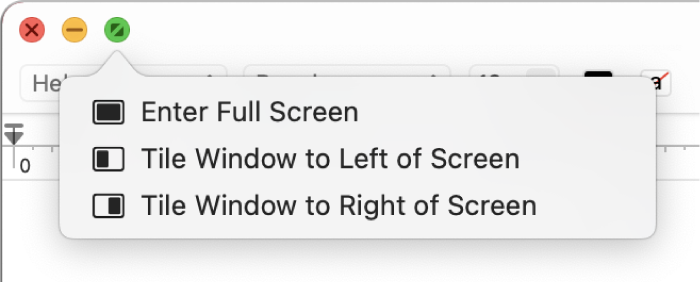
Многие приложения на Mac поддерживают полноэкранный режим, в котором приложение заполняет весь экран. Вы можете использовать каждый сантиметр экрана и работать, не отвлекаясь на элементы рабочего стола.
- На Mac наведите указатель на зеленую кнопку в левом верхнем углу окна, затем выберите «Перейти в полноэкранный режим» в появившемся меню или нажмите кнопку
 .
. 
- В полноэкранном режиме выполните любое из указанных ниже действий.
- Отображение или скрытие строки меню. Переместите указатель к верхнему краю экрана или от верхнего края экрана. Если выключено отображение и скрытие строки меню в полноэкранном режиме, строка меню всегда отображается.
- Отображение или скрытие Dock. Переместите указатель к месту, где находится Dock, или от него.
- Перемещение между другими приложениями в полноэкранном режиме. Смахните влево или вправо по трекпаду тремя или четырьмя пальцами в зависимости от настроек трекпада.
- Чтобы выйти из полноэкранного режима в приложении, снова наведите указатель на зеленую кнопку, затем выберите «Выйти из полноэкранного режима» в появившемся меню или нажмите кнопку
 .
.
Чтобы увеличить окно, не переходя в полноэкранный режим, можно развернуть окно: оно развернется на весь экран, но строка меню и панель Dock останутся видимыми. Разворачивание и сворачивание окон приложений.
Работая с приложением в полноэкранном режиме, можно быстро выбрать другое приложение для работы в режиме Split View. Нажмите Control-стрелка вверх (или смахните вверх тремя или четырьмя пальцами), чтобы войти в Mission Control, перетяните окно из Mission Control на миниатюру полноэкранного приложения в панели Spaces, затем нажмите миниатюру Split View. Можно также перетянуть миниатюру одного приложения на миниатюру другого приложения в панели Spaces.