Как подключить беспроводные наушники к телефону
За относительно недолгое время существования беспроводных наушников этот вид аудиотехники прочно вошел в повседневную жизнь. Беспроводные девайсы дают больше свободы движений, их выбирают для занятий спортом в зале и на улице, а разнообразие моделей позволяет быть уверенным в том, что найдется гарнитура, комфортная именно для вас. Подключение к смартфону обычно не составляет труда, но не всегда оно проходит успешно с первого раза. Расскажем, как подключить гаджет к телефону и разберем самые частые проблемы подключения в новой статье LG Magazine.
Для подключения к мобильному подходит только соединение через Bluetooth. Перед тем, как начать подключение, убедитесь, что наушники заряжены, а затем выполните следующие шаги.
- Включите гарнитуру, она должна работать в режиме сопряжения (обычно для этого достаточно недолгое время удерживать кнопку включения), индикатор на гаджете будет мигать.
- Включите режим Bluetooth в телефоне.
- Смартфон может сам найти новую гарнитуру и предложить ее подключить.
- Если этого не случилось, обновите список обнаруженных устройств, выберите модель наушников и нажмите на нее для установки соединения.
- Для первого подключения может понадобиться код. По умолчанию в заводских настройках большинства гарнитур этот код равен 0000, если же он не срабатывает, нужно читать инструкцию.
- Если код подходит и соединение прошло успешно, индикатор перестанет мигать или загорится другим цветом.
Это общий алгоритм подключения, который работает в большинстве случаев, несмотря на марку и модель подключаемого гаджета и одинаковый, как для iOS, так и для Android. Но не всегда все идет по плану. Тогда на помощь может прийти инструкция, если ее нет в бумажном виде, можно поискать ее в сети по наименованию производителя и названию модели.
Давайте разберем самые частые варианты решения проблем подключения беспроводной гарнитуры.
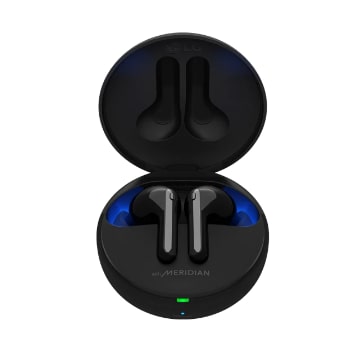
Если беспроводные наушники не удалось подключить с первого раза, попробуйте перезагрузить Bluetooth.
Если не помогла перезагрузка Bluetooth, стоит попробовать перезагрузить сам мобильник.
То же самое проделываем с гарнитурой – выключаем ее и включаем заново.
Гарнитура подключена, но звук в нее не подается. В этом случае нужно зайти в список сопряженных устройств, найти гарнитуру, удалить ее (выбрать «забыть устройство» или unpair), после чего повторить попытку.
При низком уровне заряда подсоединение гарнитуры может окончиться неудачей, есть модели, которым для первого включения необходимо быть хорошо заряженными. Поэтому можно попробовать подзарядить гаджет.
Последний вариант – возврат к заводским настройкам наушников (как правило, сброс происходит с помощью длительного нажатия на кнопку сопряжения, но лучше свериться с инструкцией).
Если сразу же после включения гарнитура не вошла в режим сопряжения/ поиска устройства, можно попробовать запустить его вручную, нажав и удерживая кнопку включения/выключения девайса в течение нескольких секунд.
Если телефон слишком долго ищет устройства вокруг себя, гарнитура может выйти из режима сопряжения, есть модели, которые работают в нем до 30 секунд, а потом отключаются. Понять, включен ли режим сопряжения, поможет световой индикатор, либо можно выключить/включить гаджет.
Вроде бы очевидный совет, но не забывайте про расстояние между двумя устройствами – максимум 10 метров при открытом пространстве, и чем ближе, тем надежнее для первого раза. Подключать гарнитуру к смартфону, лежащему в другой комнате – занятие, обреченное на провал.
Если в мобильном есть NFC-модуль, а гарнитура поддерживает эту функцию, можно воспользоваться ей для подключения. NFC работает на совсем маленьком расстоянии (до 10 см), его нельзя рассматривать как полноценную возможность подсоединения, но он может упростить процедуру соединения с Bluetooth, так как с NFC не понадобятся поиск сопряженных устройств и введение кода подтверждения. Для установки соединения включите NFC на мобильном, включите наушники, после чего коснитесь задней стенкой мобильника наушников. Индикатор должен загореться постоянным светом или сменить цвет, что будет означать, что устройство подключено.
После успешного первого соединения, повторные будут происходить автоматически при включении гарнитуры и активации Bluetooth на мобильном.
У многих моделей беспроводных наушников есть специальные приложения, устанавливаемые на сопряженные устройства и расширяющие функционал гаджета. С помощью приложения можно играть с настройками. Например, включить режим шумоподавления или настроить эффекты и эквалайзер. Можно назначить жесты для управления девайсом – переключения звуковых дорожек, ответа на вызов или активации голосового помощника.
Беспроводные наушники накладные MOXOM BASS MX-WL22
:format(png)/s2.siteapi.org/18872b3a27404eb/img/dmf0bfkezhcg0ksgko0ckws0sgcsgw)
Наушники накладные BASS MOXOM MX-WL22 WIRELESS HEADSET Bluetooth для ценителей качественного звука с насыщенными басами. Оптимизация звука во всем диапазоне частот при любой громкости. Комбинированное подключение: Беспроводное, Aux, TF карта, FM радио. Набор функций: управление громкостью, микрофон, переключение треков, воспроизведение — пауза, ответ или отказ от вызова. Проигрывание музыки до 10 часов от одного заряда.
Розничная цена — 1800,00 руб.
цена от 3 штук — 1650,00 руб.
100% оригинал. Остерегайтесь подделок!
Наушники накладные BASS MOXOM MX-WL22 WIRELESS HEADSET Bluetooth для ценителей качественного звука с насыщенными басами. Оптимизация звука во всем диапазоне частот при любой громкости. Комбинированное подключение: Беспроводное, Aux, TF карта, FM радио. Набор функций: управление громкостью, микрофон, переключение треков, воспроизведение — пауза, ответ или отказ от вызова. Проигрывание музыки до 10 часов от одного заряда.
Комментарии
Высокое качество материалов и сборки присущее продуктам Moxom. Складная конструкция наушников. Эффектное и практичное покрытие корпуса софт тач и матовый пластик. Оголовье обшито качественной мягкой эко кожей. Регулировка размера оголовья и конструкция корпуса динамиков позволяют с комфортом пользоваться наушниками данной модели.
Насыщенный звуковой диапазон. Качественное звучание при любом уровне громкости.
Моментальное соединение с беспроводным источником звука.
Конструкция : Накладные, складные
Акустическое оформление : Закрытое
Подключение : Комбинированное (беспроводное, проводное)
Тип беспроводного подключения: Bluetooth V5.0
Handsfree (HFP), Headset (HSP), A2DP, AVRCP
Устройство излучателей динамиков:
динамические, диаметр мембраны 40 мм
Микрофон: встроенный в корпус
Управление: регулятор громкости, управление воспроизведением, прием и завершение вызовов
совместимость: Android, Apple
Разъём проводного подключения: mini Jack 3.5
Разъём для зарядки: micro-USB
Рабочее расстояние: 10 м
Время зарядки: 2 часа
Время работы: 10 часов
Аккумулятор наушников: Li-Ion 300 мАч
Частота: 20 Гц ~ 20 кГц
Чувствительность: 105 ± 3 дБ S.P.L при 1 кГц
Сопротивление: 32 Ом
Вес упаковки: 480 г
Размеры упаковки: 19x20x9 см
1 x кабель USB для зарядки
Советы по сопряжению наушников Bluetooth с другими устройствами
Решение проблем сопряжения и подключения устройств по Bluetooth
Во-первых, нужно проверить, с чем связана проблема при передаче по Bluetooth:
- Выполняется подключение двух устройств Bluetooth в первый раз или сопряжение со вторым устройством. Соединение двух устройств в первый раз называется сопряжением по Bluetooth и часто выполняется автоматически при первом использовании устройства. Сопряжение с очередным устройством называется «повторным сопряжением». Продолжайте чтение статьи ниже.
- Сопряжение двух устройств выполнено успешно, но звук прерывается, ничего не слышно, и я не знаю, какие настройки звука выбрать. Более подробную информацию вы можете найти в статье с советами по решению проблем со звуком при передаче по Bluetooth.
Что такое сопряжение по Bluetooth?
При знакомстве с новым человеком принято сначала представиться, после чего случается обмен основной информацией. При следующей встрече повторять эти этапы знакомства обычно не приходится — если, конечно, оба участника диалога запомнили друг друга.
Сопряжение по Bluetooth происходит подобным образом. При сопряжении двух устройств Bluetooth происходит обмен информацией. Между устройствами устанавливается связь, и в дальнейшем они распознают друг друга — если только одно из устройств не забывает другое.
Первоначальное сопряжение в сравнении с повторным сопряжением
Многие современные устройства Bluetooth (например, беспроводные наушники) автоматически переходят в режим сопряжения при первом включении. Устройство автоматически становится доступным для обнаружения. На этом этапе устройство не обладает сохраненной информацией о сопряжениях. При сопряжении со вторым устройством необходимо вручную активировать режим сопряжения. В отличие от первого раза, устройство не перейдет в режим сопряжения автоматически.
Правило 7 секунд
У большинства устройств Bluetooth включение режима сопряжения выполняется с помощью нажатия и удержания кнопки сопряжения на устройстве в течение 7 секунд. Часто о переходе в режим сопряжения устройство оповещает с помощью звукового сигнала или световых индикаторов. Устройство будет активно в режиме сопряжения в течение нескольких минут и выключится, если сопряжение не будет выполнено.
Убедитесь, что вы посмотрели в руководстве или инструкции о том, как выполнять повторное сопряжение вашего устройства.
Чтобы вручную активировать режим сопряжения наушников WH-1000XM4, выполните следующие действия:
- Нажмите кнопку питания и удерживайте ее 7 секунд. Продолжайте удерживать кнопку после того, как услышите голосовую подсказку: «Power on (Питание включено)».
- Синий индикатор начнет мигать по два раза подряд. Вы услышите голосовую подсказку: «Bluetooth pairing (Сопряжение по Bluetooth)».
- Если в ближайшие 5 минут сопряжение не будет выполнено, режим сопряжения отключится. В этом случае повторите процедуру, начиная с шага 1.
- Дополнительную информацию о сопряжении по Bluetooth головной гарнитуры WH-1000XM4 см. в онлайн-руководстве на нашем веб-сайте поддержки.
Как правило, всю необходимую информацию о Bluetooth и вашем устройстве можно найти в руководстве к устройству. Чтобы найти онлайн-руководство, выполните следующие шаги:
- Перейдите на веб-сайт поддержки Sony.
- Введите название модели вашего устройства в поле поиска (например, WF-1000XM4).
- Нажмите на название модели, указанное в списке результатов поиска.
- Прокрутите вниз до радела «Руководства», затем выберите нужный язык в раскрывающемся меню.
- Нажмите Справочное руководство (веб-руководство) в разделе Руководства, как показано на снимке экрана ниже.
- Введите ключевые слова для поиска (например, Bluetooth-сопряжение) в строке поиска, расположенной в левом верхнем углу, как показано на снимке экрана ниже.
- Используйте указатель, расположенный слева, для навигации по справочному руководству или выберите один из результатов поиска, расположенных справа, который соответствует вашему вопросу.
Расположите их рядом и в заряженном состоянии
Во время сопряжения разместите устройства на расстоянии 1 м (3 футов) друг от друга.
Убедитесь, что оба устройства имеют достаточное питание. Сопряжение может не произойти, если у одного из устройств разряжен аккумулятор.
NFC: самый простой способ сопряжения и подключения наушников к смартфону
Переключение между устройствами Bluetooth с помощью настроек может быть утомительным. Знаете ли вы, что если вы используете телефон с системой Android, то можете полностью избежать потребности в использовании меню настроек?
Технология NFC (NFC) — это технология, которая используется для осуществления бесконтактной оплаты. Обычно карта прикладывается к устройству для считывания карт до тех пор, пока не будет получено подтверждение успешной оплаты. Аналогичным образом можно использовать технологию NFC для сопряжения с устройствами Bluetooth. Если оба устройства поддерживают технологию NFC, и она активна на телефоне, можно выполнить мгновенное сопряжение без использования настроек Bluetooth.
- Убедитесь, что на телефоне включена функция NFC.
- Разблокируйте телефон.
- Удерживайте его рядом с логотипом NFC (например, левый амбушюр на WH-1000XM4). Вам даже не придется включать наушники. Они включатся автоматически.
- Произойдет сопряжение по Bluetooth, или будет активировано подключение по Bluetooth, если сопряжение устройств выполнялось ранее.
Невозможно найти устройство в списке устройств Bluetooth: попробуйте выключить и снова включить Bluetooth
Выключение и повторное включение Bluetooth особенно полезно, когда устройство, к которому нужно подключиться, не появляется в списке устройств Bluetooth. При выключении и повторном включении Bluetooth этот список обновляется. Этот совет применим как к смартфонам, так и к компьютерам.
Вы можете воспользоваться функцией Быстрые настройки для включения и выключения Bluetooth на устройстве Xperia.
- Проведите по экрану смартфона сверху вниз для доступа к основным быстрым настройкам.
- Проведите по экрану вниз еще раз, чтобы открыть все быстрые настройки.
- Коснитесь значка Bluetooth один раз для выключения (снимите выделение). Подождите несколько секунд, затем снова коснитесь его для включения (выделите его).
- Для получения дополнительной информации о настройке меню «Быстрые настройки» посетите страницу поддержки Google.
- СОВЕТ. Если нажать и удерживать значок Bluetooth в меню быстрых настроек, появится список сопряженных и подключенных устройств, как показано на снимке экрана ниже.
Центр уведомлений ОС Windows 10 позволяет получить доступ к различным настройкам всего с помощью пары нажатий. Чтобы выключить режим энергосбережения, выполните следующие действия.
- Нажмите на значок центра уведомлений на панели задач .
- При необходимости нажмите развернуть.
- Найдите функцию Bluetooth и выключите ее (сняв выделение), затем через несколько секунд снова нажмите на значок Bluetooth (его цвет должен измениться на синий) для повторного включения Bluetooth, как показано на рисунке ниже.
- Также вы можете получить быстрый доступ к другим настройкам Bluetooth с помощью центра уведомлений. Просто щелкните правой кнопкой мыши по значку Bluetooth, чтобы открыть вкладку Bluetooth и другие устройства в приложении Настройки.
- Вы также можете найти настройки Bluetooth с помощью инструмента поиска, расположенного на панели задач, как показано на снимке экрана ниже.
- Похожие статьи
- Сайт поддержки Microsoft [External link].
- Поиск центра уведомлений в Windows 10 [External link]
Невозможно найти устройство в списке устройств Bluetooth: проверьте, не произошло ли автоматическое сопряжение с ранее используемым устройством
Устройство Bluetooth, к которому вы пытаетесь подключиться, может не отображаться в списке устройств Bluetooth, если оно уже подключено к другому устройству (например, вы не заметили, что телефон родственника уже подключен к вашему динамику или наушникам). Сначала вам нужно разорвать это подключение.
Существует простой способ определить, подключен ли смартфон Xperia через Bluetooth. Просто проверьте, появилась ли точка с одной из сторон от логотипа Bluetooth:
Изменение данного логотипа Bluetooth применимо не ко всем устройствам Bluetooth. В большинстве случаев необходимо перейти к настройкам Bluetooth и проверить, какое устройство Bluetooth подключено в данный момент, если подключение присутствует.
Если вы уже выполняли сопряжение своего Bluetooth-устройства с другими устройствами, ваше устройство могло автоматически подключиться к другому без вашего ведома. Убедитесь, что это подключение разорвано перед попыткой установки нового.
Некоторые устройства (например, наушники WH-1000XM4) поддерживают подключение к двум Bluetooth-устройствам одновременно. Такой тип подключения называется многоточечным. Дополнительную информацию см. в статье: Подключение наушников WH-1000XM4 к двум устройствам (многоточечное подключение).
Сопряжение устройств выполнено, но они не подключаются: удалите информацию о сопряжении и выполните их повторное сопряжение
Редко бывает, что два устройства успешно сопряжены, но отказываются подключаться. Если вы уверены, что проблема не вызвана низким уровнем заряда батареи или несоответствием профилей Bluetooth, удалите информацию о сопряжении и снова выполните сопряжение устройств, чтобы устранить этот сбой. Вы можете удалять (забывать/удалять устройство) информацию о Bluetooth сопряжении телефона или компьютера в меню Bluetooth.
С помощью быстрых настроек вы можете с легкостью выполнить отключение Bluetooth-устройства или удалить информацию о его сопряжении на смартфоне Xperia. Также вы можете перейти в раздел Настройки → Подключение устройства (Bluetooth, TV/АС, NFC).
- Проведите по экрану смартфона сверху вниз для доступа к основным быстрым настройкам.
- Проведите по экрану вниз еще раз, чтобы открыть все быстрые настройки.
- Убедитесь, что значок Bluetooth активен.
- Нажмите и удерживайте значок Bluetooth в «быстрых настройках». Вы увидите список всех сопряженных и подключенных устройств.
- Если ваше устройство Xperia подключено к Bluetooth-устройству в данный момент, подключенное устройство отобразится в разделе Доступные медиаустройства, как показано на снимке экрана ниже.
- Коснитесь значка шестеренки рядом с устройством, которое необходимо Отключить или Удалить (забыть информацию о сопряжении).
- Подключенные и сопряженные устройства указаны в списке Доступные медиаустройства.
- Отключенные, но сопряженные устройства указаны в списке Ранее подключенные устройства.
- Коснитесь опции Отключить, чтобы отключить устройство, но сохранить информацию о его сопряжении, либо коснитесь Забыть, чтобы удалить информацию о сопряжении.
- ПРИМЕЧАНИЕ. Если выбрать опцию Забыть устройство, оно перестанет отображаться в списке Ранее подключенные устройства. Для повторного сопряжения необходимо будет нажать Сопряжение нового устройства
- Откройте меню Пуск , затем перейдите в Настройки → Система → Устройства.
- Убедитесь, что вкладка Bluetooth и другие устройства выбрана в столбце слева.
- Щелкните по устройству Bluetooth, которое необходимо Отключить или Удалить.
- Выберите опцию Отключить, чтобы отключить устройство, но сохранить информацию о его сопряжении, либо коснитесь Удалить устройство, чтобы удалить информацию о сопряжении.
Ограничено также количество сопряженных Bluetooth-устройств. Большинство смартфонов способно сохранять информацию о не более чем восьми сопряженных устройствах Bluetooth. Данное ограничение означает, что при попытке выполнить сопряжение с девятым устройством телефон удалит данные о самом раннем сопряженном устройстве.
Невозможно выполнить сопряжение устройств: убедитесь, что профили Bluetooth на устройствах совпадают
Что такое профиль Bluetooth?
Профиль Bluetooth устройства определяет, с какими устройствами Bluetooth оно может взаимодействовать, и как это взаимодействие осуществляется. Ниже приведены два примера.
- Некоторые телевизоры поддерживают пульты ДУ с Bluetooth, но не поддерживают Bluetooth-наушники. Для поддержки Bluetooth-наушников необходим профиль, отличающийся от профиля пульта ДУ.
- [VIDEO] Как подключить наушники Bluetooth к телевизору Sony
Для успешного беспроводного взаимодействия двух Bluetooth-устройств необходимо, чтобы их профили были совместимыми. Всегда учитывайте предназначение устройства, с которыми вы пытаетесь выполнить сопряжение. Вы можете проверить, поддерживает ли ваше устройство нужный профиль, с помощью инструкции к устройству и его технических характеристик. Руководства размещены на сайте поддержки. Если устройство позволяет выполнять подключения различного рода (например, для звонков, музыки, сообщений и адресной книги), попробуйте отключить определенные режимы на одном из подключенных устройств; это может помочь решить проблему.
Похожие статьи
- Можно ли подключить наушники, колонки и саундбары Bluetooth к телевизору Android TV?
- Список профилей Bluetooth [External link: Wikipedia]
Посмотрите видеоролики по поддержке Bluetooth
Посмотрите серию видеороликов по всем аспектам Bluetooth.
- [ВИДЕО] Серия Bluetooth: как выполнить сопряжение устройств
- [ВИДЕО] Серия Bluetooth: сопряжение устройств с NFC
- [ВИДЕО] Серия Bluetooth: подключение к ПК на базе Windows или Mac
- [ВИДЕО] Серия Bluetooth: базовые советы по устранению неполадок (объяснение самых распространенных проблем с Bluetooth)
Вы пробовали выполнить сброс и инициализацию обоих устройств?
Наушники, саундбары, беспроводные АС и другие Bluetooth-устройства поддерживают функцию Сброс, процедура выполнения которой описана в руководстве пользователя. Руководства размещены на сайте поддержки.
Если вы перепробовали все доступные способы решения проблемы, но Bluetooth все еще не работает, попробуйте сначала выполнить Сброс устройства, а затем его Инициализацию. Помните, что выполнение инициализации устройства приведет к его сбросу к заводским настройкам. После завершения инициализации устройство автоматически перейдет в режим сопряжения в момент включения, как если бы оно было новым.
Для просмотра этого видео в Youtube примите все файлы cookie.
Зайдите в настройки файлов cookie ниже и включите сохранение файлов cookie для Youtube в разделе «Функциональные».
Подключение наушников одновременно к двум устройствам (многоточечное подключение)
При подключении наушников к устройству функции воспроизведения музыки и звонков активируются одновременно. Большинство наушников поддерживают одновременно несколько подключений по Bluetooth® к разным аудиоустройствам, однако для переключения источника необходимо открыть настройки Bluetooth, отключить текущий источник, а затем подключить наушники к желаемому источнику.
Если ваши наушники поддерживают многоточечное подключение, вы можете легко переключаться между двумя источниками аудиосигнала без необходимости в стандартной процедуре переподключения Bluetooth.
Примечание. Если вы не уверены, поддерживают ли ваши наушники многоточечное подключение, попробуйте найти параметр Одновременное подключение к 2 устройствам на вкладке Система в приложении Sony | Headphones Connect или см. Справочное руководство по Sony | Headphones Connect.
Прежде чем начать
- Многоточечное подключение работает одновременно только с двумя устройствами.
- Третье устройство можно подключить через Bluetooth, однако при этом сохранится подключение по Bluetooth с последним устройством воспроизведения музыки, а второе устройство будет отключено для подключения третьего устройства к наушникам по Bluetooth.
- Модель WH-1000XM4 может появиться на экране в течение одной минуты.
Примечание. Действия и изображения в этой статье актуальны для наушников модели WH-1000XM4, однако фактически они актуальны для наушников любой модели. Используйте эту статью как инструкцию.
Как использовать многоточечное подключение
Действия могут различаться в зависимости от устройств, которые вы хотите использовать. Следуйте инструкциям в зависимости от устройств, с которыми будет выполняться сопряжение наушников.
Используйте многоточечное подключение наушников к каждому из устройств для воспроизведения музыки на Walkman и возможности принимать вызовы, поступающие на смартфон.
- Выполните сопряжение наушников с обоими устройствами.
- На смартфоне с установленным приложением Sony | Headphones Connect воспроизведите видео или композицию либо совершите звонок, чтобы установить подключение с наушниками по Bluetooth.
- Откройте приложение Sony | Headphones Connect и на вкладке Система включите параметр Одновременное подключение к 2 устройствам.
. - Подождите несколько секунд для повторного подключения; приложение откроется заново и сообщит, что смартфон является первым подключенным устройством, после чего коснитесь или нажмите на стрелку рядом с пунктом Текущее подключаемое устройство, чтобы открыть меню Управление подключенным устройством.
- Выберите Walkman в списке сопряженных устройств.
- Вернитесь на панель управления и подтвердите, что второе подключенное устройство — это Walkman, после чего нажмите Воспроизведение, чтобы начать воспроизведение песни ср смартфона.
- Чтобы переключиться на воспроизведение с Walkman, приостановите музыку на смартфоне и нажмите Воспроизведение на Walkman.
- При воспроизведении с Walkman на панели управления Headphones Connect будет отображаться, что активен источник 2.
Теперь вы можете слушать музыку с любого из источников, а если вам позвонят, просто быстро коснитесь сенсора на корпусе наушников два раза, чтобы ответить на звонок.
Функции воспроизведения музыки и телефонных вызовов активируются одновременно при подключении наушников к смартфону. Чтобы использовать телефон для прослушивания музыки, а второй телефон для звонков, вам необходимо выбрать для одного из них режим Звук во время вызова, а для второго Профиль A2DP.
- Выполните сопряжение наушников с обоими телефонами.
- Выберите, с какого устройства вы хотите слушать музыку или смотреть видео, а затем воспроизведите композицию или совершите вызов, чтобы установить подключение по Bluetooth.
- Это устройство будет использоваться с профилем A2DP.
- Оставшийся заряд аккумулятора наушников будет корректно отображаться на этом устройстве при использовании многоточечного подключения.
- Откройте приложение Sony | Headphones Connect.
- Коснитесь Настройки → Подключение устройств → Bluetooth → Значок (настройки) рядом с названием модели. К примеру, WH-1000XM4.
- На экране Сопряженные устройства снимите флажок с пункта Звук во время вызова.
- Разорвите подключение по Bluetooth на этом телефоне.
- На втором телефоне выполните подключение по Bluetooth с наушниками.
- Это устройство будет использоваться для ответов на звонки.
- Еще раз откройте приложение Sony | Headphones Connect.
- Коснитесь Настройки → Подключение устройств → Bluetooth → Значок (настройки) рядом с названием модели.
- На экране Сопряженные устройства снимите флажок с пункта Профиль A2DP.
- На первом телефоне выполните подключение по Bluetooth с наушниками.
Примечание. Оба телефона теперь подключены к наушникам с поддержкой разных функций (звук во время вызова на одном, профиль A2DP на втором).
Теперь вы можете слушать музыку с одного телефона, а если вам позвонят на второй, просто быстро коснитесь сенсора на корпусе наушников два раза, чтобы ответить на звонок.
Для использования многоточечного подключения с телефоном на базе Android и iPhone необходимо изменить настройки на телефоне Android, чтобы работала лишь одна из функций (звук во время вызова или профиль A2DP). Подключите телефон Android перед подключением iPhone, поскольку iPhone нельзя подключить с выбором лишь одной функции.
- Выполните сопряжение наушников с обоими телефонами.
- На телефоне Android воспроизведите музыку или совершите вызов, чтобы установить подключение по Bluetooth.
- Определите тип подключения — для звонков или медиаконтента — а затем откройте приложение Sony | Headphones Connect и настройте его соответствующим образом.
- Коснитесь Настройки → Подключение устройств → Bluetooth → Значок (настройки) рядом с названием модели. К примеру, WH-1000XM4.
- На экране Сопряженные устройства выберите соответствующую функцию:
- Снимите флажок с Звук во время вызова, если хотите использовать телефон для музыки или видео.
- Снимите флажок с Профиль A2DP, если хотите использовать телефон для звонков.
- Это устройство теперь подключено для той функции, для которой не используется устройство Android.
Примечание. Оставшийся заряд аккумулятора наушников будет не будет отображаться должным образом на устройстве, которое подключено как Профиль A2DP.
Выполните сопряжение наушников сначала с телефоном, а затем с компьютером. Инструкции по сопряжению могут различаться в зависимости от операционных систем на обоих устройствах. Если вам нужна помощь с сопряжением какого-либо из устройств, см. страницу .
- Выполните сопряжение наушников с телефоном.
- Выполните сопряжение наушников с компьютером.
- Откройте приложение Sony | Headphones Connect и включите функцию Одновременное подключение к 2 устройствам.
- На вкладке Состояние коснитесь пункта Текущее подключаемое устройство.
- Выберите свой компьютер из списка сопряженных устройств.
- Подтвердите, что оба устройства подключены, в разделе приложения Текущее подключаемое устройство.
Теперь вы можете слушать музыку с любого из источников, а если вам позвонят, просто быстро коснитесь сенсора на корпусе правого наушника два раза, чтобы ответить на звонок.
Примечание. Если вы не слышите звук с компьютера, убедитесь, что наушники выбраны на компьютере в качестве устройства для вывода звука. Совет: Найдите значок динамика на панели задач. Рекомендуем выбрать Гарнитура (WH-1000XM4 Hands-Free) вместо варианта «Наушники Headphones (WH-1000XM4 Stereo)», если вы используете наушники для телефонных звонков или видеоконференцсвязи на компьютере.
Похожие статьи
- Подключение наушников Bluetooth к ноутбуку/настольному компьютеру
- Как выполнить сопряжение Bluetooth-наушников со смартфоном
- Как выполнить сопряжение плеера Walkman с аудиоустройством Bluetooth
- Что такое сопряжение по Bluetooth?
*iPhone, iPad, Mac, AirPlay и HomeKit являются товарными знаками компании Apple Inc., которые зарегистрированы в США и других странах.
Для просмотра этого видео в Youtube примите все файлы cookie.
Зайдите в настройки файлов cookie ниже и включите сохранение файлов cookie для Youtube в разделе «Функциональные».