Изменение шрифтов в презентации
PowerPoint для Microsoft 365 PowerPoint для Microsoft 365 для Mac PowerPoint для Интернета PowerPoint 2021 PowerPoint 2021 для Mac PowerPoint 2019 PowerPoint 2019 для Mac PowerPoint 2016 PowerPoint 2016 для Mac PowerPoint 2013 PowerPoint 2010 PowerPoint для Mac 2011 Еще. Меньше
Вы можете заменить шрифт в одном месте или вносить систематические изменения шрифта на протяжении всей презентации.
Изменение шрифта на одном слайде
- Выполните одно из указанных ниже действий.
- Чтобы изменить шрифт одного абзаца или выражения, выделите текст, который нужно изменить.
- Чтобы изменить шрифт всего текста в заполнителе, выделите весь текст или щелкните сам заполнитель.
- На вкладке Главная в группе Шрифт выберите шрифт в поле Шрифт.
Изменение шрифтов во всей презентации
(Эта функция недоступна для PowerPoint в Интернете.)
- На вкладке Вид в группе Режимы образцов выберите пункт Образец слайдов.
- На левой панели, содержащей образцы слайдов и макеты, выберите эскиз образца слайдов или макет, содержащий шрифт, который вы хотите изменить.
- В образце слайдов или макете щелкните текст заголовка или уровень основного текста, к которому нужно применить новое начертание шрифта.
- На вкладке Образец слайдов в группе Фон щелкните Шрифты, а затем выберите шрифт из списка.
Повторите действия с 1 по 4 для других шрифтов, которые нужно изменить. Чтобы вернуться к изменению слайдов, на вкладке Образец слайдов в группе Закрыть выберите Закрыть режим образца.
Вы также можете использовать параметр Заменить шрифт , чтобы изменить шрифт на протяжении всей презентации. Вот как это сделать.
- На вкладке Главная в группе Редактирование выберите Заменить , а затем — Заменить шрифты.
- В диалоговом окне Замена шрифта в поле Заменить выберите шрифт, который нужно заменить.
- В поле На выберите шрифт, который вы хотите использовать, нажмите кнопку Заменить, а затем нажмите кнопку Закрыть.
Если вы используете один образец слайдов и изменяете шрифт в образце слайдов, новый вариант шрифта отображается во всей презентации.
Если используется несколько образцов слайдов (например, когда к презентации применено несколько шаблонов), необходимо изменить начертание шрифта в каждом образце слайдов.
См. также
Изменение шрифта
Выбрав тему презентации на вкладке Конструктор , вы можете изменить шрифт презентации в режиме образца слайдов.
- На вкладке Вид нажмите кнопку Образец слайдов.
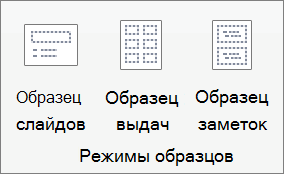
- На вкладке Образец слайдов щелкните Шрифты, а затем выберите нужный шрифт для темы.
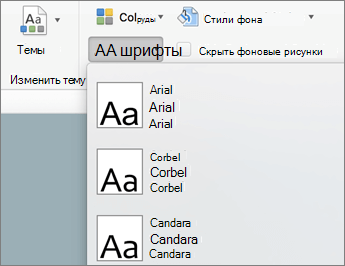 Вы можете изменить шрифты презентации в любое время в режиме образца слайдов.
Важно: Microsoft Office для Mac 2011 больше не поддерживается. Перейдите на Microsoft 365, чтобы работать удаленно с любого устройства и продолжать получать поддержку.
Выполните одно из следующих действий:
Изменение шрифта
- На вкладке Темы в разделе Параметры темы щелкните Шрифты, а затем выберите нужный шрифт для темы.
Замена шрифта
- В меню Формат выберите команду Заменить шрифты.
- Во всплывающем меню Заменить выберите шрифт, который нужно заменить.
- Во всплывающем меню С выберите новый шрифт, который вы хотите использовать, и нажмите кнопку Заменить.
KB0159. При копировании слайда из одной презентации в другую шрифт меток think-cell меняется
При копировании слайдов из одной презентации в другую начертание шрифта и (или) размер шрифта могут измениться. В большинстве случаев это поведение является ожидаемым для PowerPoint. Однако непредвиденные изменения могут возникнуть при копировании между старым форматом файла PowerPoint (ppt), который использовался по умолчанию до выхода Office 2003, и современным форматом файла pptx, который используется в PowerPoint 2007 и более поздних версиях.
Копирование между файлами в современном формате pptx
Тип шрифта изменяется, если в тексте используются шрифты темы и при этом шрифты темы исходных и конечных файлов отличаются. Это ожидаемое поведение.
Современные шаблоны PowerPoint основаны на темах документов Office, в которых также определяются шрифты темы.
Откройте меню шрифтов PowerPoint, чтобы узнать, использует ли текстовое поле шрифт темы. Шрифты темы указаны в отдельном разделе Шрифты темы меню, при этом к имени шрифта добавлена строка (Заголовки) или (Текст) .
Тип шрифта в метках think-cell берется из основного замещающего текста образца слайдов презентации PowerPoint или из шаблона.
- Параметр Использовать конечную тему применяет шрифт темы (и другие параметры темы) файла, в который происходит вставка. Это параметр по умолчанию.
- Параметр Сохранить исходное форматирование сохраняет исходный шрифт и другие параметры темы. Для этого PowerPoint неявно копирует образец слайдов исходного файла в конечный файл.
Процедура выбора параметра Сохранить исходное форматирование зависит от версии Office.

- Office 2010 и более поздние версии: Выберите параметр вставки в меню Главная → Буфер обмена → Параметры вставки (небольшая стрелка под кнопкой Вставить ).

Или же используйте смарт-тег , который отображается рядом со вставленным слайдом.

Office 2007: Используйте смарт-тег , который отображается рядом со вставленным слайдом.
Копирование между старыми ppt-файлами и новыми pptx-файлами
Тип и размер шрифта могут измениться неожиданным образом. Проблема возникает не со всеми файлами, но если это происходит, это связано с PowerPoint и может быть воспроизведено без think-cell.

Вставьте текстовое поле с образом текста в исходную презентацию. Скопируйте и вставьте его в конечную презентацию. С помощью смарт-тега, который отображается после вставки, можно выбрать следующие параметры.
Параметр вставки : « Сохранить исходное форматирование »
Office 2007: Даже если выбрать параметр Сохранить исходное форматирование , тип шрифта может измениться на шрифт темы конечного файла. Размер шрифта также может измениться. Это ошибка в Office 2007, которая не будет исправлена Microsoft.
Office 2010 и более поздние версии: Все работает, как ожидается. Если шрифт изменяется при использовании Office 2010, скорее всего это вызвано ошибкой, которая была впоследствии исправлена Microsoft. Установите автоматические обновления Microsoft для Office 2010 или по крайней мере исправление KB2598346.
Параметр вставки : « Использовать конечную тему »
- текстового поля по умолчанию и фигуры по умолчанию
- стиля образца текста в заполнителе текста в образце слайдов .
Решения, которые следует использовать, если копирование между старыми ppt-файлами и новыми pptx-файлами приводят к непредвиденным результатам
Параметр вставки : « Сохранить исходное форматирование »
Office 2007: Обновитесь до Office 2010 или более поздней версии. Microsoft больше не публикует исправления для Office 2007 (за исключением исправлений системы безопасности). Многие проблемы исправлены только в более поздних версиях.
Параметр вставки : « Использовать конечную тему »
Office 2007 и более поздние версии: Размер шрифта определяется стилем текста PowerPoint по умолчанию, который по нашим данным и в соответствии с информацией, полученной нами от Microsoft, недоступен в пользовательском интерфейсе PowerPoint. Однако вы можете использовать макросы VBA для отображения и изменения размера шрифта всех уровней отступа стиля текста по умолчанию в конечном файле.
Откройте редактор VBA, нажав Alt + F11 . Выберите рабочую книгу и нажмите кнопку Вставка → Новый модуль . Затем вставьте один из следующих макросов и запустите его, нажав кнопку Выполнить макрос или нажав клавишу F5 .
Чтобы отобразить размер шрифта стиля текста PowerPoint по умолчанию (все уровни отступа):
Sub DisplayDefaultTextSize() Dim lvl As TextStyleLevel For Each lvl In ActivePresentation.SlideMaster.TextStyles(ppDefaultStyle).Levels Debug.Print lvl.Font.Size Next End SubЧтобы установить размер шрифта стиля текста PowerPoint по умолчанию (все уровни отступа):
Sub AdjustDefaultTextSize() Dim lvl As TextStyleLevel For Each lvl In ActivePresentation.SlideMaster.TextStyles(ppDefaultStyle).Levels lvl.Font.Size = 14 Next End SubВыбранный шрифт не применяется к выделенному фрагменту
Прошу Вашей помощи, так как уже несколько месяцев я бьюсь головой об стену над решением своей проблемы. Проблема заключается в следующем:
Имеются установленные в системах (win 7 x32, win 7 x64) шрифты сторонних производителей (некоторые из них прилагаются: Шрифты) Blogger Sans — Fontfabric™
Шрифты имеют embedding — installable mode.
Шрифты кириллические.
Так вот программы пакета MS Office 2007-2013 на некоторых компах благополучно работают с этими шрифтами, а не некоторых отказываются работать. Я понимаю, что MS Office очень далек от верстки и дизайна, но Ваш интернет-ресурс это единственное место, где есть специалисты, которые способны помочь.
Пример проблемы:
В MS Word или MS PowerPoint выделяем фрагмент текста, выбираем шрифт в раскрывающемся списке выбора шрифта (выбираем один из тех шрифтов, на которые ссылка выше) но шрифт выделенного фрагмента не меняется, несмотря на то, что в окошке выбора шрифтов он теперь указан как текущий выбранный шрифт!
Но если на этом же компе открываем простейший редактор WordPad и выполняем аналогичные действия, то шрифт благополучно применяется к фрагменту.
Очень прошу подсказать в каком направлении искать проблему.
Не меняется шрифт в презентации

Здравствуйте! Подскажите, пожалуйста, вставил в презентацию стандартный фон, и поменял его на фон из компьютера. Создал новый слайд, вставил текст, меняю шрифт, но он не меняется. В чем может быть проблема?
Добавлено через 45 минут
Разобрался с темой презентации. Подскажите, пожалуйста. как установить таймер в презентации, чтобы слайд переключался через 40 секунд или 1 минуту.
| Здесь вы можете заказать любую студенческую или школьную работу. |
94731 / 64177 / 26122
Регистрация: 12.04.2006
Сообщений: 116,782
Ответы с готовыми решениями:
Как изменить шрифт во всей презентации сразу?
Всем привет! Подскажите, пожалуйста, как изменить шрифты сразу во всей презентации. Презентация.

Шрифт не меняется на русских буквах, на английских — меняется
Здравствуйте! Проблема с подключением шрифта. Все сделал верно, но при отображение меняется.
Не меняется шрифт
Всем привет, друзья! Такой вопрос ниже уже затрагивался, но у меня несколько иная ситуация! Я хочу.
Не меняется шрифт
Решил написать простенькое лого компании, но почему то, не меняется шрифт, какой бы я ни ставил. На.