Сайт на Drupal и сервис Яндекс.Коллекции
Что такое Яндекс.Коллекции и зачем они нужны вашему бизнесу
Яндекс продолжает внедрять новые рекламные площадки и сервисы, предназначенные для продвижения товаров и услуг. Помимо ставших уже привычными Яндекс.Маркет, Яндекс.Картинки и Яндекс.Видео, а также более новых: Яндекс.Дзен, Яндекс.Услуги и Яндекс.Кью, появились ещё Яндекс.Коллекции. Присутствие компании в новом сервисе Яндекса будет естественным продолжением стратегии активного продвижения бизнеса в интернете.
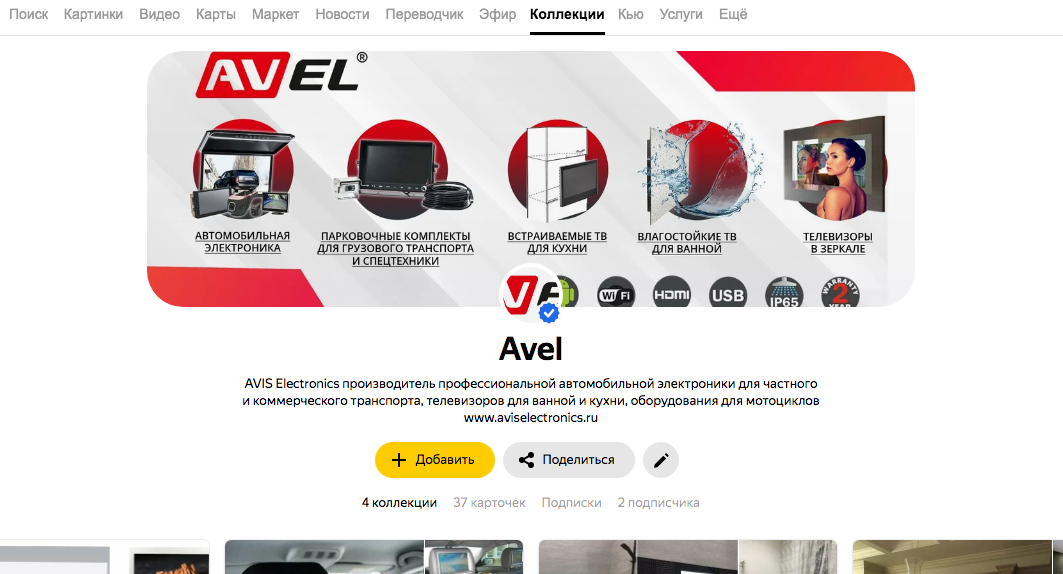
Яндекс.Коллекции — аналог международного Pinterest — сервис позволяет загружать, собирать в коллекции и делиться любыми картинками, ссылками и видео. На платформе можно создать аккаунт как для личного использования, так и официальный аккаунт бренда, который будет привязан к карточке организации из Яндекс.Справочника и отмечен уже привычным голубым кружочком с галочкой.
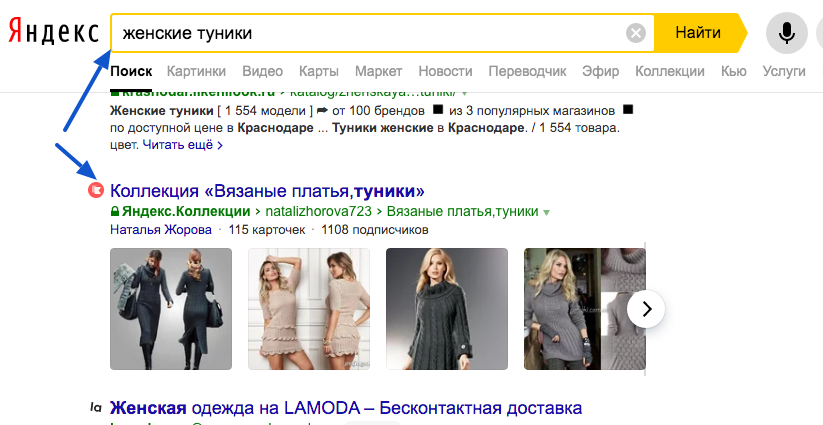
В выдаче коллекции могут занимать одно или несколько мест в ТОП10 поисковой выдачи.
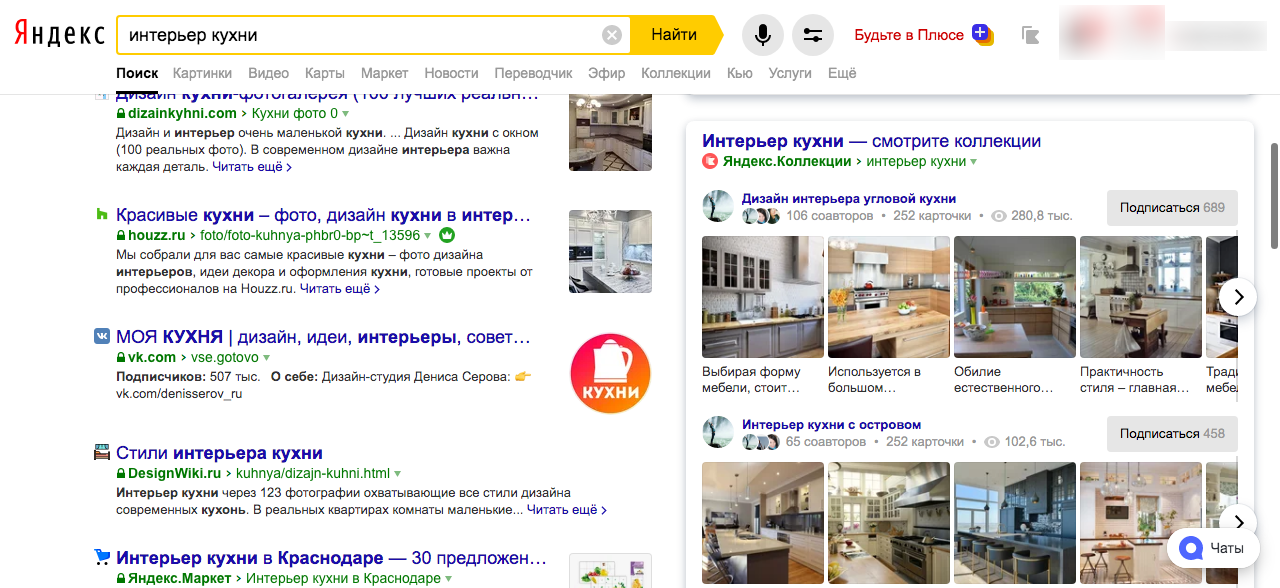
. либо отображаться справа от обычного контекста и органики.
Если на вашем сайте есть качественная графика, которую можно использовать в рекламных целях, то имеет смысл для привлечения клиентов использовать Яндекс.Коллекции, которые как нельзя лучше подходят для продвижения бизнеса, работающего в дизайне, моде, творчестве и красоте.
Яндекс.Коллекции позволяют владельцам сайтов:
- получать дополнительный трафик;
- публиковать ссылки, что разнообразит ссылочный профиль сайта;
- использовать сервис как виртуальную витрину для повышения узнаваемости бренда;
- собирать коллекции из примеров работ для демонстрации возможностей и уровня мастерства.
Автоматическая выгрузка материалов с сайта в Яндекс.Коллекции
Создавать свои коллекции вручную, пользуясь инструкциями Яндекса, довольно просто.
Но если на вашем сайте несколько сотен или даже тысяч изображений это будет слишком трудозатратно. Чтобы оптимизировать этот процесс можно загружать изображения автоматически, используя API.
Для удобного использования сервиса сайтами на Drupal мы разработали модуль, позволяющий в автоматическом режиме загружать избранные изображения в Яндекс.Коллекции.
При создании нового материала, если включена функция экспорта, автоматически будет создаваться новая коллекция. Ее можно будет создать на основе уже существующего материала, экспортируя в коллекцию содержащиеся в нём изображения. В дальнейшем, при его обновлении, будет обновляться и сама коллекция. При экспорте изображения в коллекцию к нему добавляется название, описание и ссылка на сайт.
При удалении материала будет удалена и коллекция. Имеется возможность удалить коллекцию, не удаляя сам материал.
Таким образом, с помощью, разработанного нашей компанией, функционала, вы получаете инструмент, управляющий сервисом Яндекс.Коллекции из интерфейса управления контентом вашего сайта.
Пример фото, выгруженного в сервис автоматически с сайта с помощью нашего функционала.
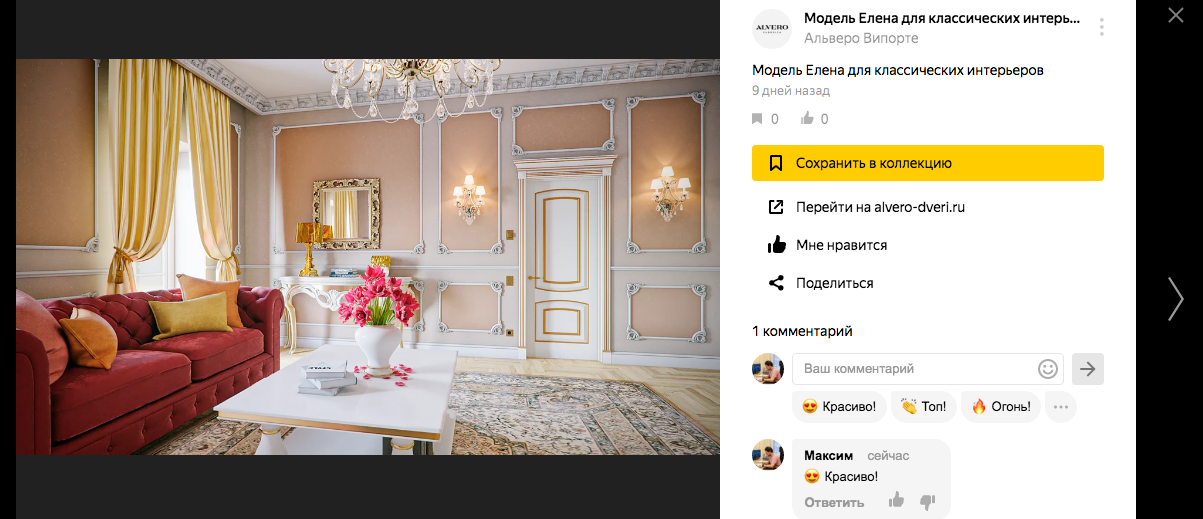
Данный функционал можно добавить к любому сайту на Drupal.
Как посмотреть коллекции Яндекс через Яндекс Браузер
Яндекс.Коллекции – это сервис от разработчиков Яндекс, позволяющий делиться своими фотографиями с любыми пользователями из интернета. Он представлен как облачное хранилище, позволяющее загружать картинки напрямую с компьютера или указанной веб-страницы.
Коллекции можно найти в Яндекс браузере несколькими путями: через специальное меню «Сервисы Яндекса», поисковик Яндекс, либо перейти в них через меню браузера. Подробнее о том, как посмотреть коллекции в Яндекс, читайте далее.
Через компьютер
Пройдемся поочередно по всем вышеперечисленным методам. Начнем с того, как открыть Яндекс Коллекции через выплывающее меню в браузере.
Способ 1
Самый простой способ это кликнуть на кнопку Яндекс.Коллекции

Способ 2
- Открываем Яндекс браузер на компьютере и на три параллельные линии, расположенные в верхнем правом углу экрана.

- В отобразившемся меню нажимаем на кнопку «Коллекции».

- Таким образом мы попадаем в новую вкладку, в которой находятся все наши коллекции.

Способ 3
Данный способ также довольно прост, однако для его реализации необходимо открыть пустую вкладку. Рассмотрим на примере как это сделать.
- Запускаем Яндекс браузер и открываем новую вкладку. В ней находим специальную кнопку в виде четырех квадратов и нажимаем на нее.

- В отобразившемся окне нажимаем на кнопку «Коллекции».

- Далее откроется новая вкладка с доступными коллекциями.

Способ 4
Последний способ открытия коллекций немного отличается от предыдущих. Вход в коллекции осуществляется через поисковик Яндекс. Подробнее рассмотрим ниже.
- В Яндекс браузере переходим по ссылке Yandex.ru и нажимаем на кнопку «Еще», расположенную сверху поисковой строки. Затем выбираем «Коллекции».

- Таким способом мы снова оказываемся в необходимом разделе «Коллекции».

Это были все способы, с помощью которых можно попасть в своим коллекции через браузер. Далее мы рассмотрим, как перейти в ту же вкладку через мобильное приложение «Яндекс браузер».
Через телефон
Если через компьютер мы можем перейти в Коллекции, используя несколько путей, то в телефоне есть только один способ через поисковой сайт Yandex.ru.
Для того, чтобы открыть сервис «Яндекс.Коллекции» на телефоне, используем следующею инструкцию:
- Запускаем приложение «Яндекс браузер» и открываем ссылку Yandex.ru.

- Во вновь открывшейся ссылке нажимаем на кнопку «Еще».

- Далее пролистываем немного вниз и находим раздел «Коллекции», нажимаем на него.

- После этого мы попадаем в наши доступные коллекции.

Теперь вы знаете как посмотреть коллекции в Яндекс браузере. Сделать это можно несколькими способами: через меню браузера, либо с помощью сайта Yandex.ru.
Вставка рисунка в PowerPoint
В зависимости от используемой версии PowerPoint вы можете вставлять в слайд-шоу изображения, фотографии, картинки из коллекции или другие рисунки со своего компьютера или из Интернета.
Совет: Microsoft 365 у подписчиков есть доступ к тысячам бесплатных изображений и премиум-шаблонов. Подробнее см. в статье Вставка премиум-изображений.
- Щелкните слайд там, где хотите вставить изображение.
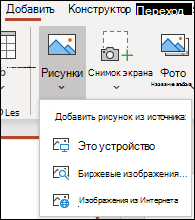
- На вкладке Вставка в группе Изображения выберите Рисунки, а затем щелкните Это устройство.
- В открывшемся диалоговом окне найдите нужное изображение, выберите его и нажмите кнопку Вставить.
Совет: Если вы хотите одновременно вставить несколько рисунков, выберите необходимые файлы, удерживая клавишу CTRL.
Вставьте стоковые изображения на слайде
- Щелкните слайд там, где хотите вставить изображение.
- На вкладке Вставка в группе Изображения выберите Рисунки, а затем щелкните Стоковые изображения.
- Введите описание того, что вам нужно, затем щелкните выбранные изображения и нажмите Вставить.
Вставка изображения из Интернета
- Щелкните слайд там, где хотите вставить изображение.
- На вкладке Вставка в группе Изображения выберите Рисунки, а затем щелкните Изображения из Интернета.
- Если вы видите сообщение «Служба, необходимая для использования этой функции, отключена», проверьте настройки конфиденциальности в меню Файл>Учетная запись>Конфиденциальность учетной записи, а затем Управление настройками. Установите флажок Включить дополнительные подключенные интерфейсы, щелкните ОК и перезапустите PowerPoint.
- Если у вас нет доступа к настройкам конфиденциальности, вам может потребоваться обратиться к администратору.
Совет: После вставки изображения вы можете изменить его размер и местоположение. Для этого щелкните рисунок правой кнопкой мыши и выберите команду Формат рисунка. Справа от слайда появится область Формат рисунка с инструментами форматирования.
Вставка изображения на образец слайдов
Если вы хотите, чтобы в вашем шаблоне PowerPoint определенное изображение отображалось на каждом слайде конкретного типа, вставьте его на образец слайдов. Дополнительные сведения см. в статье Что такое образец слайдов?.
Вставка изображения на фон
Если вы хотите использовать фоновое изображение для определенного слайда, измените параметры его фона. Дополнительные сведения см. в статье Добавление рисунка в качестве фона слайда.
См. также
В зависимости от используемой версии PowerPoint вы можете вставлять в слайд-шоу изображения, фотографии, картинки из коллекции или другие рисунки со своего компьютера или из Интернета.
На каждый слайд, образец слайдов или фон можно добавить одно или несколько изображений.
Вставка изображения с компьютера
- Щелкните слайд там, где хотите вставить изображение.
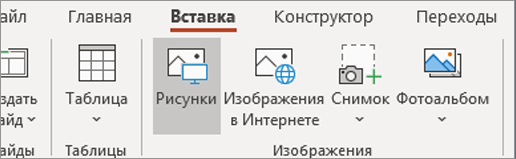
- На вкладке Вставка в группе Изображения нажмите кнопку Рисунки.
- В открывшемся диалоговом окне найдите нужное изображение, выберите его и нажмите кнопку Вставить.
Совет: Если вы хотите одновременно вставить несколько рисунков, выберите необходимые файлы, удерживая клавишу CTRL.
Вставка изображения из Интернета
- Щелкните слайд там, где хотите вставить изображение.
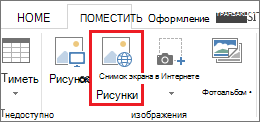
- На вкладке Вставка в группе Изображения нажмите кнопку Изображения из Интернета.
- (PowerPoint 2013) В поле Поиск изображений Bing введите ключевые слова и нажмите клавишу ВВОД. Или (Более новые версии) Убедитесь, что Bing виден слева в раскрывающемся списке источников поиска. В поле введите ключевое слово и нажмите клавишу ВВОД. Используйте фильтры Размер, Тип, Цвет, Макет, а также фильтры лицензирования, чтобы настроить результаты в соответствии со своими предпочтениями.
- Щелкните необходимое изображение и нажмите кнопку Вставить.
Совет: После вставки изображения вы можете изменить его размер и местоположение. Для этого щелкните рисунок правой кнопкой мыши и выберите команду Формат рисунка. Справа от слайда появится область Формат рисунка с инструментами форматирования.
Вставка картинки
В отличие от некоторых более ранних версий приложения, начиная с PowerPoint 2013 в PowerPoint отсутствует коллекция картинок. Вместо нее на вкладке Вставка предусмотрена кнопка Изображения из Интернета, позволяющая найти и вставить необходимую картинку с помощью средства поиска изображений в Bing.
Например, нажав кнопку Изображения из Интернета, вы можете ввести в поле поиска фразу картинка с лошадью. В результате отобразится множество картинок, лицензированных Creative Commons.
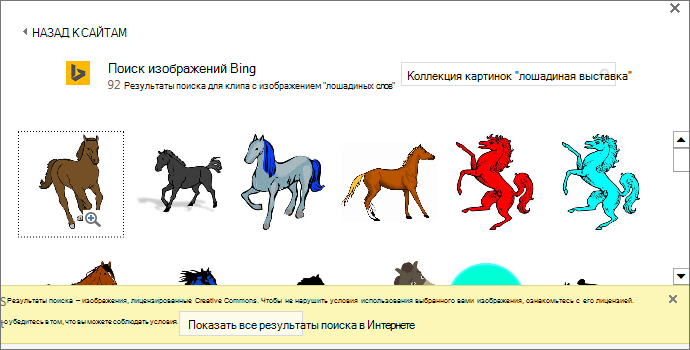
Важно: Чтобы не нарушить авторские права, пользуйтесь фильтром по лицензии в Bing: с его помощью вы сможете легко выбрать подходящие изображения. Дополнительные сведения см. в статье Добавление картинок в файл.
Вставка изображения на образец слайдов
Если вы хотите, чтобы в вашем шаблоне PowerPoint определенное изображение отображалось на каждом слайде конкретного типа, вставьте его на образец слайдов. Дополнительные сведения см. в статье Что такое образец слайдов?.
Вставка изображения на фон
Если вы хотите использовать фоновое изображение для определенного слайда, измените параметры его фона. Дополнительные сведения см. в статье Добавление рисунка в качестве фона слайда.
См. также
В зависимости от используемой версии PowerPoint вы можете вставлять в слайд-шоу изображения, фотографии, картинки из коллекции или другие рисунки со своего компьютера или из Интернета.
Вы можете добавить на слайд одно или несколько изображений. Выберите версию Office, которую вы используете, чтобы просмотреть конкретные инструкции:
Какую версию Office для Mac вы используете?
- Какую версию Office для Mac вы используете?
- Microsoft 365, 2021 или 2019
- 2016
Вставка изображения с компьютера Mac, сетевого диска или диска iCloud
Совет: Microsoft 365 у подписчиков есть доступ к тысячам бесплатных изображений и премиум-шаблонов. Подробнее см. в статье Вставка премиум-изображений.
- Откройте слайд, на который нужно вставить изображение.
- В меню Вставка выберите Рисунок и нажмите Рисунок из файла.
- В открывшемся диалоговом окне найдите нужное изображение, выберите его и нажмите кнопку Вставить. Чтобы одновременно вставить несколько рисунков, выберите необходимые файлы, удерживая клавишу Shift.
Вставка изображения со смартфона
Фотографию, сделанную на смартфоне, можно сделать доступной для вставки в PowerPoint для macOS, сохранив изображение на диске iCloud и выполнив предыдущую процедуру на этой странице.
Подписчики Microsoft 365 для Mac также могут с помощью функции «Камера Continuity» передавать фотографии непосредственно на слайд PowerPoint. Дополнительные сведения см. в статье Добавление изображений и файл с помощью мобильного устройства.
Вставка изображения из Интернета

- Откройте слайд, на который нужно вставить изображение.
- В меню Вставка выберите Рисунок и нажмите Изображения из Интернета. В правой части окна PowerPoint откроется область Изображения из Интернета.
- В поле Поиск в Bing вверху введите ключевое слово и нажмите клавишу ВВОД.
- Когда отобразятся результаты поиска, вы можете при необходимости использовать кнопку фильтра Фильтры Размер, Тип, Цвет, Макет помогут сузить результаты поиска.
- Щелкните изображение, чтобы выбрать его, и нажмите кнопку Вставить. Можно выбрать несколько изображений. На кнопке «Вставить» будет показано, сколько изображений выбрано. После появления изображения на слайде можно изменить его размер и переместить на другое место.
Вставка фото с помощью Проводника по фото
Проводник по фото в программах Office помогает просматривать наборы фотографий на компьютере, например фотографии в iPhoto или Photo Booth.
- Откройте слайд, в который вы хотите вставить рисунок.
- В меню Вставка выберите Рисунок и нажмите Браузер фотографий.
- В открывшемся диалоговом окне найдите нужное изображение, выберите его и перетащите на слайд. Чтобы одновременно вставить несколько рисунков, выберите необходимые файлы, удерживая клавишу Shift. Затем перетащите их на слайд.
Вставка изображения с компьютера Mac, сетевого диска или диска iCloud
- Откройте слайд, на который нужно вставить изображение.
- В меню Вставка выберите Рисунок и нажмите Рисунок из файла.
- В открывшемся диалоговом окне найдите нужное изображение, выберите его и нажмите кнопку Вставить. Чтобы одновременно вставить несколько рисунков, выберите необходимые файлы, удерживая клавишу Shift.
Вставка изображения со смартфона или из Интернета
- Изображения из Интернета: к сожалению, PowerPoint 2016 для Mac не поддерживает вставку изображений из Интернета.
- Изображения со смартфона: фотографию, сделанную на смартфоне, можно сделать доступной для вставки в PowerPoint 2016 для Mac, сохранив изображение на диске iCloud и выполнив предыдущую процедуру на этой странице.
Вставка фото с помощью Проводника по фото
Браузер фотографий в Office помогает просматривать наборы имеющихся фотографий на компьютере, например фотографии в iPhoto или Photo Booth.
- Откройте слайд, в который вы хотите вставить рисунок.
- В меню Вставка выберите Рисунок и нажмите Браузер фотографий.
- В открывшемся диалоговом окне найдите нужное изображение, выберите его и перетащите на слайд. Чтобы одновременно вставить несколько рисунков, выберите необходимые файлы, удерживая клавишу Shift. Затем перетащите их на слайд.
Вставка изображения с компьютера
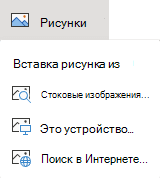
- Выберите то место документа, куда вы хотите вставить изображение.
- На вкладке Вставка выберите Рисунки >Это устройство.
- Найдите рисунок, который нужно вставить, выделите его и нажмите кнопку Вставить. После появления рисунка на слайде, можно изменить его размер и место, куда нужно переместить.
Перетащите рисунок из проводника или Finder на слайд
Вы можете перетащить рисунок из проводника (в Windows) или Finder (в macOS) и поместить его на слайд. Рисунок будет выровнен по центру слайда. Затем вы можете переместить, изменить размер или стиль рисунка по собственному желанию.
Вставка изображения из Интернета
- Щелкните слайд там, где хотите вставить изображение.
- На вкладке Вставка выберите Изображения >поиск в Интернете.
- В поле поиска вверху введите ключевое слово и нажмите клавишу ВВОД.
- Когда отобразятся результаты поиска, вы можете при необходимости использовать кнопку фильтра. Фильтры Размер, Тип, Цвет, Макет и фильтры лицензирования помогут сузить результаты поиска.
- Щелкните изображение, чтобы выбрать его, и нажмите кнопку Вставить. После появления изображения на слайде можно изменить его размер и переместить на другое место.
Вставка изображения из OneDrive для работы и учебы в слайд
Подписчики на Microsoft 365 бизнес могут вставлять изображения, хранящиеся в OneDrive для работы и учебы или SharePoint в Microsoft 365. (Эта функция недоступна для изображений, хранящихся на OneDrive для личная учетная запись (Hotmail, Outlook.com, msn.com или live.com).)
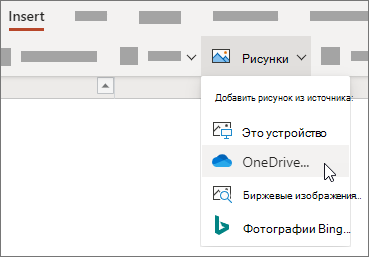
- Выберите то место документа, куда вы хотите вставить изображение.
- На вкладке Вставка выберите Рисунки >OneDrive.
- Найдите рисунок, который нужно вставить, выделите его и нажмите кнопку Вставить. После появления рисунка на слайде, можно изменить его размер и место, куда нужно переместить.
Добавление стилей и форматирования к рисунку
При вставке изображения PowerPoint в Интернете помещает рисунок на слайд и добавляет вкладку Изображение на ленту.
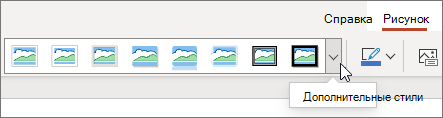
- Выделив изображение, щелкните вкладку Изображение.
- В разделе Стили рисунков выберите параметры, которые вы хотите применить к рисунку. Щелкните стрелку вниз в правой части коллекции, как показано выше, чтобы просмотреть всю коллекцию параметров стилей.
Типы файлов изображений, которые можно добавить на слайд в Веб-приложение PowerPoint
Поддерживаемые в Веб-приложение PowerPoint форматы файлов изображений:
Что доктор прописал для хранения, управления и использования фото-коллекции или история одного стартапа (Выпуск N-1)

Последнее время встал ребром вопрос, где и как хранить коллекцию личных фото и видео в связи с тем, что оплатить Гугл.Фото стало невозможно и вообще платежи через Гугл.Плей и AppStore накрылись. Не сказать, чтобы я изучил вообще все возможности, но довольно глубоко проник в некоторые основные и… остался недоволен (((. Я уже встречал статьи, где люди рассказывают где и как нужно хранить, но обычно это делают люди у которых коллекция (читай “фотоархив”) уже систематизирована и упорядочена, и все новые фото складываются в папочки и подпапочки образуя древовиднрую иерархию. Но! Это совсем не то, что доктор прописал. Если продолжение поста хоть кого-то заинтересует, то я напишу следующую часть и при должном интересе мы таки доберёмся до идеи стартапа, который я вынес из всей этой истории и это будет внезапный твист =).
Исследование моё началось чуть больше года назад, когда я решил, что хранить мою коллекцию фото и видео только на жёстком диске это не бон тон. Я решил сразу обратиться к личным рекомендациям и разместил в FB пост-опрос с текстом — “где мне хранить личные фото, чтобы поиск по лицам, места, дополнительные тэги и прочие чудеса”. Добрые люди мне предложили Яндекс.Диск, Облако Мэйл.ру и Гугл.фото. А поскольку я был безумно богат и беспечен, то я купил все три подписки, закинул в каждую по 30 ГБ фото/видео и забыл чуть меньше, чем на год. Через год пришло время продлять подписку, читай “платить за подписку”, а поскольку я перестал быть безумно богат, но обладал некоторым количеством свободного времени, то я сначала, превозмогая неимоверные препятствия, собрал в одну папку все папки со всеми фото\видео со всех своих пяти телефонов, одного телефона жены, одной цифровой видеокамеры, одной цифровой фотокамеры, трёх маминых телефонов, четырёх флешек, папок с предыдущих двух ОС установленных на PC. В итоге я получил 191 ГБ данных и 36,5 тысяч файлов (примерно). Обратите внимание, что плюс к тому в облаках у меня болталось ещё примерно 30 ГБ, бумажные фото, проявленные и непроявленные плёнки.
Так как у меня появилось свободное время, то я решил проверить, как волшебно должно быть работают облака с их фильтрами и прочими прибамбасами, но не тут-то было. Я когда в FB писал про “где мне хранить личные фото, чтобы поиск по лицам, места, дополнительные тэги и прочие чудеса”, я себе нафантазировал, что каким-то волшебным образом я смогу применять тэги и фильтры не только по отдельности, но и вместе. Нафантазировал. Оказалось, что я ещё много чего нафантазировал, что на мой взгляд должна была сделать за меня “умная машинка”. Но давайте по порядку. За это время к испытуемым прибавился Сбер.Диск (не надо пожалуйста, на этом месте мне минусовать, карму, я ещё не закончил %).
Исследование моё разбилось на несколько частей, так как оказалось, что функционал в web-версии и в мобильном приложении значительно отличается, например то, чего нет в web-версии в Облаке Мэйл.ру, есть в приложении Android, и это что-то — распознование лиц и объединение их в персоны. Я поэтому когда стал смотреть их web-версию начал плеваться и жалеть о потраченных миллиончиках и потом очень удивился, когда нашёл эту опцию в мобилке и почему-то в разделе “Альбомы”, что мне показалось не совсем логичным. Ну, я порадовался, но не очень долго, т.к. один из сценариев, которые я себе нафантазировал это возможность выбрать только фото, где есть один из моих детей, причём обязательно в дачный период, так как думал побыстренькому перед дачным сезоном закатить вечеринку для детей с просмотром дачных фото, но не срослось. Допустим, я по каждой персоне смог по календарю отобрать нужные фото, но сгруппировать их я могу только переместив в какой-то другой альбом, а это только добавит бардака в общую структуру, остаётся только скачать их куда-то и там с ними сделать что-то с чем я решил пока подождать, ведь есть ещё другие сервисы, возможно там ситуация будет лучше. Пока я с этим разбирался я нашёл ещё несколько затыков. Например, мои дети будучи в младенческом возрасте сложились в одного МЕГАмладенца с периодами фото от 2004 до 2012 года. Я понимаю младенцев 2004 и 2007 года, т.к. именно в эти годы у меня были младенцы, а вот 2012 год явно не вписывался, но я так думаю, что по какой-то причине затёрлись даты производства файла в EXIF и заменились датой записи фото на новое устройство, коих у меня было множество. Это можно вытерпеть и вынести, но нельзя изменить, в Облаке Мэйл.ру нельзя изменить дату фото как минимум в мобильном приложении (((.
PPS если будет интерес потом расшарю результаты первого исследования с интерпретацией результатов.
PPS пока получается не очень системно, но это произрастает из того, что именно так строился личный опыт ).
PPPS какие функции для вас важны для хранения\управления личной фото-видео-коллекцией?
PPPPS Планирую выпускать продолжения примерно такого же объёма раз в неделю.