не работает wi-fi
После установки винды не работает сетевой адаптер отвечающий за вай фай, в настройках показано, что его можно отключить, то есть типо он работает, в диспетчере устройств он подсвечен жёлтым треугольником с восклицательным знаком, сколько искал в интернете решение проблемы этой (всё равно не нашёл). Драйвера на сетевой адаптер найти не получается. Помогите пожалуйста. А кст сторонние программы тоже не помогают. онячо 6 февраля 2019
У меня ноутбук PB не может найти вай фай что делать иряч 24 октября 2018
Доброго времени суток, у меня на ноут буке packard bell после переустановки системы windows 7 не работает wi fi, все необходимые драйвера установлены кявем 23 августа 2017
добрый день, не могу подключиться к интернету через wi fi packapd bell easy note ts. дрова с официальног сайта , лаунч менеджер установлен sergio1773 2 июля 2016
После переустановки винды вай -фай исчез , при нажатии Fn иF3 получается поиск ечачу 6 марта 2016
постоянно прыгает wi-fi сначала думал что из-за провайдера или роутера но на других устройствах в квартире все четко как оказалось проблема в ноутбуке то ролик какой-то смотрю и во время просмотра искажение идет из-за прыжков или во время общения в скайпе tiora88 17 января 2015
Способы включения Wifi на ноутбуках разных производителей
Система беспроводного WiFi считается доступным способом выхода в интернет без применения проводов в автоматическом режиме. Как только пользователь включает компьютер, происходит запуск поискового алгоритма по нахождению источников сигналов. Подключение происходит после ввода логина и пароля.
При помощи клавиатуры
Бывают случаи, когда соединение не происходит. Это связано с ошибкой подключения, что предполагает ручную настройку Wi-Fi.
Для настройки беспроводного вай-фай на компьютере необходимо использовать клавиатуру. Ее применение считается наиболее простым способом решения проблемы.
С помощью ползунка/кнопки на корпусе ноутбука
Если обратить внимание на передний торец ноутбука, то в некоторых моделях можно обнаружить ползунок Вай-Фай или отдельную кнопку. Чтобы активировать функцию, следует передвинуть ползунок по направлению включения или нажать на кнопку.
С помощью сочетания клавиш
В зависимости от модели ноутбука, кнопка Wi-Fi может располагаться по-разному. Обычно специальный значок необходимо искать на панели F1-F12.
Если автоматический поиск доступного сигнала не функционирует, следует нажать на клавиатуре сочетание клавиш Fn+Wi-Fi.
Важно! В зависимости от производителя, для включения беспроводного wi fi на ноутбуке используют следующие сочетания:
- Для Acer — F(n+3)
- Для компьютерной техники под маркой Asus (асус) и packard — F(n+2)
- Для компьютерной техники под маркой Hp и Sony— F(n+2)
- Для компьютерной техники под маркой Lenovo — Fn+F5
- Для компьютерной техники под маркой Samsung — Fn+F12/ Fn+F9
- Для компьютерной техники под маркой Dell — Fn+F12 / Fn+F2
Если клавиатура не работает
Стоит отметить, что не на всех моделях ноутбуков производители заготовили активные клавиши для осуществления соединения с интернетом. При отсутствии таковых следует обратиться к операционной системе Виндовс. Для это следует:
- Перейти внизу экрана в Пуск;
- Перейти к разделу панели управления;
- Выбрать ссылку сетей и интернета;
- Запомнить имя сети;
- Выбрать создание файла на рабочем столе;
- Выбрать ярлык;
- В появившемся поле напротив строки по указанию расположения объекта следует добавить надпись следующего характера «netsh_interface_ set_interface name=»Wi-Fi» admin = disabled.

- Произвести переименование ярлыка по своему желанию;
- Подтвердить завершение операции, кликнув по ссылке «готово».
Данный ярлык будет играть роль прерывания связи с интернетом. Для того, чтобы создать ярлык подключения к сети, следует:
- На рабочем столе навести курсор на незатронутое файлами поле;
- Нажать правой кнопкой мыши;
- Выбрать создание файла;
- Выбрать ярлык;
- В появившемся поле напротив строки по указанию расположения объекта следует добавить «netsh interface set interface name=»Wi-Fi» admin = enabled«. В добавляемой строке следует заметить слово «Wi-Fi» на имя сети, которое было ранее записано.
- Произвести переименование ярлыка по своему желанию;
- Подтвердить завершение операции, кликнув по ссылке «готово».
Для того, чтобы виртуальные кнопки заработали, следует иметь права администратора Для этого следует выполнить ряд последовательных операций:
- Нажать по любому ярлыку правой кнопкой;
- Выбрать свойства;
- Перейти к дополнительным опциям;
- Активировать запуск файла от администратора;
- Подтвердить действие, нажав 2 раза по кнопке ОК.
На следующем этапе следует обратиться к клавишам доступа и деактивации соединения по следующей инструкции:
- Выделить любой ярлык правой кнопкой мыши;
- Перейти к его свойствам;
- Кликнуть по быстрому вызову;
- Указать в данном разделе комбинацию клавиш;
- Подтвердить изменения кнопкой «ОК».
Аналогичные действия следует провести и для другого ярлыка.
Обратите внимание! Использование горячих клавиш целесообразно в том случае , когда ярлыки находятся на рабочем поле или в «Пуске». Если они перемещены в другие папки, активации кнопок не произойдет.
Включение на Windows 10
Для Виндовс 10 характерна ситуация, когда не обнаруживается пункт «Wi-Fi» в сетевый настройках.

Для решения данной проблемы необходимо обратиться к адаптеру беспроводной сети:
- Нажать с помощью правой кнопки мыши на символ подключения на уведомительной панели;
- Перейти к раздел центра сетевого управления и доступа;
- Выбрать ссылку по изменению параметров адаптера;
- Обратить внимание на строку беспроводного подключения;
- Если адаптер находится в выключенном состоянии, то нажатием правой кнопки мыши следует его активировать.
Обратите внимание! При отсутствии адаптера беспроводного соединения следует произвести его установку.
Подключение WiFi на Виндовс 7 и 8
Многие пользователи интересуются, как включить вай фай на ноутбуках с виндовс 7. В настоящее время операционная система Виндовс 7 и 8 установлена на более ранних моделях ноутбуков и компьютеров. Для включения Wi-Fi без использования клавиатуры путем обращения к настройкам Виндовс 7 и 8 следует:
- Перейти в Пуск в нижней части экрана;
- Выбрать управленческую панель;
- Перейти к сети и интернету;
- Перейти к изменению параметров адаптера;
- включать сетевого устройства;
- После поиска точек доступа выбрать необходимый Вайфай.
Обратите внимание! Для Виндовс 8 можно перейти в сетевые настройки беспроводных сетей и активировать функцию.
Через диспетчер устройств Windows
В случае, когда сочетание клавиш на клавиатуре не приводит к результату, произвести подключение к интернету можно с помощью диспетчера устройств по следующему алгоритму:
- В нижней части экрана кликнуть по Пуску;
- Выделением ссылки «Компьютер» правой кнопкой мыши выбрать функцию управления;
- Зайти в диспетчерское меню;
- Перейти к сетевым адаптерам;
- В открывшемся поле выбрать соответствующую ссылку для задействования.
В том случае, когда в ноутбуке драйвер Wi-Fi адаптера устарел, следует:
- Зайти на официальную страницу производителя;
- Найти страницу загрузки драйверов;
- Найти драйвер для Wireless адаптера для нужной операционной системы;
- Запустить установку;
- Осуществить перезагрузку компьютера;
- Провести попытку подключения к Wi-Fi.

Через обработчик команд «cmd»
Для использования обработчика программы «cmd» необходимо:
- Воспользоваться функцией поиска программы и файлов;
- Задать ключевое слово как «cmd»;
- Запустить обрабатывание от имени администратора;
- Использовать команду «netsh interface show interface», чтобы посмотреть сведения об интерфейсе;
- Добавить «netsh interface set interface name=»wlan» admin=ENABLED«;
- Запустить команду;
- По окончании следует повторно вызвать информацию по интерфейсам.
Интернет через WiFi не включается
Если интернет через вайфай не включается, то стоит проверить не только, как может работать система, но и аппаратные ошибки. К ним относятся неполадки, связанные непосредственным образом с платой устройства — она может быть механически повреждена.
Чтобы устранить данную проблему, следует производить разбор ноутбука.
Обратите внимание! Для выполнения вышеуказанных операций необходимо наличие профессиональных навыков, поэтому некомпетентные люди могут только усугубить проблемы в нетбуке.
К наиболее распространенным физическим повреждениям относят неподключенные провода антенны к модульному устройству. Она возникает вследствие:
- проведенного ранее ремонта компьютера или ноутбука;
- самостоятельной починки системы охлаждения от пыли.
В таких случаях пользователи забывают о существовании антенны, что приводит к невозможности адаптером установить соединение, даже в том случае, если он будет находиться в непосредственной близости с точкой доступа.
Решение проблемы кроется в установлении антенны на прежнее место.
Таким образом, в статье описывается, как включить вай фай на ноутбуке при возникновении ряда проблем с устройством. Чтобы вайфай мог включаться правильно, используют клавиатуру, настройки системы, а также устранение механических повреждений из-за которых сеть не может включиться.

В том случае, когда функционирование кнопок на клавиатуре происходит неверным образом, требуется приобретение дополнительной клавиатуры, которую можно присоединить к устройству взамен уже имеющейся. Данный шаг позволит существенно сэкономить денежные средства. Если данный вариант не подходит, можно воспользоваться помощью сотрудников сервисного центра, которые по результатам просмотра выполнят замену тех клавиш, которые неактивны, и, таким образом можно будет произвести подключение к сети. Использование сочетания клавиш (с обязательным удержанием Fn) относится к наиболее простому и быстрому варианту исправления ситуации. Но помимо данного способа, есть множество альтернатив, о которых было рассказано в статье.

Подгорнов Илья Владимирович Всё статьи нашего сайта проходят аудит технического консультанта. Если у Вас остались вопросы, Вы всегда их можете задать на его странице.
Как включить WIFI на ноутбуке
Друзья у вас возник вопрос: Как включается WIFI на вашем ноутбуке? Этот вопрос возникает у многих пользователей ноутбуков, бывает, что включение WIFI проходит не так гладко и создает ряд непредвиденных проблем. В статье мы рассмотрим варианты включения WIFI на разных ноутбуках.
Смотрите как настроить Интернет и установить пароль на WiFi:
Обычно для включения WIFI достаточно нажать на ноутбуке определенные кнопки.
- На ноутбуке ASUS нужно зажать кнопку FN и нажать кнопку F2.
- На ноутбуке MSI WIFI включается практически так же, как и на ASUS. Зажмите кнопку FN и нажмите F10.
- Теперь перейдем к ноутбукам Acer и Packard Bell. Удерживая кнопку FN нажмите F3, тем самым вы включите WIFI.
- Чаще всего на ноутбуке производителя HP WIFI включается с помощью сенсорной кнопки с рисунком антенны. Однако на некоторых моделях этого производителя нужно удерживать FN и нажать клавишу F12. Так же есть модели на которых WIFI включается обычной кнопкой с изображением антенны.
- На ноутбуке Lenovo удерживаем кнопку FN и нажимаем F5. Однако существуют модели (к примеру Lenovo IdeaPad z570) с переключателем расположенном сбоку в корпусе.
- На ноутбуке Samsung для включения WIFI нужно удерживать FN и нажать F9. На некоторых моделях этого производителя WIFI включается удерживанием клавиш FN и F12.
Если на вашем ноутбуке кнопка FN отсутствует, то для включения WIFI используется только одна определенная кнопка или переключатель. Найти эту заветную кнопку не сложно, на ней будет один из рисунков представленных ниже.

Если такой кнопки нет, исследуйте торцы ноутбука и найдите переключатель, который так же обозначен одним из выше представленных изображений или подписан Wireless или Wlan. Не забудьте просмотреть нижнею часть ноутбука, некоторые производители прячут переключатель так, что он становиться не заметным и сливается с корпусом ноутбука.
Если включение прошло без проблем, можно переходить к процессу подключения к WIFI.
Не включается WIFI на ноутбуке
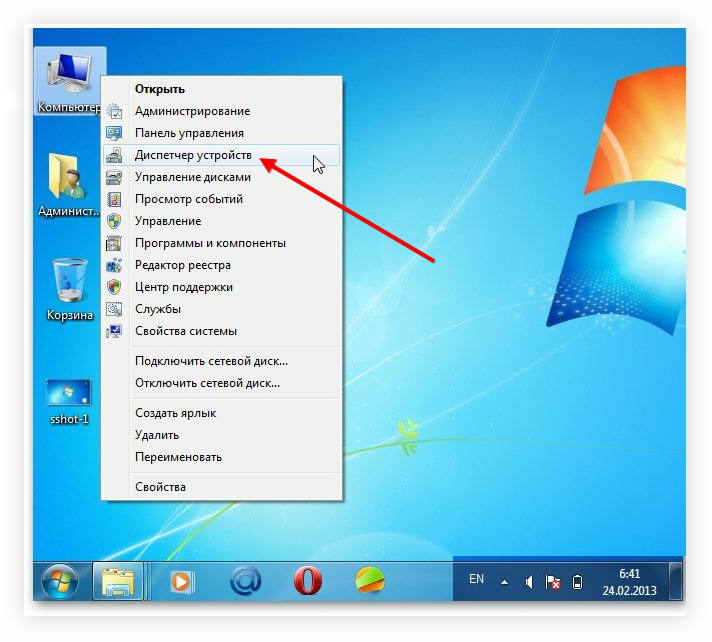
Не всегда получается включить WIFI с помощью кнопок или переключателя. Возможно при нажатии на кнопку включения беспроводная сеть не будет работать. Причина заключается в отключении адаптера беспроводной сети ноутбука в диспетчере устройств Windows. Для его включения перейдите на Рабочий стол, затем наведите стрелку мышки на значок Мой компьютер и нажмите правую кнопку, затем кликните на меню Свойства, затем на Диспетчер устройств.
Или же зайдите в меню Пуск и наведите стрелку на Мой компьютер. Нажмите правую кнопку мышки и кликните на Диспетчер устройств.
На изображении ниже показан Диспетчер устройств со всеми установленными на компьютере устройствами. Вам нужно найти пункт Сетевые адаптеры и нажать с лева маленький треугольник. Откроются все сетевые устройства, которые относятся к WiFi и интернету, среди них будет адаптер ноутбука — его нужно задействовать (включить). Название вашего адаптера может не соответствовать названию с картинки, так как адаптер зависит от модели ноутбука.
Как вы уже заметили на картинке ниже верхняя стрелка указывает на WIFI адаптер. В моём случае на ноутбуке установлен адаптер Atheros AR 9285 Warelles Network Adapter. Если у вас нет таких строк в названиях устройств из раздела Сетевые Адаптеры, то поищите устройства с присутствием слов Wirelles, Wlan или WiFi. Чаще всего эти слова фигурируют в названии беспроводных устройств, именно его вам и нужно включить.
Для включения наведите стрелку мышки на беспроводное устройство и нажмите правую кнопку мышки, затем кликните на пункт меню Задействовать, тем самым вы включите WiFi на ноутбуке.
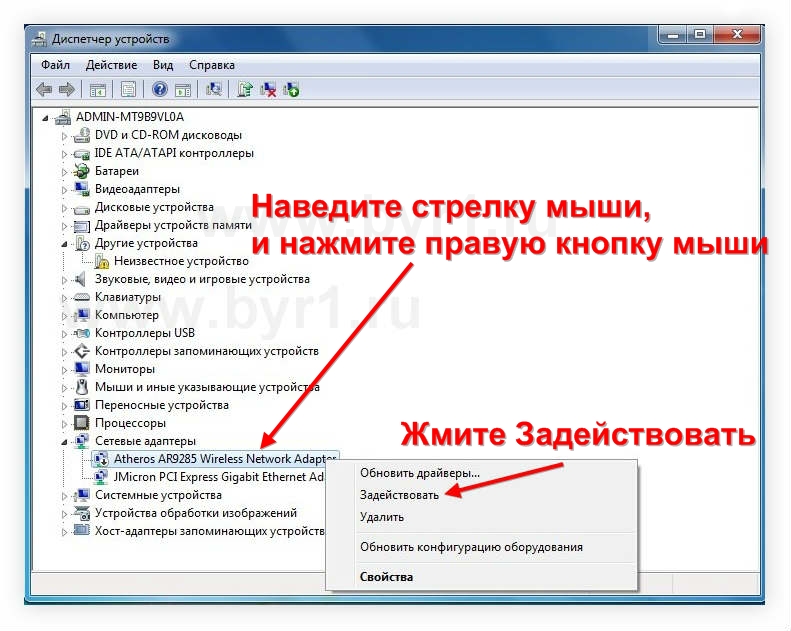
Возможно вам придется установить драйвер. Установка драйвера для WIFI адаптера понадобится в том случае, если вы откройте вкладку Сетевые адаптеры и обнаружите там неизвестное устройство с желтым треугольником. В этом случае без установки драйвера WiFi сеть работать не будет.
Компьютер Packard Bell не подключается к сети

Если компьютер не подключается к сети, это не повод сразу впадать в панику, возможно причина пустяковая и вы сможете решить проблему самостоятельно. Вот самое элементарное, что можно сделать самому, не вызывая мастера.
Компьютер не видит Wi-Fi
Проблема может быть в неправильной конфигурации Wi-Fi в вашем роутере и на компьютере, или в отсутствующих или устаревших драйверах Wi-Fi. Вы можете попробовать сделать следующее:
- Перезагрузите компьютер и Wi-Fi-роутер.
- Найдите драйвер сети Wi-Fi на сайте производителя и обновите его вручную.
- Проверьте наличие помех в устройстве, отключив все беспроводное оборудование и Bluetooth в доме, затем снова подключитесь к Wi-Fi.
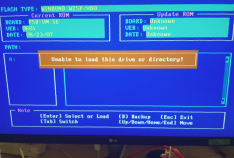
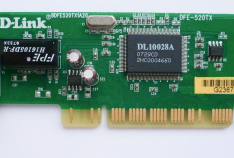
Компьютер подключен, но нет доступа к интернету
Когда вы видите ошибку “нет доступа к интернету”, значит, компьютер правильно подключен к маршрутизатору, но не может подключиться к интернету. Вы можете попробовать сделать следующее:
- Подключитесь через другие устройства к Wi-Fi.
- Перезагрузите компьютер, роутер или модем.
- Обновите драйверы беспроводной сети.
- В разделе “Сеть и Интернет” сбросьте настройки сети, чтобы вернуть настройки к значениям по умолчанию, и наладить их заново.
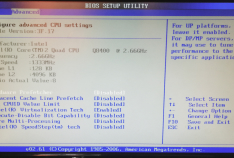
Если после всех попыток подключиться к сети не удалось, то дело в неработающем программном обеспечении — поврежденных драйверах, отключенной сетевой карты в BIOS.
Рекомендуем обратиться в специализированный сервисный центр, специалист проведет диагностику, выявив реальные причины неисправности, и предложит профессиональный ремонт компьютера либо в сервисном центре, либо на дому. В любом случае сложный ремонт требует использования специального оборудования и инструментов, которые есть у хорошего мастера.
Счастливые часы
Cкидка 30% на ремонт после 16:00.
до конца акции осталось 25 минут
Ремонт в день обращения
Один из важных критериев выбора сервисного центра — это время, которое потребуется для выполнения ремонта. Именно поэтому наш сервисный центр гарантирует своим клиентам оперативность и качество услуг. Наши опытные специалисты строго придерживаются принципа выполнения ремонта в течение одного рабочего дня с момента обращения клиента, так как постоянно обновляют свои навыки и следят за последними технологическими трендами, чтобы быть готовыми к любому вызову.
Гарантия до 1 года
Гарантия позволяет клиенту быть уверенным в надежности проведенных работ и защищает его от возможных финансовых потерь. Если после ремонта возникнут неполадки, то клиент имеет право на бесплатный ремонт или замену неисправной детали. Гарантия является свидетельством профессионализма и ответственности специалистов сервисного центра.

Более 810 отзывов
Мы очень рады, когда наши клиенты оставляют отзывы о нашем сервисном центре. Нам не только приятно слышать их мнение, но и это помогает нам выявить области, в которых мы можем улучшить качество обслуживания, и внести изменения, которые сделают наш сервис еще лучше!

Оплачивайте любым способом
Наш сервис предлагает различные способы оплаты ремонта компьютера. При желании вы можете заплатить наличными или сделать банковский перевод. После оплаты мастер выпишет чек и выдаст гарантию.
Не работает компьютерная техника? Нужна консультация или вы хотите заказать ремонт? Позвоните нам по телефону +7 (495) 134-38-86 или обратитесь через сайт.