Как переустановить или восстановить браузер Internet Explorer в Windows
Устаревшее и не поддерживаемое классическое приложение Internet Explorer 11 было окончательно отключено с помощью обновления Microsoft Edge в некоторых версиях Windows 10. Дополнительные сведения см. в статье Часто задаваемые вопросы о прекращении использования классических приложений Internet Explorer 11.
Чтобы устранить повторяющуюся проблему при использовании браузера Internet Explorer, попробуйте восстановить или переустановить его. Хотя это может показаться пугающим, в данной статье приведены самые прямые и безотказные методы выполнения этой задачи.
Оригинальная версия продукта: Internet Explorer 11, Internet Explorer 10, Internet Explorer 9
Оригинальный номер КБ: 318378
Восстановление браузера Internet Explorer в Windows
Чтобы восстановить Internet Explorer, можно сбросить его параметры. Для этого используйте следующую процедуру:
- Закройте все программы, включая Internet Explorer.
- Нажмите клавиши Windows+R, чтобы открыть окно Выполнить.
- Введите inetcpl.cpl и нажмите кнопку ОК.
- Появится диалоговое окно Свойства браузера.
- Выберите вкладку Дополнительно.
- В разделе Сброс параметров Internet Explorer выберите Сброс. Затем снова нажмите кнопку Сброс .
- Установите флажок Удалить личные настройки, чтобы удалить журнал браузера, службы поиска, ускорители, домашние страницы, защиту от отслеживания и фильтрацию ActiveX.
- Когда Internet Explorer завершит сброс параметров, нажмите кнопку Закрыть в диалоговом окне Сброс параметров Internet Explorer .
- Снова запустите Internet Explorer.
Дополнительные сведения о сбросе параметров в Internet Explorer см. в следующем видео.
Отключение и включение Internet Explorer
Чтобы отключить и включить Internet Explorer 11, см. раздел Отключение и включение Internet Explorer в Windows.
Переустановка браузера Internet Explorer в Windows
Windows 10.1 и Windows 8
Средство проверки системных файлов можно использовать для исправления отсутствующих или поврежденных системных файлов для проверки соответствующих системных файлов.
Windows 7, Windows Server 2008 R2, Windows Vista и Windows Server 2008 с пакетом обновления 2 (SP2)
Шаг 1. Скачайте Internet Explorer, который вы можете установить в вашей операционной системе, используя следующую таблицу в качестве руководства.
| Версия Windows | Версия Internet Explorer, которую можно установить |
|---|---|
| Windows 7, Windows Server 2008 R2 | Скачать Internet Explorer 11 (автономный установщик) |
| Windows Vista, Windows Server 2008 с пакетом обновления 2 (SP2) | — Windows Internet Explorer 9 (64-разрядный) — Windows Internet Explorer 9 (32-разрядный) |
Шаг 2. Удалите версию Internet Explorer, которую вы, возможно, установили поверх Internet Explorer 8.0 (Internet Explorer 7.0 для Windows Vista), и которая установлена как часть операционной системы и поставляется вместе с ней.
Internet Explorer 8.0 (или Internet Explorer 7.0 в Vista) будет существовать даже после удаления новых версий.
Для удаления Internet Explorer используйте следующую процедуру:
- На начальной странице выберите панель управления, а затем выберите Программы и компоненты.
- В разделе Программы и компоненты выберите Просмотр установленных обновлений на левой панели.
- В списке удаления обновлений выберите применимую версию Internet Explorer (Internet Explorer 11 или Windows Internet Explorer 9) и нажмите Да, чтобы подтвердить удаление браузера, затем перезапустите систему для завершения процесса.
Шаг 3. Установите версию Internet Explorer, которую вы скачали на шаге 1, и перезапустите систему после установки.
После переустановки Internet Explorer запустите Центр обновления Windows, чтобы применить обновления, доступные для этого браузера.
См. также
- Отключение Internet Explorer в Windows
- Как узнать свою версию Internet Explorer?
Если некоторые веб-сайты по-прежнему недоступны, обратитесь за помощью в сообщество Майкрософт в Интернете.
Обратная связь
Были ли сведения на этой странице полезными?
Обратная связь
Отправить и просмотреть отзыв по
Как перезапустить, выполнить сброс питания или вернуть телевизор с Android TV или Google TV к заводским настройкам
ПРИМЕЧАНИЕ.Сброс к заводским настройкам и принудительный сброс к заводским настройкам служат для выполнения одной задачи — сброса настроек телевизора к заводским значениям. Принудительный сброс к заводским настройкам выполняется вручную с помощью кнопок на телевизоре, если не удается получить доступ к параметрам сброса в меню телевизора (т.е. когда обычный сброс к заводским настройкам невозможен).
Вы можете просмотреть следующее руководство, в котором рассказывается, как выполнить перезапуск или сброс к заводским настройкам телевизора с Android TV, или перейти к более подробным инструкциям ниже.
Вариант A: Перезапуск / сброс питания
Этот вариант не затрагивает информацию, сохраненную на телевизоре (например, настройки учетной записи Google, приложения, каналы).
Перезапуск
Выберите способ в зависимости от телевизора.
- Перезапуск телевизора с помощью комплектного пульта ДУ:
- Нажмите и удерживайте кнопку POWER, пока на экране не появится сообщение Выключение
- Нажмите и удерживайте кнопку POWER, пока не отобразится меню → выберите Перезапуск
- Нажмите (Быстрые настройки) → Настройки → Система → Перезапуск → Перезапуск
- Нажмите HOME → перейдите к пункту Настройки → Об устройстве → Перезапуск → Перезапуск
- Нажмите HOME → перейдите к пункту Настройки → Настройки устройства → Об устройстве → Перезапуск → Перезапуск
ПРИМЕЧАНИЕ. При перезапуске с помощью пульта ДУ или меню телевизор автоматически выключается и через короткое время снова включается.
Сброс питания
Отключите кабель питания телевизора от электросети, подождите две минуты, затем снова подключите кабель питания.
ПРИМЕЧАНИЕ. Если кабель питания телевизора недоступен, пропустите этот шаг.
Вариант B: Сброс к заводским настройкам (с помощью меню телевизора)
ПРЕДУПРЕЖДЕНИЕ. Выполнение сброса к заводским настройкам приведет к удалению всех пользовательских настроек телевизора, включая настройки учетной записи Google, приложения, каналы и настройки беспроводной сети.
Синхронизация приложений с учетной записью Google
- Чтобы восстановить некоторые данные приложений после выполнения сброса к заводским настройкам, можно синхронизировать приложения с учетной записью Google. Выполните действия, приведенные ниже, в зависимости от меню вашего телевизора.
- Нажмите HOME → перейдите к пункту Настройки → Настройки устройства или Учетные записи и вход → Google → Выбрать приложения для синхронизации → выберите элементы, которые нужно синхронизировать → Синхронизировать
- Нажмите HOME → перейдите к пункту Настройки → Google → Выбрать приложения для синхронизации в разделе Синхронизация → выберите элементы, которые нужно синхронизировать → Синхронизировать
- Нажмите HOME → перейдите к пункту Настройки → Личные → Google → Выбрать приложения для синхронизации в разделе Синхронизация → выберите элементы, которые нужно синхронизировать → Синхронизировать
Сброс телевизора к заводским настройкам с помощью меню
- На комплектном пульте дистанционного управления нажмите кнопку (Быстрые настройки) или HOME в зависимости от телевизора.
- Выберите Настройки.
- Следующие шаги различаются в зависимости от параметров меню телевизора:
- Выберите Система → Об устройстве → Сброс → Сброс к заводским настройкам → Удалить все → Да.
- Выберите Настройки устройства → Сброс → Сброс к заводским настройкам → Удалить все → Да.
- Выберите Хранение и сброс → Сброс к заводским настройкам → Удалить все → Да.
Для пультов дистанционного управления с кнопкой ACTION MENU или кнопкой быстрых настроек
Если на пульте ДУ есть кнопка ACTION MENU или (Быстрые настройки), и телевизор распознает ее нажатие, выполните указанные ниже действия.
- Нажмите кнопку ACTION MENU или (Быстрые настройки).
- Выберите Настройки → Настройки устройства
- Следующие шаги различаются в зависимости от параметров меню телевизора:
- Выберите Система → Об устройстве → Сброс → Сброс к заводским настройкам → Удалить все → Да
- Выберите Настройки устройства → Сброс → Сброс к заводским настройкам → Удалить все → Да
Для пультов дистанционного управления без кнопки ACTION MENU или кнопки быстрых настроек
- Нажмите кнопку HELP на комплектном пульте ДУ.
- В разделе Рекомендации по использованию ТВ выберите Справочное руководство (инструкция)
- Выберите Settings (Настройки).
- Выберите Настройка телевизора.
- Выберите Просмотр телевизора или ТВ.
- Выберите Настройки.
- Следующие шаги различаются в зависимости от параметров меню телевизора:
- Выберите Настройки устройства → Сброс → Сброс к заводским настройкам → Удалить все → Да
- Выберите Хранение и сброс → Сброс к заводским настройкам → Удалить все → Да
- Сброс к заводским настройкам может занять несколько минут. Дождитесь завершения процесса.
- При выборе опции Удалить все может потребоваться ввести PIN-код (если он установлен на телевизоре).
- После завершения процедуры сброса к заводским настройкам на телевизоре запустится мастер начальной установки. Необходимо принять Условия использования и Политику конфиденциальности Google.
Вариант C: Принудительный сброс к заводским настройкам (с помощью кнопок на телевизоре)
ПРЕДУПРЕЖДЕНИЕ. Выполнение данной процедуры приведет к удалению всех пользовательских настроек телевизора, включая настройки учетной записи Google, приложения, каналы и настройки беспроводной сети.
- Обычно эта процедура используется для устранения проблем, при которых приложения вызывают ошибки, телевизор самопроизвольно перезапускается или не реагирует на команды с пульта ДУ.
- Для выполнения этой процедуры на телевизоре должна быть установлена операционная система Android 6.0 Marshmallow или выше.
- Для выполнения этой процедуры может потребоваться два человека.
- Количество кнопок на телевизоре и их расположение различается в зависимости от модели.
- Выполните принудительный сброс к заводским настройкам с помощью одной или трех кнопок на телевизоре
- Снова выполните сброс к заводским настройкам (вариант B).
Для просмотра этого видео в Youtube примите все файлы cookie.
Зайдите в настройки файлов cookie ниже и включите сохранение файлов cookie для Youtube в разделе «Функциональные».
Как сбросить до заводских настроек устройство серии TP‑Link Pharos?

Дата последнего обновления: 08-19-2020 10:33:55 AM 165808
Эта статья подходит для:
CPE510 , CPE610 , WBS510 , CPE220 , CPE210 , CPE520 , WBS210 , CPE605
Если вашей модели нет в списке, не переживайте — возможно, её ещё просто не успели добавить. Чтобы точно убедиться в наличии или отсутствии той или иной функции, откройте продуктовую страницу интересующей вас модели и перейдите в раздел «Характеристики».Примечание: сброс настроек удалит все ваши настройки и устройство будет возвращено к заводским параметрам. Не выполняйте полный сброс, если вы не сделали резервную копию настроек или не можете выполнить настройку заново. Существует три способа сброса устройств серии TP-Link Pharos к заводским настройкам. Способ 1 Нажмите и удерживайте на включённом устройстве кнопку сброса (Reset) около 8 секунд, пока не загорятся индикаторы уровня сигнала Wi-Fi (Wireless Strength). Затем отпустите кнопку и подождите, пока устройство вернётся к заводским настройкам.
 Способ 2 Когда устройство включено, нажмите и удерживайте кнопку дистанционного сброса на адаптере PoE около 8 секунд, пока не загорятся индикаторы уровня сигнала Wi-Fi (Wireless Strength). Затем отпустите кнопку и подождите, пока устройство вернётся к заводским настройкам.
  Способ 3 Войдите в веб-интерфейс устройства PharOS через веб-браузер. Затем перейдите на страницу Система (SYSTEM). В разделе Конфигурация (Configuration) нажмите Сброс (Reset) и подождите, пока устройство вернётся к заводским настройкам.
  Примечания
- Процесс сброса может занять несколько минут. Пожалуйста, не выполняйте других действий до завершения сброса.
- После сброса для входа в устройство используйте данные по умолчанию, указанные на этикетке продукта.
Был ли этот FAQ полезен?
Ваш отзыв поможет нам улучшить работу сайта.
Что вам не понравилось в этой статье?
- Недоволен продуктом
- Слишком сложно
- Неверный заголовок
- Не относится к моей проблеме
- Слишком туманное объяснение
- Другое
Как мы можем это улучшить?
Спасибо
Спасибо за обращение
Нажмите здесь, чтобы связаться с технической поддержкой TP-Link.Рекомендуемая продукция

CPE610 Уличная точка доступа Wi‑Fi N300 с коэффициентом усиления 23 дБи
2.0-package-2000px_v2_normal_20231207094444b.png)
CPE510 Уличная точка доступа Wi‑Fi N300 с коэффициентом усиления 13 дБи
2.0-package-2000px_v2_normal_20231207092914e.png)
CPE210 Уличная точка доступа Wi‑Fi N300 с коэффициентом усиления 9 дБи

Нужна помощь? Задавайте вопросы, находите ответы и обращайтесь за помощью к специалистам TP-Link и другим пользователям со всего мира.
Подписаться на рассылку Мы с ответственностью относимся к вашим персональным данным. Полный текст положения об обработке персональных данных доступен здесь. С нашими условиями использования и программой улучшения пользовательского опыта можно ознакомиться здесь.
Почему не удается получить доступ к tplinkwifi.net?
Дата последнего обновления: 03-21-2023 12:28:34 PM 11175169
Эта статья подходит для:
Archer C1200 , Archer C5400 , Archer A2600 , Archer AX55 , TL-WR841ND , Archer C4 , Archer C5200 , Archer AX53 , Archer C5 , Archer AX10 , Archer C2 , Archer AX51 , Archer AX96 , Archer A2200 , Archer C6U , TL-WR1043N , Archer C80 , Archer AXE95 , Archer C8 , Archer AX10000 , Archer C3150 , Archer C9 , Archer AX50 , Archer C6 , Archer C7 , TL-WR1043ND , Archer AX90 , Archer AX6000 , Archer C5400X , Archer C25 , Archer C24 , Archer A20 , Archer A64 , Archer C60 , Archer AX10/A , Archer C2600 , Archer A1200 , Archer C21 , Archer C20 , Archer C64 , Archer AX1800 , Archer AX206 , Archer C59 , Archer C58 , Archer AX4200 , Archer C3200 , Archer C900 , Archer A2 , Archer AX75 , Archer AX4400 , Archer C3000 , Archer AX73 , Archer C50 , Archer A10 , Archer A54 , Archer AX4800 , Archer C50 , Archer C1900 , Archer C55 , Archer C54 , Archer A2300 , TL-WR841N , Archer C20i , Archer AXE75 , Archer A6 , Archer A7 , Archer AX72 , Archer AXE200 Omni , Archer A5 , Archer GX90 , Archer A8 , Archer A9 , Archer C5 Pro , TL-WR841HP V1 , Archer AX68 , Archer C2300 , Archer AX5300 , Archer C1210 , Archer AX23 , Archer AX20 , Archer C4000 , Archer AX21 , Archer A3000 , Archer C2700 , Archer VR600 V3 , Archer C7i , TL-WR841HP , Archer AXE300 , Archer AX1500 , Archer C90 , Archer AX60 , Archer AX11000 , Archer AX3200 , Archer AX3000
Если вашей модели нет в списке, не переживайте — возможно, её ещё просто не успели добавить. Чтобы точно убедиться в наличии или отсутствии той или иной функции, откройте продуктовую страницу интересующей вас модели и перейдите в раздел «Характеристики».
Иногда вы можете не иметь доступа к странице tplinkwifi.net, получить информацию об ошибке или даже вообще не получить ответа от страницы. Есть много причин, по которым возникает эта проблема, и здесь мы предоставляем некоторые методы, для решения данной проблемы.
Шаг 1
Убедитесь, что ваше устройство подключено к сети роутера. В противном случае вы не сможете получить доступ к странице tplinkwifi.net
Шаг 2
Некоторые веб-браузеры могут кэшировать эту страницу случайно, вы можете очистить кэш и историю Вашего браузера и повторите попытку.
Инструкции по ссылкам ниже.
Кроме того, вы также можете попробовать другой браузер для доступа tplinkwifi.net
Шаг 3
Можно использовать IP-адрес маршрутизатора http://192.168.0.1 или http://192.168.1.1 чтобы войти в настройки роутера вместо tplinkwifi.net

Примечание. Возможно, 192.168.0.1 или 192.168.1.1 не являются IP-адресом вашего роутера, например, были изменены ранее. В данном случае обратитесь к данной инструкции, чтобы найти IP-адрес вашего роутера: Как найти IP-адрес вашего роутера.
Шаг 4

Если у вас запущено несколько сетевых подключений одновременно, такие как проводные, беспроводные или VPN подключения, рекомендуется отключить их, оставить только проводное подключение к маршрутизатору TP-Link.
Шаг 5
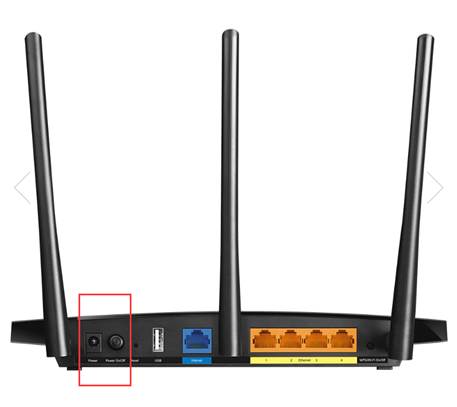
Выключите и включите роутер, а также, перезагрузите настольные компьютеры, ноутбуки или телефоны, используемые для доступа к станице tplinkwifi.net.
Попробуйте отключить / подключить кабель питания или дважды нажать кнопку питания, чтобы перезагрузить роутер TP-Link.
Шаг 6
Временно отключите брандмауэр и антивирусное программное обеспечение, поскольку они могут блокировать веб-страницу считая ее не безопасной.
Шаг 7
Если указанные выше методы не помогли получить доступ к странице входа в систему вашего роутера, вы можете выполнить сброс настроек. Для этого обратитесь к данной инструкции: Как восстановить заводские настройки устройства TP-Link с помощью кнопки WPS/RESET.
Примечание. После выполнения сброса к заводским настройкам все настройки и конфигурации роутера будут сброшены до заводских, включая имя беспроводной сети SSID и пароль, имя пользователя и пароль для входа в настройки роутера, а также другие расширенные функции.
Чтобы получить подробную информацию о каждой функции и настройке оборудования, перейдите на страницу Загрузки для загрузки руководства пользователя к вашей модели устройства.
Похожие статьи
- Как войти в веб-интерфейс управления роутеров TP‑Link
- Как узнать или изменить пароль беспроводной сети на устройствах TP-Link
- Как восстановить пароль для входа в веб-интерфейс, если вы его забыли (новый логотип)?
- What should I do if I can’t log into web-based interface of my TP-Link device?
Был ли этот FAQ полезен?
Ваш отзыв поможет нам улучшить работу сайта.
Что вам не понравилось в этой статье?
- Недоволен продуктом
- Слишком сложно
- Неверный заголовок
- Не относится к моей проблеме
- Слишком туманное объяснение
- Другое
Как мы можем это улучшить?
Спасибо
Спасибо за обращение
Нажмите здесь, чтобы связаться с технической поддержкой TP-Link.Рекомендуемая продукция

Archer AX3000 Двухдиапазонный гигабитный Wi‑Fi роутер AX3000
3.0&4.0-F_normal_20211029064345a.png)
Archer C20 Двухдиапазонный Wi-Fi роутер AC750

Archer AX73 Двухдиапазонный гигабитный Wi‑Fi роутер AX5400 с поддержкой Mesh
Нужна помощь? Задавайте вопросы, находите ответы и обращайтесь за помощью к специалистам TP-Link и другим пользователям со всего мира.
Подписаться на рассылку Мы с ответственностью относимся к вашим персональным данным. Полный текст положения об обработке персональных данных доступен здесь. С нашими условиями использования и программой улучшения пользовательского опыта можно ознакомиться здесь.