Как загрузить файлы на Яндекс Диск
Для отправки снимков, вы можете загрузить их на Яндекс Диск, и отправить нам ссылку на скачивание на электронную почту .
1. Если вы еще не зашли в свой аккаунт на Яндексе, войдите в него.
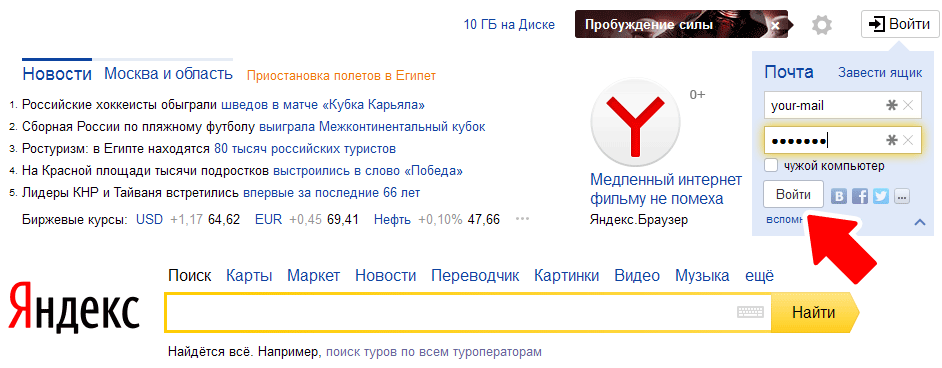
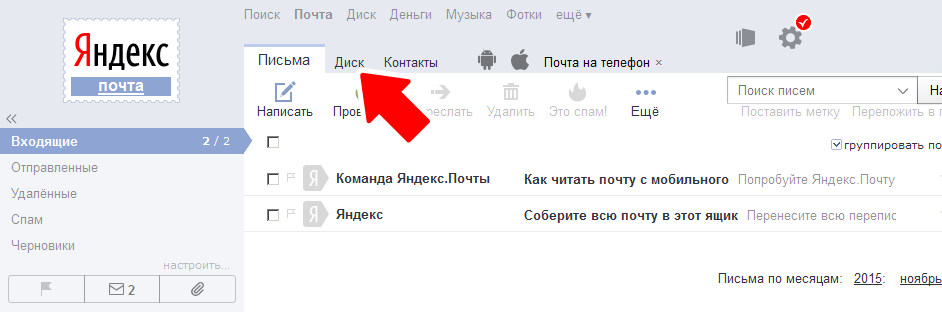
2. Перейдите на Яндекс Диск из меню почтового интерфейса или по ссылке disk.yandex.ru.
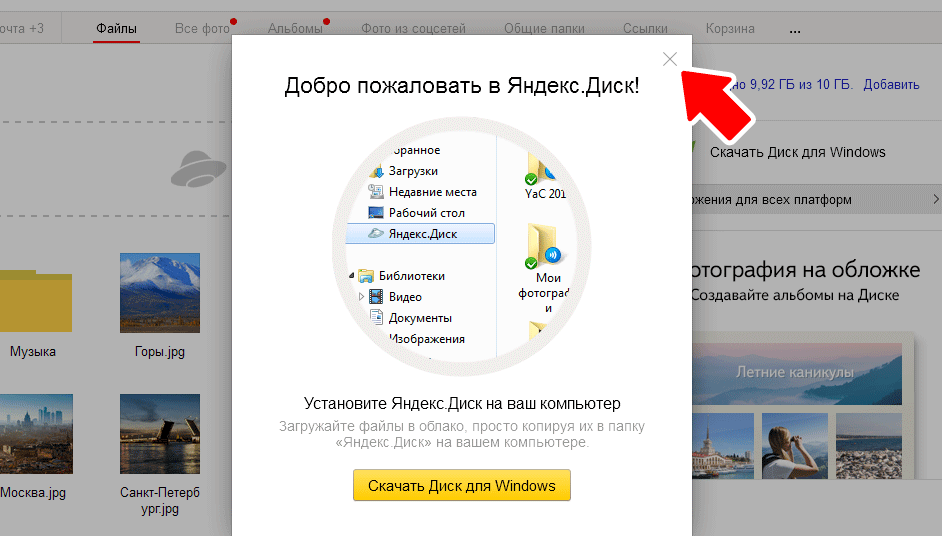
3. Если вы до этого не пользовались Яндекс Диском, вам могут показать приветственное окошко с предложением скачать приложение для настольного компьютера. Пока можно его закрыть.
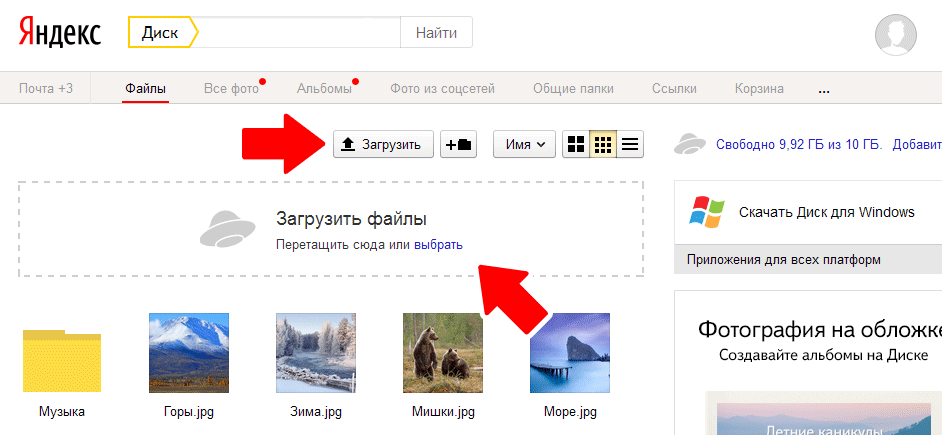
4. Загрузите файл, перетащив его в специальное поле из Проводника или щелкнув на кнопку «Загрузить». Если вы хотите отправить нам несколько файлов, лучше сначала упаковать их в архив любым установленным на вашем компьютере архиватором.
5. Дождитесь окончания загрузки. В появившемся окошке переведите тумблер в положение «Вкл», щелкнув на него.
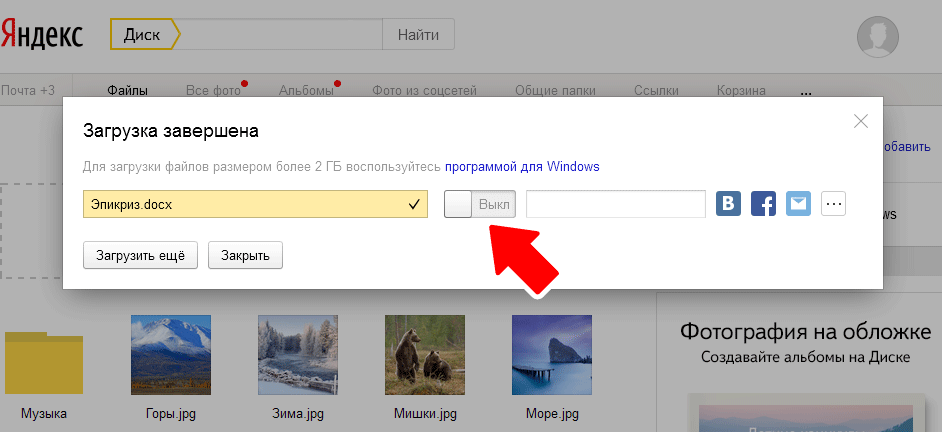
6. Скопируйте ссылку, появившуюся напротив имени файла.
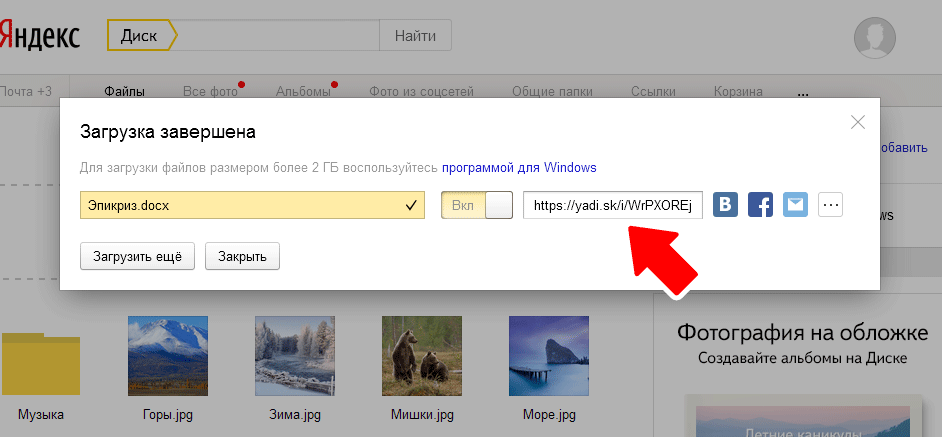
7. Вставьте ссылку в свое сообщение или отправьте нам ее по почте .
Как загрузить архив в яндекс диск
Инструкция по загрузке фотографий на файлообменники
Файлообменник (файловый хостинг) – это крупный сервис или сайт, предоставляющий всем желающим возможность хранить файлы на своих серверах и обмениваться ими с остальными пользователями сети.
Очень часто встает вопрос, как переслать большое количество фотографий, ведь, скажем, привычная электронная почта такой объем явно не потянет. Как раз для таких случаев и существуют файлообменники. Файл закачивается на сервер, а для скачивания Вы просто копируете и присылаете ссылку на архив с фотографиями.
Для приема заказов наша компания работает с любыми объемами данных и со всеми файлообменниками, предоставляющими бесплатное скачивание.
Для удобства клиентов проведем краткий ликбез по наиболее популярным файлообменникам и правилам размещения на них фотографий.
В настоящее время существует огромное количество бесплатных файлообменников. Вот некоторые наиболее популярные из них: Яндекс.Диск, RGhost.ru, Облако Mail.ru, Файлообменник.рф, My-Files.ru, DepositFiles . Теперь расскажем подробнее о работе с каждым из них.
Яндекс.Диск
Яндекс.Диск — это, пожалуй, самый мощный отечественный сервис размещения файлов, использующий современные облачные технологии и имеющий множество очень удобных решений. На Яндекс.Диск можно загружать файлы размером до 10 ГБ. Прелесть Яндекс.Диска и других подобных облачных сервисов в том, что Вы можете хранить на нем любое количество фотографий, экономя место на компьютере и не опасаясь за их сохранность, при этом, Вы имеете доступ к фото и возможность просмотра из любой точки земного шара, где есть интернет. Также можно настроить автоматическую загрузку фотографий с устройств (например, с фотоаппарата) на Яндекс.Диск.
C Яндекс.Диском можно работать в двух режимах:
1) в режиме онлайн, НЕ устанавливая программу Яндекс.Диск на своем компьютере;
2) установить программу Яндекс.Диск на своем компьютере и тем самым получить больше удобства для записи своих файлов на Яндекс.диск (если файл больше 2 Гб, то для его загрузки стоит установить программу Яндекс.Диск, ибо браузеры не работают с такими большими файлами).
Ниже рассмотрим первый вариант работы со своими файлами с помощью Яндекс.Диска, то есть, без установки программы Яндек.Диска на своем компьютере.
Для начала нужно зайти в свою почту на yandex.ru. Напоминаем, что для того, чтобы зайти на почту Яндекс от вас потребуется ввести ваш Логин и Пароль от вашей электронной почты на Яндексе. Если её у вас нет, то нажимаем кнопку Зарегистрироваться (подбробно о том, зарегистрировать почту на Яндексе — здесь). Если Яндекс Почта имеется, вводим свой логин и пароль, попадаем на главную страницу Яндекс Диска. В верхнем меню аккаунта Яндекса кликаем по ссылке «Диск» и сразу получаем сообщение «Ваш Яндекс.Диск подключен! Начать работу с Диском». Нажимаем на неё и попадаем в окошечко входа на Яндекс Диск.
Здесь имеется возможность добавить публичные ссылки, добавить новую папку. Создаем новую папку, нажав на кнопку Создать папку, даем ей название, нажимаю кнопку Enter. Всё, папка создана.
Теперь имеется возможность открыть эту папку и загрузить в неё наши файлы. Их можно перетащить мышью из окошечка в окошечко, либо выбрать из компьютера.
Находим нужный файл, нажимаем кнопку Открыть. Всё, файлы загружены на Яндекс Диск в нашу папку. Теперь, чтобы мне получить на них ссылку на скачивание папки, нужно пометить папку галочкой (слева от значка папки) и нажать белый квадратик рядом с кнопкой Выключить. Справа появится ссылка. Теперь Ваша папка с фотографиями будет доступна для скачивания, как архив, по этой ссылке. Выделяем ссылку мышью, копируем (правой кнопкой мыши — Копировать) и наконец добавляем её в поле анкеты заказа. Наш оператор, получив от Вас заказ, сможет легко скачать фотографии по этой ссылке.
Видео-инструкция по работе с ЯндексДиском
Облако Mail.ru
Загрузить архив с Я.Диска на сервер
Здравствуйте. Подскажите пожалуйста есть ли возможность загружать файлы с Яндекс Диска на сервер напрямую. Использовал команды scp и wget. Первой не выходит. Второй загружает в папку файл с именем окончательной части урла выдаваемой сервисом публичной ссылки типа ljfouqhqoyulj и в нем содержится куча какого-то html кода с урлами яндекса. Может есть другой способ?
Реальный облачный майнинг (https://goo.gl/FWzPQQ) окупаемость 7 мес. Здесь (http://goo.gl/Sm0llJ) бесперебойный VPS: 1Gb, 1xCPU, 20Gb SSD, безлимит за 250 руб./мес.
- eTarget 2011:Панельная дискуссия «Стратегия и планирование рекламной кампании в интернете»
- eTarget 2011: Круглый стол «Реклама в онлайн-видео»
- Могут ли «плохие» входящие ссылки привести к ухудшению ранжирования?
На сайте с 30.12.2015
12 января 2016, 18:13
Диск=>ПК=>Сервер через FTP
Напрямую вряд ли получится. Разве что качаете на комп через браузер и во время скачки, пока она еще не закончилась смотрите в загрузках видно полный путь скачиваемого файла. За то время пока качается нужно wget ом начать качать по этой ссылке на сервер.
Возможно звучит сложно, но ничего сложного и как более понятно обьяснить не знаю.
На сайте с 11.03.2012
12 января 2016, 18:19
Оно через webdav работает, софта полно
⭐ BotGuard (https://botguard.net) ⭐ — защита вашего сайта от вредоносных ботов, воровства контента, клонирования, спама и хакерских атак!
На сайте с 26.12.2013
12 января 2016, 18:21
smart2web:
Диск=>ПК=>Сервер через FTP
Напрямую вряд ли получится. Разве что качаете на комп через браузер и во время скачки, пока она еще не закончилась смотрите в загрузках видно полный путь скачиваемого файла. За то время пока качается нужно wget ом начать качать по этой ссылке на сервер.
Возможно звучит сложно, но ничего сложного и как более понятно обьяснить не знаю.
Нет, все понятно, я уже сам стал подумывать что надо найти способы выуживания прямой ссылки. Надо попробовать.
Оптимизайка:
Оно через webdav работает, софта полно
Вы имеете ввиду синхронизацию сервера и я.диска? Я это сделал. Вопрос стоит теперь как с диска загруженный туда бекап закачать на новый сервер и развернуть его на нем. Еще есть идея синхронизировать папки бекапов обоих серверов с одним аккаунтом ядиска, возможно на новом сервере появится после синхронизации копии бекапов старого и их там уже разворачивать, а потом отключать от ядиска старый сервер?
smart2web, а как определить прямой урл к файлу, я там увидел только название файла, а дальше везде абракадабра
Яндекс.Диск ввёл ограничения на размер файла при загрузке на бесплатном тарифе
Несколько дней назад Яндекс.Диск ва одностороннем порядке ограничил размер файла при загрузке на бесплатном тарифе. Теперь размер файла составляет не более 1 ГБ. А для загрузки 50 ГБ за один раз предлагается оформить подписку на Яндекс 360. Это поначалу обнаружили пользователи.
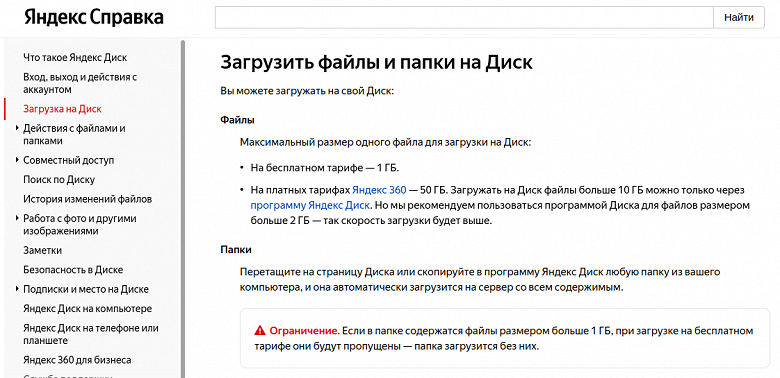
Отметим, что ранее на бесплатных тарифах размер файла составлял 50 ГБ (10 ГБ при загрузке через браузер). Если это попытаться сделать сейчас через клиент облачной системы, то система выдаст ошибку и предложит оформить подписку с планом «Премиум». А вот на Linux при загрузке из веб-интерфейса загрузка файлов более 1 ГБ работает при наличии подписки «Яндекс Плюс».
Как отмечается, 7 июля возможность «Загрузка больших файлов — от 1 ГБ» появилась в виде опции в подписке «Яндекс 360». При этом в самой компании заявили, что на тарифах «Яндекс 360 Премиум» есть возможность загружать файлы более 1 ГБ, ведь там у пользователей есть от 200 ГБ до 3 ТБ места в облаке.

При этом все ранее загруженные файлы будут храниться без изменений.