UEngine.Ru

Как проверить игру на андроид? Я читал документацию. Делал все как там написано но телефон в ue4 не знаходит. Далее я запаковал проект , еще как мне советовали поставил галочку в настройках Disable verify OBB no first start/update . Но когда я устанавливаю свой проект на телефон что бы посмотреть как оно смотриться, что надо изменить. То при запуске выбивает следующее. No Google Play Store key. No OBB found and no store key to try download. Please set one up in Android Project Settings.
Что нужно сделать что бы проверить свою игру на телефоне?

Сообщения: 4068
p.s. вообщем установи Android SDK, а потом настройки сделай как на скринах
Android SDK найдешь в папке с движком
пример D:\Epic Games\4.11\Engine\Extras\AndroidWorks\Win64
Сейчас этот форум просматривают: нет зарегистрированных пользователей и гости: 3
UEngine.ru © 2017
Все права защищены. При копировании материалов с сайта, ссылка на первоисточник обязательна.
UEngine.Ru
На самом деле потратил приличное количество времени, чтобы просто создалось стандартное apk приложение AR. Когда наконец-то загрузил и открыл приложение на телефоне, то выдалась следующая ошибка:»No Google Play Store Key. No OBB found and no store key to try to download. Please set one up in Android Project Settings». Как решается данная проблема?
Сообщения: 589
Нет никакой проблемы.
У меня Samsung Galaxy S9. Включил в телефоне Параметры Разработчика. Включил отладку по USB. Соединил кабелем компьютер и сотовый.
В UE4 запаковал в ETC2. В папочке появилось два файла .bat
Один для установки, другой для удаления.
Щелкнул установилось и всё работает.
Единственное что нельзя просматривать AR в VR очках. Запаковать — запакует и запустится, но работать не будет. За эти вещи в UE4 отвечают два плагина. Видимо они не совместимы.
Сейчас этот форум просматривают: нет зарегистрированных пользователей и гости: 3
UEngine.ru © 2017
Все права защищены. При копировании материалов с сайта, ссылка на первоисточник обязательна.
Приложение сервисы Google Play остановлено: как исправить на Samsung в Андроид
Илья – главный редактор сайта softdroid.net. Является автором нескольких сотен руководств и статей по настройке Android. Около 15 лет занимается ремонтом техники и решением технических проблем iOS и Android. Имел дело практически со всеми более-менее популярными марками мобильных смартфонов и планшетов Samsung, HTC, Xiaomi и др. Для тестирования используется iPhone 12 и Samsung Galaxy S21 с последней версией прошивки.
Это руководство поможет избавиться от ошибок, возникающих с сервисами Google Play. Характерен баг как для ранних, так и свежих версий Андроид ОС. Что делать, если выскакивает сообщение с ошибкой и приложение Google постоянно закрывается.
Почему появляется ошибка «Сервисы Google Play»
Одна из топовых ошибок, возникающих на экране Андроид телефонов, выглядит так: “Приложение сервисы google play остановлено”. В оригинале пишется google play store has stopped.
Нельзя однозначно определить, в чем причина появления ошибки, т.к. разработчики ОС Андроид не предлагают вариантов исправления. Поэтому поиском решений занимаются пользователи, обсуждая возможные варианты на форумах.
Одной из главных причин появления ошибки считается неправильная синхронизация смартфона и серверов обновлений. Симптоматика такая:
- При обновлении приложений телефон сначала загружает необходимые файлы в локальное хранилище, после чего распаковывает и устанавливает новую версию.
- Проблема возникает на этапе синхронизации информации – на серверах уже выложены новые данные, доступные для загрузки, а телефон все еще пытается найти обновления во внутренней памяти.
Еще одна причина – неполадки сети и конфликтное программное обеспечение, установленное на телефон.
Способы устранения бага
Возврат к старой версии приложения Google Play Store
Откат к предыдущей, корректно работающей модификации Google Play Store позволит устранить системный конфликт. После этого планшет, смартфон начнет работать стабильно, по крайней мере, без обновления на проблемную версию Маркета.
Рассмотрим способ отката:
- Откройте Настройки > Приложения

- Разверните весь список установленных Андроид приложений, найдите Google Play Маркет
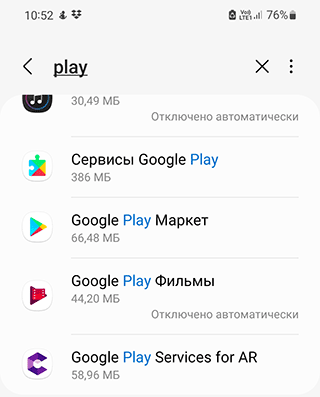
- Отключите приложение, выбрав кнопку Выключить.
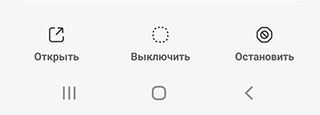
- При этом, утилита Play Store не будет удалена полностью, а заменена изначальной версией, которая работала без сбоев.
- Перезапустите телефон, используя кнопку питания.
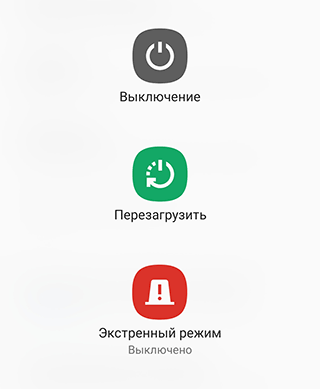
После ручного отката Play Store, Android устройство снова обновится до последней версии Google Play Store.
Включение «Диспетчера Загрузки»
Для начала проверьте, есть ли подключение к интернету. Откройте браузер и попробуйте перейти на любую страницу. Если все в порядке и сайты открываются, переходите к другим способам решения проблемы.
Обычная перезагрузка смартфона, в некоторых случаях, также помогает исправить проблему.
Следующий этап – активация в настройках системного приложения “Диспетчер загрузки”:
1. Зайдите в «Настройки» Android.
2. Перейдите в раздел «Приложения».
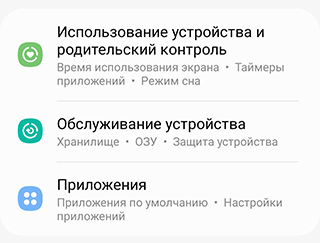
3. Найдите там строку «Диспетчер Загрузки» и откройте ее (если не можете найти приложение, воспользуйтесь поиском по настройкам).
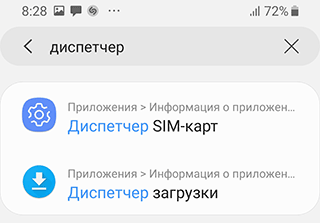
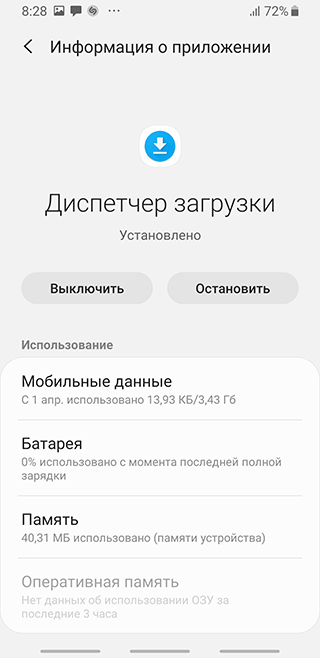
4. Убедитесь, что приложение запущено – кнопка «Остановить» должна быть активна. Если доступен вариант «Включить» – выбирайте его и активируйте приложение.
Очистка локальных данных и кэша
Удаление хранящихся на телефоне файлов обновлений помогает исправить ошибку «приложение Сервисы Google Play остановлено», не затрагивая при этом личные данные.
- Перейдите в «Настройки – Приложения»
- В открывшемся списке найдите стандартное приложение «Сервисы Google Play»
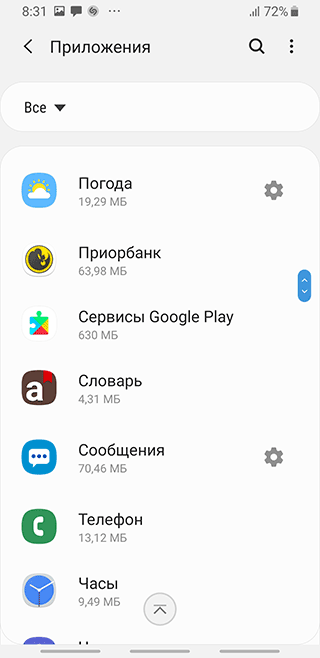
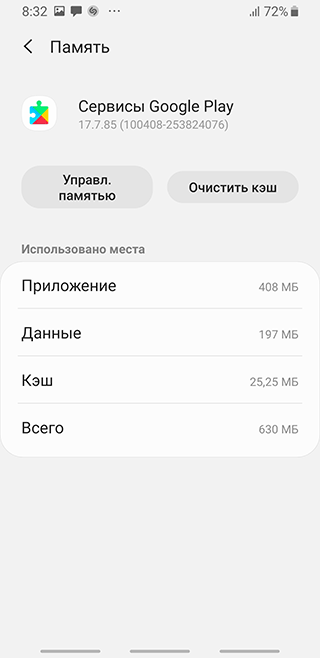
- Теперь откройте пункт меню «Память»
- Выберите «Управление памятью» и нажмите в открывшемся меню «Удалить все данные»
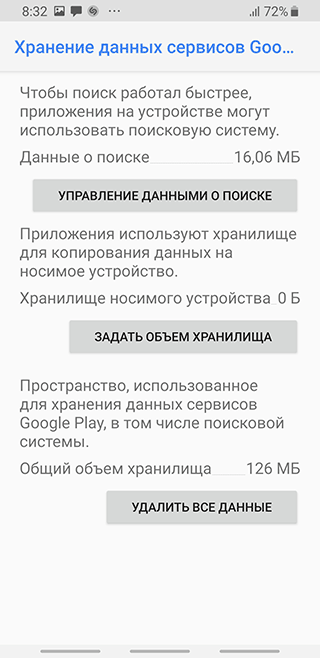
- Вернитесь на шаг назад, в раздел «Память» и нажмите нижнюю кнопку, «Очистить кэш»
Реактивация Google-аккаунта
В некоторых случаях может помочь переподключение учетной записи Google на Андроид. Обратите внимание, что удаление аккаунта означает, что все не синхронизированные личные данные (контакты, файлы и т.п.) также будут удалены. Поэтому рекомендуется сделать резервную копию всей необходимой информации, и только после этого переходить к устранению проблемы.
Итак, процесс переподключения пользовательского аккаунта Google происходит следующим образом:
- Откройте «Настройки» устройства.
- Найдите пункт меню «Аккаунты», «Учетные записи и архивация», или просто «Учетные записи» (название зависит от версии Android).

- В открывшемся списке выберите связанный с телефоном Google-аккаунт.
- Перед удалением учетной записи можете синхронизировать данные, которые сохранятся на устройстве (пункт меню «Синхронизация учетной записи»).
- Когда вся нужная информация будет синхронизирована, в том же меню выберите «Удалить уч. запись» и подтвердите действие.
- Вернитесь в список аккаунтов и нажмите «Добавить учетную запись» — Google.
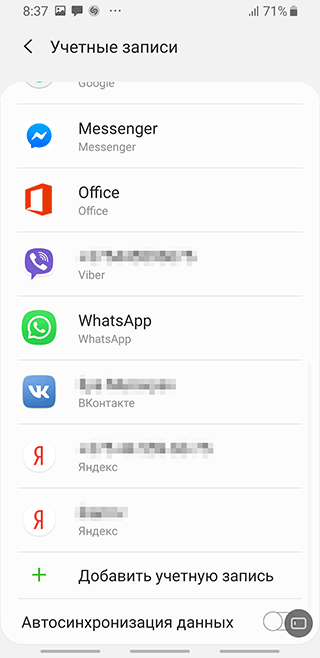
- Откроется форма входа в Google-аккаунт, введите логин и пароль.
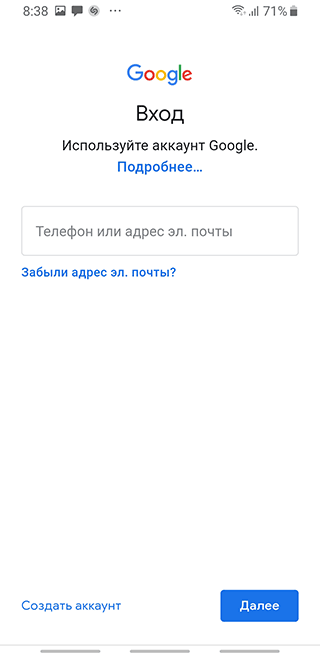
- Примите условия пользовательского соглашения и следуйте дальнейшим инструкциям.
Готово, учетная запись реактивирована. Теперь можете проверять, появится ли ошибка “google play store stopped working” вновь. Если данный метод не помог — переходите дальше по тексту.
Переустановка обновлений Android
Еще один способ побороть баг, связанный с Google Play – обновление текущей версии приложения Google Play или возврат к стандартной, с дальнейшим обновлением до актуальной.
- Откройте общие настройки устройства, найдите раздел «Приложения».
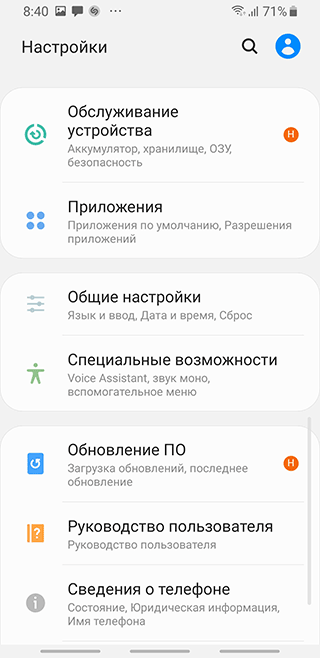
- Выберите строку «Google Play Маркет». Важно: не перепутайте Маркет с приложением «Сервисы Google Play» — у них похожие иконки и название.
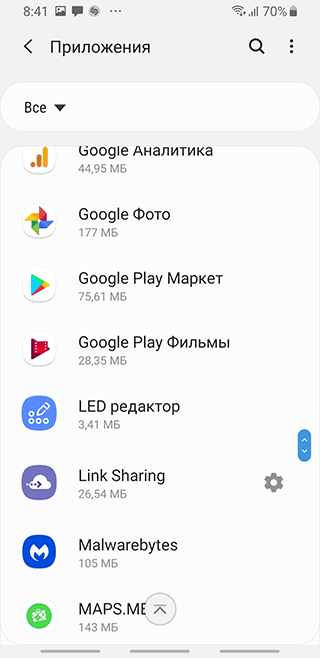
- Откройте меню (три вертикальные точки в правом верхнем углу) и нажмите на единственный доступный вариант – «Удалить обновления».

- Подтвердите действие и вернитесь на домашний экран смартфона.
- Теперь запустите «Play Маркет» и согласитесь с пользовательским соглашением Google.
- Откройте меню (три горизонтальные полосы в левом верхнем углу экрана) и выберите «Настройки».
- Нажмите на строку «Версия Play Маркета». Запустится процесс обновления приложения.
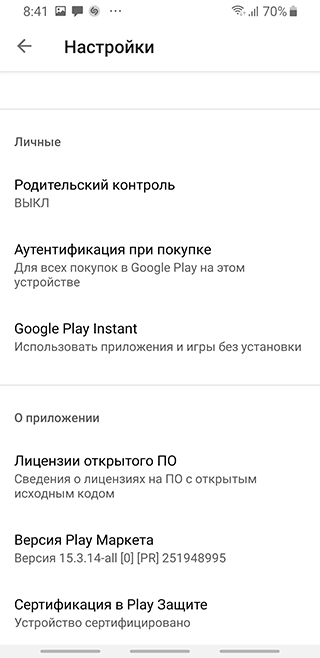
- Дождитесь окончания загрузки и обновления приложения.
Обновление приложения Google Play Services
Если ни один из представленных вариантов устранения ошибки не срабатывает, можно попробовать переустановку проблемного приложения с помощью файлового архива APKMirror.
На сайте apkmirror.com вы можете загрузить подписанный установочный файл приложения Google Play, если по каким-либо причинам телефон блокирует загрузку обновлений стандартными методами:
- Перейдите на страницу Google Play Services на сайте apkmirror.com.
- Откройте страницу с последней версией приложения – обычно это верхний пункт в списке «All versions».
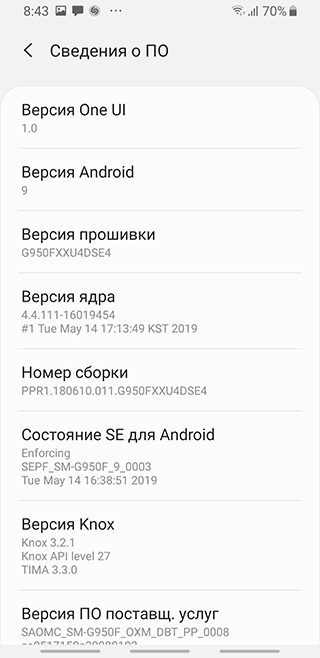
- Найдите свою версию Android (проверить можно в Настройках > Сведения о телефоне > Сведения о ПО > Версия Android) и скачайте Google Play, соответствующий параметрам вашего телефона.
- Если вы затрудняетесь в выборе – попробуйте разные установщики, пока не найдете подходящий. Либо воспользуйтесь приложением Droid Hardware Info, чтобы узнать всю необходимую информацию.
- Зайдите на страницу выбранного файла и нажмите «Download APK» (кнопка станет активной в течение нескольких секунд после перехода).
- Запустите загруженный файл и следуйте инструкциям ОС Андроид.
Восстановление заводских настроек (hard reset)
Для устранения ошибки можно выполнить сброс телефона до заводских настроек. При этом — внимание! — вы потеряете всю информацию, которая хранится в памяти мобильного устройства.
Важно! Заранее сохраните все необходимое в облачном хранилище или на карте памяти. Как это сделать, читайте здесь: https://softdroid.net/kak-sozdat-rezervnuyu-kopiyu-android-foto-i-video-v-oblake.
Откат к заводским настройкам выполняется следующим образом:
- Откройте «Настройки» — «Общие настройки».
- Найдите пункт «Восстановление и сброс» (или «Сброс»). Если ваш телефон работает на системе Android 8 и выше, перейдите в раздел «Система» > «Сброс».
- Далее выберите «Сброс настроек» и подтвердите свои намерения. Если на телефоне установлен PIN или графический ключ, его потребуется ввести для применения изменений.
Более подробную информацию о сбросе вы найдете здесь:
Перепрошивка телефона
Довольно опасный, но эффективный способ устранения ошибок – перепрошивка устройства. Процесс этот трудоемкий и требует тщательной подготовки и понимания всего, что происходит во время прошивки. Поэтому рекомендуется использовать этот вариант лишь в том случае, когда ни один из предложенных ранее способов не сработал, а ошибка “google play store has stopped” мешает нормальному использованию телефона.
Для качественной перепрошивки лучше обратиться в проверенный сервисный центр, чтобы вопросом занимались опытные специалисты. Самостоятельное выполнение этой операции без достаточного уровня знаний может привести к тому, что телефон вообще перестанет включаться и его придется отдавать в ремонт. Также помните, что перепрошивка не является гарантийным случаем, и выполняется на ваш страх и риск.
No google play store key как исправить
В этой статье рассказывается, как создать ключ API для Maps SDK для Android, добавить его в приложение и защитить приложение с помощью ограничений ключа. Вы должны добавлять ключи API во все приложения, в которых используется комплект SDK.
Подготовка
Чтобы начать использовать Maps SDK для Android, вам необходимо создать проект с платежным аккаунтом и включить Maps SDK для Android. Инструкции вы можете найти в статье Настройки в Google Cloud Console.
Создание ключей API
Ключ API – это уникальный идентификатор, который используется для аутентификации запросов, связанных с вашим проектом. Он нужен для учета использования API и оплаты. С вашим проектом должен быть связан хотя бы один ключ API.
Чтобы создать его, выполните следующие действия:
Cloud Console
- Откройте страницу Google Maps Platform > Credentials (Платформа Google Карт > Учетные данные). Перейти на страницу Credentials (Учетные данные)
- На странице Учетные данные нажмите Создать учетные данные > Ключ API.
Появится диалоговое окно с созданным ключом API. - Нажмите Close (Закрыть).
Новый ключ API можно будет найти в разделе Ключи API на странице Учетные данные.
Не забудьте настроить ограничения для ключа API, прежде чем использовать его в рабочей среде.
Cloud SDK
gcloud alpha services api-keys create \ --project "PROJECT" \ --display-name "DISPLAY_NAME"
Прочитайте статьи о Google Cloud SDK, установке Cloud SDK и следующих командах:
Настройка ограничений для ключей API
Мы настоятельно рекомендуем ограничивать использование ключей только теми API, которые необходимы для работы вашего приложения. Это защитит ваше приложение от нежелательных запросов. Подробную информацию вы найдете в Рекомендациях по обеспечению безопасности доступа к API.
Новые ограничения, которые вы задаете в Cloud Console, переопределяют условия в разделе API restrictions (Допустимые API). Поэтому мы советуем придерживаться рекомендаций и создавать отдельные ключи API для каждого приложения и каждой платформы, на которой это приложение будет доступно.
При настройке ограничений ключа API вам потребуется указать цифровой отпечаток сертификата SHA-1, который был использован для подписи в приложении. Существует два типа сертификатов.
- Сертификат для отладки. Его следует использовать исключительно при тестировании приложений и работе с кодом до публикации. Не пытайтесь опубликовать приложение, подписанное с помощью сертификата для отладки. Этот сертификат создается автоматически при выполнении отладочной сборки приложения с помощью инструментов Android SDK.
- Сертификат для выпуска. Используйте этот сертификат, когда будете готовы разместить приложение в магазине. Он создается с помощью инструментов Android SDK при выполнении сборки в процессе подготовки к выпуску.
Дополнительную информацию о цифровых сертификатах вы найдете в руководстве по добавлению подписи в приложения.
О том, как получить цифровой отпечаток сертификата, можно прочитать в разделе об аутентификации клиентов. Если вы используете функцию подписания приложений в Google Play, вы можете найти цифровой отпечаток сертификата на странице подписания приложений в Play Console.
Чтобы задать ограничение для ключа API, выполните следующие действия:
Cloud Console
- Откройте страницу Google Maps Platform > Credentials (Платформа Google Карт > Учетные данные). Перейти на страницу Credentials (Учетные данные)
- Выберите нужный ключ API. Откроется страница со свойствами ключа API.
- В разделе Key restrictions (Ограничения для ключа) установите следующие ограничения:
- Ограничения для приложений:
- Выберите Приложения для Android.
- Нажмите + Название пакета и цифровой отпечаток.
- Укажите название пакета и цифровой отпечаток сертификата SHA-1. Пример:
com.example.android.mapexample
BB:0D:AC:74:D3:21:E1:43:67:71:9B:62:91:AF:A1:66:6E:44:5D:75
- Нажмите Restrict key (Применить ограничения для ключа).
- В раскрывающемся списке Выберите API нажмите Maps SDK для Android. Если Maps SDK для Android там нет, его необходимо включить.
Cloud SDK
Список существующих ключей.
gcloud services api-keys list --project no">PROJECT"
Снятие ограничений с существующего ключа.
gcloud alpha services api-keys update "projects/PROJECT/keys/KEY_ID" \ --clear-restrictions
Настройка новых ограничений для существующего ключа.
gcloud alpha services api-keys update "projects/PROJECT/keys/KEY_ID" \ --api_target="maps-android-backend.googleapis.com" --allowed-application no">SHA1_FINGERPRINT,package_name=ANDROID_PACKAGE_NAME"
Прочитайте статьи о Google Cloud SDK, установке Cloud SDK и следующих командах:
- gcloud alpha services api-keys update
- gcloud alpha services api-keys lookup
- gcloud services api-keys list
Что дальше
Теперь, когда у вас есть ключ API, создайте и настройте проект Android Studio.
Отправить отзывЕсли не указано иное, контент на этой странице предоставляется по лицензии Creative Commons «С указанием авторства 4.0», а примеры кода – по лицензии Apache 2.0. Подробнее об этом написано в правилах сайта. Java – это зарегистрированный товарный знак корпорации Oracle и ее аффилированных лиц.
Последнее обновление: 2023-06-26 UTC.