Использование приложения «Активность» на Apple Watch
С помощью приложения «Активность» на часах Apple Watch можно отслеживать, сколько времени вы двигаетесь, занимаетесь физическими упражнениями и делаете разминку, а также наблюдать за изменением этих показателей на протяжении длительного периода времени.
- Отслеживание активности
- Просмотр истории активности
- Установка напоминаний об активности

Отслеживание активности
Чтобы начать, откройте приложение «Активность» на Apple Watch и следуйте инструкциям на экране. Apple Watch сообщают о достижении целей, а также отправляют рекомендации и ободряющие сообщения, чтобы вам было проще закрывать кольца. Узнайте, как закрыть каждое кольцо или измените свои цели.
Кольцо «Подвижность»
Кольцо «Подвижность» показывает, сколько активных калорий сгорело на данный момент. Достигайте ежедневной цели подвижности, сжигая активные калории в течение дня. Активные калории, в отличие от «спящих», сжигаются при разминке или движении. Инструкции по набору баллов за закрытие колец «Подвижность» и «Упражнения» см. в этой статье.
Для пользователей в возрасте 13 лет и младше кольцо «Подвижность» показывает, сколько минут пользователь провел в активном движении.
Кольцо «Упражнения»
Кольцо «Упражнения» показывает, сколько времени (в минутах) ваша активность была интенсивной. Достигайте ежедневной цели упражнений, занимаясь не менее 30 минут каждый день. Узнайте, как достичь цели упражнений.
Кольцо «С разминкой»
Кольцо «С разминкой» показывает количество часов, когда вы вставали с места и двигались не менее минуты. Достигайте ежедневной цели разминки, поднимаясь с места и двигаясь не менее 1 минуты каждый час в течение дня (12 часов). Даже если вы стоите весь день, вам все равно необходимо двигаться, чтобы заработать баллы за стояние.
Если вы укажете, что используете кресло-коляску, кольцо «С разминкой» изменится на кольцо «В движении». Кольцо «В движении» показывает количество часов, когда вы быстро перемещались на кресле не менее 1 минуты.

Просмотр истории активности
На часах Apple Watch можно просмотреть свой прогресс за день, а на iPhone — всю историю с помощью приложения «Фитнес».
На iPhone
- Откройте приложение «Фитнес» на iPhone.
- Нажмите «Активность» на вкладке «Обзор», чтобы просмотреть сведения о своей активности за весь день.
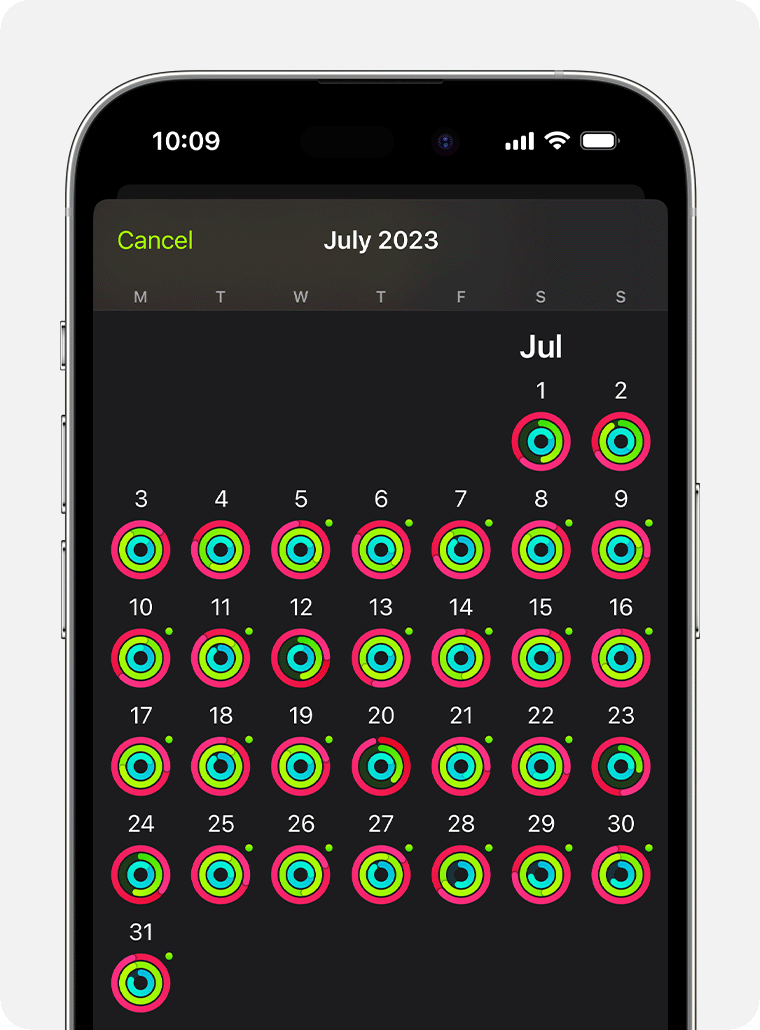
- Нажмите значок календаря
 , чтобы увидеть свой прогресс за месяц. В календаре рядом с теми днями, когда вы тренировались, появятся зеленые точки
  .
. 
- Для просмотра подробных сведений нажмите нужный день.
- Чтобы получить информацию о конкретной тренировке, например маршрут или общее расстояние, перейдите на вкладку «Тренировки» и нажмите нужный элемент.*
На Apple Watch

- Откройте приложение «Активность» на часах Apple Watch.
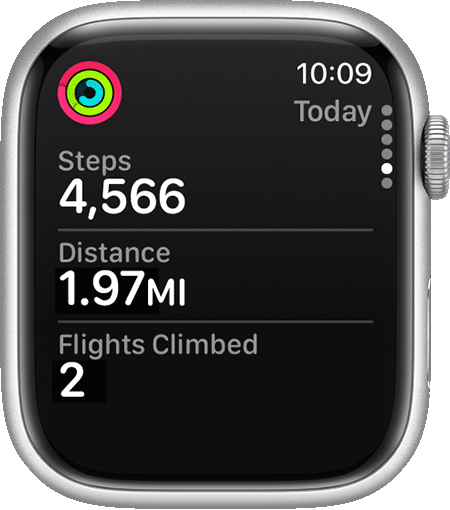
- Нажмите в левом верхнем углу, чтобы увидеть еженедельную сводку, или можно смахнуть пальцем вверх по экрану, чтобы увидеть подробную информацию о каждом кольце.
- Чтобы увидеть больше подробностей, например общее количество шагов, расстояние и тренировки, еще раз смахните вверх.
Установка напоминаний об активности
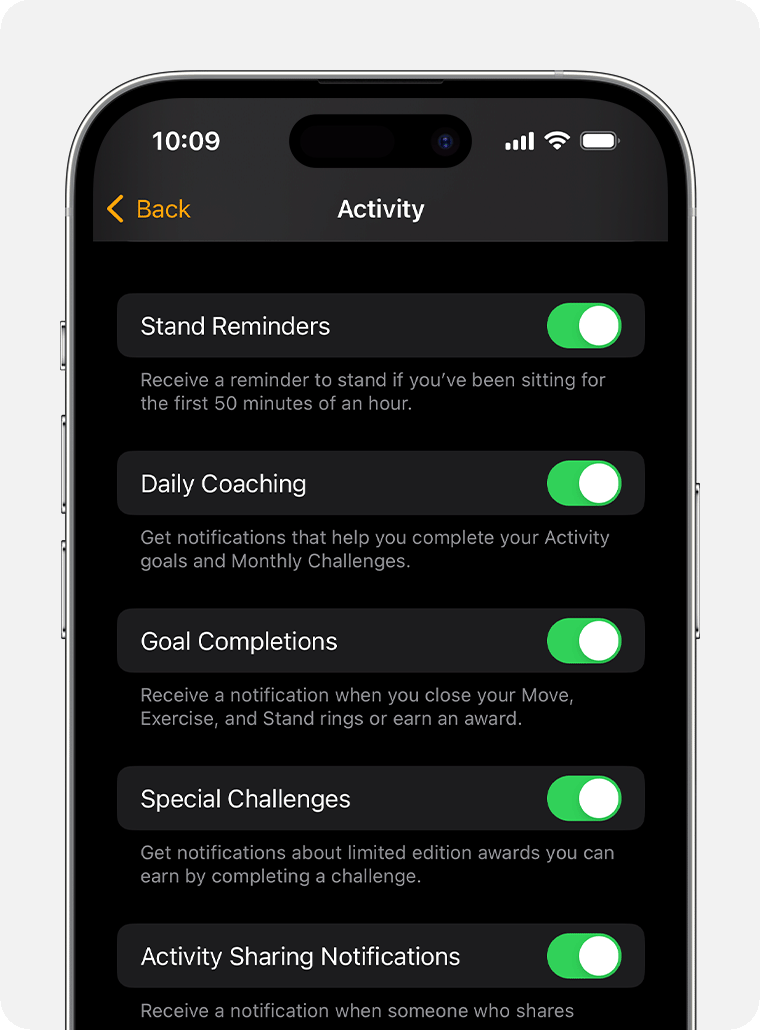
- Откройте на iPhone приложение Watch.
- Перейдите на вкладку «Мои часы» и выберите «Активность».
- Выберите уведомления и напоминания. Например, уведомления о тренировках отправляются на основе прогресса.
Дополнительная информация
- Узнайте, как поделиться своими показателями активности с друзьями.
- Узнайте, что делать, если активность не отслеживается.
- Получайте награды в приложении «Активность» с помощью Apple Watch. В watchOS 6 награды можно просмотреть непосредственно на Apple Watch.
- Отслеживайте тренды в приложении «Фитнес» на iPhone.
* Параметры будут зависеть от типа тренировки. Например, при наличии модуля GPS маршрут указывается для прогулок и пробежек на открытом воздухе, плавания в открытом водоеме или при езде на велосипеде.
Активность на Apple Watch: что означает и как настроить
Пожалуй, ни один владелец Apple Watch не представляет свою жизнь без приложения Активность, ведь тогда покупка гаджета просто теряет смысл. Да, многие из пользователей скажут, что используют часы только для уведомлений или ради других функций, однако я уверен, что каждый из них хоть раз обращал внимание на показатели этого приложения. Но мало кто из пользователей понимает, для чего оно предназначено и что показывают эти пресловутые кольца активности. Предлагаю раз и навсегда разобраться в этом и наконец ответить себе на вопрос: Что значит каждое из колец.
Не стоит сбрасывать со счетов приложение Активность на своих Apple Watch.
Зачем нужны кольца активности
Я использую Apple Watch около двух лет и уже настолько привык к часам, что даже не ощущаю их на своем запястье. Кажется, вотчи вросли в мою руку и стали ее продолжением. Конечно, перед использованием в часах предусмотрена инструкция, которая рассказывает, зачем нужны кольца Активности, что значит фраза «Пора размяться» и прочее. Однако было это настолько давно, что с течением времени я позабыл, зачем это вообще нужно. Думаю, многие владельцы умного гаджета меня в этом поддержат.
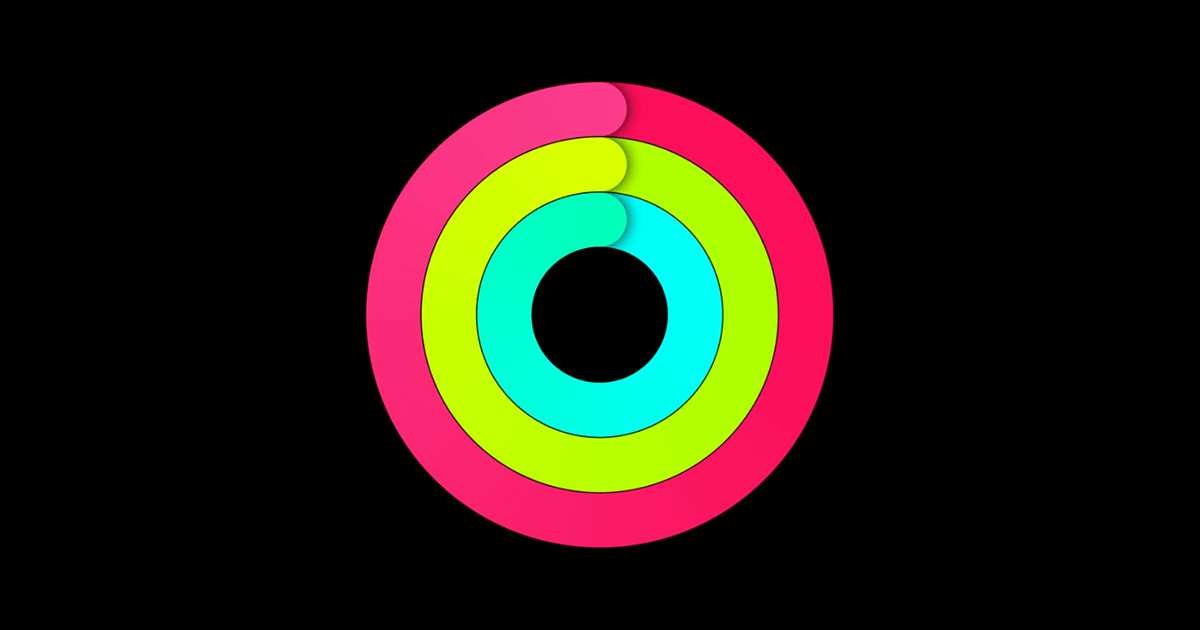
В приложении Активность представлено три кольца: красное, зеленое и синее. Когда я только купил Apple Watch, установил красное кольцо на максимум (не помню зачем), зеленое с учетом ежедневных тренировок и синее в зависимости от времени, проведенного за рабочим столом. Я не поленился, посчитал время, которое провожу сидя за компьютером или чтением разного рода литературы и расчищал количество «часов», чтобы челлендж по закрытию колец не превращался в пытку. Почему я так основательно подошел к подсчету именно синего кольца, а остальными пренебрёг, остается для меня загадкой.
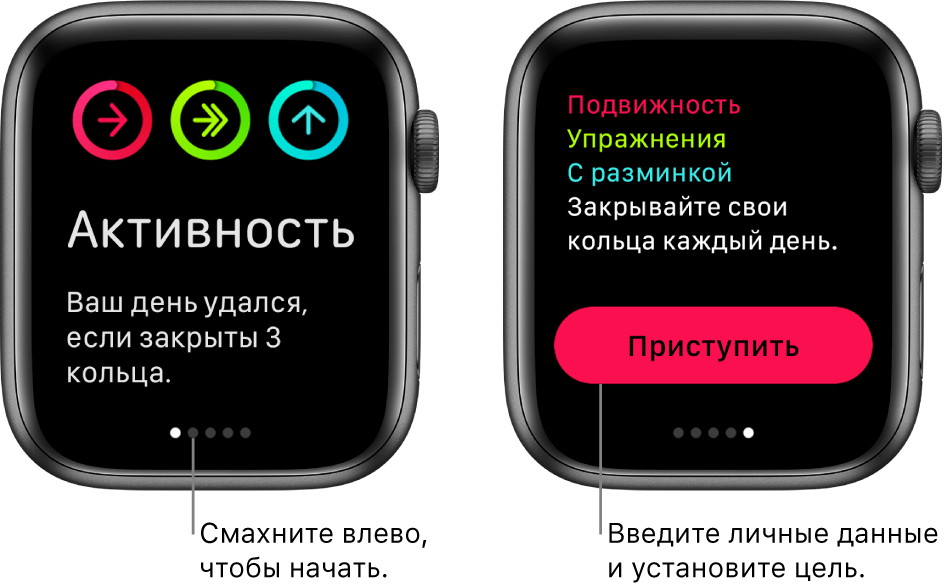
Кольца активности Apple Watch.
Что значат активные калории в Apple Watch
Разобравшись в вопросе, я понял, что красное кольцо указывает на количество сожженных калорий. Apple Watch умеют подсчитывать, сколько активных калорий вы тратите в течение дня. Причем активными часы учитывают те калории, которые вы сожгли во время движения. Например, играя с детьми во дворе или просто убираясь в квартире. Таким образом, чем чаще вы подвергаете себя физической активности, тем быстрее закрывается красное кольцо. Так компания Apple старается стимулировать нас на более активный образ жизни, ведь он определяет, в том числе, и ваше здоровье. Недавно мы уже рассказывали о том, почему вам следует обратить внимание на показатели приложения Здоровье на своем iPhone. Рекомендую прочесть.
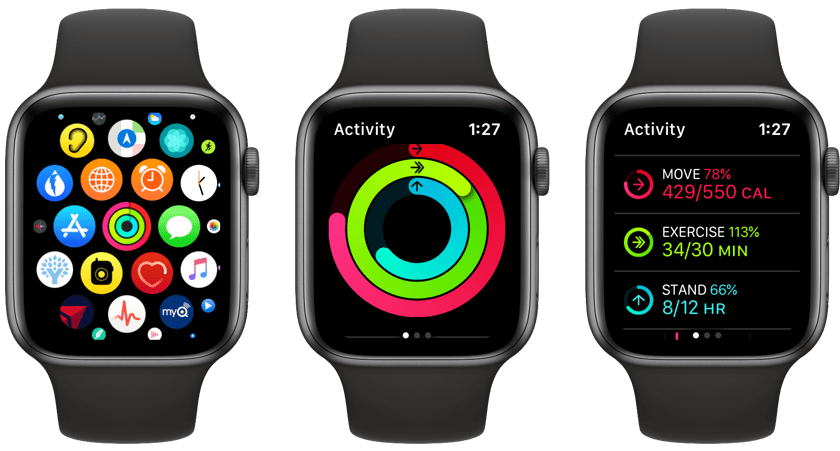
Красное кольцо показывает количество соженных калорий.
Когда я замечаю, что для закрытия кольца Активности не хватает совсем чуть-чуть, я стараюсь выполнять какие-нибудь упражнения, которые вспоминаются из уроков физкультуры. Звездочка и челночный бег во дворе частного дома лидируют.
Это тоже интересный факт. Часы буквально заставляют нас двигаться. Если Apple видит, что вы сегодня проявили недостаточную активность, часы вас так или иначе будут подначивать закрыть кольцо фразами «Вы еще можете сделать это» или «Хорошее начало». Так, постепенно вы поймете, сколько калорий вам необходимо сжечь за день и будете всегда держать себя в тонусе. При этом каждую неделю часы предлагают новую «Цель подвижности», чтобы вы всегда оставались замотивированы. И, надо сказать, работает это действительно хорошо. Проверено на себе.
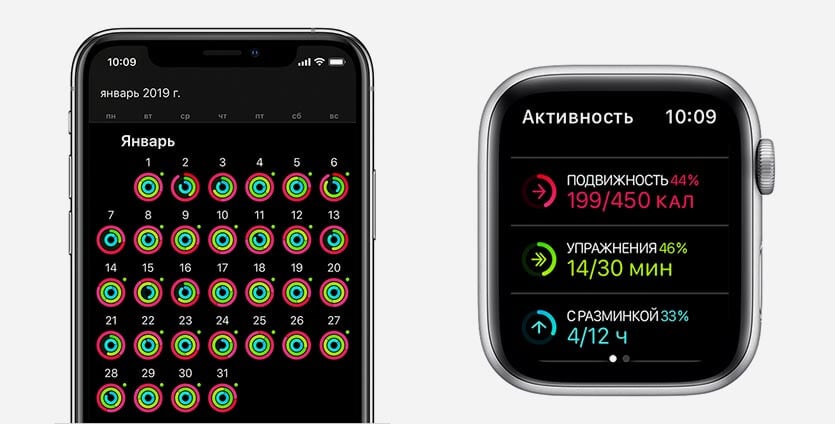
В настройках Apple Watch можно изменить норму активности.
Если же вы чувствуете, что не «укладываетесь в норму», всегда можно ее изменить в настройках. Для этого вам необходимо:
- Открыть приложение «Активность».
- Прокрутить экран вниз с помощью колёсика на часах.
- Коснуться «Изменить цели».
- Поменять значение, используя «+» и «−».
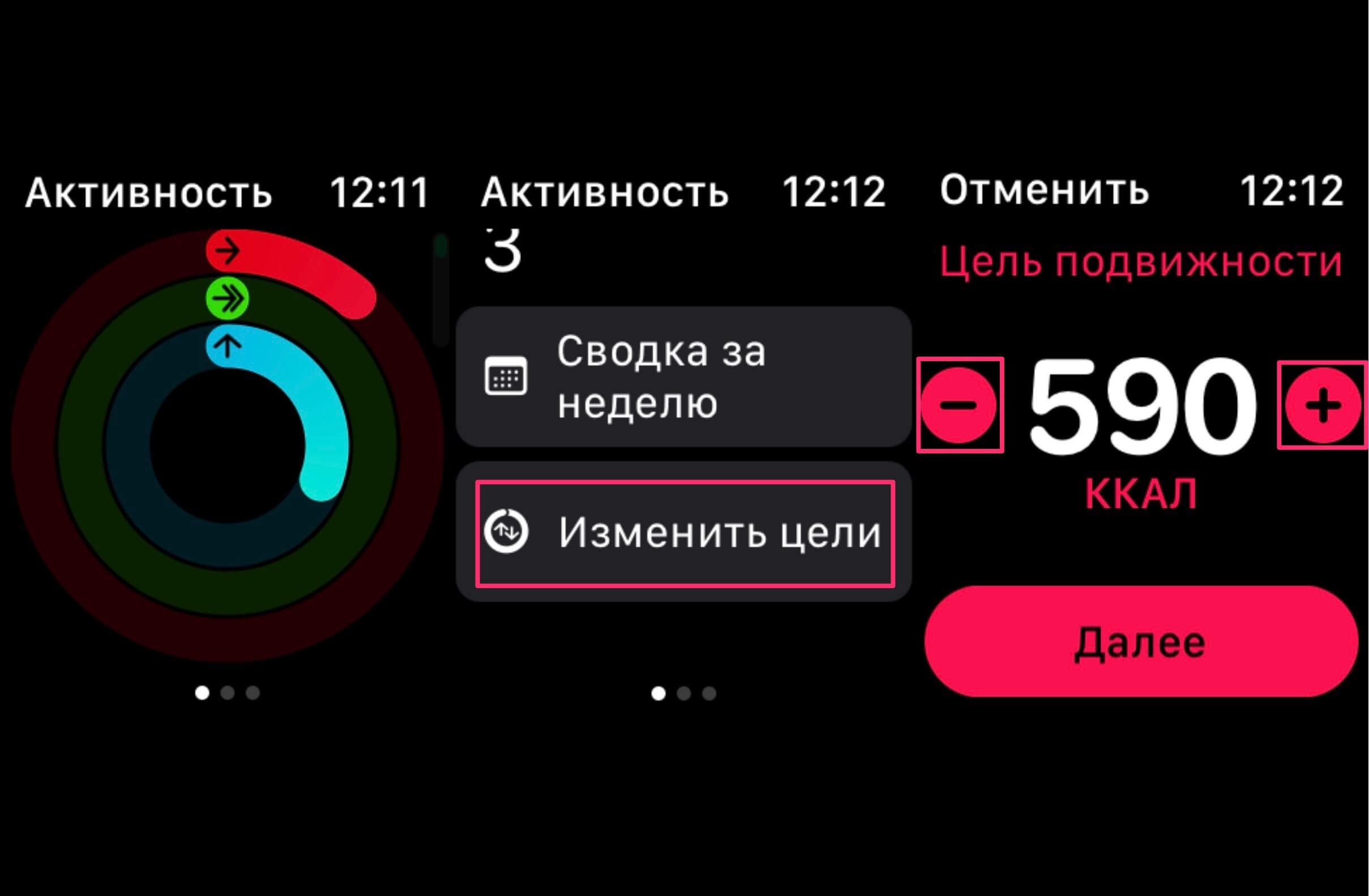
Как изменить норму саженных калорий в Apple Watch.
Подписывайтесь на нас в Яндекс.Дзен, там вы найдете много полезной и интересной информации из мира Apple.
Кольцо Упражнения в Apple Watch
Зеленое кольцо представляет собой раздел «Упражнения». Часы хотят, чтобы вы упражнялись не менее 30 минут в день. Эти 30 минут можно разделить на весь день или же один раз сходить на интенсивную тренировку, кольцо все равно закроется. Вы, наверное, уже заметили, что дизайн приложения Тренировка тоже выполнен в зеленых оттенках. Так, Apple тонко намекает нам о том, как закрывается зеленое кольцо.
Всего 30 минут физических нагрузок в день снижают риск развития инсульта, диабета, заболеваний сердечно-сосудистой системы и появления лишнего веса. А ещё становится лучше сон, повышается настроение и уменьшается уровень стресса, — так сама Apple отзывается о минутах активности.
Кроме того, в Apple Watch Nike Series дизайн всех эксклюзивных циферблатов также сделан в этом цвете, что косвенно предлагает нам судить о том, что владелец часов спортсмен и много уделяет времени тренировкам. Дизайн Apple Watch разработан таким образом, что все, что касается зеленого цвета так или иначе касается спорта. Кстати, обратите внимание, приложение Nike Run+ Club выполнено тоже в тонах зеленого. О нем мы уже рассказывали в прошлых статьях.
Все, что касается зеленого кольца, помечено соответствующим цветом.
Как отключить автоматическое распознавание тренировки на Apple Watch
Как бы хороши Apple Watch ни были, их алгоритмы не идеальны. За 2 года использования часов, я заметил, что они отлично распознают, когда я мою руки или нахожусь в громком помещении. За все время я не встречал ни разу ложных срабатываний.
Но не могу так сказать про режим автоматического распознавания тренировки. Иногда, когда я занимаюсь спортом, Apple Watch этого не понимают. А еще бывает так, что тренировка уже заканчивается, а часы только-только поняли, что я решил уделить время спорту. Поэтому предлагаю отключить режим распознавания тренировок, чтобы он вам не мешал. Для этого:
- Открываем приложение Watch на iPhone
- Переходим во вкладку Мои часы в нижней строке
- Листаем до пункта Тренировка и тапаем по нему
- Затем выключаем тумблер Начало тренировки
- Готово
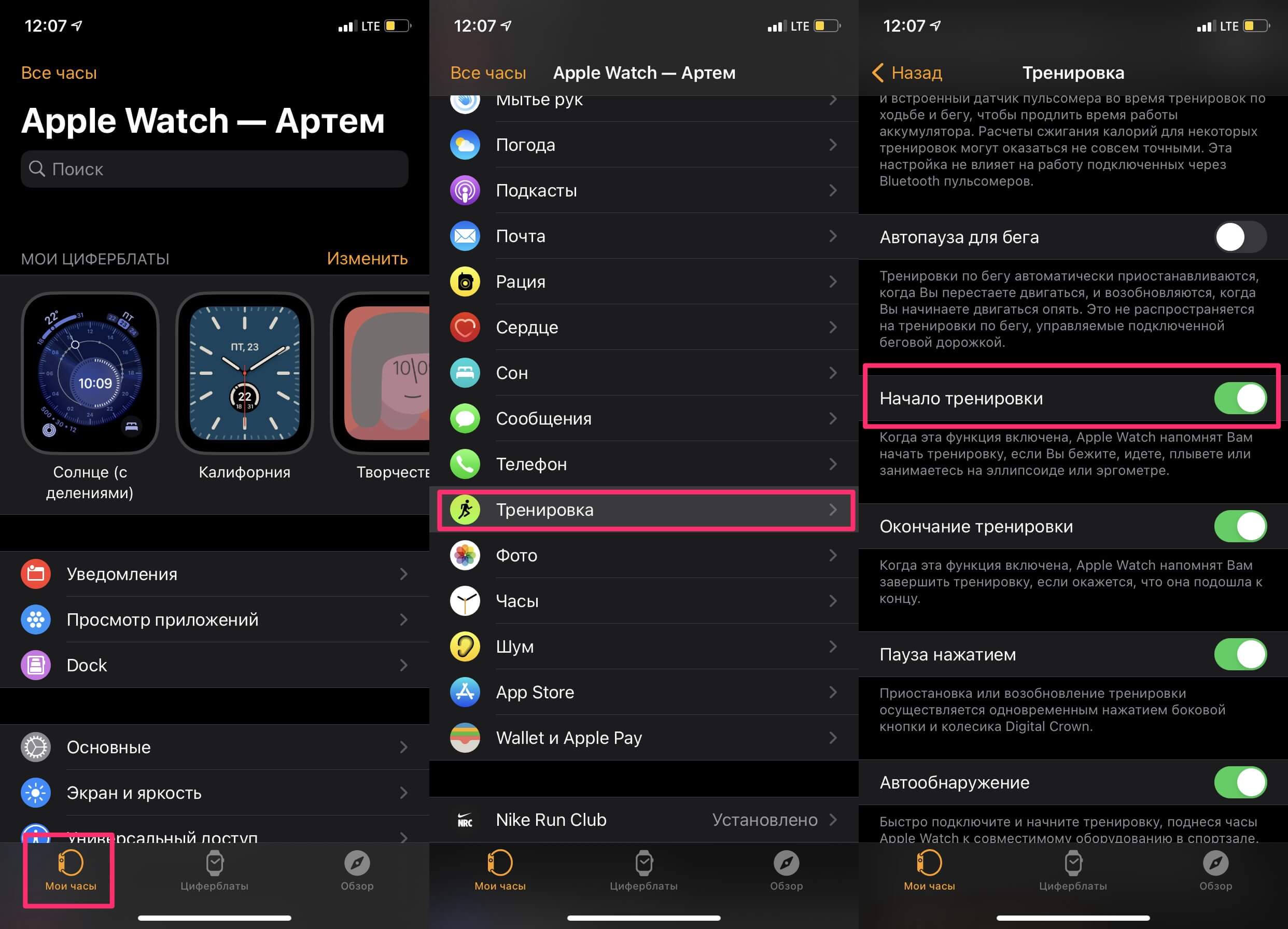
Как отключить автоматическое распознавание тренировки в Apple Watch.
Кольцо разминки на Apple Watch
Голубое кольцо называется «С разминкой» (иногда Apple предлагает не самый качественный перевод) и закрыть его не так легко, как с другими кольцами. Что нужно, чтобы завершить красное и зеленое кольцо? Всего-то бегать. Все, больше ничего не понадобится. С синим кольцом все немного иначе. Для его полного закрытия вам понадобится сделать 12 разминок в течение дня.
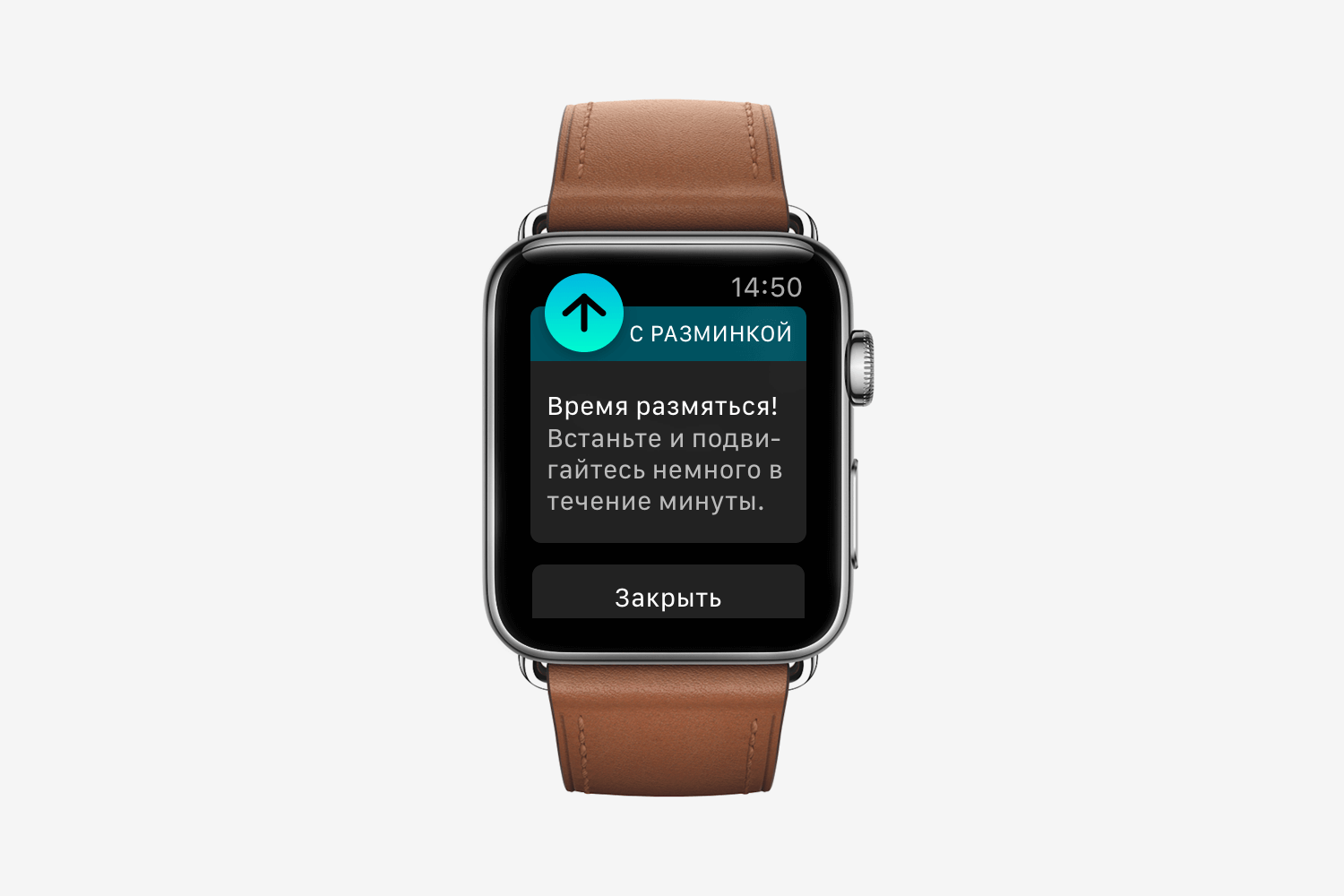
Уведомление «Пора размяться» на Apple Watch.
Врачи не рекомендуют находиться более 40 минут в одной позе (если не спите, конечно). С точки зрения медицинской терминологии это называется «вынужденным положением». Водитель автомобиля много сидит на работе, с чем связаны некоторые заболевания, рабочий на заводе стоит за станком. Согласно трудовым нормам, через определённое время вам необходимо размяться. Во многих организациях есть целые отделы, которые следят за этим. Область их работы называется «Охрана труда».
Apple Watch, с помощью синего кольца, занимаются примерно тем же самым. Каждые 40 минут на ваши часы приходит уведомление с сообщением «Пора размяться». Это значит, что вы засиделись.
Я очень люблю Apple Watch. Они заботятся обо мне словно вторая мама и ежедневно стараются на благо моего здоровья. А как относитесь к этому гаджету вы? У вас есть Apple Watch? Пользуетесь приложением Активность? Обязательно расскажите об этом в нашем Телеграм-чате или в комментариях ниже.
Изменение целей на часах Apple Watch
Вы можете изменить поставленные цели в любой момент, чтобы они точнее соответствовали вашему уровню активности.
Измените свои цели
- Откройте приложение «Активность» на часах Apple Watch.
- Проведите пальцем вверх, чтобы просмотреть прогресс подвижности. Повторите жест, чтобы просмотреть прогресс упражнений и разминки.
- Нажмите значок
 в правом нижнем углу, чтобы изменить выбранную цель.
 - Нажатиями увеличьте или уменьшите количество для ежедневной цели упражнений, затем нажмите «Установить».

Если вы не видите опцию обновления цели разминки и упражнений, убедитесь, что у вас Apple Watch Series 3 или более поздней модели с установленной последней версией watchOS.
Дата публикации: 26 сентября 2023 г.
Кольца активности Apple Watch 3 и 4 — значения и настройка
Умные часы Apple Watch дают своим владельцам возможность отслеживать различные виды их активности. Для этого в операционной системе часов есть специальное приложение-помощник под названием «Активность». Оно позволяет очень точно следить за временем и ходом физических занятий или простого движения, а также зафиксировать временные показатели и их изменение. Эта статья расскажет, что такое кольца активности Apple Watch, как работает приложение «Активность» в смарт-часах и как изменить активность на Apple Watch.
Отслеживание активности в Apple Watch 3 и 4
Как уже было сказано, с помощью приложения «Активность» на смарт-часах от компании Apple можно следить за нагрузками физического плана, процессом разминки и простого движения, а также некоторыми другими характеристиками и видами деятельности. Помимо этого, функционал позволяет получать уведомления мотивирующего характера и указывать цели трех видов на каждый день, оценивать текущий прогресс с тем, который был произведен вчера и даже делиться своими результатами с близкими людьми.
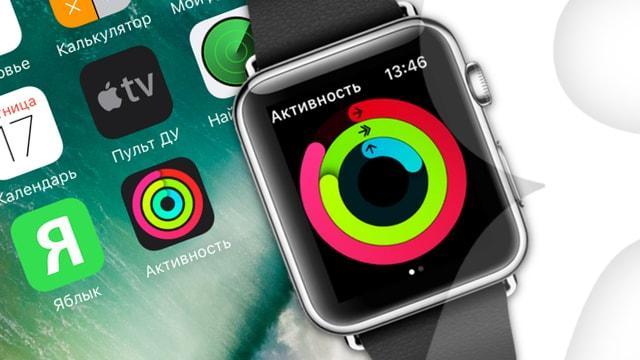
Активность в Эпл Вотч позволяет менять и устанавливать множество полезных параметров
Обратите внимание! Чтобы просмотреть данные, необходимо войти в соответствующее приложение путем нажатия пальцем на его иконку в основном меню смарт-часов.
Отследить свою личную активность можно в главном окне, на которое пользователь попадает сразу же после входа в программу. В нем расположено три кольца прогресса по подвижности в целом, физическим упражнениям и легкой разминке. Показаны они обычными разноцветными кругами.
Если провести пальцем по этому окну снизу вверх, то можно узнать процесс каждого вида активности более подробно. Также среди прочих данных можно будет найти количество потраченных на упражнение калорий, остаток до намеченной ранее цели, общее количество разминок и суммарное время, проведенное за физическими упражнениями.
Если провести пальцем вверх еще раз, то можно открыть окно с информацией по шагам, сделанным за текущий день, суммарное расстояние, которое человек прошел за день и некоторые другие данные. Для настройки новых целей или корректировки уже имеющихся необходимо сделать долгое нажатие на любом из окон приложения «Активность». Изменить таким образом получится лишь цель по двигательным упражнениям. Физические тренировки и разминка всегда остаются неизменными. Это 30 минут физических нагрузок и 12 часов разминки в сутки.
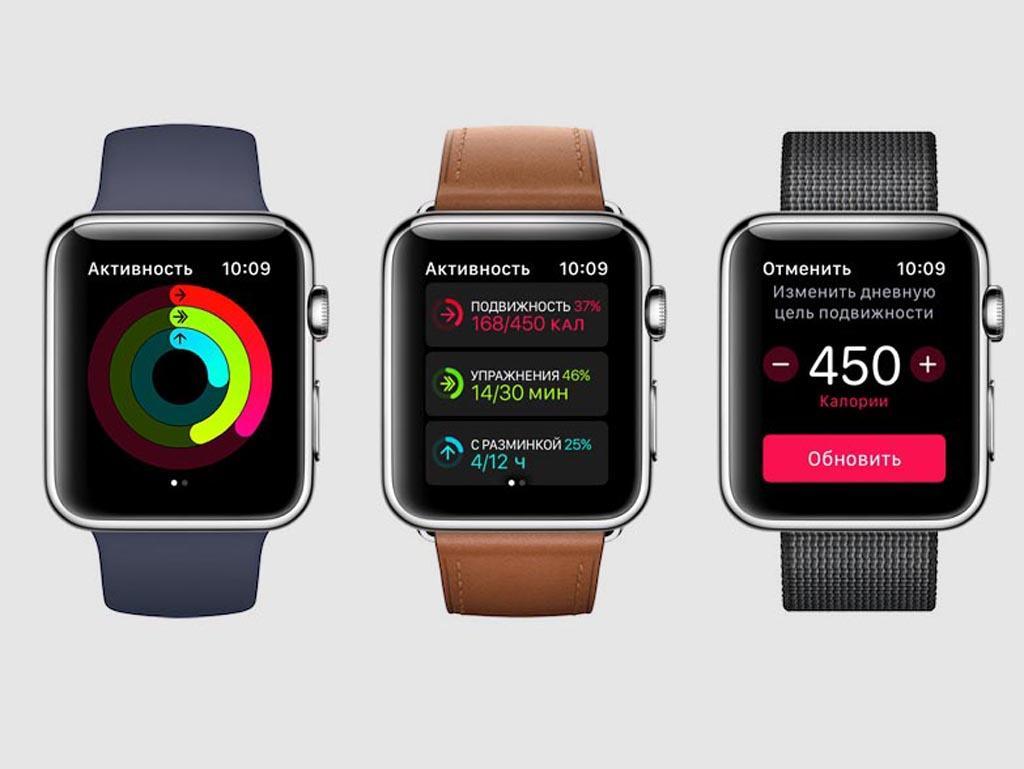
Все круги могут иметь свои параметры, отключить которые нельзя
Настройка колец активности в Apple Watch
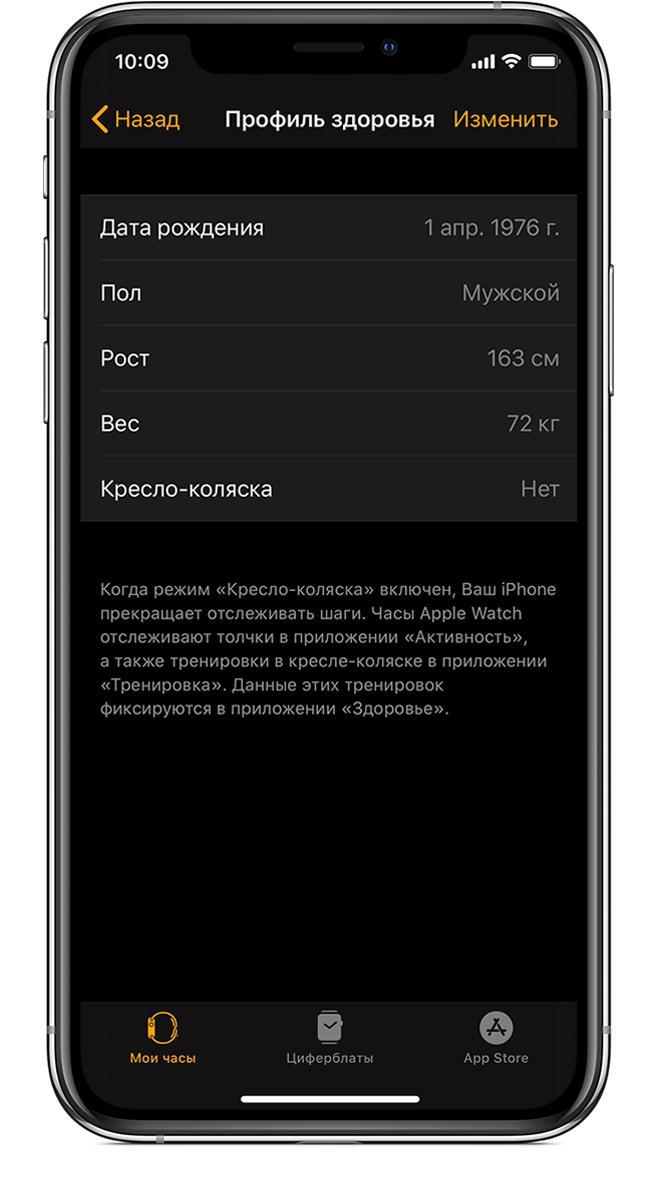
Для начала отслеживания необходимо открыть программу и ввести свои базовые параметры – пол, возраст, рост, вес и т. д. После этого часы будут сообщать о приближении к тем или иным целям, отправлять пользователю мотивационные сообщения для более легкого закрытия всех трех колец. Ниже подробно описано, как завершить и настроить каждое из них.
Кольцо «Подвижность»
«Подвижность» содержит информацию о калориях активного типа и их сожженном количестве за текущий период. Достигнуть ежедневной цели и, как следствие, закрыть это кольцо можно просто сжигая намеченные калории. Стоит отметить, что они могут быть сожжены при выполнении разминки или простого движения.
Для изменения цели подвижности следует выполнить такие действия:
- Открыть приложение «Активность» на смарт-часах.
- Перейти к кольцам и произвести долгое и сильное нажатие на любом окне программы.
- Нажатиями в определенных местах увеличить или уменьшить количество калорий активного типа, набор которых будет означать закрытие ежедневной цели этого кольца.
- Установив необходимый параметр, нажать на кнопку «Обновить».
Важно! Изменить можно цели каждодневного движения, но не кольца «Упражнения» или «Разминка».
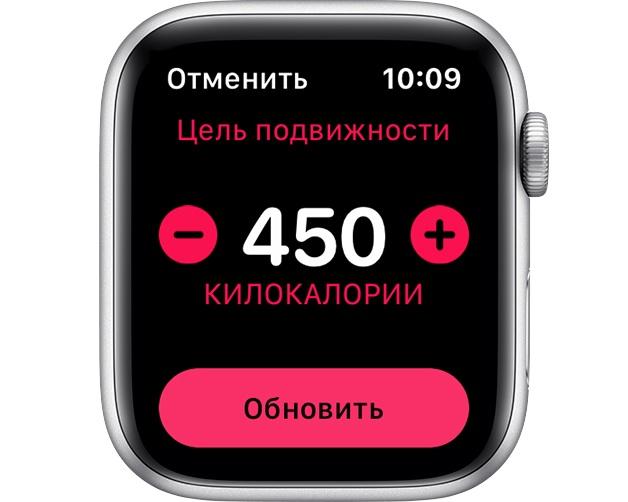
Настраивать и изменять цель можно только в кольце «Подвижность»
Кольцо «Упражнения»
Это кольцо дает понять, сколько времени в минутах было затрачено на интенсивное выполнение физических упражнений. Достигнуть ежедневной цели можно, если заниматься не менее 30 минут в сутки. Финальный результат физических нагрузок задать не получится, но вполне можно задать цель двигательной активности.
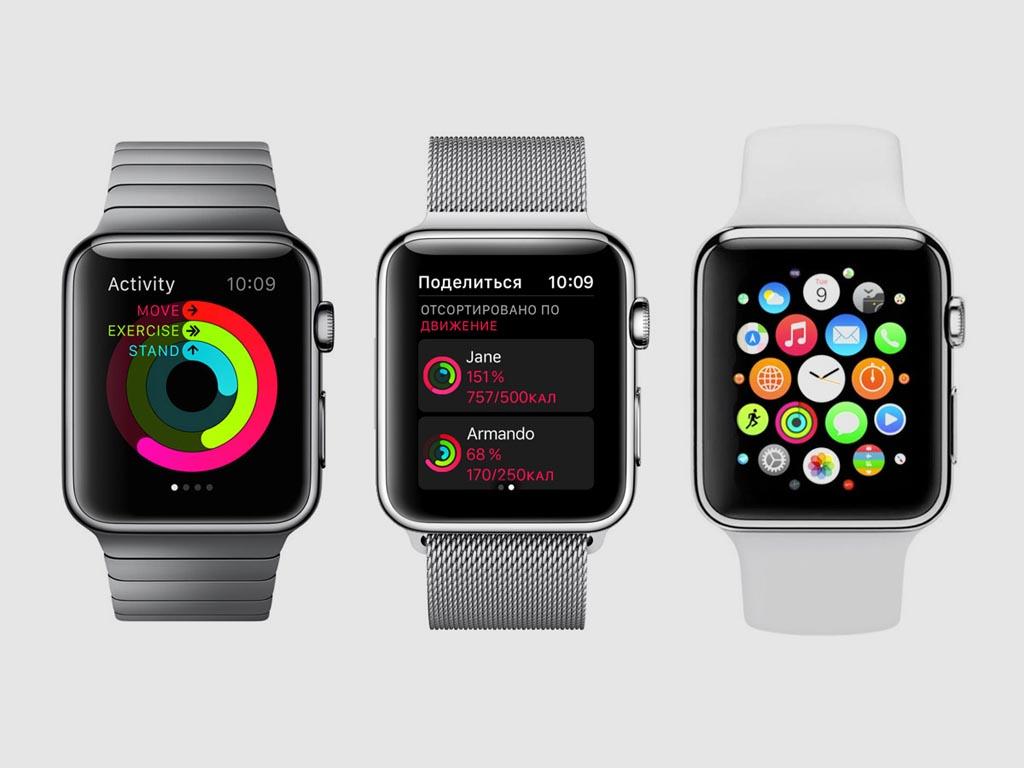
Круг физических нагрузок изменить нельзя, как и параметр «С разминкой»
Кольцо «С разминкой»
Данный показатель учитывает количество времени в часах, в течение которого человек подымался со стула и находился в движении не менее 60 секунд. Достигнуть соответствующей цели можно, если подниматься с места и двигаться не менее одной минуты каждые 60 минут в течение 12 часов. Даже если человек весь день находится в стоячем положении, ему все равно необходимо совершать движения, чтобы закрыть соответствующий круг.
Важно! Если человек является инвалидом, то можно заменить разминку на специальный параметр «Движение». Таким образом кольцо будет показывать, сколько человек находился в движении при учете того, что он перемещался быстро и в течение не менее одной минуты.
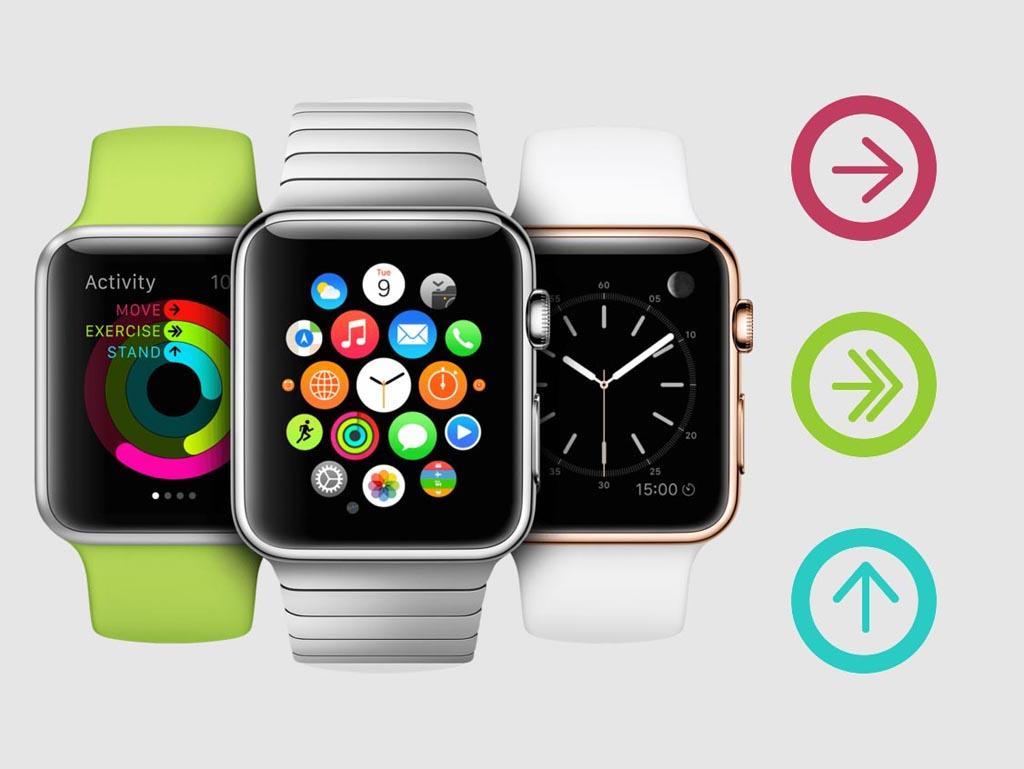
Поменять некоторые параметры не удастся
Просмотр истории активности в Apple Watch
Часы не только показывают текущий прогресс, но и позволяют сравнивать его с тем, что делал человек вчера или даже неделю назад. Просмотреть данные за весь период использования приложения можно с помощью своего iPhone или на самих часах.
На айфоне необходимо:
- Открыть соответствующую программу.
- Для просмотра данных обо всех активностях в течение периода пользования приложением нажать на вкладку «История».
- Для уточнения выбрать определенный день из календаря.
- Перейти во вкладку «Тренировки» для получения данных о нужной тренировке или общем расстоянии.
- Открыть программу «Активность».
- Провести пальцем снизу вверх для перехода в окно прогресса по закрытию колец.
- Выполнить такое же действие еще раз.
- Нажать на дисплей, подождать и выбрать пункт «Сводка за неделю».
Приложение «Активность» iPhone может корректировать работу часов
Установка напоминаний на Apple Watch
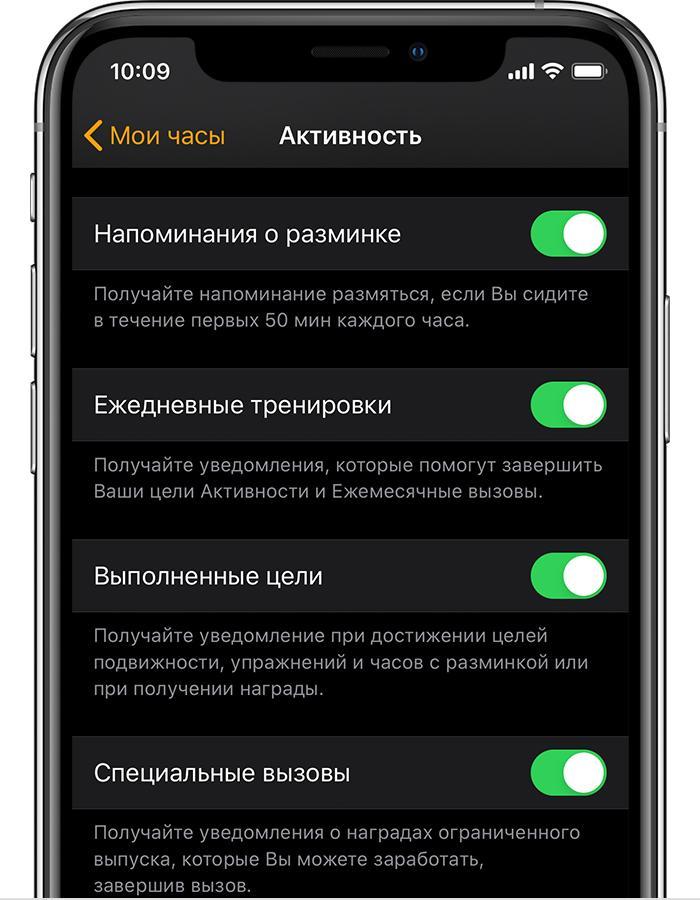
Напоминая помогут не забыть, что нужно выполнить те или иные действия, а также будут всячески мотивировать человека, подсказывая ему, что для закрытия круга осталось совсем немного. Для установки напоминаний необходимо:
- Открыть приложение «Apple Watch» на своем айфоне.
- Перейти во вкладку «Активность».
- Выбрать уведомительные сообщения, которые будут показываться в определенное время или при достижении определенных целей.
- Перевести параметры в состояние «Включено».
- Выйти из приложения.
Как Apple Watch считает калории
Подсчет сожженных калорий и прочих параметров выполняется с помощью большого количества различных датчиков. Некоторые данные человек должен вносить самостоятельно перед началом пользования часами или приложением и регулярно обновлять их.
Повысить точность измерений можно несколькими способами:
- Регулярно обновлять личные данные. Именно они используются для расчета калорий. Это вес, возраст, пол и рост. Для обновления необходимо перейти в приложение «Apple Watch» в айфоне, открыть вкладку «Мои часы» и выбрать «Здоровье» – «Профиль».
- Включить функцию распознавания запястья. Если она выключена, то уведомительные сообщения о необходимости произвести разминку не будут приходить и часы не отследят этот прогресс.
- Проверить прилегание часов. Если устройство будет закреплено неправильно, то датчики не смогут фиксировать корректное изменение основных параметров работы.
- Обеспечить точное измерение пульса. Для этого часы также проверяют на плотное, но не передавливающее прилегание.
Важно! Не стоит забывать и об оптимальном выборе тренировки. Во вкладке «Тренировка» необходимо выбрать пункт, который максимально точно описывает активность человека.
Большинство функций может быть настроено через айфон
После прочтения статьи у пользователя не должно уже возникать вопросов, как изменить активность на Apple Watch или как Эппл Вотч считает калории, а также, что собой представляют кольца и какие параметры учитывают. Это очень полезные часы не только для повседневной носки, но и для занятия спортом и получения советов от системы.